Как удалить помеченные на удаление документы в 1С 8.3
Каждый пользователь программы 1С сталкивается с ситуациями, когда нужно удалить из программы какой-либо объект: документ, элемент справочника и т.п. Рассмотрим на примере программы 1С 8.3 Бухгалтерия 3.0 как удалить помеченные на удаление объекты. Разберемся, как поставить пометку на удаление, а затем удалить удаленные объекты с помощью специальной обработки в программе 1С.
Удаление помеченных объектов в 1С 8.3
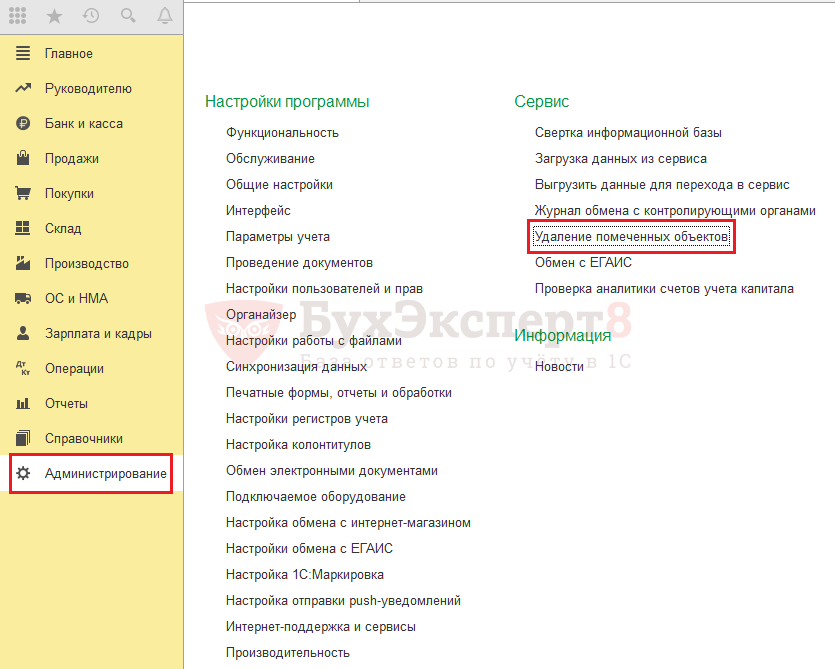
Для того, чтобы удалить помеченные на удаление объекты в 1С, в пункте меню Администрирование есть раздел Удаление помеченных объектов .
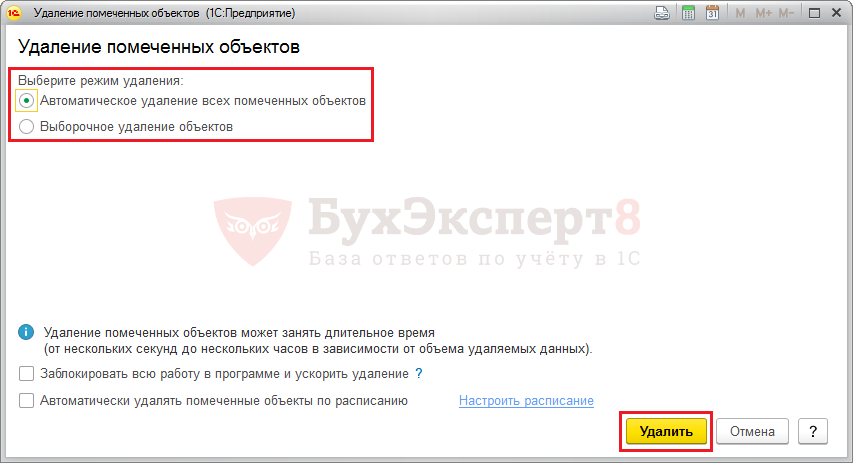
Можно выбрать режим удаления в 1С — автоматическое удаление всех помеченных объектов или выборочное удаление и нажимаем кнопку Удалить .
Как видим — удалено 10 объектов, в том числе и те, на которые установили пометку на удаление, остальные помеченные на удаление объекты не удалены. Программа 1С 8.3 производит проверку этих элементов на использование их в других объектах.
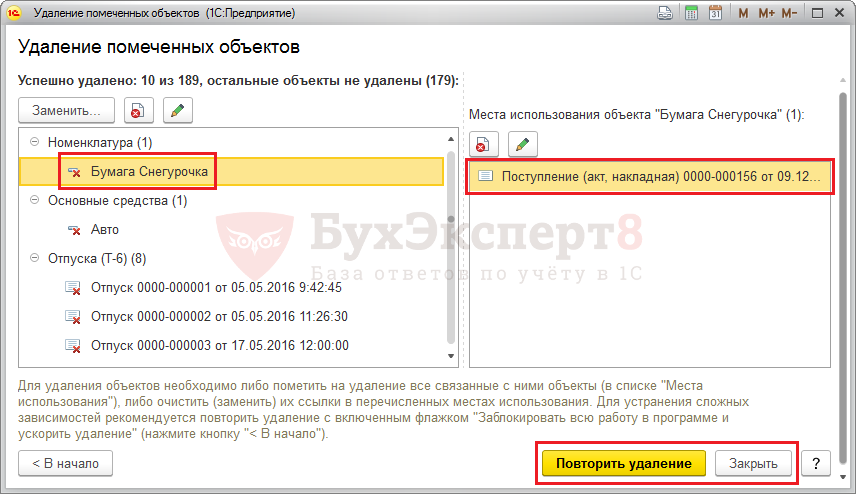
Так, например, если хотим удалить договор в 1С, а он был задействован в документах, то программа не удалит его, а покажет ссылку на эти документы и вы уже принимаете решение, что делать с этим объектом.
Возможно в документе просто указан старый договор и его действительно нужно удалить, заменив при этом в документе на другой. Или же какой-то помеченный на удаление элемент номенклатуры, может быть связан с документом — как в нашем примере, и если мы выделим конкретный не удаленный объект, справа в окошке отобразится информация о месте его использования.
Для их удаления в 1С нужно или пометить на удаление связанные с этим элементом объекты, или заменить их в перечисленных местах использования (документах и т.п.)
Нажав кнопку Заменить, в нашем примере открывается справочник Номенклатура , где видим, что в справочнике есть элемент с таким же названием — Бумага Снегурочка, но с кавычками (видимо пользователем было занесено два одинаковых наименования, одно из которых решили удалить). Произведем его замену — выбираем и нажимаем кнопку Заменить .
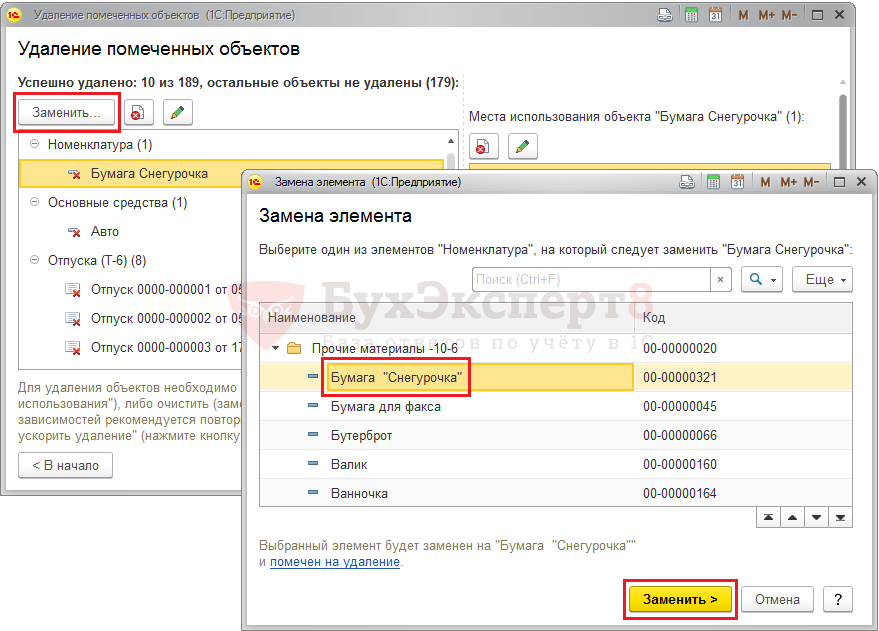
Таким образом, необходимо проанализировать все неудаляемые элементы в 1С. После чего нажать кнопку Повторить удаление .
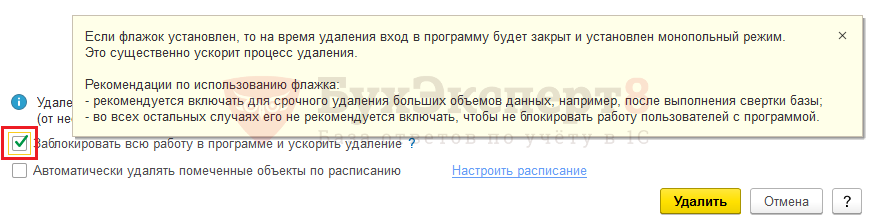
При удалении большого объема информации, для ускорения выполнения действия можно временно заблокировать работу программы 1С 8.3 (установив галочку Заблокировать всю работу в программе и ускорить удаление ), установив тем самым монопольный режим. Но использовать эту настройку нужно только при необходимости, чтобы не блокировать работу пользователей.
Пометка на удаление в 1С 8.3
В программе 1С 8.3 реализован механизм контроля ссылочной целостности, когда сначала устанавливается пометка на удаление на объект, а затем происходит контроль ссылок на другие объекты и его удаление (при возможности).
Это значит, что если данный объект или его данные используются в другом документе, то программа 1С его не удалит, указав ссылку на связанный объект. Хотя возможность непосредственного удаления объектов, без контроля ссылочной целостности существует и задается разработчиком или администратором при настройке ролей пользователей.
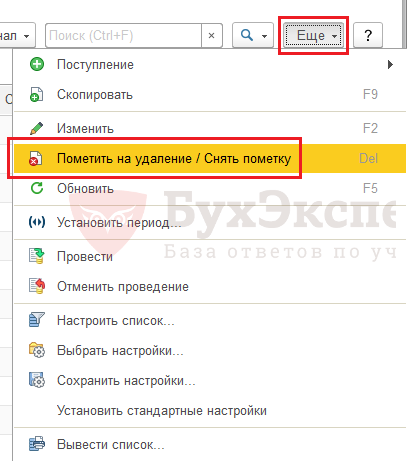
Для того чтобы поставить пометку на удаление, достаточно выделить объект и нажать кнопку Del на клавиатуре, нажать кнопку Еще и выбрать команду Пометить на удаление/Снять пометку .
Эта же команда доступна, если щелкнуть на объекте правой кнопкой мыши. При этом мы можем выделить группу объектов, если при выделении удерживать кнопку Ctrl или Shift.
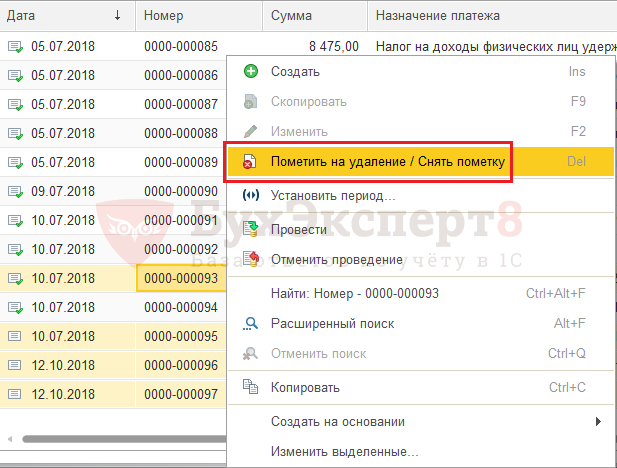
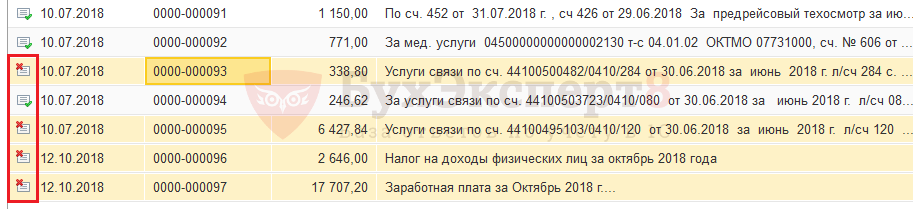
В этом случае пометка на удаление будет установлена на выделенные объекты.
Мы разобрали удаление помеченных объектов в 1С 8.3.
См. также:
Если Вы еще не являетесь подписчиком системы БухЭксперт8:
Активировать демо-доступ бесплатно →
или
Оформить подписку на Рубрикатор →
После оформления подписки вам станут доступны все материалы по 1С Бухгалтерия, записи поддерживающих эфиров и вы сможете задавать любые вопросы по 1С.
Подписывайтесь на наши YouTube и Telegram чтобы не пропустить
важные изменения 1С и законодательства
Помогла статья?
Получите еще секретный бонус и полный доступ к справочной системе БухЭксперт8 на 14 дней бесплатно
Похожие публикации
-
Удалить 1С 8.3 с компьютера полностью можно самостоятельно, но нужно.При удалении помеченных документов в 1С проводится поиск ссылок на...
(7 оценок, среднее: 4,00 из 5)
Как полностью удалить помеченные объекты в 1С? Инструкция
Чтобы удалить объект из системы 1С, следует поочередно выполнить два действия:
- установить пометку на нужный объект;
- непосредственно осуществить удаление.
С одной стороны, это не очень удобно. Но если упростить процедуру удаления объектов, в будущем неизбежно нарушение учета, так как некоторые объекты используются одновременно в нескольких документах.
Именно для того, чтобы избежать системных ошибок, в программе реализовано обязательное действие установки пометки на удаление. После того, как нужная отметка будет установлена, система автоматически показывает пользователю все документы, в которых присутствуют помеченные объекты. Это дает возможность при необходимости отредактировать список на удаление.
Удаление объектов в 1C 8.3
Для того, чтобы понять, как происходит удаление, можно рассмотреть конкретный пример осуществления данной процедуры в системе 1С 8.3. Для этого пользователю нужно пройти несколько этапов:
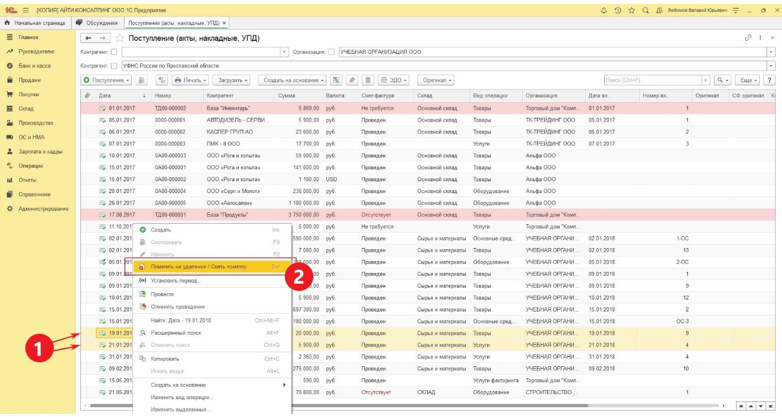
В первую очередь, стоит выделить объект, который нужно удалить. Для этого достаточно кликнуть по нему правой клавишей мыши. В появившемся списке нужно выбрать «Пометить на удаление / Снять пометку».
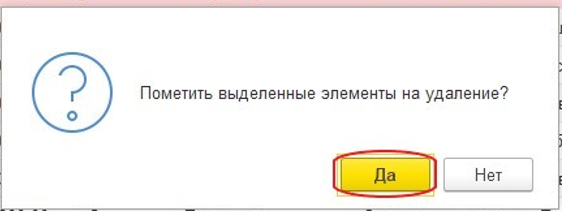
Далее нужно подтвердить действие.
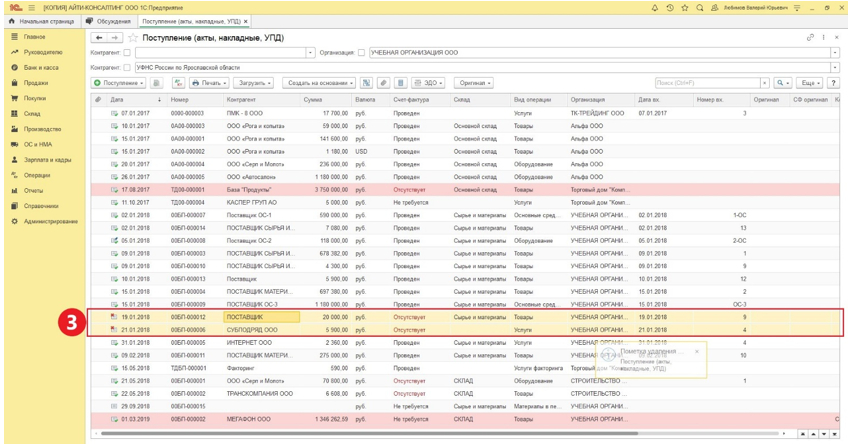
Таким же образом нужно отметить все объекты, которые необходимо удалить. Потом можно просмотреть весь список на удаление – каждый из них будет отмечен красным крестом.
На этом этапе нужно посетить меню «Администрирование» и выбрать пункт «Удаление помеченных объектов» в подменю «Сервис».
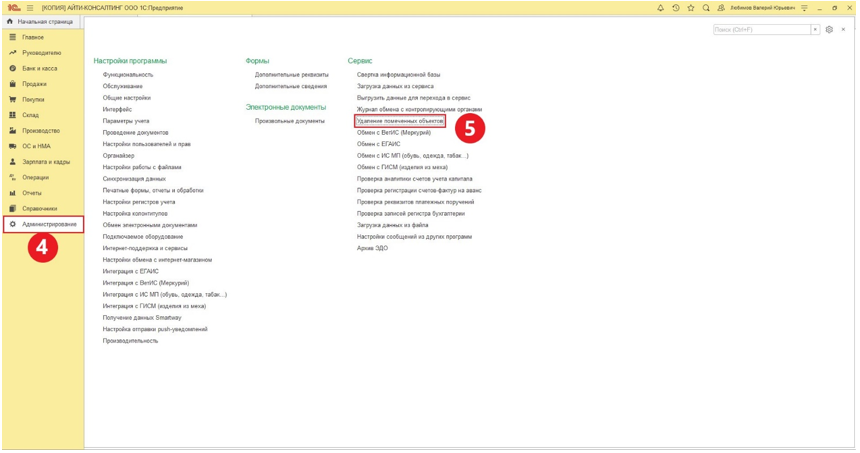
Если такого пункта нет, то нужно выбрать пункт «Обслуживание»
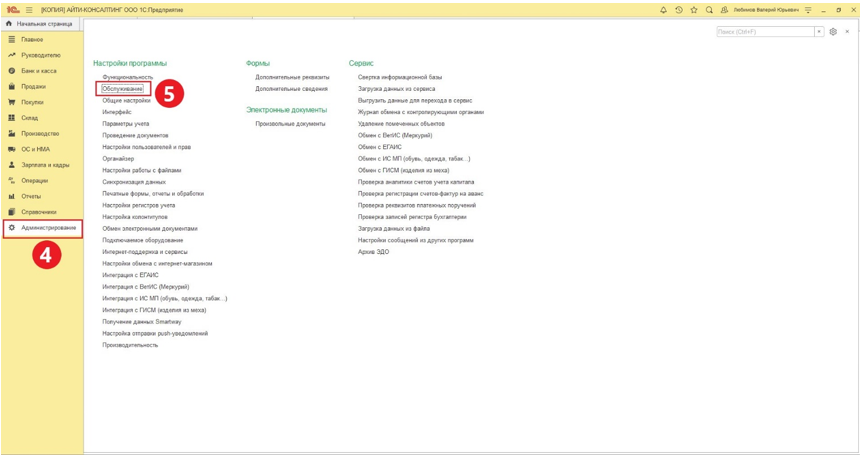
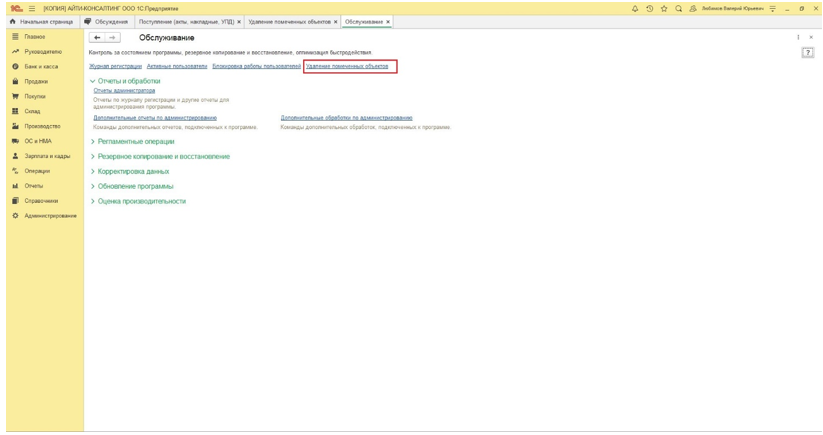
Открывается новое меню «Обслуживание». В этом окне нужно выбрать подпункт «Удаление помеченных объектов» и кликнуть на него.
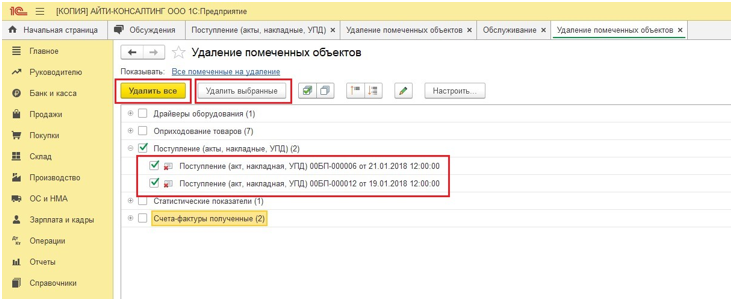
Далее нужно выбрать те объекты, которые необходимо удалить и нажать кнопку «Удалить выбранные». Или нажать кнопку «Удалить все». В этом случае удалятся все помеченные на удаление объекты в базе.
Когда удаление завершится, в окне будет показано сколько объектов было удалено, и в списке будут показаны все объекты, которые не удалось удалить.
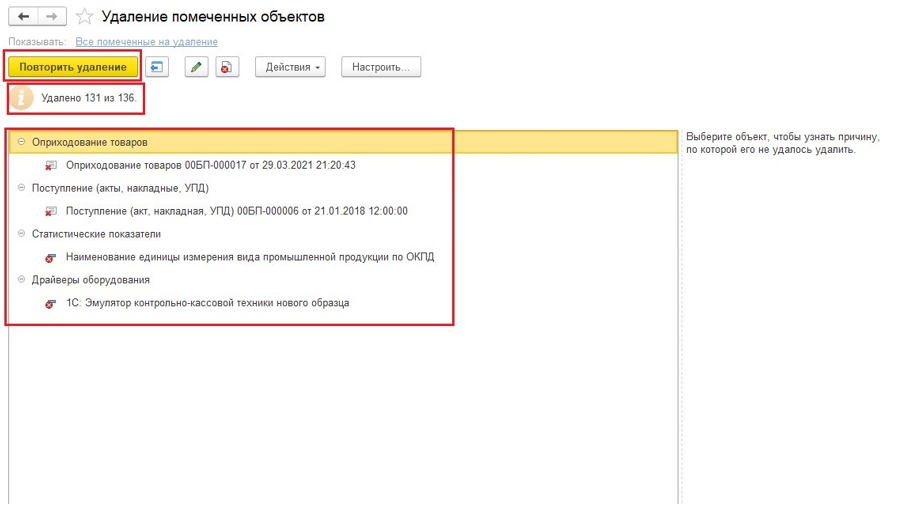
Если необходимо удалить оставшиеся в списке объекты, нужно выполнить некоторые действия. Для того, чтобы узнать, почему не удалось удалить объект, нужно нажать на него, и справа появится список других объектов, с которыми необходимо что-то сделать для корректного удаления. Для этого нужно нажать кнопку «Выберите действие» и выбрать необходимую манипуляцию.
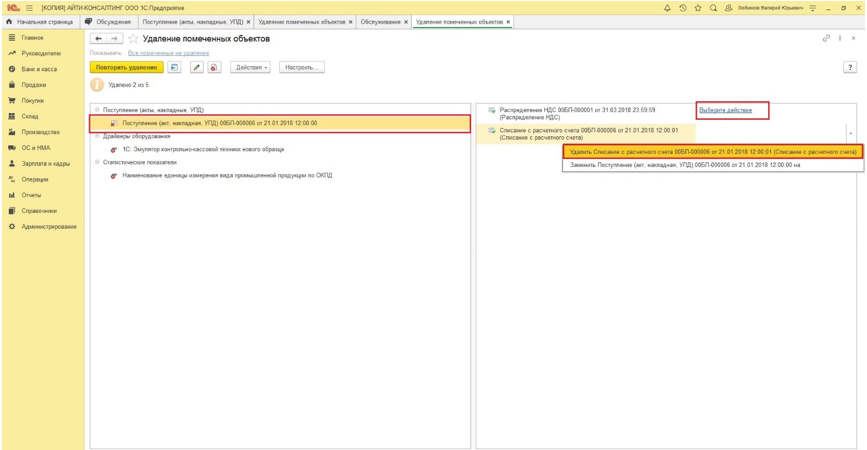
После того, как все необходимые действия были выбраны, нужно нажать «Повторить удаление»
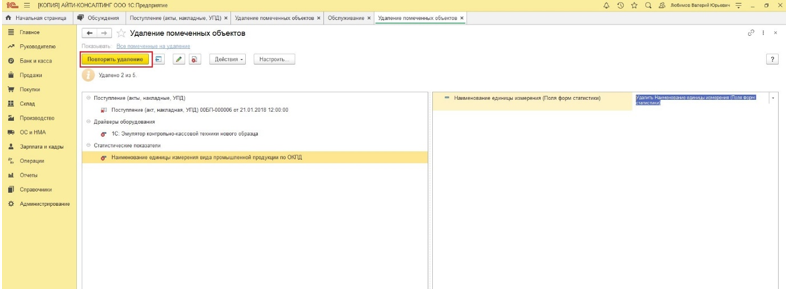
После того, как удаление объектов завершится, достаточно просто закрыть окошко с отображением информации об этом.
Удаление объектов в 1C 8.2
Выше есть описание процедуры удаления объектов из системы 1С 8.3, но для тех, кто работает в 1С 8.2, понадобится другая инструкция, так как между версиями есть существенные отличия.
Все действия выполняются поэтапно, и только после предварительной установки пометки на удаление.
Первым делом нужно кликнуть на выбранный объект правой клавишей мыши и нажать «Установить пометку удаления».
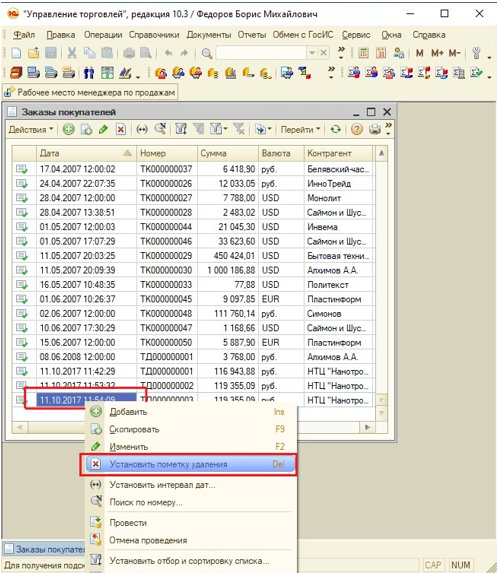
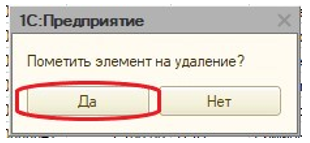
Все отмеченные объекты выделены снова красным крестом.
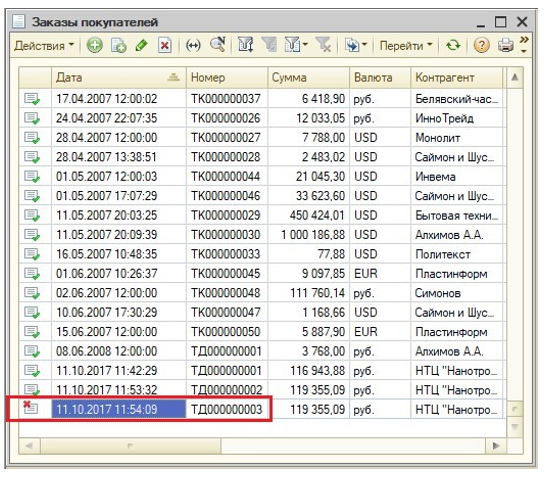
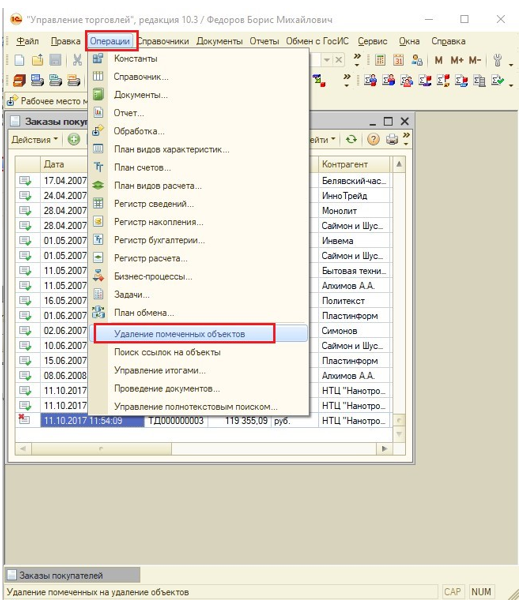
В верхнем меню есть вкладка «Операции», необходимо кликнуть на нее и выбрать пункт Удаление.
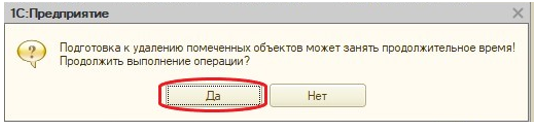
После этого надо подтвердить операцию.
На этом этапе важно проверить все выбранные объекты на предмет использования их в других документах.
3.3.2. Удаление помеченных объектов
При работе с информационной базой пользователи иногда ошибочно создают новые объекты. Ненужные объекты следует помечать на удаление. Предположим, был неправильно создан документ Приходная накладная. Рассмотрим, как пометить на удаление этот документ.
• На Панели разделов перейдите на вкладку Снабжение и закупки.
• На Панели навигации выполните команду Документы по закупкам. Откроется окно журнала документов Документы по закупкам (рис. 3.15).
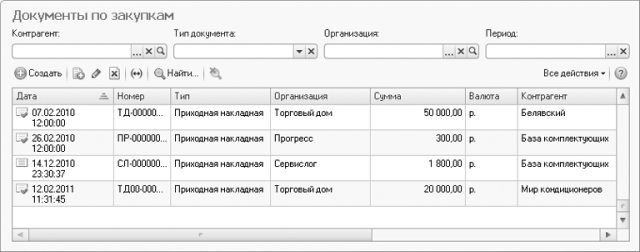
Рис. 3.15. Окно журнала документов Документы по закупкам
•команду меню журнала документов Все действияПометить на удаление/Снять пометку либо щелкните мышью на кнопке  панели инструментов журнала. Появится окно для подтверждения действия (рис. 3.16).
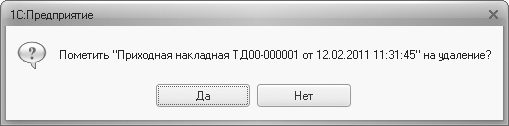
Рис. 3.16. Окно с запросом на подтверждение удаления
• В окне сообщения нажмите кнопку Да. Документ будет помечен на удаление (рис. 3.17).
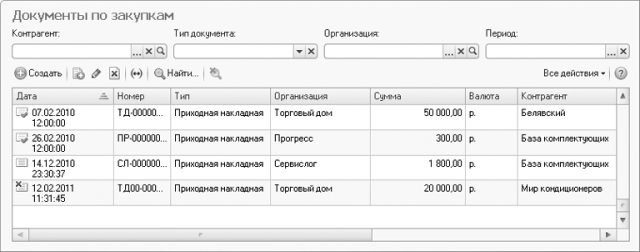
Рис. 3.17. Окно журнала документов с документом, помеченным на удаление
Со временем объектов, помеченных на удаление, может накопиться достаточно много. Для удаления таких объектов служит обработка Удаление помеченных объектов.
• Для вызова обработки удаления помеченных объектов на Панели разделов перейдите на вкладку Настройка и администрирование.
• На Панели действий выполните команду Удаление помеченных объектов, расположенную в группе команд Сервис. Появится окно обработки Удаление помеченных объектов (рис. 3.18).
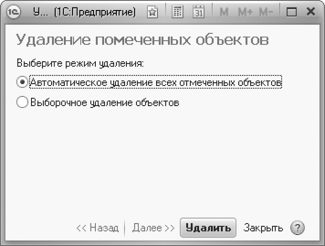
Рис. 3.18. Окно обработки Удаление помеченных объектов
Если команда Удаление помеченных объектов отсутствует в группе Сервис, то это означает, что для ее отображения не хватило места. В этом случае следует расширить меню группы команд Сервис с помощью кнопки  и в появившемся меню выбрать команду Удаление помеченных объектов.
• Для контроля за процессом удаления установите переключатель в положение Выборочное удаление объектов и нажмите кнопку Далее. Через некоторое время в окне обработки появится список объектов информационной базы, помеченных на удаление (рис. 3.19).
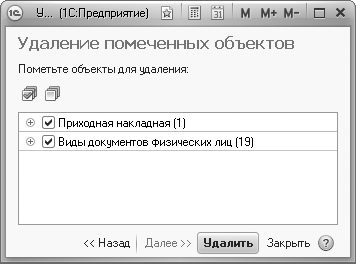
Рис. 3.19. Окно обработки Удаление помеченных объектов со списком объектов, помеченных на удаление
• Сбросьте флажки рядом с названиями тех объектов, которые пока удалять не следует.
• Нажмите кнопку Удалить. Через некоторое время появится сообщение о результатах выполнения обработки.
Если на удаляемый объект существуют ссылки из других объектов информационной базы, то такой объект не будет удален, и по окончании выполнения обработки появится сообщение, примерный вид которого представлен на рис. 3.20.
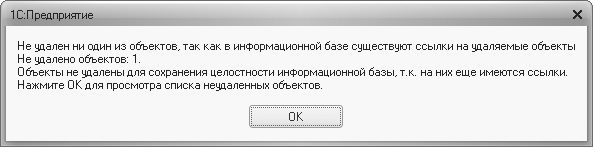
Рис. 3.20. Окно сообщения о наличии объектов, которые не удалось удалить
• Для просмотра списка объектов, которые не удалось удалить, нажмите кнопку OK. Появится окно обработки Удаление помеченных объектов со списком объектов, которые не удалось удалить.
• Для просмотра списка объектов, которые ссылаются на тот объект, который не удалось удалить, нажмите кнопку  (рис. 3.21).
• Закройте окно обработки, нажав на кнопку Закрыть.
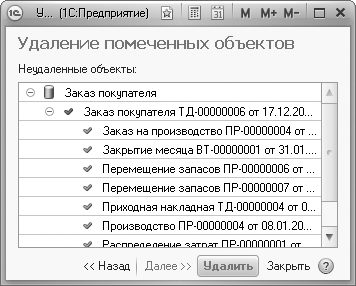
Рис. 3.21. Окно обработки Удаление помеченных объектов с развернутым списком объектов, связанных с объектом, который не удалось удалить
Удаление помеченных объектов из базы 1C
Причины на удаление объектов могут быть самыми разными — от ошибочного введения, до упразднения из-за неактуальности.
Если удаляется документ — обязательно нужно проверять, точно ли он не нужен, а так же не связаны ли с ним другие документы.
При удалении элементов справочников, нужно понимать: возможно удалить только элементы, которые не участвовали ни в одном документе — иначе это привете к так называемой "битой ссылке" и к ошибкам в учете.
Поэтому, если вы хотите удалить лишнюю неактуальную номенклатуру, то лучше завести для нее папку и обозначить для пользователей, чтобы не использовали в работе.
Для открытия специальной обработки "Удаление помеченных объектов" нужно зайти в раздел администрирование — поддержка и обслуживание. В разных программах 1С могут быть вариации расположения и названия этой обработки. В УНФ, например, сразу в разделе "Администрирование" есть ссылка "Удаление объектов".
Запускаем обработку.

Какие настройки необходимо сделать?
Автоматическое удаление уничтожит записи всех помеченных объектов, если при проверке у них не будет связи с другими объектами базы. Если вы пометили документ на удаление, чтобы "сейчас не мешался", он так же может быть удален.
Выборочное удаление объектов позволяет вручную определить, какие в данный момент объекты будут удаляться.
Если к удалению стоит 1 миллион объектов, то при автоматическом удалении это займет очень большой период времени, а при выборочном режиме можно указать несколько типов объектов и сначала удалить их, а потом повторить до полного удаления всех объектов.
Блокировка работы в базе. Если в базе работают несколько пользователей, а вам нужно бросить все силы на удаление объектов, нужно поставить эту галочку. Пользователи не смогут своими действиями загружать базу, и она будет заниматься только одной задачей — удалением.
По опыту скажем, не самая нужная настройка, поэтому, если не критично, можно удалять медленно и не мешать работе.
Автоматическое удаление по расписанию. Можно задать базе определенный период, в который она будет выполнять удаление в автоматическом режиме (всё, что возможно). Если у вас серверная база — можно ставить задачу на ночь, при файловой необходимо, чтобы база была у кого-нибудь запущена. Так же можно ставить расписание на конец рабочего дня.
Для примера покажем выборочное удаление без блокировки пользователей.
Нажимаем "Далее" — программа начинает анализ базы и ищет все помеченные объекты. Это занимает какое-то время

Получаем список типов объектов, которые нужно удалить. Если развернуть список, то можно увидеть все объекты выбранного типа.

Отметим только первые несколько типов и нажимаем "Удалить"

Обработка показывает процесс удаления.

В ходе удаления, обработка смотрит связки удаляемых объектов с другими. Если есть связь — эти объекты не удаляться до решения вопроса связи.

Для того, чтобы разобраться — необходимо перейти в "Места использования объекта". Открываем связанный объект и ищем там ссылку на удаляемый.
На этой картинке видно, что лого как картинка используется в оформлении организации, но если оно помечено на удаление — стоит уточнить — может и не стоит удалять.

Для примера все-таки удалим.

Записываем изменения, переходим обратно в обработку удаления и повторяем.
Как видим лого удалилось, так как нет мест его использования.

Если это элемент справочника, который ссылается на документы, то такой объект удалять нельзя. Его можно оставить помеченным на удаление, но удалить его не получится.
Удаление документов. Тут могут быть связки с другими документами или регистрами сведений.

Так же изучаем места использования. Видим, что там прямая ссылка на документ


Очищаем поле от удаленной накладной, записываем изменения.
Так же обращайте внимание на ссылки внизу документов или на других вкладках.

Такую ссылку нужно тоже удалить , нажав на крестик.
В обработке повторяем удаление. Готово — документ удален.

Если у документа ссылка на регистр сведений, то можно зайти в запись этого регистра, "еще — удалить". Запись будет полностью удалена, а объект спокойно удалиться, если это была единственная причина.