Инвентаризация дебиторской и кредиторской задолженности (акт ИНВ-17)

Инвентаризация расчетов: порядок и сроки проведения инвентаризации
По общему правилу перед составлением итоговой бухгалтерской отчетности за год организация обязана провести инвентаризацию совокупных активов и обязательств (п. 27 Положения по ведению бухгалтерского учета и бухгалтерской отчетности в РФ, утвержденного приказом Минфина России от 29.07.1998 № 34н), в частности расчетов с дебиторами и кредиторами.
Что нужно сделать до начала инвентаризации, узнайте в Готовом решении от КонсультантПлюс. Пробный доступ к системе предоставляется бесплатно.
Кроме того, инвентаризация по решению руководителя может быть проведена и в иных случаях. Таким случаем, к примеру, может стать подготовка отчетности для потенциального инвестора либо совета директоров, на котором будут решаться стратегические вопросы развития фирмы.
При этом компании важно объективно представлять, на какие объемы задолженности к получению можно рассчитывать и в какой срок, а также каковы действительные объемы кредиторки предприятия перед контрагентами. Иными словами, требуется корректно провести инвентаризацию расчетов с дебиторами и кредиторами.
Инвентаризация расчетов заключается в сверке величин, числящихся на соответствующих счетах бухгалтерского учета, оценке обоснованности их отражения, а также проверке задолженности на предмет просроченности.
Инвентаризация расчетов проводится в сроки, определенные во внутреннем документе (п. 2.1 Методических указаний по инвентаризации, утвержденных приказом Минфина России от 13.06.1995 № 49).
Как правильно провести инвентаризацию расчетов с дебиторами и кредиторами, узнайте в Типовой ситуации от КонсультантПлюс. Если у вас нет доступа к системе К+, получите пробный онлайн-доступ бесплатно.
Чтобы провести инвентаризацию расчетов, компания по общему правилу должна сформировать специальную инвентаризационную комиссию, функционирующую на постоянной основе (п. 2.2 Методических указаний). В такую комиссию могут входить сотрудники административных подразделений фирмы, бухгалтерии, а также иных департаментов (юридического, финансового и т.д.). По своему усмотрению компания вправе включить в состав комиссии сотрудников аудиторских структур (как внутренних, так и внешних).
Инвентаризация расчетов оформляется приказом руководителя (форма ИНВ-22), в котором, в частности, указываются основания для ее проведения, сроки, а также состав комиссии.
ВАЖНО! Если хотя бы один член комиссии не присутствует при непосредственном проведении инвентаризации, результаты такой проверки будут считаться недействительными (п. 2.3 Методических указаний).
После проведения сверки расчетов с дебиторами и кредиторами и выявления актуальных масштабов задолженности компания должна корректно оформить результаты инвентаризации расчетов. Для этого в приложениях к Методическим указаниям предусмотрены унифицированные формы первичных документов.
Одной из таких форм (приложение 16) является акт инвентаризации расчетов с поставщиками, покупателями и прочими дебиторами и кредиторами (форма ИНВ-17). Компании целесообразно оформить результаты проверки объемов задолженности именно этим актом.
Если инвентаризация расчетов проводится перед составлением годовой отчетности, то ее результаты нужно отразить в бухгалтерской отчетности за год. Если же инвентаризация расчетов проводится по другим основаниям, то ее результаты подлежат отражению в учете и отчетности того месяца, в котором была она была завершена (п. 5.5 Методических указаний, утвержденных приказом Минфина России от 13.06.1995 №49).
Инвентаризация дебиторской задолженности
Для того чтобы выявить действительные масштабы ДЗ организации, необходимо провести сверку расчетов по каждому должнику в разрезе отдельных договоров и оснований.

Традиционными для учета ДЗ являются счета, на которых отражаются расчеты с контрагентами (покупателями и поставщиками):
Инвентаризация расчетов с контрагентами в 1С БП 3.0
Теперь в программе 1С появилась возможность оформить инвентаризацию дебиторской и кредиторской задолженности со сроками возникновения и сроком исковой давности. Для проведения инвентаризации расчетов с контрагентами в программе используется документ «Акт инвентаризации расчетов«.
Приводим пошаговую инструкцию.
Шаг 1. Создание документа.
- Открываем раздел: Покупки (или Продажи) – Акты инвентаризации расчетов.
- Нажимаем кнопку «Создать«.
- В поле «от» указываем дату проведения инвентаризации расчетов.
- В документе устанавливаем флажок «Детализировать по срокам«. После установки флажка на закладках «Дебиторская задолженность» и «Кредиторская задолженность» появятся данные по срокам — колонка «Срок задолженности«.
- На закладке «Счета расчетов» проверяем и при необходимости корректируем список счетов бухгалтерского учета, по которым производится инвентаризация расчетов с контрагентами . По умолчанию в список включены все счета расчетов с контрагентами.

Рисунок 1 — Включение детализации и установка списка счетов для инвентаризации
Шаг 2. Заполнение данных инвентаризации.
Нажимаем кнопку «Заполнить» в шапке документа, В табличной части документа на закладках «Дебиторская задолженность» и «Кредиторская задолженность» будет подобрана информация по соответствующей (дебиторской / кредиторской) задолженности. Расшифровка предоставлена по следующим параметрам:
- контрагент;
- счет учета расчетов;
- сумма на дату документа;
- срок задолженности в днях.
Можно воспользоваться кнопкой «Заполнить«, в этом случае, информация будет заполнена/переформирована только на нужной закладке.

Рисунок 2 — Заполнение данных инвентаризации
Шаг 3. Расшифровка долгов.
- Устанавливаем флажок «Детализировать по срокам«. В табличной части появится колонка «Срок задолженности» в днях. Нажимаем на ссылку со сроком задолженности и видим расшифровки по договорам, документам расчетов, дате возникновения и сроку задолженности. В форме расшифровки можно изменить документы расчетов с контрагентами, даты возникновения и погашения задолженности. Срок задолженности пересчитается автоматически.
- Указываем в в колонке «Не подтверждено» ту часть задолженности, которая не подтверждена.
- Пересчитываем и указываем сумму подтвержденной задолженности в колонке «Подтверждено«.
- В колонке «В т.ч. истек срок давности» указываем сумму не подтвержденной задолженности по сроку исковой давности.

Рисунок 3 — Расшифровка задолженностей по дням
Шаг 4. Оформляем инвентаризацию.
На закладке «Проведение инвентаризации» заполняем данные
- «Период с» и «по» устанавливаем сроки проведения;
- «Документ«, «№» и «от» выбираем вариант документа, указываем номер и дату;
- «Причина» указываем причину проведения инвентаризации расчетов.

Рисунок 4 — Заполнение закладки “Проведение инвентаризации”
На закладке «Инвентаризационная комиссия» нажимаем кнопку “Добавить” и выбираем членов комиссии. В колонке «Председатель» отмечаем флажком председателя комиссии

Рисунок 5 — Заполнение закладки “Инвентаризационная комиссия”
Все. Нажимаем кнопку «Провести«. Документ не формирует проводок. Теперь выводим на печать документы инвентаризации:
Инвентаризация расчетов с контрагентами 1С Бухгалтерия

Для выполнения рассматриваемой процедуры в 1С Бухгалтерский учет применяется акт инвентаризации расчетных операций:
- Сперва пользователю нужно перейти в меню Покупки (либо Продажи) и выбрать рассматриваемый акт, после чего нажать на пункт Создать.
- В графу от вносится срок реализации инвентаризации расчетных операций. Посредством пункта Расшифровка задолженности можно сформировать одноименный отчет.
- Чтобы детализировать задолженность по срокам, необходимо выбрать соответствующий пункт (рис.1). Выбрав его, можно будет увидеть во вкладках с задолженностями поля со сроками. Обновленный механизм детализации присутствует в ПО 1С Бухгалтерия 8.3 начиная с версии 3.0.82.
- Во вкладке Счета расчетов следует проверить и скорректировать (в случае необходимости) перечень балансов бухгалтерского учета, в соответствии с которыми осуществляется инвентаризация расчетных операций (рис.1). Изначально в перечне присутствуют все балансы расчетных операций.

- При помощи пункта Заполнить в шапке акта можно внести в таблицу акта, во вкладки с задолженностями, сведения по соответствующим долговым обязательствам (рис.2). При использовании рассматриваемого пункта сведения вносятся на соответствующей вкладке.

- При активации пункта Детализировать по срокам в таблице отображается дополнительная колонка со сроком задолженности в днях. Ее можно расшифровать (рис.3) при помощи ссылки со сроком долговых обязательств. В случае необходимости в шаблоне расшифровки можно скорректировать расчетную документацию. Срок долговых обязательств будет изменен в автоматическом режиме. При условии, что часть долговых обязательств не подтверждена, ее можно указать в графе Не подтверждено, повторно вычислить и внести новую сумму в графу Подтверждено. Далее указывается размер задолженности в графе Подтверждено. Также необходимо внести размер долговых обязательств с истекшим сроком действия.

- Во вкладке Проведение инвентаризации (рис.4) необходимо:
- в графах Период с и по указать сроки реализации процедуры;
- в графах Документ, № и от указать подходящий вариант акта и соответствующие номер/срок;
- в графу Причина внести причину реализации инвентаризации расчетных операций.

- Во вкладке Инвентаризационная комиссия (рис.5) необходимо:
- при помощи пункта Добавить внести членов комиссии;
- в графе Председатель выбрать лицо-председателя.

- Далее выбирается пункт Провести. Проводки не составляются.
- Для распечатки приказа о реализации рассматриваемой процедуры, а также акта об инвентаризации расчетных операций и соответствующей справки, необходимо выбрать в 1С Бухгалтерия пункт Печать.
Поддержка и помощь
Наш менеджер уже увидел Ваше обращение и спешит помочь Вам как можно скорее!
В рабочее время (пн – пт с 9:00 до 18:00) наши менеджеры очень активны и общительны и с радостью ответят Вам в течение дня.
В остальное время – дожидайтесь ответа на следующий рабочий день.
А пока предлагаем вам:
- Почитать отзывы наших клиентов;
- Узнать о новинках для бизнеса в блоге;
- Пообщаться с нашими клиентами в группе ВКонтакте и на Facebook.
Заказ обратного звонка
Как в программе 1С подготовить отчет «Расшифровка задолженности»?
Закрывая отчетный период, бухгалтер всегда производит проверку дебиторской и кредиторской задолженности. Порой при большом количестве контрагентов это не так легко, как может показаться на первый взгляд. Большинство используют для этих целей оборотно-сальдовую ведомость либо анализ субконто «Контрагенты», но, начиная с релиза 3.0.82, в программе 1С появился новый отчет «Расшифровка задолженности».
Сегодня мы хотим познакомить вас с ним поближе и рассказать о его возможностях.
Для того чтобы воспользоваться отчетом, необходимо перейти в раздел «Покупки» (можно «Продажи»), далее — «Акты инвентаризации расчетов» (см. рис. 1).
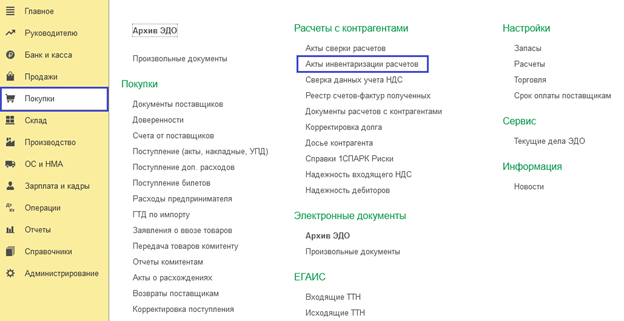
Рис. 1. Акты инвентаризации расчетов
Находим «Расшифровка задолженности» — это и есть необходимый нам отчет (см. рис. 2).
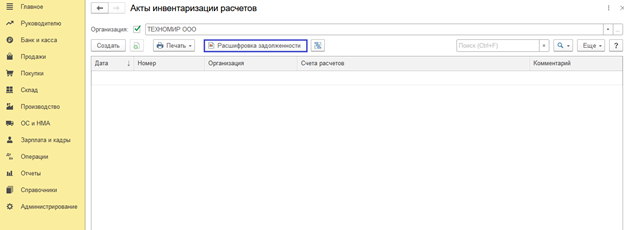
Рис. 2. Отчет «Расшифровка задолженности»
Выберем дату и нажмем кнопку «Сформировать», не устанавливая никаких дополнительных настроек (см. рис. 3). Отчет будет сформирован без детализации, хотя может быть детализирован по срокам возникновения или погашения задолженности.
Отчет удачно разделен по видам задолженности (дебиторская и кредиторская), что добавляет ему наглядности. Легко отслеживается сумма задолженности контрагентов, а также даты возникновения и погашения долга.
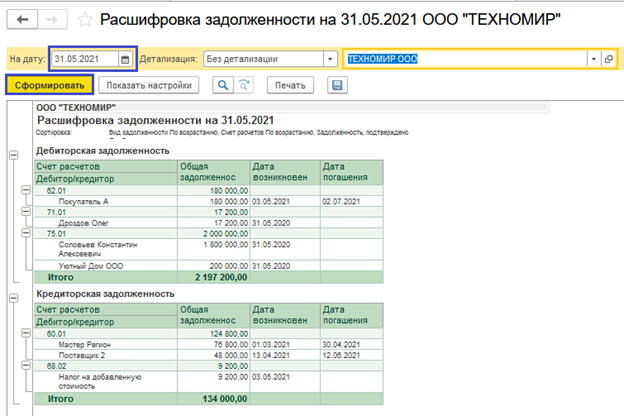
Рис. 3. Формирование отчета
Для того чтобы изменить настройки отчета, необходимо нажать «Показать настройки». Здесь есть, где разгуляться пользователю программы. Итак, рассмотрим подробнее варианты настройки отчета.
Сдавайте отчетность из программы 1С!
Отправляйте отчеты и отслеживайте документооборот
со всеми контролирующими органами
через сервис «1С-Отчетность».
На закладке «Показатели» по умолчанию данные формируются по видам задолженности, но можно выбрать и по строкам баланса, что, несомненно, пригодится при формировании одноименного отчета (см. рис. 4).
Также можно проследить, нет ли расхождений между учетом и актами инвентаризации расчетов, для этого следует установить галочку в поле «Контроль по данным бухучета». В случае расхождения следует провести проверку корректности отражения данных.
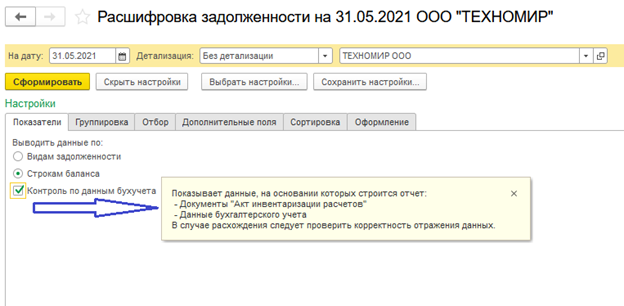
Рис. 4. Закладка «Показатели»
Сформировав отчет, увидим отражение всех желаемых показателей. Появились столбцы контроля данных, где с легкостью прослеживаются расхождения в учете (см. рис. 5). Также применилась сортировка по строкам баланса.
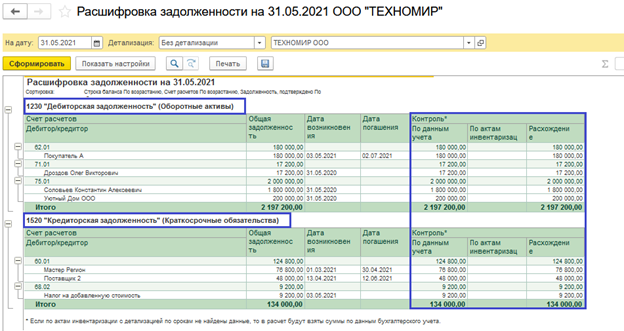
Рис. 5. Столбцы контроля данных
Далее сменим детализацию, выбрав, к примеру, «По срокам возникновения», но можно выбрать и «По срокам погашения». При такой настройке шапки отчета перейдем в «Показать настройки» и увидим новую вкладку «Настройка интервалов» (см. рис. 6). Интервалы можно менять, добавлять, редактировать и удалять. Для того чтобы вернуться к первоначальным настройкам, следует нажать кнопку «Заполнить».
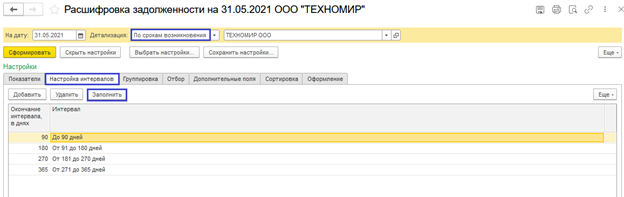
Рис. 6. Настройка интервалов
Далее можно настроить по своему желанию группировку данных отчета (см. рис. 7). При необходимости, есть возможность добавить дополнительные поля. Такая настройка поможет максимально детализировать представленные в отчете данные.
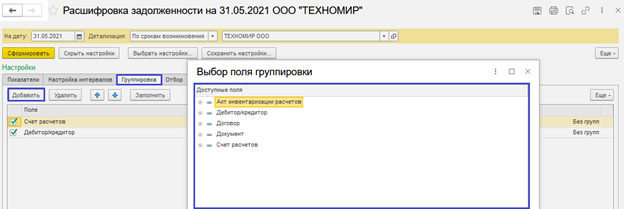
Рис. 7. Выбор группировки данных отчета
Советуем для наглядности отчета группировать дополнительно по полю «Документ» и, если с контрагентом заключен более чем один договор, то и по полю «Договор» (см. рис. 8).
В таком случае легко отследить документ возникновения долга, а также, при необходимости, двойным щелчком мыши по названию мы можем попасть в сам документ.
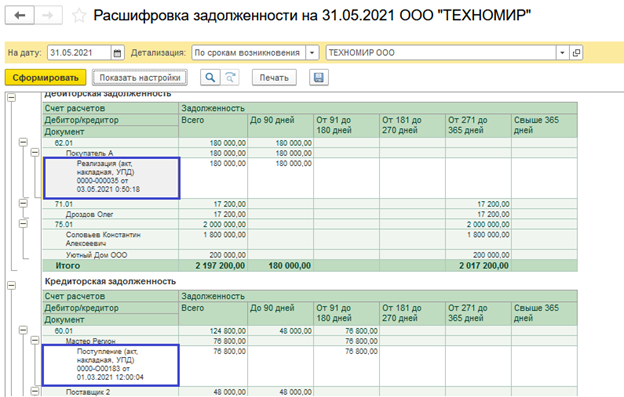
Рис. 8. Группировка по полю «Документ»
Закладка «Отбор» поможет отобрать нужные пользователю показатели, например, конкретного поставщика или документ, договор и т.д. (см. рис. 9). Для этого необходимо нажать кнопку «Добавить» и выбрать нужный показатель.
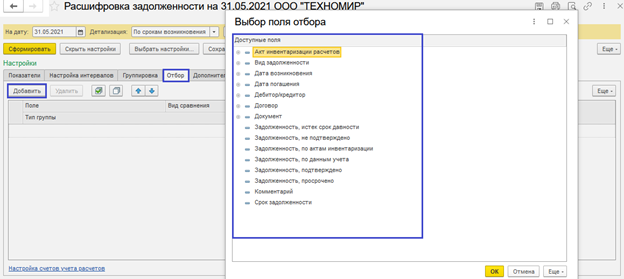
Также на этой вкладке есть возможность убрать ненужные счета. Для этого следует перейти по гиперссылке «Настройка счетов учета расчетов» внизу страницы. Список счетов, по которым формируется отчет, достаточно обширный, поэтому для анализа данных по конкретным счетам следует отметить галочками только необходимые счета учета (см. рис. 10).
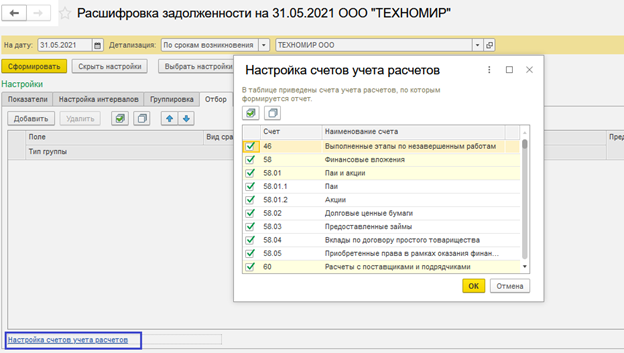
Рис. 10. Отбор необходимых счетов учета
Закладка «Сортировка» позволяет задать направление данных: по возрастанию или по убыванию (см. рис. 11). Это несомненно удобно при контроле сумм задолженностей, так как сформировать отчет, к примеру, можно таким образом, чтоб самые крупные должники были сверху списка. По кнопке «Добавить» можно расширить возможности сортировки.
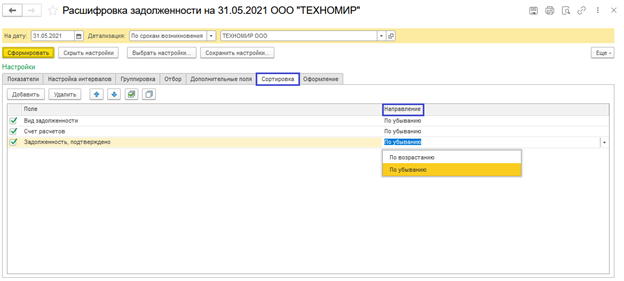
Рис. 11. Сортировка данных отчета
Вкладка «Оформление» позволяет выделять необходимые данные шрифтом или цветом, для наглядности.
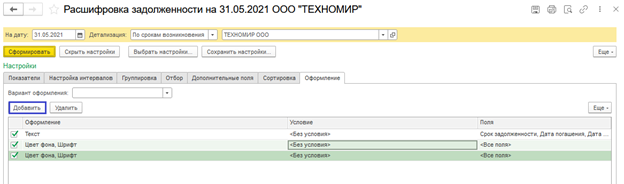
Рис. 12. Вкладка «Оформление»
После пошагового разбора нового отчета не осталось сомнений, что такой детализации и наглядности не сможет дать ни один другой ранее представленный в программе отчет. Теперь отслеживать и анализировать задолженность станет намного проще.