Акт выполненных работ в 1С 8.3: заполнение, бланк и образец в Excel
В данной статье мы рассмотрим два варианта отражения в программе 1С:Бухгалтерия 3.0 продажи услуг и формирования соответствующего акта. Первый вариант производится при помощи документа «Реализация (акты, накладные)». Данный документ позволяет отразить продажу одной или нескольких услуг, но только одному контрагенту.
Во втором же случае используется другой документ, который называется «Оказание услуг». В нем можно указать только одну услугу, при этом число контрагентов никак не ограничивается. Например, мы можем производить массовый вывоз твердых бытовых отходов, обслуживание какого-либо оборудования сразу для нескольких организаций.
Скачать бланк и образец акта выполненных работы в Excel из 1С:
«Реализация (акты, накладные)» — услуги одному контрагенту
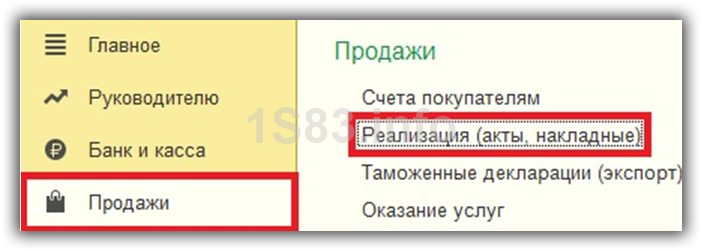
Данный документ располагается в разделе «Продажи».
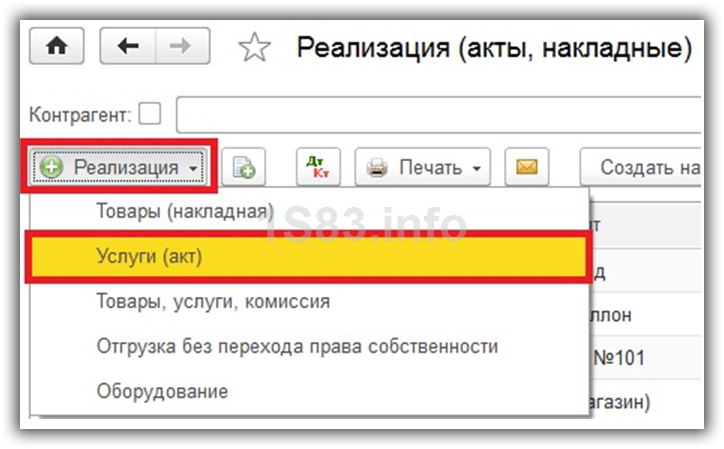
В связи с тем, что реализацией можно отразить не только продажу услуг, но и товаров, оборудования и пр., видом операции в данном случае будет «Услуги (акт)». Выберите его из меню «Реализация» для создания нового документа.
В шапке укажем данные о нашей организации и о контрагенте. В данном примере наша фирма ООО «Рога» работает с антикафе «Земляника».
В табличной части можно указать как одну услугу, так и перечислить несколько. Предположим, что мы произвели для антикафе «Земляника» только ремонт кондиционера, который составил 1500 рублей. НДС в нашем случае не будет.
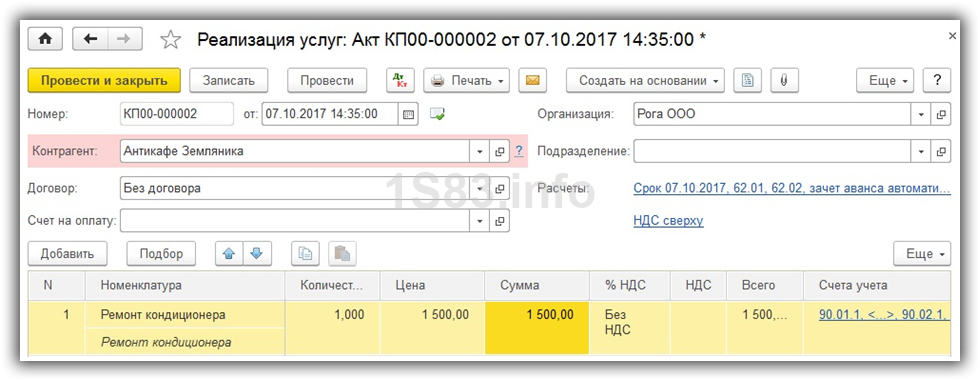
После указания в документе всей нужной информации, его можно провести и при необходимости создать счет-фактуру.
Получите понятные самоучители по 1С бесплатно:
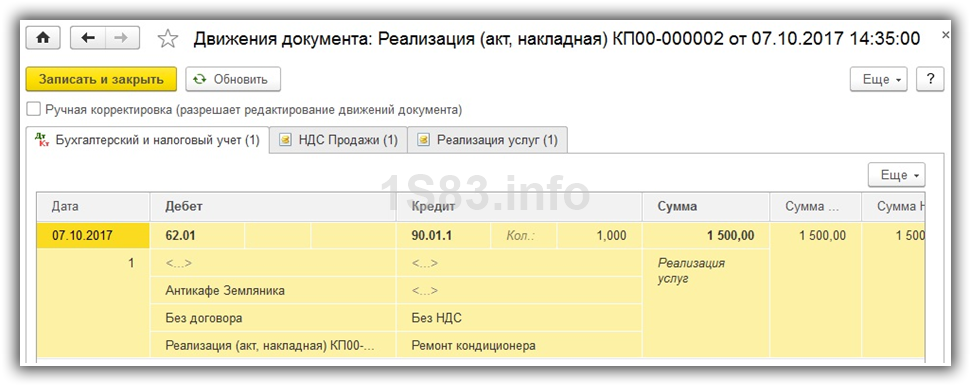
Как показано на рисунке ниже, документ создал одно движение на счет 62.01 для контрагента антикафе «Земляника» на сумму 1500 рублей.
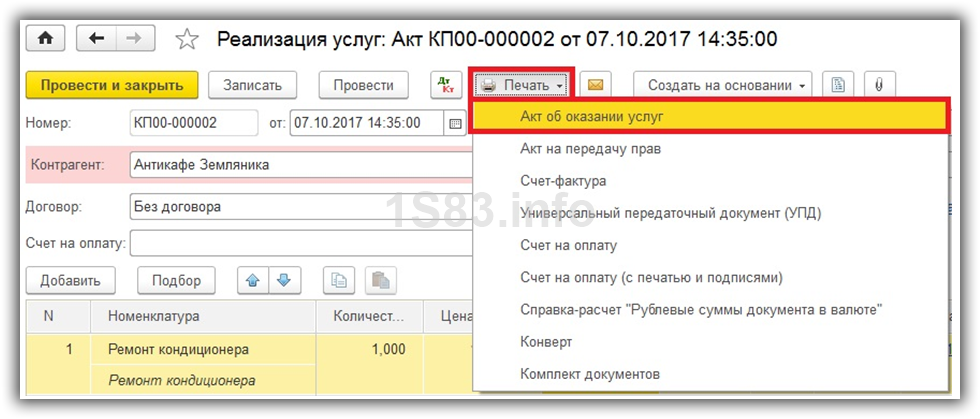
Из документа реализации можно сразу сформировать и распечатать акт об оказании услуг.
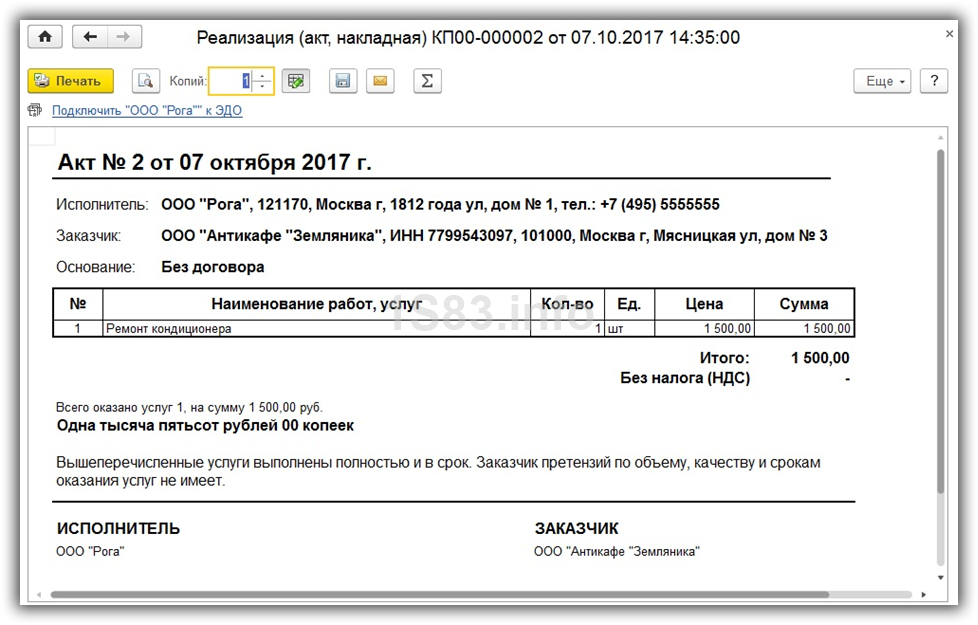
В нем указываются данные о нашей организации, контрагенте и реализуемых услугах.
«Оказание услуг» — услуги нескольким контрагентам
Теперь рассмотрим ситуацию, когда наша фирма занимается обслуживанием оборудования для розлива напитков. Периодически техник посещает несколько кафе и баров, с которыми мы имеем некую договоренность, и промывает линии для розлива напитков.
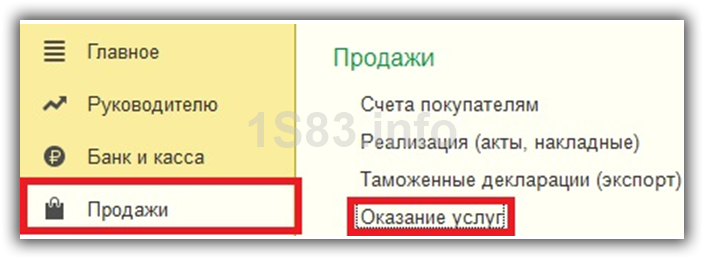
В связи с тем, что услуга, оказываемая нашим контрагентам, является одинаковой, отразить все это в программе можно документом «Оказание услуг». Найти его вы можете так же в разделе «Продажи».
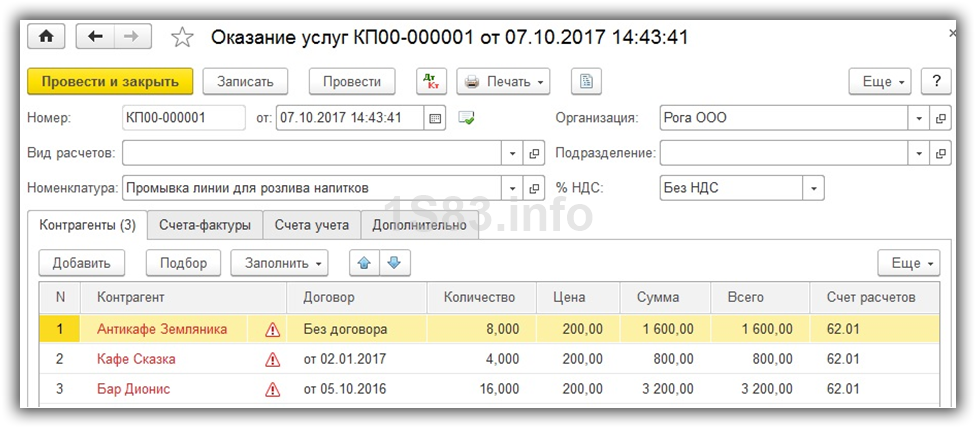
В шапке нового документа по оказанию услуг следует выбрать нашу организацию и саму услугу. При необходимости так же модно указать подразделение нашей фирмы, которое оказывает эту услугу и вид расчетов.
Обратите внимание, что в качестве услуги мы указали «Промывка линии для розлива напитков». В данном случае это будет подразумевать, что одна единица услуги – это промывка только одной линии с одним краном. Сколько кранов с напитками будет установлено у заказчика, такое количество услуг и будет в документе.
В табличной части ниже перечислим, что техник произвел работы в антикафе «Земляника», кафе «Сказка» и баре «Дионис». У каждого контрагента было промыто разное количество линий, но при этом цена за одну у всех одинаковая – 200 рублей.
После проведения документа вы можете создать счета-фактур для тех контрагентов, кто является плательщиком НДС на соответствующей вкладке документа.
Открыв проводки документа «Оказание услуг», мы видим три движения по разным контрагентам на счет 62.01. В принципе, документ «Реализация (акты, накладные)» формирует аналогичные проводки. Отличием является лишь то, что в данном случае мы можем указать сразу нескольких заказчиков, но только на одну услугу.
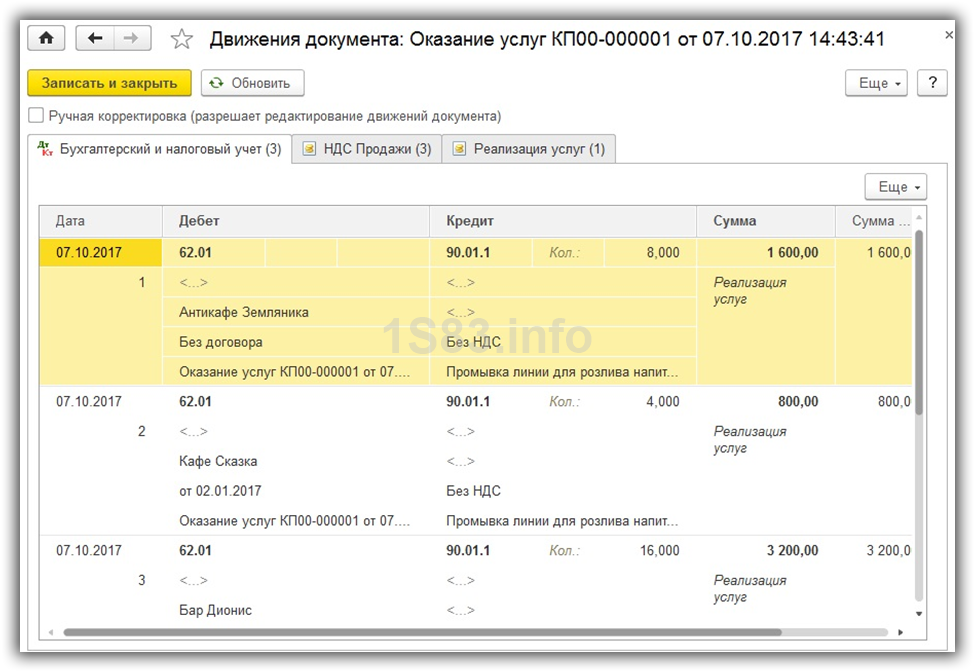
Из документа «Оказание услуг» вы можете сформировать акты об оказании услуг для всех указанных в документе контрагентов.

На рисунке ниже показана печатная форма сразу с несколькими актами на промывку оборудования для розлива напитков. Все они разделены разрывом страницы для удобной печати.
Акт выполненных работ в 1С 8.3 — где найти, как сделать
Выставление первичных документов при выполнении работ, оказании услуг обязательно. И делать это надо ежемесячно, если иное не предусмотрено договором. Рассмотрим, как сформировать бланк Акт выполненных работ (Акт оказанных услуг) в 1С.
Где акты выполненных работ в 1С
Выполнение работ и оказание услуг оформляется в 1С 8.3 одинаково:
- если расчет себестоимости единицы работы, услуги не рассчитывается в программе, используйте документ Реализация (акт, накладная) вид операции Услуги (акт) в разделе Продажи – Продажи – Реализация (акты, накладные) ;
- если услуги оказываются нескольким контрагентам, для сокращения времени на оформление используйте документ Оказание услуг в разделе Продажи – Продажи – Оказание услуг ;
- если необходимо автоматизировать расчет себестоимости единицы работ, услуг — документ Оказание производственных услуг в разделе Производство – Выпуск продукции – Оказание производственных услуг .
Бланки можно распечатать по кнопке Печать – Акт на оказание услуг и Печать – Универсальный передаточный документ (УПД) из каждого перечисленного документа.
Как сделать акт выполненных работ в 1С
Рассмотрим заполнение акта в 1С 8.3 на примере выполнения работ, где себестоимость одной единицы по работам не рассчитывается.
Организация заключила договор с заказчиком ООО «Армада» на выполнение работ по настройке и прокладке интернет-сети на сумму 240 000 руб. (в т. ч. НДС 20%).
15 октября работы по настройке и прокладке интернет-сети завершены, акт на выполненные работы подписан.
Выполнение работ в 1С 8.3 оформите документом Реализация (акт, накладная) вид операции Услуги (акт) в разделе Продажи – Продажи – Реализация (акты, накладные) .
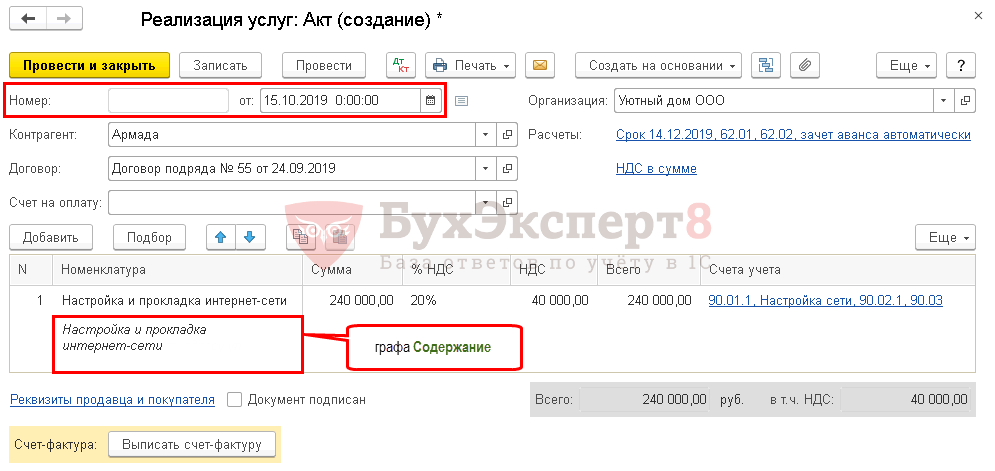
Обратите внимание на заполнение полей:
- Номер — не указывается пользователем, он устанавливается автоматически порядковым номером в базе, при необходимости может быть изменен вручную;
- от — дата выполнения работ (услуг);
- Контрагент — заказчик;
- Договор — основание расчетов с заказчиком;
В табличной части:
- Номенклатура — наименование выполненных работ, Вид номенклатуры — Услуга;
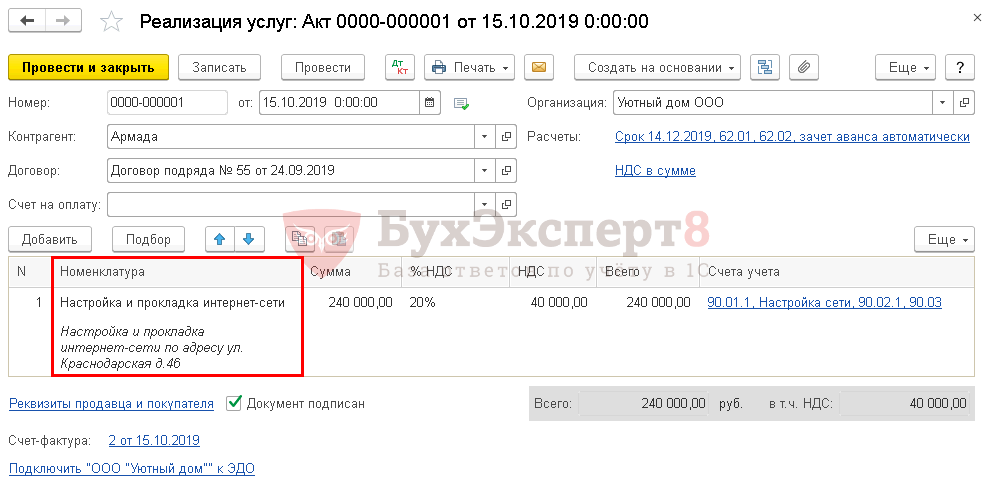
- Содержание — полное наименование работ. Именно это наименование отображается в бланке акта. По умолчанию в графе Содержание автоматически отражается полное наименование работы, указанное в справочнике Номенклатура. Но его можно поправить вручную.
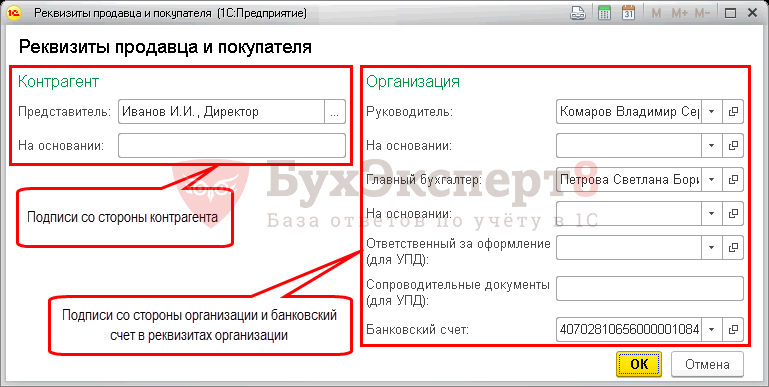
По ссылке Реквизиты продавца и покупателя можно задать ответственных лиц как со стороны контрагента, так и со стороны организации.
Печать акта о приемке выполненных работ в 1С
Выведем на печать бланк акта по кнопке Печать – Акт на оказание услуг .
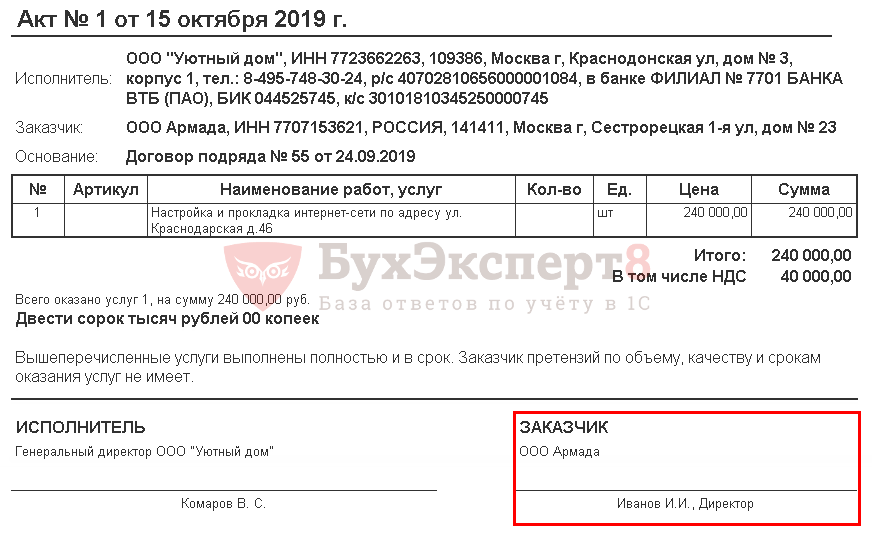
При необходимости печатный бланк в 1С 8.3 можно отредактировать, нажав дважды по редактируемому тексту.
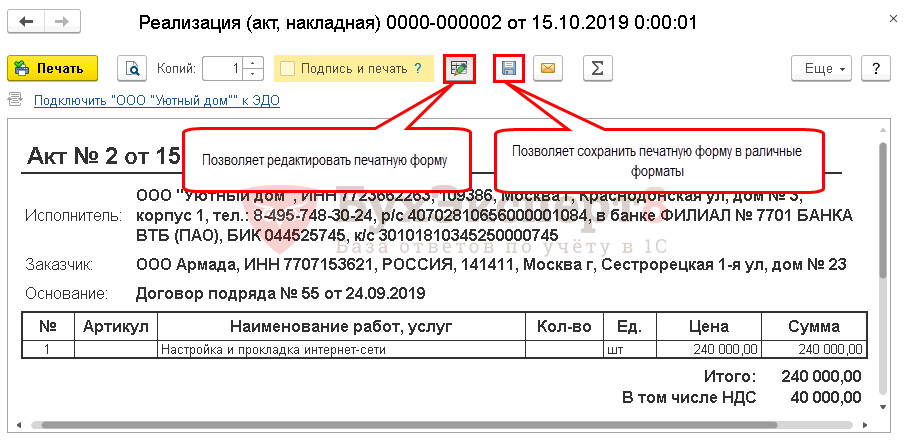
Чтобы скачать образец акта в Excel из 1С, необходимо нажать на кнопку Сохранить и выбрать необходимый формат, например Лист Microsoft Excel 2007 (.xlsx).

Акт выполненных работ в 1С — образец
Организация должна утвердить формы первичных документов, в т. ч. документа для сдачи-приемки выполненных работ, оказанных услуг. В 1С для этих целей используются Универсальный передаточный документ или Акт .
Бланк акта имеет следующий вид:
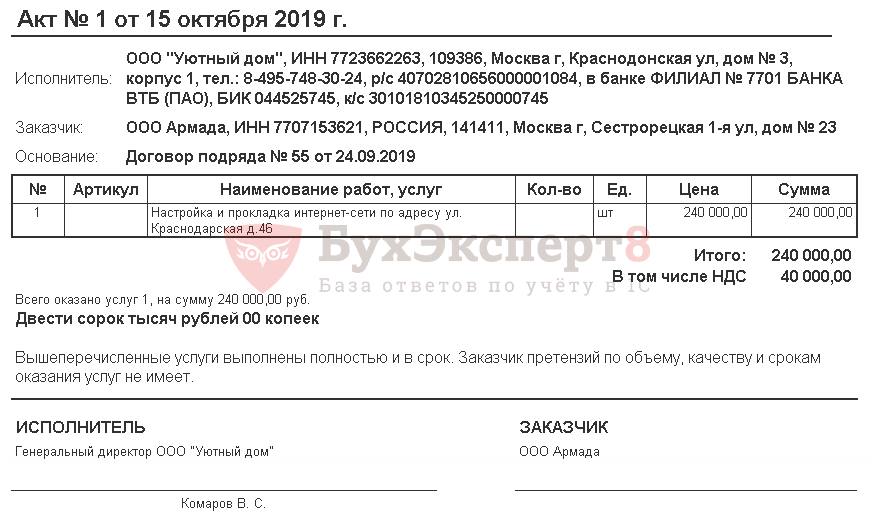
См. также:
Если Вы еще не подписаны:
Активировать демо-доступ бесплатно →
или
Оформить подписку на Рубрикатор →
После оформления подписки вам станут доступны все материалы по 1С Бухгалтерия, записи поддерживающих эфиров и вы сможете задавать любые вопросы по 1С.
Подписывайтесь на наши YouTube и Telegram чтобы не пропустить
важные изменения 1С и законодательства
Помогла статья?
Получите еще секретный бонус и полный доступ к справочной системе БухЭксперт8 на 14 дней бесплатно
Похожие публикации
-
Акт сверки взаиморасчетов 1С — документ, содержащий сведения о состоянии.Начальник Управления оперативного контроля ФНС Владимир Мальцев рассказал, какими документами.Счет-фактура – основной документ для подтверждения права на вычет НДС..
(4 оценок, среднее: 3,75 из 5)
Как сделать акт выполненных работ в 1С 8.3
Эта понятная и простая инструкция о том, сделать акт выполненных работ в 1С 8.3 и в дальнейшем работать с ним, отлично подойдёт как для новичков, так и профессионалов, но которые впервые столкнулись с этим вопросом. Все примеры в тексте созданы в 1С:ERP Управление предприятием 2 на платформе 1С Предприятие.
Тип номенклатуры Работа/Услуга
Тип номенклатуры показывает, что представляет из себя данная номенклатура. Доступные типы: набор, работа, товар (без особенностей учета или с особенностями – драгметаллы, алкоголь и др.), тара, услуга. Типы номенклатуры указываются в программе, некоторые из них можно отключить в настройках (включение/выключение применения многих видов номенклатуры). Тип номенклатуры является общим признаком учёта и одним из признаков вида номенклатуры, который задаётся самим пользователем. В нём, кроме типа номенклатуры, содержатся и другие общие учётные признаки (учёт по характеристикам, единицы измерения, общие реквизиты и пр.).
С отключенной возможностью использования многих видов в системе можно выполнить номенклатуры, имеющие тип Товар или Услуга.
Акт выполненных работ в 1С 8.3 можно выполнить на номенклатуру, имеющую тип Работа или Услуга.
Создание вида номенклатуры с типом Работа/Услуга
Создать вид номенклатуры в НСИ, имеющий тип Работа или Услуга, и выбрать для него настройку «Продажа оформляется: Акт выполненных работ».
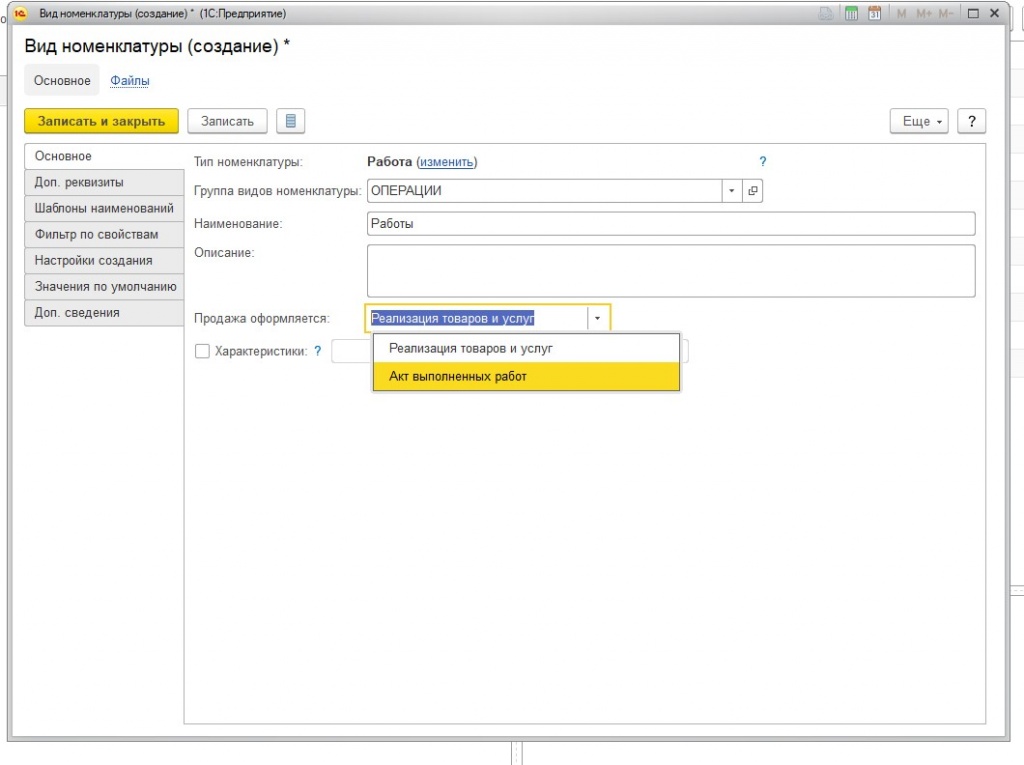
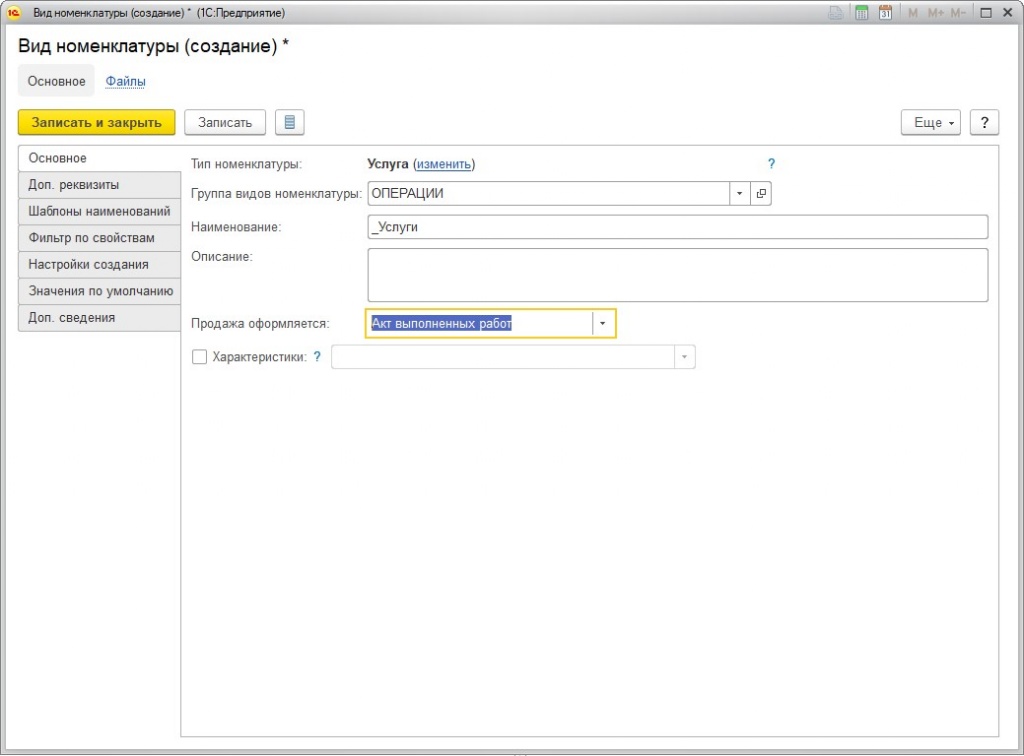
Процесс создания вида номенклатуры, имеющего тип Работа или Услуга, такой же, как при типе Товар: просто необходимо выбрать и указать в вкладке «Основное» требуемый тип номенклатуры. Кроме этого, в работах и услугах могут быть выбраны и указаны значения по умолчанию, вспомогательная информация, ставка НДС и прочие необходимые настройки. Главное отличие типа номенклатур Услуга и Работа от номенклатуры Товар состоит в том, что при создании заказа и акта о проделанных работах обязательно нужно заполнять поле «Содержание».
После того как были заданы виды номенклатуры требуется указать нужные типы номенклатур. Это можно осуществить в справочнике «Номенклатура» в разделе «НСИ и администрирование», кликнув на кнопку «Создать» напротив требуемого вида номенклатуры.

В новой созданной номенклатуре уже по умолчанию будут заполнены некоторые значения.
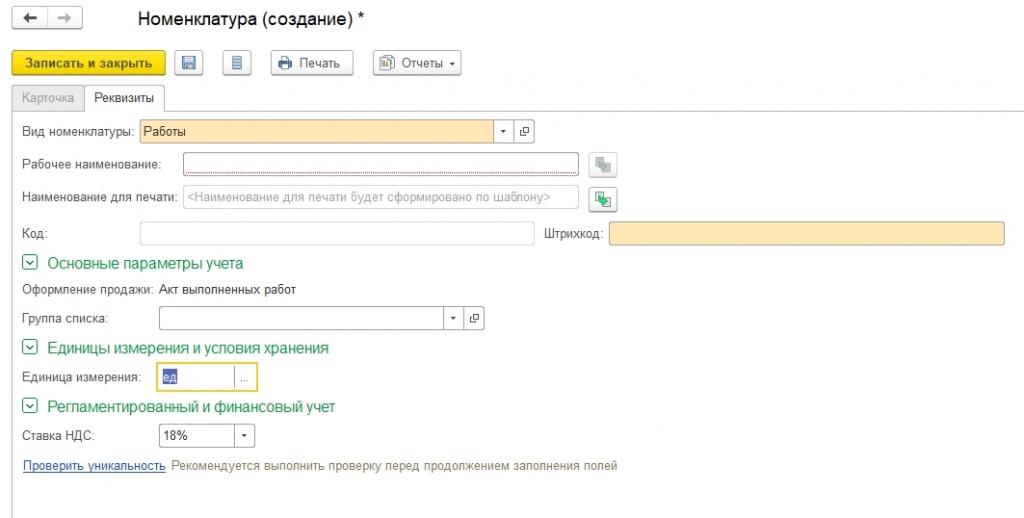
Когда в системе появились позиции номенклатуры с нужными типами, необходимые для того чтобы сделать акт, можно начинать его непосредственное создание.
Создание документа "акт выполненных работ"
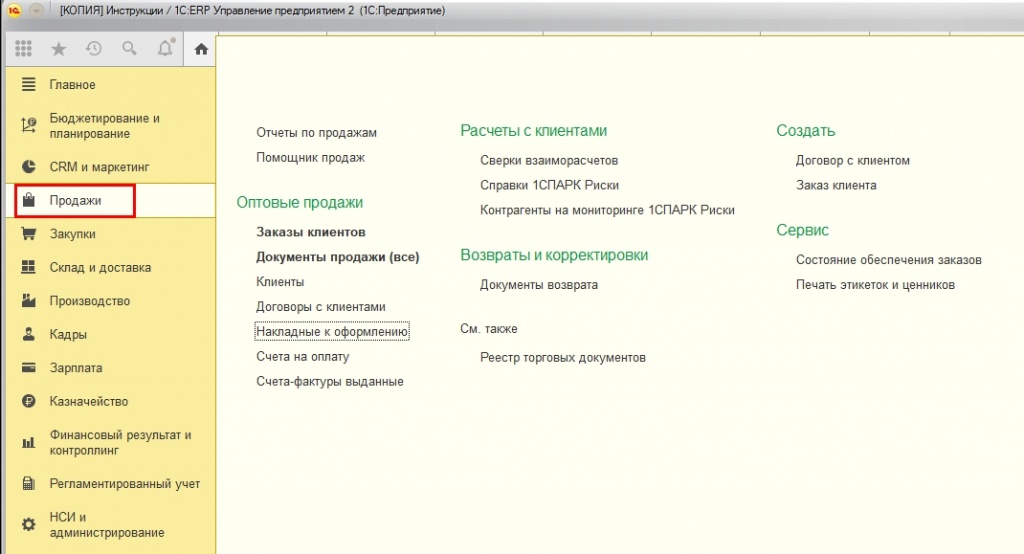
Акт выполненных работ – это документ продажи, поэтому и создавать его надо в разделе «Продажи-Оптовые продажи», используя один из имеющихся способов:
- На основе документа-основания.
- В рабочем месте «Накладные к оформлению».
- В рабочем месте «Документы продажи».
На основе документа-основания
При использовании этого способа необходимо открыть вкладку «Заказ клиента», выбрать требуемую строку с услугой или отметить все номенклатуры, кликнуть на кнопку «Обеспечение», а затем выполнить действие «Отгрузить/Отгрузить обособленно» и сохранить все изменения.
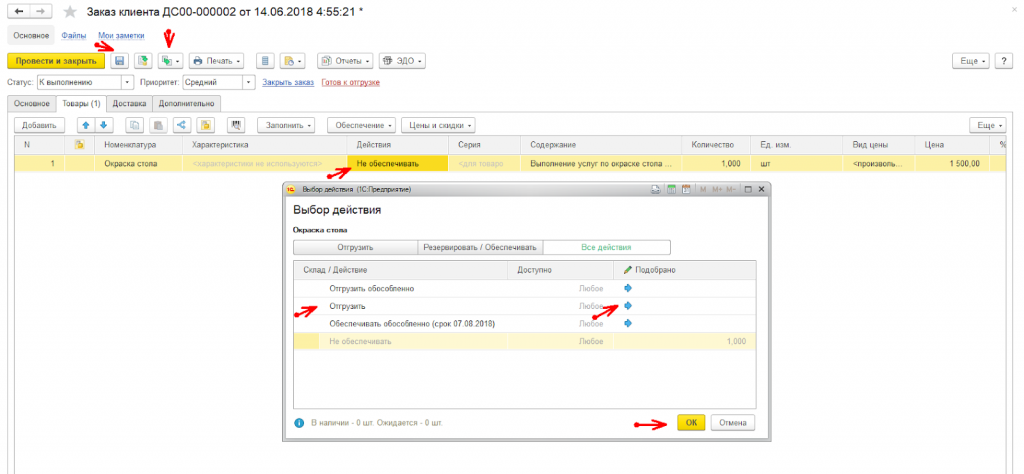
Поле «Содержание» заполняется самостоятельно системой. В случае необходимости данное поле можно дополнить и отредактировать.
После выполненного действия «Отгрузить/Отгрузить обособленно», нужно нажать на кнопку «Ввести на основании-Акт выполненных работ».
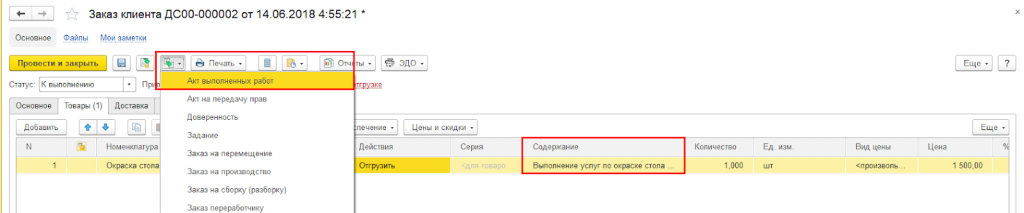
Созданный документ нужно провести, кликнув на соответствующую пиктограмму.

Для того чтобы распечатать акт, кликаем на кнопку «Печать».
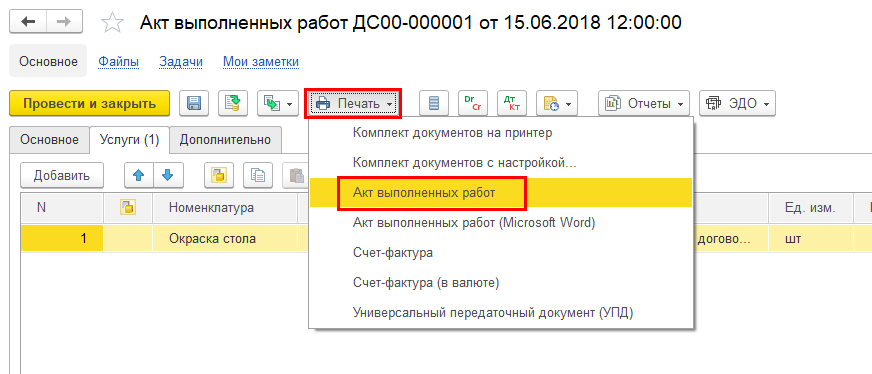
Предварительно печатную форму можно просмотреть.
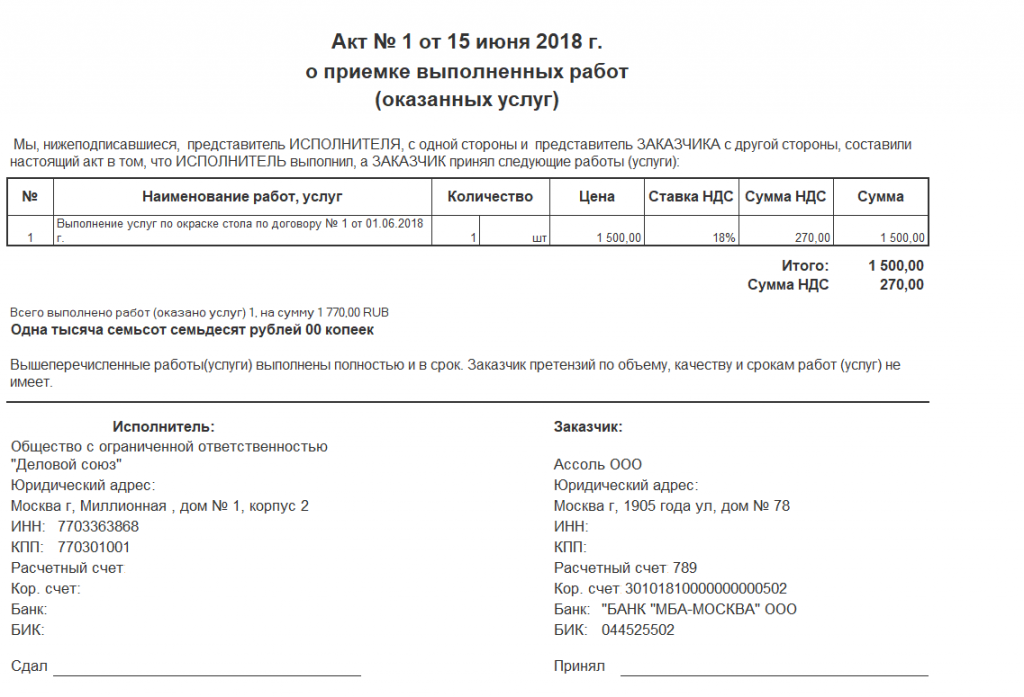
В рабочем месте «Накладные к оформлению»
Чтобы «Заказ клиента», по которому необходимо выполнить акт, стал виден в рабочем месте, надо задать нужным услугам действие «Отгрузить/Отгрузить обособленно» во вкладке «Заказ клиента».
Далее переходим в рабочее место «Продажи-Оптовые продажи-Накладные к оформлению», выбираем нужный заказ и жмём на кнопку «Оформить по заказам».
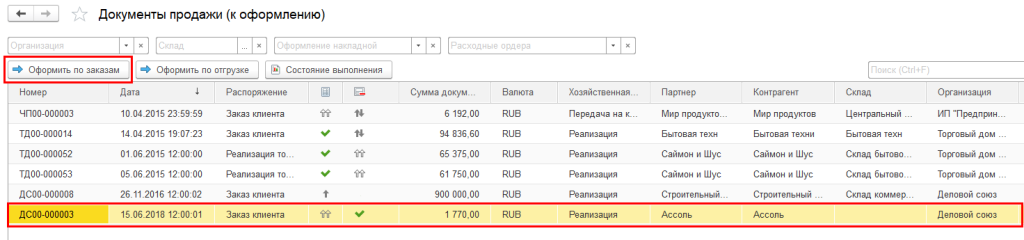
После этого помощник оформления предложит разные варианты.
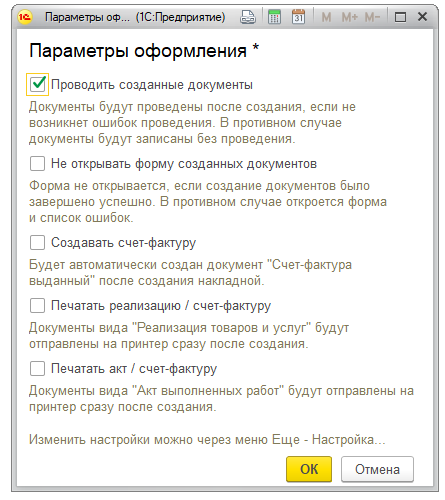
Отмечаем нужные параметры и нажимаем «ОК». Созданный акт также требуется провести и распечатать аналогично первому способу.
В рабочем месте «Документы продажи»
Переходим в рабочее место «Продажи-Оптовые продажи-Документы продажи (все)» и кликаем на кнопку «Создать акт».
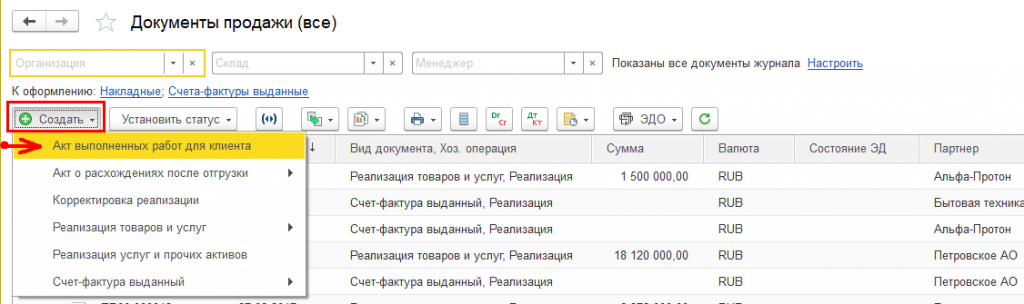
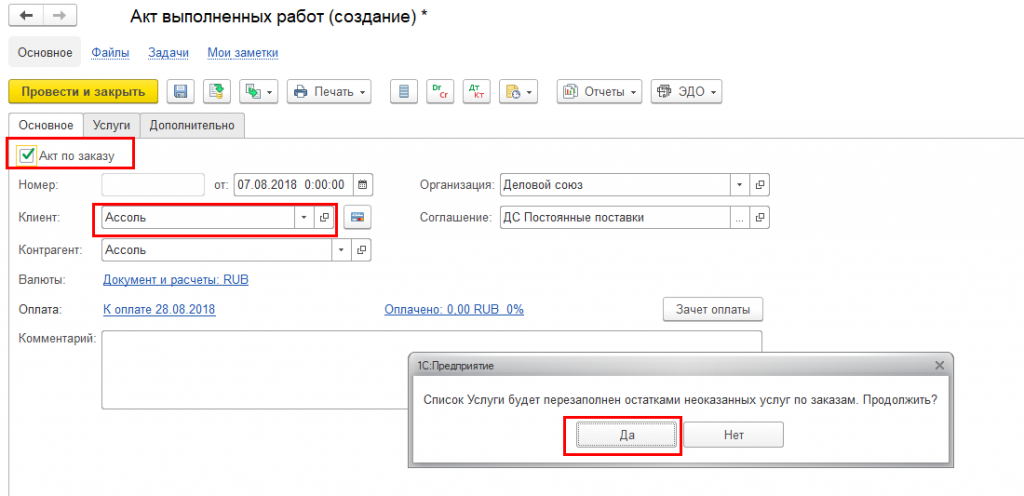
Для того чтобы сделать его привязку к «Заказу клиента», надо установить флажок на «Акте по заказу» и выбрать клиента. Система лично предложит заполнить акт по неотгруженным услугам из заказа клиента.
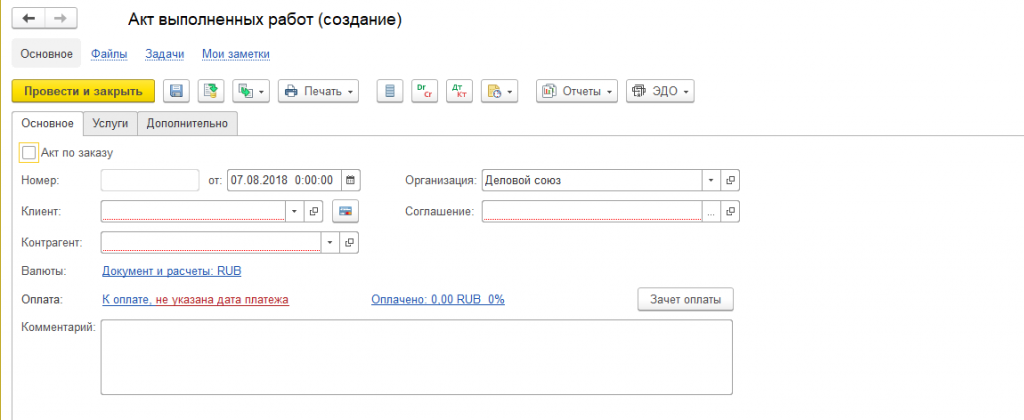
Заполнить нужно полностью все вкладки.

После заполнения всех данных, необходимо провести и распечатать акты работ как в предыдущих способах.
Процесс оформления счёта-фактуры к акту происходит в зависимости от политики компании и осуществляется по одноименной ссылке в акте.
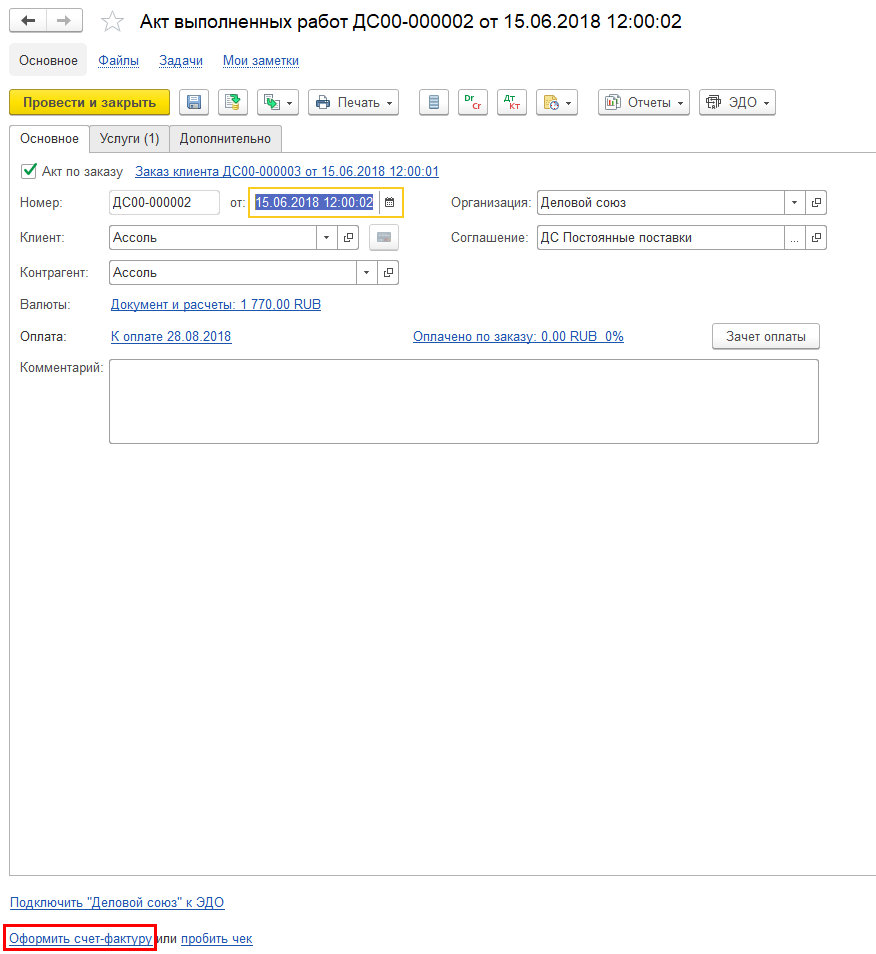
Выполненную счёт-фактуру также требуется провести.
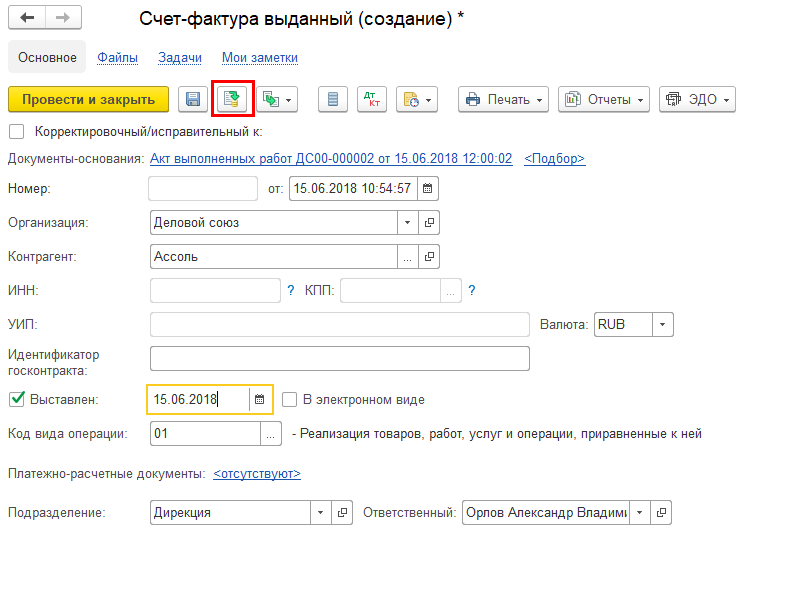
Номер счет-фактуре присваивается автоматическим образом по текущей дате в оперативном времени, тем не менее его можно изменить вручную.
Хотите получать подобные статьи по четвергам?
Быть в курсе изменений в законодательстве?
Подпишитесь на рассылку
1С:Бухгалтерия 8.
Новое в версии 3.0.136
Акт о приемке выполненных строительных работ
Добавлена возможность оформить Акт о приемке строительных работ с подробным описанием выполненных работ и объекта строительства. Акт теперь можно отправить заказчику или генподрядчику по ЭДО в формате, утвержденном ФНС (Приказ ФНС России от 28.07.2022 № ЕД-7-26/691@).
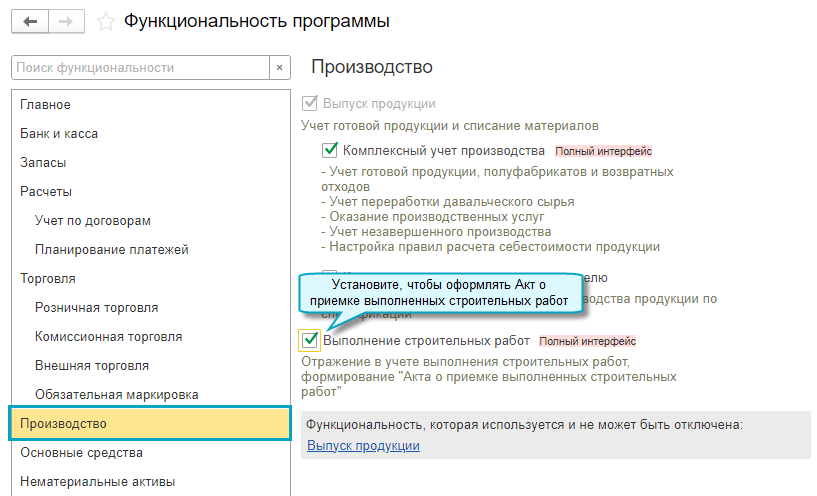
Полный интерфейс: меню «Главное — Настройки — Функциональность — Производство».
Оформление акта о приемке выполненных работ и отправка его по ЭДО


Полный интерфейс: меню «Производство — Производство — Выполнение строительных работ» или меню «Продажи — Продажи — Реализация (акты, накладные, УПД)».
Получение акта о приемке выполненных работ по ЭДО

Полный интерфейс: меню «Покупки — Покупки — Поступление (акты, накладные, УПД)».
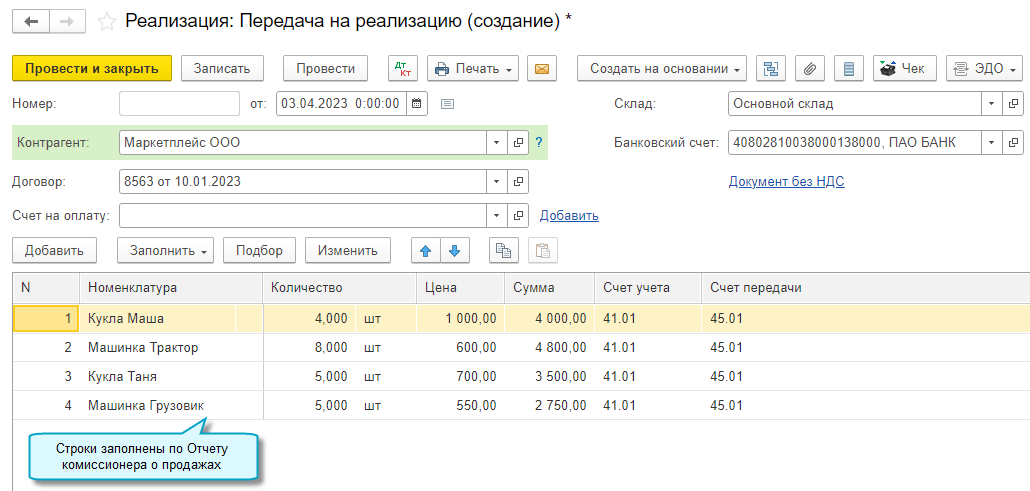
Передача товаров на реализацию на основании Отчета о продажах
Упрощен порядок создания документов по учету продажи товаров на маркетплейсах, по договорам комиссии. Теперь достаточно загрузить Отчет о продажах и на его основании отразить в учете передачу проданных товаров маркетплейсу, комиссионеру. Такой способ создания документов предназначен для случаев, когда все переданные комиссионеру товары реализованы.
Также в Отчеты о продажах и о списании добавлена возможность копировать и вставлять строки с информацией по товарам. Например, скопировать строки по товарам из нескольких документов Передачи на реализацию и вставить их в один Отчет о продажах.

Простой интерфейс: меню «Настройки — Еще — Другие настройки — Администрирование — Проведение документов».
Полный интерфейс: меню «Администрирование — Настройки программы — Проведение документов».
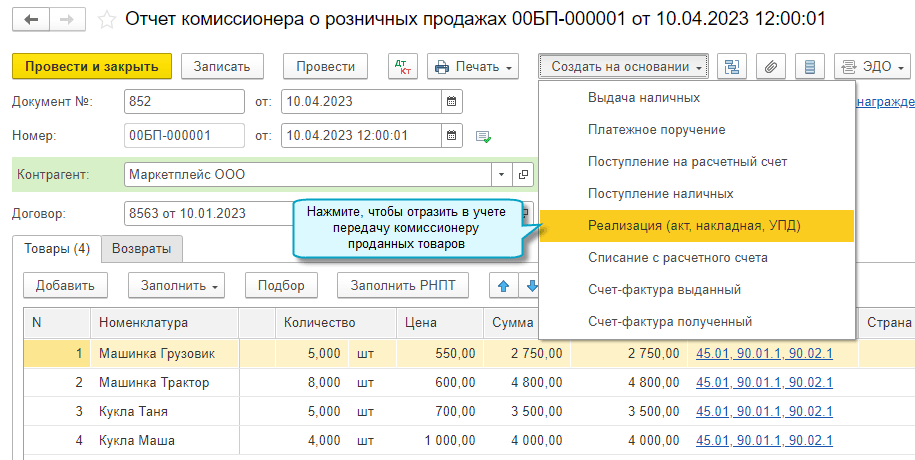
Простой интерфейс: меню «Товары — Маркетплейсы — Отчет о продажах (розничные продажи)».
Полный интерфейс: меню «Продажи — Продажи — Маркетплейсы и комиссионеры — Отчет о продажах (розничные продажи)».

Простой интерфейс: меню «Товары — Маркетплейсы — Отчет о списании (акт о списании)».
Полный интерфейс: меню «Продажи — Продажи — Маркетплейсы и комиссионеры — Отчет о списании (акт о списании)».

Простой интерфейс: меню «Товары — Маркетплейсы — Передача на реализацию».
Полный интерфейс: меню «Продажи — Продажи — Маркетплейсы и комиссионеры — Передача на реализацию».
Возврат денежных средств с единого налогового счета
Добавлена возможность отразить возврат денежных средств с единого налогового счета в бухгалтерском учете и регистре по единому налоговому счету.


Простой интерфейс: меню «Деньги — Банковские выписки».
Полный интерфейс: меню «Банк и касса — Банк — Банковские выписки».
Поступление возмещения расходов из Социального фонда России
Добавлена возможность учитывать поступление из Социального фонда России возмещения расходов на оплату дополнительных выходных дней для ухода за детьми-инвалидами, на выплату пособия на погребение, на финансирование предупредительных мер по сокращению производственного травматизма и других расходов.

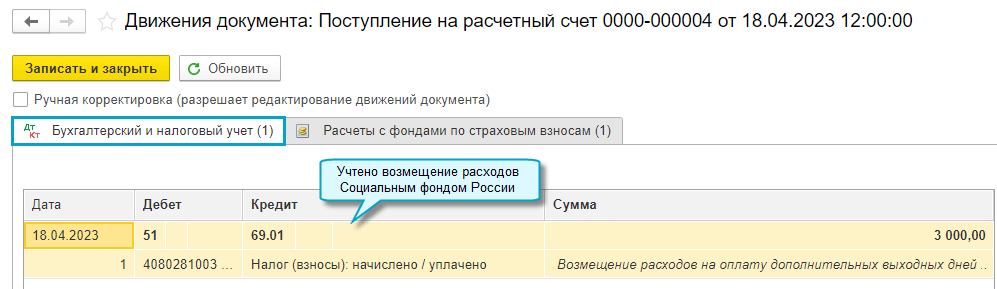


Простой интерфейс: меню «Деньги — Банковские выписки».
Полный интерфейс: меню «Банк и касса — Банк — Банковские выписки».
Разметка для АУСН возврата денежных средств с единого налогового счета
Добавлена возможность выполнять разметку для АУСН операций по возврату денежных средств с единого налогового счета (ЕНС) и по возмещению Социальным фондом России расходов на оплату дополнительных выходных дней для ухода за детьми-инвалидами, на выплату пособия на погребение, на финансирование предупредительных мер по сокращению производственного травматизма и других расходов.


Аналогично выполняется разметка при поступлении из Социального фонда России возмещения расходов.
Простой интерфейс: меню «Деньги — Банковские выписки».
Полный интерфейс: меню «Банк и касса — Банк — Банковские выписки».
Формат подачи заявлений на изменения в ЕГРЮЛ, ЕГРИП
Добавлена возможность выбора формата подачи заявлений на изменения в ЕГРЮЛ, ЕГРИП при подаче документов в электронном виде. Отправить заявления можно или в виде отсканированного документа, или в XML-формате. Выбирайте XML-формат, когда он поддерживается налоговой инспекцией, в которую отправляются документы.
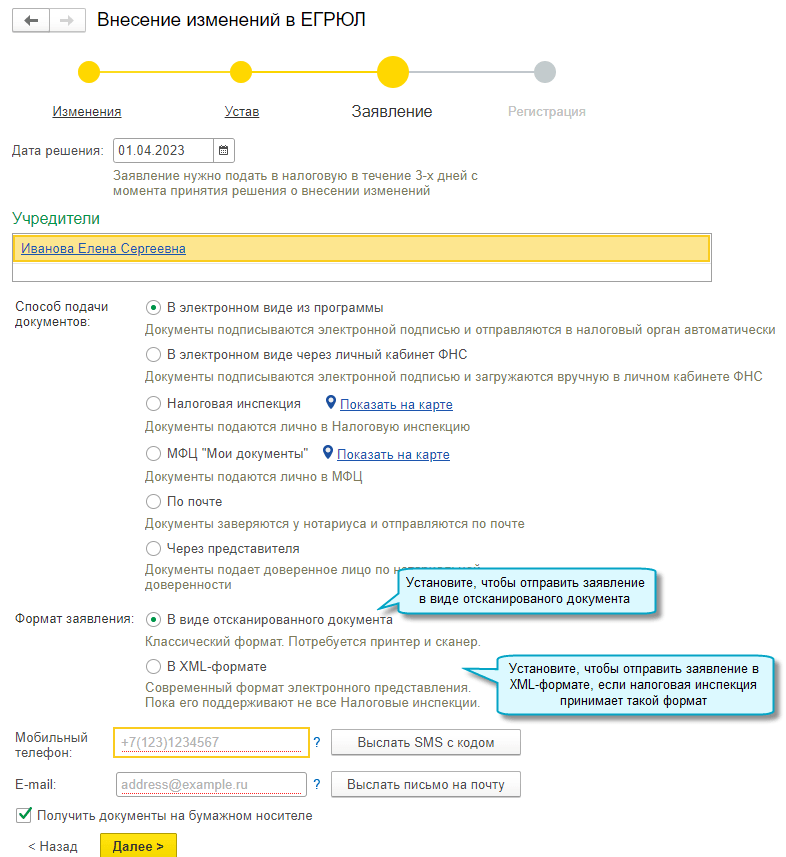
Простой интерфейс: меню «Настройки — Основное — Внесение изменение в ЕГРЮЛ».
Полный интерфейс: меню «Главное — Настройки — Внесение изменений в ЕГРЮЛ, ЕГРИП».
Поддержка оборудования
Упрощен доступ к настройкам подключаемого оборудования. Настройки подключения сканеров штрихкодов, фискальных регистраторов и другого оборудования объединены в одном разделе Поддержка оборудования.
Простой интерфейс: меню «Настройки — Поддержка оборудования».
Полный интерфейс: меню «Администрирование — Настройки программы — Поддержка оборудования».
История операций на подключаемом оборудовании
Добавлена возможность настроить срок хранения и расписание очистки журнала фискальных операций, журнала платежных операций и очереди фискализации чеков.

Простой интерфейс: меню «Настройки — Поддержка оборудования».
Полный интерфейс: меню «Администрирование — Настройки программы — Поддержка оборудования».
Регламентированная отчетность
Методические изменения
В проверку контрольных соотношений показателей декларации по налогу на добавленную стоимость, введенных письмом ФНС России от 23.03.2015 № ГД-4-3/4550@, внесены изменения в соответствии с письмом ФНС России от 11.04.2023 № СД-4-3/4375@.
Изменения в электронном представлении форм регламентированной отчетности
Для формы статистики № 1-фермер «Сведения об итогах сева под урожай» (ОКУД 0611001) в редакции приказа Росстата от 29.07.2022 № 530 реализована выгрузка в электронном виде в соответствии с XML-шаблоном от 06.04.2023.
Если Вы не нашли интересующий Вас функционал по поддержке законодательства, то посмотрите наши планы, очень возможно, что он скоро будет!