Как в 1с найти дубли в номенклатуре
Дата публикации 13.11.2019
Использован релиз 3.0.73
Обработка «Поиск и удаление дублей» используется для поиска в информационной базе ошибочно введенных дублирующих друг друга элементов и ссылок на них, автоматической замены всех ссылок на дубли ссылками на выбранный «правильный» элемент и установки на дубли пометки на удаление.
- Раздел: Администрирование – Обслуживание.
- В блоке "Корректировка данных" перейдите по ссылке "Поиск и удаление дублей".
- Установите правила поиска дублей и запустите поиск:
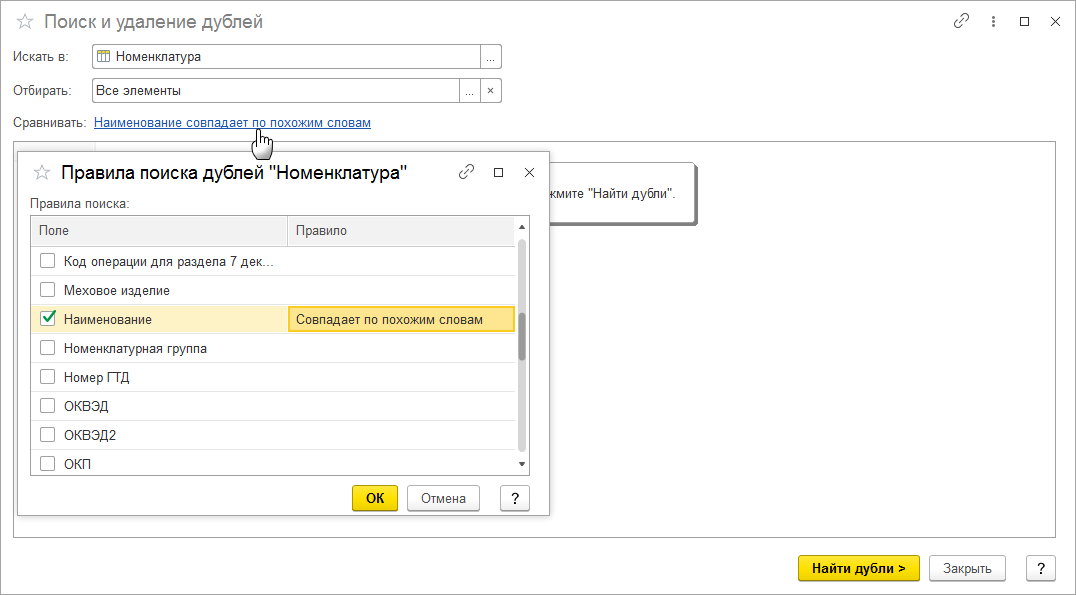
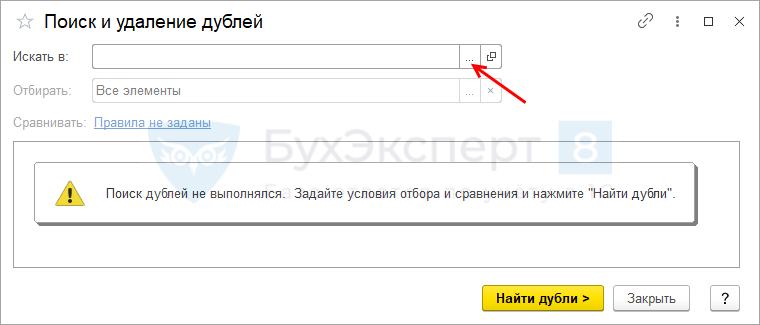
- В поле "Искать" выберите область поиска (справочник, вид документа и др.) (рис. 1).
- В поле "Отбирать" задайте условия, по которым будут отбираться элементы для поиска дублей – по кнопке "Выбрать" (в поле справа) откройте форму "Правила отбора", добавьте правила (кнопка "Добавить новый элемент") и укажите для каждого правила элемент отбора, вид сравнения и значение.
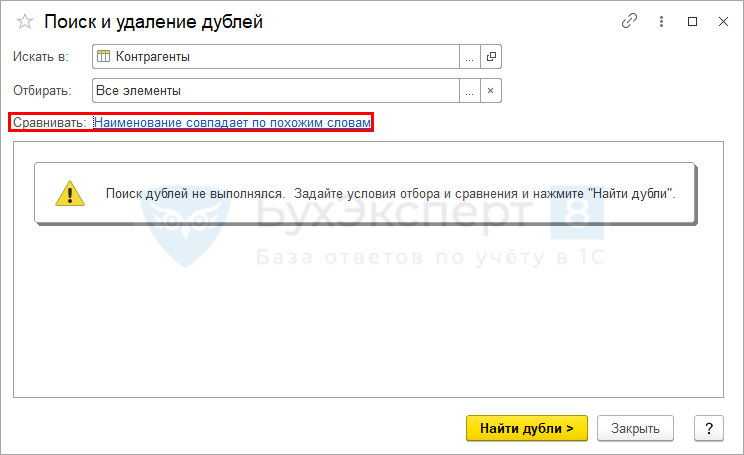
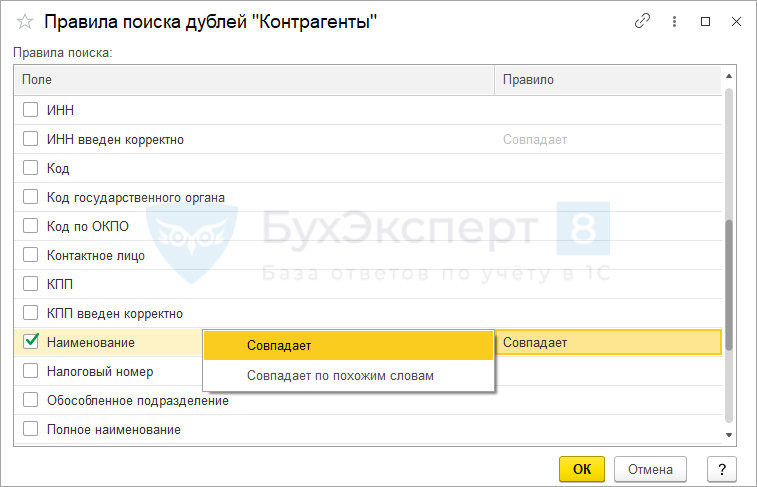
- По ссылке в поле "Сравнивать" установите правила поиска дублей – отметьте флажками реквизиты, при совпадении которых элементы будут считаться дублями (рис. 2). Совпадение может быть полным (правило "Совпадает") или неполным (правило "Совпадает по похожим словам" (не для всех реквизитов)).
- Запустите поиск дублей по кнопке "Найти дубли".
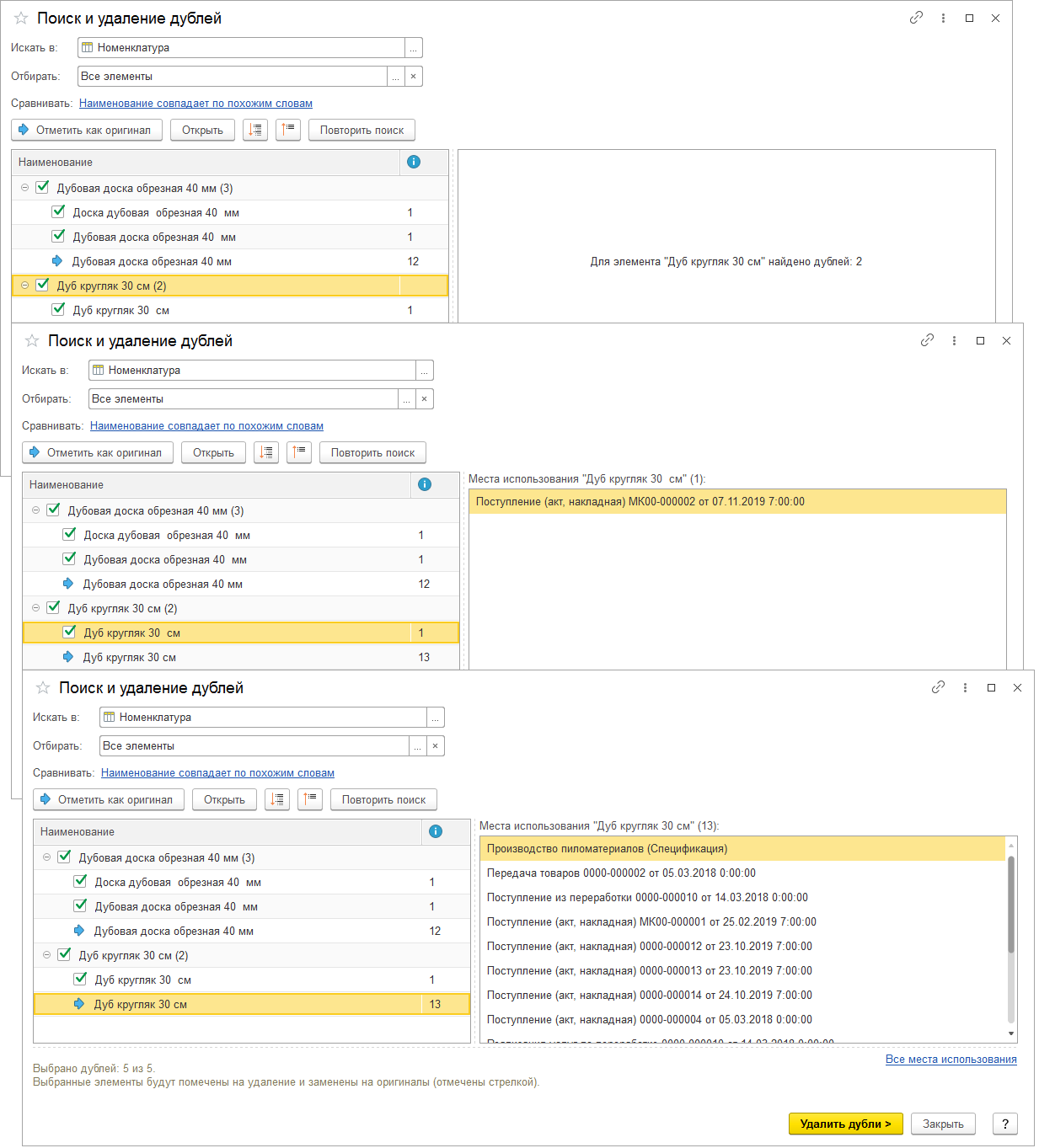
- После выполнения поиска в левое окно формы будут выведены элементы, имеющие дубли, в правое окно – объекты, которые имеют ссылки на найденные элементы с дублями (рис. 3). Элемент с наибольшим количеством ссылок на него автоматически признается основным (оригинальным) и помечается значком
 (рис. 3).
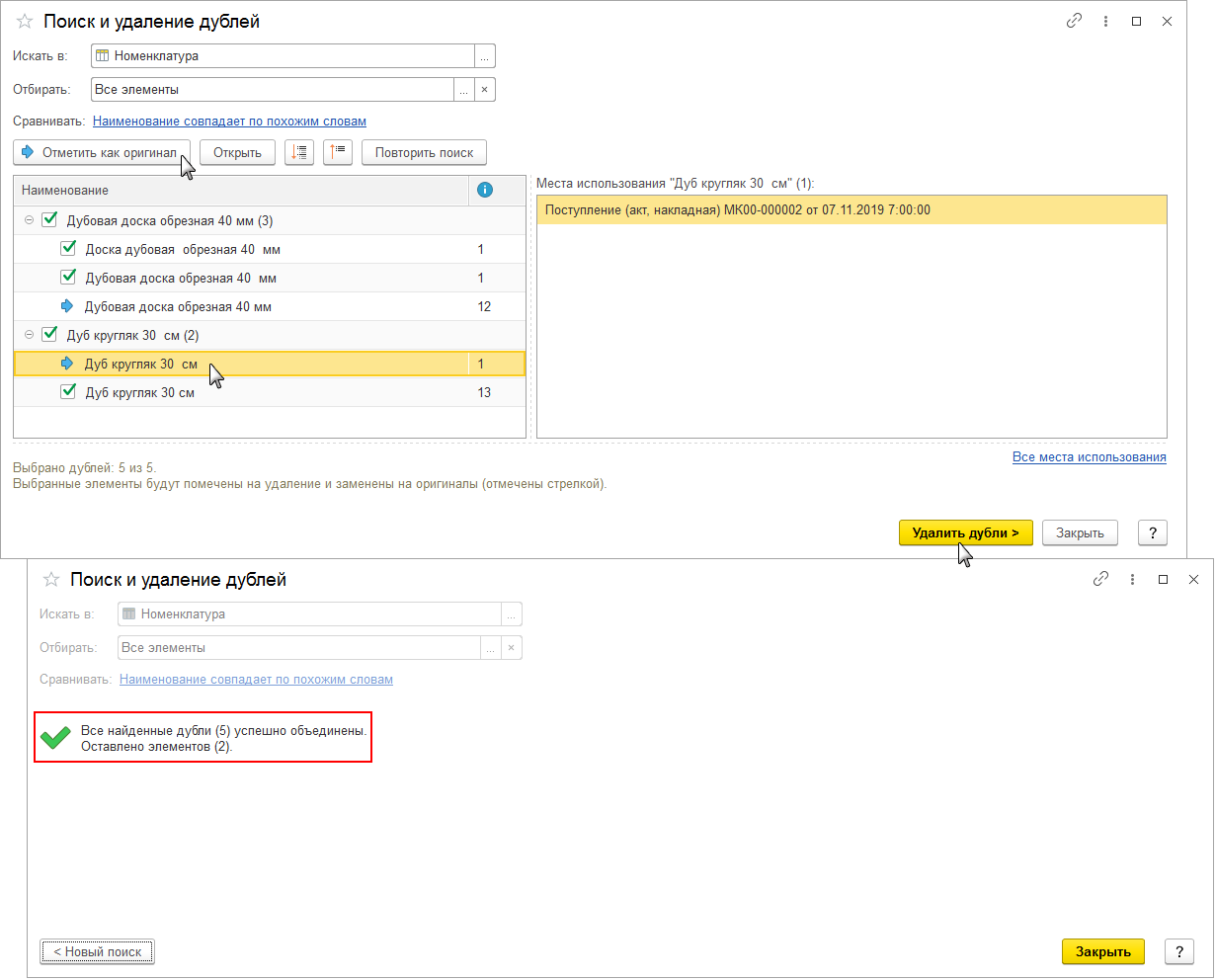
 - По кнопке "Отметить как оригинал" можно изменить основной (оригинальный) элемент (рис. 4).
- По кнопке "Удалить дубли" на основной (оригинальный) элемент будут перенесены все ссылки из объектов информационной базы, а дубли будут помечены на удаление.
- Удаление помеченных объектов выполняется обработкой "Удаление помеченных объектов" (раздел: Администрирование).

Не пропускайте последние новости — подпишитесь
на бесплатную рассылку сайта:
Поиск и удаление дублей 1С 8.3
При работе в программах 1С зачастую создаются дубли — одинаковые документы или элементы справочников. Для быстрого выявления дублей используется обработка 1С Поиск и удаление дублей. Рассмотрим, как работать с обработкой на примере 1С:Бухгалтерия предприятия 8.3 и 8.2.
Поиск и удаление дублей 1С 8.3
Дубли приводят к путанице и ошибкам. Типичный пример — одни и те же контрагенты или номенклатура. Для исправления таких ситуаций требуется выполнить действия:
- Найти дубли.
- Определить верный элемент.
- Заменить дубли на оригинал в объектах программы.
- Удалить дубли.
Разберем поиск и удаление дублей 1С 8.3 Бухгалтерия с помощью обработки 1С Поиск и удаление дублей .
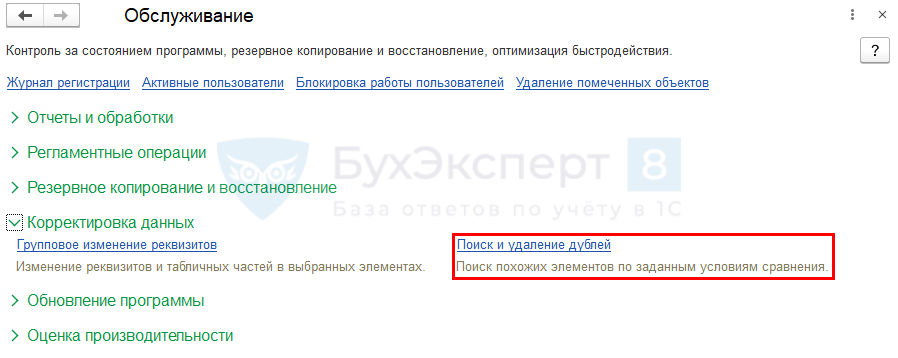
Чтобы запустить поиск дублей в 1С 8.3 зайдите в меню Администрирование – Настройки программы – Обслуживание .
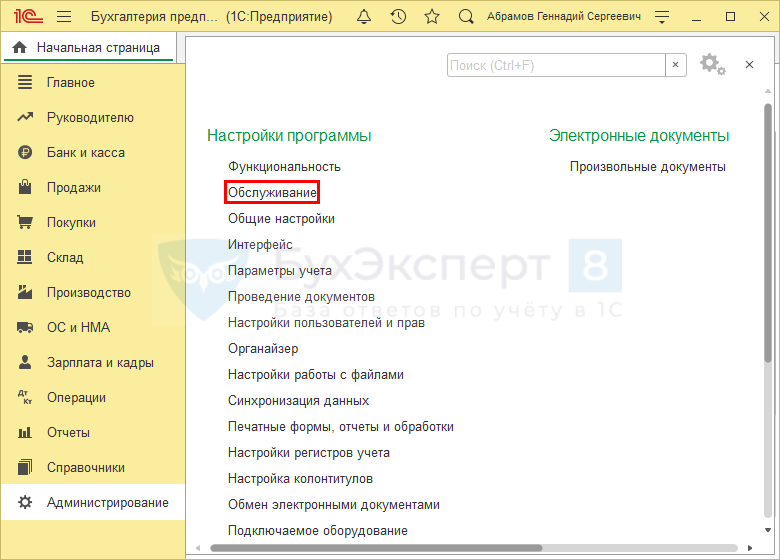
Раскройте пункт Корректировка данных и перейдите по ссылке Поиск и удаление дублей .
В поле Искать в нажмите на значок с тремя точками и выберите документ или справочник для поиска дублей.
Поиск дублей в 1С 8.3 Бухгалтерия
Для примера выберем справочник Контрагенты .
Затем определите критерии сравнения по ссылке.
Искать можно по наименованию контрагентов, ИНН, КПП и другим параметрам.
Нажмите кнопку Найти дубли . Откроется результат поиска.
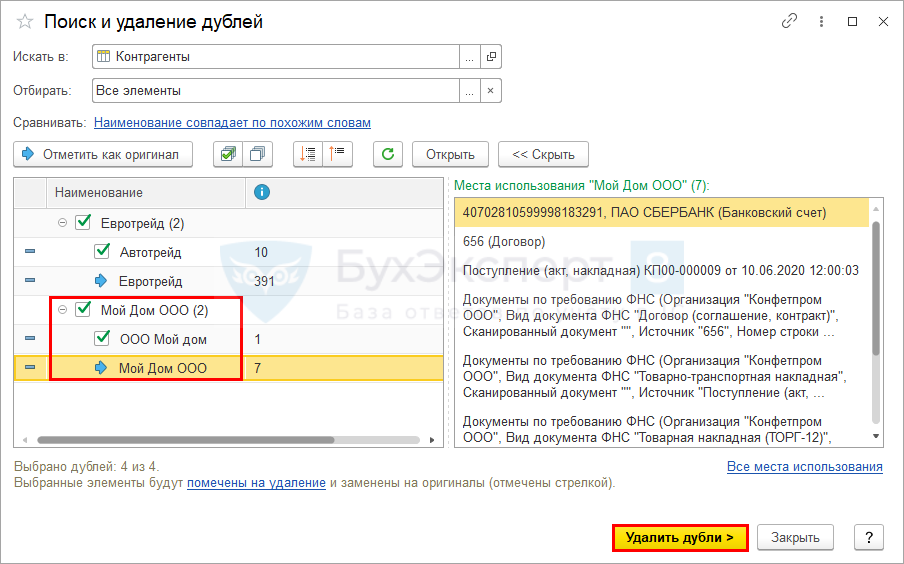
Слева показываются похожие элементы, справа — в каких документах они встречаются. Элемент, который чаще используется, автоматически считается главным. Рядом с ним отображается значок с синей стрелкой. Вы можете сделать главным другой элемент по кнопке Отметить как оригинал .
Следующий шаг — удаление дублей в 1С 8.3 Бухгалтерия.
Флажками отметьте элементы, которые не являются дублями, чтобы случайно их не удалить. Например, на картинке контрагенты Автотрейд и Евротрейд разные.
После определения настроек нажмите кнопку Удалить дубли .
- все ссылки на документы и другие объекты перенесутся на главный элемент;
- для дублей установится пометка удаления.
Поиск и замена дублей 1С 8.3 выполнены.
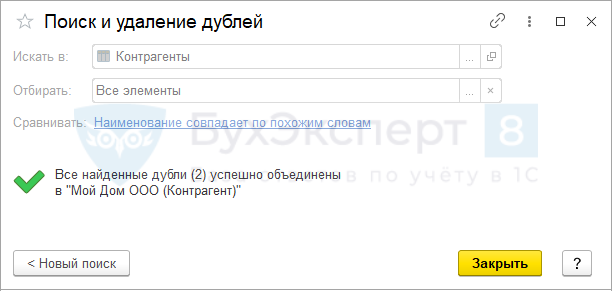
Для удаления дублей в 1С 8.3 Бухгалтерия используйте обработку Удаление помеченных объектов в меню Администрирование – Сервис – Удаление помеченных объектов .
Поиск и удаление дублей 1С 8.2
В 1С 8.2 нет встроенной обработки для поиска дублей. Вы можете массово заменить одно значение на другое, если заранее выявили дубли. Для этого скачайте с сайта ИТС обработку Поиск и замена значений .
Откройте обработку в 1С через меню Файл – Открыть .
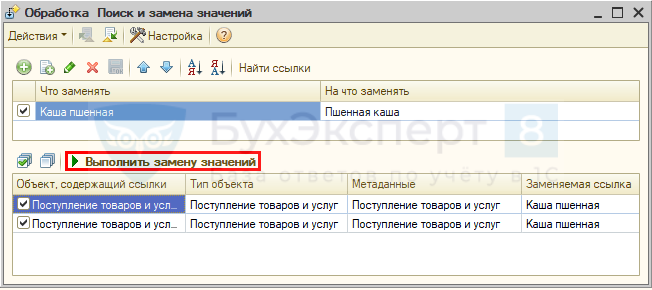
Укажите, какой объект вы будете заменять и на что именно.
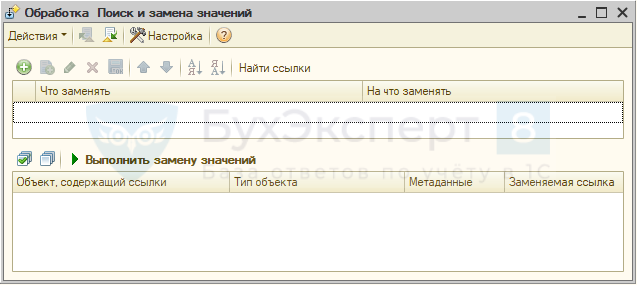
Нажмите кнопку Найти ссылки .
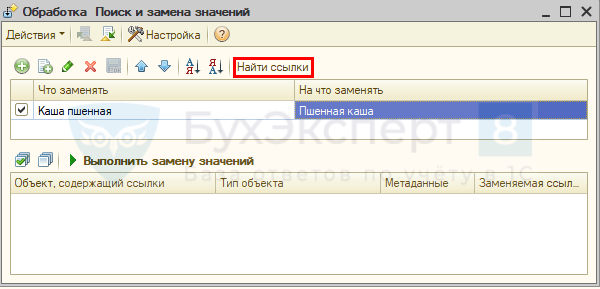
Отобразится список объектов. Для замены нажмите кнопку Выполнить замену значений .
Установите пометку удаления для лишнего элемента и удалите его через меню Операции – Удаление помеченных объектов .
См. также:
Если Вы еще не подписаны:
Активировать демо-доступ бесплатно →
или
Оформить подписку на Рубрикатор →
После оформления подписки вам станут доступны все материалы Бухэксперт8, записи поддерживающих эфиров и вы сможете задавать любые вопросы по программе 1С.
Подписывайтесь на наши YouTube и Telegram чтобы не пропустить
важные изменения 1С и законодательства
Помогла статья?
Получите еще секретный бонус и полный доступ к справочной системе БухЭксперт8 на 14 дней бесплатно
Похожие публикации
-
.При работе с 1С бывает нужно найти список всех объектов.Каждый пользователь программы 1С сталкивается с ситуациями, когда нужно удалить.Универсальная обработка Поиск и замена значений в 1С 8.3 предназначена для.
(1 оценок, среднее: 5,00 из 5)
Обсуждение (2)
Большое спасибо за публикацию. С помощью БухЭксперта программы и базы приводим к нормальному виду, удобному пользованию и оптимальному использованию ресурсов ПК!
Поиск и удаление дублей в 1С: УНФ
Чтобы начать использовать обработку Поиск и удаление дублей нам достаточно зайти в Администрирование — Обслуживание, развернуть вкладку Корректировка данных и выполнить поиск удаления дублей.
В форме мы выбираем в каком справочнике будем искать, устанавливаем:
Отбирать: Все элементы
Сравнивать: Наименование совпадает
Мы видим, что у нас нашлось 2 номенклатуры, которые с одинаковым названием. Устанавливаем «Выбранные элементы будут безвозвратно удалены» для того чтобы у нас автоматически произошло удаление дубля из базы.
Если наш дубль используется в каких-либо документах, то он заменяется на основную номенклатуру.
Если будем выполнять поиск дублей по Контрагентам или Организациям, то нужно установить Сравнивать по ИНН, т.к. ИНН контрагентов одинаковый, поэтому будет точный поиск в базе.
Как обнаружить и убрать задвоения в 1С 8.3? Инструкция
Пользуясь конфигурациями 1С, иногда можно ошибочно внести одни и те же элементы в справочники, что мешает нормальному функционированию продукта и искажает данные. В большинстве ситуаций подобные ошибки возникают со справочниками «Контрагенты» и «Номенклатура». Ввиду их значительного объема подобные накладки могут случаться относительно часто.
Пользователь может в одном документе указать 1 элемент, к примеру, контрагента, а в другом – иную позицию справочника. Это может случиться при использовании программы несколькими людьми: не обнаружив требуемый элемент, один из пользователей создает новый, из-за чего и появляются задвоения.
Чтобы обнаружить и убрать задвоения, надо воспользоваться обработкой с соответствующим названием в 1С: Бухгалтерия 8.3.
Обработка «Поиск и удаление дублей» в 1С: Бухгалтерия
Найти обработку можно во вкладке «Администрирование» – «Обслуживание» после перехода по гиперссылке «Поиск и удаление дублей».

В появившемся окне следует обозначить поисковую область путем внесения информации в поле «Искать в:».
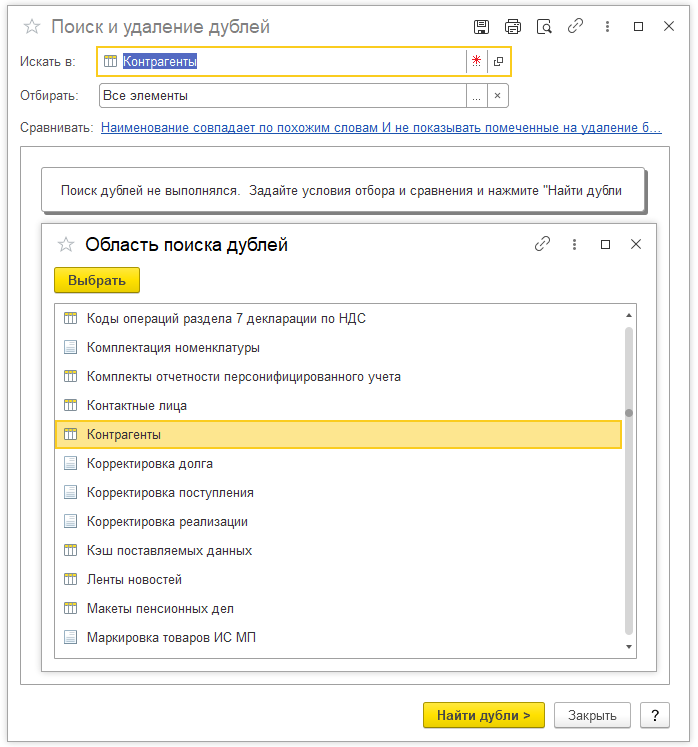
Из открывшегося перечня надо выбрать интересующую область обнаружения задвоений. В рассматриваемом примере для начала выполним проверку справочника «Контрагенты».
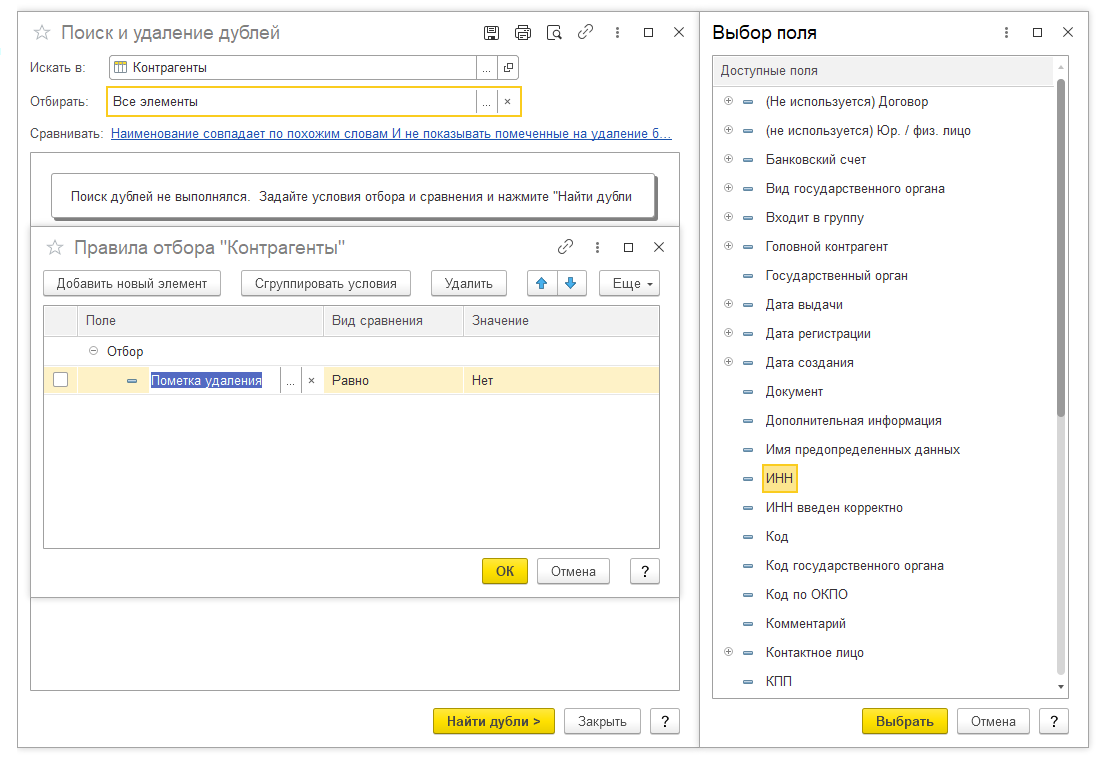
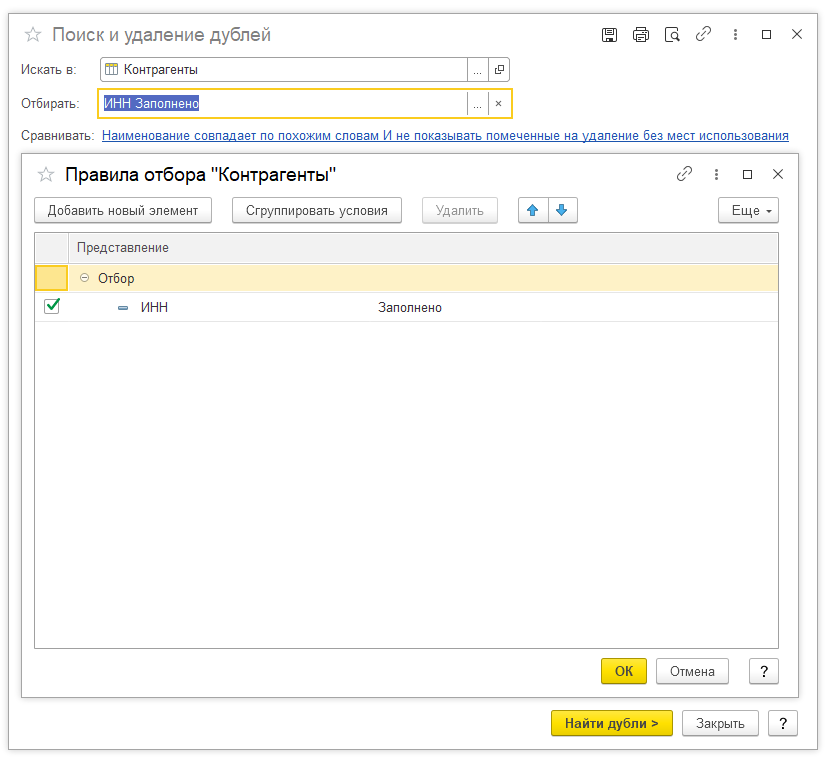
После перехода по гиперссылке в поле «Сравнить» нужно установить правила обнаружения задвоений для интересующего объекта. В базовых настройках задан поиск по названию – по похожим словам. Однако пользователь может ввести различные названия, что необходимо учитывать.
При этом возможно сопоставление элементов по неким иным реквизитам. Для справочника «Контрагенты» – это индивидуальный номер налогоплательщика, КПП, для справочника «Номенклатура» – Артикул и прочее.
После задания поисковых требований нажать «Найти дубли». Система на автомате выдаст перечень из задвоенных элементов.
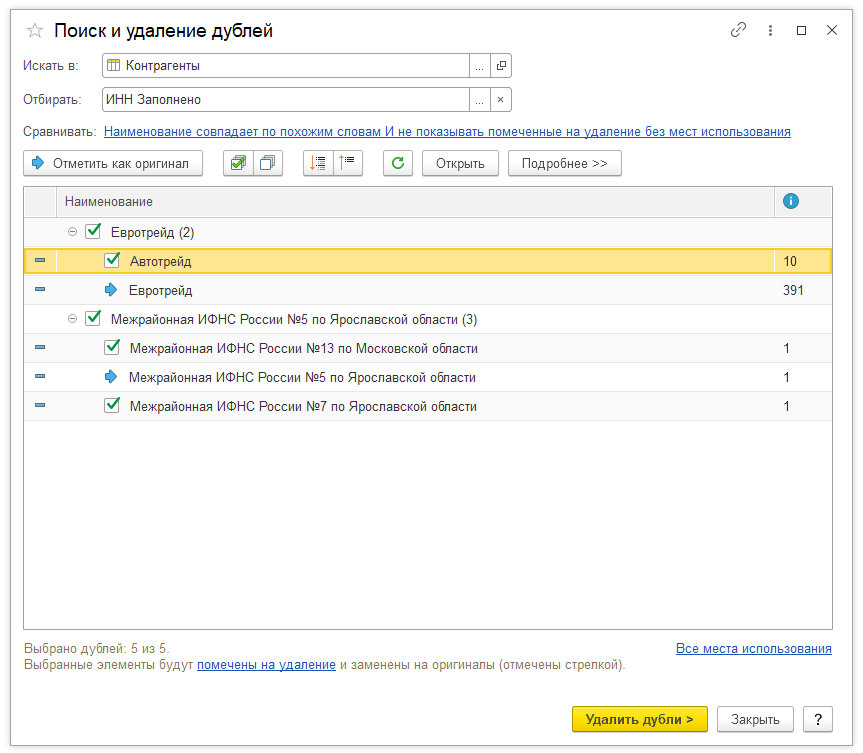
После выделения элемента в окне нажимаем на кнопку «Подробнее», справа появятся данные о месте его использования. Около элемента высветится число объектов, где он используется.
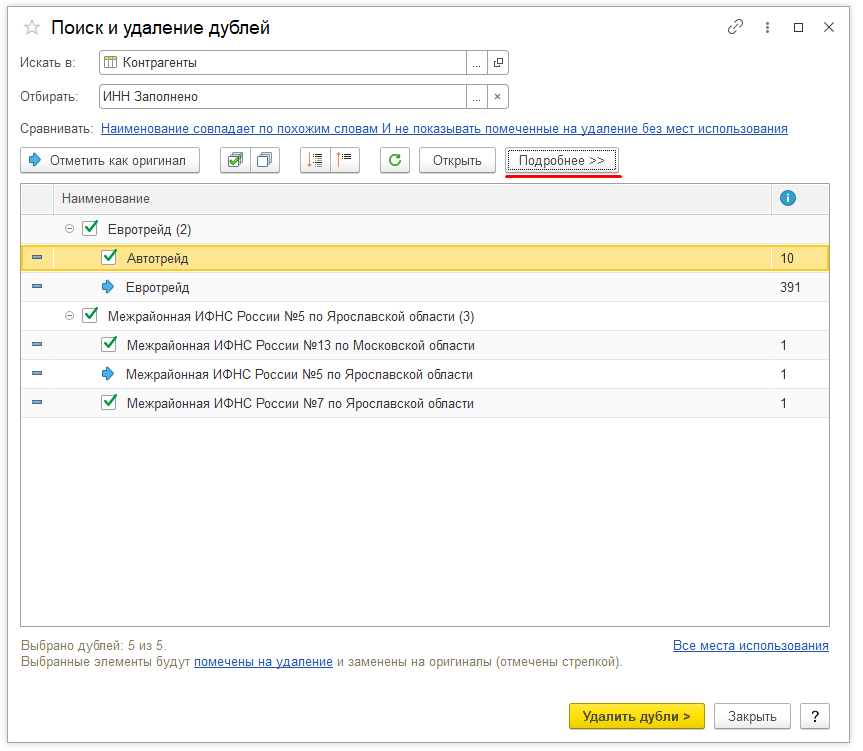
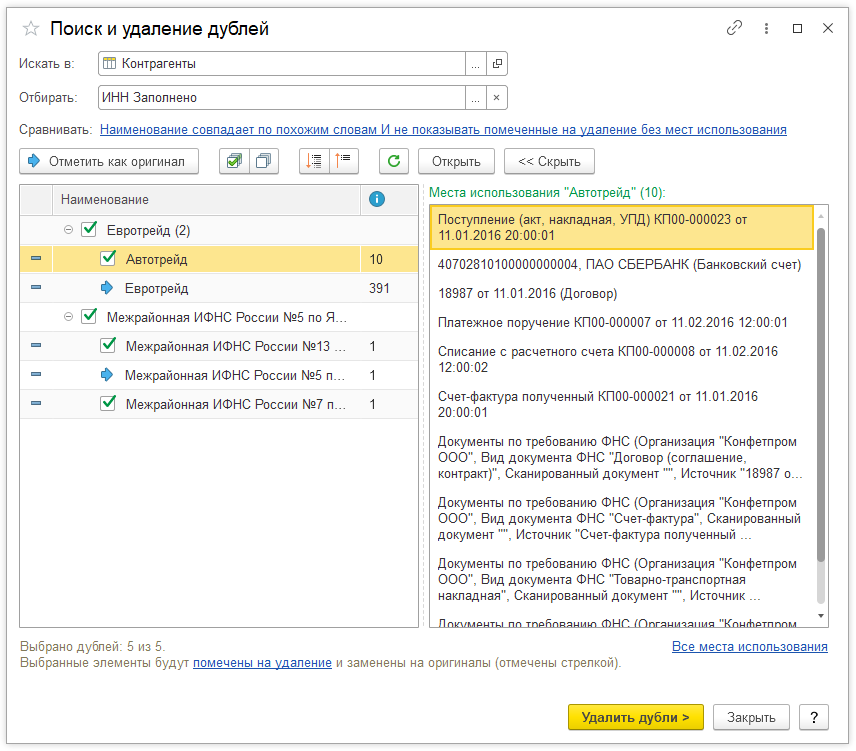
Элемент с максимальным числом записей система автоматически причисляет к оригиналу, обозначив его синей стрелкой. Если определенный объект подвергаться обработке не будет, необходимо убрать с него галку. Либо если требуется изменение объекта, на который перенесется вся информация с другого объекта в случае его удаления, нужно пометить его нажатием на «Отметить как оригинал».
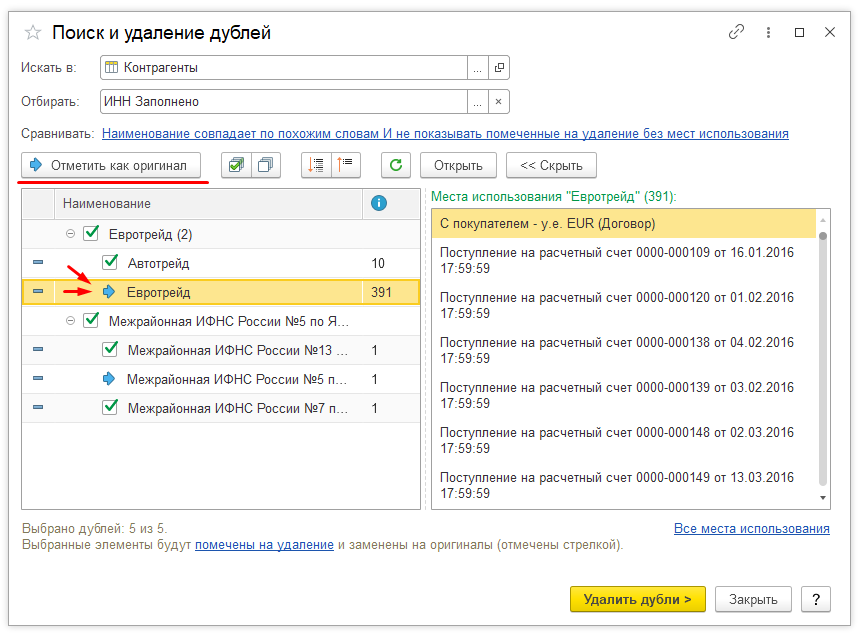
Нажав на «Удалить дубли», можно добиться переноса конфигурацией всех объектов, где был использован повторяющийся элемент, на отмеченный объект-оригинал. Это объединит их.
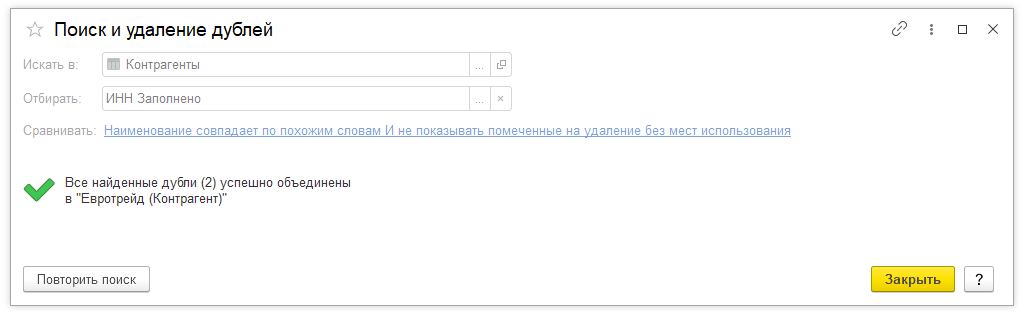
После этого можно выйти из обработки или нажать на «Повторить поиск» для продолжения поиска задвоений в программе.
К примеру, процесс поиска задвоений в справочнике «Номенклатура» путем проведения сравнения по артикулу и названию.
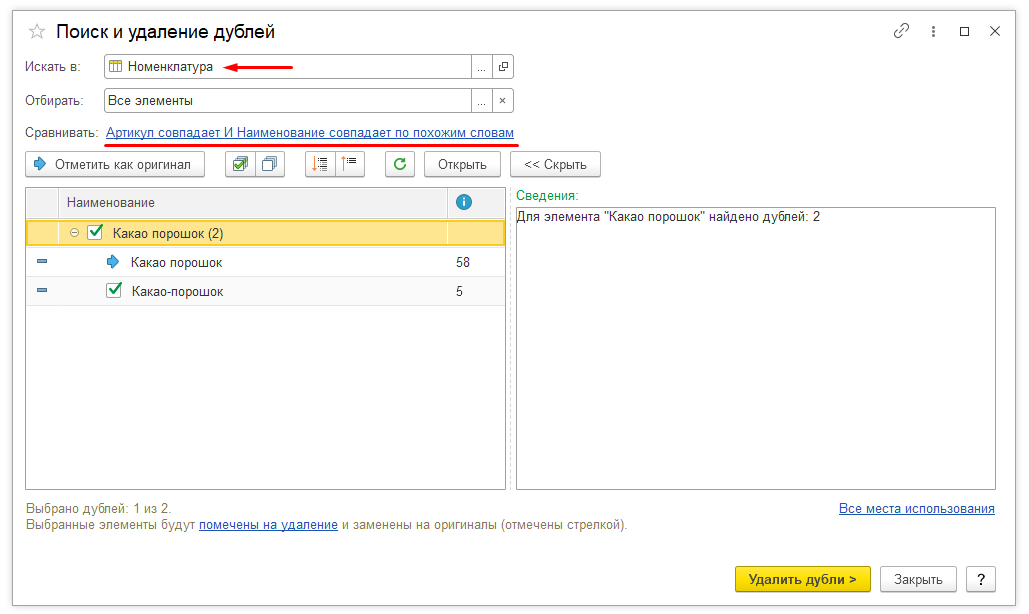
Используя описание выше, выполнить поиск и избавиться от задвоений.\
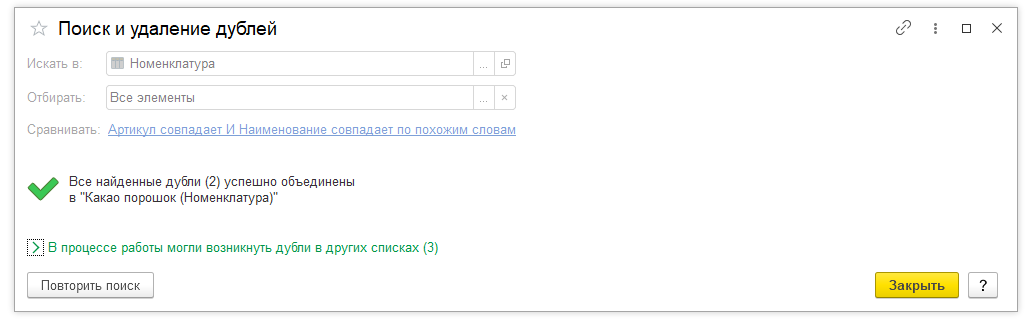
Открываем справочник «Контрагенты» (вкладка «Справочники»).

На задвоенном элементе стоит пометка на удаление. Если внимательно посмотреть, можно увидеть, что индивидуальный номер налогоплательщика у задвоенного элемента отмечен красным цветом. В системе предусмотрен контроль совпадений контрагентов по индивидуальному номеру налогоплательщика.
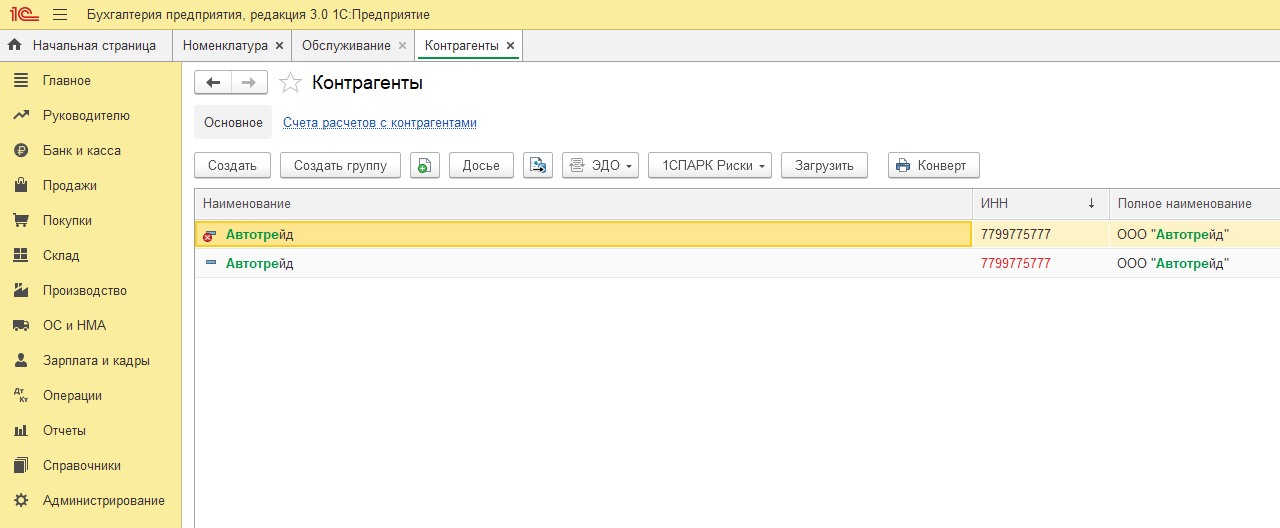
После перехода в справочник «Номенклатура» (вкладка «Справочники»).

Нужно запустить поиск по названию, поскольку визуально схожее название по какой-либо причине не отображалось. Что можно увидеть? У одного из элементов справочника перед наименованием есть пробел – вот почему пользователь не замечает данный элемент в перечне во время его просмотра в алфавитном порядке. Все символы, как правило, стоят в начале списка. Не обнаружив данный элемент, пользователь внес в программу новый. Это достаточно распространенная ситуация.
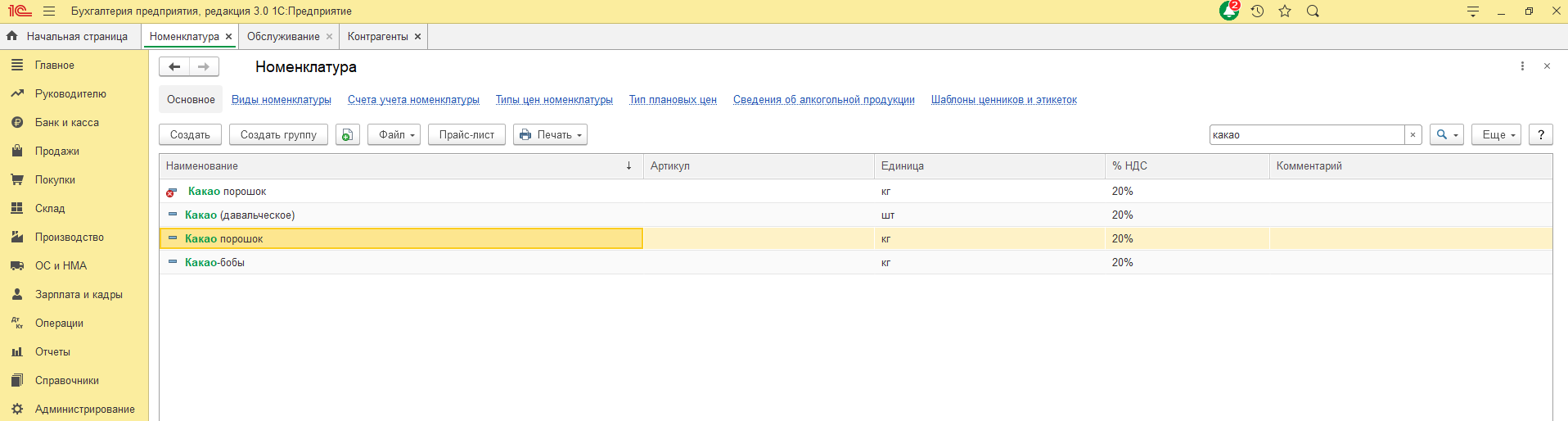
Соответственно, с использованием стандартных функций конфигурации возможна очистка справочника от подобных задвоенных элементов. Пометив на удаление, можно их удалить стандартным методом, через «Удаление помеченных объектов» во вкладке «Администрирование» – «Обслуживание». При значительных объемах информации время от времени можно осуществлять проверку справочников для исключения неразберихи в учете и загромождения программы лишними элементами.