Отпуск с первого числа в 1С: Бухгалтерии предприятия ред. 3.0
Начисление отпуска с первого числа в программном продукте 1С: Бухгалтерия предприятия ред. 3.0 всегда доставляет хлопот бухгалтеру. Почему? Потому что нужно и выплатить отпускные накануне конца месяца, и зарплату за этот месяц начислить, чтобы она вошла в расчет среднего заработка. А еще нужно не забыть выполнить секретное действие, иначе будет ошибка в страховых взносах, которая потянется в зарплатную отчетность. Многие бухгалтеры предпочитают не связываться с этим, даже просят сотрудников не брать отпуск в начале месяца. А зря! Не стоит бояться таких начислений! С инструкцией, описанной в этой статье, вы всегда будете начеку и сможете не допустить досадных ошибок при начислении отпуска с первого числа месяца в 1С: Бухгалтерии предприятия ред. 3.0.
Согласно законодательства выплатить отпускные работнику необходимо не позднее дня, после окончания которого остаются еще 3 календарных дня до начала отпуска.
1. Работник идет в отпуск с понедельника, 03.10.2022. Отпускные должны быть выплачены не позднее четверга, 29.09.2022.
2. Работник идет в отпуск с пятницы, 07.10.2022. Отпускные должны быть выплачены не позднее понедельника, 03.10.2022.
3. Работник идет в отпуск со среды, 12.10.2022. Отпускные должны быть выплачены не позднее пятницы 07.10.2022 (т.к. суббота, 08.10.2022, – выходной день).
Второй и третий пример не приносит особых проблем. К этим датам обычно у бухгалтера уже есть табель выполненных работ за предыдущий месяц, и начисление отпуска проходит легко и автоматически.
Нас интересует первый случай, когда сотрудник идет в отпуск с 3 октября. Его и рассмотрим в 1С: Бухгалтерии предприятия ред.3.0 на примере работника Иванова И.И.
Напомним, что в идеале необходимо постараться соблюсти 2 условия:
1. Выплатить отпускные 29 сентября
2. Начислить отпускные так, чтобы в расчет среднего заработка попал сентябрь. Почему сентябрь? Потому, что сотрудник идет в отпуск с октября. В расчет среднего заработка для начисления отпуска у него попадают предыдущие 12 месяцев, а именно с октября 2021 года по сентябрь 2022 г.
В 1С: ЗУП ред. 3.1 можно начислить отпуск без попадания сентябрьской зарплаты в расчет, а затем, когда будет известна заработная плата за сентябрь, пересчитать отпуск специальным алгоритмом.
В 1С: Бухгалтерии предприятия ред. 3.0 документа исправления отпуска нет, поэтому в случае необходимости пересчета отпускных придется править текущий документ начисления отпуска.
Рассмотрим алгоритм действий в легкой ситуации, когда вы знаете точную сумму зарплаты за сентябрь, например, у сотрудника начисляется оклад.
Шаг 1. Начислите зарплату за сентябрь в разделе «Зарплата и кадры» — «Все начисления» — создать «Начисление зарплаты».
Шаг 2. В том же разделе начислите отпуск.
Провалитесь в сумму по строке «Начислено», проверьте, чтобы в расчет среднего заработка попала начисленная зарплата сентября.
Шаг 3. Выплатим отпускные сотруднику.
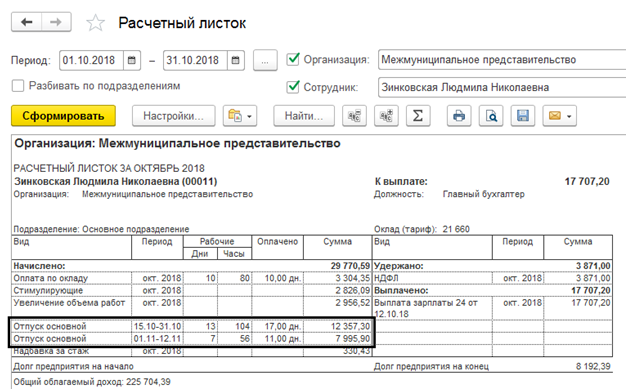
Однако сначала посмотрим его расчетный лист.
Видим, что у сотрудника начислен оклад за месяц и отпуск, сумма долга предприятия на конец месяца общая.
Теперь важно корректно сформировать ведомость на выплату отпускных.
Если вы в разделе «Зарплата и кадры» — «Ведомости в банк» (или кассу) сформируете ведомость на выплату, то программа подтянет всю сумму к выплате (и зарплату, и отпускные), и НДФЛ удержит также с обеих выплат.
Это происходит потому, что программа не понимает, что отпуск и зарплата – это два разных начисления. Она всё считает, как единое целое потому, что в ведомости на выплату вы указываете Вид выплаты «Зарплата».
Почему так важно, чтобы ведомость на выплату отпускных содержала в себе только сумму отпускных и НДФЛ? Потому, что от даты ведомости и НДФЛ, удержанного в ведомости, данные попадают в отчет 6-НДФЛ.
Соответственно, если у вас в ведомости НДФЛ с отпуска и с зарплаты за сентябрь, то он так и попадет в одну строку отчета. Но вы ведь перечислять в бюджет планируете пока только НДФЛ с отпускных. Поэтому и в 6-НДФЛ вы должны отдельно показать НДФЛ с отпускных, и отдельно НДФЛ с зарплаты за сентябрь, выплаченной в октябре.
Чтобы выплатить только отпускные и в этой ведомости удержать НДФЛ только с отпускных у вас есть 2 варианта:
1) Распровести начисление зарплаты за сентябрь.
Тогда программа в ведомости подтянет только суммы отпускных и НДФЛ с отпускных.
2) В документе начисления отпуска нажать кнопку «Выплатить».
В этом случае программа предложит вам сформировать ведомость только на выплату отпускных, плюс платежку на перечисление НДФЛ с отпускных в бюджет.
Шаг 4. Мы подошли к секретному шагу, о котором многие забывают. Нам необходимо пересчитать страховые взносы.
В 1С: Бухгалтерии предприятия ред. 3.0 они автоматически начисляются только в документе «Начисление зарплаты».
В нашем примере нам пришлось начислить зарплату за сентябрь, затем начислить отпуск. В связи с этим налогооблагаемая база изменилась: была 20 000 рублей, а стала 23 412,95 рублей. НДФЛ тоже изменился: был 2 600 рублей, стал 3 044 рубля. И только взносы остались неизменными.
Если вы в разделе «Зарплата и кадры» — «Отчеты по зарплате» сформируете отчёт «Проверка страховых взносов», то увидите, что суммы взносов горят красным.
Необходимо снова зайти в начисление зарплаты за сентябрь и по кнопке «Еще» — «Пересчитать взносы».
До пересчета взносы составляли 6 040 рублей, после пересчета 7 070,72 рубля.
Как видите ничего сложного в отпуске, начинающемся с первого числа месяца, нет! Делитесь инструкцией с коллегами, сохраняйте в избранном.
Следите за нашими публикациями, скоро мы расскажем о корректном перерасчете отпускных в 1С: Бухгалтерии предприятия ред. 3.0.
Начисление отпускных в 1С Бухгалтерия 8.3
Начислять отпуска в 1С: Бухгалтерия 8.3 необходимо в случае, когда на предприятии работает не большое количество работников. Учет кадровых и заработных документов выполняется при помощи 1С Бухгалтерия, но также можно использовать 1С: ЗУП. Принцип работы этих двух программ аналогичный. Разница между ними заключается в том, что в последнем софте нет необходимости выполнять предварительные настройки, чтобы включать данную функцию.
Предварительная настройка программы
Настройка в 1С Бухгалтерия 8.3 необходима для того, чтобы пользователи программы могли выполнять работу с кадровыми и заработными документами. Для этого следует перейти в раздел «Администрирование» и нажать «Параметры учета».
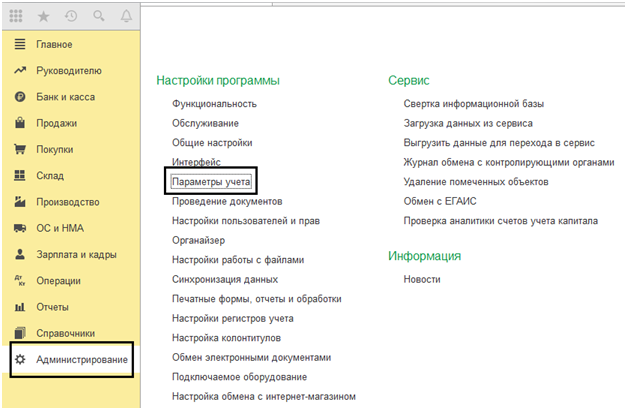
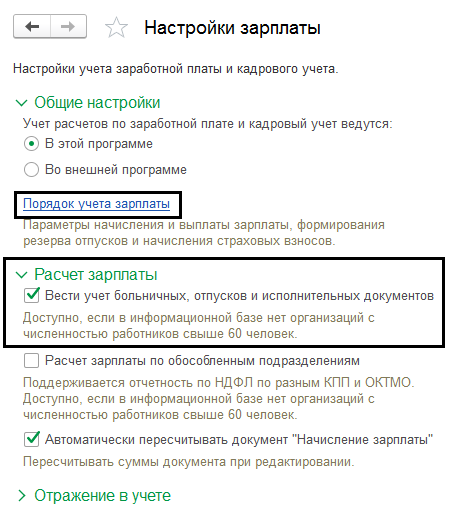
Теперь можно выполнить настройку больничных и отпускных начислений. Следует перейти в «Настройки зарплаты», чтобы пометить:
- больничные начисления;
- отпуска;
- исполнительные документы.
Это позволит программе понимать, что она будет вести кадровый и зарплатный учет. Без требуемых параметров невозможно будет создать соответствующие документы. Следует выделить, что учет кадров будет выполняться в полной мере. Это означает, что будут проверяться документы о приемах, увольнениях и различных переводах касательно сотрудников.
Работа с небольшими фирмами должна выполняться после еще одной настройки. Необходимо:
- перейти в «Порядок учета зарплаты», если выполняется учет до 60 сотрудников. Следует поставить галочку напротив соответствующего параметра;
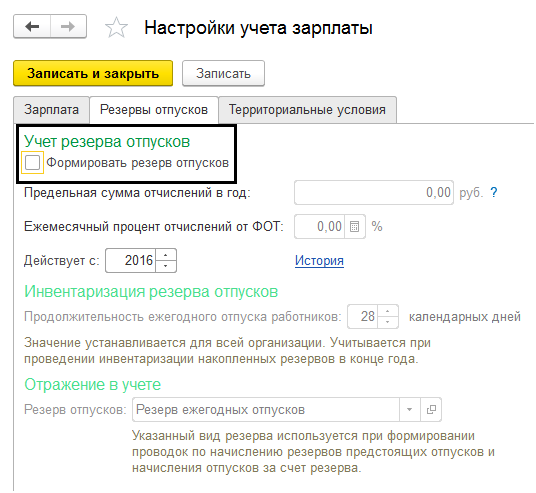
- перейти в «Резервы отпусков», если нужно осуществить формирование резервов. В функциональном разделе «Учет резервов отпусков» необходимо установить галочку в соответствующем меню.
Выполнение начисления отпускных
Данный этап в 1С Бухгалтерия выполняется только после предварительных настроек, которые были описаны выше. В 1С ЗУП таких манипуляций выполнять не требуется. Теперь можно перейти непосредственно к начислению зарплат и отпускных.
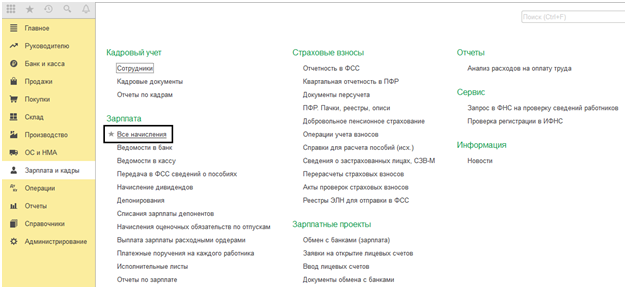
Первым делом следует отправиться в раздел «Зарплата и кадры», где находится пункт «Все начисления». Далее следует выполнить пошаговый этап:
- Нажать кнопку «Создать» (если в окне программы не будет данной кнопки, то следует вернуться в настройки и перепроверить необходимые параметры).
- В открывшемся небольшом меню выбрать «Отпуск» (если данного меню не будет, то следует вернуться к настройкам софта).
- После открытия формы для заполнения данными, необходимо выбрать сотрудников, указать организацию, дату начала и окончания отпускного времени.
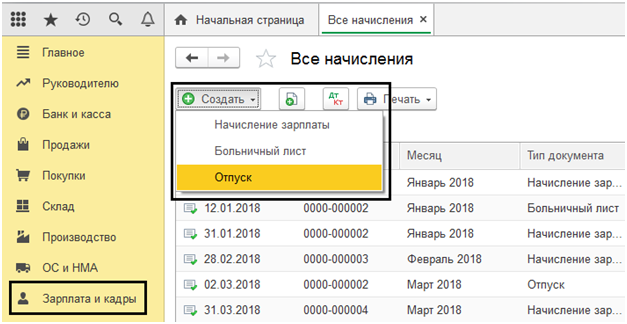
Данные манипуляции позволят в автоматическом режиме определить для каждого сотрудника сумму начисления отпускных и налога на доход физического лица (НДФЛ). В созданном документе необходимо правильно и аккуратно заполнить данными о сотрудниках и компании, в которой они работают. Теперь следует выбрать месяц, после чего можно приступать к основному оформлению документа во вкладке «Главное».
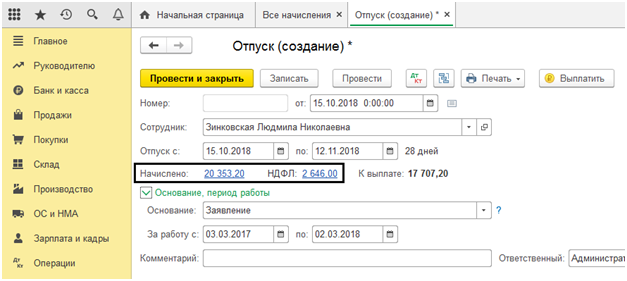
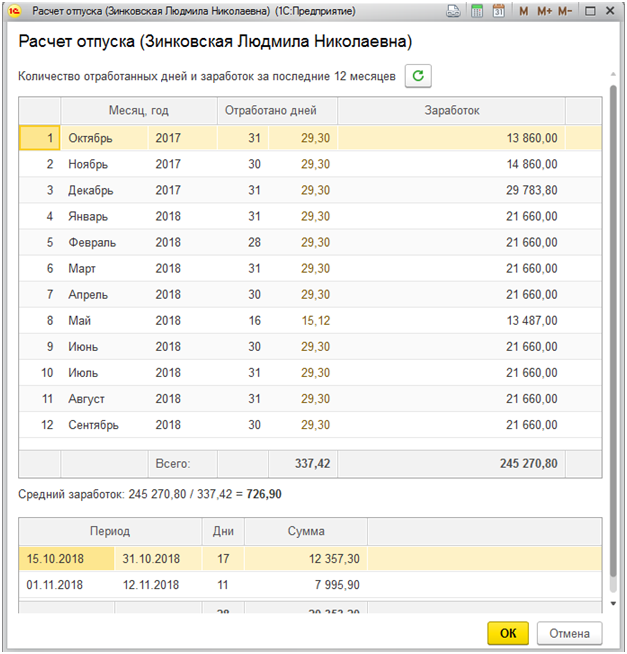
Расчет начислений для каждого сотрудника выполняется в автоматическом режиме. Система при подсчете ориентируется на данные о зарплате. Проверить это можно в дополнительной вкладке «Начисление», где предоставляется следующая информация:
- Ежегодная отчетность по поводу объема выполненной работы.
- Отработанные дни за каждый месяц.
- Суммарно отработанное время.
- Ежемесячные выплаты заработной платы.
Предоставляется данная информация в виде таблицы, которая имеет два раздела. Ниже можно наблюдать сумму среднего заработка и отпускных начислений, которые учитывают установленные отпускные дни.
Суммы, которые учитываются при составлении отпускных, является:
- начислено;
- НДФЛ;
- средний показатель заработка.
Последние два показателя можно корректировать вручную, нажав на специальную кнопку, которая имеет вид карандаша. Зеленый карандаш располагается рядом с тем полем, которое можно изменить.
Показатель среднего заработка основывается по данным за последний год. Берется во внимание фактическое отработанное время. В окне, где можно изменить все необходимые значения, можно отредактировать сумму ежемесячных начислений и отработанные дни. После выполненных изменений будет осуществлен автоматический счет, результат которого отобразиться в специальном поле «Средний заработок». Остается только нажать кнопку «Перезаполнить», чтобы изменения вступили в силу и можно было вернуться к основным расчетам. Похожие изменения можно выполнять с показателем НДФЛ.
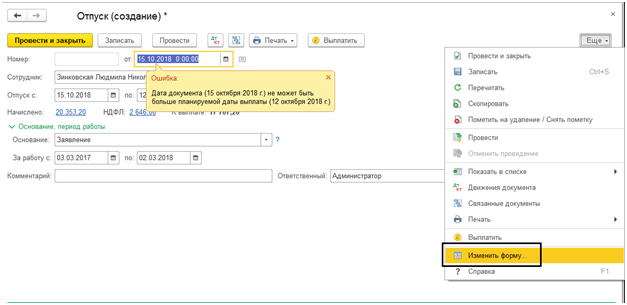
Теперь необходимо выполнить проведение документа. После выполнения проводки может появиться ошибка. Такая ошибка содержит текст: "Дата документа не может быть больше планируемой даты выплаты".
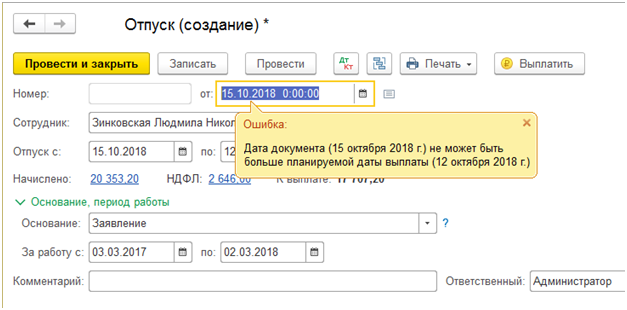
Чтобы избавиться от данной проблемы, следует произвести некоторые поправки в параметрах документа. Необходимо изменить дату проведения документа, то есть дату, когда начисляется отпускная сумма. В соответствии с Трудовым кодексом работодателям необходимо выполнять оплату отпуска максимум за три дня до начала выходного периода. Также следует выполнять оплату до начала нерабочих и праздничных дней.
Если изменить дату не получается, так как программа не предоставляет для этого доступ, то следует выполнить следующие манипуляции:
- На основном окне софта в правой стороне необходимо нажать кнопку «Еще».
- Выбрать «Изменить форму».
- Зайти в подраздел «Главное».
- Поставить галочку напротив «Дата выплаты».
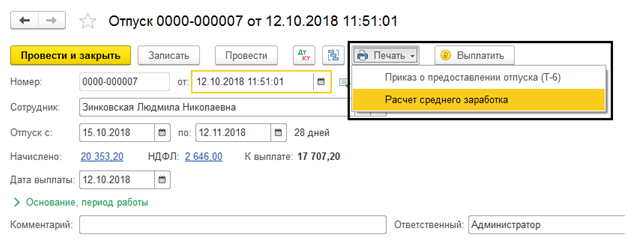
Когда все настройки были выставлены, данные были вписаны, а сам документ был проведен, то можно его распечатать. Для этого программа 1С 8.3 обладает меню «Печать». В нем можно выбрать:
- Расчет среднего заработка;
- Приказ о предоставлении отпуска (Т-6).
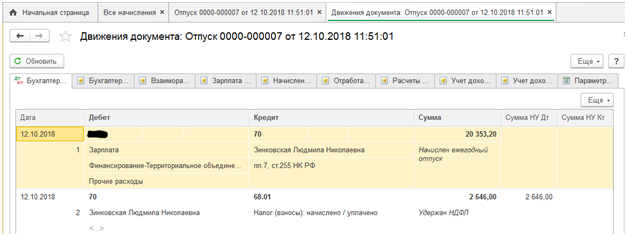
Движение документа
На верхней панели главного окна программы, где необходимо оформлять отпускной документ, располагается кнопка «Показать проводки и другие движения документа». Такая кнопка имеет вид разноцветных значений "Дт Кт". Перейдя в данное меню, можно подробно посмотреть проводки по отпускным и по удержанию налога. Дебет выполняется в зависимости от настроек.
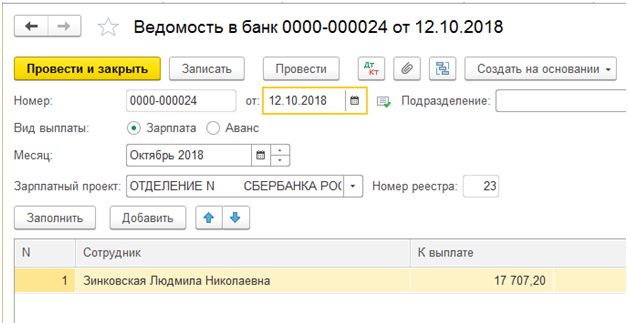
Также на панели располагается кнопка «Выплатить». С ее помощью можно создавать документы для банков и касс, которые отображают информацию об отпускных значениях и налогах.
Отражение отпуска при начислении зарплаты
В разделе, где оформляется отпускное начисление, можно составить зарплатный документ. Для начала в шапке следует указать дату и название организации. Теперь необходимо нажать «Заполнить», чтобы программа автоматически рассчитала требуемые начисления. Таким образом, можно вести учет по всем сотрудникам указанной компании в соответствии с отработанным временем каждого.
Отображенная статистика имеет вид таблицы, в которой можно увидеть две колонки. В одной колонке отображаются значения по зарплате, а в другой по отпускным начислениям. Также предоставляется возможность составить расчетный лист. Его можно создать отдельно для каждого сотрудника, в котором будет учитываться оклад за отработанные и отпускные дни.
Если у вас возникли вопросы по расчету отпускных в 1С, то можете задать их прямо сейчас нашим специалистам. Позвоните по телефону в своем городе и закажите бесплатную консультацию.
Хотите получать подобные статьи по четвергам?
Быть в курсе изменений в законодательстве?
Подпишитесь на рассылку
Как изменить дату выплаты отпуска в 1С:Бухгалтерия 8
При проведении документа «Отпуск» может появляться ошибка «Дата документа не может быть больше планируемой даты выплаты».
При этом стандартный документ «Отпуск» в программе 1С:Бухгалтерия не содержит поля, в котором указывалась бы дата выплаты.

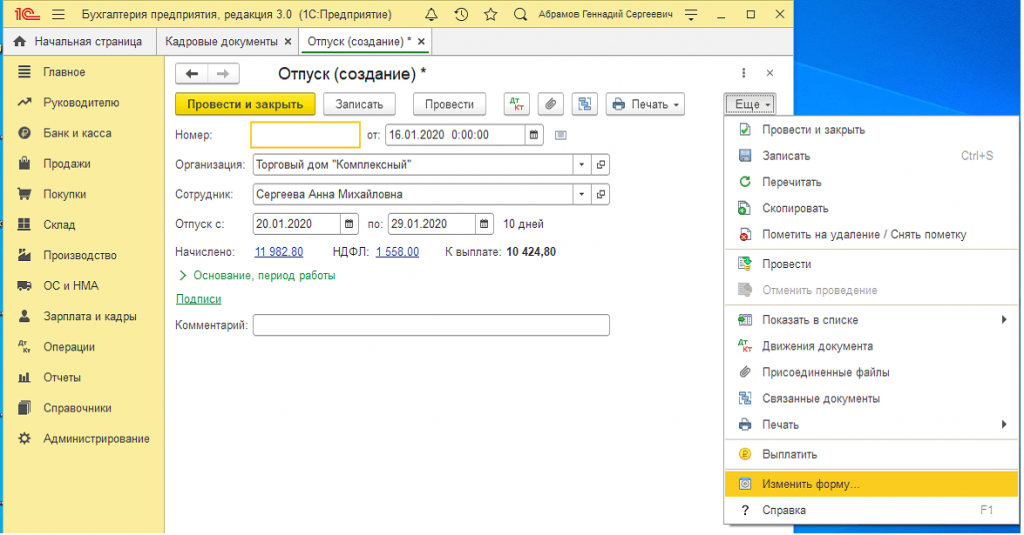
Чтобы дата выплаты появилась в документе, надо зайти в меню «Еще» и выбрать пункт «Изменить форму»

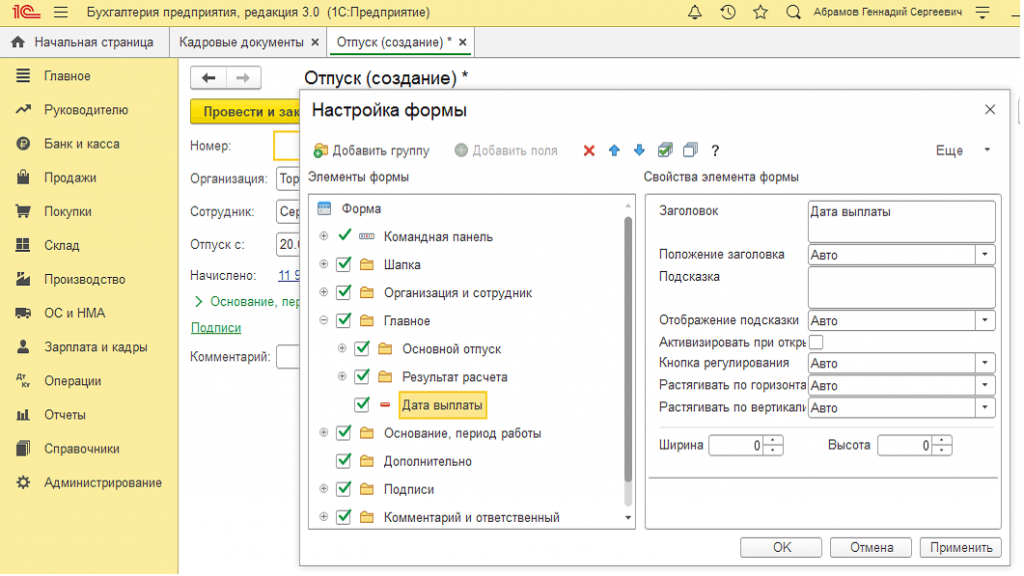
В открывшемся списке надо раскрыть пункт «Главное» (нажать на плюсик).

Выбрать пункт «Дата выплаты» и поставить напротив него флажок.

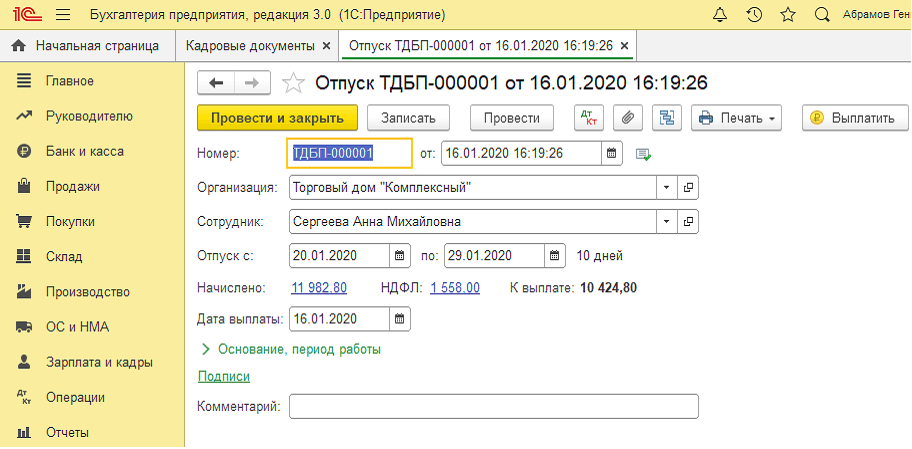
Теперь дата выплаты отпуска доступна для просмотра и изменения в документе.
Как отразить отпуск в 1С:Бухгалтерия 8.3
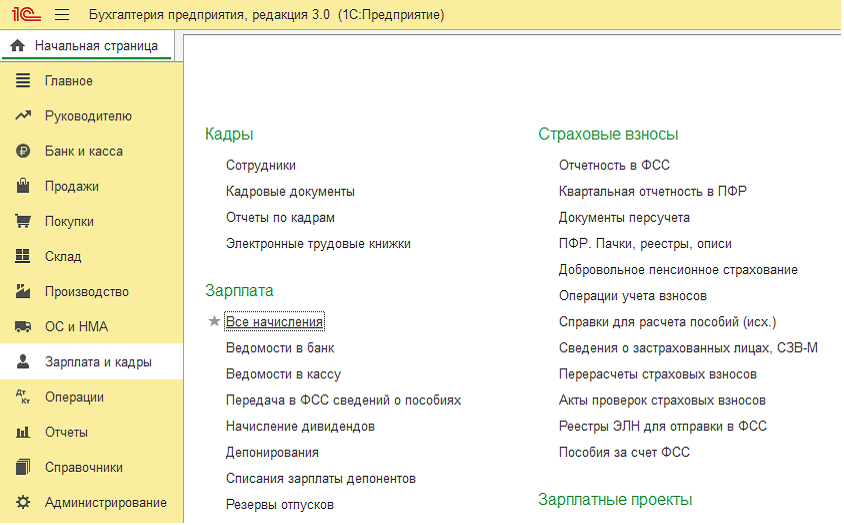
Начисление ежегодного отпуска в программе Бухгалтерия предприятия 3.0 выполняется документом отпуск. Для расчета нужно зайти в раздел зарплата и кадры далее зарплата пункт все начисления.
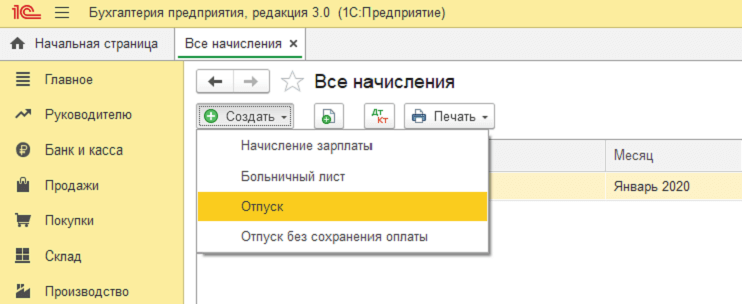
Нажимаем по кнопке создать и выбираем документ отпуск.
Откроется документ, указываем сотрудника и период отпуска, документ проводим. Программа начисляет отпуск автоматически исходя из среднего заработка сотрудника. Также в документе будет рассчитан НДФЛ и применены вычеты, если они назначены сотруднику.
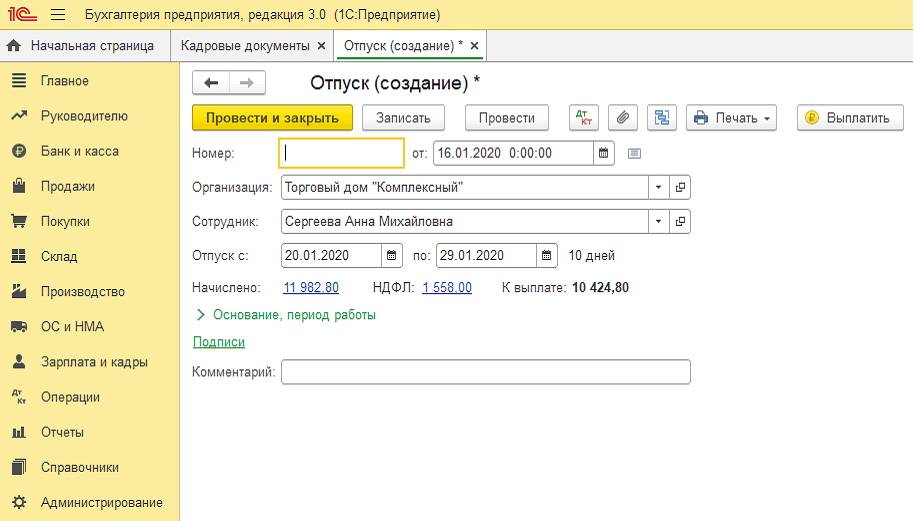
Для того чтобы посмотреть, как выполнен расчет нужно кликнуть по сумме начисления, будет окно с расшифровкой начисленного отпуска. Расчетным периодом будут являться 12 месяцев до месяца начисления ежегодного отпуска. Если сотрудник еще не отработал 12 месяцев, то расчетный период начнется с даты приема на работу. Средний заработок рассчитывается делением суммы дохода на среднемесячное число календарных дней (29,3). Учитываются календарные дни полностью, если был отработан весь месяц. Если были отсутствия, тогда берется среднемесячное число календарных дней делится на количество дней в месяце и умножается на отработанные дни.
Еще расчет среднего заработка можно посмотреть в печатной форме кликнув по кнопке печать в документе отпуск.
Из документа отпуск можно вывести печатную форму приказа о предоставлении отпуска (Т-6).
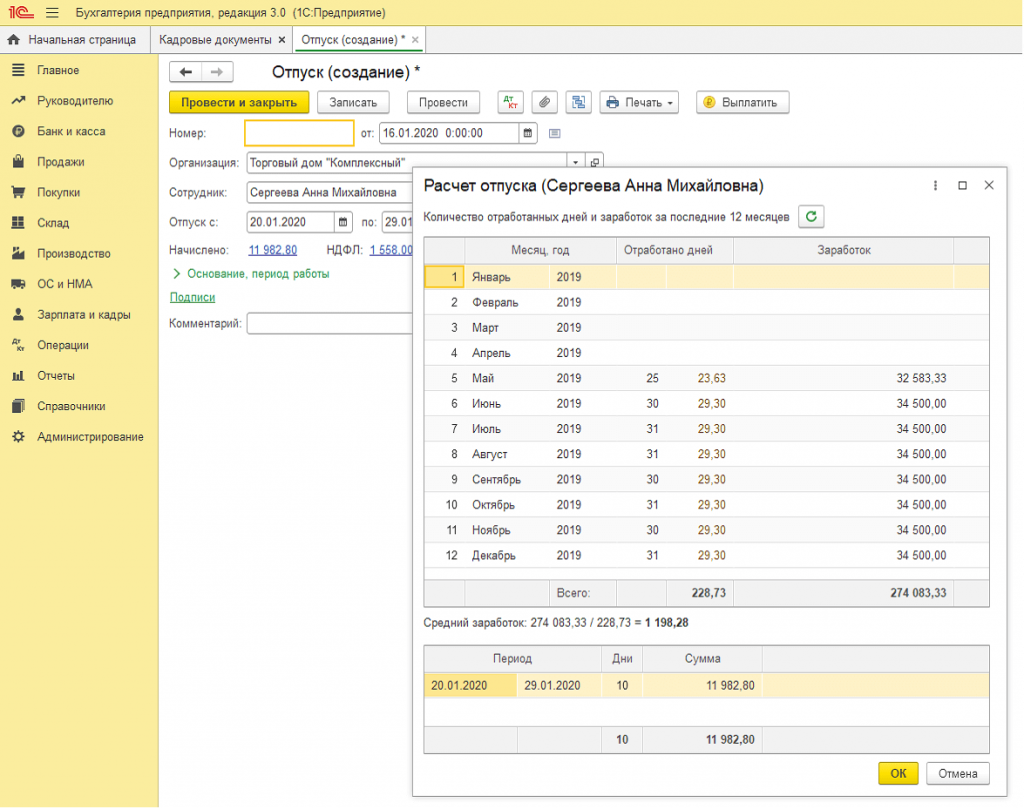
По умолчанию дата выплаты отпуска скрыта в документе, чтобы ее вывести кликнем по кнопке еще и выберем изменить форму.
В открывшемся окне развернем папку главное и поставим галку «Дата выплаты», нажмем кнопку «Ок» для сохранения настроек.
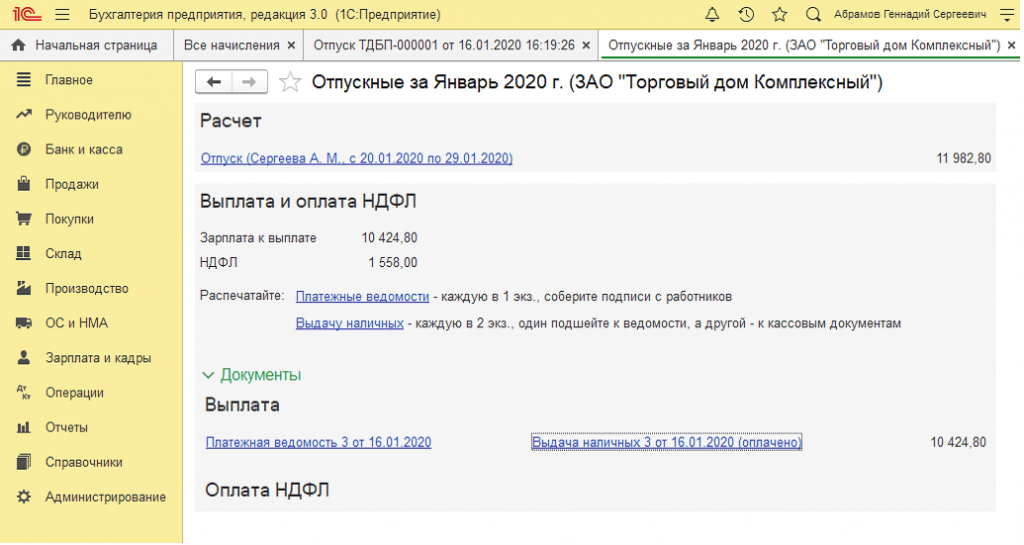
Устанавливаем дату выплаты отпуска. Выплату можно сделать из самого документа кликнув по кнопке «Выплатить», ведомость и платежные документы сформируются автоматически.
Либо из раздела зарплата и кадры далее зарплата пункт ведомость в банк или кассу в зависимости от способа выплаты указанного в карточке сотрудника.
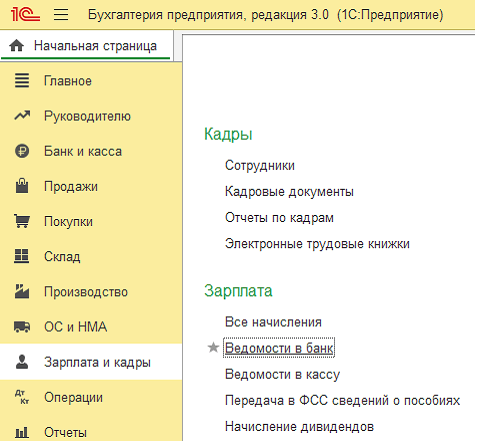
Ведомость создаем с видом выплаты зарплата, заполняем и проводим.
Начисление отпуска нужно заводить до окончательного расчета зарплаты, т.к. взносы с отпуска рассчитываются в документе начисление зарплаты.
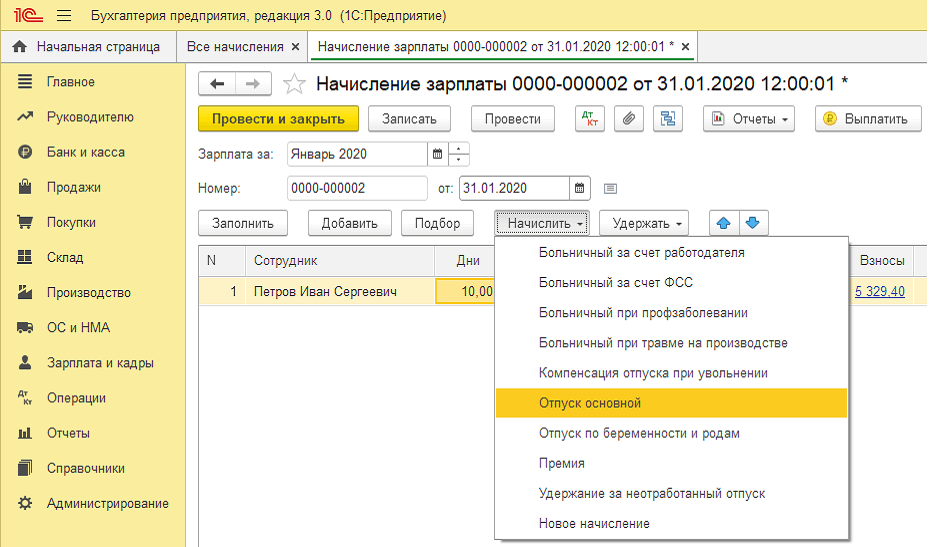
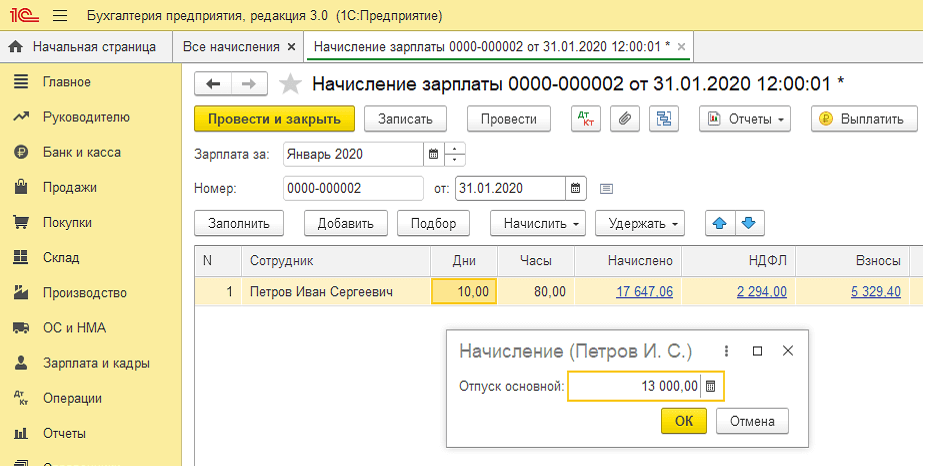
Автоматический расчет отпуска поддерживается, если в программе нет организаций с численностью более 60 человек. При численности более 60 человек отпуск начисляется в документе начисления зарплаты. Перейдем в раздел зарплата и кадры далее зарплата пункт все начисления нажимаем кнопку создать. Откроется документ начисления зарплаты, подбором добавляем сотрудника в документ. Зарплата начисляется полностью вручную изменим количество отработанных дней и оклад пересчитается. Потом нажимаем по кнопке начислить, выбираем основной отпуск и указываем сумму и нажимаем «Ок». Проводим документ.
Консультацию для Вас составила специалист нашей Линии консультаций.
Закажите тестовую консультацию по Вашей программе у нас по телефону: +7(343) 288-75-45.
*Для оказания консультации необходимо сообщить ИНН вашей организации, регистрационный номер вашей программы ( для программ 1С:Предприятие версии ПРОФ необходим активный договор 1С:ИТС ПРОФ)