Как сделать бухгалтерский баланс в 1с 8.3?
«Как сформировать баланс в “1С”»? — подобный вопрос нередко возникает как у начинающих пользователей семейства одной из самых популярных учетных программ 1С 8.3 Бухгалтерия, так и у опытных, поскольку российское законодательство достаточно динамично, и нередко изменяется. Рассмотрим, какие требования предъявляются к отчетности вообще и как правильно сделать баланс в «1С» в частности.

Какой должна быть правильная отчетность
Отчетность должна быть прежде всего достоверной, т.е. давать адекватное, реальное представление о финансовом здоровье хозяйствующего субъекта по состоянию на конкретную дату, за определенный период. Подразумевается, что пользователь, ознакомившись с ней, сможет принять правильное экономическое решение.
Информация о финансовом положении представляется в виде Бухгалтерского баланса, а о финансовых результатах – в соответствующем Отчете (ст. 13 Закона о бухучете, п. 6 ПБУ 4/99). Для достоверности отчетности перед ее составлением целесообразно проводить инвентаризации (но необязательно, см. ст. 11 Закона о бухучете).
Бухгалтерская отчетность должна быть полезной, т.е. уместной, надежной, сравнимой и современной (см. Концепцию бухгалтерского учета в рыночной экономике России). Признак уместности означает, что информация оказывает или может повлиять на принимаемое решение, надежность означает отсутствие фатальных ошибок, объективное отражение фактов деятельности, сравнимость позволяет сопоставлять тенденции и анализировать финансовое положение в динамике. Наконец, своевременная информация позволяет удовлетворить текущие потребности пользователя.
Бухгалтерская отчетность должна быть полной, т.е. давать 3D картину о финансовом здоровье организации, существенной, т.е. включить в себя лишь те показатели, нераскрытие которых может повлиять на экономические решения пользователей (для более полной информации можно изучить Практические рекомендации Минфина по применению МСФО «Формирование суждений о существенности»).
Наконец, при формировании бухгалтерской отчетности должны соблюдаться требования нейтральности (т.е. информация должна быть полезна всем без исключения пользователям) и последовательности (т.е. при составлении надо придерживаться единообразия относительно формы и форм отчетности, отходя от них лишь в исключительных случаях, например, если изменяется вид деятельности, п. 9 ПБУ 4/99).
Как сделать баланс в 1С по правильным формам?

Программы семейства «1С» регулярно обновляются, поэтому формы, используемые при составлении отчетности, всегда актуальны. Впрочем, формы Бухгалтерской отчетности не изменялись уже довольно давно, они были утверждены в 2010 г. приказом Минфина России от 02.07.2010 № 66н.
Внимание: определение принципов детализации показателей по статьям отчетов хозяйствующий субъект определяет самостоятельно! Для хозяйствующих субъектов, имеющих возможность вести бухучет в упрощенном порядке, в т.ч. составлять упрощенную отчетность, применяются и упрощенные формы Бухгалтерского баланса, а также и Отчета о финансовых результатах.
Поскольку ПБУ обязывает приводить по числовому показателю отчетности не только отчет за первый период, но и как минимум за отчетный и предшествующий отчетности, то «рыба», по которой происходит в 1С формирование баланса, содержит графы, в которых по каждой статье приводятся показатели:
- на отчетную дату;
- на 31 декабря предыдущего года;
- на 31 декабря года, предшествующего предыдущему,
и лишь при отсутствии данных проставляются прочерки. В отчетности обязательно указываются следующие данные:
- наименование формы;
- отчетная дата (период);
- дата составления;
- полное наименование отчитывающегося лица;
- ОКПО, ИНН, ОКВЭД 2, ОКОПФ, ОКФС;
- единицы измерения (тыс. руб.);
- местонахождение;
- дата подписания;
- подлежит – не подлежит обязательному аудиту, если да, то данные аудитора (организации или ФИО, ИНН, ОГРН, ОГРНИП.
Теперь рассмотрим, как реализовано 1С 8.3 формирование баланса.
Формируем баланс в 1С
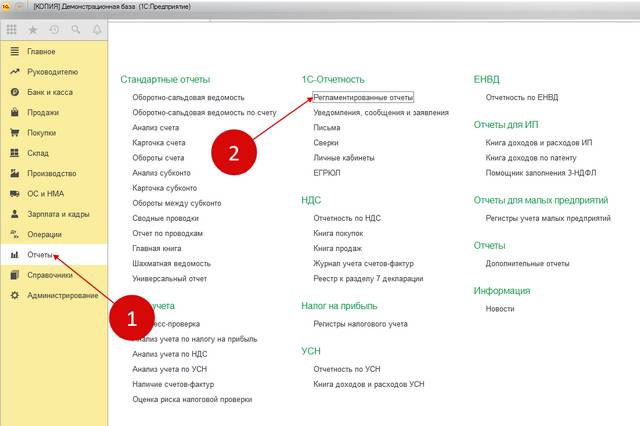
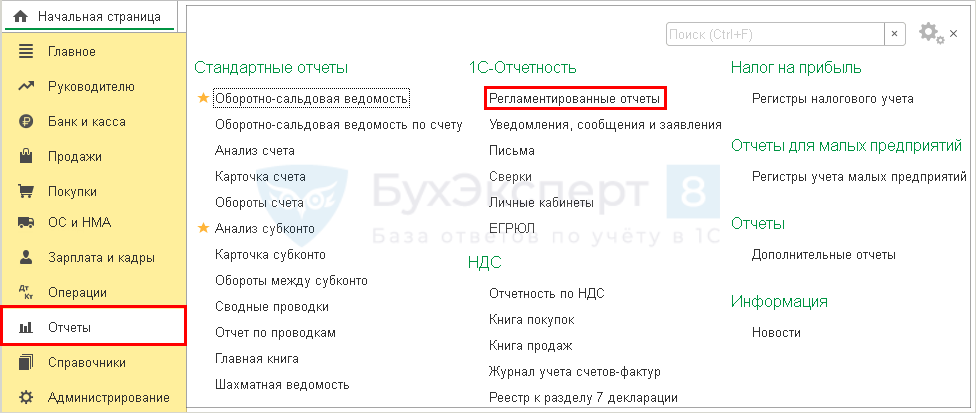
Чтобы открыть окно отчетов, заходим в «Отчеты» и переходим по ссылке «Регламентированные отчеты».
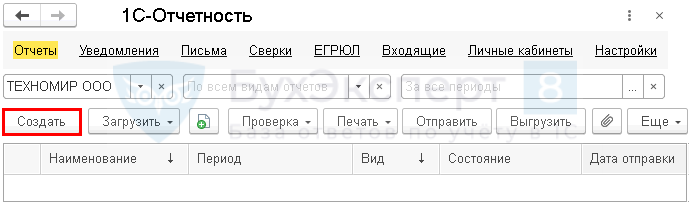
Выбираем вашу организацию (если их несколько), нажимаем кнопку «Создать», чтобы открыть окно, на котором можно выбрать вид отчета. Пройти во вкладку «Все», «По категориям», раскрыть список «Бухгалтерская отчетность», выбрать «Бухгалтерская отчетность (с 2011 года)».
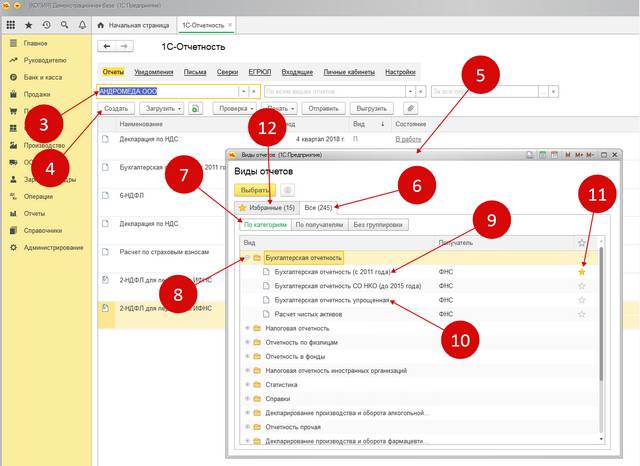
Обратите внимание на позицию под меткой 10 – упрощенный бухгалтерский баланс формируется по этой ссылке. (Небольшой лайфхак: отчеты, которые, скорее всего, будут необходимы чаще всего, имеет смысл оформить в избранное, поставив напротив звезду (метка № 11). Сама вкладка «Избранное» находится под кнопкой «Выбрать» (метка 12).
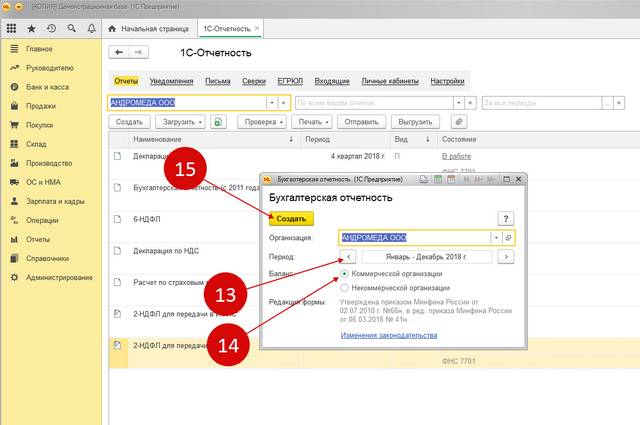
Чтобы задать параметры отчетности, два раза кликните мышкой, откроется меню, в котором следует указать:
- период (метка 13);
- вид организации (метка 14)
после чего нажать «Создать» (метка 15), чтобы открыть форму с годовыми отчетами.
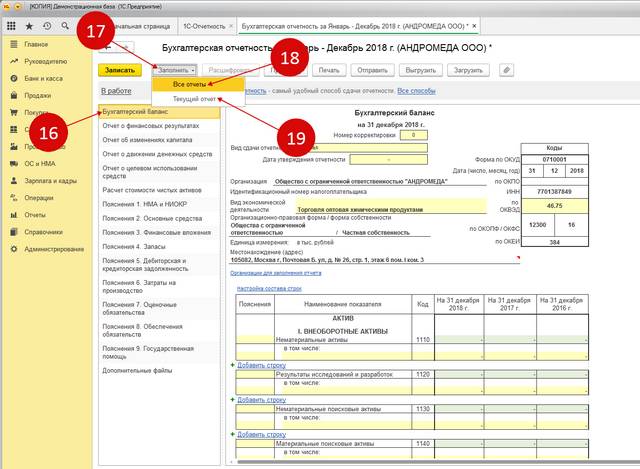
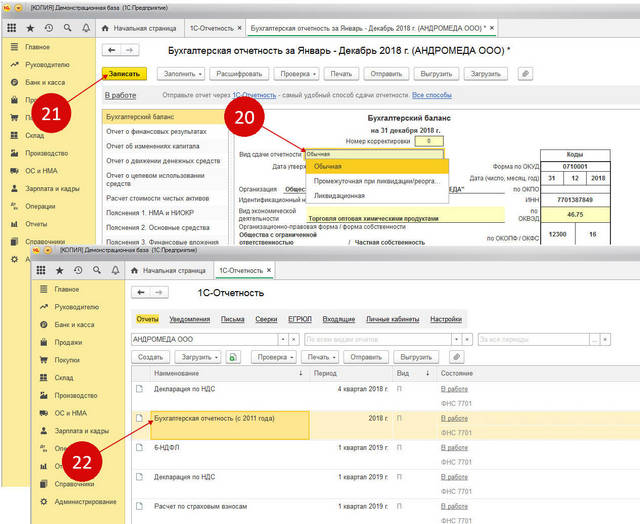
Перед нами — форма с отчетами, в т.ч. и Баланс. Следует нажать «Заполнить» (№ 17) и выбрать, что конкретно надо заполнять – все отчеты (метка № 18), или лишь текущий, выбранный из списка отчет (19) – и заполнение бухгалтерского баланса будет реализован автоматом.
В случае необходимости сформировать баланс промежуточный или ликвидационный, следует отметить в поле «Вид сдачи отчетности» (метка № 20) необходимое значение и произвести заполнение значений. После нажатия кнопки «Записать» (метка № 21) свежесформированный баланс будет внесен в общий список уже сформированных отчетов (метка № 22)%
Как доработать в 1С формирование баланса
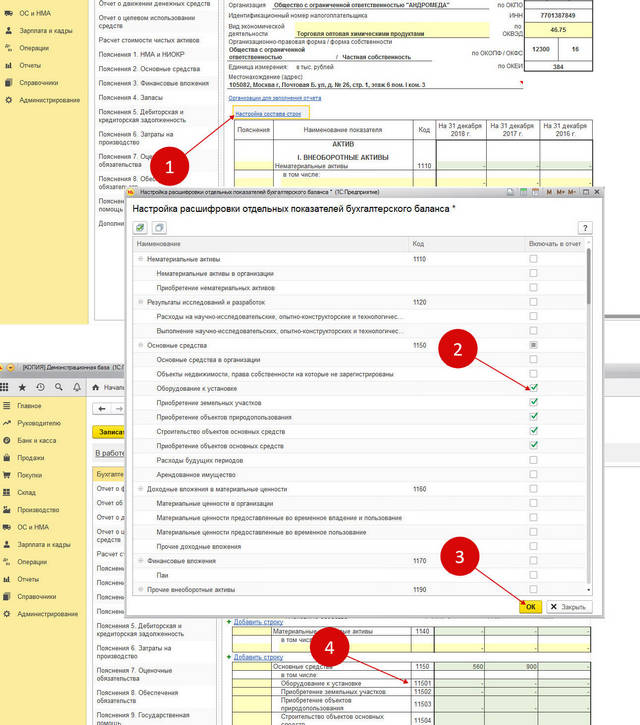
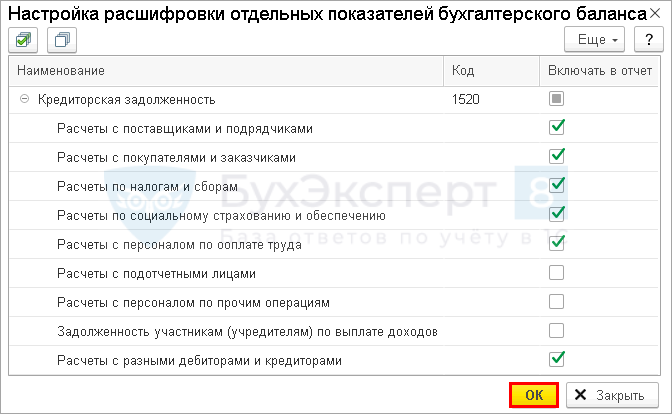
Понятно, что при крупных масштабах бизнеса необходима большая детализация, нежели при работе малого и среднего предприятия. Поскольку, как уже было сказано, хозяйствующие субъекты сами определяются с детализацией, то может возникнуть необходимость указать тот или иной показатель по статьями актива и пассива. Для настройки состава строк достаточно кликнуть ссылку с одноименным названием, отметить в появившемся окне необходимые показатели, которые надо включить в баланс – и нажать «ОК».
Осталось провести последнюю проверку и выгрузить баланс для отправки. Для этого в 1С достаточно нажать на кнопку «Проверка» и выбрать «Проверить выгрузку». Когда появится сообщение о том, что ошибок не обнаружено, то можно выгружать итоговый файл с помощью кнопки «Выгрузить», далее указать место для сохранения и отправить файл в используемый сервис по отправке отчетности.
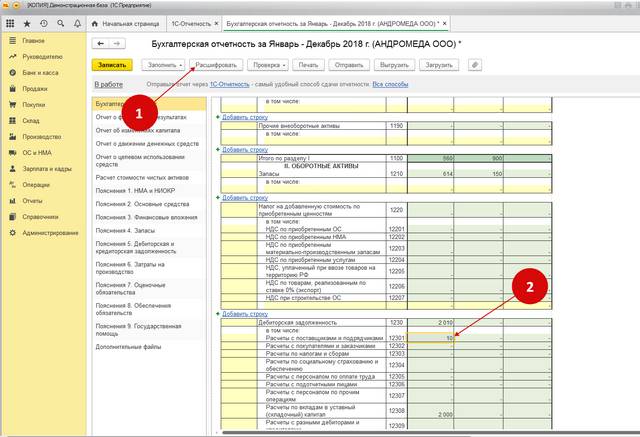
Обратим внимание еще на одну полезную опцию, которая может быть интересной, если, например, ваш банк или деловой партнер запрашивают у вас детальную расшифровку той или иной статьи (статей). Как правило, по дебиторке и кредиторке. Очень полезна в таком случае кнопка «Расшифровать» (метка № 1), которая отправляет нас на расшифровку строки и в оборотно-сальдовые ведомости счетов, из которых сложилось итоговое значение. Просто поставьте мышку на нужное значение в строках баланса (например, как по метке 2) и нажмите эту волшебную кнопку.
С открывшемся отчете будет содержаться перечень всех счетов, давших остаток по аудируемой строке. Для распечатки оборотно-сальдовой ведомости по счетам достаточно кликнуть по нужной мышкой, откроется ведомость именно по данному счету, а далее нажмите на значок принтера или воспользуйтесь универсальными клавишами «Ctrl» плюс «P».
Формирование баланса в 1с
Баланс – это одна из самых главных форм бухгалтерской отчетности, и в этой статье мы рассмотрим формирование баланса в 1с.
Формирование баланса в 1с Бухгалтерия 8 редакция 2 производится автоматически. Для формирования формы баланса нужно зайти в верхнее меню программы «Отчеты» и в выпадающем меню выбрать пункт «Регламентированные отчеты». Открывается новое окно, слева которого можно выбрать нужную форму отчетности. Выбираем пункт Бухгалтерская отчетность с 2011 года и щелкаем по нему два раза левой клавишей мыши.
В новом окне нужно выбрать период, за который нам нужно сделать формирование баланса в 1с. Например, январь – июнь 2012 года, если мы хотим сделать бухгалтерский баланс за первое полугодие 2012 года. Далее нажимаем на кнопку OK .
После этого появляется новая форма бухгалтерского баланса. Обратите внимание, что это просто пустой бланк. Для того, чтобы сделать формирование баланса в 1с нужно нажать на кнопку «Заполнить» на верхней панели под названием формы отчетности. Причем здесь можно выбрать, либо заполнить все формы, так как при выборе формы Бухгалтерская отчетность с 2011 формируется форма отчета о прибылях и убытках, или заполнить только форму бухгалтерского баланса.
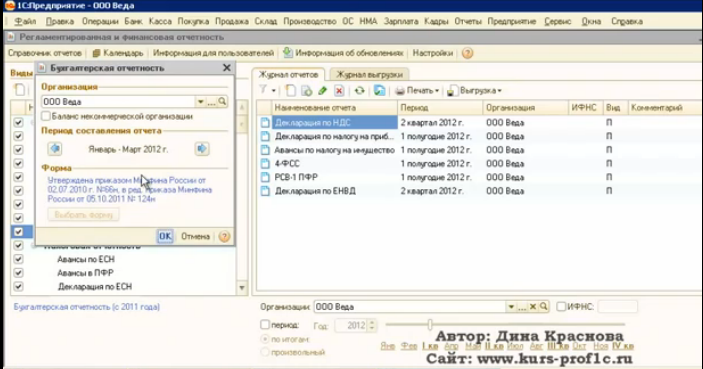
По умолчанию формирование баланса в 1с происходит в тысячах рублях, однако программа предлагает также выбрать миллионы рублей или просто рубли.
Кроме единицы измерения на верхней панели можно изменить точность баланса, дату подписи и вид: первичный или корректировочный. Корректировочный баланс сдается при исправлении каких-либо ошибок, допущенных в предыдущей форме. В этом случае также ставиться номер корректировки.
В нижней части баланса можно поменять статус документа и распечатать уже готовый бланк бухгалтерского баланса.
Сделать выгрузку сформированной формы отчетности на внешний носитель информации, можно через верхнюю панель окна «Бухгалтерская отчетность с 2011».
Сохраненная форма бухгалтерского баланса будет отражаться в журнале отчетов регламентированной и финансовой отчетности, откуда ее также можно распечатать или выгрузить.
Данным образом в 1С Бухгалтерия 8 редакция 2.0 производится формирование баланса в 1с, про эту же операцию в редакции 3.0 смотрите тут.
One thought on “ Формирование баланса в 1с ”
Главное достоинство 1С- это формирование отчётов нажатием кнопки! Если до этого всё правильно сделано, и так сказать технологический контроль пройден, то делать регламентированные формы — одно удовольствие! И видео это подтверждают!
Бухгалтерский баланс в 1С — пошаговая инструкция
Бухгалтерский баланс — одна из основных форм бухгалтерской (финансовой) отчетности (далее — БФО). Он содержит информацию для собственников и инвесторов об имуществе и обязательствах организации на отчетную дату, а также отражает ее финансовое положение. Кроме того, баланс сдается в ИФНС.
В этой статье разберем:
- где в 1С 8.3 находится бухгалтерский баланс;
- как в 1С Бухгалтерия 8.3 сформировать баланс и посмотреть, из чего сложилось значение показателя по каждой строке;
- как детализировать строки, если нужно расшифровать существенный показатель;
- где найти и как проверить контрольные соотношения баланса.
Общие правила подготовки и сдачи бухгалтерского баланса
Обязанность формировать бухгалтерскую отчетность установлена законодательством (п. 2 ст. 13 Федерального закона от 06.12.2011 N 402-ФЗ). Отчетность может быть:
- годовая — составляется за год;
- промежуточная — составляется за период менее года;
- ликвидационная — составляется при реорганизации или ликвидации экономического субъекта.
Состав регламентированной отчетности может различаться.
Полная БФО состоит из бухгалтерского баланса, отчета о финансовых результатах и приложений к ним.
В состав отчетности по упрощенной форме входят бухгалтерский баланс и отчет о финансовых результатах. Подробнее о том, кто имеет право применять упрощенные формы БФО, — в статье Особенности представления баланса по упрощенной форме
БФО некоммерческих организаций включает в себя бухгалтерский баланс, отчет о целевом использовании средств и приложения к ним.
Не позднее 3 месяцев после окончания отчетного периода годовая БФО сдается в налоговую в электронном виде.
ФНС формирует и ведет Государственный информационный ресурс бухгалтерской (финансовой) отчетности (ГИР БО), где заинтересованные пользователи могут получить информацию (Приказ ФНС РФ от 13.11.2019 N ММВ-7-1/569@). Подробности — в нашей статье Пользователи бухгалтерской отчетности.
Перед составлением БФО выполните подготовительные процедуры:
- проведите инвентаризацию имущества и обязательств — сверьте фактические данные с данными бухгалтерского учета;
- удостоверьтесь, что все документы проведены;
- проведите реформацию баланса (операция осуществляется заключительными записями 31 декабря после того, как в бухучете отражены все хозяйственные операции за год): Операции — Закрытие месяца — Реформация баланса ;
- проверьте ОСВ — как это сделать, смотрите в наших статьях: Тотальная проверка ОСВ и Оборотно-сальдовая ведомость;
- проанализируйте состояние бухгалтерского учета в 1С с помощью отчета Анализ состояния бухгалтерского учета ( Отчеты — Экспресс-проверка — Список возможных проверок— Анализ состояния бухгалтерского учета );
- определите существенные показатели, которые нужно отразить в отчетности обособленно (п. 11 ПБУ 4/99, Приказ Минфина РФ от 02.07.2010 N 66н).
Бухгалтерский баланс в 1С 8.3 — пошаговая инструкция по формированию
Бухгалтерский баланс в 1С 8.3 — где найти?
Перед тем как формировать баланс в 1С, разберемся, где он находится.
В разделе Отчеты откройте Регламентированные отчеты — Отчеты .
По кнопке Создать раскройте перечень Видов отчетов .
Бухгалтерский баланс в 1С 8.3 — как сформировать
В папке Бухгалтерская отчетность раздела По категориям выберите:
- Бухгалтерская отчетность (с 2011 года) — если формируете полную БФО;
- Бухгалтерская отчетность упрощенная — если имеете право применять упрощенные формы БФО.
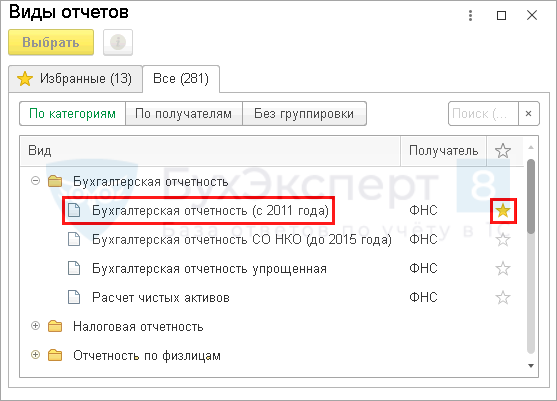
Чтобы в дальнейшем быстро найти нужный отчет, добавьте его на вкладку Избранное , отметив звездочкой.
Подробности о том, как просто поместить объект в Избранное, смотрите в статье Как настроить быстрый доступ к любому элементу 1С — Избранное
Укажите период составления отчета. Поле Редакция формы заполнится автоматически.
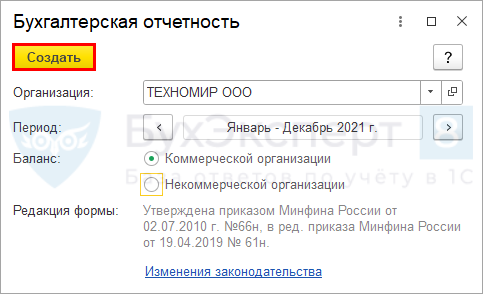
По кнопке Создать откройте форму с перечнем отчетов, входящих в состав бухгалтерской (финансовой) отчетности.
Если в настройках Учетной политики ( Главное — Учетная политика ) выбрать Состав форм бухгалтерской отчетности :
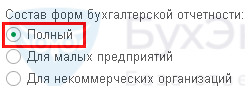
к необходимому набору форм БФО можно сразу пройти из списка задач ( Главное — Задачи организации ).
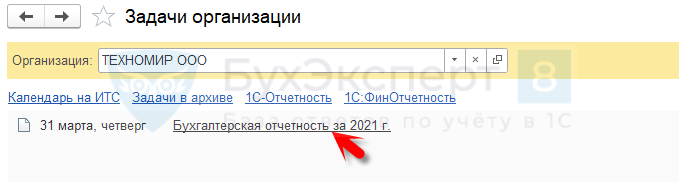
Сделать это можно следующим способом:
- Выполните задачу из списка, перейдя по ссылке с названием задачи;
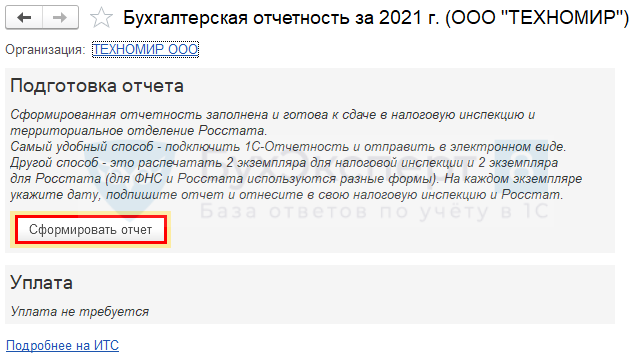
- По кнопке Сформировать отчет откройте форму с перечнем отчетов, входящих в состав БФО.
Титульный лист бухгалтерского баланса
Реквизиты организации и коды в титульном листе заполнятся автоматически данными из карточки Организации (Реквизиты организации) . Ячейки с желтой заливкой можно отредактировать вручную.
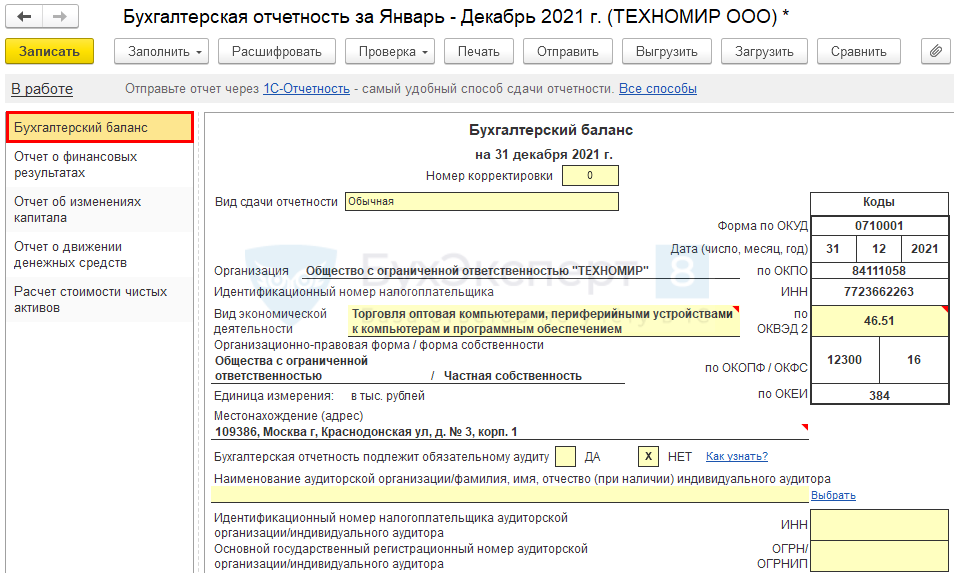
В поле Номер корректировки автоматически подставляется значение «0». Если вы исправили существенную ошибку до утверждения бухгалтерской отчетности и в связи с этим представляете в налоговую исправленный баланс, укажите «1» для первой корректировки, «2» — для второй и т. д.
При исправлении существенной ошибки бухгалтерская финансовая отчетность после утверждения не подлежит исправлению и повторному представлению пользователям (п. 10 ПБУ 22/2010).
В каких случаях нужно составлять исправленную отчетность, рассмотрено в статье Существенность в исправлении ошибок.
В поле Вид сдачи отчетности значение:
- Обычная — проставляется по умолчанию;
- Ликвидационная — выберите, если составляете ликвидационный баланс при реорганизации или ликвидации.
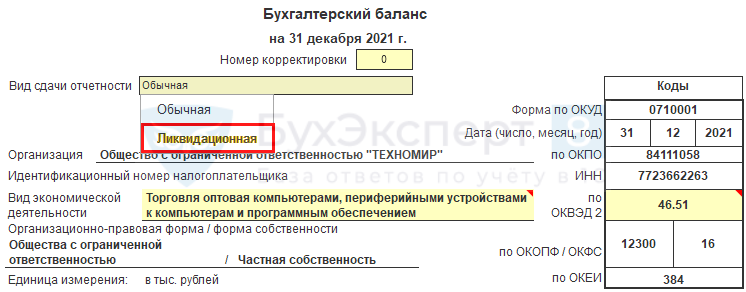
Бухгалтерский баланс составляется только в тыс. руб., поэтому выбор иной единицы измерения в форме отчета не предусмотрен.
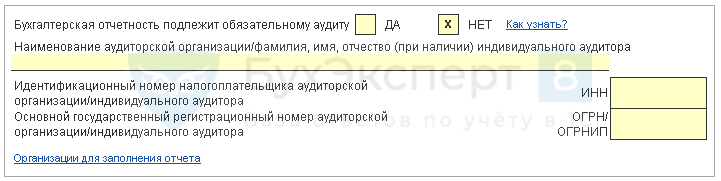
Укажите, подлежит ли бухгалтерская отчетность обязательному аудиту — в соответствующей строке выберите значение Да или Нет двойным кликом мышки. При необходимости вручную заполните сведения об аудиторе. Подробности смотрите в нашей статье Аудиторское заключение в 1С.
Заполнение разделов баланса
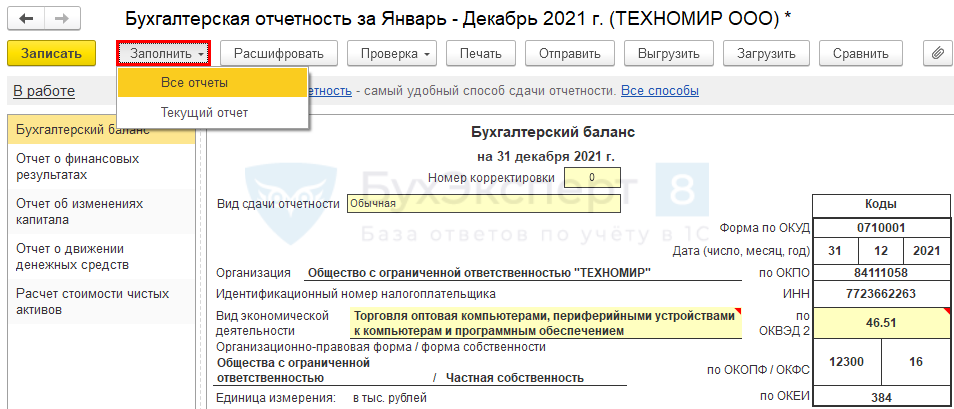
Чтобы в активе и пассиве баланса автоматически появились значения, нажмите кнопку Заполнить и выберите:
- Все отчеты — для всех отчетов БФО по общему списку, если хотите заполнить все отчеты, а не только баланс;
- Текущий отчет — только для выбранной формы отчетности, если хотите заполнить один баланс.
Показатели в балансе — конечный остаток по счетам бухгалтерского учета на отчетную дату. Особенности отражения значений по конкретным строкам рассмотрены в статье Алгоритм заполнения баланса по обычной форме.
Ячейки в табличной части отчета выделены цветом:
- светло-зеленым — заполняются автоматически, но можно изменить значение или порядок заполнения;
- желтым — данные вносятся вручную;
- темно-зеленым — автоматический расчет на основе значений из других ячеек, изменить нельзя;
- белым — не редактируется.
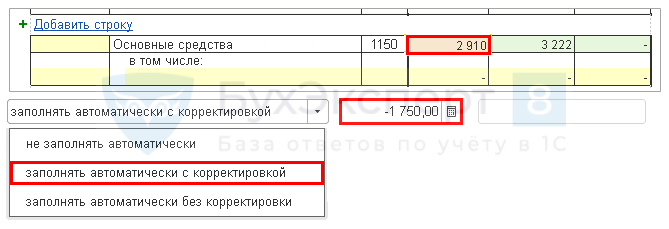
Можно изменить порядок заполнения светло-зеленой ячейки, встав курсором на нужную ячейку и выбрав в нижней части формы:
- не заполнять автоматически — при повторном формировании отчета ячейка будет пустой, ее цвет поменяется на желтый;
- заполнять автоматически без корректировки — останется исходный порядок заполнения;
- заполнять автоматически с корректировкой — данные заполнятся, но значение будет вычислено с учетом корректировки, цвет ячейки в табличной форме отчета поменяется на светло-розовый, а в поле в нижней части формы будет расхождение между первоначальным и текущим значением показателя.
Расшифровка данных баланса
Чтобы понять, из чего сложилась сумма в той или иной строке баланса, встаньте курсором в нужную ячейку и нажмите кнопку Расшифровать в верхней части формы (либо по правой кнопке мыши выберите в открывшемся меню пункт Расшифровать ).
Если нужна полная расшифровка всех строк, курсор установите правее за границей баланса на сером фоне и также нажмите кнопку Расшифровать .
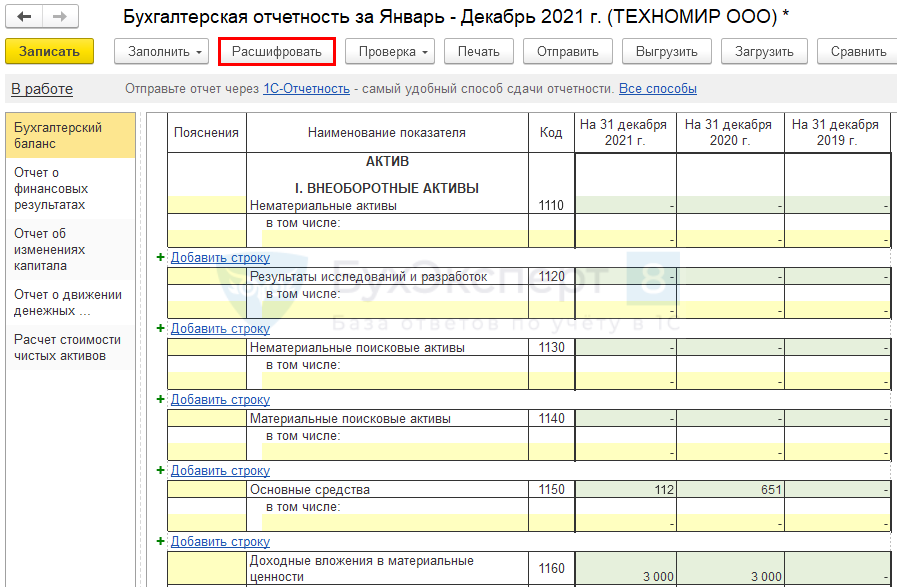
Расшифровка строки имеет следующий вид:
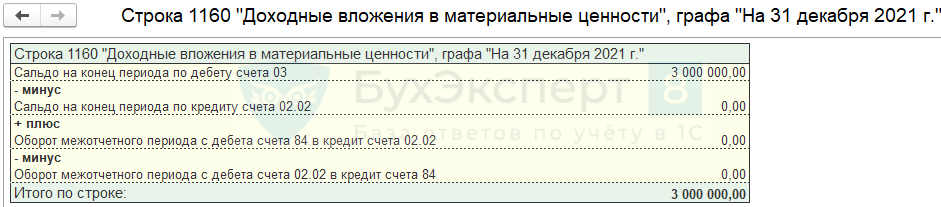
Расшифровать строки баланса можно только после того, как заполнены значения по кнопке Заполнить .
Настройка состава строк
Существенными являются показатели отдельных активов и обязательств, если они:
- так влияют на финансовое состояние организации, что без них нельзя его адекватно оценить;
- могут повлиять на решения заинтересованных пользователей отчетности.
Существенные значения активов и обязательств надо показать в бухгалтерском балансе обособленно (п. 11 ПБУ 4/99).
Для этого по ссылке Настройка состава строк откройте форму Настройка расшифровки отдельных показателей бухгалтерского баланса .

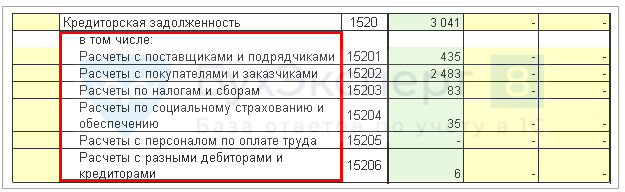
Выставьте флажки напротив тех показателей, которые хотите дать обособленно в балансе. Нажмите кнопку ОК и перезаполните баланс по кнопке Заполнить .
Строка отчета будет детализирована:
Добавление строк баланса
Если показатель об отдельных активах или обязательствах является существенным, но для его детализации не хватает строк, можно включить новую строку в баланс по гиперссылке Добавить строку .

Проверка баланса
Контрольные соотношения для проверки корректности бухгалтерской (финансовой) отчетности, в том числе упрощенной, даны в Письме ФНС РФ от 31.07.2019 N БА-4-1/15052@. Перед отправкой отчетности в налоговую проверьте баланс на наличие ошибок. В 1С это можно сделать из формы отчета: кнопка Проверка — Проверить контрольные соотношения .

Выставьте флажок Отображать только ошибочные соотношения — в отчет будут выведены исключительно те показатели, по которым выявлены расхождения.

Если есть ошибки, то их следует проанализировать, исправить и корректный баланс сдать в ИФНС.
Печать баланса
По кнопке Печать выведите список печатных форм.

В зависимости от того, в чей адрес будет представляться баланс, выберите печатную форму отчета:
- Формы в редакции Приказа Минфина России от 19.04.2019 № 61н — для собственников, акционеров, органов статистики;
- Формы в виде машиночитаемого бланка с двухмерным штрихкодом PDF417 — для налоговой.
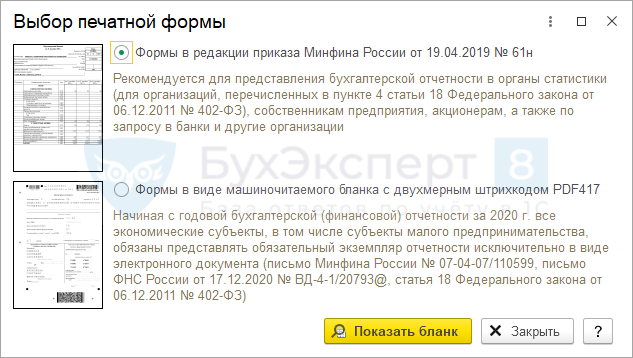
- Показать бланк — откройте форму Выбор печатной формы ;
- Печать — отправьте отчет на принтер;
- Сохранить — сохраните отчет в нужном формате.
При печати баланса формы по Приказу Минфина N 66 не указывается номер корректировки. Как исправить?
Поле с номером корректировки не предусмотрено в форме бухгалтерского баланса, утв. Приказом Минфина 02.07.2010 N 66н в ред. от 19.04.2019. Такое поле есть в машиночитаемой форме с двухмерным штрихкодом, однако с отчетности за 2021 год в бумажном виде данная форма не применяется.
Выгрузка и отправка баланса в налоговую инспекцию
На заключительном этапе перед представлением баланса в налоговую выполните проверку отчета по кнопке Проверка — Проверить выгрузку .

Перечень обнаруженных ошибок отобразится в новом окне. При наличии ошибок исправьте их перед отправкой отчета.
Если по результатам проверки будет выведено сообщение:
можно представлять баланс в налоговую.
При подключенном модуле 1С-Отчетность доступен сервис онлайн-проверки отчетов. Чтобы проконтролировать правильность заполнения отчета на специальном сервере в интернете, по кнопке Проверка выберите Проверить в интернете .

Выгрузите отчет в файл по кнопке Выгрузить . При подключенном модуле 1С-Отчетность отправьте баланс в налоговую по кнопке Отправить .

Мы рассмотрели, где находится и как сделать баланс в 1С 8.3.
См. также:
Подписывайтесь на наши YouTube и Telegram чтобы не пропустить
важные изменения 1С и законодательства
Помогла статья?
Получите еще секретный бонус и полный доступ к справочной системе БухЭксперт8 на 14 дней бесплатно
Похожие публикации
-
Авансовые отчеты могут встречаться даже в самой маленькой организации. Сделать.Принять к учету основное средство в 1С 8.3 можно двумя.Оприходование основных средств чаще всего связано с их приобретением. Но.Материалы встречаются практически в любой организации: они могут быть как.
(4 оценок, среднее: 5,00 из 5)
Баланс в рублях?
то в этой форме вверху слева есть окошко, в котором можно выбрать единицу измерения: руб. / тыс.руб. / млн.руб.
А в Эксель-форме стоит, как и прежде:
"Единица измерения: тыс. руб. (млн. руб.)"
нет, дело не в этом.
Просто для 8.2 Франчайзи "БИТ" дает такую версию, где распечатать и выгрузить можно только в рублях. Если установить тыс и млн, то просто не распечатывается и не выгружается в электронную отчетность. И они утверждают, что это все правильно, и согласно законодательству.
В налоговой говорят, что в рублях не примут.