Как поменять пароль в 1с
Дата публикации 23.09.2021
Использован релиз 3.0.101
Пользователь может изменить свой пароль для входа в программу, если это не запрещено ему администратором программы. Для изменения пароля используется команда "Сменить пароль" (раздел: Администрирование).
- Раздел: Администрирование.
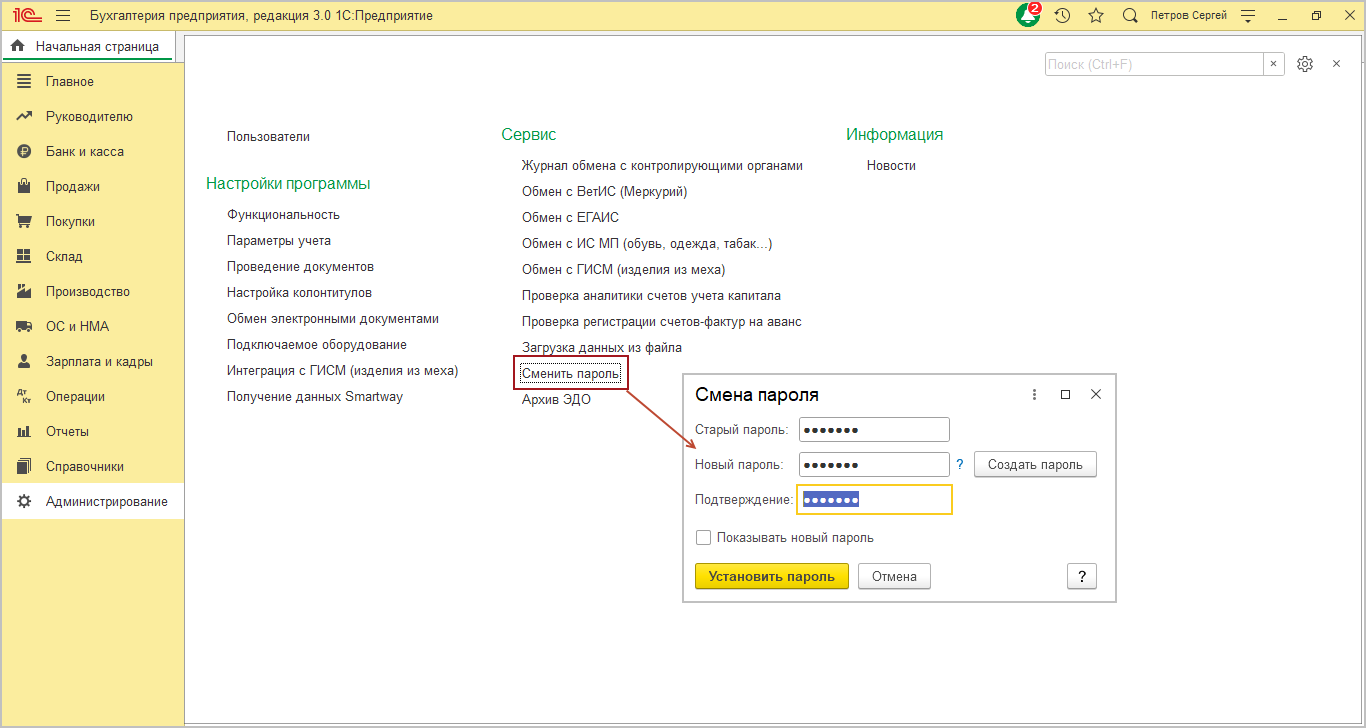
- Команда "Сменить пароль" находится в блоке "Сервис" (рис. 2).
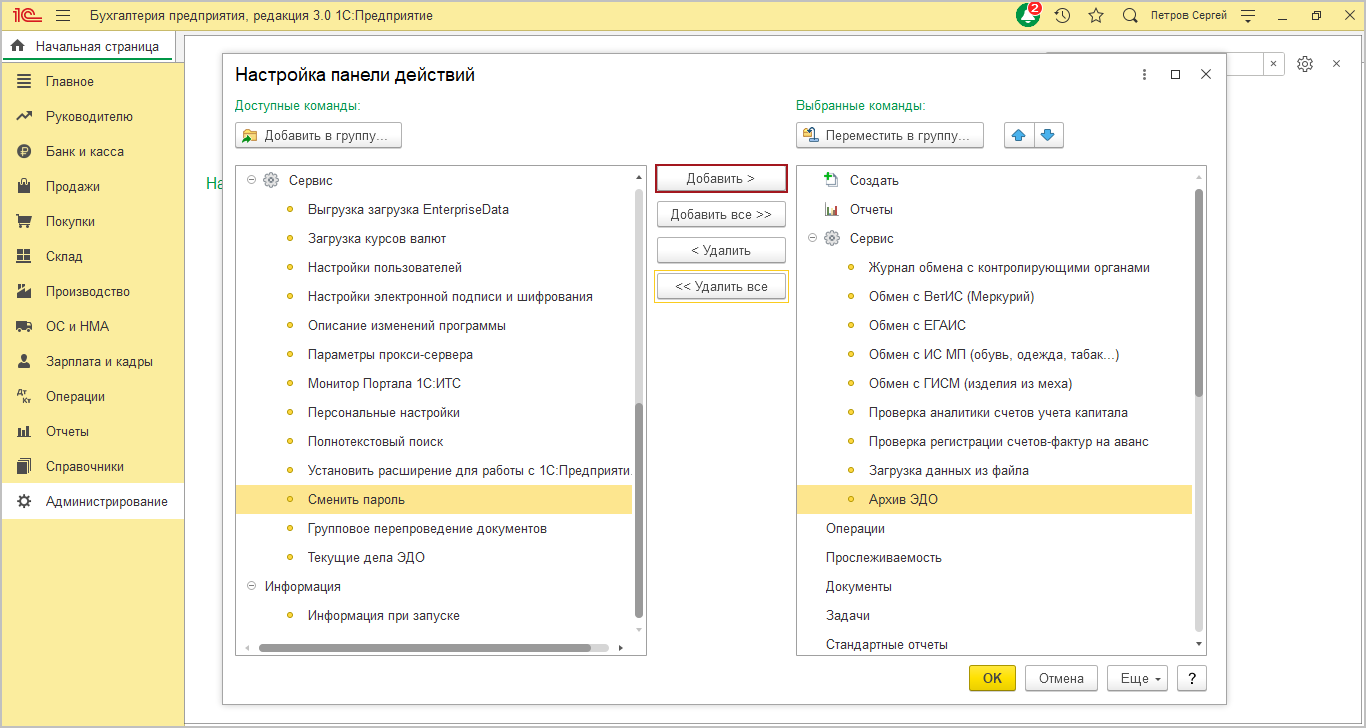
- Если команды "Сменить пароль" в списке нет, добавьте ее. Нажмите значок
 «Настройки» в верхней правой части окна программы и выберите из списка пункт «Настройка действий». В левом окне формы «Настройка панели действий» в группе «Сервис» выделите команду «Сменить пароль» и по кнопке «Добавить» или двойным щелчком мыши перенесите ее в правое окно формы. Сохраните настройку по кнопке «ОК» (рис. 1).
 - В блоке "Сервис" появится команда "Сменить пароль" с использованием которой пользователь может изменить свой пароль, если его изменение не запрещено администратором программы (см. здесь) (рис. 2).
- Для изменения пароля укажите старый и новый пароль с его подтверждением и нажмите кнопку "Установить".
- Также пароль для пользователя может быть изменен администратором программы (см. здесь).
Смотрите также
Не пропускайте последние новости — подпишитесь
на бесплатную рассылку сайта:
Как поменять пароль в 1С
Защита базы 1С — важная задача. Одним из простых способов сохранения данных является установка пароля для сотрудников: тогда при несанкционированном доступе база будет в безопасности. Пароль устанавливается либо в режиме 1С:Предприятие, либо в Конфигураторе. Рассмотрим оба способа.
Как поменять пароль в 1С в режиме 1С:Предприятие
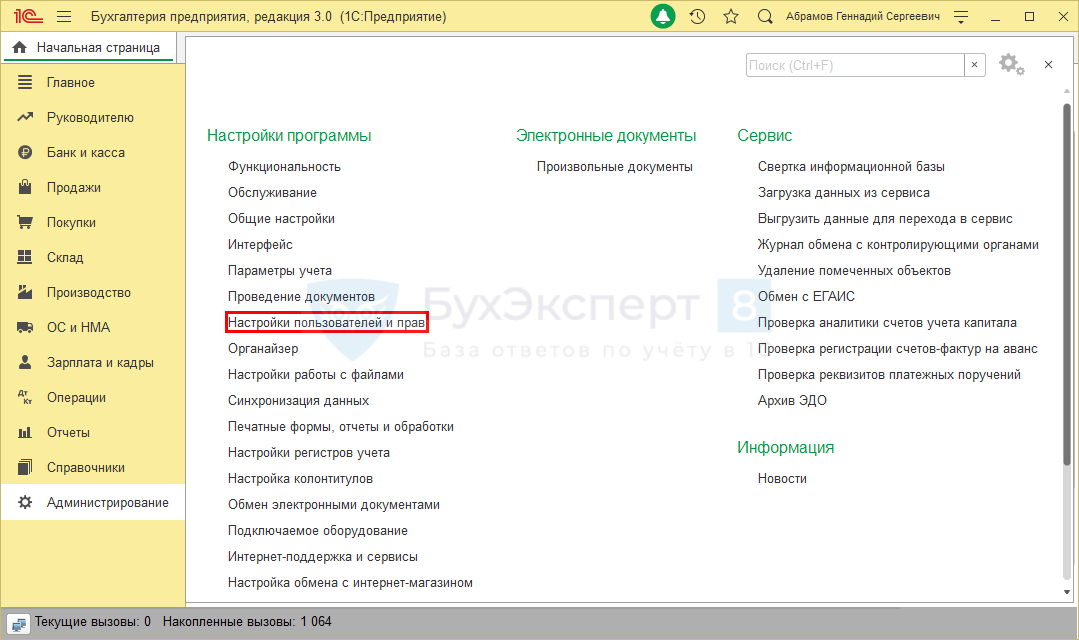
Запустите 1С под пользователем с правами администратора и зайдите в меню Администрирование – Настройки программы – Настройки пользователей и прав .
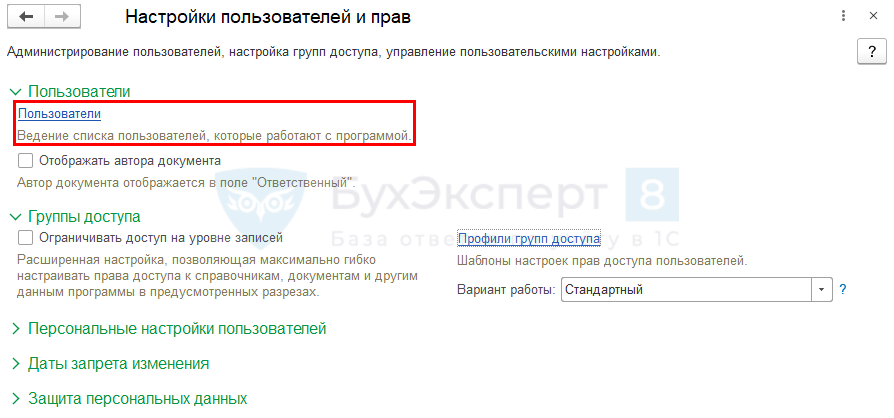
Перейдите в справочник Пользователи .
Щелкните два раза мышкой на пользователе, для которого хотите задать пароль.
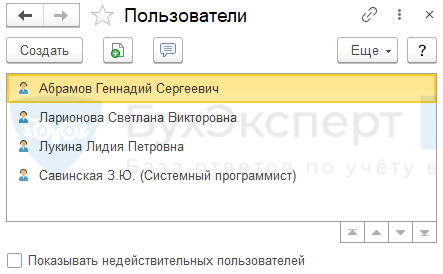
Откроются настройки учетной записи пользователя.
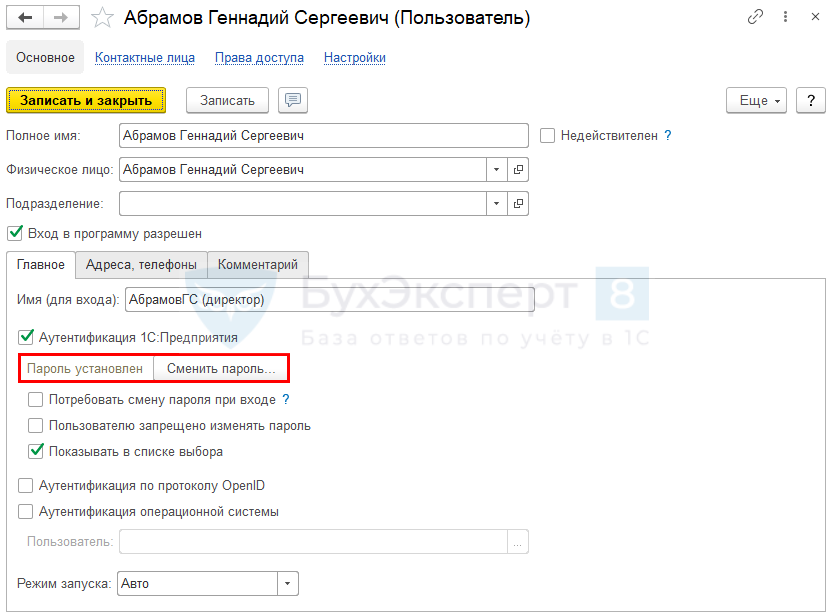
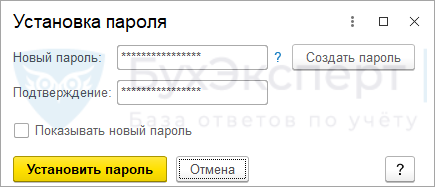
Если пароль не задан, окно будет выглядеть так:
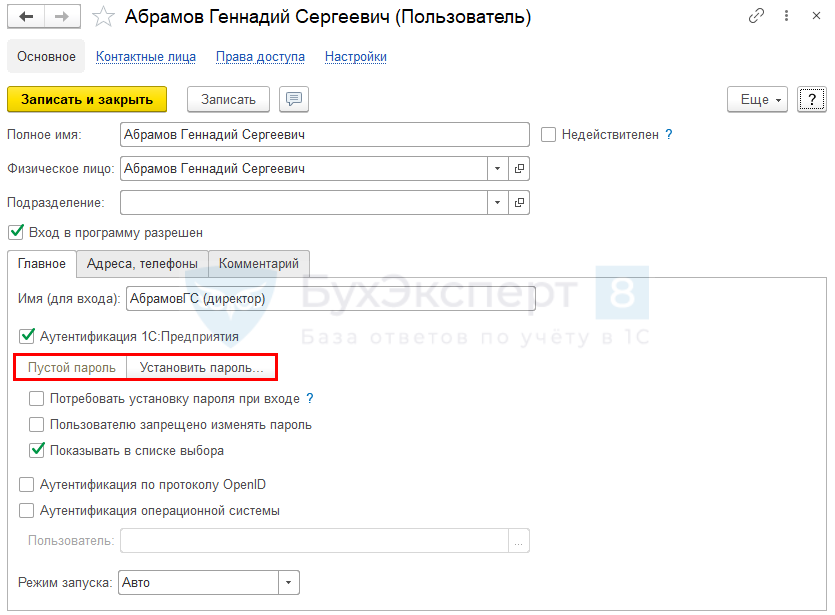
Жмем кнопку Установить пароль .
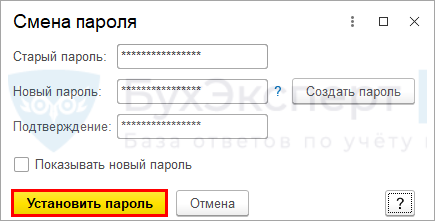
Затем введите и подтвердите пароль.
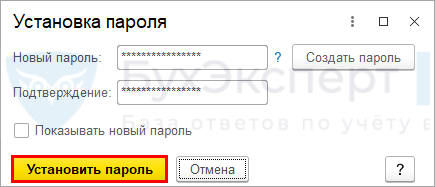
При необходимости сформируйте пароль автоматически по кнопке Создать пароль .
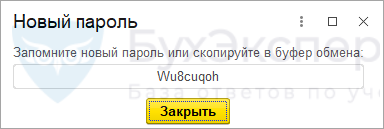
Жмем Установить пароль .
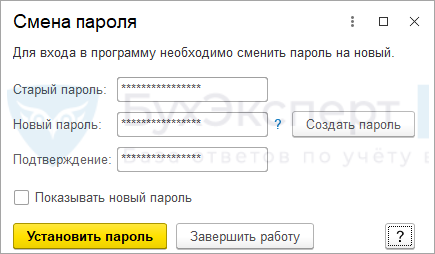
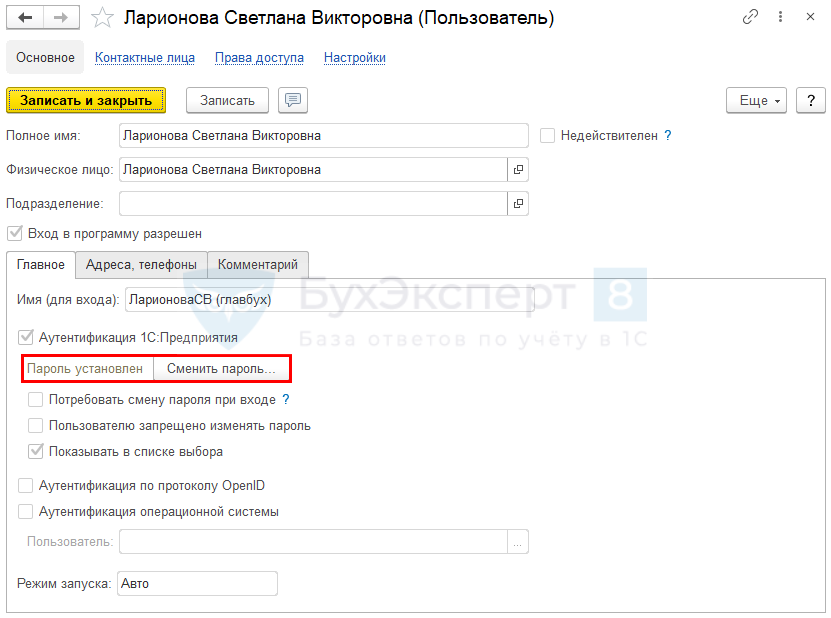
Если пароль уже задан, но его нужно поменять, жмем кнопку Сменить пароль .
Теперь для изменения введите старый пароль и новый.
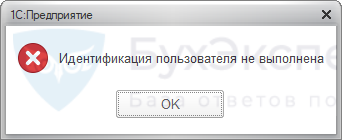
Если при входе в программу введете неверный пароль, 1С не запустится.
Как потребовать пользователя установить пароль при входе
Например, вы хотите, чтобы пользователи самостоятельно меняли пароли время от времени. Для этого откройте настройки пользователя и установите флажок Потребовать установку пароля при входе .
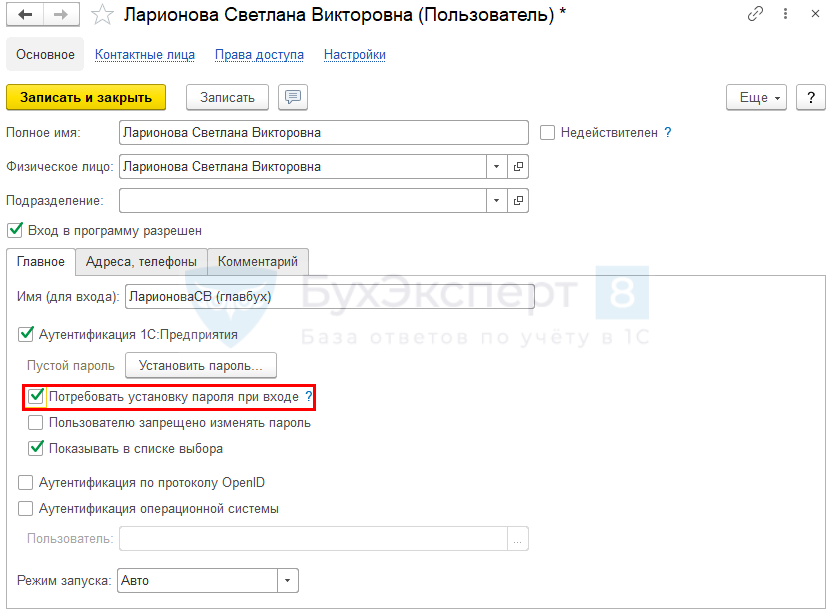
Когда пользователь войдет в программу, ему придется создать пароль, если его еще не было.
Либо сменить пароль, если он был ранее установлен.
Без этих действий работать в программе не получится.
Как пользователю поменять пароль самостоятельно
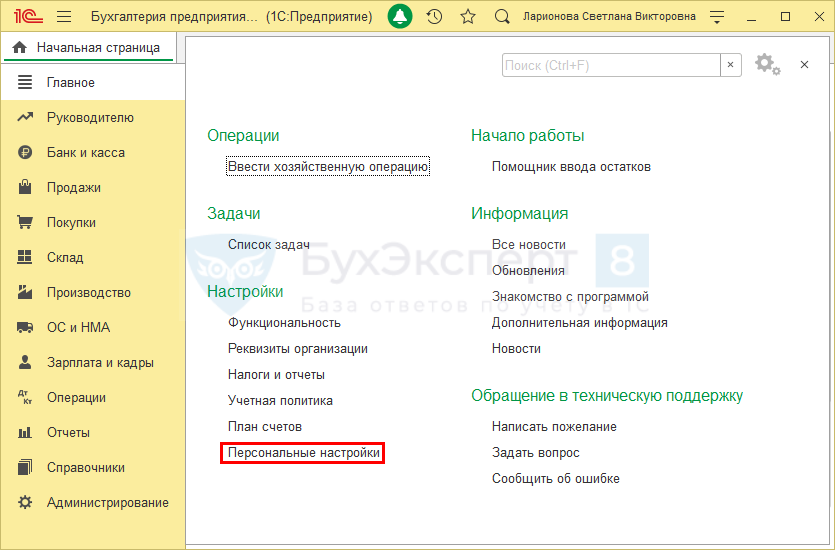
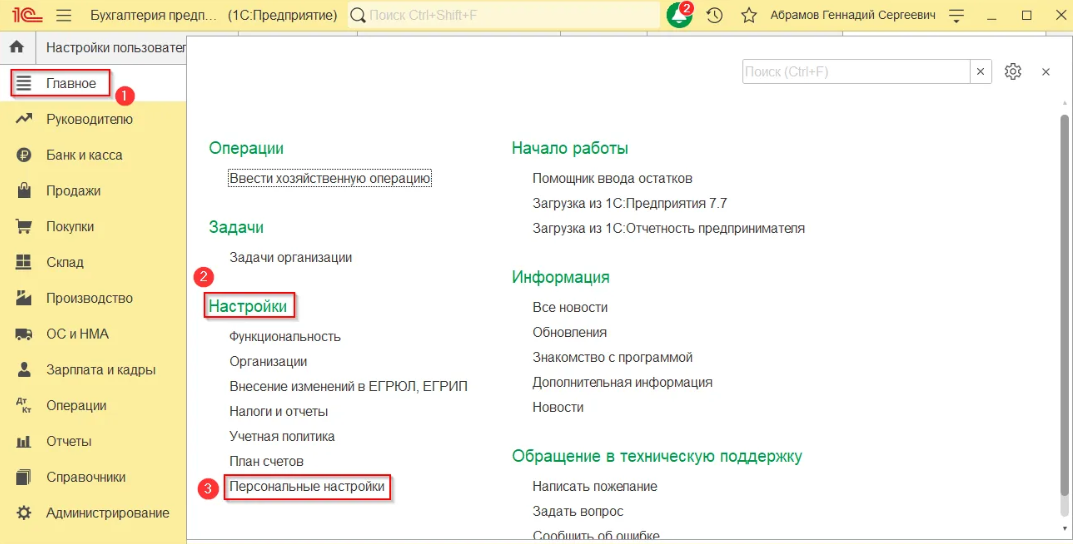
Вы можете сменить пароль самостоятельно, если администратор 1С это разрешил. Для этого зайдите в меню Главное – Настройки — Персональные настройки .
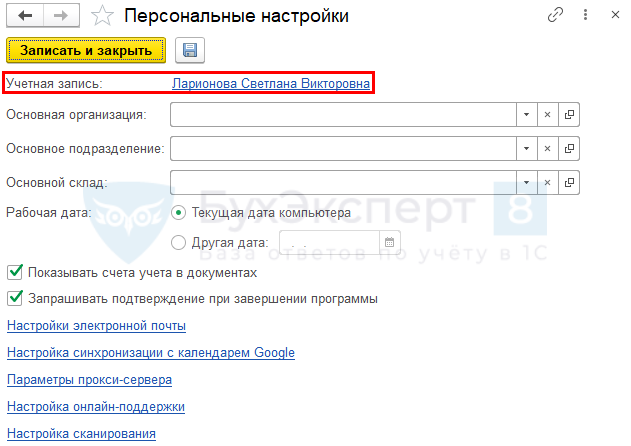
Жмем на ссылку в разделе Учетная запись .
Жмем Сменить пароль и задаем новый пароль.
Как запретить пользователю менять пароль
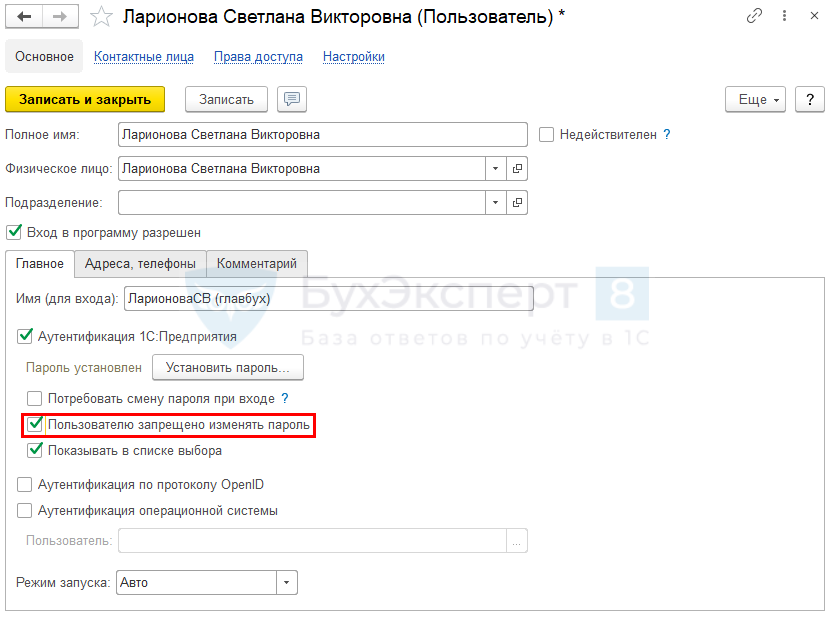
Вы можете запрещать пользователям самостоятельно изменять пароли. Для этого откройте настройки пользователя и установите флажок Пользователю запрещено изменять пароль .
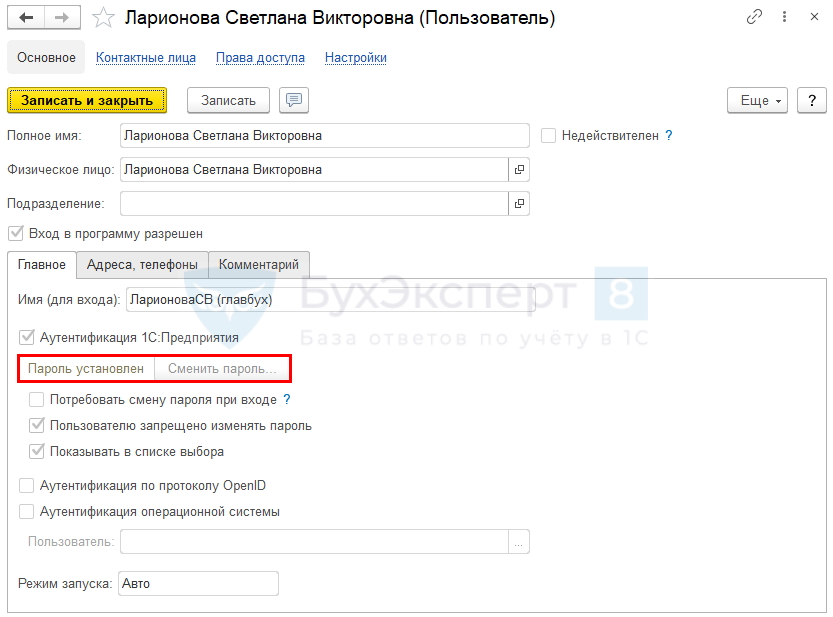
Если пользователь зайдет в свою учетную запись, кнопка смены пароля будет недоступна.
Как сменить пароль в 1С в Конфигураторе
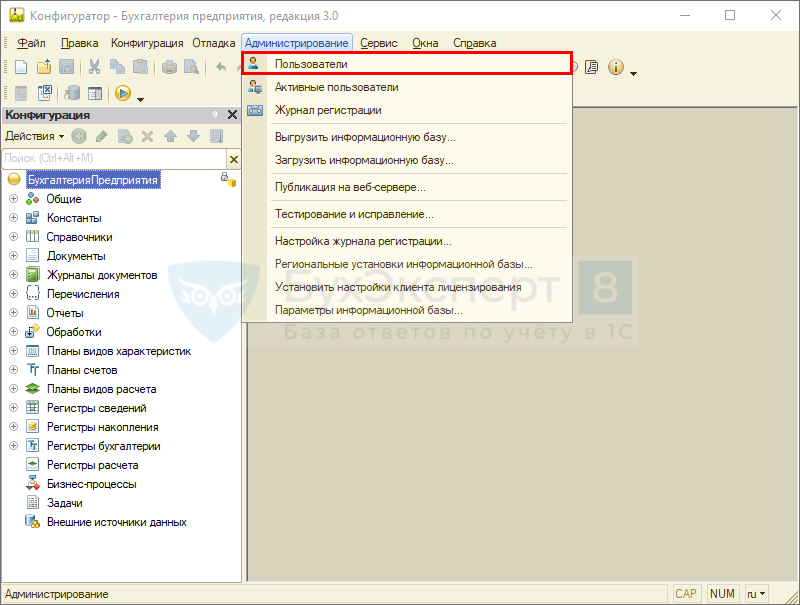
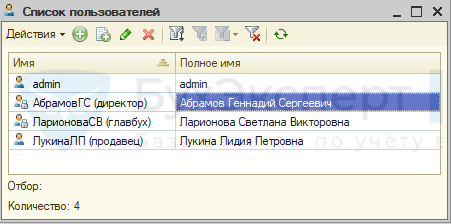
Для изменения пароля в Конфигураторе откройте меню Администрирование – Пользователи .
У вас должны быть соответствующие права, иначе выйдет сообщение.
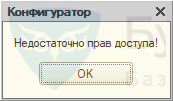
Откройте пользователя для смены пароля.
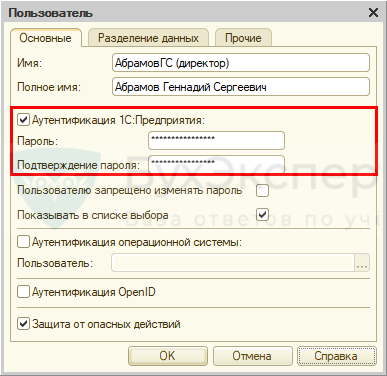
Введите и подтвердите пароль и нажмите ОК .
На этом все: пароль 1С мы с вами установили.
См. также:
Подписывайтесь на наши YouTube и Telegram чтобы не пропустить
важные изменения 1С и законодательства
Помогла статья?
Получите еще секретный бонус и полный доступ к справочной системе БухЭксперт8 на 14 дней бесплатно
Похожие публикации
-
Как правило, все новые настройки в программе 1С и сложные.С 06.08.2019 в ст. 136 ТК РФ, посвященную нюансам выплаты.Юрлица и ИП, решившие работать на УСН, при регистрации подают..
(1 оценок, среднее: 5,00 из 5)
Как сделать пароль в 1С и изменить его
Если в одной системе 1С работает несколько человек, то для открытия программы нужно будет выбрать пользователя и выполнить вход с помощью пароля.
Во избежание неприятных ситуаций, связанных с доступом посторонних, фирма 1С настоятельно рекомендует устанавливать пароли для каждого пользовтаеля. Правом управления паролями обладает администратор, но по необходимости можно активировать опцию возможности смены пароля пользователем.
Программы 1С позволяют задать новый пароль в самом интерфейсе программы или с помощью конфигуратора.
Установка пароля в 1С пользователем
В меню «Администрирование» ищем группу «Настройки программы», где выбираем пункт «Настройка пользователей и прав».
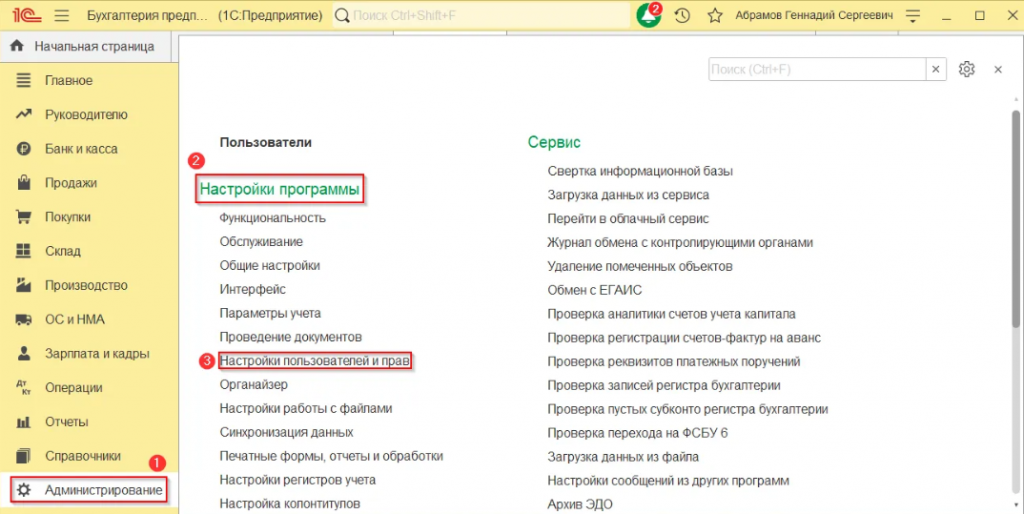
В открывшемся разделе в блоке «Пользователи», нужно будет перейти по ссылке для создания нового пользователя с паролем (либо установки пароля для имеющегося пользователя).
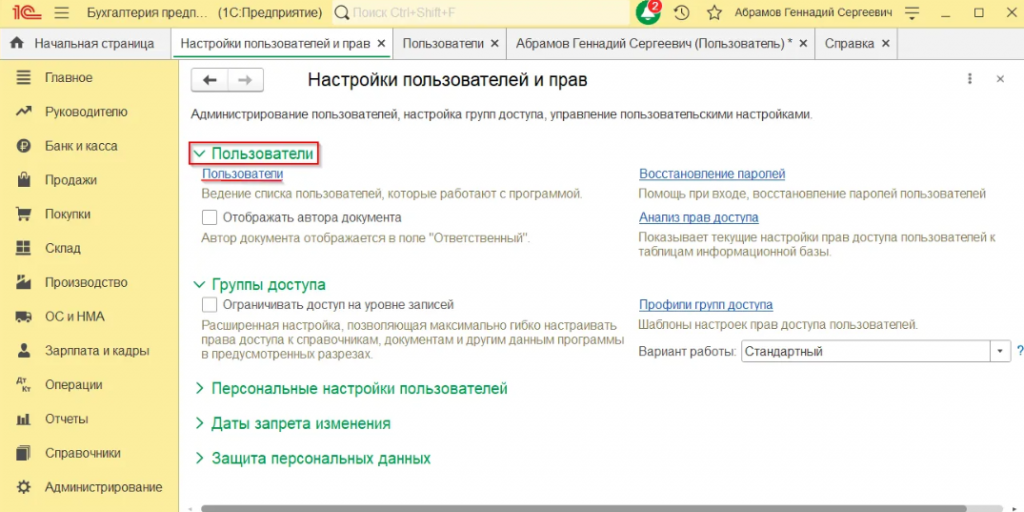
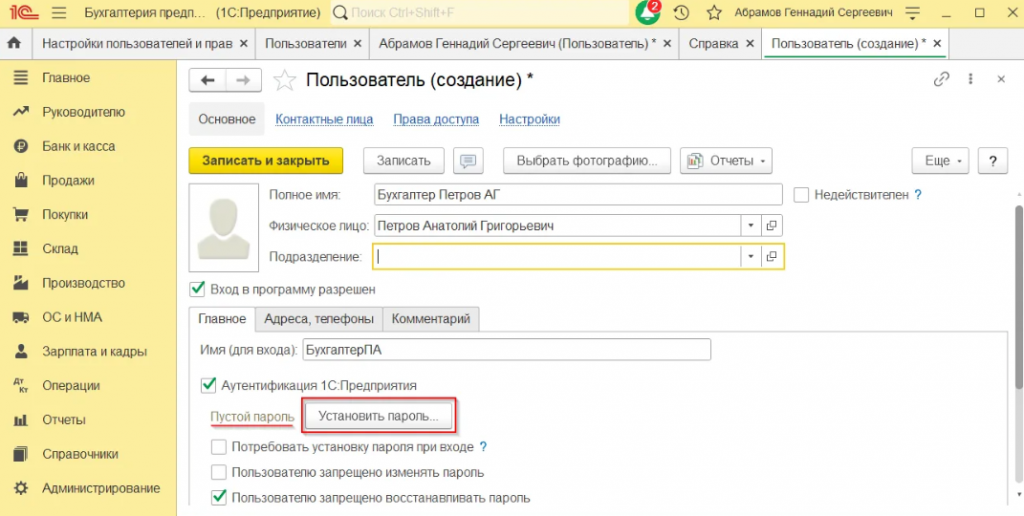
В карточке нужно будет полностью прописать имя. В списке физических лиц выбираем нужного.
Затем нужно отметить флажком «Разрешение входа в программу». Это нужно для того, чтобы сам пользователь мог войти в свою учетную запись. Если в конфигурации работает только один работник, флажок устанавливать не обязательно. Дело в том, что программа 1С будет запускаться автоматически, без запроса каких-либо сведений.
Строка с именем заполнится автоматически. Данные будут отображаться в строке пользователь при входе в систему. Эту информацию можно править по необходимости.
Далее нажимаем кнопку «Установить пароль». Если слева указано пустое значение, это означает, что пароль для данного пользователя не был установлен.
В полях открывшегося окна нужно будет дважды прописать пароль. В конфигурациях 1С можно воспользоваться опцией программной установки пароля – в таком случае программа сама задаст защиту. Во избежание ошибок при повторном вводе рекомендуется активировать опцию показа символов.
Как только пароль буден введен дважды, нажимаем кнопку «Установить пароль».
Чтобы убедиться, что установка пароля прошла успешно, смотрим надпись возле кнопки «Установить пароль» – там должно быть указано, что пароль задан.
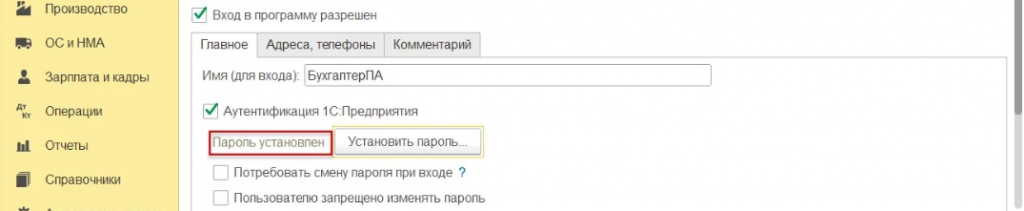
Для смены пароля повторно нажимаем кнопку «Установить пароль», выполняем аналогичные действия.
Если флажком отмечен запрет н смену пароля для пользователя, то управлять паролями можно только от имени администратора.
чтобы пользователь мог отыскать свое имя при авторизации в программе, необходимо удостовериться, что графа Показывать в списке выбора отмечена флажком.
После выполнения всех действий в окне появится кнопка «Записать и закрыть».
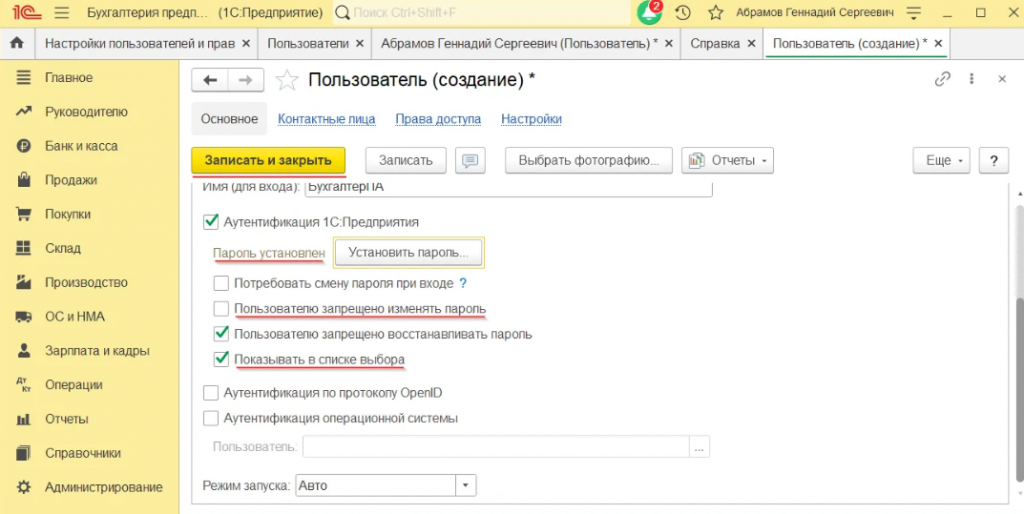
Права администратора автоматически присваиваются первому созданному клиенту.
Если нужно установить пароль для существующего клиента, нужно сделать двойной клик по его имени, затем выполнить те же действия.
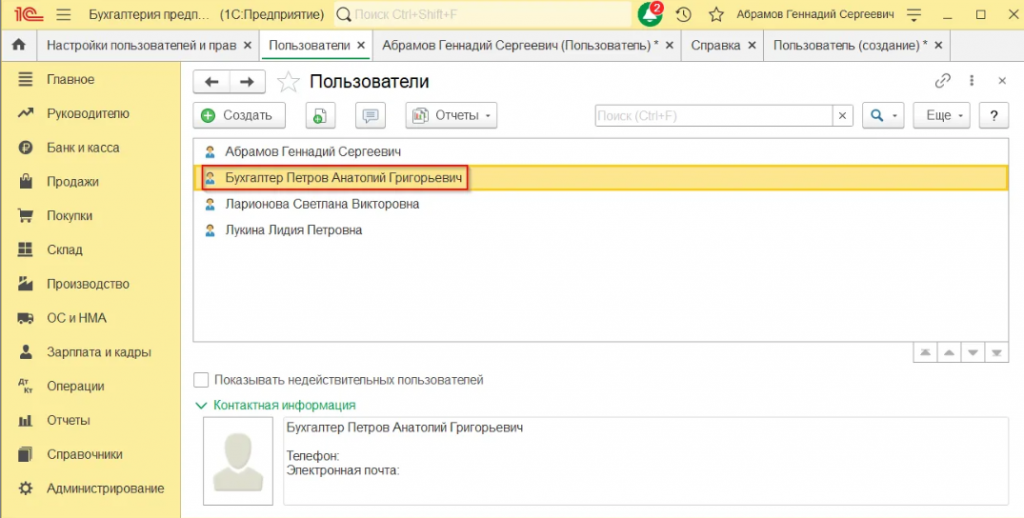
При повторном входе в конфигурацию нужно выбрать имя и ввести пароль. При указании неверного пароля пользователь не будет идентифицирован системой.
Установка и смена пароля в режиме Конфигуратора
Открываем 1С в режиме Конфигуратор (выбор режима осуществляется в окне запуска 1С). Из меню нам нужен раздел «Администрирование», где выбираем подраздел «Пользователи».
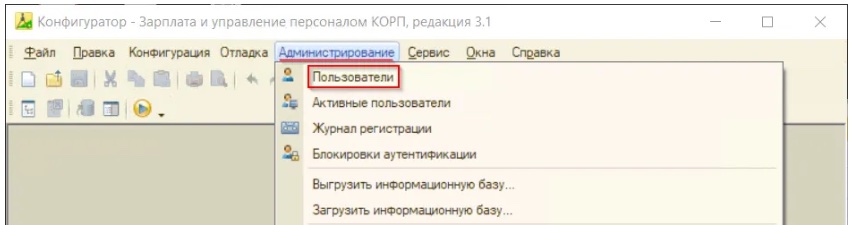
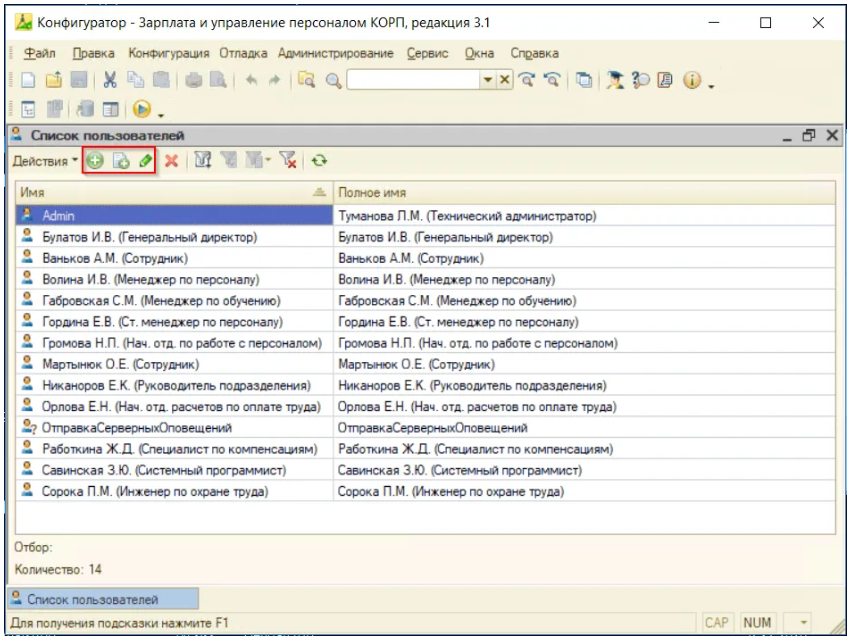
Для добавления пользователей есть плюсик вверху или кнопка копировать справа от плюсика. чтобы установить или сменить пароль для существующего клиента, нужно выполнить двойной клик по его имени или нажать на зеленый карандаш (вверху).
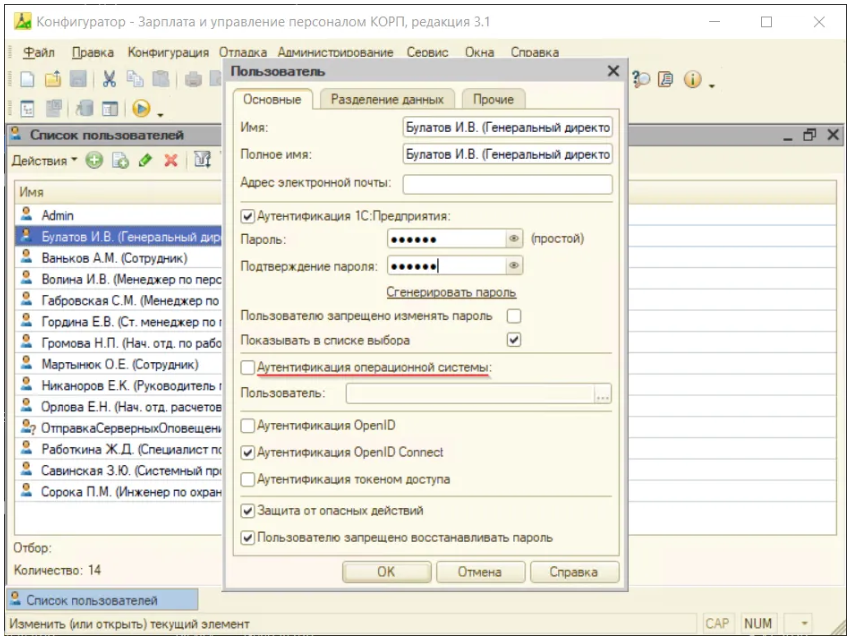
Далее появится окно с такими же настройками, что и в вышерассмотренном алгоритме управления паролями – кликаем по пользователю. дважды задаем пароль и нажимаем кнопку «ОК».
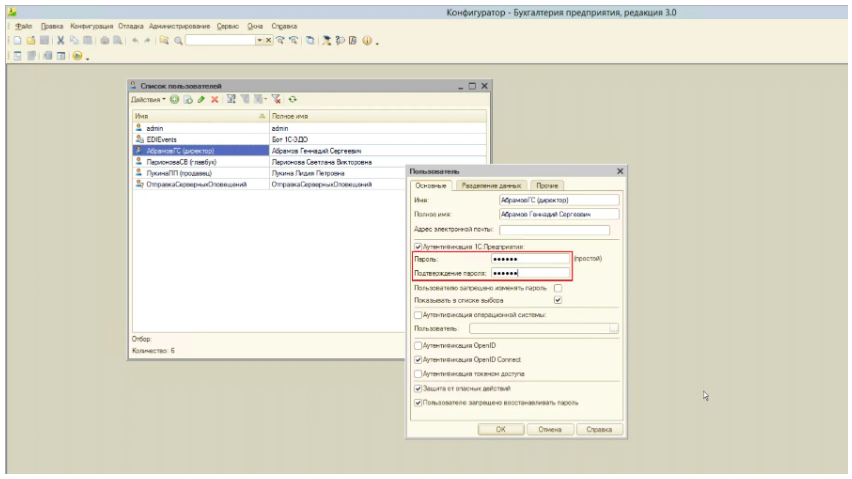
По необходимости можем установить флажок возле Аутентификация ОС. Включение ПК будет сопровождаться аутентификацией в программу 1С. В строке пользователя нужно прописать имя, которое будет использоваться для входа в систему.
Как изменить пароль в 1С пользователю самостоятельно
От имени администратора можно предоставить пользователям право самостоятельной смены пароля. Для этого нужно открыть карточку нужного пользователя и убрать флажок с запретом управления паролями.
Флажком можно отметить смену пароля при авторизации – в таком случае смена пароля при входе будет обязательной.
Для смены пароля нужно открыть Настройки, откуда перейти в персональные настройки.
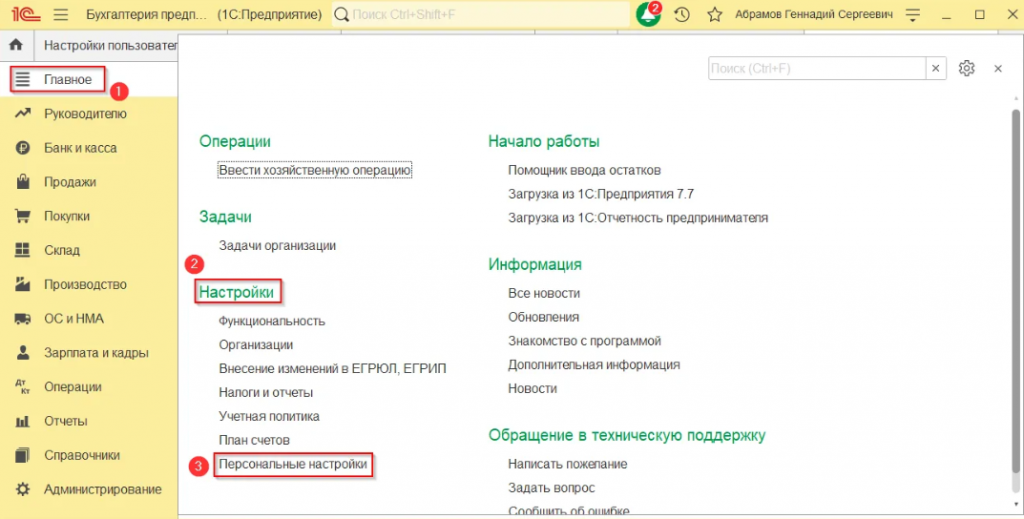
Здесь нажать на имя пользователя.

Смена пароля происходит по тому же алгоритму, который описан выше – нажать на кнопку «Установить пароль».
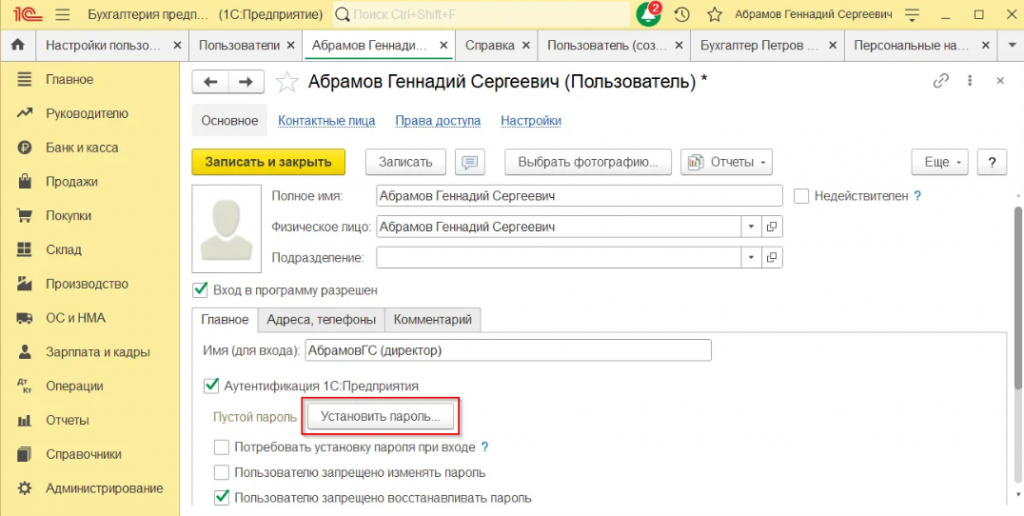
Система попросит ввести старый пароль, после чего можно задать новый (пароли вписываются в соответствующих графах).
Как поступить при отсутствии раздела Пользователи в 1С
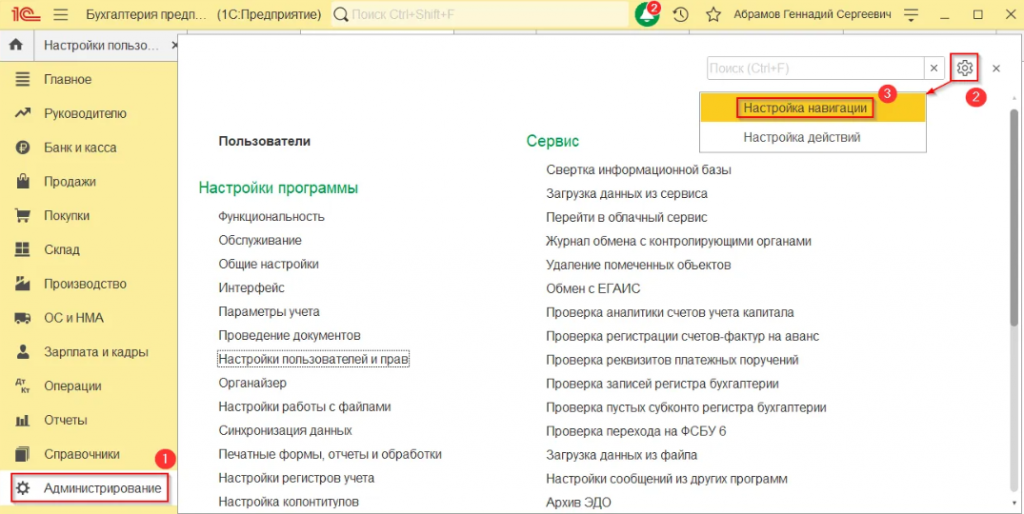
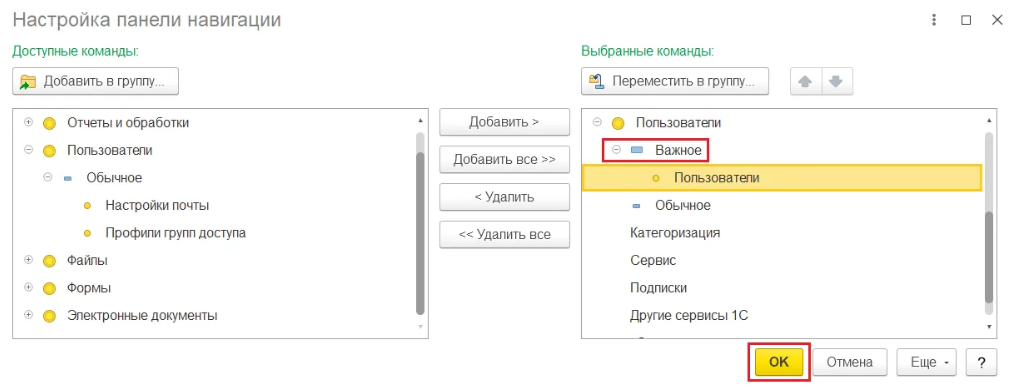
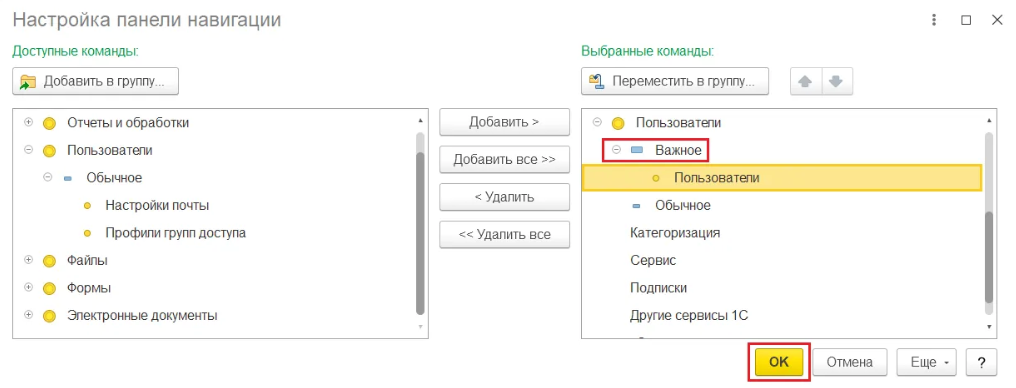
Из меню администрирование нажимаем шестерню (в верхней правой части экрана), выбираем настройки навигации.
В колонке слева выбираем пользовательский раздел, чтобы строка переместилась в правую часть экрана (Добавить).
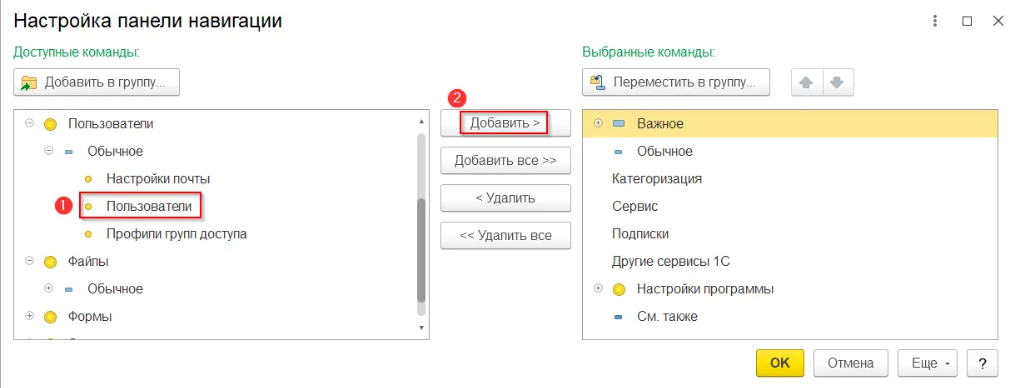
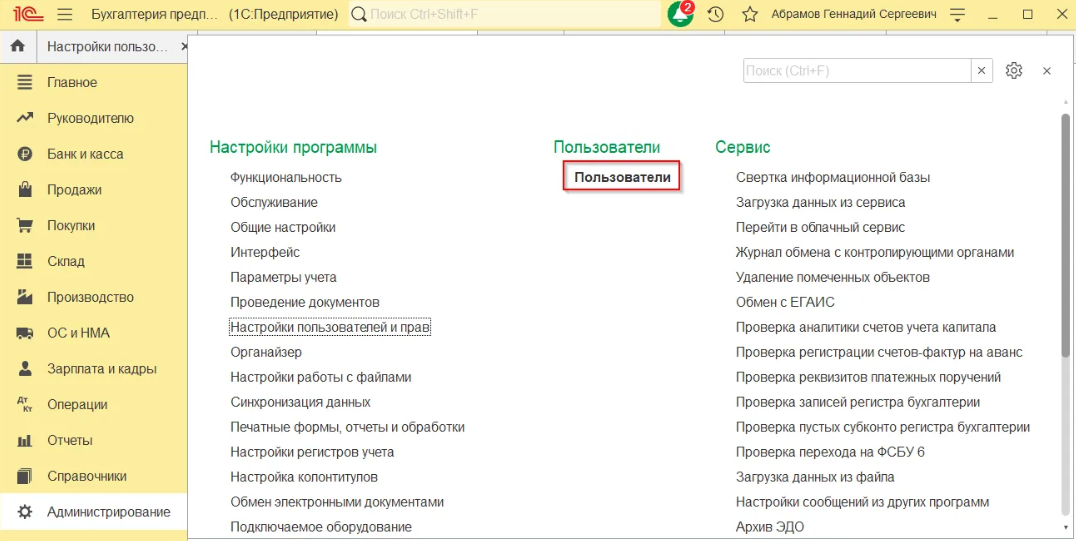
Раздел пользователей переносится в важное, для сохранения заданных настроек нажимаем кнопку ОК. После выполнения этих действий пользовательский раздел появится в интерфейсе 1С.
Если в конфигурации работает несколько сотрудников, не забудьте задать системного администратора – это позволит получить стабильный доступ к управлению паролями в случае утери.
Как установить или поменять пароль при входе в программе 1С
Когда в 1С имеются профили нескольких пользователей, при открытии программы появляется окно, в котором нужно выбрать конкретного пользователя и указать пароль для входа.
Пароль устанавливать не обязательно, но тогда любой человек, который имеет доступ к базе, может беспрепятственно войти в программу и управлять сведениями согласно выданным этому пользователю правам.
Для исключения такой ситуации требуется установить персональные пароли для каждого пользователя. Ими управлять может администратор, но если требуется, можно в настройках включить возможность изменения пароля самим пользователем.
Сменить пароль можно такими способами:
- через 1С;
- через конфигуратор;
- самим пользователем.
Установка пароля в пользовательском режиме через 1С
Для этого переходят в меню «Администрирование», заходят в раздел «Настройки программы» и выбирают «Настройки пользователей и прав».
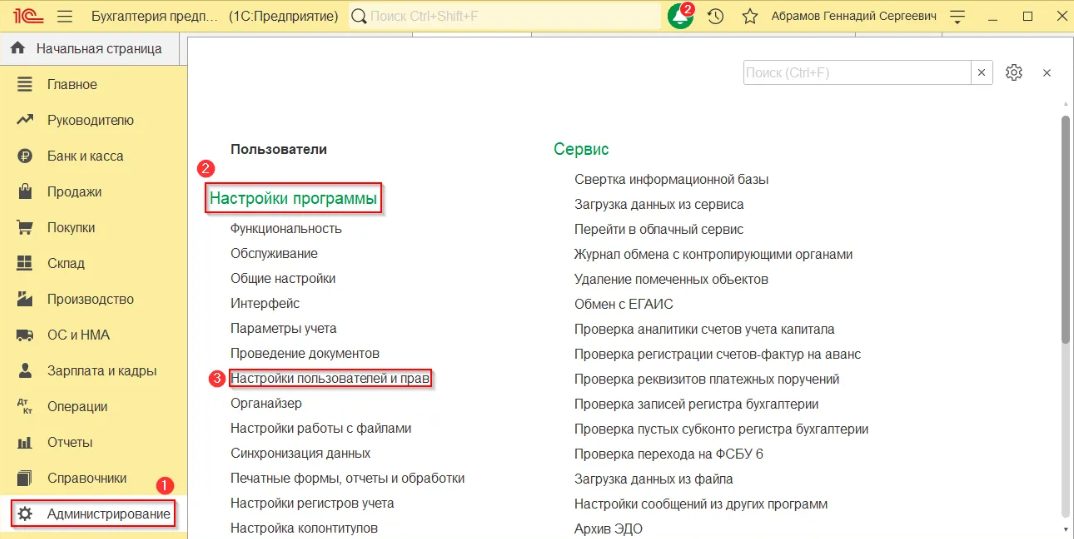
Далее раскрывается раздел «Пользователи» и совершается переход по ссылке.
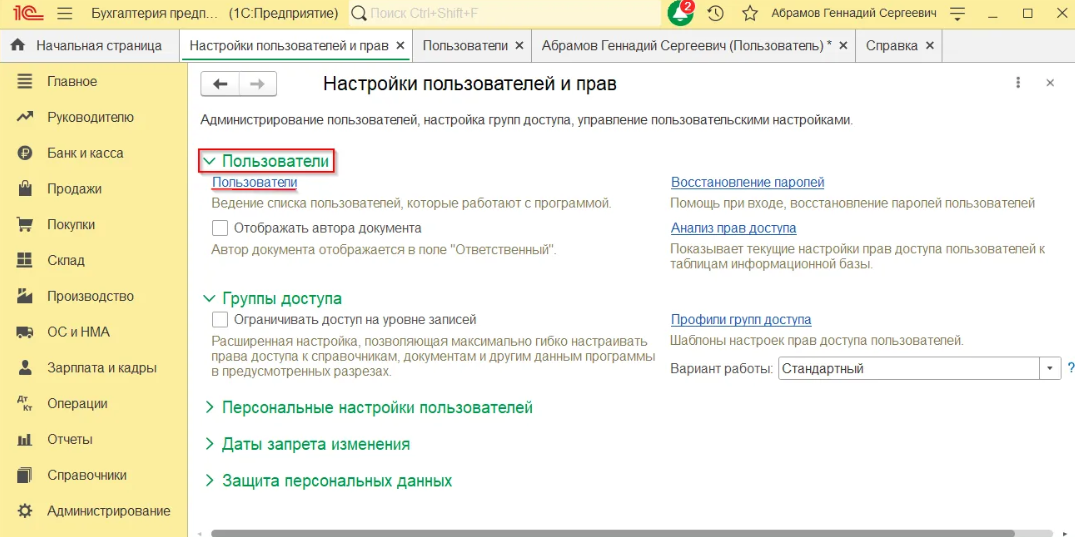
Здесь создается пользователь и пароль для него или задается пароль для уже существующего пользователя.
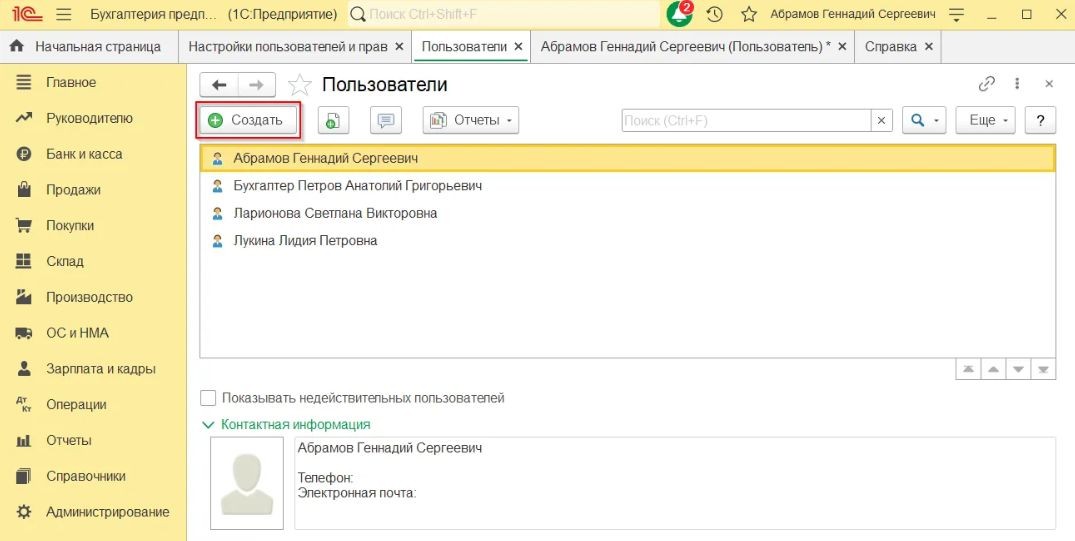
В карточке пользователя вводится его полное имя. Ниже в перечне «Физические лица» выбирается пользователь из списка введенных в программу физлиц.
Ставится флажок «Вход в программу разрешен», в противном случае пользователь не сможет зайти в 1С. Когда пользователь только один, флажок можно не ставить, поскольку 1С не запросит никаких данных и программа будет запущена автоматически.
Графа «Имя» заполняется автоматически и отображается в строке «Пользователь» при входе в 1С. Если требуется, информацию в графе можно изменить.
Затем нажимается кнопка «Установить пароль». Когда слева от нее указано «Пустой пароль», этот пароль для пользователя еще не задан.
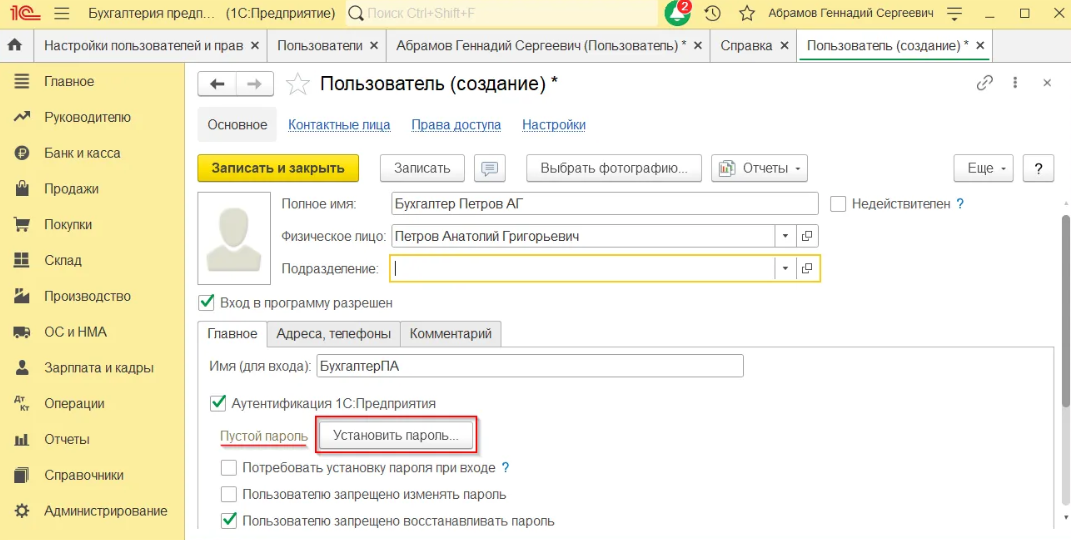
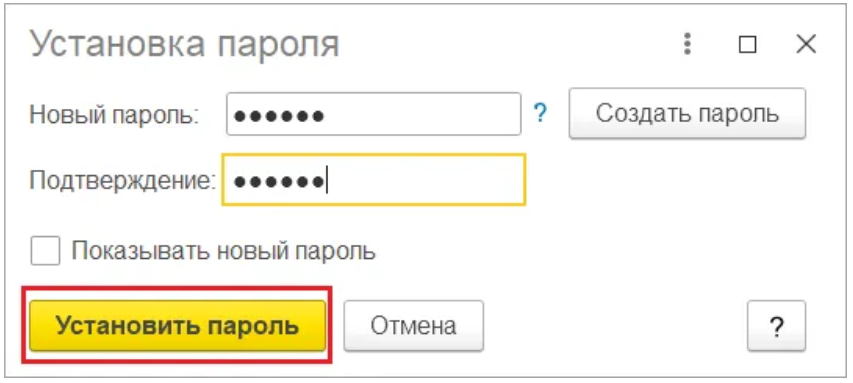
Откроется окно, в котором дважды указывается пароль в пустых полях. Кроме того, имеется возможность «Создать пароль», если требуется, чтобы программа сама его создала. Чтобы не допускать ошибки при вводе пароля, нажимается кнопка «Показывать новый пароль».
Далее нажимается кнопка «Установить пароль».
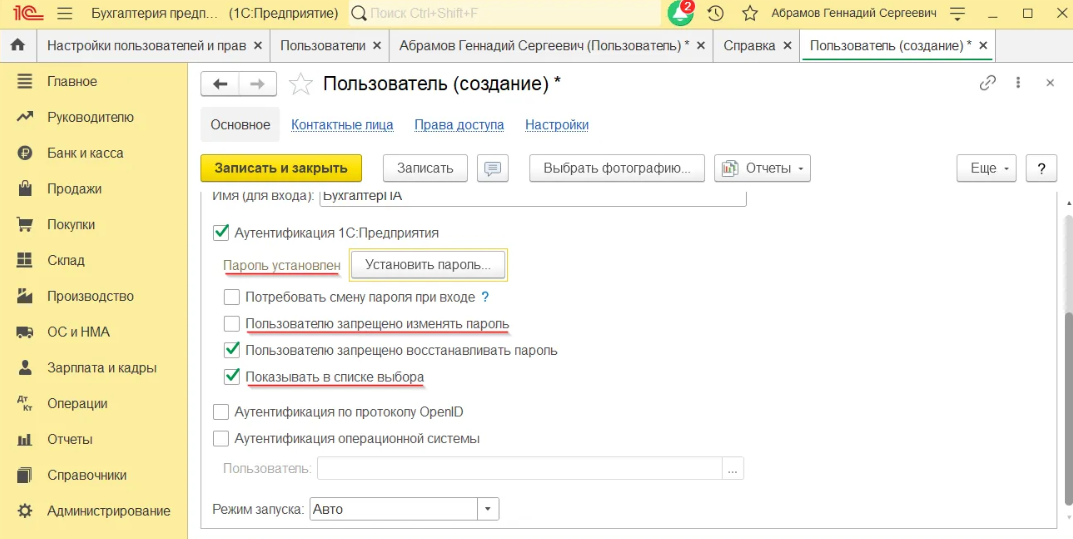
Для удостоверения, что пароль поставлен, нужно посмотреть надпись рядом с кнопкой «Установить пароль» — она поменяется на «Пароль установлен».
Чтобы поменять пароль, снова нажимается кнопка «Установить пароль» и выполняются те же действия.
Кроме того, если ставится флажок рядом с «Пользователю запрещено изменять пароль», то изменить пароли может лишь администратор.
Требуется проверить, чтобы стоял флажок около графы «Показывать в списке выбора», в противном случае пользователь не может найти себя в списке лиц при входе в программу.
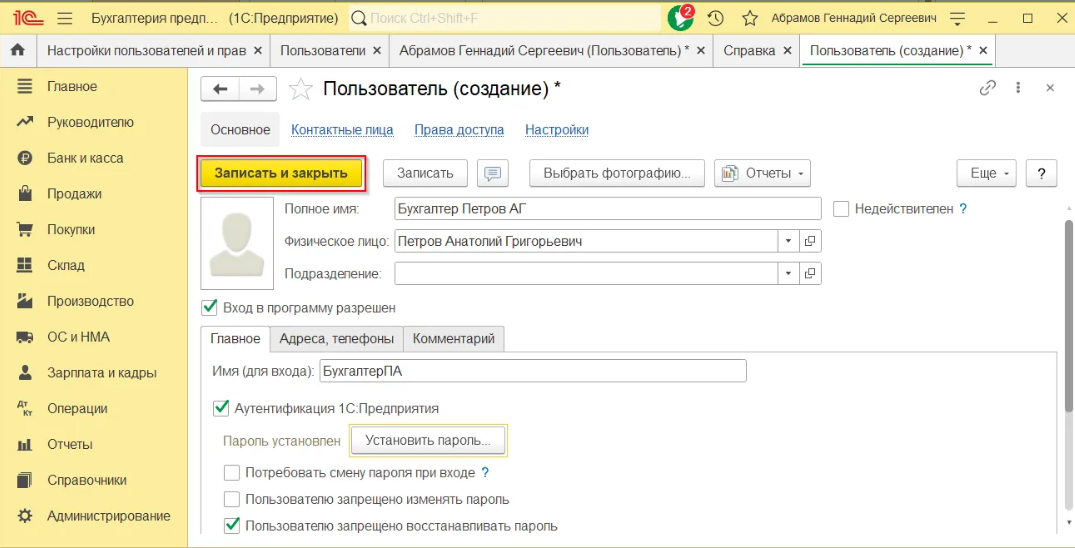
При выполнении всех необходимых шагов в этом окне совершается переход по кнопке «Записать и закрыть».
Первый созданный пользователь автоматически получает права администратора.
Когда требуется задать пароль уже существующему пользователю, дважды нажимается на его имя и проводятся все те же операции, что указаны выше.
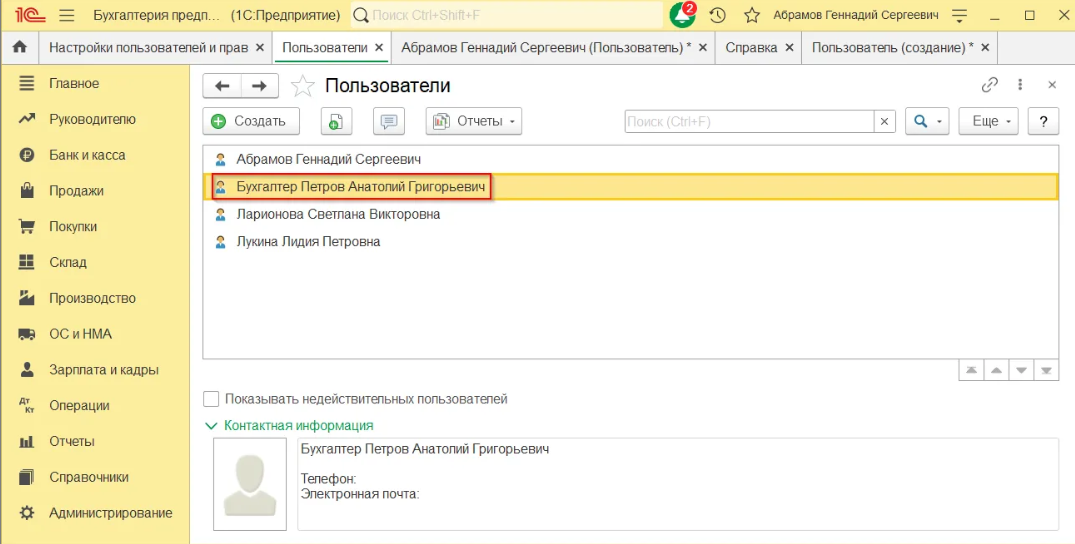
Далее осуществляется повторный вход в программу, выбирается имя пользователя и вводится пароль.
Когда введен неправильный пароль, появляется окно «Идентификация пользователя не выполнена».
Настроим 1C под ваши нужды прямо сейчас!
- Любые настройки, отчеты в 1С, обмены 1С
- Выезд специалиста на следующий день
- 24/7 принимаем ваши заявки
Как установить и сменить пароль через 1С:Конфигуратор
Программа 1С открывается в режиме Конфигуратор через окно запуска.
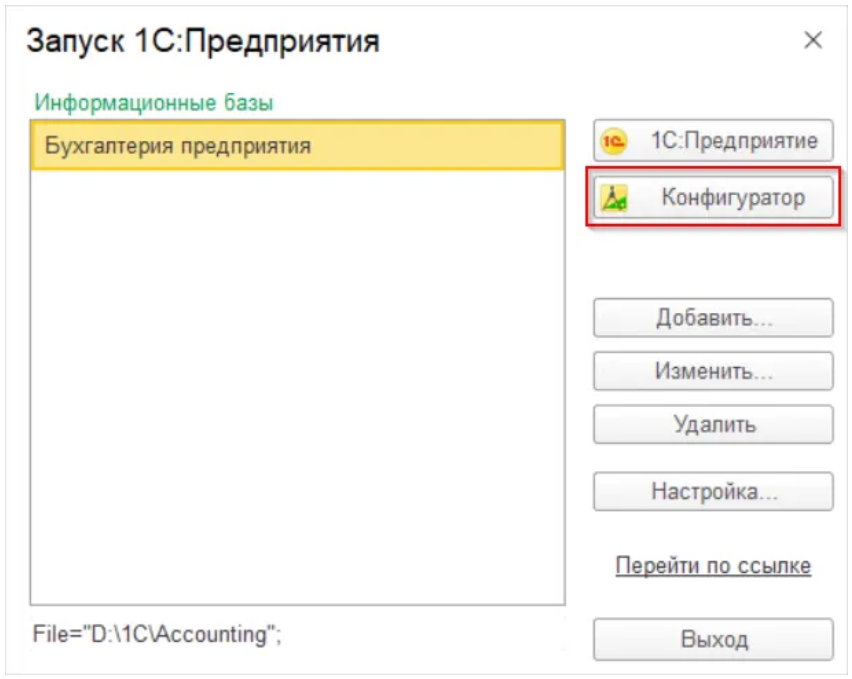
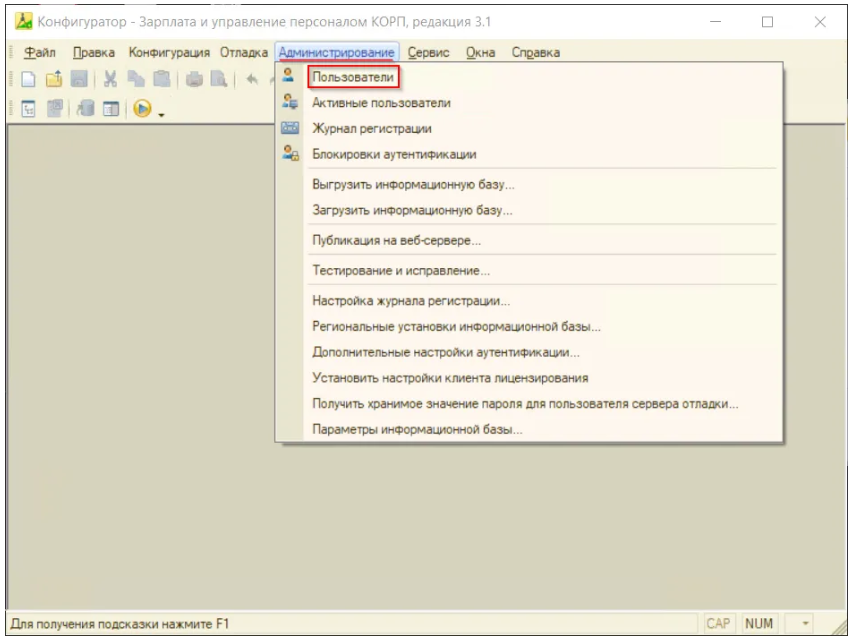
Далее требуется перейти в меню «Администрирование» и выбрать «Пользователи».
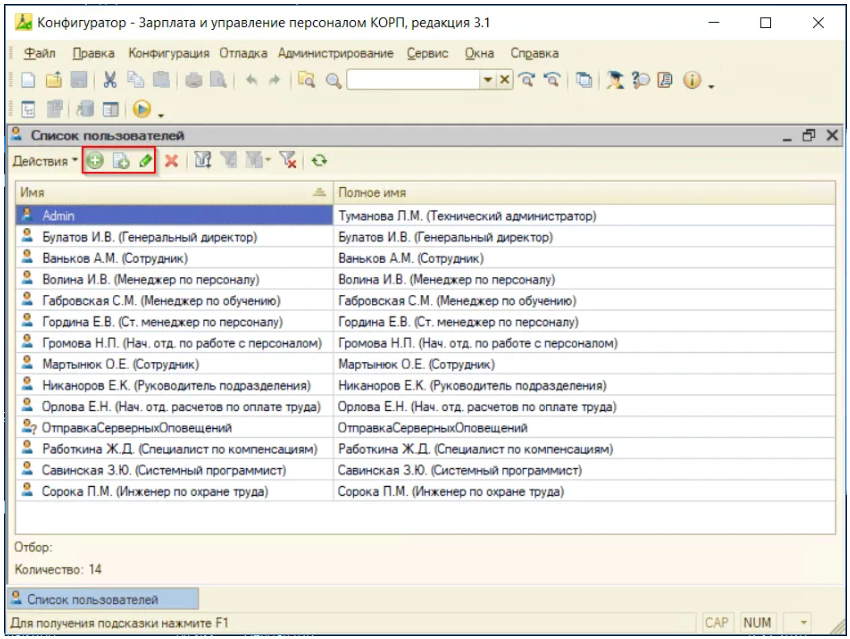
Здесь можно добавлять пользователей через плюсик сверху или кнопку копирования справа от него. Когда надо задать или поменять пароль уже существующего пользователя, его имя нажимается дважды или зеленый карандаш сверху.
Затем открывается окно с аналогичными настройками, как и в способе установки пароля, который рассматривался выше.
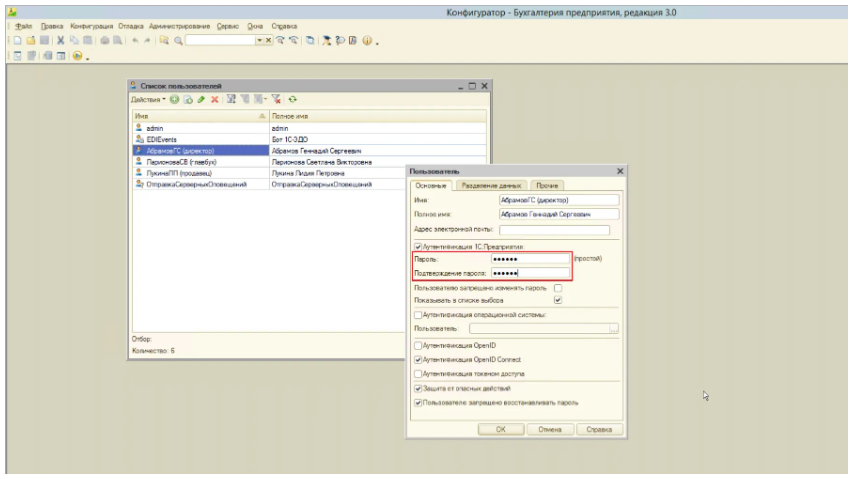
Если требуется, можно поставить флажок у графы «Аутентификация операционной системы». Тогда при включении ПК происходит аутентификация и в 1С. Для этого в строке «Пользователь» вводится имя, под которым нужно заходить в систему.
Как установить пароль самим пользователем
Администратор может разрешить пользователям самостоятельно менять пароль. Тогда убирается флажок у графы «Пользователю запрещено менять пароль».
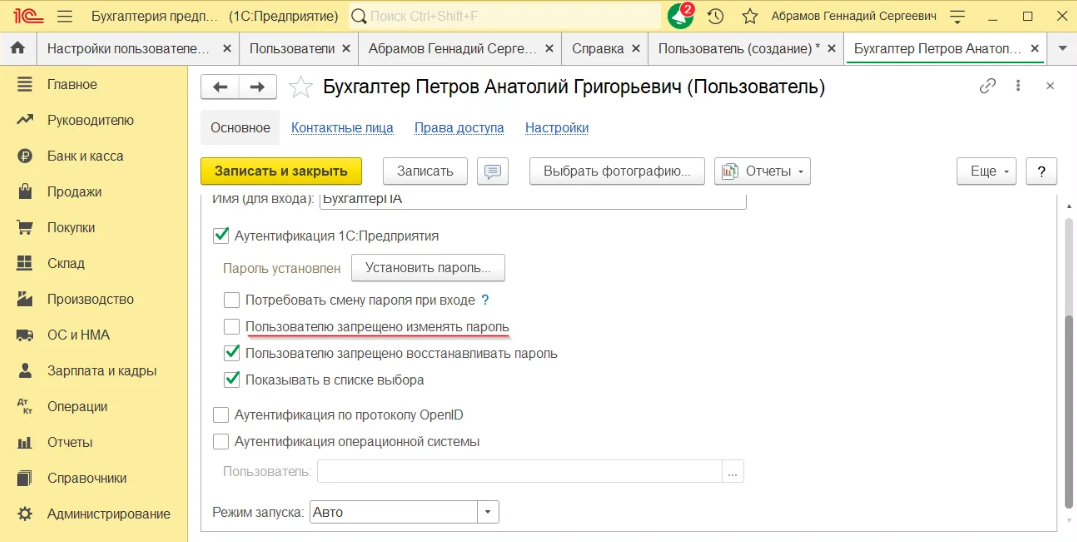
Также можно поставить флажок у графы «Потребовать смену пароля при входе» — 1С потребует его изменения при запуске.
Чтобы поменять пароль, открывается меню «Настройки» и выбираются «Персональные настройки».
Затем нажимается имя пользователя.
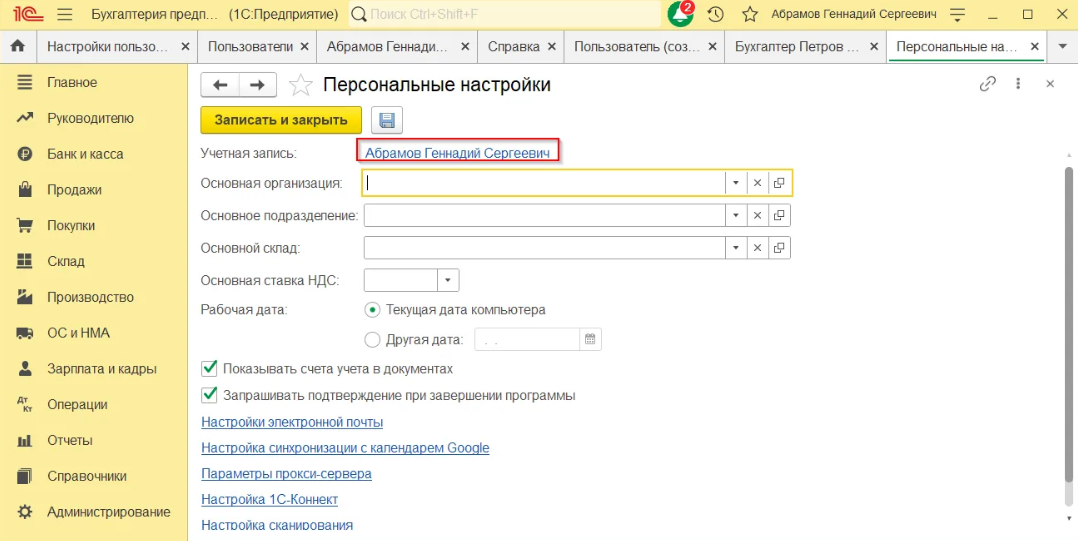
И далее меняется пароль тем же методом, что указаны выше.
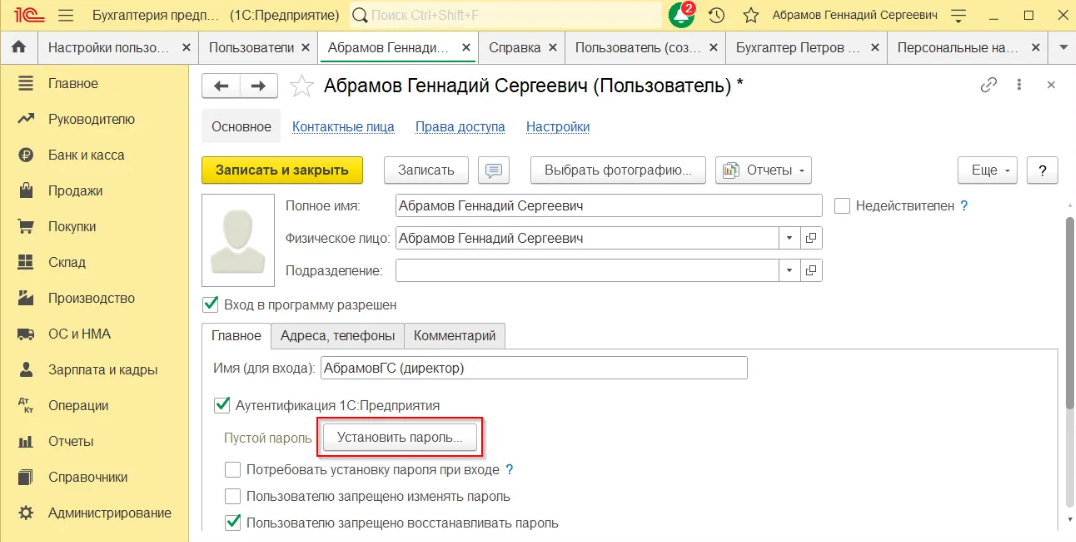
Затем вводятся старый и новый пароли в соответствующие поля.
Что делать, когда отсутствует раздел «Пользователи»
Нужно зайти в меню «Администрирование», справа вверху нажать шестеренку и выбрать «Настройка навигации».
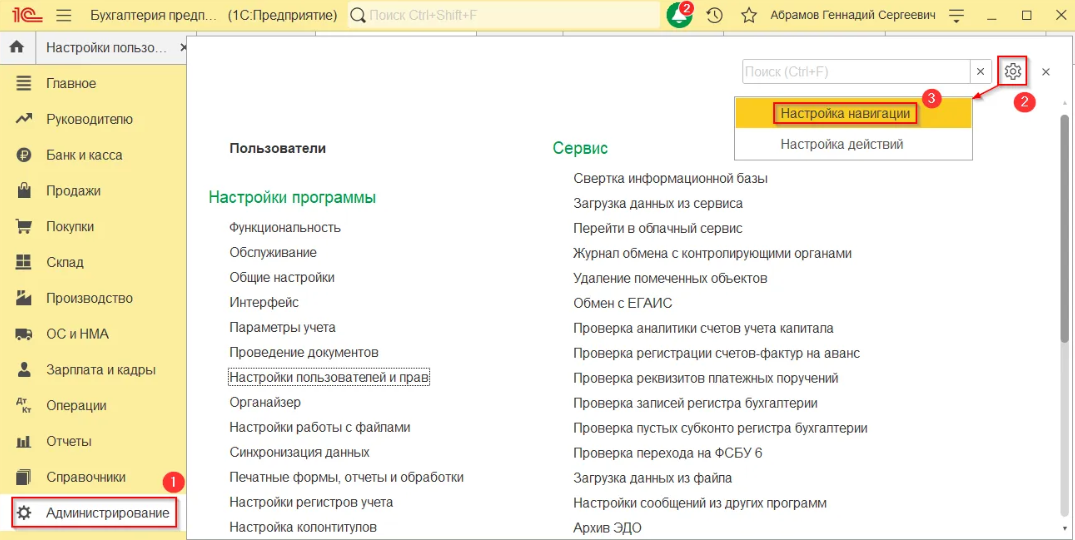
В левой колонке выбирается раздел «Пользователи» и эта строка переносится в правую часть экрана через кнопку «Добавить».
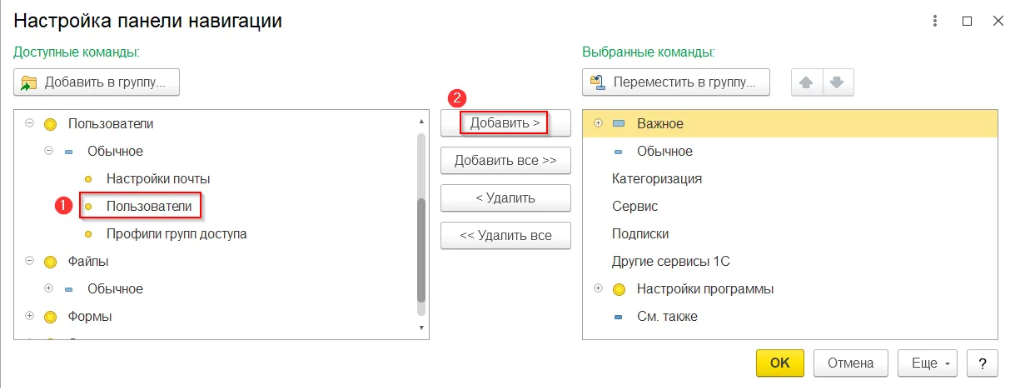
Далее «Пользователи» перемещаются в «Важное», настройки сохраняются нажатием «ОК».
После этого раздел «Пользователи» станет доступным в 1С.
Нужно не забыть назначить администратора, когда несколько пользователей программы, чтобы всегда имелась возможность поменять пароль при его утере.
Сервисы, помогающие в работе, вы можете приобрести здесь.
Хотите получать подобные статьи по четвергам?
Быть в курсе изменений в законодательстве?
Подпишитесь на рассылку