Заказы покупателей в программе 1С Управление торговлей (УТ 11) 11.2. Пошаговая инструкция
Заказы покупателей в программе 1С Управление торговлей версия 11.2 используются для планирования процесса продажи товаров нашим клиентам.
Сами заказы располагаются в разделе «Продажи». По команде «Заказы клиентов» мы переходим в журнал соответствующих заказов. В верхней части данного журнала приведены команды быстрого отбора. Например, это текущее состояние заказа, срок выполнения заказа, а также ответственный менеджер. Создать заказ можно непосредственно из данного журнала.
Настраивается механизм использования заказов в разделе «Нормативно-справочная информация и администрирование». В настройке разделов «Продажи», в группе «Оптовые продажи» есть флаги, которые отвечают за соответствующие опции. Например, основной флаг – это «Заказы клиентов». Установка данного флага позволяет активировать использование в программе 1С Управление торговлей 11 заказов клиентов.
- Также необходимо выбрать, как данные заказы будут использоваться. Возможны три опции: Первая – «заказ как счет». При установке данного флага заказ будет использоваться исключительно для печати счетов для наших клиентов, и на основании такого заказа товар не будет резервироваться, не будет контролироваться исполнение заказов клиента.
- Также заказ можно использовать для резервирования товаров, имеющихся на складе. Для этого устанавливается опция «заказ только со склада». По таким заказам клиентов уже можно контролировать их исполнение. Можно планировать оплату, и с помощью этих заказов можно резервировать товар на складах.
- Третья опция – это «заказ со склада и под заказ». От предыдущей она отличается тем, что можно резервировать товар, отсутствующий в данный момент на складе, и таким образом формировать потребность в данном товаре. И, в дальнейшем, на основании этой потребности, можно будет сформировать заказы поставщику. При поступлении товара он автоматически попадет в резерв под данный заказ.
Также для управления заказами используется еще несколько опций, а именно – «не закрывать частично отгруженные заказы и заявки», «не закрывать частично оплаченные заказы и заявки». Если данные флаги установлены, то менеджер не сможет закрыть соответствующие заказы до выполнения указанного условия.
Флаг «причины отмены заказов клиентов» позволяет активировать в программе 1С Управление торговлей справочник «Причины отмены заказов клиентов». И при установке соответствующего флага в заказах клиентов необходимо будет указывать причину, по которой происходит отмена данного заказа.
Второй способ создания заказов клиентов — это выполнение соответствующего шага при использовании сделок с клиентами. При использовании управления сделками с клиентами. Например, сейчас у меня на начальной странице в списке моих задач установлена задача — Сформировать заказ по сделке.
Открыв соответствующую команду, у меня есть команда «создать заказ». Воспользовавшись данной командой, программа 1С Управление торговлей 11 на основании уже введенной на предыдущих этапах по нашей сделке информации формирует заказ клиента.
Вся основная информация у нас уже заполнена. Давайте посмотрим. Поля «клиент», «контрагент» и «соглашение» являются обязательными. Конфигурация 1С Управление торговлей (УТ 11) 11.2 не позволит сохранить и провести документ без указания данной информации. Также у нас уже заполнены: вид операции «реализация»; организация, от имени которой будет происходить продажа товара; склад, с которого планируется продажа.
По гиперссылке «Оплата» мы открываем правила оплаты. Сейчас они у нас не заполнены. Можно воспользоваться командой «Заполнить по соглашению», и основании соглашения с клиентом будет заполнена соответствующая информация. В нашем случае, это – «аванс (до обеспечения)» и «предоплата (до отгрузки)». Перенесем данную информацию в наш заказ покупателя.
Перейдем на основную вкладку «Товары» и посмотрим, какая информация у нас здесь отражена. На основании оформленного на предыдущем этапе нашей сделки коммерческого предложения, утвержденного и согласованного, у нас заполнилась табличная часть, в которой мы видим перечень нашей номенклатуры, количество, цены, автоматические скидки (ручные скидки здесь не применялись) и сумму (ставку НДС).
В самой последней правой колонке как раз устанавливаются флаги «отменено», и необходимо будет указать «по причине». Если мы ставим такой флаг, необходимо будет из списка заранее введенных причин указать причину, по которой отменяется соответствующая позиция. Данная строка подсвечивается серым цветом, что обозначает отмену данной позиции.
Также в заказе покупателя есть два важных поля, влияющих на поведение программы 1С Управление торговлей (УТ 11) 11.2, а именно – «статус заказа». У нас сейчас доступны 3 статуса:
- Статус «на согласовании» — в данном статусе заказ не делает никаких движений. Товар не резервируется, пока заказ не будет согласован.
- Статус «к выполнению», который установлен сейчас, говорит о том, что заказ находится сейчас в стадии выполнения, то есть по нему планируется оплата, отгрузка и обеспечение резервирования товара.
- Статус «закрыт» говорит о том, что заказ закрыт и дальнейшая работа с ним не ведется.
Также возможно установить приоритеты, что является дополнительной аналитикой при работе с заказами клиентов. И основное поле, на которое стоит обращать внимание, это – «действия». В данном случае у нас по всем позициям заполнено действие «к обеспечению». Можно воспользоваться соответствующим помощником, в котором мы устанавливаем флаги. Например, доступные действия:
- «Не обеспечивать» заказ, тогда по данному заказу не рассчитываются потребности, товар не планируется к закупке.
- «К обеспечению» (то, что установлено у нас сейчас) – говорит о том, что по данному заказу начинается работа, и потребность в данном товаре будет определяться в заказах поставщику.
- «Резервировать по мере поступления» — говорит о том, что по заказу необходимо зарезервировать товар по мере его поступления на склад в случае его отсутствия.
- «Резервировать на складе». Данный товар будет резервироваться из свободного остатка на складе.
- И действие «Отгрузить» говорит о том, что товар уже можно непосредственно отгружать.
У нас есть еще один помощник – «Состояние обеспечения заказа». Перейдя к нему, мы можем увидеть, какие номенклатурные позиции у нас находятся в документе, что зарезервировано, что находится в обеспечении, какие действия возможно совершить (например, товар у нас есть на складе, его можно зарезервировать, и также, какой склад используется в данном случае).
На вкладке «дополнительно» указывается сделка, по которой оформляется наш заказ; ответственный менеджер; подразделение, в котором работает ответственный менеджер; валюта; флаг «цена включает НДС» и налогообложение — то, что продажа облагается НДС.
На вкладке «Товары» необходимо заполнить предполагаемую дату отгрузки. В данном случае у нас установлен флаг «отгружать одной датой». Если мы его снимем, то предполагаемая дата отгрузки будет указываться в каждой строке нашего товара. Установим сегодняшнюю дату, и такой заказ в состоянии «к выполнению» можно провести и закрыть.
Программа 1С Управление торговлей (УТ 11) 11.2 говорит, что не удалось провести заказ. Разберемся с причинами отказа. В данном случае произошел контроль программы 1С Управление торговлей над заказами клиента, а именно – программе не понравилось то, что мы пытаемся поставить товар «к обеспечению», хотя у нас по данному заказу первая позиция оплаты «аванс (до обеспечения»). То есть, пока по данному заказу не поступит соответствующий аванс, товарные позиции «наш товар» не направляются в работу, и мы их не можем зарезервировать и не можем разместить их «к обеспечению» нашему поставщику. Поэтому по всем строкам я устанавливаю действие «не обеспечивать», и уже такой заказ пытаюсь повторно провести.
Конфигурация 1С Управление торговлей версия 11.2 провела данный заказ и соответствующую задачу — «сформировать заказ по сделке» — отмечаем как выполненную.
Программа 1С Управление торговлей 11 переводит нас на следующий этап по нашей сделке, а именно – «подтвердить обязательства по сделке».
Таким образом, в программе 1С Управление торговлей версия 11.2 осуществляется работа с заказами клиентов как в рамках управления сделками, так и вне рамок управления сделками.
Работа с заказами клиента в УТ 11
Работа с заказами клиента при оформлении оптовой продажи юридическому лицу.
В этом уроке показана работа с заказами клиента при оформлении оптовой продажи юридическому лицу.
Документ заказ клиента в системе предназначен для фиксации намерения покупателя (юридическое лицо) приобрести у нас какой-либо товар, работу или услугу. В разрезе этих документов можно вести взаиморасчеты с клиентами, а также собирать различные дополнительные затраты.
Для начала напомню где включается функционал заказов клиента в программе:

Помимо включения использования собственно самих заказов, нужно выбрать тип использования заказов (просто как счет, как возможность резервирования товаров на складе, или дополнительно как возможность создания заказов поставщику на основе заказов клиента). Также включен контроль отгрузки при закрытии заказов (т.е. нельзя будет закрыть заказ, если по нему на завершена отгрузка) и контроль оплаты (нельзя будет закрыть заказ, если он не оплачен полностью):

Создание заказа клиента в УТ 11
Теперь создадим заказ клиента, для этого откроем список заказов:

В списке документов создаем новый заказ:

Форма документа очень похожа на форму документа реализации товаров:

На первой закладке указываем организацию, клиента, подтягивается контрагент, соглашение и договор:

Подбор товаров в документ
На второй закладке подбираем товары:

В форме подбора видим, что цены на номенклатуру у нас есть (используется вид цен, выбранный в соглашении), однако совсем нет складского остатка:

Потому что не выбран склад:

Исправляюсь, теперь появился складской остаток:

Подбираем нужную номенклатуру, при двойном клике на строке списка товаров появляется такое окно:

В нем нужно выбрать количество товара для продажи и действие по данному товару, на выбор несколько вариантов. Нас интересует только вариант Отгрузить (только по этому варианту можно оформить продажу данного товара). Детально о данных настройках и об обеспечении потребностей в программе будет говорить позднее в отдельном уроке.
После подбора нужных товаров переносим их в документ:

Табличная часть товаров в заказе полностью заполнилась:

В нижней части формы видим дату отгрузки товаров (именно эта дата будет считаться датой отгрузки при формировании графика оплаты по договору). При необходимости (если разные товары по заказу будут отгружаться в разные даты) можем снять эту галку и тогда нужно будет заполнить дату отгрузки во всех строках табличной части Товары.
На закладке Дополнительно указывается валюта заказа, вариант налогообложения, номер и дата входящих данных (по данным клиента). Обязательно нужно заполнить Подразделение (оно по умолчанию подтягивается из подразделения, к которому относится пользователь, оформивший заказ), иначе не проведется потом документ реализации:

Для того, чтобы можно было оформить реализацию, нужно установить статус К выполнению. После этого проводим документ. Заполнился график оплаты заказы:

По умолчанию график берется из соглашения. Если в соглашении он не заполнен, то график устанавливается как стопроцентная постоплата в день отгрузки:

На основании заказа можно ввести следующие документы:

Вас может заинтересовать
- Остаток товара, дата поставки и ячейка хранения в документах и списках
- Корректировка реализации в УТ 11
- Детальный отчет по продажам в 1С
Для того, чтобы оформить продажу по заказу, оформим реализацию товаров и услуг:

Документ заполнился автоматически, осталось провести.
По заказу можно формировать следующие печатные формы:

И различные отчеты:

Посмотрим, например, отчет по состоянию выполнения:

В нем мы видим, что заказ отгружен полностью, но не оплачен.
В списке заказов появляется строка документа, в текущем состоянии указано "Готов к закрытию":

Те заказы, по которым состоялась отгрузка и принята оплата от покупателя, рекомендуется закрывать. Несмотря на то, что оплату мы не получили и установили в настройках системы контроль оплат при закрытии заказов, попробуем все-таки заказ закрыть:

Повляется такое окно:

Видим, что заказ успешно закрылся:

Не нужно думать, что это системная ошибка. Просто дело в том, что контроль отгрузок и оплат при закрытии заказов работает только в том случае, если взаиморасчеты с покупателем ведутся в разрезе заказов (а у нас в данном случае по договорам). Ровно по этой же причине в списке заказов не отобразился процент отгрузки по заказу и процент долга.
Про взаиморасчеты поговорим подробно в отдельном уроке.
Автоматическое заполнение заказов
Заполнение заказов клиента можно существенно облегчить, имея на руках файл Excel с данными заказа. При этом можно как создать несколько заказов автоматически, так и заполнить табличную часть с товарами при создании конкретного заказа.
Автоматическое снятие резервов по заказу
Варианты обеспечения Отгрузить , Резервировать на складе подразумевают, что товар на складе встает в резерв под конкретный заказ. Таким образом свободный складской остаток уменьшается. Сложность в том, что такие резервы нередко "зависают", например, когда клиент передумал покупать товар, а менеджер забыл отредактировать заказ и снять резерв. Для решения этой задачки без участия менеджера на сайте есть отдельная обработка для снятия резервов.
Оповещение менеджера о поступлении товара или оплаты по заказу
В крупных организациях, как правило, операциями покупки и продажи товаров занимаются разные люди. В таком случае при оформлении заказа клиента на товар, которого нет в наличии, менеджера по идее необходимо как-то известить о поступлении товара по его заказу. Для этого на сайте есть расширение.
Если товар по заказу отгружается только после предоплаты (полной или частичной), причастных лиц тоже надо оперативно уведомить о поступлении денег от клиента. Для этого можно воспользоваться другим расширением.
Прибыль и рентабельность заказа
Нередко у пользователей есть потребность оценить финансовые показатели заказа клиента (прибыль, рентабельность) сразу после его создания, не дожидаясь оформления документа продажи по заказу. Типовой отчет Оценка рентабельности продажи тут не поможет. Поэтому я сделал отдельную разработку для решения этой задачи.

Дмитрий Медведков программист, консультант 1С
Работаю в 1С с 2012-го, специализируюсь на УТ 11
Имею 10 квалифиционных сертификатов 1C:Профессионал, 1С:Специалист и 1С:Специалист-консультант
Как в заказе установить статус «Закрыт»?
Для того чтобы в документе «Заказ клиента» установить статус «Закрыт» можно воспользоваться следующими вариантами:
1) Закрыть заказ из документа «Заказ клиента».
Открыть документ «Заказ клиента» и перейти по гиперссылке «Закрыть заказ».
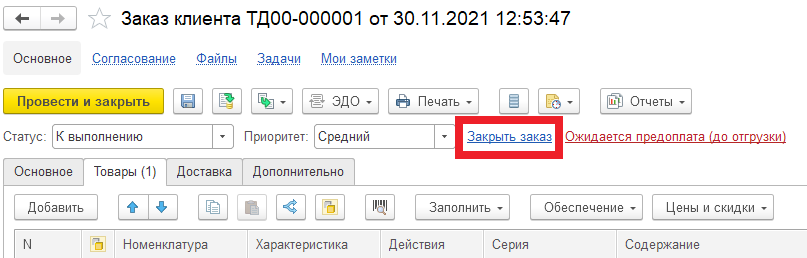
Если в данном документе «Заказ клиента» весь товар отгружен, то установится статус «Закрыт».
Если в данном документе «Заказ клиента» имеется товар не отгруженный клиенту, то при нажатии на гиперссылку «Закрыть заказ» откроется помощник закрытия заказов, в котором нужно будет указать причину отмены необработанных строк, после чего установиться статус «Закрыт».
2) Закрыть заказ из документа «Реализация товаров и услуг».
Открыть документ «Реализация товаров и услуг» и на вкладке «Основное» перейти по гиперссылке «Закрыть заказ».
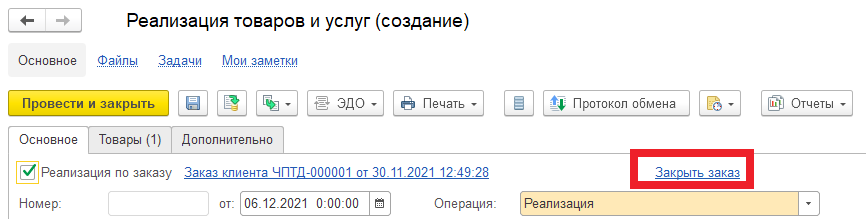
Если в данном документе «Заказ клиента» весь товар отгружен, то установится статус «Закрыт».
Если в данном документе «Заказ клиента» имеется товар не отгруженный клиенту, то при нажатии на гиперссылку «Закрыть заказ» откроется помощник закрытия заказов, в котором нужно будет указать причину отмены необработанных строк, после чего установиться статус «Закрыт».
3) Закрыть заказ из журнала документов «Заказ клиента».
Данным вариантом удобно пользоваться, если необходимо групповое закрытие отгруженных и оплаченных заказов.
Для этого необходимо перейти в раздел Продажи — Оптовые продажи.
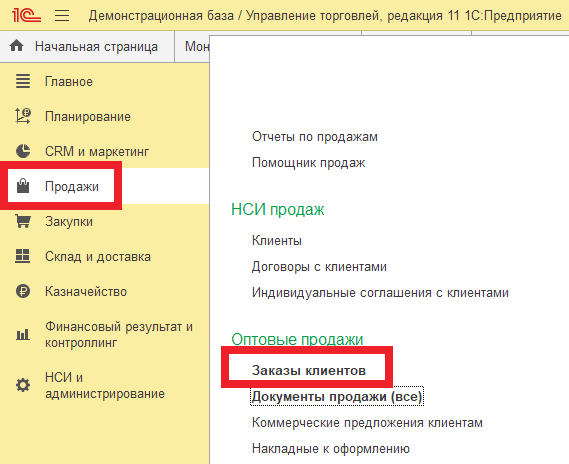
В открывшемся списке документов нужно сделать отбор по состоянию «Готов к закрытию», выделяем все отобранные документы «Заказы клиентов» и нажимаем кнопку «Действия» – «Закрыть заказы».
Ут 11 2 как открыть заказ поставщику
Как сделать заказ поставщику в 1С Управление Торговлей (УТ) 11 и ERP
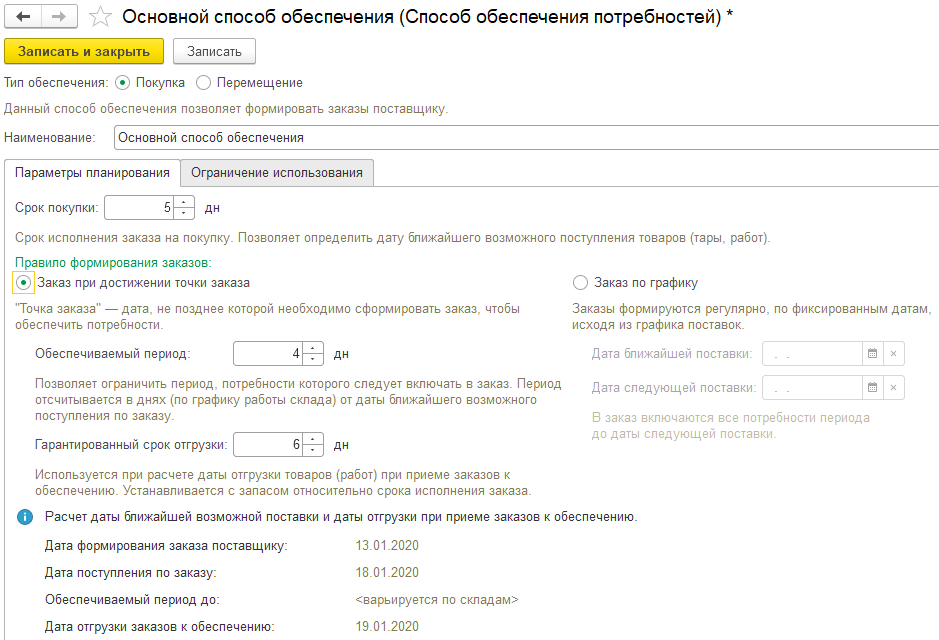
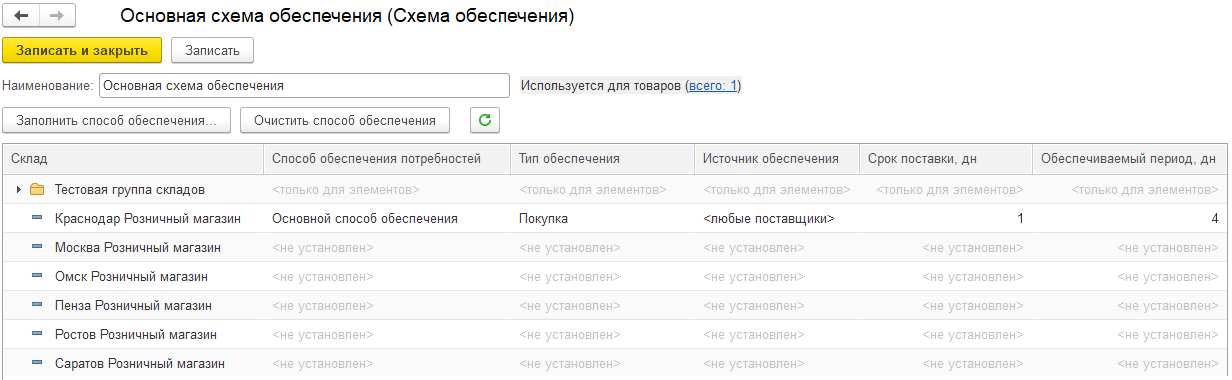
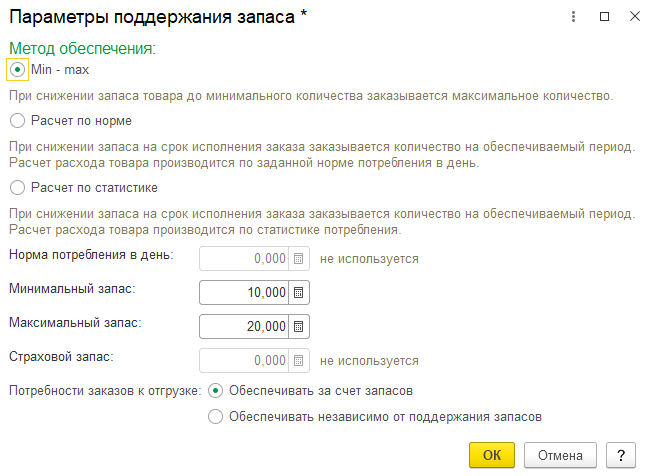
Оформление Заказов поставщикам вручную в 1С:Управление торговлей 8 ред.11.2
- установить запреты на закрытие заказов поступивших не полностью;
- установить запреты на закрытие заказов оплаченных не полностью;
- вести список причин отмены заказов поставщикам;
- оформлять поступления товаров на основании нескольких заказов;
- оформлять корректировки при поступлении товаров и корректировочные счета-фактур
- формирование Заказов в конфигурации Управление торговлей возможно вручную и автоматическое (на основании анализа потребностей).
Менеджер по закупкам может следить за состояние заказов, а также контролировать своевременность оплаты и т.д.
В журнале Заказы поставщикам (раздел Закупки) создаем новый Заказ поставщику. Указываем поставщика, если для него определенно соглашение, то все параметры будут заполнены автоматически. Можем оформлять заказ и без использования соглашению, тогда всю информацию заполняем вручную.
Мы создаем соглашение, в котором отражаем условия и порядок оплаты, вид цены поставщика и склад, на который планируем поступление.
По заказу поставщику можно зарегистрировать несколько этапов оплаты. Например, поставщик работает только по предварительной оплате 50% за 3 рабочих дня до отгрузки, остальные 50% мы должны перечислить в течении 5 рабочих дней после поставки. В этом же окне отражаем Форму оплаты. (Рис.1).
Рис.1
Список товаров можно ввести вручную, а можно воспользоваться подбором ( Заполнить → Подобрать товары ). В окне отражаются цены по тому виду цены, который указан в документе и доступность товара на складе. После подбора всех необходимых позиций нажимаем Перенести в документ. (Рис.2). 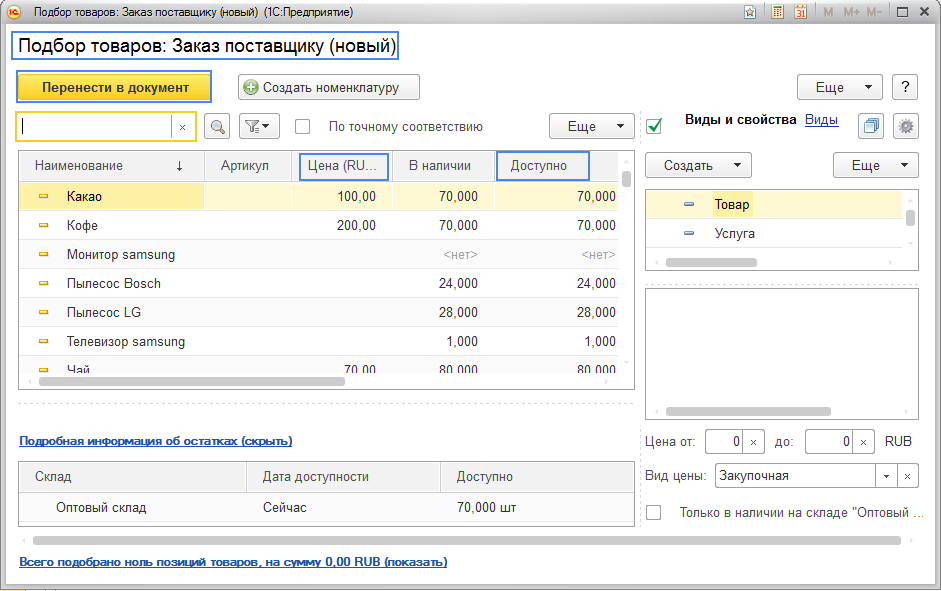
Рис.2
В журнале Заказов поставщикам есть отчеты, по которым мы можем отслеживать и анализировать состояние Заказов. (Рис.3). 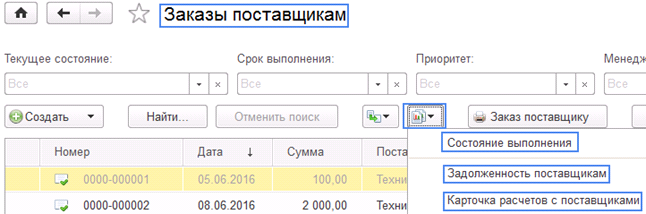
Рис.3
Состояние заказов можно посмотреть в журнале заказов и на форме самого Заказа. (Рис.4). 
Рис.4
Мы можем отменить в Заказе только те позиции, по которым не было поставки, и можем отменить заказ полностью.
После завершения работы по Заказу устанавливаем статус — Закрыт.
На Закладе Товары, на позиция по которым нет и не будет поставки, устанавливаем признак Отменено. После чего позиция будет отмечена бледным цветом.
Мы можем отменить выборочно позиции для этот выделяем нужные строки (удерживая Ctrl) и нажимаем Отменить выделенные строки. (Рис.5). 
Рис.5
А можем отменить не поставленные строки. В этом случае будет установлен флаг Отменено. А если товар поставлен нам частично, то строка будет разбита на две. (Рис.6). 
Рис.6