Как открыть или закрыть период в 1С:Бухгалтерия?
Подписывайтесь на мой telegram-канал. Сразу оговорюсь, что проектов у меня много, помощников нет, всем помочь физически и морально не смогу, прошу меня простить, если кому-то не ответил или отказал в помощи.
Отправить эту статью на мою почту
В настоящей статье рассмотрим, как осуществляется открытие и закрытие периода в 1С:Бухгалтерия. На практике могут возникать случаи, когда в программу может понадобиться внести изменения задним числом, когда уже отчетность была сдана. Причин этому может быть несколько. К примеру, сыграл роль человеческий фактор или неопытный сотрудник при работе случайно внес изменения. Для исключения таких ситуаций в конфигурации Бухгалтерия 3 существует механизм, который называется “Дата запрета редактирования”. Он позволяет ограничивать ввод и корректировку документов до определенной даты.
Переходим к настройкам в программе. Сразу следует уточнить, что механизм позволяет устанавливать запрет на редактирование гибко, т.е. ограничить изменение по конкретным организациям, пользователям или объектам информационной базы. И так, где находится в программе данный функционал?
Если у вас есть вопросы по теме, как открыть или закрыть период в 1С, задайте их в комментариях под статьей, наши специалисты постараются ответить на них.
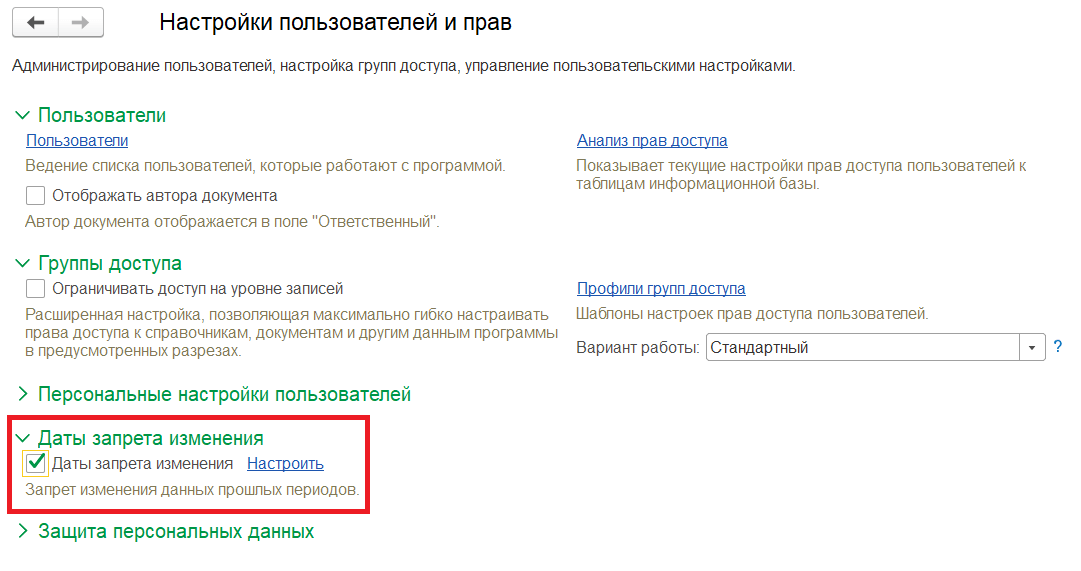
При наличии соответствующих административных прав необходимо перейти в раздел программы “Администрирование” и выбрать пункт “Настройки пользователей и прав”. В открывшемся окне нас будет интересовать раздел “Даты запрета изменения”. Раскрываем раздел и у нас должна быть установлена галочка напротив пункта “Даты запрета изменения”, тогда появится возможность перейти к настройкам по ссылке “Настроить”.
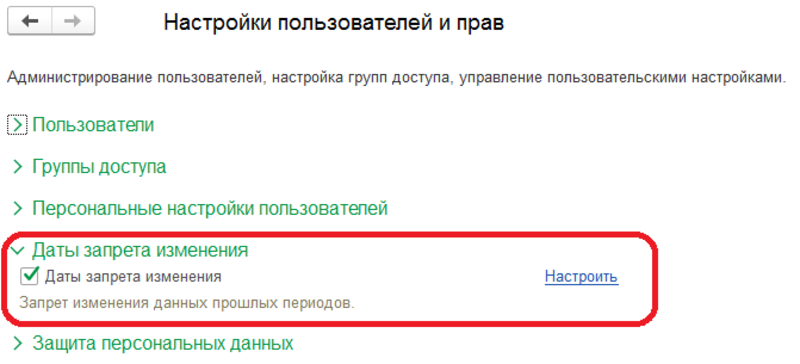
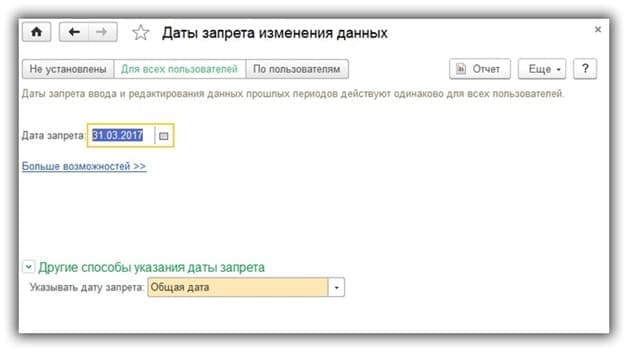
После чего попадаем в окно с настройками
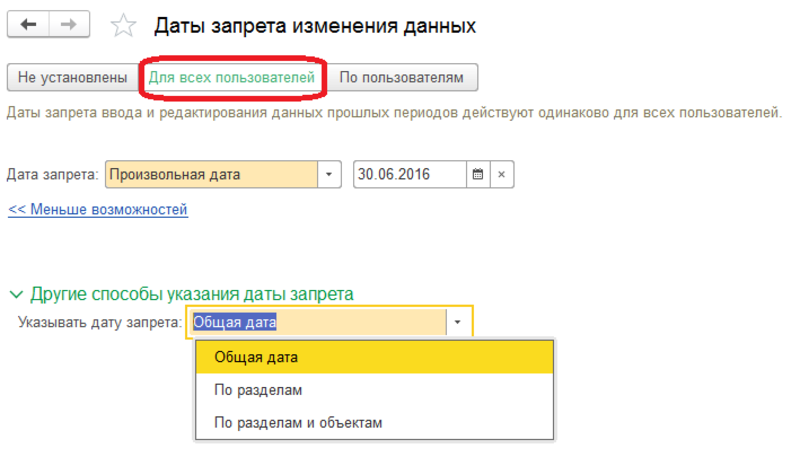
По нажатию на кнопке в шапке формы “Не установлены” будут сняты все даты запрета. После нажатия программа задаст вопрос об отключении дат запрета.
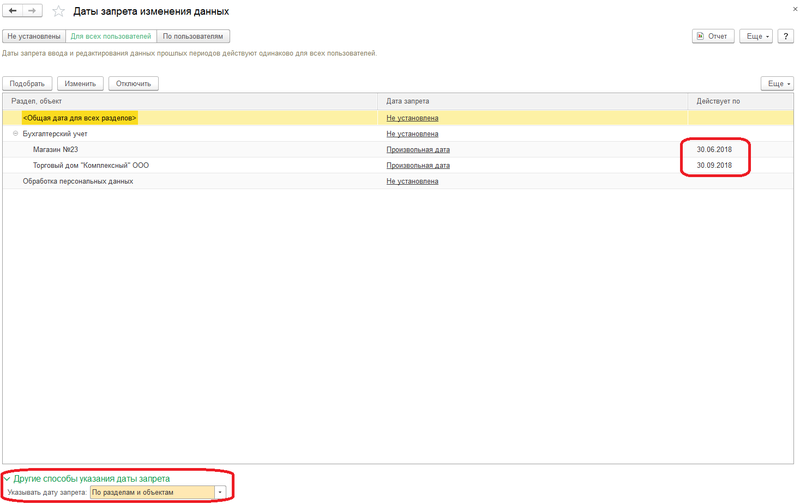
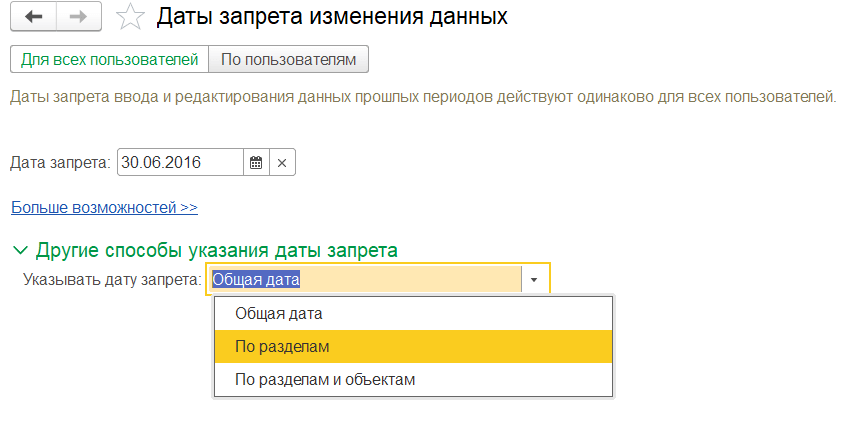
Если дата запрета будет действовать, то для начала необходимо принять решение, будет ли действовать разграничение по пользователям или же будет использоваться для всех. К примеру, на картинке выше указана общая дата запрета для всех пользователей. При необходимости для всех пользователей можно установить дату, использую способ “По разделам и объектам”. Выберем этот способ, и у нас появится табличная часть. В ней мы можем задать дату по каждой организации.
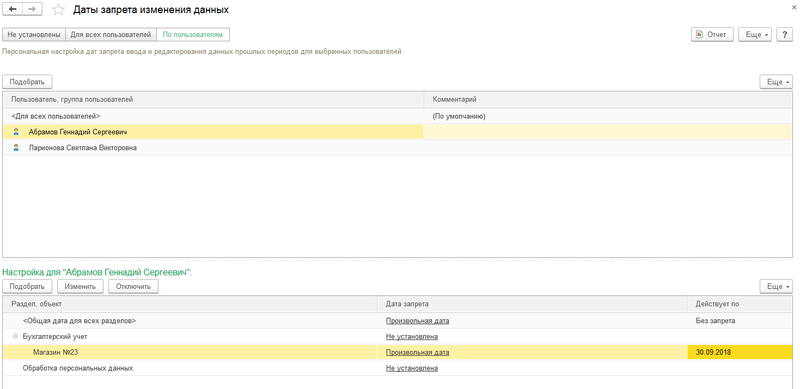
Далее разберем еще один вариант “По пользователям”. При данной настройке мы можем задать дату запрета для каждого пользователя, если выбран способ “Общая дата”. Также дополнительно есть возможность указать дату запрета по организациям. К примеру, для пользователя Абрамова Г.С. мы установили дату запрета по организации Магазин No23 30ое сентября 2018 года.
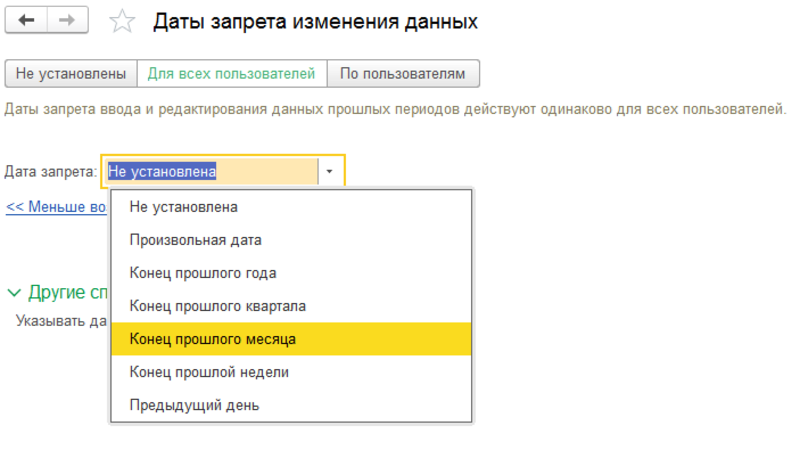
Помимо этого, есть возможность указания динамической даты запрета. Данное понятие означает, что мы можем установить дату одним из нескольких способ, к примеру “конец прошлого месяца”. И таким образом, при наступлении нового месяца документы в предыдущем уже нельзя будет редактировать. Этот способ также может быть удобен в некоторых случаях, чтобы периодически руками не вносить изменения в настройки.
Рассмотрим еще одну дату запрета, касающуюся синхронизации данных при наличии обменов. Для открытия механизма требуется вернуться в раздел “Администрирование” и выбрать пункт “Синхронизация данных”. Аналогично должна быть включена галочка “Дата запрета загрузки”. Настройка выполняется подобным образом, как было описано выше.
Как открыть закрытый период в 1С 8.3 Бухгалтерия
В Бухгалтерия 3.0 предусмотрен специальный функционал запрета изменения данных. Изменить документы в закрытом периоде нельзя. Для редактирования данных в этом случае необходимо открыть закрытый период и после этого внести изменения в документы. Однако такие действия часто приводят к нарушению последовательности проведения документов и искажению учета в 1С.
Есть ли другие варианты исправления ошибок в закрытом периоде, кроме специальных документов Корректировка реализации, Корректировка поступления, и как это сделать — для вас полезные лайфхаки от БухЭксперт8.
Открыть закрытый период
Типовой вариант открытия периода в Бухгалтерия 3.0 рассмотрен в статье Дата запрета редактирования в 1С Бухгалтерия 8.3 — где найти, как установить. Открывается период в разделе Администрирование — Настройки пользователей и прав — Даты запрета изменений — Настроить .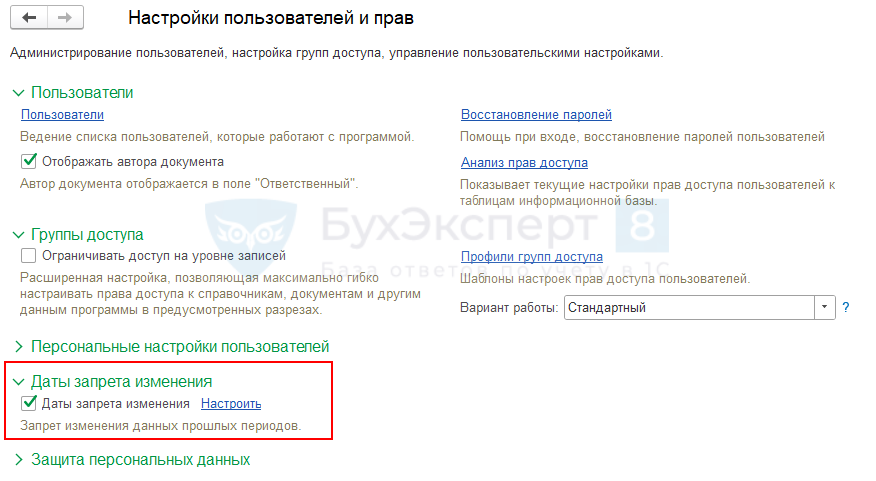
Для исправления документов в закрытом периоде по типовому функционалу необходимо изменить настройку Даты запрета изменения в разделе Настройка пользователей и прав . После открытия закрытого периода и внесения нужных исправлений программа сообщит о нарушении последовательности проведения документов с момента изменения данных и предложит ее восстановить.
Изменения данных после закрытия месяца нарушают последовательность проведения документов. Восстановление последовательности может привести к искажению сданной отчетности в программе: разработчики постоянно дорабатывают 1С, и новый функционал может сработать там, где не должен.
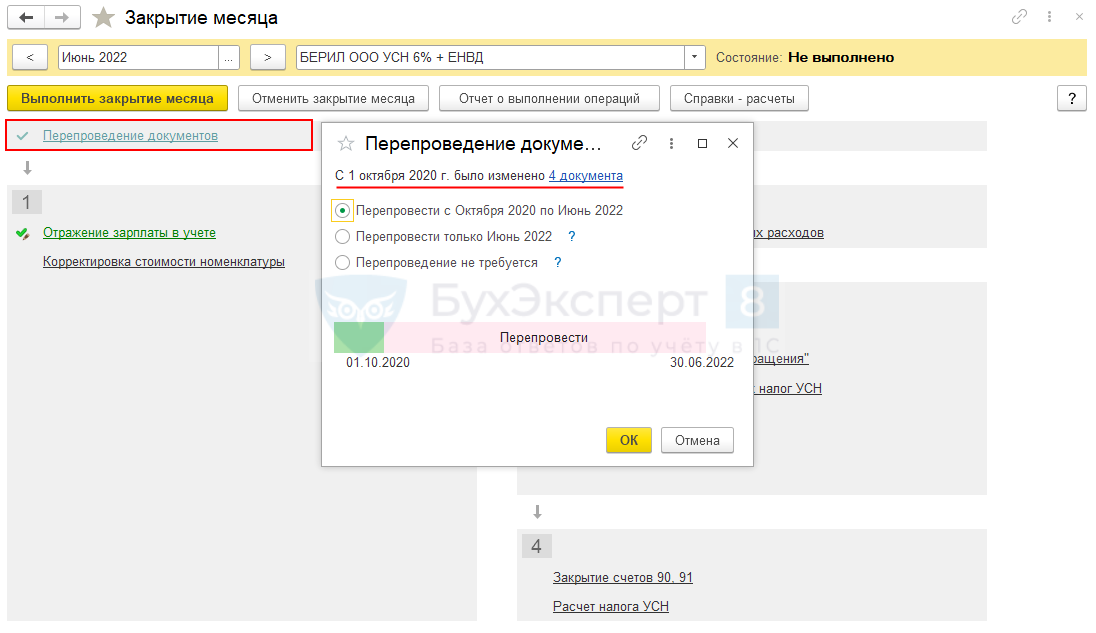
Как результат — одно исправление может вызвать появление других ошибок, с которыми придется серьезно разбираться. Расскажем, как минимизировать риски искажения информации и что делать в таких случаях.
Ручной перенос границы последовательности
Ручной перенос границы последовательности используется, когда изменения данных прошли в закрытом периоде, но проведение всей цепочки нарушенной последовательности с даты внесенного изменения не выполняется. Точка актуальности последовательности автоматически переносится на закрываемый период.
Это позволяет сохранить учет вне исправленных данных без изменений и минимизировать риски искажения отправленной отчетности.
Алгоритм использования Ручного переноса границы последовательности :
- В разделе Администрирование — Настройки пользователей и прав — Даты запрета изменения данных — Настроить выставите дату запрета ранее документа, в котором меняются данные.
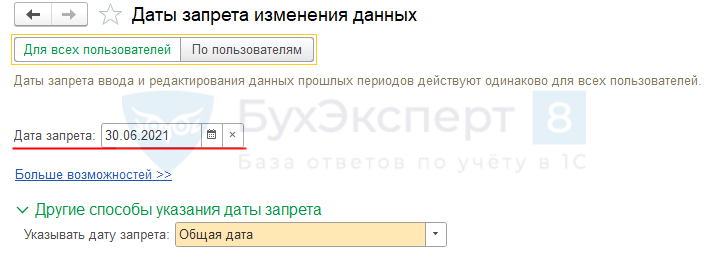
- Внесите изменения в документы, требующие исправления.
- При Закрытии месяца использовать команды восстановления последовательности Перепроведение текущего месяца или Перепроведение не требуется .
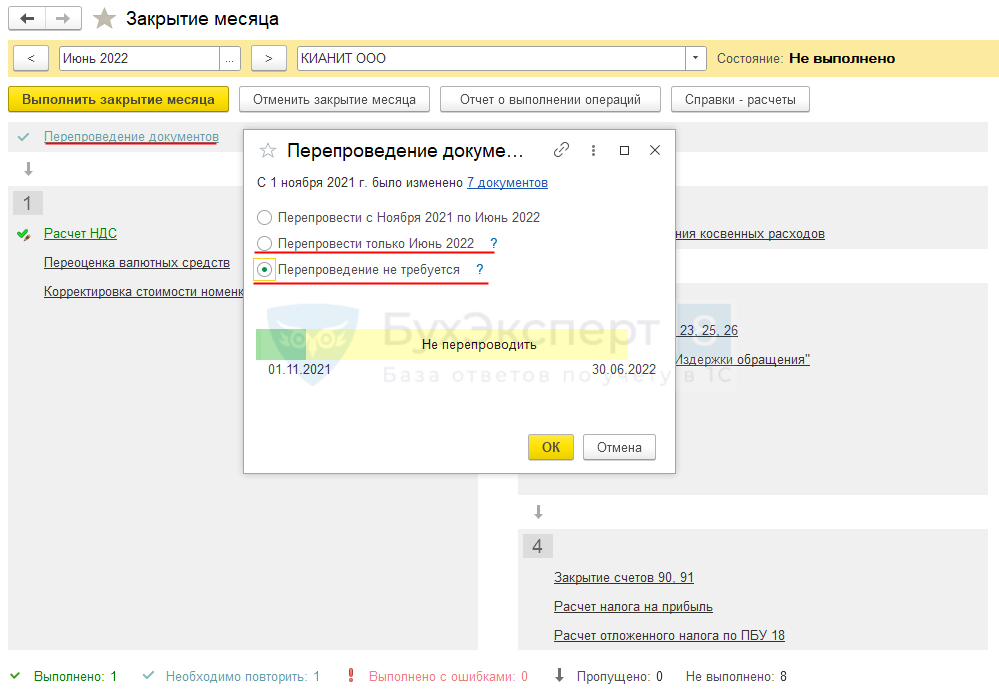
Этот вариант нужно использовать ограниченно — в случаях, описанных в статье Вся правда о ручном переносе границы последовательности. Тогда риск искажения учета в программе минимален.
Пример исправления
Бухгалтер организации ООО «АКВАМАРИН» обнаружил, что флаг Сверка согласована в документе Акт сверки расчетов с контрагентом Booking.com B.V от 15.05.2022 не проставлен. Как поставить отметку согласования при условии, что в программе установлена Дата запрета изменения данных на 31.07.2022?
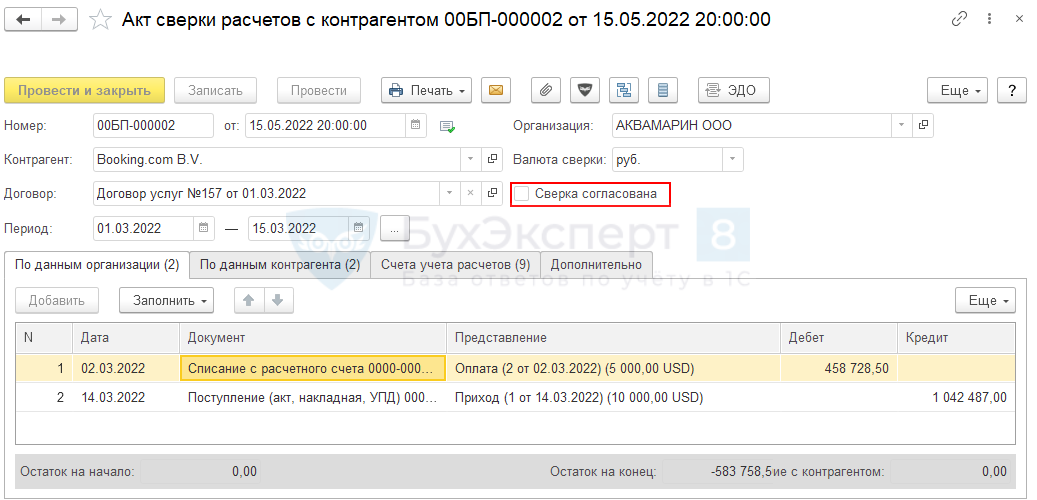
Акт сверки расчетов с контрагентом не делает проводок в бухгалтерском и налоговом учете. В этом случае мы можем корректировать данные исходного документа без риска нарушения цепочки последовательности проведения документов.
Для исправления ошибки выполните следующие действия:
- Откройте настройку даты запрета изменения данных: раздел Администрирование — Настройки пользователей и прав — Даты запрета изменения данных — Настроить .
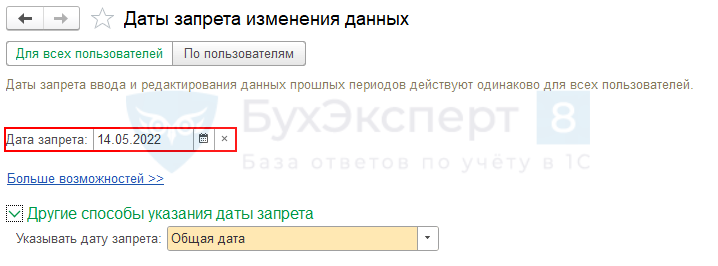
- Укажите новую Дату запрета — 14.05.2022 (ранее даты корректируемого документа):
- Выставите флаг Сверка согласована в корректируемом документе.
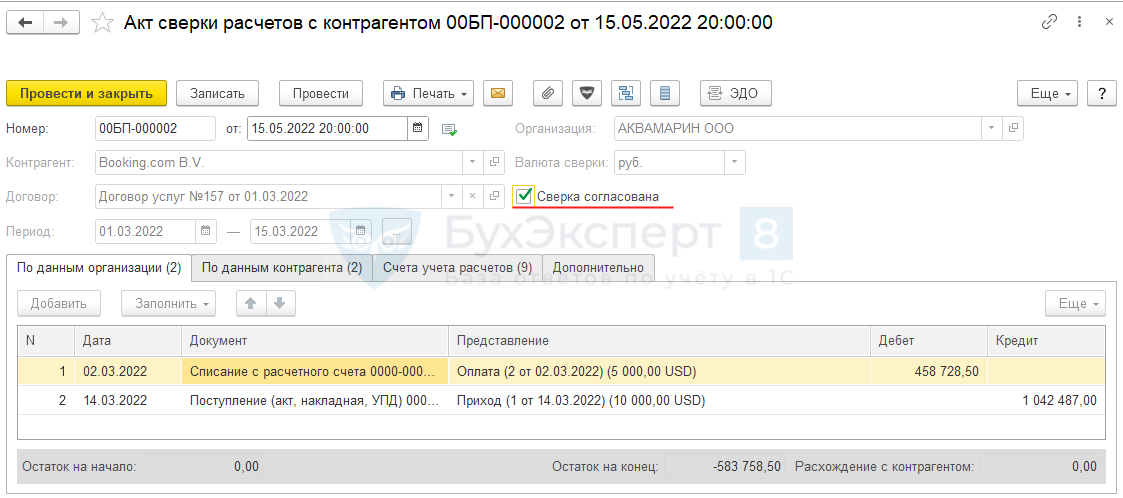
Проведите документ по кнопке Провести и закрыть . - Верните дату запрета изменения данных в исходное значение:
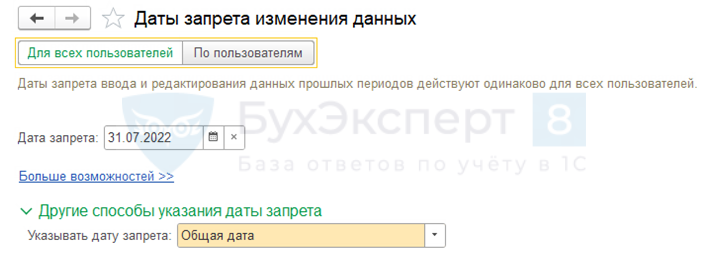
- Дата запрета — 31.07.2022.
- Дата запрета — 31.07.2022.
Документ Акт сверки расчетов с контрагентом не нарушает последовательности проведения документов. Здесь даже не придется использовать команду Перепроведение не требуется , поскольку документ не делает записи в бухгалтерские и налоговые регистры.
В более сложных случаях рекомендуем выполнить указанные действия в копии рабочей базы. После внесения изменений в документы закрытого периода в форме Закрытие месяца используйте команду Перепроведение не требуется . Если полученный в копии базы результат устроит — повторите действия в рабочей базе.
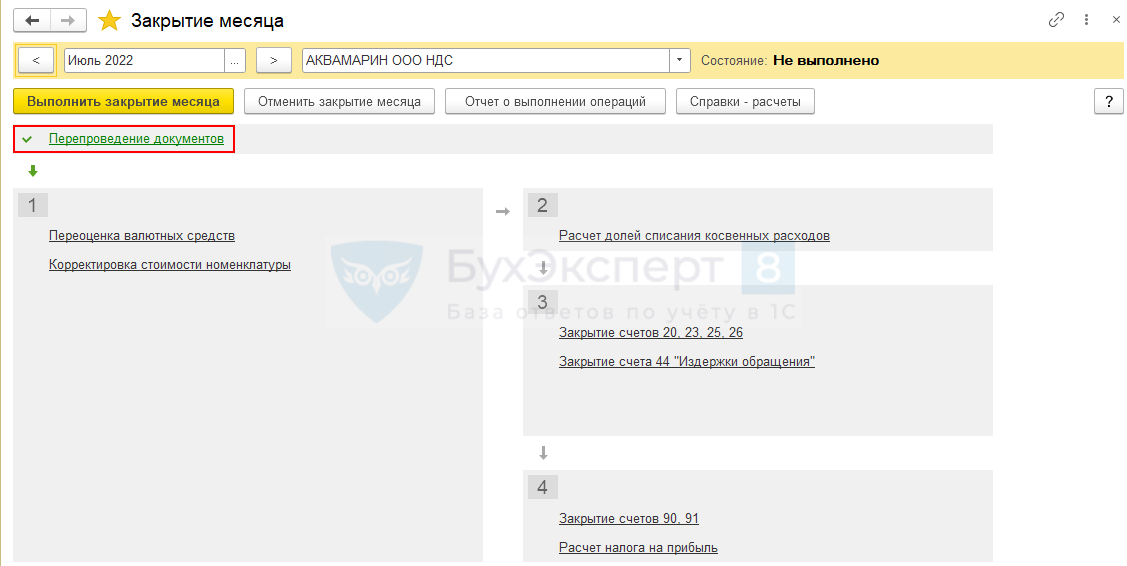
Этот вариант нужно использовать ограниченно: некоторые изменения закрытого периода могут потребовать корректировки сданной отчетности и в целом влиять на финансовые показатели работы организации.
Изменение регистров напрямую
Более корректный способ исправления ошибок в закрытом периоде — прямое изменение записей регистров 1С.
Функционал Даты запрета изменения данных работает только с документами программы. Информация из формы документа при проведении последовательно разносится по специальным регистрам 1С. Именно из регистров, а не из документов, строятся отчеты, рисуются печатные формы и выполняются расчеты в программе.
Важно: в закрытом периоде можно вносить изменения в записи регистров без ограничения!
Алгоритм внесения изменений в записи регистров:
- Перейдите в раздел Операции – Операции, введенные вручную . Внесение изменений в регистры производится документом Операция — кнопка ЕЩЕ — Выбор регистров .

- Исправление данных заключается в поиске по кнопке Дт/Кт нужного регистра исправляемого документа. В записях движения документа определяется место (регистр), требующее исправления, и вносятся изменения документом Операция, введенная вручную по выбранному регистру.
Пример исправления
При приеме к учету ОС неверно указана Дата принятия к учету основного средства. Период приема к учету ОС закрыт. Как исправить ошибку, чтобы в карточке основного средства Дата принятия к учету показывалась правильно?
Правильная дата принятия к учету — 23.03.2021.
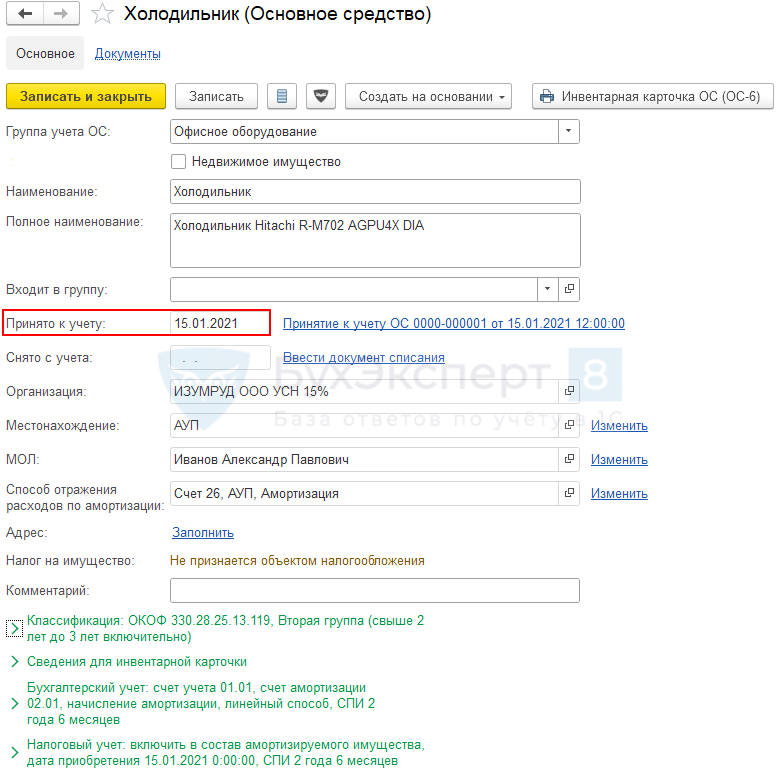
Пошаговая инструкция исправления ошибки:
- В карточке ОС (раздел Справочники — Основные средства ) откройте ссылку Принятие к учету ОС рядом с полем Принято к учету :

- По кнопке Дт/Кт просмотрите все записи в регистры документа. Выберите регистр, где зафиксирована Дата принятия к учету ОС .

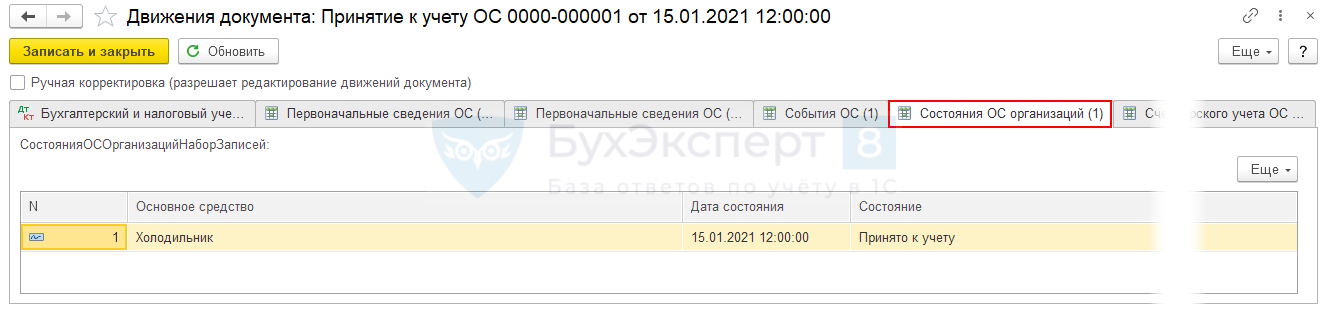
Информация о дате принятия к учету записана в регистр Состояние ОС организаций . - Создайте документ Операция, введенная вручную с вкладкой регистра сведений Состояния ОС организаций : раздел Операция — кнопка ЕЩЕ — Выбор регистров — Регистры сведений — Состояния ОС организаций .
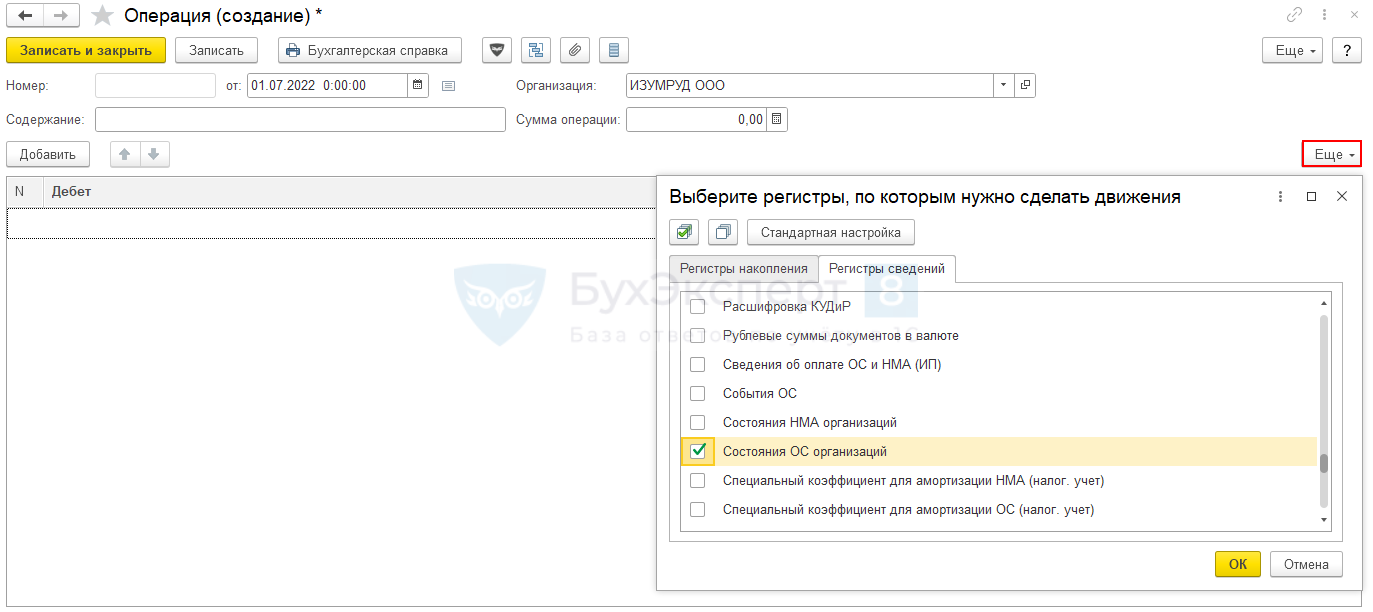 Перейдите на вкладку Состояния ОС организаций для внесения корректировочной записи.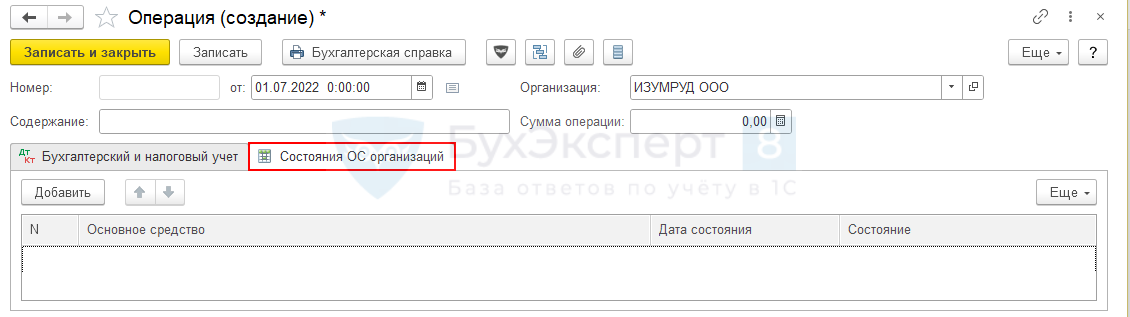
- По кнопке Добавить заполните данные регистра:
- Основное средство — Холодильник;
- Дата состояния — 23.03.2021;
- Состояние — Принято к учету.
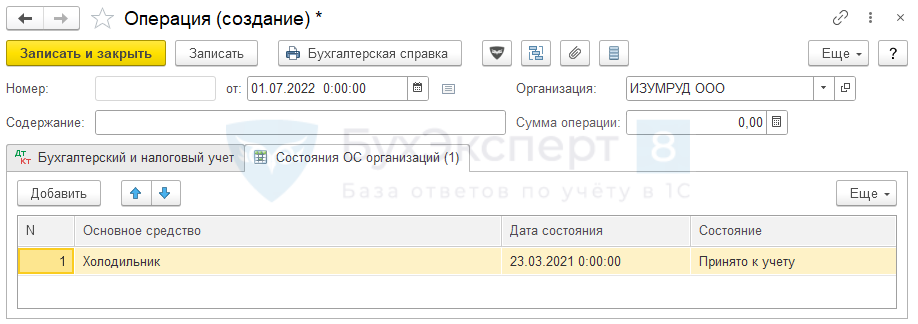
- По кнопке Записать и закрыть запишите изменения.
После выполненных действий в карточке ОС поле Принято к учету отображается корректно.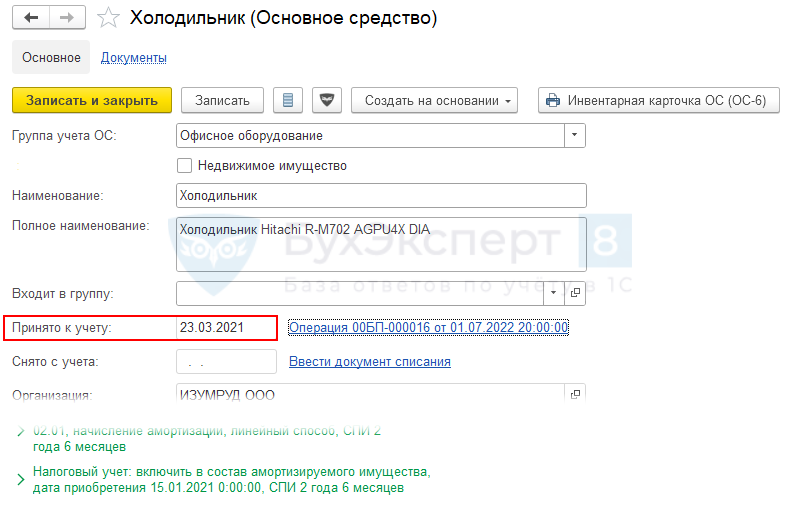
Изменять Дату запрета изменений для исправления ошибки не потребовалось: корректировка выполнена напрямую в регистре сведений Состояния ОС организаций .
Анализ расчетных данных после корректировки
В регистре сведений Состояния ОС организаций по основному средству Холодильник после внесения корректировки содержится 2 записи с:
- Дата состояния — 15.01.2021 (неверная, по документу Принятие к учету ОС );
- Дата состояния — 23.02.2021 (правильная, по документу корректировки Операция, введенная вручную ).
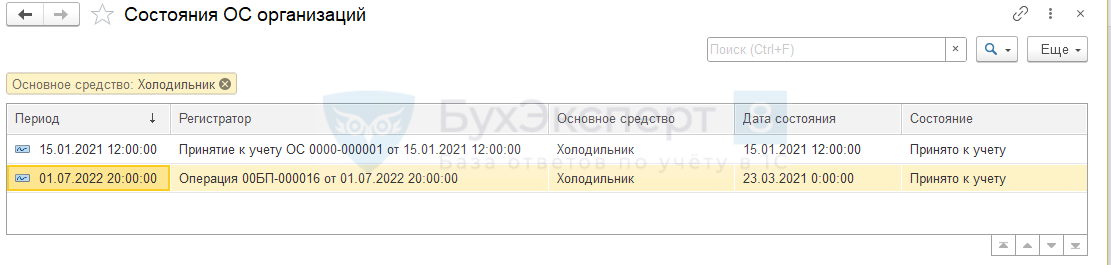
Проверим, увидит ли программа после корректировки регистра увеличение остатка срока полезного использования ОС?
Для определения остатка СПИ воспользуемся документом Изменение элементов ОС (раздел ОС и НМА — Параметры амортизации ОС — Изменение элементов амортизации ОС ).
До корректировки регистра сведений Состояния ОС организаций :
- Остаток срока, мес. — 11.
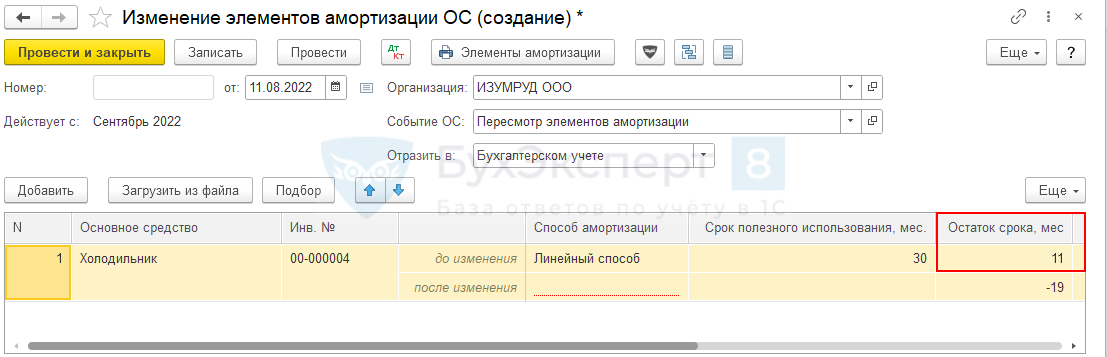
После корректировки регистра сведений Состояния ОС организаций :
- Остаток срока, мес. — 13.

В регламентных операциях после корректировки регистра при закрытии месяца показывается правильное значение Дата ввода в эксплуатацию .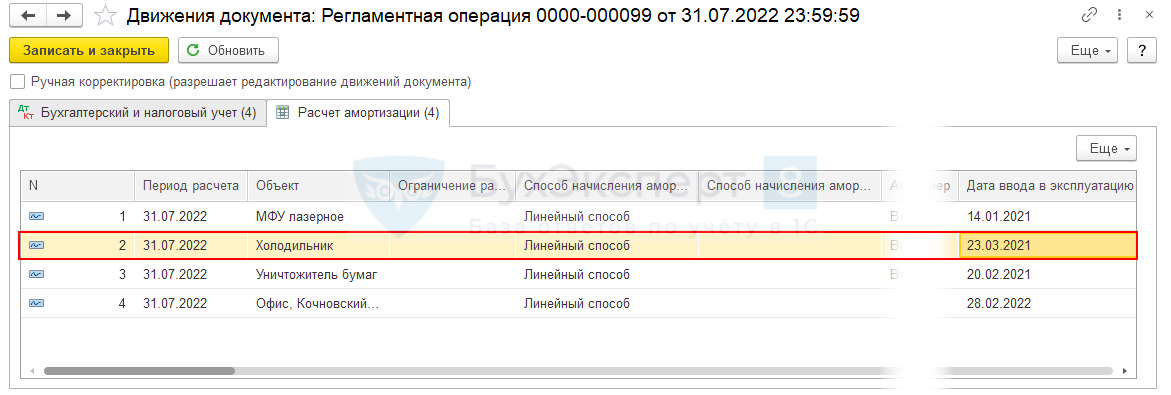
При этом открывать закрытый период не потребовалось: корректировка в регистре Состояния ОС организаций учитывается 1С при отображении данных в карточке ОС и регламентных операциях закрытия месяца.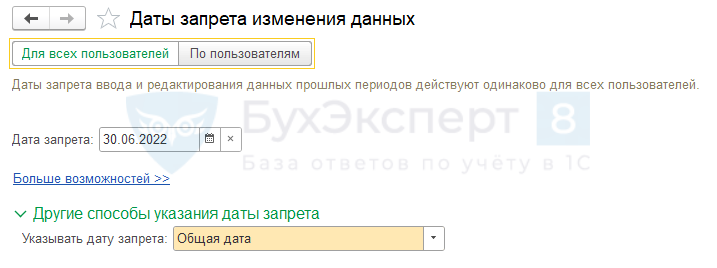
Программная установка данных
В каких случаях исправление выполняется программно
Не всегда изменение регистров напрямую, посредством ввода правильной записи вслед за неверной, может устранить ошибку. Для более сложных случаев может потребоваться помощь программиста, чтобы внести изменения в исходную запись регистра.
Это связано с организацией работы с регистрами в 1С: периодические регистры могут получать данные для расчетов и как «срез первых записей», и как «срез последних записей» — в зависимости от заданных алгоритмов выполнения.
Для большинства расчетов берется самая последняя запись регистра («срез последних записей»), но бывают исключения. Например, в этом фрагменте кода.
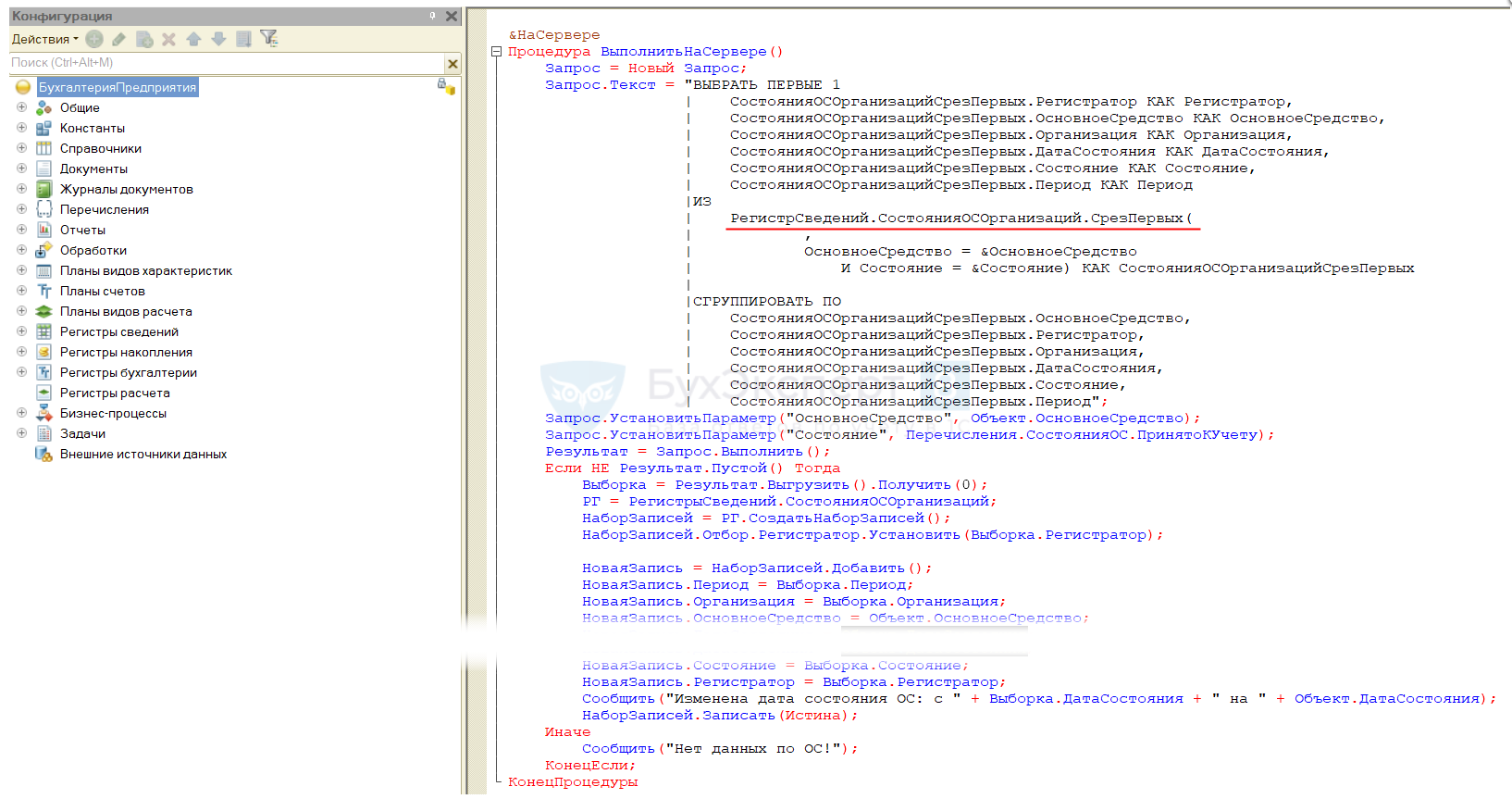
Сделать корректирующую запись регистра перед исходной (с неправильными данными) в закрытом периоде без программного вмешательства нельзя. Корректирующая запись располагается после исходной, а это значит, что для получения «среза первых записей», такая корректировка не сработает.
В таких случаях придется перезаписать исходную строчку регистра с неправильными данными. Делается это по специально написанной обработке программиста.
Внешняя обработка Изменения даты состояния ОС
Для изменения Дата состояния ОС в регистре Состояния ОС организаций БухЭксперт8 подготовил специальную обработку: Изменение даты состояния ОС.
Изменим при помощи обработки Изменение даты состояния ОС дату принятия к учету с 15.01.2021 на 23.03.2021.

Пошаговая инструкция изменения даты принятия к учету ОС обработкой Изменение даты состояния ОС :
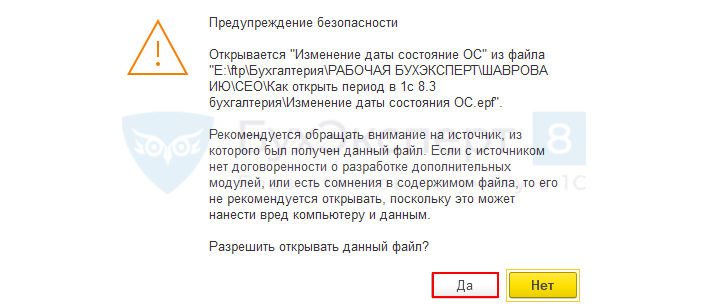
- Откройте обработку в программе: Главное меню — Файл — Открыть — обработка Изменение даты состояния ОС . На предупреждение системы безопасности ответьте — Да .
- Выставите в форме обработки нужное ОС и требуемую дату принятия к учету:
- Основное средство — Холодильник;
- Дата состояния — 23.03.2021.
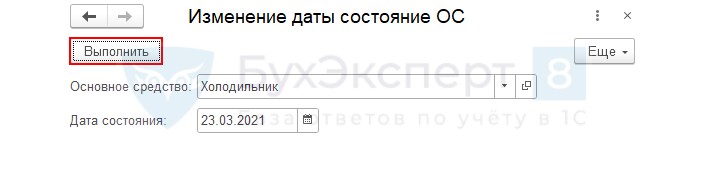
- Нажмите кнопку Выполнить . При успешном выполнении операции в окне сообщений появится надпись:

- Проверьте в регистре сведений Состояния ОС организаций (кнопка Главное меню — Функции для технического специалиста — Состояние ОС организаций ) правильность заполнения даты принятия к учету:
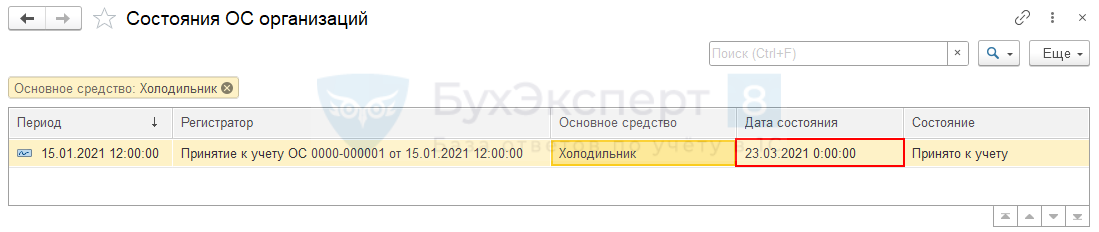
Исправление не потребовало открытия закрытого периода в программе. Но в отличие от примера Изменение регистров напрямую дата принятия к учету скорректирована в исходной строке регистра сведений.
Поскольку изменения внесены в первоисточник, все отчеты и расчеты в программе отработают правильно: запись для отбора — единственная и корректная.

См. также:
Если Вы еще не подписаны:
Активировать демо-доступ бесплатно →
или
Оформить подписку на Рубрикатор →
После оформления подписки вам станут доступны все материалы по 1С:Бухгалтерия, записи поддерживающих эфиров и вы сможете задавать любые вопросы по 1С.
Подписывайтесь на наши YouTube и Telegram чтобы не пропустить
важные изменения 1С и законодательства
Помогла статья?
Получите еще секретный бонус и полный доступ к справочной системе БухЭксперт8 на 14 дней бесплатно
Похожие публикации
-
Федеральный закон от 02.07.2021 N 305-ФЗ внес поправки в п. 1 ст.Рассмотрим как в ЗУП 3 быстро открыть нужный объект (справочник.Внешнюю обработку можно открывать одним из двух способов..
(2 оценок, среднее: 5,00 из 5)
Обсуждение (1)
Обратите внимание! В Комментариях наши кураторы не отвечают на вопросы по программам 1С и законодательству. Задать вопрос нашим специалистам можно в Личном кабинете.
В Личном кабинете на скринах проблему продемонстрируйте, пожалуйста. ������
Также там нужен скрин О программе.
И далее с их учетом уточним подробности.
Под статьей вопросы кураторам не видны и ответить не смогут — даже доступа нет. Только в Личном кабинете.
Открытие и закрытие периода редактирования в программе 1С Бухгалтерия 8.3
Иногда бывает необходимо, чтобы никто не вносил какие-либо изменения в документы, которые были давно созданы. К примеру, в уже готовую отчетность. Бывает так, что сотрудник, совершенно не зная этого, или нечаянно что-то изменяет в программе. Для того, чтобы не было таких эксцессов, в 1С есть способ закрывать даты за различные периоды.
Рассмотрим с вами, как это делать:
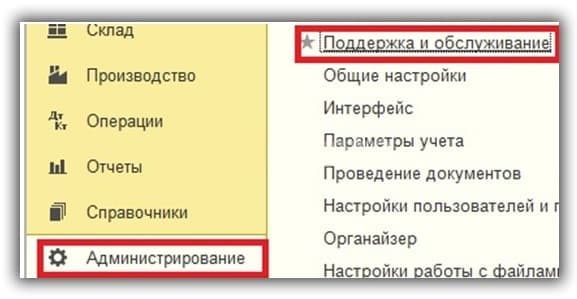
- Для начала, выбираете пункт меню, указанный, на слайде ниже, потом выбираете самую верхнюю строчку в строке меню, если у вас есть необходимые права доступа, то все откроется.
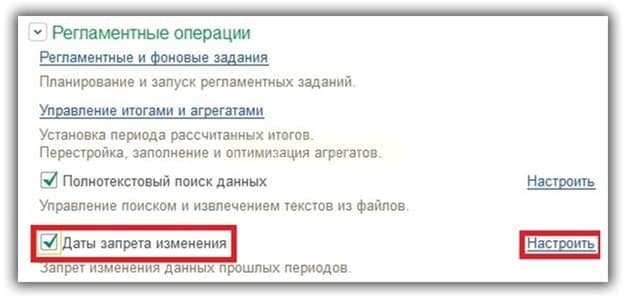
В меню, которое называется «Регламентные операции» необходимо поставить галочку напротив строки, указанной на слайде ниже. Справа появится активная строка «Настроить», нажмите на нее.
После этого откроется форма, которая вам нужна. Затем необходимо указать, для кого именно будет действовать запрет, для вообще всех, кто будет пользоваться системой, или только для кого-то конкретного. Они отличаются между собой тем, что во 2ом варианте вы указываете список людей или даже целых групп, не имеющих доступ к изменениям.
Если настроить запрет только для определенных людей, то все необходимые даты запрета на сразу же бы настроились них, или для определенных групп. Чтобы это сделать, вам нужно напротив нужных вам людей поставить желаемое значение.
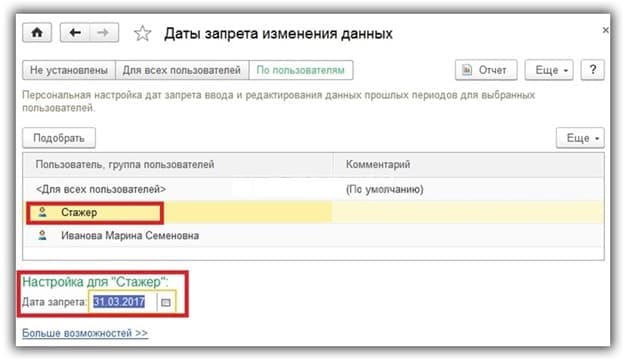
В 1С можно выбрать совершено любую дату запрета среди ваших компаний. Этот способ очень эффективен, особенно тогда, когда весь учет происходит для пары фирм.
В самом низу пункта «Даты запрета изменения данных», расположена строка, где можно выбрать запрет по тем организациям, которые вам необходимы. Если нажмете на это пункт меню, то вам будут доступны компании, на которые распространяется запрет. Для любой вы сможете выбрать определенное число.
Вы можете делать эту настройку не для всех пользователей системы. В программе можно указать напротив каждого человека определенную дату или объект.
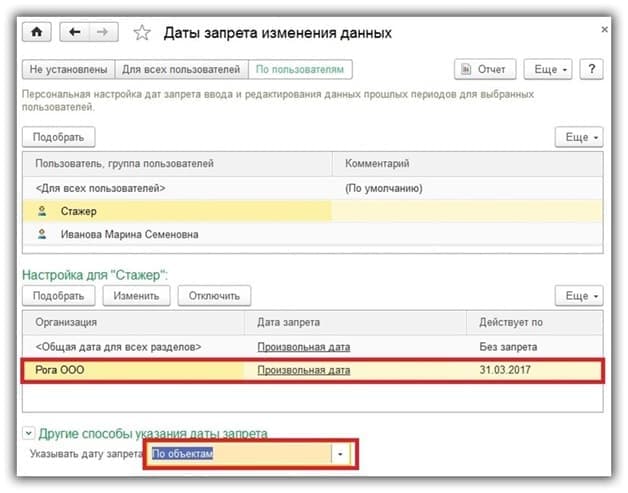
Хотя может быть так, что вы установите общую дату для всех. Тогда обратите внимание на слайд, который указан ниже.
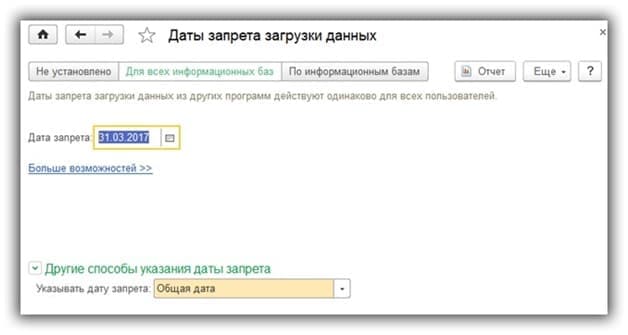
Например, вы поставили определенную дату запрета, то это не всегда удобно. Не факт, что она будет установлена именно тогда время, которое вы хотите.
Чтобы такого не случилось, рекомендуем вам ставить в настройках «Прошлый день», «Конец прошлого года», «Конец прошлого месяца», «Конец прошлой недели». Благодаря этому способу дата будет переставлена в автоматическом режиме.
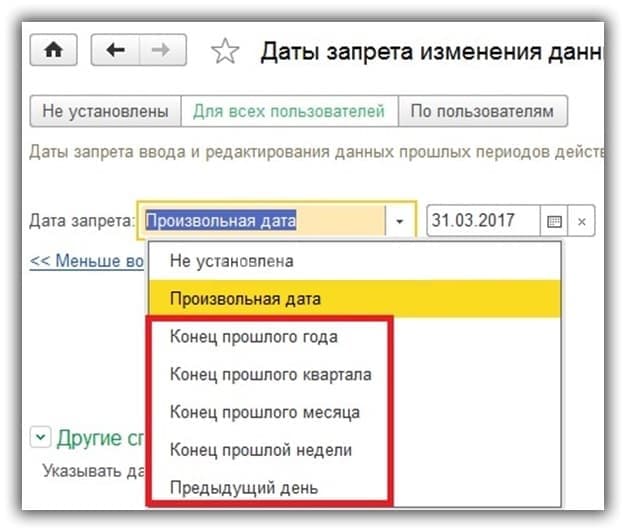
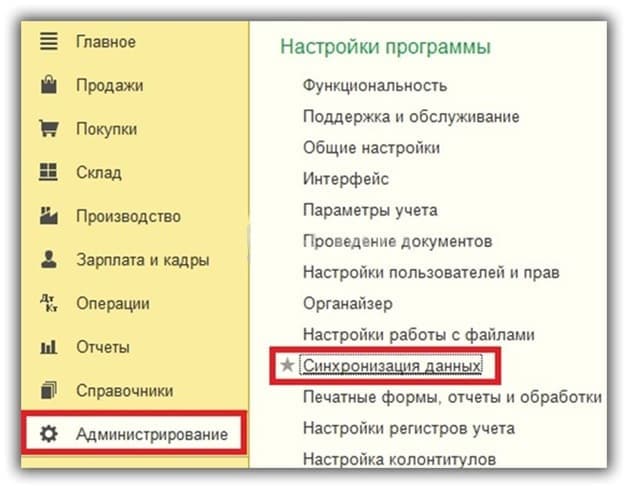
2. К примеру, у вас стоит полная синхронизация с остальными вашими организациями. При этом, вы опасаетесь, что оттуда данные перейдут к вам, то мы предлагаем настроить даты запрета именно для загружаемых данных.
Для этого в меню, указанному на слайде, нужно кликнуть на «Синхронизацию данных».
Если она включена, то у вас будет доступ к галочке «Дата запрета загрузки». Вам нужно его поставить, заем перейти по ссылке справа «Настроить».
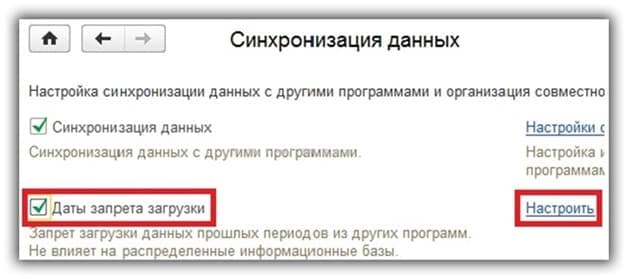
Она делается также, как мы с вами настраивали запрет для редактирования данных выше. Отличие только в том, что вместо людей вы выбираете организации.
Смотрите по теме
- 1С Бухгалтерия
- 1С Информационно-технологическое сопровождение (ИТС)
1С.ERP. Управление предприятием 2— это продукт используют, например те производственные предприятия, которые поэтапно заказывают товар. У.
Главные отличительные особенности конфигураций «1С Документооборота 8»
При заключении договора 1С: ИТС вам становятся доступны различные возможности системы. Их количество зависит о того, что вы выбрали, а именно.
Как открыть период в 1C:Бухгалтерия?

На практике, при работе в информационной базе могут возникать случаи, когда может понадобиться внести исправления в документы, которые находятся в закрытом периоде или создать сам какие-либо документы. Чтобы выполнить эти операции необходимо открыть период в 1С, а потом его снова закрыть.
Для открытия и закрытия периода в 1С:Бухгалтерия имеется встроенный механизм, который называется “Дата запрета редактирования”. Механизм позволяет гибко настраивать дату запрета, как по каждой организации, если учет в информационной базе ведется по нескольким, так и настроить разрешение на пользователей.
В программе переходим в раздел “Администрирование” и далее нас будет интересовать пункт “Настройки пользователей и прав”. Далее в открывшейся форме находим пункт с датой запрета изменения и нажимаем на ссылку “Настроить”.
В открывшейся форме даты запрета для открытия периода необходимо передвинуть установленную дату, на более раннюю, тогда программа позволит занести документы или выполнить их исправление за нужный нам период. Обратите внимания что ранее дата запрета могла быть настроена по разделам или пользователям, и возможно, открыть период понадобиться только по конкретному разделу или для конкретного пользователя.
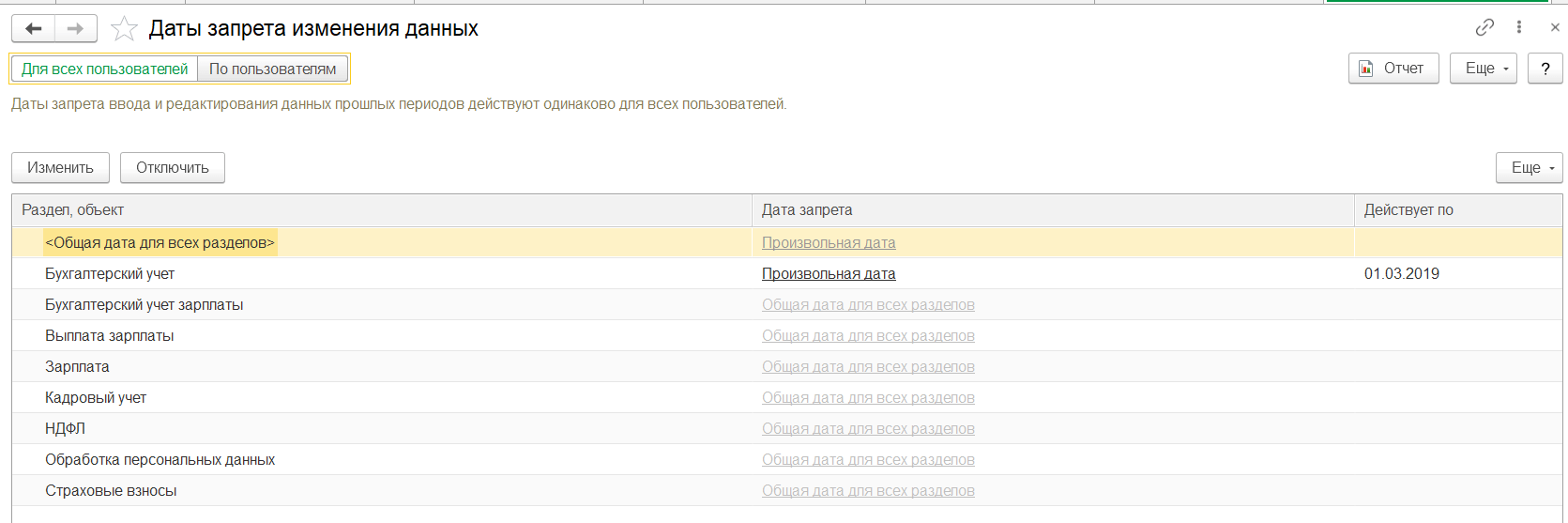
В случае если даты запрета были установлены по разделам, то форма будет выглядеть следующим образом. Здесь в таб. части необходимо будет изменить дату(ы) на нужную.
Если настройка закрытия периода ранее осуществлялась в разрезе пользователей, то форам будет выглядеть следующим образом. Внизу формы необходимо будет изменить дату на нужную.
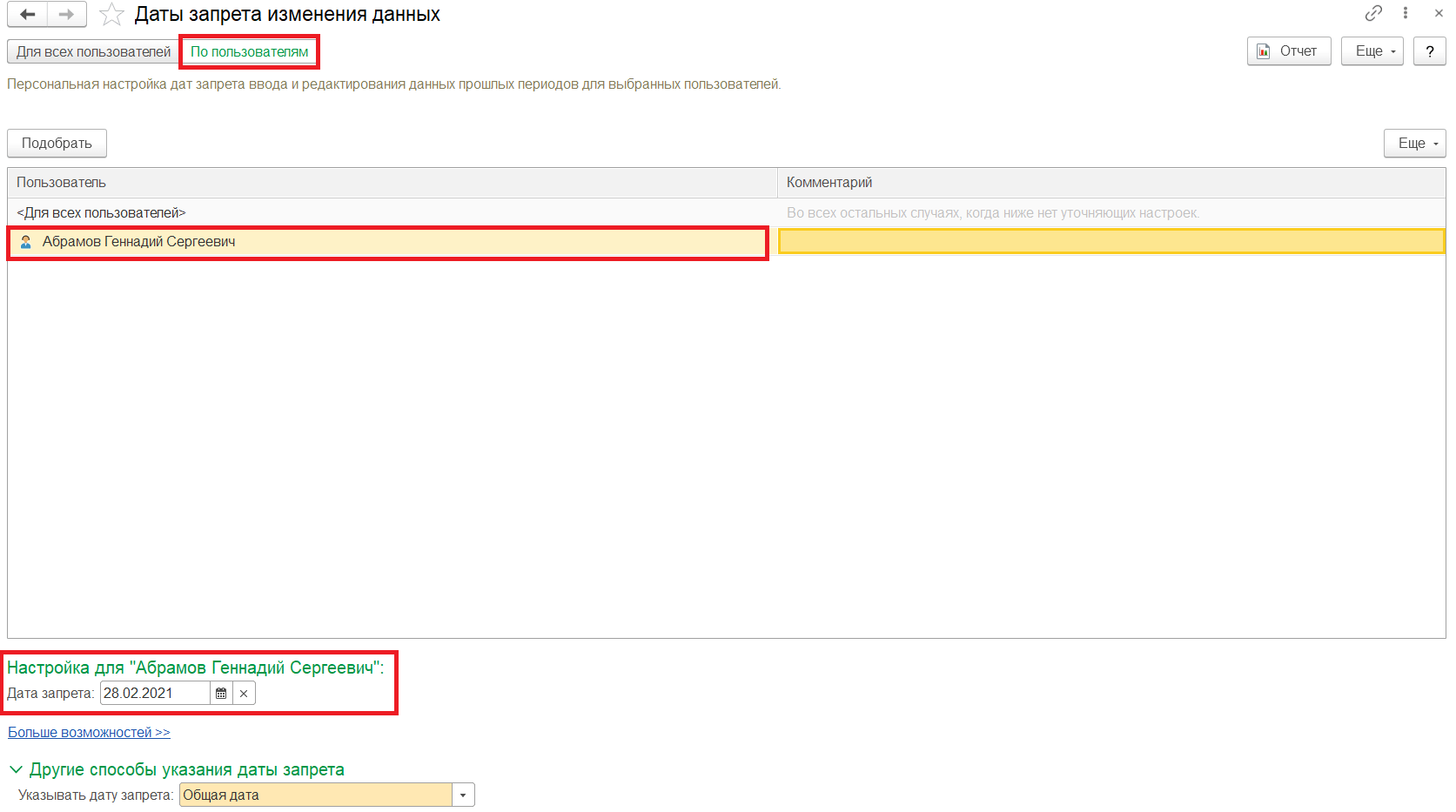
В результате изменения даты станет возможным оформить или скорректировать документы, после чего можно вернуть предыдущие настройки.