1cd как загрузить в 1с

Укажите название Базы
В данном примере мы рассматриваем загрузку файлового варианта базы — поэтому выбираем: На данном компьютере или на компьютере в локальной сети Указываем путь к папке в которуй находиться файл 1Cv8.1CD

Сдесь ве оставляем по умолчанию, как на рисунке.
В связи с изменениями на сайте «Контур-фокус» мы были вынуждены исправить нашу обработку. Сейчас она проходит бета-тест. Ориентировочный срок выхода новой версии — 20.09.2015. Другие разработки смотрите в рубрике «Разработки для 1С» —>
В нашей коллекции есть очень много решений типовых вопросов и задач по 1С, которые мы можем отдать Вам бесплатно.
Вы можете зарегистриро-ваться у нас на сайте и обратиться к нам со своими вопросами, и если ответ на него или решение у нас уже готово, мы можем с радостью подарить его Вам или отдать за символическую плату.
Советы Пользователю 1С:
мне дали базу 1С. Как ее подключить ?
В этой статье речь пойдет о том, как подключить 1С базу, если Вы получили ее на флэшке, компакт-диске или по электронной почте.
Создайте папку на Вашем компьютере, например, «Новая база 1С» и скопируйте файл базы в эту папку.
Если у Вас база в архиве (файл zip или rar), ее нужно сначала разархивировать. Для этого зайдите в «Мой компьютер», откройте папку «Новая база 1С» , нажмите на полученном файле правую кнопку мыши и выберите пункт для разархивирования файла. После этого в папке должен появиться еще 1 файл. Это и есть база 1С.
Полученная база может быть в двух вариантах: файл с расширением dt или расширением 1Cd. От этого и зависит, как нам ее подключить.
Для файла dt.
1. Запустить 1С. В появившемся окошке «Запуск 1С Предприятия» мы увидим список наших баз. Нажимаем кнопку «Добавить».
2. Выбираем пункт «Создание новой информационной базы». Нажимаем внизу кнопку «Далее».
3. В следующем окошке выбираем пункт «Создание информационной базы без конфигурации…». Нажимаем кнопку «Далее».
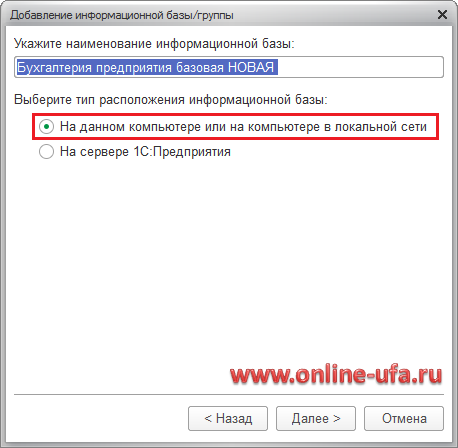
4. В следующем окошке нужно написать название базы. Название может быть любым. Это название будет показываться в списке при запуске 1С. Для примера напишем Наша новая база. Проверьте, чтобы под названием базы был выбран пункт «На данном компьютере или на компьютере в локальной сети». Нажимаем «Далее».
5. В этом окне нужно выбрать каталог нашей базы. Нажимаем кнопку с тремя точками справа от поля и выбираем нашу папку «Новая база 1С». Нажимаем «Далее».
6. В следующем окошке ничего не меняем, нажимаем «Готово» и попадаем в список баз, где теперь есть пункт Наша новая база, который выделен синим цветом. Нажимаем кнопку «Конфигуратор» и попадаем в Конфигуратор 1С.
7. В меню Конфигуратора выбираем Администрирование->Загрузить информационную базу и попадаем в окошко выбора файла.
8. Выбираем наш файл с расширением dt и нажимаем кнопку «Открыть»и наша база начинает загружаться.
9. Отвечаем утвердительно на все вопросы в появившихся окошках, если они появятся.
10. Теперь нашу базу можно запускать, как любую другую.
11. Из созданной нами папки «Новая база 1С» теперь можно либо удалить, либо куда-то перенести файл архива базы, если нам ее давали в архиве, и файл .dt, который больше не понадобится.
Для файла 1CD.
1. Запустить 1С. В появившемся окошке «Запуск 1С Предприятия» мы увидим список наших баз. Нажимаем кнопку «Добавить».
2. Выбираем пункт «Добавление в список существующей информационной базы». Нажимаем внизу кнопку «Далее».
3. В следующем окошке нужно написать название базы. Название может быть любым. Это название будет показываться в списке при запуске 1С. Для примера напишем Наша новая база. Проверьте, чтобы под названием базы был выбран пункт «На данном компьютере или на компьютере в локальной сети». Нажимаем «Далее».
4. В этом окне нужно выбрать каталог нашей базы. Нажимаем кнопку с тремя точками справа от поля и выбираем нашу папку «Новая база 1С». Нажимаем «Далее».
5. В следующем окошке ничего не меняем, нажимаем «Готово» и попадаем в список баз, где теперь есть пункт Наша новая база.
6. Теперь нашу базу можно запускать, как любую другую.
7. Из созданной нами папки «Новая база 1С» теперь можно либо удалить, либо куда-то перенести файл архива базы, если нам ее давали в архиве.
Как сделать копию базы 1С предприятие 8 мы уже рассмотрели в прошлой статье. Но как потом из этой копии создать или восстановить базу? Или, например, Вам дали базу 1С 8 и ее надо развернуть у себя на компьютере.
Первым делом надо разобраться с файлом, который Вы получили. Если расширение файла «.rar» или «.zip» или «.7z», значит файл заархивирован и его предварительно необходимо извлечь из архива.
Делается это просто: через проводник находите данный файл, нажимаете правой кнопкой мыши, и выбираете команду «Извлечь из архива». В зависимости от установленного архиватора эта команда может отличаться, если такой команды нет, значит у Вас не установлено ни одной программы для работы с архивами.
Далее смотрите на расширение полученного файла. Если расширение у файла «.1CD», или в папке несколько файлов и один из них имеет такое расширение, значит Вы получили готовую базу 1С. Для ее запуска Вам необходимо через проводник создать пустую папку и скопировать в нее все полученные файлы. Затем запускаете 1С и в списке выбора информационных баз добавляете новую, существующую базу и указываете путь к созданной папке:
Если расширение у файла «.dt» значит перед Вами выгрузка базы 1С. В данном случае Вы через проводник создаете папку для базы 1С. Запускаете 1С и добавляете новую информационную базу. На этапе выбора типа создания базы выбираете создать новую и на следующем шаге при выборе шаблона выбираете создание базы для загрузки ранее выгруженной базы. Остальные шаги создания как и для существующее базы.
Ошибка 1С «Файл базы данных поврежден 1Cv8.1CD»
Разберем, как исправить ситуацию, когда при открытии базы 1С сообщает «Файл базы данных поврежден ‘<путь>/1Cv8.1CD’».
Как правило, ошибка характерна для файловых ИБ. Связана с некорректным сохранением изменений/завершением работы, сбоями оборудования. Или, например, в результате неожиданного отключения электричества.
Что делать
В первую очередь, если есть такая возможность — восстановите информационную базу из резервной копии (архива, бэкапа). Это будет гораздо быстрее и относительно проще:
- Создайте новую (пустую) базу и выполните загрузку архивной копии в неё.
- Откройте Конфигуратор.
- Через меню «Администрирование — Загрузить информационную базу…» выполните восстановление рабочей резервной копии.
В большинстве случаев копий под рукой нет, информация по ним не известна или нет доступа — тогда самостоятельно сделайте резервную копию ИБ. Обязательно. Как угодно: скопируйте папку с базой на другой диск, внешний накопитель, сетевой ресурс или заархивируйте. На ваш выбор.
Это очень важно — чтобы в дальнейшем, при других сбоях/ошибках в процессе восстановления, оставался вариант для возврата к исходному состоянию ИБ.
Стандартные рекомендации по восстановлению
- Проверка и исправление с помощью утилиты «Проверка физической целостности файла БД» (chdbfl.exe из каталога bin установленной платформы 1С).
- «Тестирование и исправление» через меню Администрирование в режиме Конфигуратора.
- Очистка локального кэша.
- Выгрузка и загрузка ИБ через dt-файл.
- Развертывание копии базы в клиент-серверном варианте и запуск проверок/корректировки средствами СУБД.
Рассмотрим каждый из пунктов подробнее.
1. Использование утилиты chdbfl.exe
- Найдите папку с установленной платформой 1С. Или проверьте в свойствах ярлыка запуска 1С — значение «Рабочая папка».
Например,
C:\Program Files (x86)\1cv8\8.x.xx.xxxx
C:\Program Files\1cv8\8.x.xx.xxxx
, где 8.x.xx.xxxx — номер релиза платформы. - Откройте приложение из каталога bin, где находится искомый файл.
- Выберите файл 1Cv8.1CD вашей информационной базы, установите признак «Исправлять обнаруженные ошибки» и нажмите на кнопку «Выполнить».
По окончанию проверки программа покажет результаты, а при возможности — исправит обнаруженные ошибки.
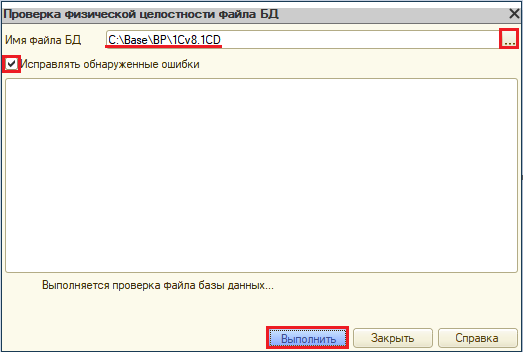 Проверка физической целостности файла БД
2. Тестирование и исправление (ТиС)
- Откройте Конфигуратор.
- Выберите пункт «Администрирование — Тестирование и исправление…».
- В блоке «Проверки и режимы»: — если база большая, проверьте последовательно каждую из операций; если малого размера, то все разом:
— Реиндексация таблиц;
— Проверка логической целостности;
— Проверка ссылочной целостности;
— Реструктуризация таблиц. - Установите параметр «Тестирование и исправление».
При наличии ссылок на несуществующие объекты программа по умолчанию предлагает ничего не изменять.
Рекомендация: проверьте для начала режим ссылок «Не изменять». Программа выведет найденные ссылки с ошибками, и после этого примете решение, очищать их или создавать.
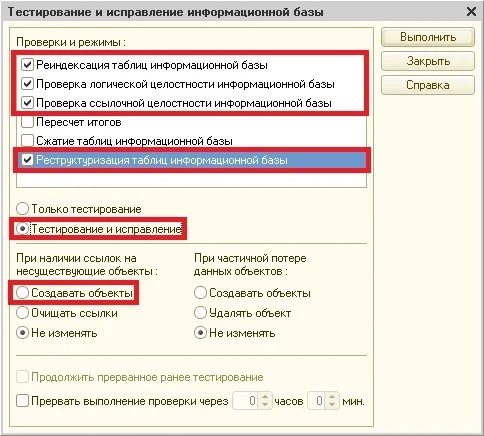 Тестирование и исправление информационной базы
3. Очистка локального кэша
Подробнее описано в заметке «Как очистить кэш 1С 8.3».
4. Выгрузить dt-файл и создать новую базу
Пункт аналогичен варианту развертывания базы из архива, с тем различием, что вы восстанавливаете не резервную копию, а сначала выгружаете dt-файл.
- Откройте Конфигуратор для ИБ, где наблюдаются ошибки.
- Через меню «Администрирование — Выгрузить информационную базу…» выполните выгрузку базы в dt-файл.
- Создайте новую информационную базу и войдите в Конфигуратор.
- Через меню «Администрирование — Загрузить информационную базу…» выполните загрузку копии базы.
5. Развертывание копии базы в клиент-серверном варианте
Здесь вам потребуется помощь системного администратора. Если вы обладаете определенными навыками — разверните копию ИБ на сервере. Выполните проверки в консоли СУБД.
6. Дополнительные действия
При подозрениях на ошибки жёсткого диска, на котором располагается информационная база:
- скопируйте каталог базы на другой физический диск;
- удалите все файлы и папки, кроме основного файла 1Cv8.1CD;
- войдите в базу с нового расположения.
В других случаях ошибка может скрываться в платформе 1С. Поэтому, проверьте обновление и переустановите платформу на новый релиз, одновременно удалив устаревшие версии.
В частном случае, при использовании функций восстановления файлов ОС (защита системы) — проверьте правой кнопкой мыши на файле 1Cv8.1CD на вкладе «Предыдущие версии». В появившемся списке попробуйте восстановить старую версию файла.
Если не получается и требуется поддержка специалиста — наши программисты готовы помочь → +7-911-500-10-11
1Cv8.1CD — что это за файл? (1CDBMSV8, файл базы данных поврежден)
 Файловая база данных, в которой содержатся все информационные данные (конфигурация, сама база данных, служебная информация) при работе программы в файловом варианте. Этой базой управляет система СУБД, которая была разработана компанией 1С, является частью платформы.
Файл состоит из блоков, которые равны 4096 байтам, поэтому длина всегда кратка 4096.
Первые 8 байт — сигнатура базы 1CDBMSV8, то есть данные, по которым определяется тип данных. Далее идут 4 байта, в которых указывается версия файла, например она может быть 8.0.5.0 для 1Cv8.0 и 8.1.0.0 для 1Cv8.1 и 1Cv8.2. Далее идут 4 байта, содержащие длину базы в блоках.
Вам могут прислать 1C8.1CD, который представляет из себя базу 1С. Чтобы открыть — нужно уметь пользоваться ПО 1С, чтобы добавить базу — используем окно списка, добавлять нужно в существующую базу, создавать новую нет необходимости.
Как загрузить базу из 1Cv8.1CD?
Необходимо создать пустую директорию и скопировать туда 1Cv8.1CD. При наличии файла в архиве — сперва распакуйте его. Возможно название файла было немного другим, тогда переименуйте его именно в 1Cv8.1CD. Важно: директорию должны указывать пустую, иначе есть риск потерять данные. Теперь запускаем приложение 1С, справа кликаем кнопку Добавить:

Выбираем пункт Добавление в список существующей информационной базы:

Теперь указываем название базы, мы загружаем файл базы, поэтому выбираем пункт На данном компьютере или на ПК в сети, нажимаем три точки и указываем прямой путь к папке, где расположен 1Cv8.1CD:

Далее никакие параметры не меняем, а кликаем кнопку Готово:

Потом выбираем базу из перечня Информационные базы > нажимаем справа кнопку 1С Предприятие:
Как добавить новую чистую информационную базу 1С:Предприятия с типовой конфигурацией из шаблона конфигурации
Порядок создания новой чистой информационной базы 1С:Предприятие из шаблона типовой конфигурации . Пошаговая инструкция
Внимание!
В данной статье описывается вариант создания файловой информационной базы типовой конфигурации программы системы 1С:Предприятие 8.* в операционной системе Windows без ее публикации на веб-сервере. Если необходимо создать клиент-серверную информационную базу, или создать информационную базу с измененной конфигурацией, или создать информационную базу на компьютере с другой операционной системой, или опубликовать ее на веб-сервере, то обратитесь к вашему системному администратору или к специалистам обслуживающего вас партнера 1С.


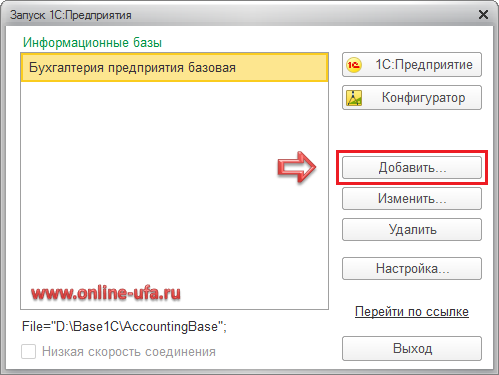
В открывшемся окне будет предложено два варианта добавления информационной базы:
- Создание новой информационной базы
- Добавление в список существующей информационной базы
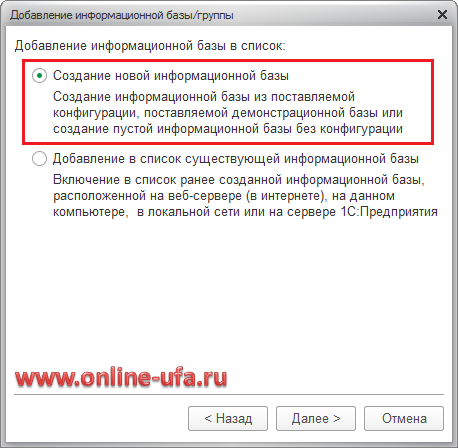
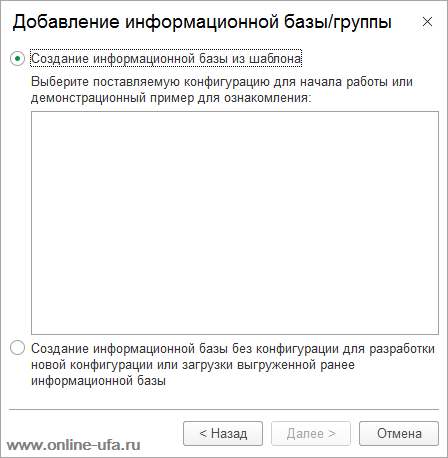
- Создание информационной базы из шаблона
- Создание информационной базы без конфигурации для разработки новой конфигурации или загрузки выгруженной ранее информационной базы.
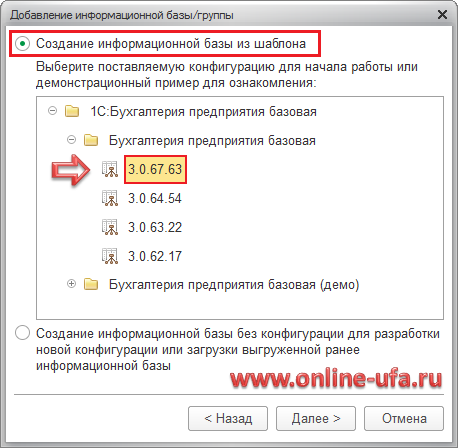
Естественно рекомендуется выбирать самую старшую версию из доступных. Если список шаблонов пуст или версия доступного шаблона устарела, то рекомендуем установить новый шаблон актуального релиза. Подробнее см. ниже Как установить шаблон конфигурации.

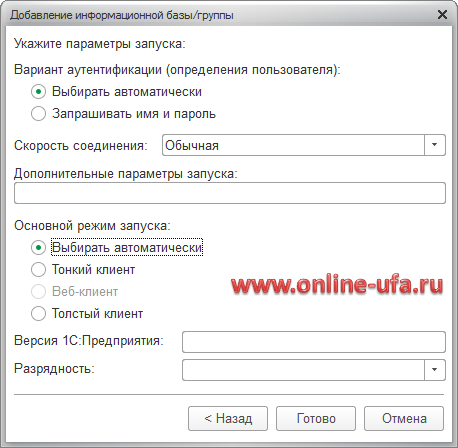
Параметр Вариант аутентификации может принимать следующие значения:
- Выбирать автоматически – в этом случае вначале будет предпринята попытка выполнить аутентификацию средствами ОС, а в случае неудачи – предложено ввести логин/пароль для доступа к информационной базе.
- Запрашивать имя и пароль – в этом случае аутентификация будет всегда выполняться в диалоге ввода имени пользователя и пароля.
- Обычная – обычная скорость. При работе системы не будет никаких особенностей.
- Низкая – низкая скорость соединения. В этом режиме работа программы "1С:Предприятие" будет сопровождаться некоторыми особенностями, которые описаны в главе "Режим низкой скорости соединения". Данный режим рекомендуется использовать только при работе через интернет по медленным каналам связи, например, при подключении через GPRS-модем.
- Выбирать при запуске – в этом режиме выбирать скорость соединения можно будет при каждом запуске информационной базы с помощью флага Низкая скорость соединения в нижней части окна запуска 1С:Предприятия. Если в свойствах информационной базы указано конкретное значение (Обычная или Низкая), то флаг скорости соединения будет недоступен для изменения.
Параметр Основной режим запуска определяет, какой клиент будет использоваться при работе с данной информационной базой:
- Выбирать автоматически – в этом режиме вид клиентского приложения будет определяться автоматически;
- Тонкий клиент – для запуска будет использоваться "Тонкий клиент 1С";
- Веб-клиент – для запуска будет использоваться веб-клиент (например, Chrome);
- Толстый клиент – для запуска будет использоваться "Толстый клиент 1С".
Параметр Разрядность позволяет указать разрядность приложения для работы с базой:
- 32 (x86) – запуск 32-разрядного приложения,
- Приоритет 32 (x86) – поиск самой актуальной версии, и если для найденной версии доступны приложения в обоих вариантах разрядности, выбирается версия с разрядностью 32,
- 64 (x86_84) – запуск 64-разрядного приложения,
- Приоритет 64 (x86_64) – поиск самой актуальной версии, и если для найденной версии доступны приложения в обоих вариантах разрядности, выбирается версия с разрядностью 64.

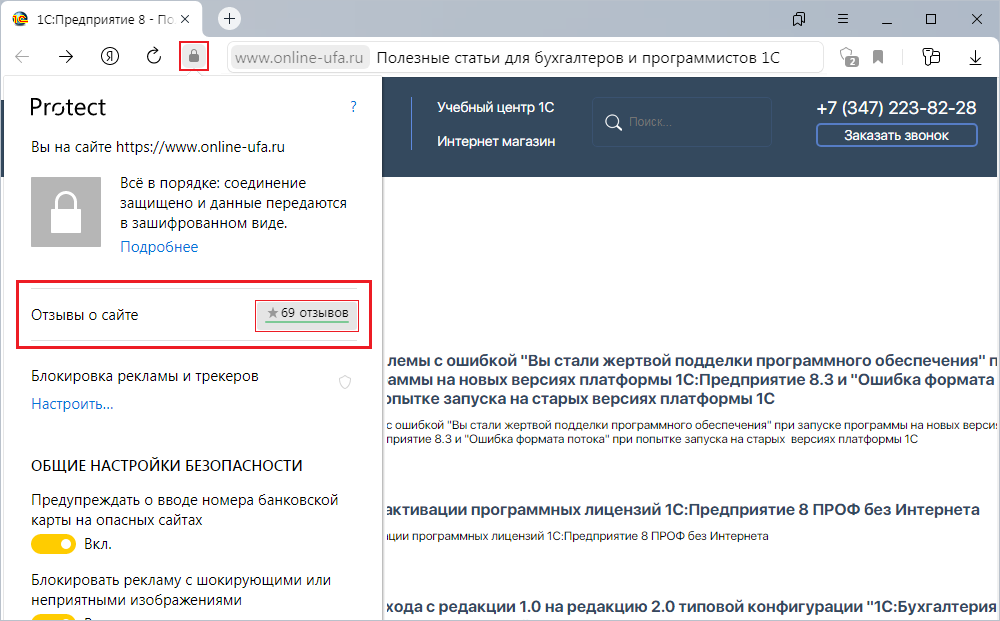
Если данная информация была для Вас полезной, то Вы можете поддержать авторов, поставив оценку в панели инструментов Яндекс.Браузера, или оставить свой отзыв на нашей странице в сервисе Яндекс.Бизнес
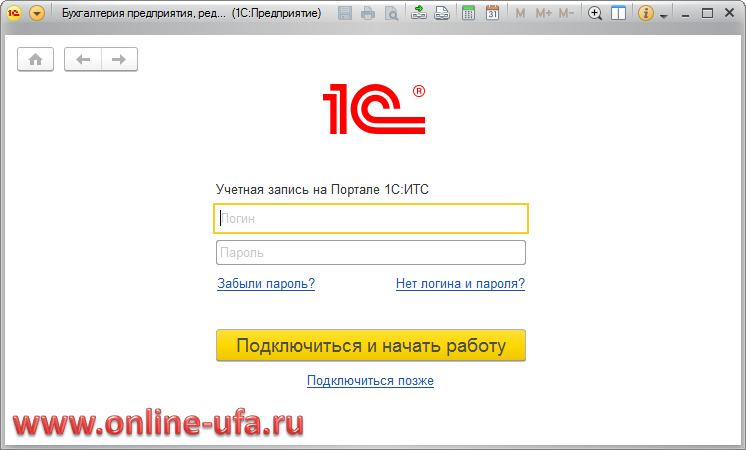
Если указать логин и пароль от портала, то автоматически будет подключена интернет-поддержка с данными указанной учетной записи.
При необходимости можете пропустить данный шаг, нажав на Подключиться позже.
Как установить шаблон конфигурации если список шаблонов пуст?
Важно!
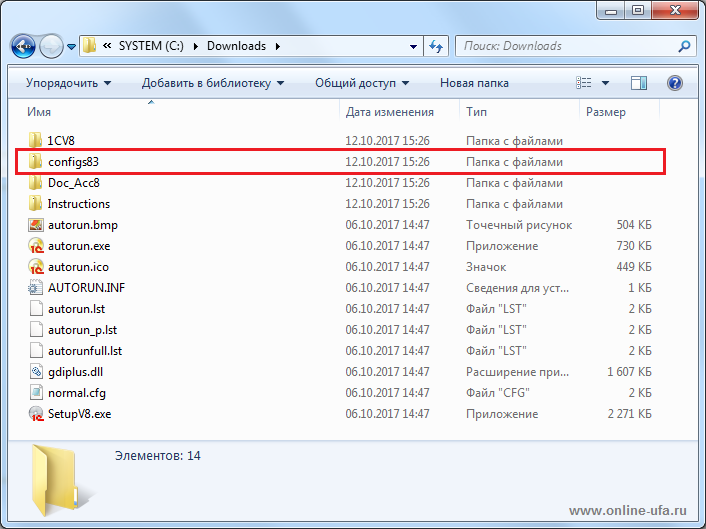
Если программа приобреталась давно и установочные дистрибутивы устарели, то устанавливать шаблон конфигурации с помощью изначального дистрибутива из комплекта поставки не имеет никакого смысла, т.к. после установки потребуется обновлять конфигурацию до актуального релиза, что может потребовать значительно больших усилий, чем получить дистрибутив актуальной версии.
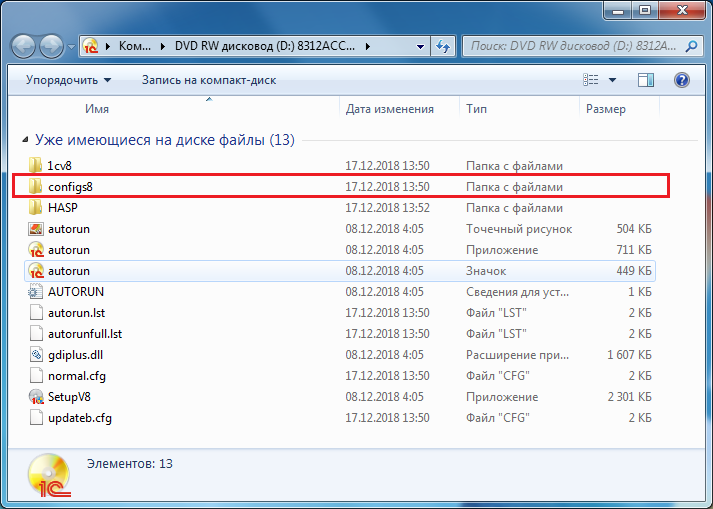
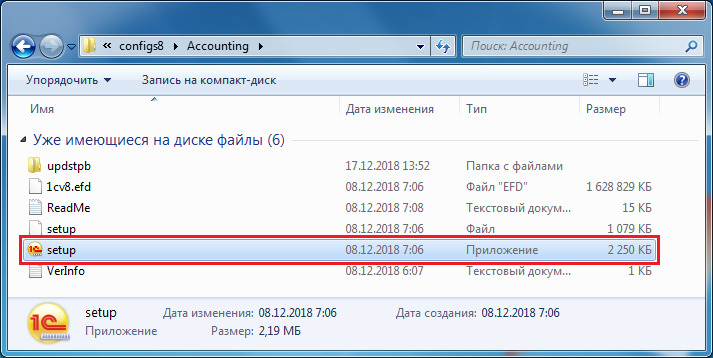
Важно!
Если программа приобреталась давно и установочные дистрибутивы устарели, то устанавливать шаблон конфигурации устаревшего релиза не имеет никакого смысла, т.к. после установки потребуется обновлять конфигурацию до актуального релиза, что может потребовать значительно больших усилий, чем получить дистрибутив актуальной версии.
Где взять дистрибутивы?
Зарегистрированные пользователи базовых версий конфигураций могут запросить установочные дистрибутивы по email непосредственно в фирме 1С или у обслуживающего партнера 1С при предъявлении регистрационной анкеты от программы, но партнеры не обязаны делать это бесплатно, поэтому мы рекомендуем предварительно уточнить порядок и стоимость отправки дистрибутива.
Вы можете запросить полный установочный дистрибутив актуальной версии конфигурации "Бухгалтерия предприятия, редакция 3.0" напрямую в нашей компании даже если Вы приобретали программу в другом месте (потребуется подтвердить лицензионность программного продукта). Стоимость отправки актуального дистрибутива базовой версии на email составит 500 руб.
Если же Вы приобретали программу "1С:Бухгалтерия 8 Базовая версия" в нашей компании, то дистрибутив мы вышлем Вам бесплатно.
Вы можете оформить подписку ИТС напрямую с нашей компанией даже если Вы находитесь в другом регионе РФ и саму программу 1С приобретали в другом месте! Единственное условие — программа должна быть лицензионной. Также вы можете перейти к нам на обслуживание и в случае если ранее обслуживались в другой фирме. Доступ к скачиванию обновлений на официальном сайте технической поддержки https://releases.1c.ru/ будет открыт через несколько часов после оплаты договора ИТС.
Обратите внимание, что стоимость ИТС при непрерывном продлении ниже. Если с момента окончания предыдущего договора ИТС прошло более 1 месяца, то стоимость ИТС рассчитывается по колонке "Восстановление после перерыва".
Если после окончания срока действия предыдущей подписки ИТС прошло более 1 месяца, то в целях экономии средств мы рекомендуем сначала оформить подписку ИТС по колонке "Восстановление после перерыва" на 3 месяца, а потом продлевать уже на льготных условиях по колонке "Непрерывное продление".
Легализация
Если ранее Вы использовали нелицензионную версию "1С:Бухгалтерии" или какой-то другой программы "1С", то для получения доступа к официальным обновлениям мы настоятельно рекомендуем легализовать программу путем приобретения лицензионной версии.
Вы можете приобрести лицензионные версии программ системы "1С:Предприятие" напрямую в нашей компании. Мы рекомендуем приобретение электронных поставок, т.к. это максимально быстрый способ легализации программы — уже через 3-4 часа после оплаты клиент может скачать установочные дистрибутивы, коды активации и документацию в электронном виде в личном кабинете на официальном портале 1С https://portal.1c.ru.
- Сделать апгрейд используемой программы с базовой версии до ПРОФ (стоимость апгрейда от 7750 руб.)
Подробнее: Варианты апгрейда 1С:Бухгалтерии 8. Базовая версия до версии ПРОФ

Ответ: Сообщение "Для учетной записи нет ни одной зарегистрированной поставки" говорит о том, что вы запускаете информационную базу с конфигурацией Бухгалтерия предприятия (базовая для 1), которая входит в комплект поставки "акционных" программных продуктов 1С:Бухгалтерия для 1 или 1С:БизнесСтарт, но под учетной записью Портала 1С, от которой вы вводите логин и пароль, еще не зарегистрирован ни один из указанных продуктов. Если вами действительно был приобретен комплект 1С:Бухгалтерия для 1 или 1С:БизнесСтарт, то сначала его необходимо зарегистрировать в личном кабинете портала 1С.
Как зарегистрировать программный продукт 1С в личном кабинете Портала 1С (portal.1c.ru)
Если же у вас приобретена какая-то другая версия программы 1С (например, 1С:Бухгалтерия 8 Базовая версия или 1С:Бухгалтерия ПРОФ), то создать новую чистую базу с данной конфигурацией вы не сможете.
Если база создается для загрузки файла data_dump.zip при переходе из облака 1С:БизнесСтарт, то советуем ознакомиться со статьей:
Как перенести на свой компьютер информационную базу конфигурации "Бухгалтерия предприятия (базовая для 1)" приложения 1С:БизнесСтарт из облачного сервиса "1cbiz.ru"
Если данная статья была для Вас полезной, то Вы можете поддержать авторов нашего сайта, оставив свой отзыв. Если у Вас установлен Яндекс.Браузер, то в правом верхнем углу браузера нажмите на кнопку отзывов.
Как создать новую чистую информационную базу программы 1С из шаблона конфигурации,