1с изменить правила обмена через универсальный формат. Обмен через универсальный формат. Как выполнять отладку правил во внешней обработке
Подсистема «Обмен данными» библиотеки стандартных подсистем содержит 4 варианта (технологии) обмена информацией между различными информационными базами:
- распределенные информационные базы (РИБ);
- обмен данными через универсальный формат;
- обмен данными по правилам обмена (правила обмена создаются при помощи конфигурации «Конвертация данных», редакция 2.1);
- обмен данными без правил обмена.
В этой статьи рассматривается технология обмена данными через универсальный формат EnterpriseData . Данная технология доступна в “Библиотеке стандартных подсистем”, начиная с версии 2.3.1.62. выпущенной в начале 2016 году. На текущий момент, последняя редакция БСП 2.3 (для использования с платформой “1С:Предприятие 8.3” не ниже версии 8.3.8.1652 с отключенным режимом совместимости) имеет релиз 2.3.6.17 .
Рис. 1 Последние релизы БСП 2.3
Среди файлов поставки прикладных решений 1С имеется текстовый файл “Версии библиотек”, где написана на базе какой версии БСП разработано приложение, например, на основе прикладного решения УТ 11.3.3.231 легло БСП 2.3.5.65.
Отметим, что для использования с платформой “1С:Предприятие 8.3” не ниже версии 8.3.10.2168 с отключенным режимом совместимости выпущена редакция БСП 2.4.
Описание формата EnterpriseData
Что такое формат EnterpriseData ?
Это формат, позволяющий описать объект информационной базы (контрагента, накладную и т.п.) или сообщить о факте удаления этого объекта. Ожидается, что конфигурация, получившая файл в формате EnterpriseData, отреагирует соответствующим образом – создаст у себя новые объекты и удалит те, которые в файле помечены как удаленные. Он предназначен для обмена информацией между конфигурациями УТ, РТ, УНФ, БП. Также формат может использоваться для обмена информацией с любыми другими информационными системами: он не зависит от особенностей собственного программного обеспечения или структур информационных баз, которые участвуют в обмене и не содержит в себе явных ограничений использования.
Версия формата EnterpriseData
Данные формата хранятся в XDTO – пакетах в ветки общие конфигурации базы данных, как показано на рис. 2
 Рис.2 XDTO – пакеты формата данных EnterpriseData
На рис. 2 видно, что существуют несколько XDTO – пакетов. Это разные версии формата. Номер версии формата состоит из X.Y.Z, где X.Y – версия, Z – это Minor версия. Minor версия увеличивается в случае исправления ошибок и прочих изменениях, при которых: сохраняется работоспособность логики конвертации данных, основанной на предыдущей версии формата (сохранение обратной совместимости текущих алгоритмов передачи данных через формат); поддержка новых возможностей формата для логики конвертации носит добровольный характер. Примером таких изменений может быть исправление ошибки, изменения свойств объектов формата, добавление свойств, использование которых при конвертации данных не является обязательным. В остальных случаях при изменении формата увеличивается Major версия: X – в случае глобальной реструктуризации, Y – в остальных случаях.
Формат описывает представление объектов (документов или элементов справочников) в виде XML-файлов. Версия 1.0.1 содержит описание 94-х объектов из различных областей (финансы, производство, закупки и продажи, складские операции). Названия типов, как правило, хорошо понятны и не нуждаются в дополнительных объяснениях: например, «Документ.АктВыполненныхРабот» или «Справочник.Контрагенты». Как можно заметить, описание типов документов начинается с префикса «Документ.», элемента справочника – с префикса «Справочник.». Подробнее описание формата можно посмотреть
Последняя версия 1.3, однако, чаще всего используется версия 1.0. Нет большой разницы между версиями. Формат EnterpriseDataExchange_1_0_1_1 используется при обмене через веб-сервис.
Отметим, что вместе с пакетом формата данных EnterpriseData используется пакет ExchangeMessage при создании правилах конвертации. Именно этот пакет содержит тип объект AdditionalInfo, который может иметь любой тип значения и используется при при создании правила конвертации между объектами конфигураций. которые отсутствуют в формате данных. Именно, благодаря AdditionalInfo, можно адаптировать и настраивать правила обмена без изменения данных формата в XDTO-пакетах.
 Рис. 3 Структура XDTO-пакетаExchangeMessage
Как обмениваться данными в формате EnterpriseData?
Обмен данными в формате EnterpriseData с конфигурацией – это обмен файлами. В ответ на полученный от внешнего приложения файл конфигурация обработает его и создаст файл-ответ. Обмен файлами может происходить:
- через выделенный файловый каталог,
- через каталог FTP,
- через веб-сервис, развернутый на стороне информационной базы. Файл с данными передается как параметр веб-методов.
Примечание . Для двустороннего обмена данными между сторонним приложением и конфигурацией на стороне информационной базы должен быть сделан ряд настроек – стороннее приложение должно быть зарегистрировано в информационной базе, для него должен быть определен канал обмена (через файловый или FTP-каталог) и т.п. Но для случаев простой интеграции, когда достаточно только передавать информацию от стороннего приложения в информационную базу и обратной передачи данных из информационной базы в стороннее приложение не требуется (например, интеграция онлайн-магазина, передающего информацию о продажах в «1С:Бухгалтерию»), есть упрощенный вариант работы через веб-сервис, не требующий настроек на стороне.
При обмене с использованием планов обмена конфигурации в ходе синхронизации передают только информацию об изменениях, произошедших со времени последней синхронизации (чтобы минимизировать объем передаваемой информации). При первой синхронизации конфигурация выгрузит все объекты в формате EnterpriseData в XML-файл (поскольку все они являются «новыми» для стороннего приложения).
Следующий шаг за сторонним приложением – оно должно обработать информацию из XML-файла и при следующем сеансе синхронизации поместить в секцию информацию, что сообщение от конфигурации за определенным номером успешно принято (поместить в поле ReceivedNo номер полученного от конфигурации сообщения). Сообщение-квитанция является для конфигурации сигналом, что все объекты успешно обработаны внешним приложением и информацию о них передавать больше не нужно. Помимо квитанции XML-файл от стороннего приложения также может содержать данные для синхронизации (в секции ).

После получения сообщения-квитанции конфигурация помечает все изменения, переданные в предыдущем сообщении, как успешно синхронизированные. Лишь несинхронизированные изменения в объектах (создание новых, изменение и удаление существующих) будут отправлены во внешнее приложение при следующем сеансе синхронизации.
При передаче данных от внешнего приложения в конфигурацию картина меняется на обратную. Приложение должно заполнить секцию соответствующим образом, а в секцию поместить объекты для синхронизации в формате EnterpriseData.
Конфигурация после обработки файла сформирует XML-файл, который будет содержать сообщение-квитанцию и новые данные для синхронизации со стороны конфигурации (если такие есть со времени последнего сеанса синхронизации).

Более подробно об обмен данными с прикладными решениями на платформе «1С:Предприятие» в формате EnterpriseData можно посмотреть
Общий модуль “менеджера обмена через универсальный формат”.
Процедуры и функции, полностью описывающие правила выгрузки данных из информационной базы в формат обмена и правила загрузки данных из формата обмена в информационную базу, разрабатываются в общем модуле – модуле менеджера обмена через универсальный формат.
 Рис. 4 Структура модуля менеджера обмена через универсальный формат
Модуль создается автоматически с помощью конфигурации «Конвертация данных», редакция 3.0, на основе настроенных правил обмена либо вручную в конфигураторе.
Модуль состоит из нескольких крупных разделов, каждый из которых содержит свою группу процедур и функций.
- Комментарий. Первая строка модуля содержит комментарий с наименованием конвертации. Эта строка необходима для идентификации модуля при использовании команды в программе «Конвертация данных», редакция 3.0., например. // Конвертация УП2.2.3 от 01.06.2017 19:51:50
- Процедуры конвертации . Содержит предопределенные процедуры, которые выполняются на разных этапах синхронизации данных: перед конвертацией, после конвертации, перед отложенным заполнением.
- Правила обработки данных (ПОД) . Содержит процедуры и функции, которые описывают правила обработки данных.
- Правила конвертации объектов (ПКО) . Содержит процедуры и функции, которые описывают правила конвертации объектов, а также правила конвертации свойств данных объектов.
- Правила конвертации предопределенных данных (ПКПД). Содержит процедуру, заполняющую правила конвертации предопределенных данных.
- Алгоритмы . Содержит произвольные алгоритмы, которые вызываются из других правил (ПОД или ПКО).
- Параметры. Содержит логику заполнения параметров конвертации.
- Общего назначения . Содержит процедуры и функции, которые широко используются в правилах и алгоритмах.
Ниже описаны параметры процедур и функций, которые используются в нескольких видах процедур модуля менеджера.
КомпонентыОбмена. Тип – Структура . Содержит параметры и правила обмена, инициализированные в рамках выполнения сеанса обмена.
НаправлениеОбмена. Тип – Строка . Либо «Отправка», либо «Получение».
ДанныеИБ. Тип – СправочникОбъект либо ДокументОбъект .
Процедуры, связанные с событиями конвертации
Предусмотрены три предопределенные процедуры, которые вызываются в процессе конвертации:
- ПередКонвертацией . Вызывается перед выполнением синхронизации данных. Обычно в этой процедуре размещается логика инициализации различных параметров конвертации, заполнения значений по умолчанию и т. д. Параметры:КомпонентыОбмена .
- ПослеКонвертации . Вызывается после выполнения синхронизации данных, но до выполнения отложенного заполнения. Параметры:КомпонентыОбмена .
- ПередОтложеннымЗаполнением . Вызывается перед выполнением отложенного заполнения. Здесь может быть расположена логика сортировки или корректировки таблицы объектов, подлежащих отложенному заполнению. Параметры:КомпонентыОбмена .
Процедуры ПОД
ЗаполнитьПравилаОбработкиДанных. Экспортная процедура, в которой располагается логика заполнения правил обработки данных. Содержит вызовы других процедур, которые добавляют в таблицу правил правило обработки конкретного объекта (см. ниже процедуры ДобавитьПОД ). Параметры: НаправлениеОбмена , ПравилаОбработкиДанных
ДобавитьПОД_ . Набор процедур, которые наполняют таблицу ПОД правилами для конкретных объектов. Количество таких процедур соответствует количеству ПОД, предусмотренных для данной конвертации в программе «Конвертация данных», редакция 3.0. Параметры: ПравилаОбработкиДанных (таблица значений, инициализированная в рамках выполнения сеанса обмена).
ПОД_ _ПриОбработке. Процедура содержит текст обработчика ПриОбработке для конкретного ПОД. Обработчик предназначен для реализации логики конвертации на уровне объектов. Например, назначить конкретному объекту определенное ПКО в зависимости от содержимого объекта. Параметры:
- ДанныеИБ либо ДанныеXDTO (в зависимости от направления обмена):
- при отправке – объект (СправочникОбъект ,ДокументОбъект );
- при получении – структуру с описанием объекта XDTO.
- ИспользованиеПКО . Тип –Структура . Ключ содержит строку с именем ПКО, а значение типа Булево (Истина – ПКО используется, Ложь – ПКО не используется).
- КомпонентыОбмена .
ПОД_ _ВыборкаДанных. Функция содержит текст обработчика ПриВыгрузке . Обработчик предназначен для реализации произвольного алгоритма выборки объектов, подлежащих выгрузке. Возвращаемое значение: массив объектов, подлежащих выгрузке. В массиве могут содержаться как ссылки на объекты информационной базы, так и структура с данными для выгрузки. Параметры: КомпонентыОбмена .
Процедуры ПКО
ЗаполнитьПравилаКонвертацииОбъектов. Экспортная процедура, в которой располагается логика заполнения правил конвертации объектов. Содержит вызовы других процедур, которые добавляют в таблицу правил правило конвертации конкретного объекта (см. ниже процедуры ДобавитьПКО ). Параметры: НаправлениеОбмена , ПравилаКонвертации (таблица значений, инициализированная в рамках выполнения сеанса обмена).
ДобавитьПКО_ . Набор процедур, которые наполняют таблицу ПКО правилами для конкретных объектов. Количество таких процедур соответствует количеству ПКО, предусмотренных для данной конвертации в программе «Конвертация данных», редакция 3.0. Параметры: ПравилаКонвертации (таблица значений, инициализированная в рамках выполнения сеанса обмена).
ПКО_ _ПриОтправкеДанных. Процедура содержит текст обработчика ПриОтправке для конкретного ПКО. Обработчик используется при выгрузке данных. Предназначен для реализации логики конвертации данных, содержащихся в объекте информационной базы, в описание объекта XDTO. Параметры:
- ДанныеИБ . Тип –СправочникОбъект , ДокументОбъект . Обрабатываемый объект информационной базы.
- ДанныеXDTO . Тип –Структура . Предназначен для доступа к данным объекта XDTO.
- КомпонентыОбмена .
- СтекВыгрузки . Тип –Массив . Содержит ссылки на выгружаемые объекты с учетом вложенности.
ПКО_ _ПриКонвертацииДанныхXDTO. Процедура содержит текст обработчика ПриКонвертацииДанныхXDTO для конкретного ПКО. Обработчик используется при загрузке данных. Предназначен для реализации произвольной логики конвертации данных XDTO. Параметры:
- ДанныеXDTO . Тип –Структура . Свойства объекта XDTO, прошедшие предварительную обработку для упрощения доступа к ним.
- ПолученныеДанные . Тип –СправочникОбъект , ДокументОбъект . Объект информационной базы, сформированный путем конвертации данных XDTO. Не записан в информационную базу.
- КомпонентыОбмена .
ПКО_ _ПередЗаписьюПолученныхДанных. Процедура содержит текст обработчика ПередЗаписьюПолученныхДанных для конкретного ПКО. Обработчик используется при загрузке данных. Предназначена для реализации дополнительной логики, которую необходимо выполнить перед записью объекта в информационную базу. Например, нужно ли загрузить изменения в существующие данные ИБ либо следует загрузить их как новые данные. Параметры:
- ПолученныеДанные . Тип –СправочникОбъект , ДокументОбъект . Элемент данных, сформированный путем конвертации данных XDTO.
Записывается в случае, если эти данные являются для информационной базы новыми (параметр ДанныеИБ содержит значение Неопределено ).
В противном случае ПолученныеДанные замещают собой ДанныеИБ (все свойства из ПолученныеДанные переносятся в ДанныеИБ ).
Если стандартное замещение данных ИБ полученными данными не требуется, следует прописать свою логику переноса, после чего установить параметру ПолученныеДанные значение Неопределено :
- ДанныеИБ . Тип –СправочникОбъект , ДокументОбъект . Элемент данных информационной базы, соответствующий полученным данным. Если соответствующие данные не найдены, содержит Неопределено .
- КонвертацияСвойств . Тип –Таблица значений . Содержит правила конвертации свойств текущего объекта, инициализированные в рамках выполнения сеанса обмена.
- КомпонентыОбмена .
Процедуры ПКПД
ЗаполнитьПравилаКонвертацииПредопределенныхДанных . Экспортная процедура, в которой располагается логика заполнения правил конвертации предопределенных данных. Параметры: НаправлениеОбмена , ПравилаКонвертации (таблица значений, инициализированная в рамках выполнения сеанса обмена).
В программе «Конвертация данных», редакция 3.0 есть возможность создавать произвольные алгоритмы, которые вызываются из обработчиков ПОД и ПКПД. Наименование, параметры и содержимое алгоритмов определяются при разработке правил.
ЗаполнитьПараметрыКонвертации. Экспортная процедура, в которой происходит заполнение структуры с параметрами конвертации. Параметры: ПараметрыКонвертации (тип – Структура ).
Процедуры и функции общего назначения
ВыполнитьПроцедуруМодуляМенеджера. Параметры: ИмяПроцедуры (строка), Параметры (структура). Экспортная процедура, которая предназначена для вызова неэкспортной процедуры модуля, имя и параметры которой получены на вход. Позволяет выполнить вызов процедуры или функции по строке без использования метода Выполнить .
ВыполнитьФункциюМодуляМенеджера. Параметры: ИмяПроцедуры (строка), Параметры (структура). Функция, назначение аналогично ВыполнитьПроцедуруМодуляМенеджера . Отличие в том, что она вызывает функцию и возвращает ее значение.
Достаточно часто в работе крупных предприятий и торговых сетей возникает необходимость в обмене данными между базами. Каждый программист и администратор по-разному решает этот вопрос. Кто-то пишет выгрузки-загрузки через промежуточные файлы таблиц, кто-то использует режим COM соединения для подключения к базе источнику. Однако, в последнее время всё большую популярность набирает собственный 1С-овский механизм под названием «Универсальный обмен данными в формате XML».
Внешний вид обработки
В Полном интерфейсе открыть обработку можно по адресу Сервис->Прочие обмены данными-> Универсальный обмен данными в формате XML.
Форма обработки (Рис.1) содержит четыре закладки:
Интерфейс каждой из закладок сильно загружен элементами, а потому требует отдельного рассмотрения.
Выгрузка данных
В самой верхней части закладки находится поле выбора файла правил обмена. Для нестандартных баз и обменов файл обмена придется создавать самому.
На следующей строке формы находятся два переключателя:
- Выгрузка в файл обмена (Рис.2);
- Подключение и выгрузка данных в ИБ (рис.3).


Как видно из приведенных выше рисунков, в зависимости от переключателя отличается внешний вид формы. В случае если выбран файловый вариант обмена, пользователю предлагается выбрать место нахождения файла, куда будет выполнена выгрузка и возможность его сжатия для экономии места и защиты паролем.
Вариант прямого подключения к базе-приемнику поддерживает и файловый и клиент-серверный вариант работы. В этом случае необходимо будет прописать адрес базы, заполнить поля «Пользователь» и «Пароль». Прежде чем приступить к обмену данными, желательно протестировать подключение.
Табличная часть расположенная ниже позволяет настроить отборы и остальные параметры выгрузки.
Для отладки алгоритмов и исправления ошибок можно воспользоваться встроенным в обработку обмена механизмом. Его активация производится установкой соответствующего флажка в нижней части формы. Нажатие на кнопку «Настройка отладки…» вызывает окно (Рис. 4).
 Рис.4
Рис.4
Отличительной чертой этой формы является информативная справка в левой части макета, которая описывает каждый из трех возможных режимов отладки. В качестве файла внешней обработки с модулем может выступать любой файл формата epf.
Нажатие на кнопку «Готово» проверяет правильность и полноту заполненных данных.
В отличие от «Выгрузки», на данной закладке (Рис.5) нет табличной части, зато гораздо больше флажков, позволяющих регулировать параметры записи новых и измененных объектов.
 Рис.5
Рис.5
В первую очередь необходимо выбрать файл, который послужит источником информации. Это можно сделать в поле ввода «Имя файла для загрузки». В случае если данные выгружались в архив, защищенный паролем, его необходимо будет ввести в соответствующее поле.
Соответствующие флажки позволяют настроить:
- Транзакцию при записи объектов (это иногда ускоряет процесс);
- Загрузку данных в режиме обмена (в этом случае все платформенные проверки, за исключением проверки при проведении документов, будут игнорироваться при записи);
- Перезапись измененных элементов;
- Установку пометки удаления для загружаемых элементов;
- Режим записи новых данных в регистр (либо по одной, либо набором);
- Обрезку незначащих символов (пробелов и табуляций) для строковых значений.
Дополнительные настройки
Как понятно из названия закладки, она содержит инструменты, использование которых позволяет точнее настроить процесс обмена. В частности:
- Включает режим отладки;
- Позволяет использовать транзакцию в процессе выгрузки;
- Оптимизирует обмен между базами 8-ой версии 1С;
- Выгружать только те объекты, которые разрешены к использованию текущему пользователю;
- Включить протоколирование процесса обмена между базами.
Эти и некоторые другие функции включаются выставлением соответствующих флажков на форме (рис.6).
 Рис.6
Рис.6
Удаление данных
Эта закладка используется только разработчиками в режиме отладки. Позволяет удалять из базы ненужные объекты.
Коротко о настройке правил обмена
Использование стандартного обработчика очень упрощает жизнь программистам. В то же самое время, одним из самых сложных моментов для того, кто впервые столкнулся с «Универсальным обменом данным в формате XML» является вопрос: «Где взять файл правил обмена?».
В первую очередь, для самостоятельного изготовления правил обмена, необходима специальная конфигурация, которая носит название «Конвертация данных». В ее составе есть несколько интересных файлов, которые позволяют настроить практически любой обмен между различными базами 1С 7 и 8 версий:
- epf – необходим для выгрузки структуры метаданных для баз 1С 8;
- epf – если конфигурация 1С 8 самописная или не стандартная, в ней может не быть обработки «Универсальный обмен данными», этот файл и есть эта обработка;
- ert –файл содержит код для выгрузки структуры метаданных конфигураций 1С версий 7.7;
- ert – файл обработки выгрузки-загрузки данных для семерки.
Запустив соответствующие обработки необходимо выгрузить структуры метаданных для исходной базы и базы приемника. Затем в конфигурации «Конвертация» необходимо внести информацию о конфигурациях источника и приемника в справочник «Конфигурации».
Затем в справочнике Конвертации создается элемент, содержащий информацию о направлении обмена данными. Для него можно настроить Правила обмена.
- Видео – 21 учебный час
- Методические материалы в PDF — 117 страниц А4
- 16 практических заданий с решениями преподавателя
Формат курса, поддержка
Материалы доступны сразу после оплаты заказа – Вы скачиваете их с сайта и изучаете в любое удобное время.
Поддержка производится через Мастер-группу на сайте .
Полноценный доступ в Мастер-группу должен быть активирован не позднее 100 дней после покупки.
Актуальность курса
Материалы курса актуальны для версии БСП 2.3.2.73.
Если Вы планируете использовать более старшие версии БСП, то учтите, что изменились механизмы работы подсистемы БСП “Обмен данными”, также изменились интерфейсы.
Новый курс под последние версии БСП находится в процессе разработки и будет выпущен через несколько месяцев. Но для версий БСП 2.3.2.73 и младше будет актуален текущий курс.
Стоимость курса
Гарантия
Мы ведем обучение с 2008 года, уверены в качестве наших курсов и даем на этот курс нашу стандартную 60-дневную гарантию .
Это значит, что если Вы начали заниматься по нашему курсу, но вдруг передумали (или, скажем, не имеете возможности), то у Вас есть 60-дневный срок для принятия решения – и если Вы производите возврат, мы возвращаем 100% оплаты.
Рассрочка платежа
Наши курсы можно оплатить по частям или в рассрочку, в том числе без процентов. При этом доступ к материалам Вы получаете сразу .
Это возможно при оплате от физических лиц на сумму от 3 000 руб. до 150 000 руб.
Все, что Вам нужно сделать – это выбрать способ оплаты “Оплата через Яндекс.Касса”. Далее на сайте платежной системы выбираете “Заплатить по частям”, указываете срок и размер выплат, заполняете небольшую анкету – и через пару минут получаете решение.
Варианты оплаты
Мы принимаем все основные формы платежей.
От физических лиц – оплаты с карт, оплаты электронными деньгами (WebMoney, ЯндексДеньги), оплаты через интернет-банкинг, оплаты через салоны связи и так далее. Возможна также оплата заказа по частям (в рассрочку), в том числе без дополнительных процентов.
Начните оформлять заказ – и на втором шаге Вы сможете выбрать предпочтительный способ оплаты.
От организаций и ИП – безналичная оплата, предоставляются документы на поставку. Вы вводите заказ – и сразу можете распечатать счет на оплату.
Обучение нескольких сотрудников
Наши курсы предназначены для индивидуального обучения. Групповое обучение по одному комплекту является незаконным распространением.
Если компании требуется обучить нескольких сотрудников, мы обычно предлагаем “дополнительные комплекты”, которые стоят на 40% дешевле.
Для оформления заказа на “дополнительный комплект” выберите в форме 2 и более комплектов курса , начиная с второго комплекта стоимость курса будет на 40% дешевле .
Есть три условия использования дополнительных комплектов:
- нельзя приобрести только дополнительный комплект, если до этого (или вместе с ним) не был приобретен хотя бы один обычный
- на дополнительные комплекты не действуют еще какие-то скидки (они и так дисконтированны, получилась бы “скидка на скидку”)
- на дополнительные комплекты не действуют акции (например, компенсация в 7000 рублей) по той же причине
Универсальная обработка «Выгрузка и загрузка данных XML» производит полную или частичную выгрузку данных информационной базы в файл в формате XML. Впоследствии этот файл может быть загружен в информационную базу с помощью этой же обработки. Формат файла выгрузки отличается от формата файла, создаваемого при выгрузке по плану обмена, заголовочной частью.
Обработка может использоваться только в тех случаях, когда информационная база, в которой осуществлялась выгрузка данных, и та, в которой данные загружаются, являются однородными (конфигурации идентичны, данные могут различаться), либо все выгружаемые объекты практически полностью идентичны по составу и типам реквизитов и табличных частей, свойствам «ведущего» объекта метаданных и так далее.
Использование этой обработки возможно, например, для создания полной или частичной резервной копии данных, осуществления обмена данными между информационными базами, а также как вспомогательный инструмент при восстановлении сбойных информационных баз.
Обработка поддерживает выгрузку данных с возможностью задания отбора по периоду. Также реализована проверка объектов на наличие недопустимых символов при обмене через XML.
Обновление правил обмена 1с 8.3. Замена изменённой конфигурации в правилах обмена
Сегодня мы разберем, как буквально за 10-15 минут настроить и сделать простой перенос справочников и начальных остатков.
А это – массовая и регулярная задача , которая практически неизбежна для большинства запускаемых новых конфигураций.
Поэтому позовите коллег, им это будет тоже очень полезно.
Особенно, если они уже видели КД 3 и успели испугаться:)
Да, когда ее видишь в первый раз – там вообще ни фига не понятно.
Но на самом деле – все ОЧЕНЬ просто. Настолько просто, что вам потом даже скучно будет:)
Что конкретно в сегодняшних видео
Это 4 видео по обмену данными через универсальный формат обмена EnterpriseData .
Кроме того, мы покажем пример доработки типовых правил обмена в 1С:Конвертации данных 3.0
Общая длительность – 34 минуты . Содержание:
- Настройка обмена на примере 1С:Бухгалтерии 8 и 1C:ERP
- Как сделать загрузку типовых правил и универсального формата обмена в Конвертации Данных 3.0
- Перенос структуры метаданных в КД 3.0
- Как выполнить первый обмен данными
- Доработка правил конвертации
- Как загрузить новые правила без изменения конфигурации (без снятия с поддержки )
Обратите внимание , что при решении этой задачи меняются правила загрузки только в конфигурации-приемнике. А конфигурация-источник работает по типовым правилам.
Если бы подобная задача решалась в Конвертации данных 2.0, то изменения пришлось бы вносить в правилах и источника, и приемника.
Данные видеоуроки актуальны для БСП редакции 2.3.2 (для любой сборки старше 2.3.2.43).
Если Вы используете более старшую версию БСП,0 сделайте «поправку» на изменившийся интерфейс и расширенную функциональность. Для этого самостоятельно повторите пример из видео.
Видео 1:
Загрузка правил обмена между типовыми конфигурациями в Конвертацию данных 3.0
В этом уроке выполним подготовительные действия при внесении изменений в правила обмена между типовыми конфигурациями:
- Загрузка в КД структуры формата обмена (
- Создание конвертации
- Выгрузка файлов правил из типовой конфигурации
- Выгрузка модуля менеджера обмена
Видео 2:
Доработка правил обмена в КД 3.0
В этом уроке мы покажем, как дозаполнить реквизиты объектов при загрузке данных.
Будет решена задача – при загрузке объектов из конфигурации-источника устанавливать комментарий “Загружено из БП 3.0”.
Для решения задачи потребуется внести изменения в правилах конвертации объектов , в событии “Перед записью полученных данных”.
Разработанные правила будут сохранены в виде внешней обработки для дальнейшего использования.
Видео 3:
Настройка универсального обмена между типовыми конфигурациями
В этом уроке мы покажем, как настраивать новый обмен между типовыми.
Настройки будут сделаны в конфигурации-источнике и затем загружены в конфигурацию-приемник.
Также в этом видео мы покажем, как без изменения конфигурации подгрузить новые правила обмена.
Видео 4:
Перенос начальных остатков с помощью правил обмена
В уроке покажем типовой функционал переноса начальных остатков.
Да, обмены через txt / dbf / ole и т.д. имеют право на существование. В каких-то специальных случаях, типа стыковки с веб-сервером или переноса из готового формата внешнего приложения.
Однако для стандартных обменов – стандартные методы и быстрее, и сильно проще.
А если кто-то изобретает велосипед, когда есть готовое универсальное решение – это как написать себе на лбу “инструментом не владею, изучать не хочу, буду строить костыли за ваши деньги” .
Мы хотим показать, что Конвертация Данных 3.0 – это не сложно.
Непривычно – да. Не все сразу понятно – да. Есть очень неоднозначные моменты – да.
Но с помощью готовых инструкций и видео ее можно освоить буквально за 1-2 недели.
Передать информацию о контрагентах из УП в БП . Данные передаются в одностороннем порядке, идентификация производится по уникальному идентификатору.Настройка правил конвертации выполняется с помощью специальной конфигурации Конвертация данных, редакция 3.0 (далее – КД 3.0 ).
Выполняемые действия
Этап 1. Подготовка к настройке правил.
Для настройки правил конвертации в конфигурации КД 3.0 должны содержаться сведения о структуре информационных баз, между которыми производится синхронизация данных, а также о структуре формата Enterprise Data .
Шаг 1. Выгрузка структуры информационных баз УП и БП.
Для выгрузки информации о структуре информационной базы используется обработкаMD83Exp.epf , входящая в комплект поставки конфигурации КД 3.0 .
Для каждой информационной базы (УП и БП ) необходимо выполнить следующие действия:
- Открыть информационную базу в режиме “Предприятие”.
- Открыть внешнюю обработку MD83Exp.epf (Меню Файл & Открыть).
- Указать имя файла, в который следует сохранить структуру информационной базы.
- Проверить настройки в форме обработки (все флаги должны быть сняты).
- Нажать кнопку Выгрузить.
Шаг 2. Экспорт xml-схемы формата обмена
Для выгрузки схемы формата обмена используются стандартные возможности платформы.
Необходимо выполнить следующие действия:
- Открыть одну из информационных баз (либо УП либо БП ) в режиме “Конфигуратор”.
- В дереве метаданных найти XDTO пакеты с именами ExchangeMessage иEnterpriseData_1_0_beta.
- Установить курсор на пакет XDTO, нажать правую кнопку мыши и в контекстном меню выбрать пункт Экспорт XML-схемы . Указать путь и имя файла для экспорта. Выполнить это действие для каждого из двух пакетов, сохранив XML-схемы в два разных файла.
Шаг 3. Загрузка структуры информационных баз в конфигурацию КД 3.0
Загрузка выполняется в конфигурацию КД 3.0 в режиме “Предприятие”. Перечисленные ниже действия следует выполнить для каждой из конфигураций, для которых настраиваются правила конвертации (УП и БП ).
- Перейти в раздел Конфигурации , и выбрать команду
- Указать путь к файлу со структурой информационной базы (см. Этап 1, Шаг 1 ).
- Указать способ загрузки & в новую версию конфигурации.
- Нажать кнопку Выполнить загрузку
Шаг 4. Загрузка структуры формата обмена в конфигурацию КД 3.0
- Перейти в раздел Формат данных , и выбрать команду .
- Указать файлы со структурой формата (см. Этап 1, Шаг 2 ). Необходимо указать сразу оба файла, используя множественный выбор.
- Проверить имя основного пакета XDTO – должен совпадать с пространством имен пакета XDTO EnterpriseData_1_0_beta (см. в конфигураторе УП или БП ).
- Указать способ загрузки & в новую версию формата .
- Нажать кнопку Выполнить загрузку , дождаться окончания загрузки.
Этап 2. Создание конвертаций
Для решения описанной задачи необходимо создать две конвертации:
- УП (для выгрузки данных из УП в формат обмена)
- БП (для загрузки данных из формата обмена в БП )
Создание конвертаций производится в разделе Конвертации , команда Конвертации . Для новой конвертации необходимо указать наименование, конфигурацию и формат обмена. Например, конвертация для конфигурации УП:
- Наименование & “УП2.0.7”.
- Конфигурация & “УправлениеПредприятием”.
- Поддерживаемые версии формата & одна строка, в которой выбрана единственная позиция справочника Версии формата.
- правила обработки данных,
- правила конвертации объектов,
- правила конвертации предопределенных данных.
Для перехода к комплекту правил конкретной конвертации необходимо перейти в разделКонвертации , выбрать команду Настройка правил конвертации и выбрать в списке конкретную конвертацию, для которой будут настраиваться правила. В результате будет открыта форма Настройка правил обмена , в которой собраны все правила для конкретной конвертации.
Этап 3. Создание правил конвертации объектов
Шаг 1. Правило конвертации для выгрузки контрагентов из УП
- УП.
- Перейти на закладку
- Основные сведения:
- Идентификатор правила : “Справочник_Контрагенты_Отправка”,
- Объект конфигурации
- Объект формата : “Справочник.Контрагенты”,
- Область применения : Для отправки.
- Воспользоваться сервисом автоматического сопоставления свойств
- Нажать кнопку Настройка ПКС
- В открывшейся форме нажать Автосопоставление . Сопоставятся свойства “ИНН”, “КПП”, “Наименование”, “НаименованиеПолное”, “ДополнительнаяИнформация”, “ЮридическоеФизическоеЛицо”
- и закрыть форму настройки правил конвертации свойств
Шаг 2. Правило конвертации для загрузки контрагентов в БП
- Открыть настройку правил обмена для конвертации БП.
- Перейти на закладку Правила конвертации объектов.
- Создать новое правило конвертации и заполнить данные на закладке Основные сведения:
- Идентификатор правила : “Справочник_Контрагенты_Получение”,
- Объект конфигурации : “СправочникСсылка.Контрагенты”,
- Объект формата : “Справочник.Контрагенты”,
- Область применения : Для получения.
- Воспользоваться сервисом автоматического сопоставления свойств:
- Нажать кнопку Настройка ПКС
- В открывшейся форме нажать Автосопоставление . Сопоставятся свойства “ИНН”, “КПП”, “Наименование”, “НаименованиеПолное”, “ДополнительнаяИнформация”, “ЮридическоеФизическоеЛицо”.
- Сохранить результат автоматического сопоставления & нажать кнопкуСоздать правила конвертации свойств и закрыть форму настройки правил конвертации свойств.
Этап 4. Создание правил конвертации предопределенных данных
- УП или БП )
- Перейти на закладку Правила конвертации предопределенных данных
- Создать новое правило конвертации и заполнить его свойства:
- Идентификатор правила : “Перечисление_ЮридическоеФизическоеЛицо”
- Объект конфигурации : “ПеречислениеСсылка.ЮридическоеФизическоеЛицо”
- Объект формата : “ЮридическоеФизическоеЛицо”
- Область применения : для отправки и получения
- В табличном поле заполнить соответствия значений перечисления конфигурации и формата: “ФизическоеЛицо” & “ФизическоеЛицо” и “ЮридическоеЛицо” & “ЮридическоеЛицо”
- Нажать кнопку Записать и закрыть
- Перейти на закладку Правила конвертации объектов
- Контрагенты , открыть форму правила
- Перейти на закладку Правила конвертации свойств и найти правило для свойства “ЮридическоеФизическоеЛицо”
- Открыть форму правила конвертации свойства и указать в нем правило конвертации объекта & “Перечисление_ЮридическоеФизическоеЛицо”.
- Сохранить внесенные изменения
Этап 5. Создание правил обработки данных
Порядок действий одинаков для обоих конвертаций.
- Открыть настройку правил обмена для конвертации (УП или БП )
- Перейти на закладку Правила конвертации объектов
- Найти правило конвертации справочника Контрагенты , открыть форму правила
- Нажать кнопку Создать на основании & Правило обработки данных
- В созданном правиле обработки данных проверить заполнившиеся автоматически свойства:
- Идентификатор правила & указать такой же как для правила обработки данных (“Справочник_Контрагенты_Отправка” либо “Справочник_Контрагенты_Получение”)
- Область применения & такая же как для правила обработки данных
- Объект выборки :
- для конвертации УП & “СправочникСсылка.Контрагенты”
- для конвертации БП & “Справочник.Контрагенты”
Этап 6. Получение модулей менеджера обмена данными
Модуль менеджера обмена данными необходим для обмена данными между конфигурациями в соответствии с настроенными в КД 3.0 правилами.
Порядок действий одинаков для обеих конвертаций:
- Открыть информационную базу УП или БП в режиме “Конфигуратор”. Найти в дереве метаданных общий модуль МенеджерОбменаЧерезУниверсальныйФормат и открыть его для редактирования. Модуль должен быть пустым.
- Открыть информационную базу КД 3.0 в режиме “Предприятие”.
- Перейти в раздел Конвертации и выбрать команду Выгрузка модуля.
- В открывшейся форме указать соответствующую конвертацию и нажать кнопку Выгрузить . Модуль будет скопирован в буфер обмена.
- Перейти в конфигуратор информационной базы УП или БП и вставить содержимое буфера обмена в общий модуль МенеджерОбменаЧерезУниверсальныйФормат.
- Сохранить конфигурацию.
Выгрузка модуля в буфер обмена также может производиться из формы настройки правил обмена по кнопке Сохранить модуль менеджера обмена .
Для того чтобы по настроенным правилам выполнялся обмен данными, необходимо в обеих информационных базах в режиме “Предприятие” настроить синхронизацию данных через универсальный формат.
В случае если между базами данных 1с настроен обмен с использованием правил обмена. То в результате доработки конфигураций или обновления на более актуальный релиз возникает задача актуализации правил обмена.
ВВЕДЕНИЕ
В случае если между базами данных 1с настроен обмен с использованием правил обмена. То в результате доработки конфигураций или обновления на более актуальный релиз возникает задача актуализации правил обмена.
Схематический процесс актуализации правил представлен далее:
Обращаю внимание, что первый пункт в данной схеме не актуален, если у вас в базе конвертация данных уже находятся правила обмена.
Создание и обновление объектов метаданных конвертации
Выгрузка правил обмена из базы в XML файл (для новой конвертации)
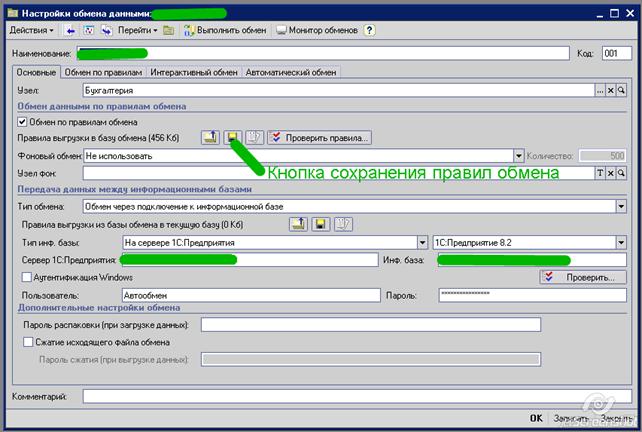
Для того что выгрузить привила обмена, в типовых конфигурациях нужно зайти в справочник настройки обмена данными а нажать кнопку «Сохранить правила обмена
Загрузка правил обмена, в конфигурацию КД 2.0 (для новой конвертации)
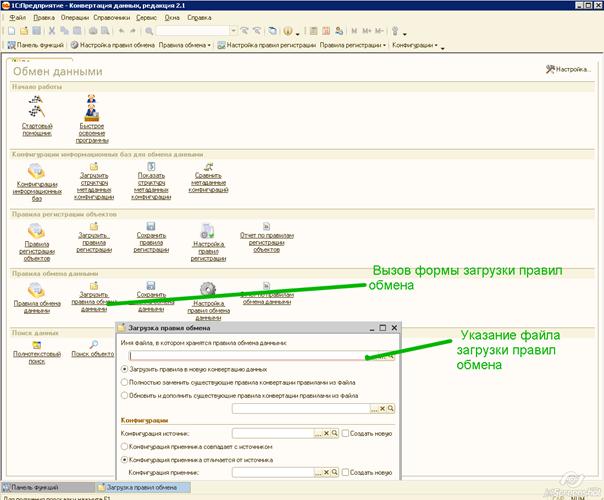
После запуска Конвертации данных нужно открыть форму загрузки правил обмена, и указать файл с правилами обмена данными.
Выгрузка изменений конфигурации в файл XML (MD81Exp.epf, MD82Exp.epf)
Выгрузка конфигурации осуществляется обработкой MD81Exp.epf, MD82Exp.epf соответственно для версий 1с 8.1 и 8.2 .Данная обработка расположена в каталоге шаблона конфигурации КД (например C:\Users\RudakovDV\AppData\Roaming\1C\1Cv82\tmplts\1c\Conversion\2_1_7_1).
Осуществим выгрузку конфигурации БП 3.0.
Открываем обработку MD82Exp.epf, в ней отмечаем выгружать движения документов без проведения и нажем выгрузить (Рис. 3.)
Замена изменённой конфигурации в правилах обмена.
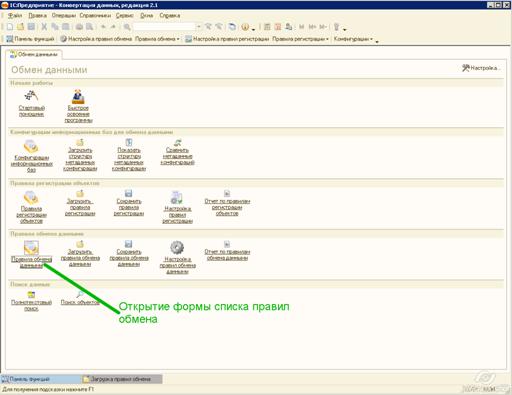
Откроем список правил обмена (Рис. 4.)
Вызываем форму элемента правил обмена (Рис.5). Далее взываем форму конфигурации заменимой конфигурации.
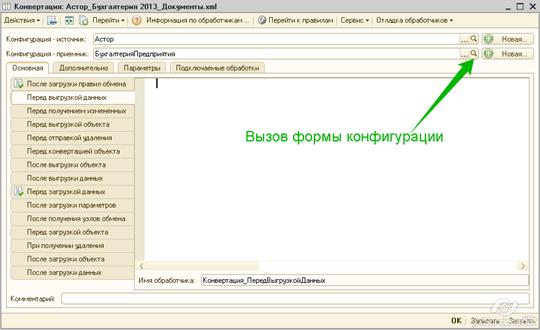
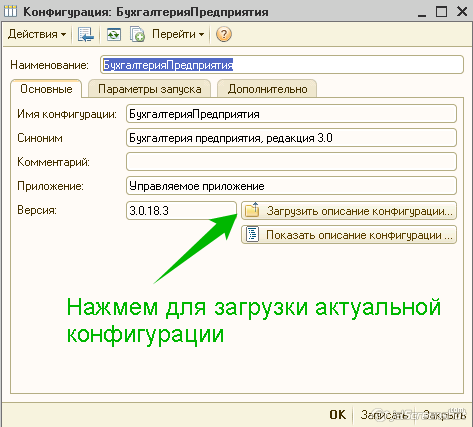
Появится форма элемента справочника конфигурации (Рис. 6.), в ней нужно заменить старую конфигурацию, на актуальную конфигурацию которую мы получили на втором шаге.
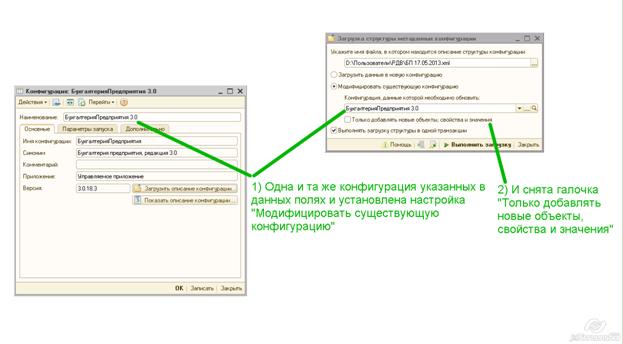
В форме загрузки метаданных конфигурации, следует обратить внимание, что вы действительно заменяете (а не дополняете и не создаете) нужную конфигурацию.
Редактирование правил обмена
Актуализация ПКС и ПКО
При редактировании правил обмена следует обратить внимание на списки правил конвертации объектов и списки правил конвертации свойств. Если объект или свойство удалены (возможно, переименованы) в новой версии конфигурации, то строка с данным полем будет выделена красным. Подобный пример приведен на Рис. 8, в результате обновления к новой конфигурации была удалена табличная часть «Пересортица» и реквизит «ПолученИзАстор», следовательно, данные строки выделены красным.

Для исправления данных недостатков, нужно изменить источник и приемник конвертируемого свойства. Для этого нужно кликнуть по выделенной строке дважды, и в появившейся форме правиле конвертации свойств (Рис. 9.), просмотреть свойства источника и свойства приемника. Если в конфигурации были удалены реквизиты или табличные части, то в конвертации данных при загрузке, эти свойства будут помечены на удаление. Следовательно, нужно переназначить свойства, помеченные на удаление на новые появившиеся свойства, или может быть удалить данную конвертацию свойства из ПКО.
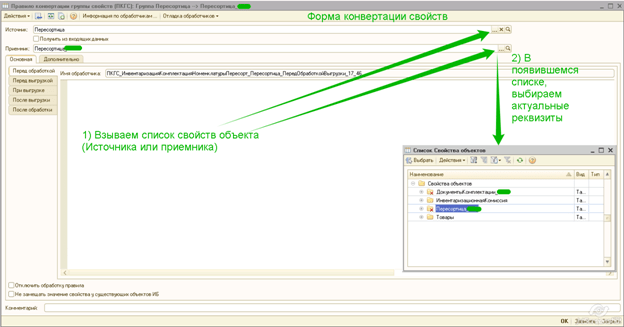
Аналогичным образом нужно актуализировать правила конвертации объектов.
Актуализация кода обработчиков
Для актуализации кода обработчиков на данный момент нет средств, для выявления синтаксических ошибок.
Сохранение правил обмена и их загрузка в БД

Появится форма сохранения правил, в которой указывается файл сохранения правил обмена.
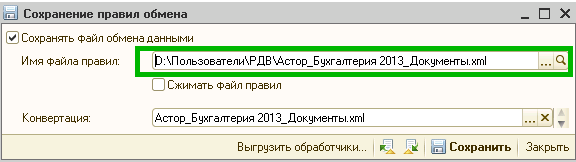
Теперь в форме элемента справочника настройки обмена данными, загружаем правила обмена в БД. Теперь можно провести обмен.
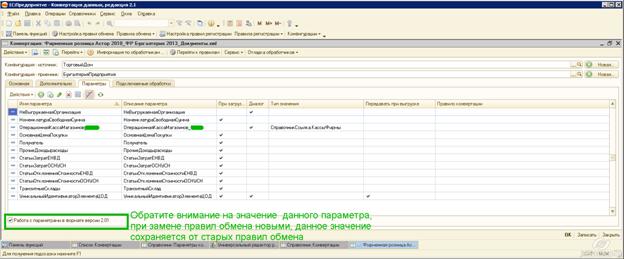
Так же нужно обратить внимание, что при замене правил обмена в конфигурации конвертация данных новой версией правилами обмена, не всегда новые правила загружаются корректно. В частности если в вашей конфигурации конвертация данных имеются правила обмена, в которых галочка «Работа с параметрами версии 2.1» отключена, а в загружаемых правилах обмена включена, то ожидаемого результата что галочка будет включена не подтвердится, т.е. нужно будет вручную зайти и проставить данную галочку (Рис. 12.).
В файлах размещенных к скачиваю, последовательно рассказано как сохранить новую конфигурацию, заменить её в правилах обмена и доработать их в соответствии с новыми изменениями. Попытался обратить внимание на важные пункты при решении данной задачи.
Буду рад дополнениям и замечаниям в
Если вы производите обмен данными между конфигурациями Управление торговлей 10.3 и Бухгалтерия предприятия 2.0, то после обновления одной из конфигураций, необходимо обновить правила обмена.
Рассмотрим случай когда обмен настраивался из конфигурации Управление торговлей и настроен через прямое подключение к базе приемнику, т.е. бухгалтерии. Загружать новые правила нужно через настройку обмена данными в Управлении торговлей. Настоятельно рекомендуется сделать баз перед этим.
Заускаем 1С Управление торговлей 10.3. Выбираем пункт “Все настройки обмена данными” из меню Сервис => Прочие обмены данными.
Выбираем раздел “Все обмены”. Находим в списке ваш обмен данными, щеалкаем правой кнопкой мыши и нажимаем “Изменить”. Если вы будете пытаться изменить настройки обмена из раздела “Обмен данными с 1С: Бухгалтерия 8”,то при попытке изменения будет запускаться помощник настройки обмена данными, который нам не нужен.

В появившемся окне мы видим что обмен происходит по правилам обмена, которые можно сохранить и загрузить. Правила выгрузки в базу обмена, это правила по которым информация выгружается из Управления торговлей в Бухгалтерию, а правила выгрузки из базы обмена в текущую базу это правила, по которым информация загружается из Бухгалтерии в Управление торговлей.
Загрузим правила выгрузки в базу обмена. Нажимаем “Загрузить правила из файла”. Внимание, если у вас нетиповая конфигурация и вы используете нетиповые правила обмена,т.е. разработанные специально для вашей измененной конфигурации, то вам следует обратиться к специалистам для создания новых правил на основе имеющихся.
Ни в коем случае не заменяйте их на типовые правила. Еслы вы не уверены в том что у вас типовые конфигурации, на всякий случай сохраните имеющиеся правила кнопкой “Сохранить правила в файл”.

Так как последнее вышло гораздо позже чем обновление для Управления торговлей, ищем правила обмена в каталоге шаблонов обновлений 1С для Бухгалтерии. Найти каталог шаблонов обновлений можно следующим образом. Запускаем 1С и нажимаем “Настройка”. В появившемся окне видим путь к каталогу шаблонов конфигураций и обновлений.

Переходим по этому пути. Далее: 1С=>Accounting и выбираем папку с названием последнего установленного релиза Бухгалтерии. В случае если правила нужно взять из обновления конфигурации “1С:Управление торговлей”, папка будет называться Trade. Для конфигурации “1С:Розница” — Retail. В ней находится папка “Обмены данными”.
Далее “Обмен с конфигурацией Управление торговлей, ред. 10.3”. В ней видим ПРАВИЛА КОНВЕРТАЦИИ БП-УТ и ПРАВИЛА КОНВЕРТАЦИИ УТ-БП. Так как нам нужны правила выгрузки из УТ выбираем “ПРАВИЛА КОНВЕРТАЦИИ УТ-БП” и нажимаем открыть. Тоже самое проделываем для правил выгрузки из базы обмена в текущую базу только выбираем файл ПРАВИЛА КОНВЕРТАЦИИ БП-УТ и нажимаем открыть.

В папке “Обмен с конфигурацией Управление торговлей, ред. 10.3” находится файл Совместное использование.htm. Если вы ни разу его не читали то обязательно прочтите. В нем находится следующая полезная информация:
- Цели совместного использования
- Общее описание
- Переход с прошлых версий двустороннего обмена данными
- Предварительные действия
- Порядок настройки обмена данными между конфигурациями
- Синхронизация данных
- Совместная работа конфигураций “Управление торговлей” и “Бухгалтерия предприятия”
- Примеры сценариев работы пользователей
- Таблица соответствия выгружаемых документов УТ — БП (редакция 1.6, редакция 2.0) Таблица соответствия выгружаемых документов БП (редакция 1.6, редакция 2.0) — УТ
- Особенности выгрузки документов и справочников
- Таблица соответствия выгружаемых документов БП (редакция 1.6, редакция 2.0) — УТ
- Перенос документов “Счет на оплату покупателю” и “Заказ покупателя”
- Перенос себестоимости списания товаров
- Контроль результатов обмена данными

Проверяем правила кнопками проверить. И нажимаем ОК. Новые правила сохранены. Запускаем обмен данными и проверяем их работу.
О том,как настроить двухсторонний обмен данными между конфигурациями Управление торговлей 10.3 и Бухгалтерия предприятия 2.0 написано в другой моей статье.
Перенос справочников и остатков между типовыми конфигурациями через универсальный формат EnterpriseData – за 10 минут! (4 видео)
Сегодня мы разберем, как буквально за 10-15 минут настроить и сделать простой перенос справочников и начальных остатков.
А это – массовая и регулярная задача, которая практически неизбежна для большинства запускаемых новых конфигураций.
Поэтому позовите коллег, им это будет тоже очень полезно.
Особенно, если они уже видели КД 3 и успели испугаться 🙂
Да, когда ее видишь в первый раз – там вообще ни фига не понятно.
Но на самом деле – все ОЧЕНЬ просто. Настолько просто, что вам потом даже скучно будет 🙂
Что конкретно в сегодняшних видео
Это 4 видео по обмену данными через универсальный формат обмена EnterpriseData.
Кроме того, мы покажем пример доработки типовых правил обмена в 1С:Конвертации данных 3.0
Общая длительность – 34 минуты. Содержание:
- Настройка обмена на примере 1С:Бухгалтерии 8 и 1C:ERP
- Как сделать загрузку типовых правил и универсального формата обмена в Конвертации Данных 3.0
- Перенос структуры метаданных в КД 3.0
- Как выполнить первый обмен данными
- Доработка правил конвертации
- Как загрузить новые правила без изменения конфигурации (без снятия с поддержки)
Обратите внимание, что при решении этой задачи меняются правила загрузки только в конфигурации-приемнике. А конфигурация-источник работает по типовым правилам.
Если бы подобная задача решалась в Конвертации данных 2.0, то изменения пришлось бы вносить в правилах и источника, и приемника.
Если Вы используете более старшую версию БСП,0 сделайте «поправку» на изменившийся интерфейс и расширенную функциональность. Для этого самостоятельно повторите пример из видео.
Видео 1:
Загрузка правил обмена между типовыми конфигурациями в Конвертацию данных 3.0В этом уроке выполним подготовительные действия при внесении изменений в правила обмена между типовыми конфигурациями:
- Загрузка в КД структуры формата обмена (XDTO-пакет)
- Загрузка структуры метаданных
- Создание конвертации
- Выгрузка файлов правил из типовой конфигурации
- Выгрузка модуля менеджера обмена
- Загрузка правил в Конвертацию данных

Видео 2:
Доработка правил обмена в КД 3.0В этом уроке мы покажем, как дозаполнить реквизиты объектов при загрузке данных.
Будет решена задача – при загрузке объектов из конфигурации-источника устанавливать комментарий “Загружено из БП 3.0”.
Для решения задачи потребуется внести изменения в правилах конвертации объектов, в событии “Перед записью полученных данных”.
Разработанные правила будут сохранены в виде внешней обработки для дальнейшего использования.
Видео 3:
Настройка универсального обмена между типовыми конфигурациямиВ этом уроке мы покажем, как настраивать новый обмен между типовыми.
Настройки будут сделаны в конфигурации-источнике и затем загружены в конфигурацию-приемник.
Также в этом видео мы покажем, как без изменения конфигурации подгрузить новые правила обмена.
Видео 4:
Перенос начальных остатков с помощью правил обменаВ уроке покажем типовой функционал переноса начальных остатков.
Но при загрузке будут использоваться измененные правила конвертации.
Таким образом, можно просто донастраивать типовые правила и продолжать использовать штатные механизмы обмена.
При решении задачи не было написано ни одной строчки кода ни в конфигурации-источнике, ни в конфигурации-приемнике. Никто из 1С-ников тоже не пострадал 🙂
Приятного просмотра!
Не пропустите специальные условия на курс “Конвертация Данных 3.0 и технология обмена через универсальный формат (2016)”
Если Вы посмотрели видео – оцените сами, сколько часов/дней ушло бы на настройку и отладку аналогичных обменов через txt / dbf.
Да, обмены через txt / dbf / ole и т.д. имеют право на существование. В каких-то специальных случаях, типа стыковки с веб-сервером или переноса из готового формата внешнего приложения.
Однако для стандартных обменов – стандартные методы и быстрее, и сильно проще.
А если кто-то изобретает велосипед, когда есть готовое универсальное решение – это как написать себе на лбу “инструментом не владею, изучать не хочу, буду строить костыли за ваши деньги” .
Мы хотим показать, что Конвертация Данных 3.0 – это не сложно.
Непривычно – да. Не все сразу понятно – да. Есть очень неоднозначные моменты – да.
Но с помощью готовых инструкций и видео ее можно освоить буквально за 1-2 недели.
Комментарии / обсуждение (66):
Из-за ошибки при переносе данных из 1С-ЕРП в бух. 3.0 долго не не переносились данные, файл переноса очень большой, занимает много времени. Можно – ли выполнить перенос по частям (к примеру – по-документно)?
Добрый день, Иван!
В типовых обменах обычно есть отборы по организациям и т.п. – если они не приносят существенной пользы самый рациональный вариант – загружать этот большой файл. Типовые обмены конечно можно переделать и отладить что-бы не возникало при обмене ошибок, но это займёт почти наверняка значительно больше времени, чем дождаться окончания загрузки.Возник вопрос по документообороту 2.1. Существует ли типовой функционал по переносу данных НСИ между базами 2.1? или сейчас это недоступно и можно использовать только конвертацию?
Добрый день Кристиан! Типового функционала для переноса/синхронизации только НСИ в документообороте 2.1 нет. Если требуется разово сделать копию ИБ с точно такими-же НСИ – видимо проще всего сделать копию и вычистить ее от ненужного. Если требуется делать перенос изменений в НСИ – видимо использование КД2 или КД3 (используйте то чем лучше владеете или то чем есть желание научиться владеть) лучший вариант.
Добрый день! А то же самое (перенос начальных остатков из УТ 11 в БП 3) как сделать? Обработки штатной не нашел.
Добрый день!
То есть в УТ 11 введены начальные остатки и нужно перенести их в Бухгалтерию?
Документы Ввод остатков должны переноситься обычным способом при настройке обмена через универсальный формат между УТ и БПДобрый день! Нет. В УТ 11.5 ведут учет в течении трех лет, базы бухгалтерии у клиента не было отчетность сдавали через сторонние ресурсы. Теперь принято решение вести свою базу бухгалтерии, в нее нужно перенести начальные остатки на начало 2022 г и весь документооборот за 2022 г.. Перенести справочную информацию и документооборот не проблема (это могут типовые правила обмена), а вот начальные остатки можно перенести с помощью типовых как в примере (готовых документов по вводу начальных остатков в ут 11.5 нет) или все же писать свои правила переноса например с помощью КД 2.1?
Добрый день!
Стандартного способа ввода остатков из УТ 11 в БП, насколько я знаю, нет.
Наверно, проще всего сделать правила с помощью КД 2 и перенести остатки по регистрам в виде в документов ВводНачальныхОстатков.Спасибо, с механизмом разобрался. КД 3 по сути генератор кода – но работает не везде, для моего случая пришлось вручную собирать – по образцу Регистров Сведений из БП.
Подскажите еще такой вопрос, можно ли настроить загрузку таким образом – чтобы документ из Исходной базы – создавал 2 документа в Конечной базе?
Не в плане переноса ссылочных реквизитов.А в плане – создания вместе с документом – например – бухгалтерской операции.
Да, можно так сделать.
Укажите в ПОД для получения два ПКО, и они отработают обаДобрый день. Пытаюсь повторить на Конвертация данных, редакция 3.0 (3.0.5.3)
Тут загрузка отличается от показанной в видео.
Получилось загрузить “Правила обработки данных” но “Правила конвертации объектов” – остались пустыми, подскажите где я мог ошибиться?А ошибок при загрузке правил в КД не возникало?
Есть одна известная ошибка, связанная с параметром ВариантИдентификации, который раньше был только в правилах для получения, а сейчас должен быть во всех правилах. Новых версий КД давно не выходило, поэтому сейчас обычно исправляют встроенную в КД обработку “Загрузка правил синхронизации из файлов”Нет, наоборот. ВариантИдентификации раньше был в каждом правиле, а теперь не в каждом, из-за этого ошибка
Добрый день,
подскажите пожалуйста, как добавить отборы к типовой выгрузке/загрузке через EnterpriseData (например, по организации)
спасибоДобрый день
Отборы на стороне выгрузки настраиваются обычно с помощью правил регистрации. Если нужно хранить значение или несколько значений, по которым производится отбор, для этого создаются реквизиты и табличные части плана обмена. В правилах регистрации настраивается проверка на соответствие этим условиям, и если объект не соответствует, он не регистрируется к обменуПравильно ли я понимаю, что выгрузка/загрузка EnterpriseData включает в себя механизмы регистрации к изменению и сопоставление данных? И ее отличие от типовой синхронизации только в невозможности установить отборы и расписание? (без корректировок правил обмена).
спасибоНет, обработка Выгрузка и загрузка EnterpriseData не использует данные с узлов планов обменов. В ней можно выгрузить объекты с установленным отбором как раз. Например по значению реквизита. Ручное сопоставление загружаемых объектов имеющимся в базе она тоже не позволяет выполнять. Это все можно делать только если настроить обмен с использованием плана обмена.
Добрый день, Ольга.
Появился еще один вопрос.Существуют ли методики выгрузки/загрузки в КД-3 объектов, описания которых нет в формате Ent.Data?
Именно объекта целиком.
Допустим, ВидНоменклатуры, Справочник.ОбъектыЭксплуатации и пр.Посмотрел описание курса по КД-3, 5-е занятие, насколько понял там про добавление отсутствующих в формате свойств, при этом сами объекты в формате Ent.Data описаны. А мне нужно перегружать объекты, которые не описаны в формате Ent.Data.
Добрый день.
Для этого нужно либо добавить объект в формат EnterpriseData, либо создать еще один формат, включающий все дополнительные нужные объекты, для него еще один план обмена и отдельный обмен. О таком способе рассказывается в 4 занятии.При загрузке правил синхронизации получаю ошибку:
Конфигурации КА-2.2.4.21, КД 3.0.5.3, платформа 8.3.10.2505
В файле PKO.xml достаточно много узлов с атрибутом ВариантИдентификации = “”
Прошу подсказать – это неправильно обработка выгрузки работает или же надо дозаполнить пустой реквизит по умолчанию значением “ПоУникальномуИдентификатору”, допустим.
Обработка выгрузки из той же версии КД, в которую происходит загрузка? Какая это версия, и из какой программы выгружаете правила?
Добрый день, Ольга.
1. Обработка из версии КД 3.0.5.3, загружаю в КД 3.0.5.3
2. Выгружаю правила из Комплексной Автоматизации 2.2.4.21, впрочем и в версии 2.2.4.81 происходит аналогично.Проверил через консоль запросов в демо-базе КД 3 элементы справочника “ПравилаКонвертацииОбъектов” у всех заполнен реквизит “ВариантИдентификации”, причем у тех, что для отправки – “ПоУникальномуИдентификатору”
Решил вопрос загрузки ПКО добавлением в процедуру ЗагрузитьПКО()
модуля формы обработки ЗагрузкаПравилСинхронизацииИзФайловОбработка берет значение реквизита ВариантИдентификации из правил, которые в общем модуле МенеджерОбменаЧерезУниерсальныйФормат. В чуть более ранних версиях типовых конфигураций в каждом правиле указан этот вариант. В последних версиях – нет, из-за этого возникает ошибка.
Да, пока разработчики так часто изменяют обмен и правила, придется исправлять ошибки вручную
спасибо за ваши видео!
Загружаю в БП КОРП 3.0 данные по измененным правилам. Чтобы типовую не снимать с поддержки, записал код модуля менеджера из КД3.0 во внешнюю обработку. В момент загрузки в БП КОРП 3.0 получаю ошибку в модуле обработки “Помощник интерактивной синхронизации данных” :
&НаСервере
Процедура ЗавершениеВыгрузкиНаСервере();
РезультатВыполненияМетода = ПолучитьИзВременногоХранилища(РезультатВыполненияФоновогоЗадания.АдресРезультата);РезультатВыполненияМетода пустой, с этого места падает.
Как только тот же код модуля менеджера из КД3.0 добавляю в конфигурацию в общий модуль МенеджерОбменаЧерезУниверсальныйФормат13 – все начинает работать. Базы файловые, все лежит рядом, права на все есть, куда копать?
Нужно сначала убедиться, что получение правил происходит корректно. Для этого включите отладку фоновых заданий и установите точку останова в общем модуле ОбменДаннымиXDTOСервер в процедуре ОткрытьФайлЗагрузки() на строке
ВВЕДЕНИЕ
В случае если между базами данных 1с настроен обмен с использованием правил обмена. То в результате доработки конфигураций или обновления на более актуальный релиз возникает задача актуализации правил обмена.
Схематический процесс актуализации правил представлен далее:
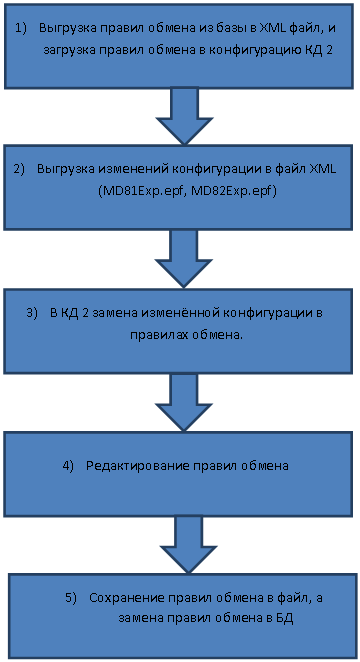
Обращаю внимание, что первый пункт в данной схеме не актуален, если у вас в базе конвертация данных уже находятся правила обмена.
Создание и обновление объектов метаданных конвертации
Выгрузка правил обмена из базы в XML файл (для новой конвертации)
Для того что выгрузить привила обмена, в типовых конфигурациях нужно зайти в справочник настройки обмена данными а нажать кнопку «Сохранить правила обмена
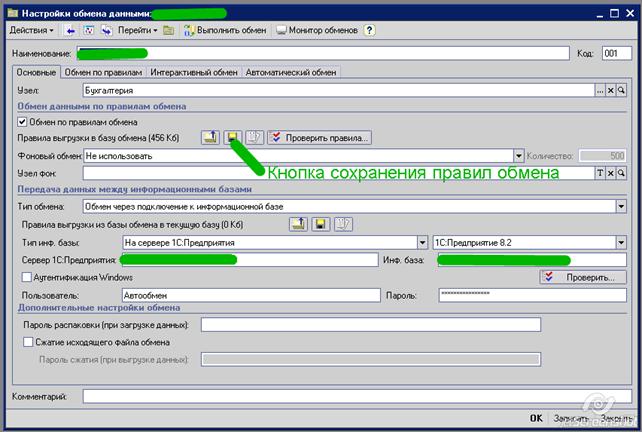
Рис. 1. Форма элемента справочника Настройки обмена данными
Загрузка правил обмена, в конфигурацию КД 2.0 (для новой конвертации)
После запуска Конвертации данных нужно открыть форму загрузки правил обмена, и указать файл с правилами обмена данными.
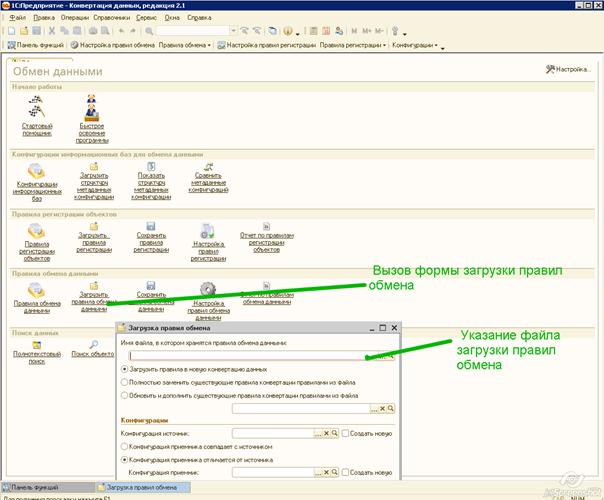
Рис. 2. Вызов формы загрузки правил обмена
Выгрузка изменений конфигурации в файл XML (MD81Exp.epf, MD82Exp.epf)
Выгрузка конфигурации осуществляется обработкой MD81Exp.epf, MD82Exp.epf соответственно для версий 1с 8.1 и 8.2 .Данная обработка расположена в каталоге шаблона конфигурации КД (например C:\Users\RudakovDV\AppData\Roaming\1C\1Cv82\tmplts\1c\Conversion\2_1_7_1 ).
Осуществим выгрузку конфигурации БП 3.0.
Открываем обработку MD82Exp.epf, в ней отмечаем выгружать движения документов без проведения и нажем выгрузить (Рис. 3.)
Рис. 3. Форма обработки MD82Exp.epf
Замена изменённой конфигурации в правилах обмена.
Откроем список правил обмена (Рис. 4.)
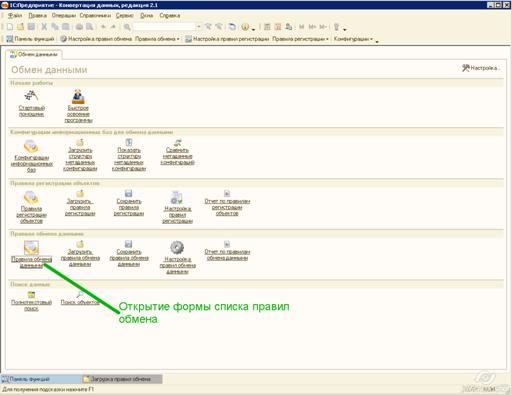
Рис. 4. Открытие формы списка правил обмена
Вызываем форму элемента правил обмена (Рис.5). Далее взываем форму конфигурации заменимой конфигурации.
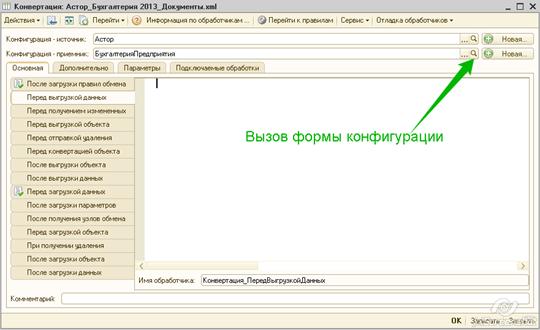
Рис. 5. Форма правил обмена
Появится форма элемента справочника конфигурации (Рис. 6.), в ней нужно заменить старую конфигурацию, на актуальную конфигурацию которую мы получили на втором шаге.
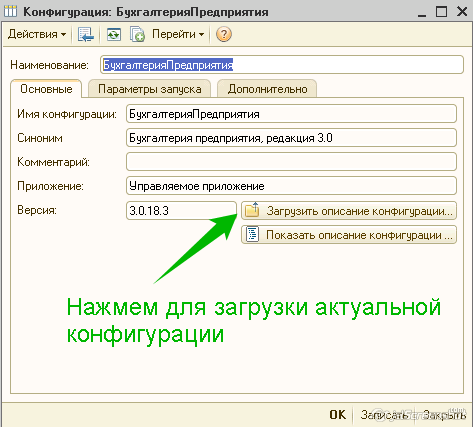
Рис. 6. Формы конфигурации
В форме загрузки метаданных конфигурации, следует обратить внимание, что вы действительно заменяете (а не дополняете и не создаете) нужную конфигурацию.
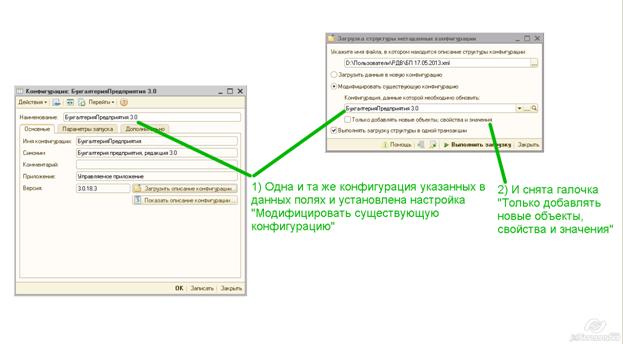
Рис. 7. Форма конфигурации и форма загрузки структуры метаданных конфигурации
Редактирование правил обмена
Актуализация ПКС и ПКО
При редактировании правил обмена следует обратить внимание на списки правил конвертации объектов и списки правил конвертации свойств. Если объект или свойство удалены (возможно, переименованы) в новой версии конфигурации, то строка с данным полем будет выделена красным. Подобный пример приведен на Рис. 8, в результате обновления к новой конфигурации была удалена табличная часть «Пересортица» и реквизит «ПолученИзАстор», следовательно, данные строки выделены красным.
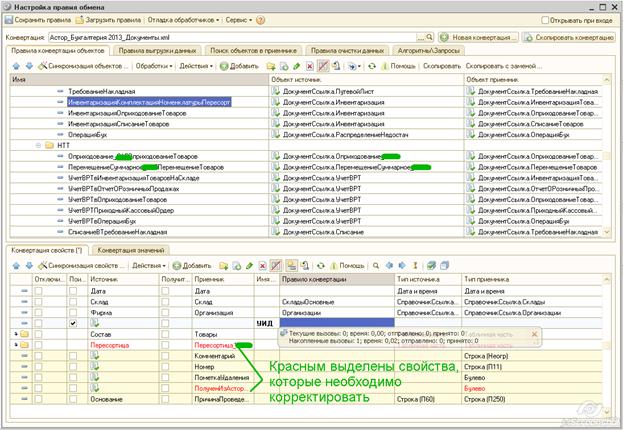
Рис. 8. Участки, на которые следует обратить внимание при корректировании правил обмена
Для исправления данных недостатков, нужно изменить источник и приемник конвертируемого свойства. Для этого нужно кликнуть по выделенной строке дважды, и в появившейся форме правиле конвертации свойств (Рис. 9.), просмотреть свойства источника и свойства приемника. Если в конфигурации были удалены реквизиты или табличные части, то в конвертации данных при загрузке, эти свойства будут помечены на удаление. Следовательно, нужно переназначить свойства, помеченные на удаление на новые появившиеся свойства, или может быть удалить данную конвертацию свойства из ПКО.
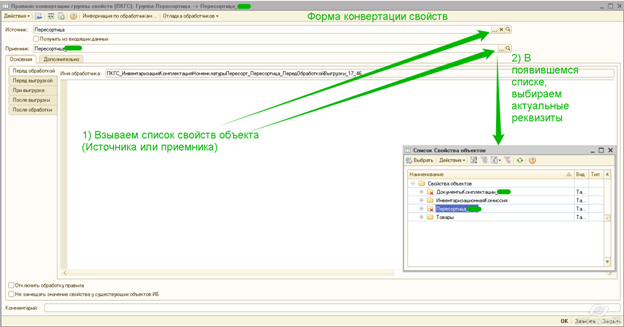
Рис. 9.Актуализация конвертации свойств.
Аналогичным образом нужно актуализировать правила конвертации объектов.
Актуализация кода обработчиков
Для актуализации кода обработчиков на данный момент нет средств, для выявления синтаксических ошибок.
Сохранение правил обмена и их загрузка в БД
Правила обмена нужно сохранить в файл на диске, для этого нажмите «Сохранить правила» в форме настройки правил обмена.
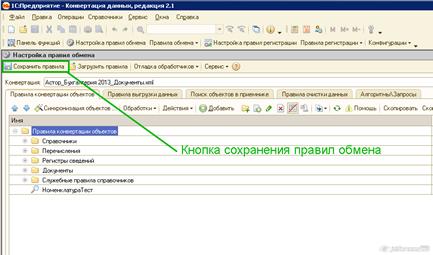
Рис. 10. Сохранение правил обмена
Появится форма сохранения правил, в которой указывается файл сохранения правил обмена.
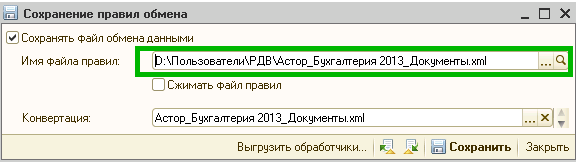
Рис. 11. Форма сохранения правил обмена
Теперь в форме элемента справочника настройки обмена данными, загружаем правила обмена в БД. Теперь можно провести обмен.
Так же нужно обратить внимание, что при замене правил обмена в конфигурации конвертация данных новой версией правилами обмена, не всегда новые правила загружаются корректно. В частности если в вашей конфигурации конвертация данных имеются правила обмена, в которых галочка «Работа с параметрами версии 2.1» отключена, а в загружаемых правилах обмена включена, то ожидаемого результата что галочка будет включена не подтвердится, т .е. нужно будет вручную зайти и проставить данную галочку (Рис. 12.).
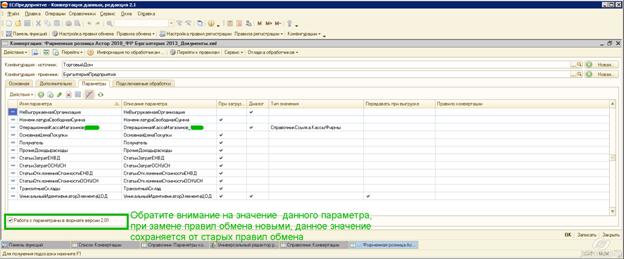
Рис. 12. Форма Правил обмена, вкладка параметры
В файлах размещенных к скачиваю, последовательно рассказано как сохранить новую конфигурацию, заменить её в правилах обмена и доработать их в соответствии с новыми изменениями. Попытался обратить внимание на важные пункты при решении данной задачи.