1С 8.3 Табличный документ — Программист 1С Минск. Автоматизация бизнеса.

✔ Создание печатной формы из табличного документа 
&НаКлиенте
Процедура СозданиеПечатнойФормыИзТабличногоДокумента ( Команда )
НастройкаКолонтитуловПечатнойФормы ( ФормаПечати );
НастройкаПараметровПечатиТабличногоДокумента ( ФормаПечати );
ФормаПечати . Показать ( «Отчет по долгам» );
// Сохранение «Отчета по долгам»
ФормаПечати . Записать ( «D:\Storage\data\ОтчетПоДолгам.xls» , ТипФайлаТабличногоДокумента . XLS );
// Печать «Отчета по долгам» сразу на принтер
ФормаПечати . Напечатать ( РежимИспользованияДиалогаПечати . НеИспользовать );
&НаСервере
Функция СозданиеПечатнойФормыИзТабличногоДокументаНаСервере ()
Макет = ЭтотОбъект . ПолучитьМакет ( «Макет_Табл» );
// Изменение табличного макета после его создания.
ПрограммноеИзменениеТабличногоДокумента ( Макет );
ФормаПечати = Новый ТабличныйДокумент ;
// Получение области и макета по имени
Шапка = Макет . ПолучитьОбласть ( «Шапка» );
// Заполнение параметров
Шапка . Параметры . Дата = ТекущаяДата ();
Шапка . Параметры . Номер = 2020 ;
// Вывод шапки в документ
ФормаПечати . Вывести ( Шапка );
// Заголовок табличной части.
ЗаголовокТ = Макет . ПолучитьОбласть ( «ТЧ_Заголовок» );
ФормаПечати . Вывести ( ЗаголовокТ );
ТЧ_Строка = Макет . ПолучитьОбласть ( «ТЧ_Строка» );
SSDIntelOptaneDC = Справочники . Номенклатура . НайтиПоНаименованию ( «SSD Intel Optane DC P4800X 1.5TB» );
// Группировка строк таблицы в сворачивающийся блок
ФормаПечати . НачатьГруппуСтрок ( «Номенклатура» , Истина);
Для Х = 1 По 100 Цикл
ТЧ_Строка . Параметры . Номенклатура = SSDIntelOptaneDC ;
ТЧ_Строка . Параметры . Количество = Х ;
// Параметр расшифровки «РасшифровкаНоменклатуры» — для открытия формы номенклатуры из макета по клику
ТЧ_Строка . Параметры . РасшифровкаНоменклатуры = SSDIntelOptaneDC ;
ФормаПечати . Вывести ( ТЧ_Строка );
КонецЦикла;
Как изменить данные в табличной части документа 1С
Сегодня хочу рассказать о том как можно изменить табличную часть документа в 1С. Когда у меня не было опыта в программирования, и передо мной стояла подобная задача. Я обратился за помощью к интернету и очень сильно удивился, когда не нашел ответа на свой вопрос. В принципе было очень мало сайтов, на которых бы люди что-то рассказывали и объясняли. В основном это форумы, на которых новичку найти ответ очень сложно. Так как все отвечают очень кратко и в общих чертах. Остальная часть сайтов предлагала пройти курсы. Сегодня, хочу вам рассказать об одном способе, с помощью которого можно изменить табличную част документа.
А если быть точней то изменить дату у записей в табличной части, но по аналогии можно изменить все что угодно.
Как изменить дату в ТЧ у всех записей
И так допустим у на есть какой-то документ, у него есть табличная часть, в которой нужно что-то изменить, например, установить одну и туже дату, которую пользователь сам укажет.
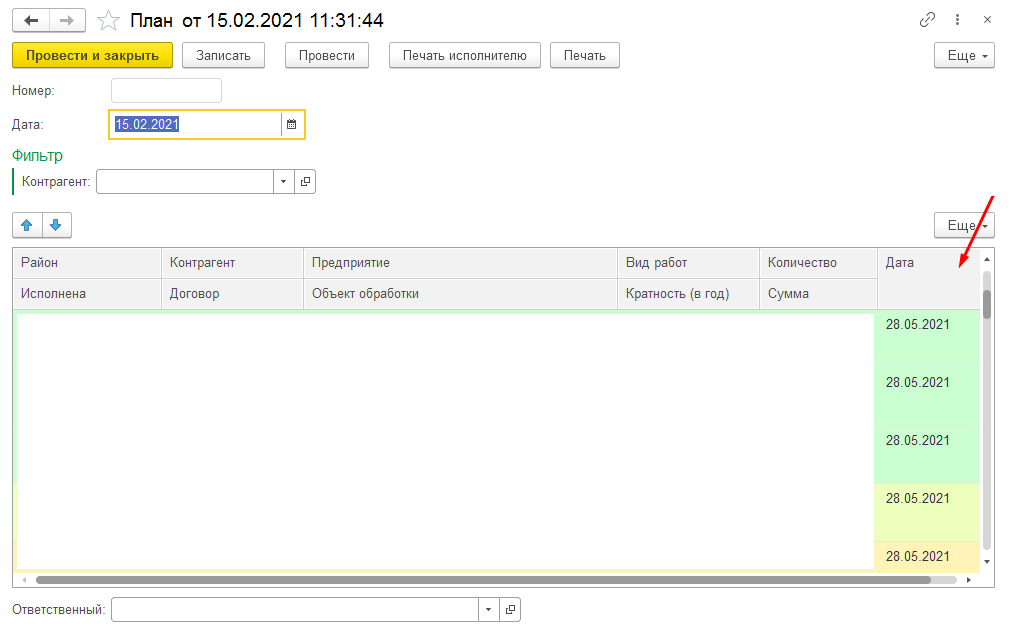
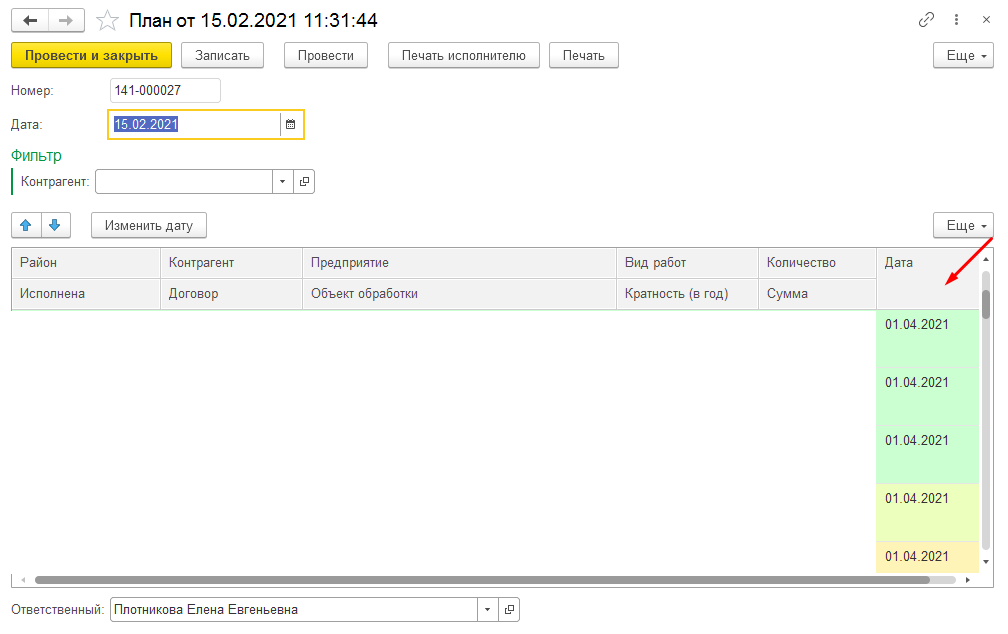
Для этого нужно открываем конфиггуратор, найти документ, создать в нем команду «Изменить дату», открыть свойства данного элемента и перейти а Действие.
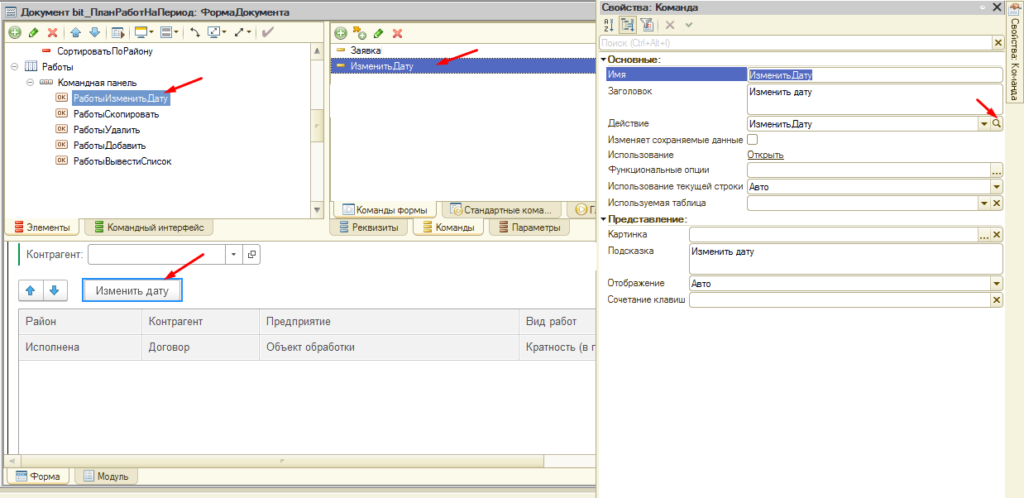
В открывшемся модуле пишем следующий код.
УстановкаДаты = «»; — задаем пустое значение для переменной в которой будет храниться дата.
Результат = ВвестиДату(УстановкаДаты, «Введите дату», ЧастиДаты.Дата); — открываем форму ввода даты и сохраняем её в переменную УстановкаДаты.
И в цикле перебираем строки и записываем дату.
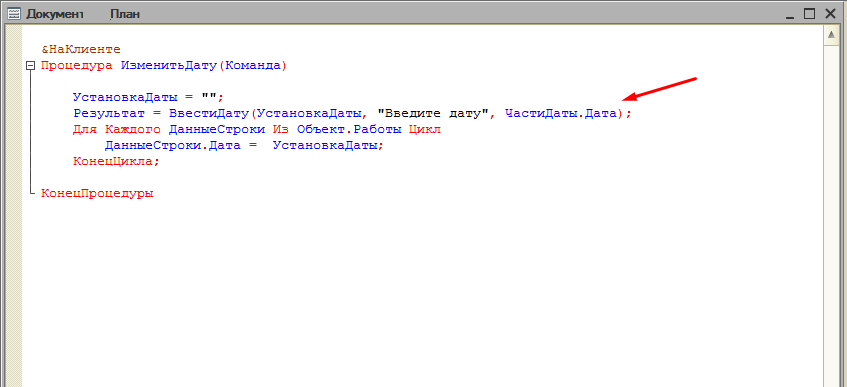
Сохраняем и запускаем программу. Открываем документ в который вносили изменения, теперь на форме появилась кнопка «Изменить дату», которая открывает окно в котором можно выбрать дату.
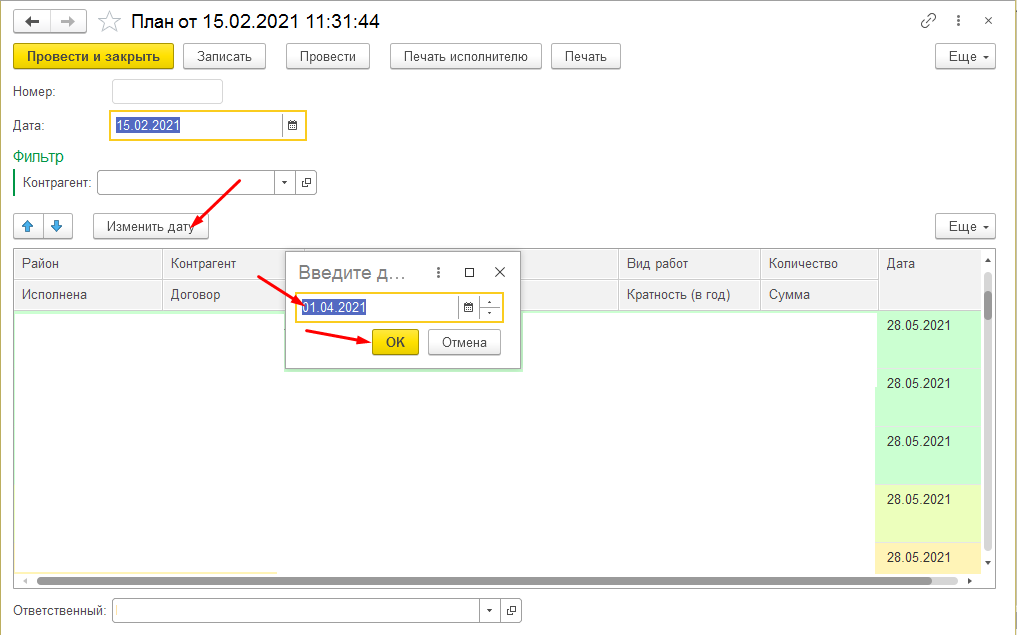
После выполнения данной команды, выбранная дата установиться для всех записей табличной части документа.
Если немного подправить данный код можно поменять любое значение в табличной части документа.
Как изменить табличный документ в 1с
Вступайте в мою группу помощник программиста.
В ней мы обсуждаем программирование в 1С.
- Как сформировать печатную форму из табличного документа
- Как настроить колонтитулы печатной формы
- Как настроить параметры печати табличного документа
- Как изменить табличный документ программно
- Как в обработать расшифровку в отчёте
- Как вывести табличный документ на форму
- Как использовать табличный документ для ввода данных
- Скачать и выполнить эти примеры на компьютере
Работа с табличным документом в языке 1С 8.3, 8.2 (в примерах)
С уважением, Владимир Милькин (преподаватель школы 1С программистов и разработчик обновлятора).

Как помочь сайту: расскажите (кнопки поделиться ниже) о нём своим друзьям и коллегам. Сделайте это один раз и вы внесете существенный вклад в развитие сайта. На сайте нет рекламы, но чем больше людей им пользуются, тем больше сил у меня для его поддержки.

1С:Предприятие позволяет создавать и изменять табличные документы, макеты печатных форм (и элементы управления типа «Табличный документ» размещенные в форме).
«Файл — Новый» с выбором типа создаваемого документа «Табличный документ«;
- сочетания клавиш Ctrl+N.
Для открытия существующего документа воспользуйтесь одним из следующих способов:
«Файл — Открыть«;
перетащить мышью файл из Проводника в рабочую область 1С:Предприятия.
Табличный документ хранится в файле на диске, вне конфигурации. Обычно он представляет «готовую» печатную форму и используется самостоятельно.
Табличный редактор может использоваться для создания макетов. Макет хранится внутри конфигурации. Макеты бывают общими или относятся к определенному объекту конфигурации (например, карточка основного средства). Объект конфигурации может иметь несколько различные макетов.
Элемент управления типа «Табличный документ» может располагаться в форме. При этом в табличный документ можно вставить другие элементы управления, а ячейки или группы ячеек (области) могут иметь так называемую «расшифровку» (возможность получения детализированного отчета или информации по сведениям, расположенным в области). В режиме «1С:Предприятие» при подведении указателя мыши к таким областям он принимает вид перекрестия с увеличительным стеклом . При нажатии клавиши Enter в такой области вызывает построение нового отчета (как определено при конфигурировании задачи разработчиком), а для данных, представляющих собой ссылки на объекты базы данных (например, значение элемента справочника, документ и др.), производится открытие формы объекта.
Приемы работы с макетами и табличными документами совпадают.
Элемент управления типа «Табличный документ» может располагаться в форме. В этом случае табличные документы могут содержать другие элементы управления, а ячейки или группы ячеек (области) могут иметь так называемую «расшифровку» (возможность получения детализированного отчета или информации по сведениям, расположенным в области). В режиме «1С:Предприятие» при подведении указателя мыши к таким областям он принимает вид перекрестия с увеличительным стеклом . При нажатии клавиши Enter в такой области вызывает построение нового отчета (как определено при конфигурировании задачи разработчиком), а для данных, представляющих собой ссылки на объекты базы данных (например, значение элемента справочника, документ и др.), производится открытие формы объекта.
Управление видом таблицы
При помощи команд из «Таблица — Вид» можно управлять отображением различных частей таблицы: заголовков строк и столбцов, сеткой таблицы и т.д.
Каждая команда «Вид» работает как переключатель: выбор (нажатие) вызывает или прекращает отображение соответствующей области таблицы:
фиксирует верхние строки и левые столбцы таблицы таким образом, чтобы при листании таблицы они постоянно присутствовали на экране;
включает и отключает показ сетки таблицы — тонких линий, разделяющих ячейки таблицы;
управляет показом заголовков строк и столбцов таблицы;
включает и отключает показ именованных областей слева от заголовков строк и сверху от заголовков столбцов;
включает и отключает запрет на любые изменения в таблице;
включает и отключает режим показа примечаний;
отключает и включает показ цветов, заданных для таблицы. При включении этой команды (в названии появляется галочка) все цвета будут определяться установками операционной системы MS Windows;
Режим просмотра страниц
отключает и включает показ минимального количества строк (определяется введенной информацией), области печати, разрывов страниц;
дискретно масштабирует изображение.
Имена
Отдельным ячейкам таблицы, диапазонам ячеек и графическим объектам можно присваивать имена.
Если целиком выделить строку или несколько строк (столбец или несколько столбцов) и этой области назначить имя («Таблица — Имена — Назначить имя. «), то при установленном режиме «Отображение именованных строк/колонок» имена областей показываются слева (для строк) и сверху (для столбцов). «Внутренние» именованные области показываются при установленном режиме «Отображать именованные ячейки» штриховкой. В центре области помещается имя области.
Изменение высоты строк и ширины столбцов
Если в ячейках введена информация и требуется установить минимальную ширину колонок или высоту строк, то достаточно дважды щелкнуть мышью разделитель колонок или строк. При этом программа определит максимальную ширину или высоту по введенному тексту и изменит размер таким образом, чтобы введенный текст полностью размещался в ячейках.
Для ячеек табличного документа, размещенного в форме, у которых установлен режим быстрого изменения (устанавливается программно или при конфигурировании), при подведении указателя мыши к правой границе вид указателя меняется. Если потянуть границу (нажать левую клавишу и не отпуская потянуть) влево или вправо, то размеры ячейки изменятся.
Ввод текста в ячейку
Для ввода текста в пустую ячейку просто начните набирать нужные символы на клавиатуре. Ячейка перейдет в режим редактирования — в ней появится текстовый курсор (мигающая вертикальная черта), и в ячейке будет отображаться вводимый текст. Для окончания ввода текста нажмите Enter.
Если необходимо отредактировать текст в ячейке, не замещая, а дополняя существующий текст, — перед вводом текста нажмите клавишу Enter или F2, или выберите ячейку двойным щелчком мыши.
Следует особо отметить комбинацию Shift+Enter. Нажатие этих клавиш позволяет начать новую строку текста в ячейке, не прекращая редактирование ячейки.
Для каждой ячейки таблицы можно создать примечание — произвольный текст, описывающий данную ячейку. Ячейка, содержащая примечание, помечается маркером в виде красного треугольника, расположенного в правом верхнем углу ячейки.
Ввод текста в ячейку табличного документа, размещенного в форме
Приемы ввода текста аналогичны описанным выше, но имеются ряд особенностей.
Ячейки табличного документа могут содержать типизированные данные (например, ячейка может содержать только числовые данные или значения из определенного справочника).
Если ячейка имеет тип Число, Строка, Дата или Булево, то значение можно ввести стандартным образом (с клавиатуры или вставить из буфера обмена). Для указанных типов (кроме Строка) также можно использовать стандартные механизмы выбора значений (калькулятор, календарь), которые вызываются нажатием клавиши F4 при редактировании ячейки.
Если в ячейке предусмотрен ввод значения справочника (документа, перечисления и др.), то при редактировании ячейки для выбора нужного значения нажмите клавишу F4. Также при редактировании ячейки возможно непосредственное написание требуемого значения.
Для очистки значения используйте сочетание клавиш Shift+F4.
Если для ячейки определен составной тип данных (могут выбираться значения справочников разных видов, документов разных видов и т.д.), то ввод данных выполняется аналогично вводу данных в поле ввода формы, имеющего составной тип.
Просмотр и редактирование свойств таблицы и ячеек
Настройка поведения таблицы и поведения ячейки или группы ячеек производится в палитре свойств.
Чтобы перейти к просмотру и редактированию свойств таблицы в верхней строке палитры свойств в списке выберите «Табличный документ«. Для просмотра и редактирования свойств ячейки или группы ячеек в верхней строке палитры свойств в списке выберите «Ячейки«.
Панель редактирования
Панель редактирования служит для просмотра и редактирования текстов ячеек таблицы.
Разбиение ячеек
Для разбиения укажите нужную ячейку и выберите «Таблица — Ячейки — Разбить ячейку«. На экран выводится диалог с запросом вида разделения. Укажите направление разбиения (горизонтальное или вертикальное).
Задание различной ширины колонок
Выделите одну или несколько строк таблицы. Подведите указатель мыши к разделителю колонок, нажмите левую кнопку мыши и, не отпуская ее, потяните в нужную сторону (например, влево). Отпустите кнопку мыши. На экран выводится запрос на подтверждение выполнения действий с сообщением «Для выделенных строк будет создан новый формат строк«.
При изменении области выделения табличного документа, если в область выделения попадают строки с различными форматами строк, автоматически включается режим выделения строк. Если режим выделения строк был включен автоматически при выделении ячеек с различными форматами и при изменении выделения в выделении окажутся строки только с одним форматом строк, то режим выделения строк автоматически возвращается к режиму выделения ячеек.
Объединение ячеек
Для объединения ячеек необходимо выделить желаемый диапазон ячеек и выбрать «Таблица — Ячейки — Объединить«.
Если в объединяемых ячейках был текст, он пропадет, за исключением текста левой верхней ячейки, который станет текстом объединенной ячейки.
Для разъединения объединенной ячейки достаточно выделить ее и повторно выбрать «Таблица — Ячейки — Объединить» .
Структурирование строк и столбцов
Создание группы
Группы бывают горизонтальные (включают в себя отмеченные строки) и вертикальные (включают в себя отмеченные столбцы). Для создания группы необходимо сначала выделить необходимые строки или столбцы, затем выбрать «Таблица — Группы — Объединить в группу«.
Показом строк и колонок, объединенных в группы, можно управлять. Для управления удобно пользоваться специальными маркерами.
Удаление группы
Для удаления группы выделите ее (все строки или столбцы, входящие в группы), затем выберите «Таблица — Группы — Исключить из группы«.
Использование графических объектов
К графическим элементам относятся линии, прямоугольники, овалы, тексты, картинки, внедренные объекты (OLE-объекты) и диаграммы.
Вставка рисованных элементов в таблицу производится с помощью «Таблица — Рисунки» стандартным для MS Windows образом. Настройка графических объектов производится палитре свойств.
Диаграмма
Табличный редактор позволяет включать специальный графический объект — диаграмму.
Печать табличного документа
Табличный документ можно распечатать.
Для этого выберите «Файл — Печать«, после чего открывается системный диалог выбора принтера и других параметров печати. Для предварительного просмотра следует использовать «Файл — Предварительный просмотр«.
Для этого в системной панели вспомогательных окон выберите «Файл — Печать» (для табличного документа, расположенного в форме необходимо активизировать любую ячейку документа). После чего открывается вспомогательное окно просмотра. Рядом с кнопкой «Печать» расположена гиперссылка «Как настроить параметры печати. «.
При нажатии кнопки «Печать» открывается системный диалог выбора принтера и других параметров печати. Команда появляются, если вспомогательное окно независимое и в основной форме окна есть хоть один элемент управления, поддерживающий эти команды, или это окно, отображающее отдельный документ.
Для предварительного просмотра следует использовать команду веб-браузера «Файл — Предварительный просмотр» («File — Print Priview«).
Автоматическое повторение строк и столбцов при печати
Для любой строки и столбца таблицы (а также для диапазона строк и столбцов) можно задать повторение при печати на каждой странице. Для этого необходимо выделить строку или диапазон строк (столбец или диапазон столбцов) и выбрать «Таблица — Настройки печати — Повторять на каждом листе«.
Задание области печати
Для задания области печати следует выделить диапазон в таблице и выбрать «Таблица — Настройки печати — Задать область печати«.