как выгрузить базу контрагентов из 1с 8 в эксель? Возможно ли это?
открываете справочник контрагентов, затем нажимаете правую кнопку мыши, выбираете «вывести список», в следующем меню выбираете «в табличный документ» и те столбцы справочника, которые вам необходимы. Нажимаете «ОК». Открывается табличный документ. Открываете меню «файл», выбираете «сохранить как» и сохраняете получившийся файл.
В 7-ке, точно знаю, в открытом справочнике контрагентов внизу есть такая кнопка «СПИСОК». Нажать ее, далее «СФОРМИРОВАТЬ» и печать

Операции — Регистры сведений — Контактная информация), нажать правой кнопкой мышки в любом месте открывшегося окна и выбрать действие «Вывести список». Устанавливаем галки около тех данных, которые нужно вывести в табличный или текстовый документ и жмем «ок»
Получите список контактных лиц и телефонами и емайлами, но скорее всего без наименования самого контрагента. Сохраните в ЭКсель и доработайте.

Вроде нельзя. Вариант только в просмотре копировать по одному контрагенту и вставлять в эксель
«1С:Бухгалтерия 8» (ред. 3.0): как загрузить список контрагентов с реквизитами из файла (+ видео)?
Видеоролик выполнен в программе «1С:Бухгалтерия 8» версия 3.0.61.47.
Начиная с версии 3.0.61 «1С:Бухгалтерии 8» список контрагентов с реквизитами можно загружать из файлов формата xls, xlsx (Microsoft Excel), ods (OpenOffice Calc) и mxl (формат MXL разработан фирмой «1С» и предназначен для передачи табличных документов между пользователями программных продуктов 1С).
Загрузка файла выполняется по кнопке Загрузить из формы справочника Контрагенты. Предварительная подготовка файла не требуется.
Загружаться могут основные реквизиты контрагента (краткое и полное наименование, ИНН, КПП, ОГРН, юридический и фактический адреса, телефон, контактные лица, банковские реквизиты).
На первом этапе обработки Загрузка контрагентов из файла данные загружаются в табличный документ, который при необходимости можно отредактировать следующим образом:
- по кнопке Удалить все лишнее выполняется автоматический поиск и удаление строк и колонок, не содержащих информацию для загрузки;
- по кнопкам Удалить строку и Удалить колонку из таблицы удаляются ненужные строки и ненужные колонки;
- по гиперссылке Укажите реквизит необходимо указать наименование реквизита справочника, куда будут загружены данные из текущей колонки.
На втором этапе обработки производится сопоставление загружаемых контрагентов с данными информационной базы. Если сопоставить имеющегося контрагента с данными из файла не удается, то автоматически создается новый контрагент, который отмечается в списке знаком «+». На этом же этапе требуется указать группу справочника Контрагенты, в которую будут записаны новые элементы
По кнопке Загрузить в указанной группе справочника Контрагенты создаются новые элементы.
Универсальный отчет по выводу контактной информации контрагентов в список
В данной статье мы расскажем о том, как с помощью Универсального отчета вывести в список контактную информацию по контрагентам — всю или только ее определенный вид, например, телефонный справочник или юридические адреса по всем контрагентам.
Для этого создадим и сохраним в программе собственный отчет. Вашему вниманию будут предложены две настройки:
- полный список адресной информации контрагентов, ИНН, КПП;
- список юридического адреса контрагентов, ИНН, КПП.
Настройка Универсального отчета
Универсальный отчет в программе расположен в разделе Отчеты — Стандартные отчеты — Универсальный отчет .
Заполнение шапки отчета
В шапке отчета укажите:
- Справочник — тип источника данных, т.е. какой объект анализируется;
- Контрагенты — отчет будет формироваться по справочнику Контрагентов;
- Контактная информация — данные для построения отчета включают контактную информацию.

Настройка отчета
Откройте настройку отчета по кнопке Настройки . Выберите Вид — Расширенный.


Для отчета Вывод контактной информации контрагентов заполним вкладки:
- Поля и сортировки ;
- Структура .
Вкладка Поля и сортировки
На вкладке Поля и сортировки дополнительно к выставленным по умолчанию показателям по кнопке Добавить установите следующие показатели:
- Контрагент.ИНН ;
- Контрагент.КПП .
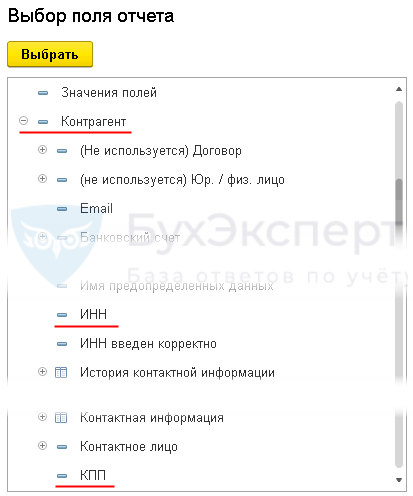
Данных показателей нет в списке полей, поэтому для добавления встаньте курсором на реквизит Контрагент и нажмите кнопку Добавить .
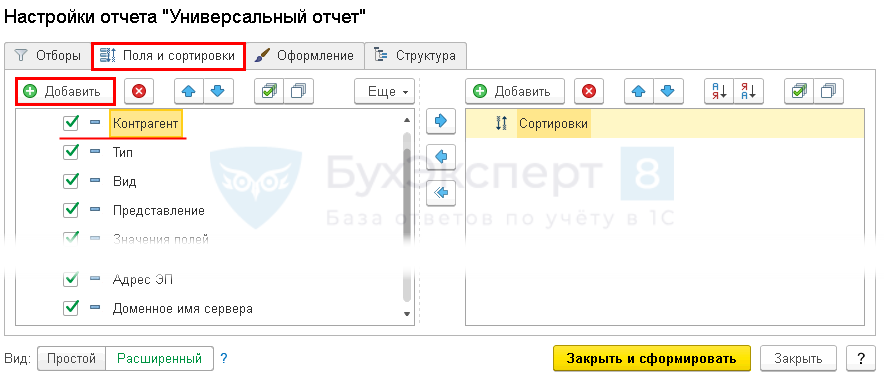
В появившемся окне разверните реквизит Контрагент и выберете нужные поля.
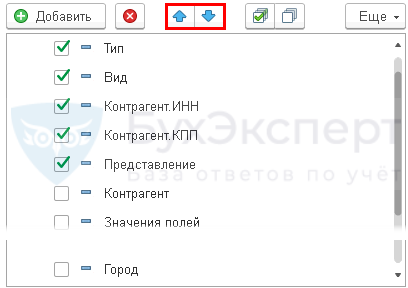
Используя стрелки «вверх» и «вниз», расположите поля в порядке следования и для более компактной формы отчета оставьте флажки только на следующих показателях:
- Тип ;
- Вид ;
- Контрагент.ИНН ;
- Контрагент.КПП ;
- Представление .
В окне Сортировки по кнопке Добавить укажите порядок упорядочивания данных в отчете:
- Контрагент — По возрастанию;
- Вид — По возрастанию.

Вкладка Структура
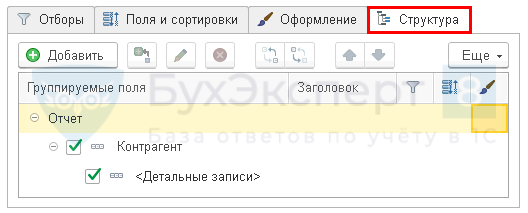
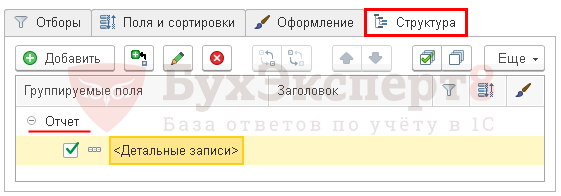
Исходная структура отчета содержит только детальные записи. Для построения собственной структуры отчета удалите настройку, заданную по умолчанию по кнопке Удалить .
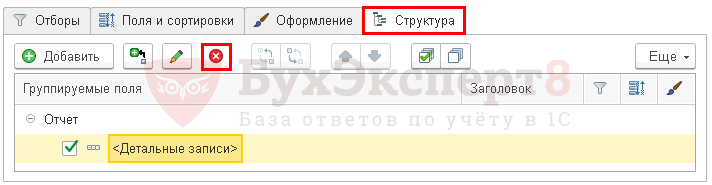
По кнопке Добавить задайте группируемые поля, как показано на рисунке.
Формирование отчета
По кнопке Сформировать отчет будет построен по заданной настройками форме.
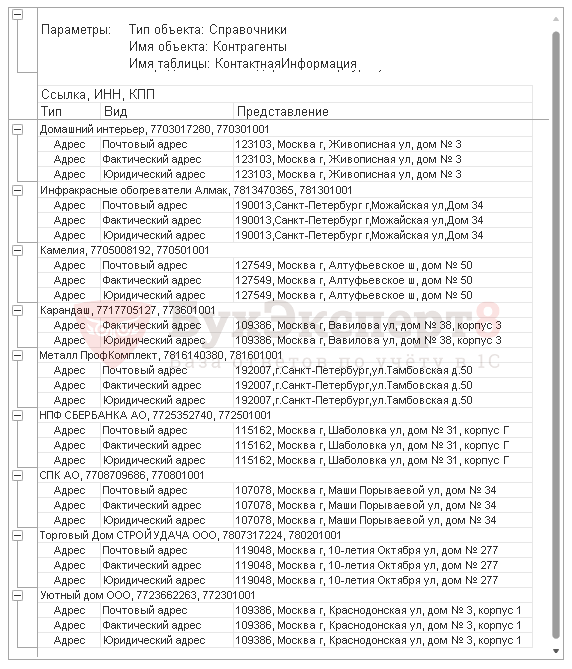
Чтобы каждый раз не пришлось настраивать отчет сначала, БухЭксперт8 советует сохранить настройки отчета в 1С по кнопке Сохранить вариант отчета .

После ввода наименования настройки, например, Вывод контактной информации контрагентов, нам не придется каждый раз настраивать отчет заново. По кнопке Выбрать настройки достаточно обратиться к сохраненной настройке.

Настройки можно выгрузить или передать по почте. Подробнее:
- Как отправить настройки по электронной почте
Скачать выгрузку настроек отчета Вывод контактной информации контрагентов
Настройку Универсального отчета можно загрузить на другие компьютеры и базы данных по кнопке ЕЩЕ — Прочее — Изменить вариант отчета . Для этого в открывшейся форме настроек выберите команду Загрузить настройки : кнопка ЕЩЕ — Загрузить настройки .
Эту информацию можно вывести на печать и всегда иметь «под рукой». Очень удобно!
Вывод только юридического адреса
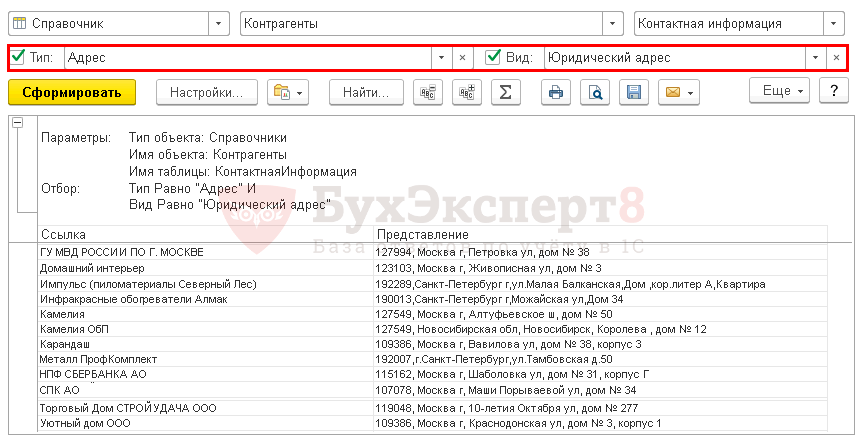
Усложним задачу: теперь нужно вывести только юридические адреса контрагентов.
Для этого дополнительно к указанным выше настройкам внесем изменения во вкладки:
- Отборы ;
- Поля и сортировки ;
- Структура .
Шаг 1. На вкладке Отборы по кнопке Добавить отбор укажите значения, как показано на рисунке:
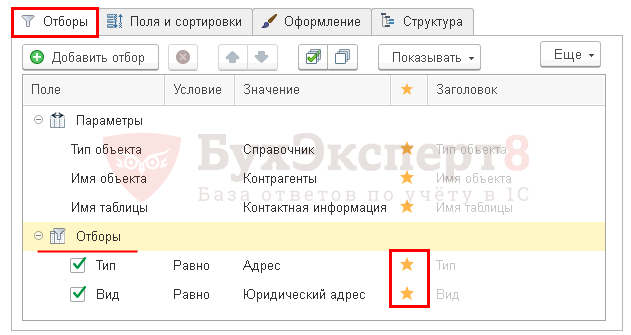
Выставление звездочки перед полем Заголовок выводит данные отбора в шапку отчета. Для этого нажмите мышкой в колонку с желтой звездочкой и выберите из появившегося меню строчку В шапке отчета.
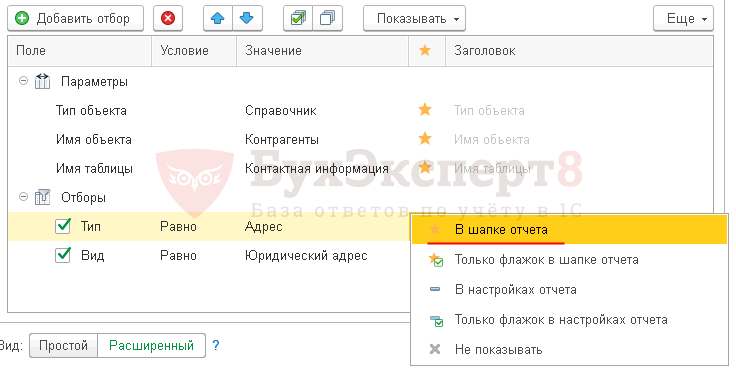
Шаг 2. На вкладке Поля и сортировки укажите данные, как показано на рисунке.

Шаг 3. На вкладке Структура оставьте только детальную группировку полей, как показано на рисунке:
По кнопке Сформировать отчет будет построен по заданной настройками форме.
Скачать выгрузку настроек отчета Вывод юридического адреса контрагентов
Настройку Универсального отчета можно загрузить на другие компьютеры и базы данных по кнопке ЕЩЕ — Прочее — Изменить вариант отчета… Для этого в открывшейся форме настроек выберите команду Загрузить настройки : кнопка ЕЩЕ — Загрузить настройки .
См. также:
Подписывайтесь на наши YouTube и Telegram чтобы не пропустить
важные изменения 1С и законодательства
Помогла статья?
Получите еще секретный бонус и полный доступ к справочной системе БухЭксперт8 на 14 дней бесплатно
Похожие публикации
-
В статье приведена пошаговая инструкция создания отчета по выводу основных.В данной статье мы расскажем о том, как с помощью.Журнал справочника Договоры не несет никакую информацию: из него непонятно.В данной статье мы расскажем о том, как получить информацию.
(6 оценок, среднее: 4,83 из 5)
Обсуждение (2)
Хорошо было бы объяснить, чтобы было понимание, что вообще такое ссылка, тип, вид, представление. Если ссылка — это наименование контрагента в справочнике, то почему в первом примере вместе с наименованием через запятую ИНН и КПП притянулись?
Добрый день.
Данные, доступные только для чтения. — это ссылка.
Обратите внимание, что в первом примере на вкладке Показатели выбраны поля Ссылка.ИНН и Ссылка.КПП. Поэтому эти данные и выводятся в отчете.
Во втором примере на вкладке Показатели Ссылка.ИНН и Сслка.КПП не выбраны, следовательно и в отчете этих данных нет.
Как из 1с выгрузить список контрагентов с инн
Выгрузить список контрагентов можно одним из способов:
- Выгрузка с помощью книги продаж/книги покупок
- Выгрузка с помощью универсального отчета
Выгрузка с помощью книги продаж/книги покупок
Для того чтобы выгрузить список контрагентов из 1С в отдельный файл, выполните следующее:
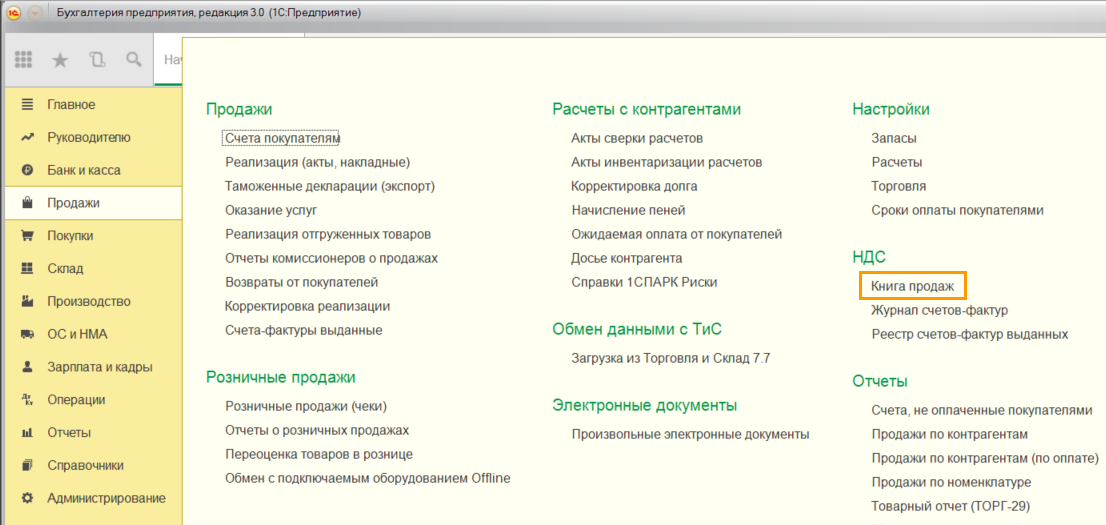
- Откройте книгу продаж (на рисунках показана 1С платформы 8.3 Управляемое приложение).
Т.к. в справочнике контрагентов обычно хранится годами накопленная база клиентов, не все из которых актуальны на текущий момент (с кем-то закончился договор, с кем-то прекращены поставки), то рекомендуем использовать ИНН-КПП ваших контрагентов из книги продаж, т.к. там содержится актуальный список ваших контрагентов на текущий момент.
Чтобы выгрузить список поставщиков, выполните аналогичные действия с книгой покупок.
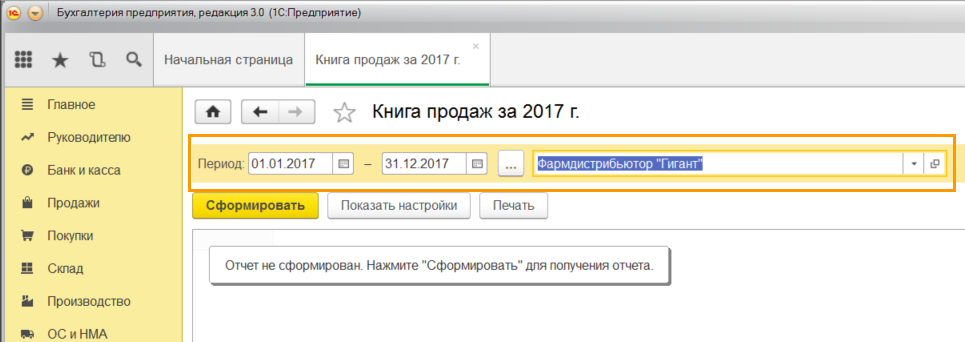
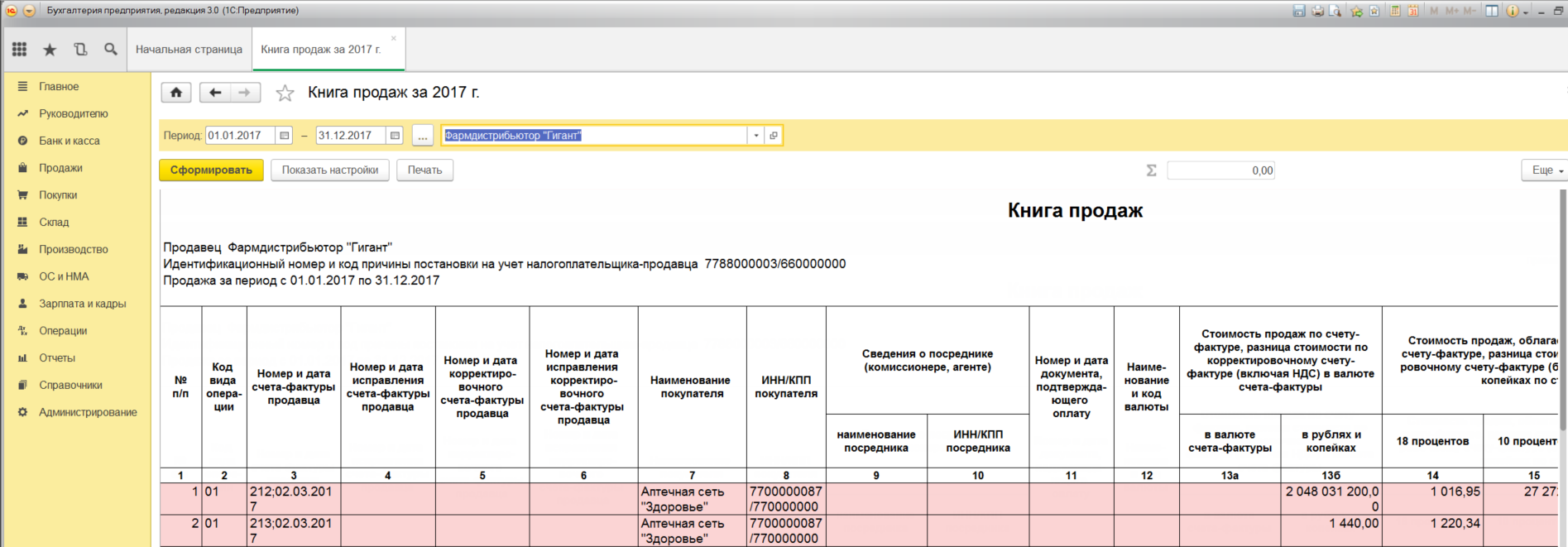
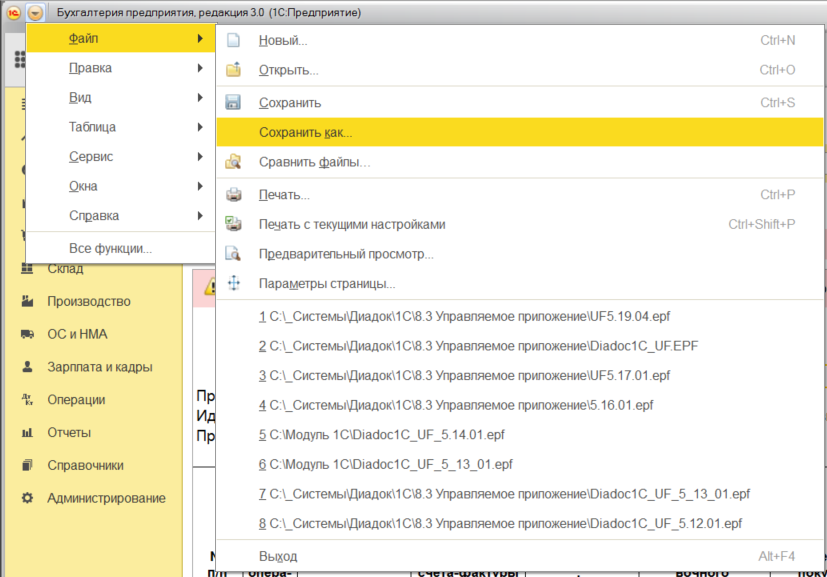
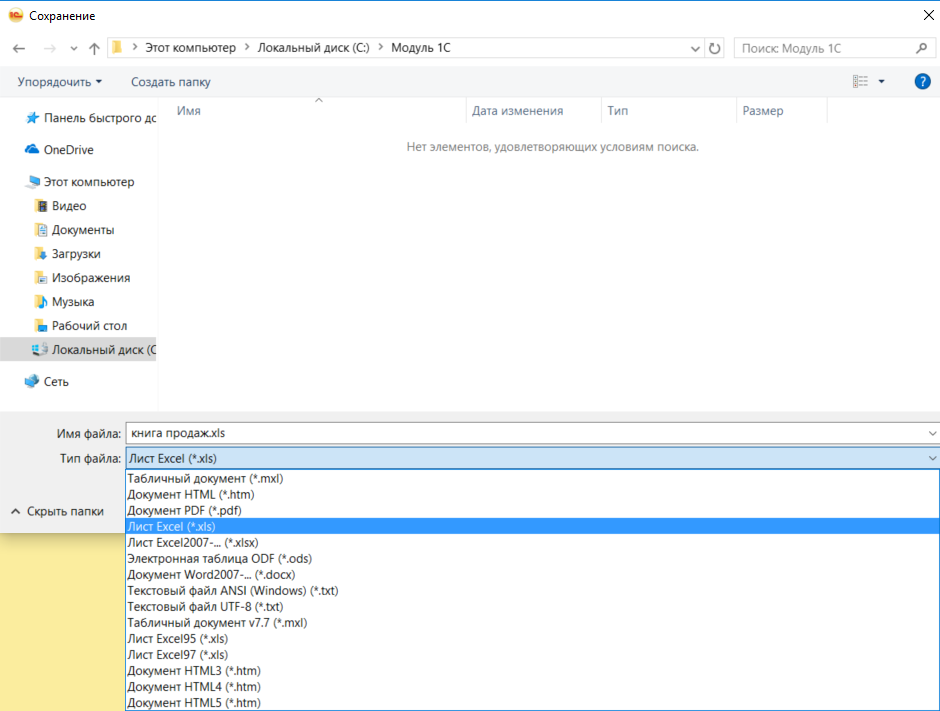
Книга продаж сохранена в файл с расширением *.xls.
Перед загрузкой в Диадок всю коммерческую информацию из книги продаж (суммы поставок, адреса грузополучателей и т.д.) можно удалить, оставив только список ИНН-КПП контрагентов.
Выгрузка с помощью универсального отчета
Для того чтобы выгрузить список контрагентов из 1С в отдельный файл, выполните следующее:
-
Откройте универсальный отчет.
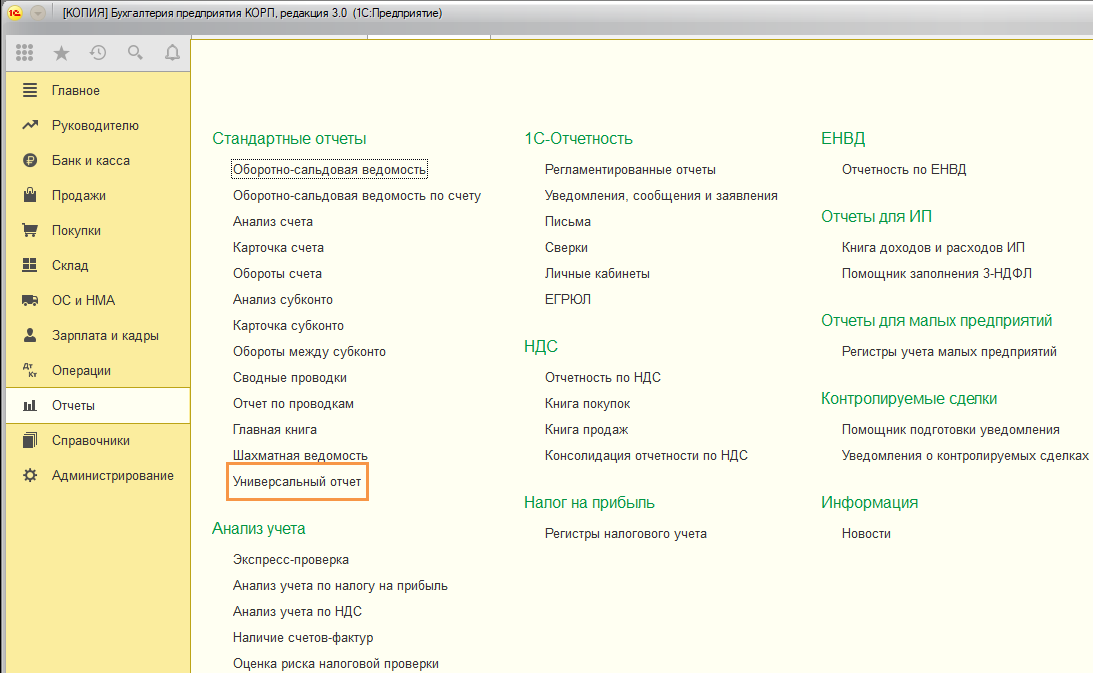
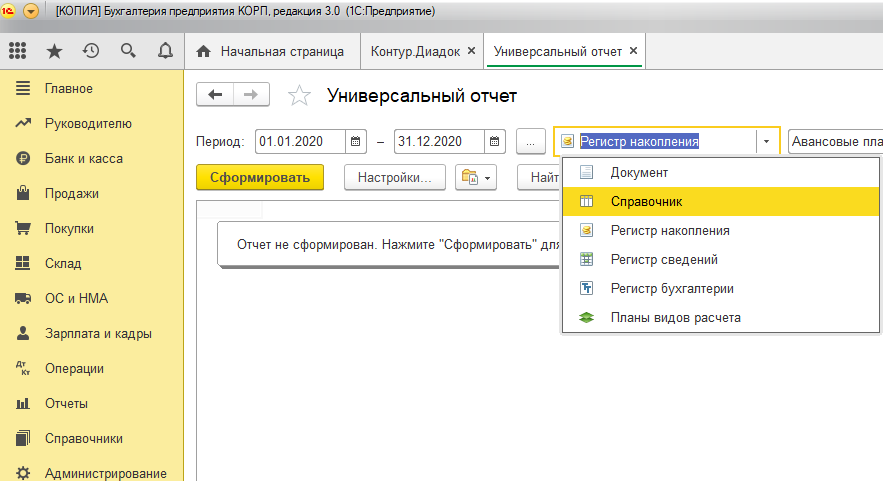
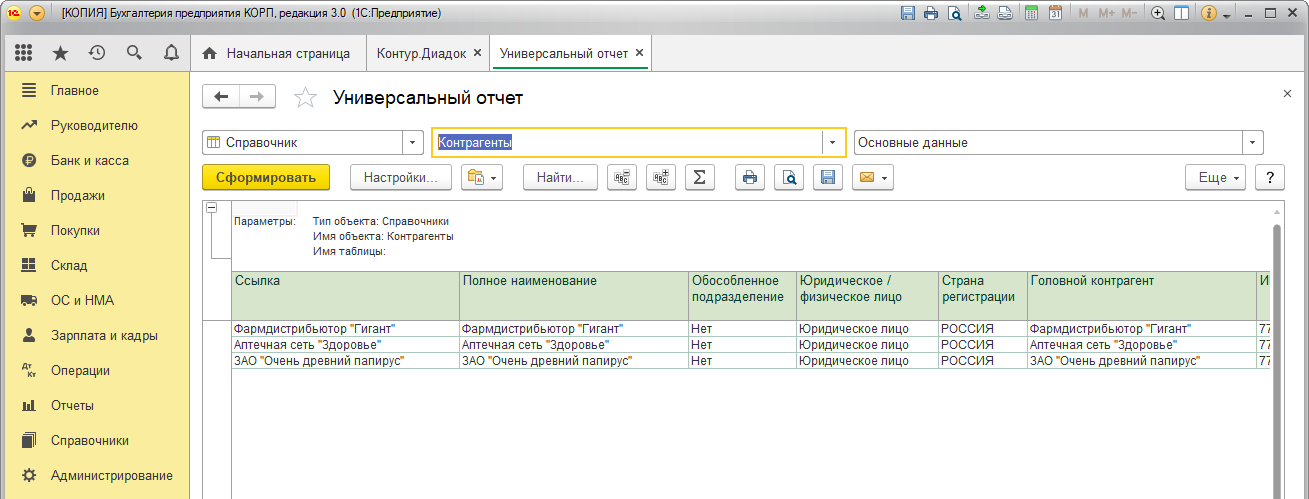
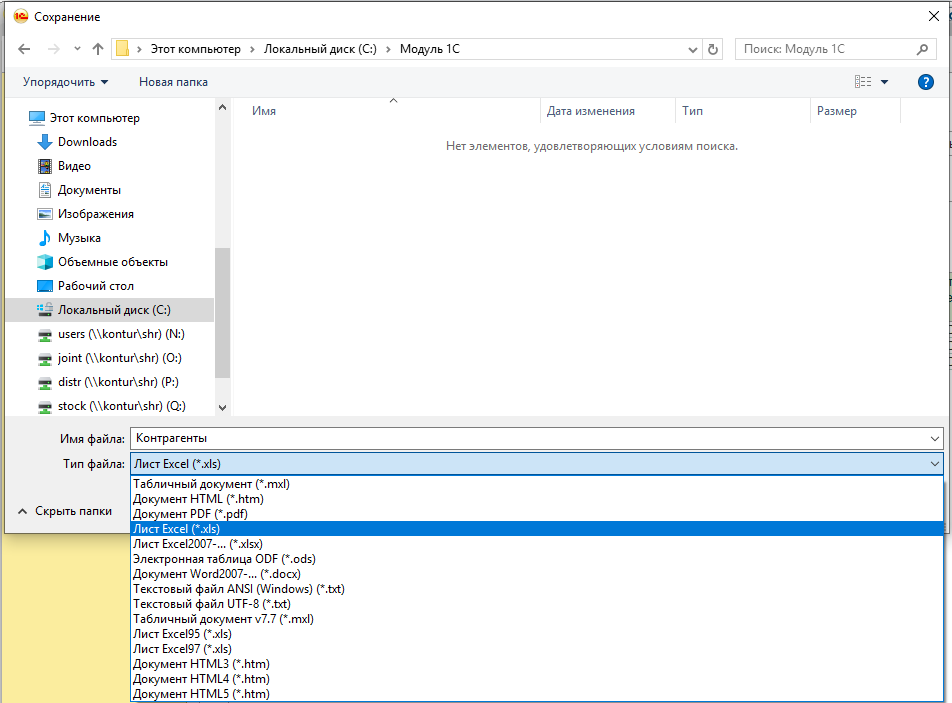
Перед загрузкой в Диадок всю дополнительную информацию (ссылки, страну и т.д.) можно удалить, оставив только список ИНН-КПП контрагентов.