Поступление товаров и услуг в 1С 8.3: примеры, проводки
Поступление товаров и услуг — одна из основных операций, встречающихся в учете каждой организации. В данной статье мы рассмотрим пошаговую инструкцию прихода товара в 1С 8.3, а также как учесть приход услуг.
- как в 1С поставить на приход товар в оптовой торговле;
- как оформляется поступление товара в 1С на розничный склад;
- как оформить поступление услуг в 1С 8.3;
- как принять товар в 1С.
Внимание! Ставка НДС изменена с 01.01.2019 с 18% на 20% и с 18/118 на 20/120.
Поступление товара в 1С 8.3 — пошаговая инструкция
Поступление товара на оптовый склад
Рассмотрим, как поставить товар на приход в 1С 8.3 на примере.
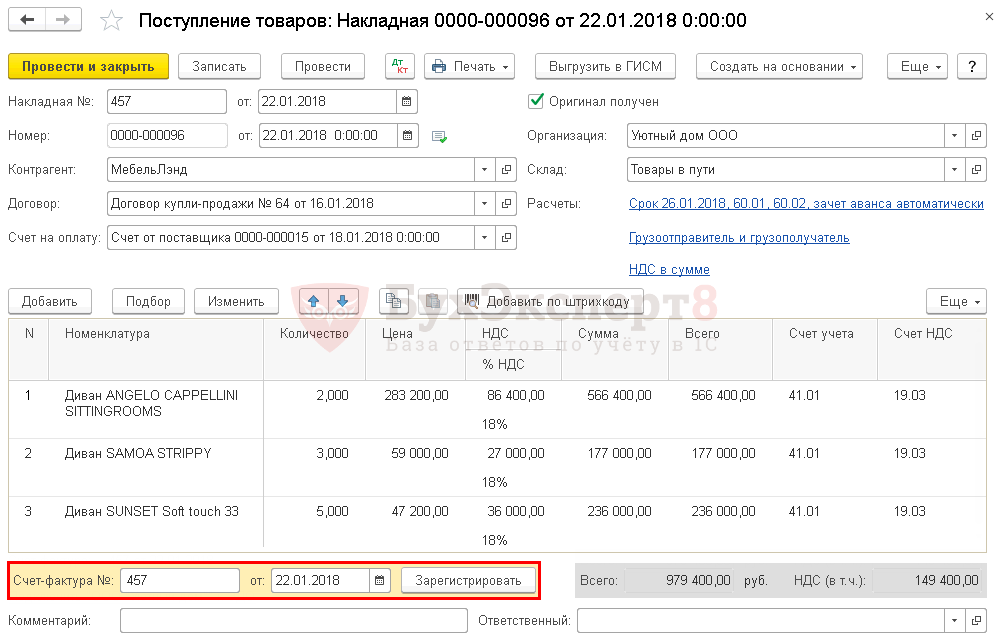
- Диван ANGELO CAPPELLINI SITTING ROOMS (Италия, ГТД 10032020/101017/1238513) — 2 шт. по цене 283 200 руб. (в т. ч. НДС 18%);
- Диван SAMOA STRIPPY (Италия, ГТД 10032020/281217/1538710) — 3 шт. по цене 59 000 руб. (в т. ч. НДС 18%);
- Диван SUNSET Softtouch 33 (Россия) — 5 шт. по цене 47 200 руб. (в т. ч. НДС 18%).
Как внести товар в 1С? Поступление товаров от поставщика в 1С 8.3 отразите документом Поступление (акт, накладная) вид операции Товары (накладная) в разделе Покупки — Покупки — Поступление (акты, накладные) — кнопка Поступление — Товары (накладная) .
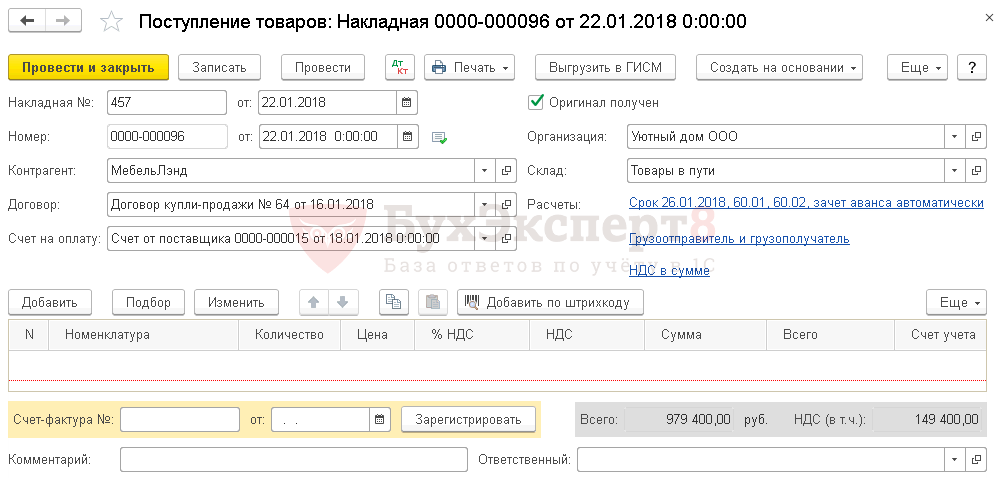
В шапке укажите:
- Накладная № от — номер накладной и дата, указанные поставщиком;
- Склад — склад или место хранения, на которые товары поступают. Выбирается из справочника Склады .
Если право собственности на товар перешло к Организации, но фактически товар еще не поступил на склад, то рекомендуется использовать виртуальный склад, например, Товары в пути.
Как забить товар в 1С
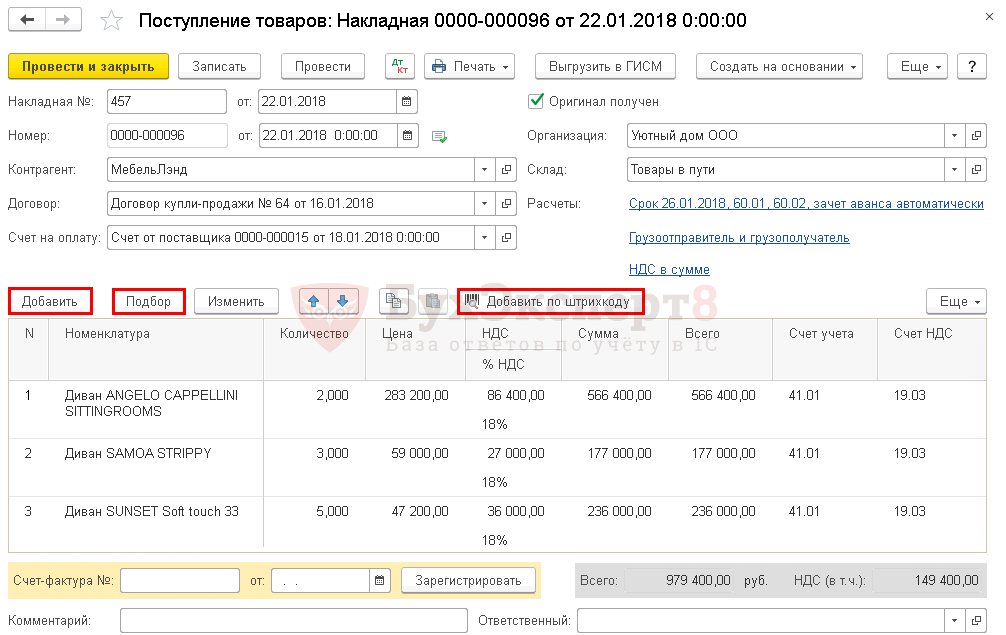
В табличной части накладной отразите товары, поступившие от поставщика: укажите их наименование из справочника Номенклатура , количество, цену приобретения, сумму НДС, счета учета товаров и НДС.
Добавить товар в табличную часть можно:
- автоматически, если накладная заполняется на основании документа Счет от поставщика или Доверенность ;
- по кнопке Добавить ;
- по кнопке Подбор ;
- по кнопке Добавить по штрихкоду .
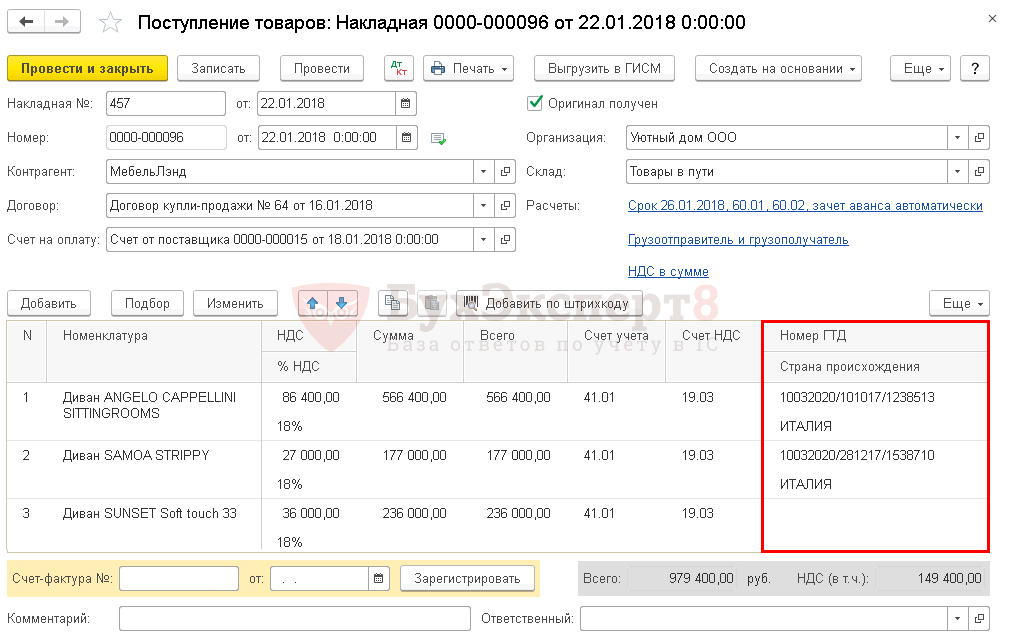
Если в накладной поставщика присутствует импортный товар, то при вводе документа Поступление (акт, накладная) в табличной части заполните поля Номер ГТД и Страна происхождения :
- Номер ГТД — регистрационный номер таможенной декларации. Номер ГТД выбирается из справочника Номера таможенных деклараций .
- Страна происхождения — страна происхождения импортных ТМЦ. В эту графу автоматически подставляется то значение, которое указано в разделе Импортный товар карточки номенклатуры. Если в карточке номенклатуры не заполнена страна происхождения, то ее можно выбрать из справочника Страны мира .
Проводки
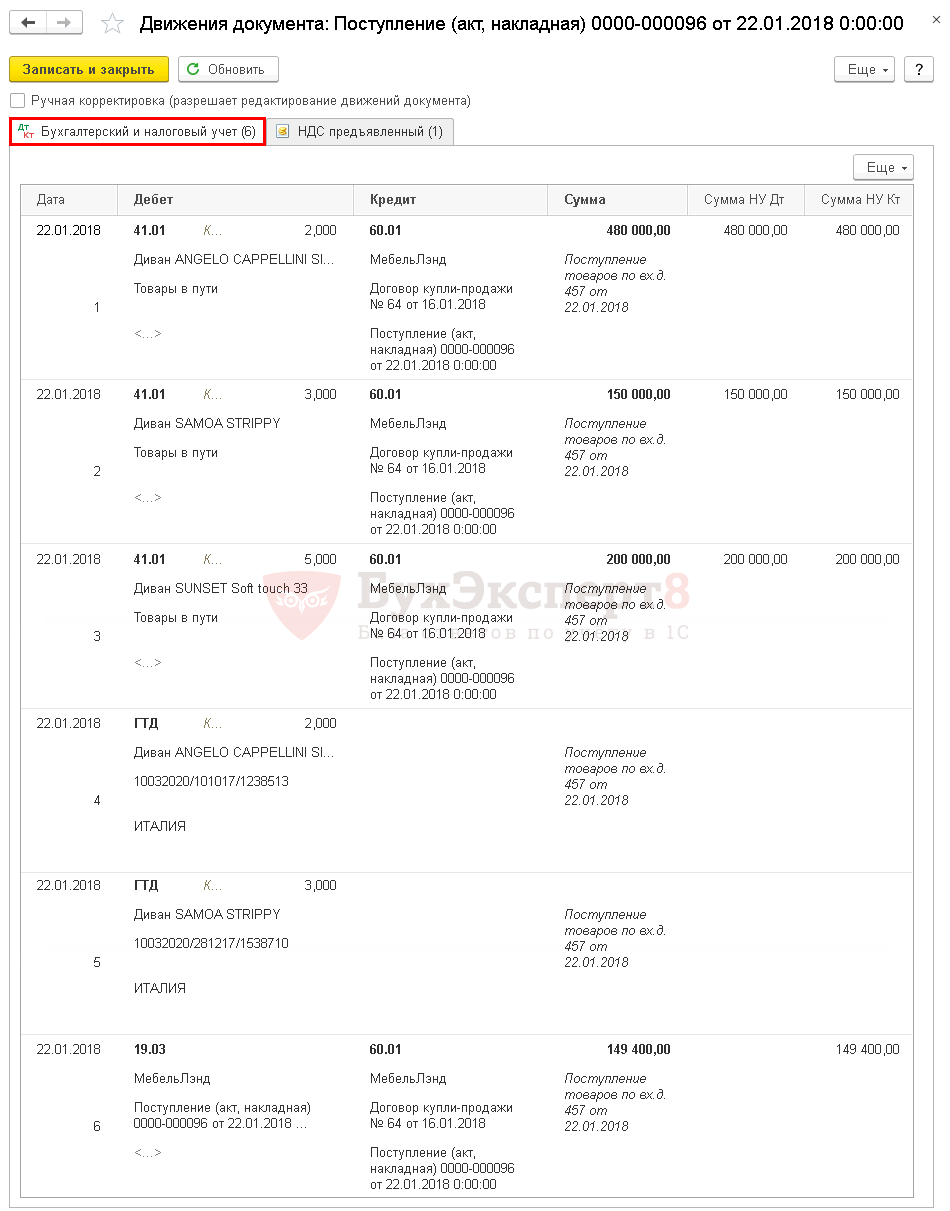
Документальное оформление приемки товара
Организация должна утвердить формы первичных документов, в т. ч. документ по оприходованию товаров. В 1С используется Приходный ордер по форме М-4.
Приходный ордер подписывает работник, принявший товары (например, кладовщик) и лицо, сдавшее товары (например, грузоперевозчик, подотчетное лицо).
Бланк можно распечатать по кнопке Печать — Приходный ордер (М-4) документа Поступление (акт, накладная) . PDF
Регистрация СФ поставщика
Для регистрации входящего счета-фактуры укажите его номер и дату внизу формы документа Поступление (акт, накладная) , нажмите кнопку Зарегистрировать .
Поступление товара на розничный склад
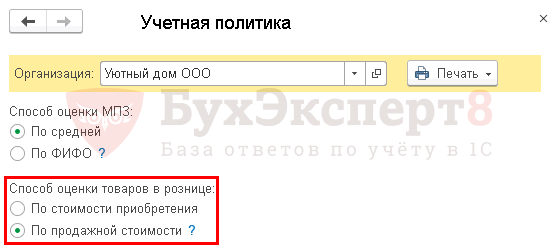
Поступление товара на розничный склад в 1С 8.3 в целом не отличается от поступления товара на оптовый. Единственное, на что необходимо обратить внимание при поступлении товаров в неавтоматизированную торговую точку, — это настройки: если учет ведется по продажной стоимости
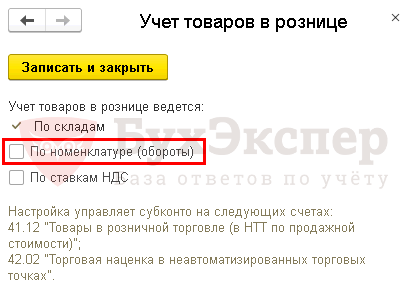
и без учета номенклатуры,
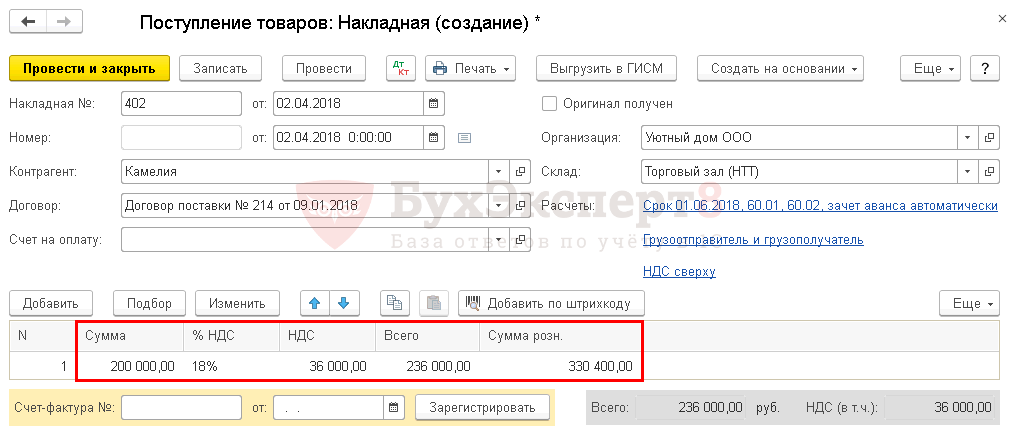
то в документе Поступление (акт, накладная) не отображается графа Номенклатура , а просто указывается общая сумма по поступившим товарам и их розничная стоимость.
Поступление услуг в 1С 8.3 — пошаговая инструкция
Поступление услуг в 1С 8.3 также рассмотрим на примере.
- фиксированной части — 118 000 руб.;
- переменной части, определяемой ежемесячно исходя из стоимости коммунальных услуг.
Поступление услуг
Поступление услуг, работ от стороннего контрагента в 1С 8.3 отразите документом Поступление (акт, накладная) вид операции Услуги (акт) в разделе Покупки — Покупки — Поступление (акты, накладные) — кнопка Поступление — Услуги (акт) .
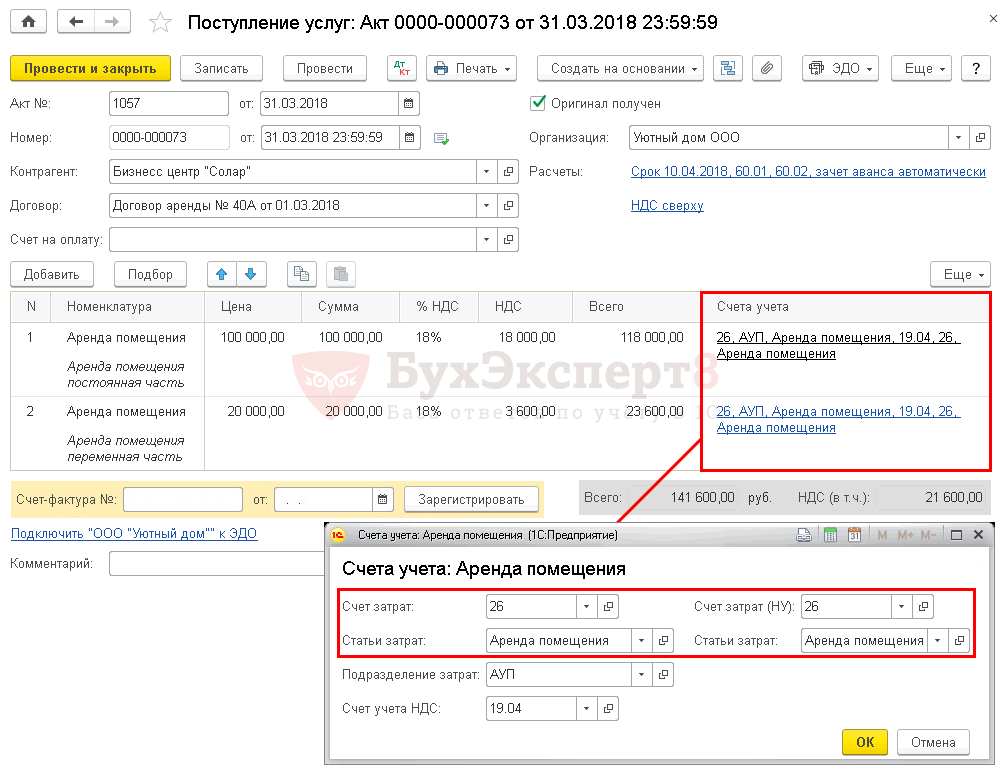
В форме укажите:
- Акт № от — номер и дата акта оказания услуг, работ.
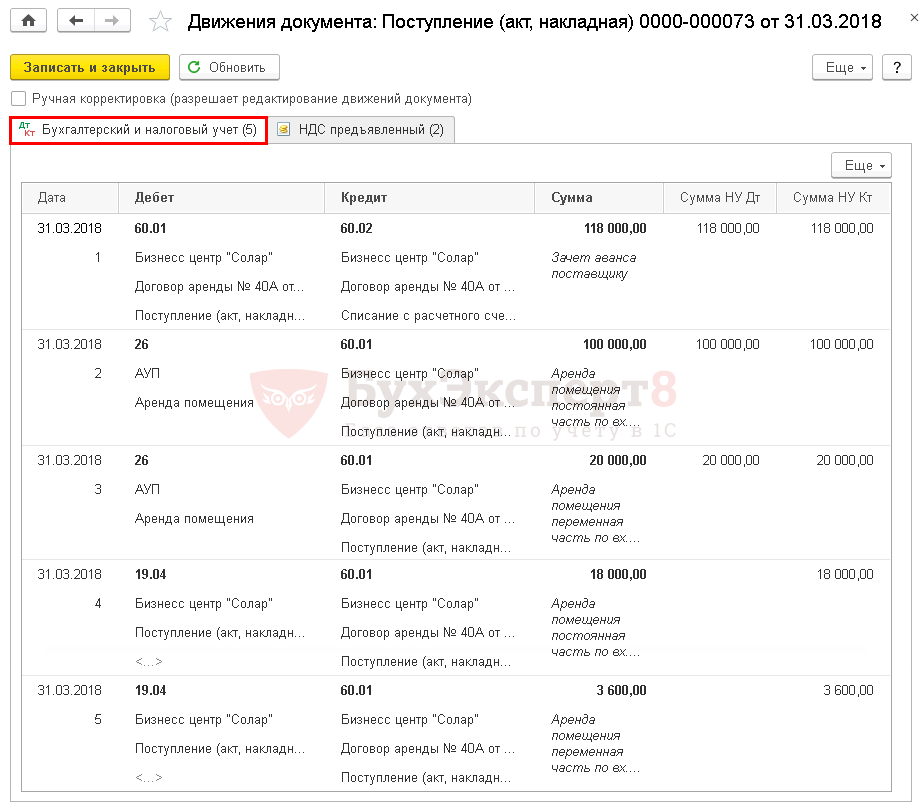
Проводки
Регистрация СФ поставщика
Для регистрации входящего счета-фактуры от арендодателя необходимо указать его номер и дату внизу формы документа П оступление (акт, накладная) , нажать кнопку Зарегистрировать .
См. также:
Если Вы еще не подписаны:
Активировать демо-доступ бесплатно →
или
Оформить подписку на Рубрикатор →
После оформления подписки вам станут доступны все материалы по 1С Бухгалтерия, записи поддерживающих эфиров и вы сможете задавать любые вопросы по 1С.
Подписывайтесь на наши YouTube и Telegram чтобы не пропустить
важные изменения 1С и законодательства
Помогла статья?
Получите еще секретный бонус и полный доступ к справочной системе БухЭксперт8 на 14 дней бесплатно
Похожие публикации
-
Если организация работает с иностранными контрагентами, то ей приходится вести.Заканчивается 2018 год, а значит, неумолимо приближается момент, когда всем..Пенсионный фонд опубликовал образцы заполнения СЗВ-ТД, в которых разъяснил работодателям.
(2 оценок, среднее: 5,00 из 5)
Создание номенклатуры в 1С 8.3
Один из первых шагов, который необходимо совершить, настраивая 1С Бухгалтерию для плодотворной работы — это установка номенклатур. Неудивительно, что вопрос: «Как добавить номенклатуру в 1С?» возникает при первом же знакомстве с программой. Впрочем, и у опытных пользователей создание номенклатуры «1С» иной раз порождает вопросы.
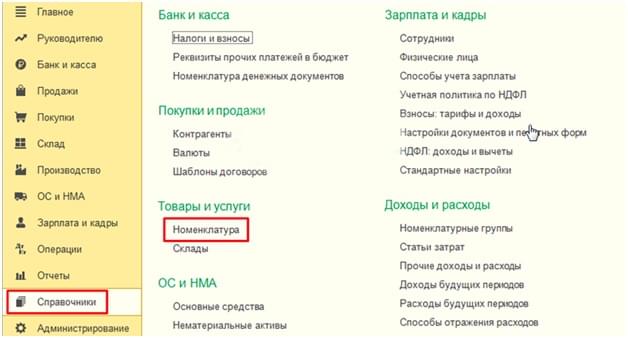
Номенклатура, по логике рассматриваемой системы, — это один из справочников, в который можно добавлять новые позиции, определять виды и счета учета. Отыскать его можно среди прочих справочников, т.е. в разделе «Справочники» — «Товары и услуги» — «Номенклатура».
Как создать номенклатуру в 1С. И что это такое?
В номенклатурах реализовано разбитие позиций на группы и на элементы номенклатуры.
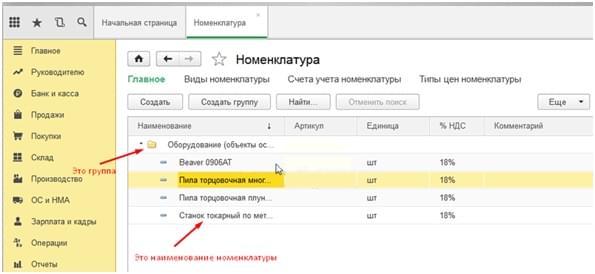
Несколько слов об иерархии номенклатур в «1С»:
- справочник «Номенклатура» включает в себя, как правило, несколько групп, которые позволяют проводить классификацию в зависимости от различных параметров;
- в группах могут быть образованы подгруппы – так, чтобы бухгалтеру было удобно работать со справочником «Номенклатуры»;
- количество уровней справочника «Номенклатура», в принципе, неограниченно. Но создание многочисленных подуровней часто усложняет работу специалиста вместо того, чтобы облегчать.
Например, при реализации достаточно большого ассортимента полуфабрикатов, такой популярный продукт, как пельмени, логично будет поместить именно в нее. Достаточным будет:
- сформировать товарную группу «Заморозка»;
- поместить в нее номенклатурную позицию «Пельмени».
Посмотрим вкратце, как сделать номенклатуру в «1С» для этого товара:
- отправляемся в справочник «Номенклатура» (где его найти – см. выше);
- нажимаем клавишу «Создать группу»;
- в открывшемся окне заполнить графу «Наименование» («Заморозка»);
- вид номенклатуры можно обозначить как «Товары», но необязательно, можно оставить и пустым.
Вообще, принимая решение о том, как настроить номенклатуру в «1С», следует принимать во внимание прежде всего удобство и корректность с позиции отображения операции и процессов в проводках.
Если вдруг не понравится название, или будет допущена какая-то смысловая или орфографическая ошибка, то достаточно, выделив группу, щелкнуть правой кнопкой мыши и в контекстном меню выбрать позицию «Изменить». Если полуфабрикатов в ассортименте много, и далеко не все мясосодержащие, как пельмени, и, или замороженные, то можно создать для них отдельные группы, а «Заморозку» поместить в «Полуфабрикаты». Для этого достаточно будет в контекстном меню выбрать позицию «Переместить в группу».
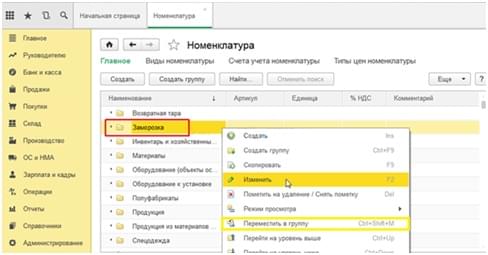
Теперь рассмотрим тонкости.
Как заполнить номенклатуру в 1С
Мы рассмотрели, как заводить номенклатуру в 1С, теперь надо наполнить ее содержанием. Продумав, для какой группы нам требуется создание номенклатурной позиции, входим в нее, совершив два щелчка, нажимаем «Создать». Откроется окно для заполнения данных.
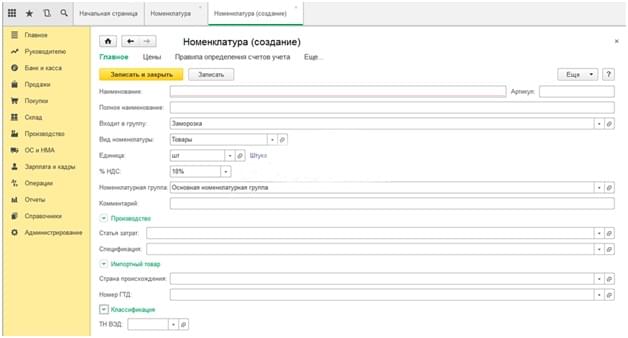
В графе «Наименование» и «Полное наименование» указываются, соответственно, краткое наименование, по которому удобнее отыскивать нужную позицию в номенклатуре, во второй графе указывается наименование официальное, т.е. то, что будет фигурировать в документации, при оформлении ценников и т.п. Указание краткого наименования в счетах-фактурах, накладных, ценниках и проч. непременно повлечет за собой претензии контролирующих органов.
Продолжая наш пример:
- «Пельмени традиционные» — это краткое наименование;
- «Пельмени традиционные, расфасованные, 500 г» — наименование полное.
Система автоматически заполнит «Входит в группу» и «Вид номенклатуры», графы «Единица» предполагает указание единиц измерения номенклатуры (подбор происходит по ОКЕИ). В нашем примере, поскольку пельмени расфасованные, единицами измерения будут штуки. Создание номенклатуры в «1С» предприятие 8.3 предполагает указание процентной ставки налога на добавленную стоимость (НДС). В графе «% НДС» определяется налоговая ставка, применимая к нашей позиции. В графе «Номенклатурная группа» отображается перечень материалов, которые должны быть задействованы в производственном процессе. Это данные, необходимые для определения производственных затрат, прежде всего себестоимости. В графе «Комментарии» можно проставить какие-то заметки, пояснения, замечания и проч. В разделе «Производство» отражаются статьи затрат и спецификации (последнее – для готовой продукции, с тем, чтобы иметь понятие о затраченных на нее материалах). Если создаваемая номенклатурная позиция идет на экспорт, то указывается дополнительно страна происхождения и номер грузовой таможенной декларации, при экспортных поставка графа «ТН ВЭД» заполняется автоматически, оператору следует лишь проконтролировать корректность заполнения. Окончательное создание номенклатуры 1С Бухгалтерия – иные страницы справочника, — заполняются в соответствии с теми настройками, которые при инсталляции выставил специалист-внедренец. Нажимаем «Записать и закрыть», инициируя запись информации, — и оказываемся в той номенклатурной группе, где создавали новую номенклатуру.

Что представляет собой вид номенклатуры
В этом справочнике «Вид номенклатуры» содержатся перечни всех имеющихся номенклатурных видов, классифицируемые в зависимости от того или иного признака. Настраивая работу «1С», мы можем задать любой вид, удобный для учетных операций.
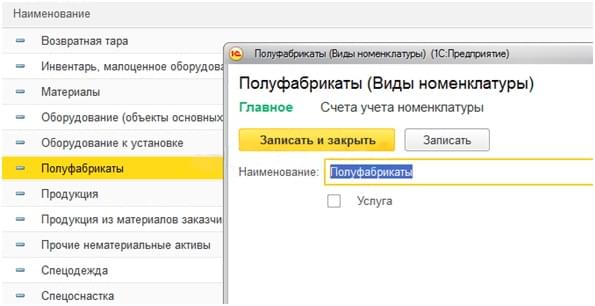
Чем удобна номенклатура, помимо прочего, – это возможностью применить к каждой позиции собственный счет учета. Например, задать учет материалов на счету 10.01, а готовой продукции «присвоить» счет 41.01, и это правило будет применяться при формировании документации. «1С» станет отображать нужный счет, ориентируясь на принадлежность номенклатурного вида. Обратите внимание на чекбокс «Услуга»: если его отметить, то вносимые данные будут отправляться во вкладку «Товаров» или «Услуг» соответственно. Цену позиции устанавливаем на одноименной вкладке. Тут же имеется возможность установления различных цен, в зависимости от условий поставки, вида покупателя и т.п., т.е. отображаются все возможные цены.
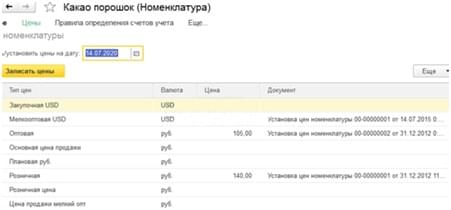
Обратите внимание на колонку «Тип цены», который является совокупностью всех установленных цен на товарную позицию – розница, опт, плановая цена и проч. Чтобы скорректировать цену той или иной номенклатуры, вам достаточно, выбрав значение в колонке «Цена», изменить ее, указав дату, начиная с которой следует применять новый показатель. Не забудьте воспользоваться кнопкой «Записать цены». Когда есть необходимость скорректировать цену для большого количества номенклатурных позиций, лучше задействовать документ «Установка цен номенклатуры».
1С номенклатура. Создание счета учета номенклатуры
Выше уже было указано на возможность задать для каждой позиции свой способ учета, т.е. фактически повлиять на проводки, формируемые программой. Заполнение происходит автоматически, однако, как и в других иных случаях автоматического заполнения, всегда следует проверять его корректность и, при выявлении огрехов, проводить ручное исправление.
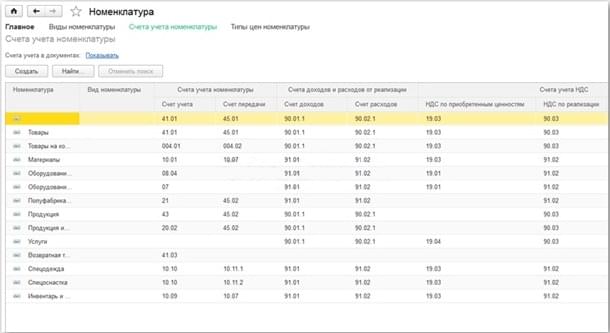
Система представляет нам самый широкий инструментарий настройки счетов: для всей номенклатуры (и с указанием пустой номенклатуры), номенклатурной группы (с указанием конкретной группы), конкретной номенклатуры, отдельного вида номенклатуры, фирмы в целом, для отдельного склада, для отдельного типа склада. Обратите внимание на то, если для всей номенклатуры задан один счет, а для отдельной папки – другой, то все позиции, помещенные в папку, будут иметь ее счет, остальные же позиции будут проходить по счету номенклатуры.
Как добавить товар в 1С 8.3 управление торговлей 11
В программе 1С 8.3 Управление торговлей 11 перечень товаров, которые используются в хозяйственной деятельности предприятия, хранится в справочнике «Номенклатура».
Прежде чем приступить к добавлению нового товара рекомендуется проверить и при необходимости скорректировать параметры, отвечающие за учет номенклатурных позиций: разрезы учета, единицы измерения, настройки создания. Эти параметры доступны в разделе «НСИ и администрирование → Настройки НСИ и разделов → Номенклатура».

НСИ и администрирование в 1С 8 УТ 11
Для добавления позиции товара необходимо перейти в справочник «Номенклатура» в 1С УТ 11 4.
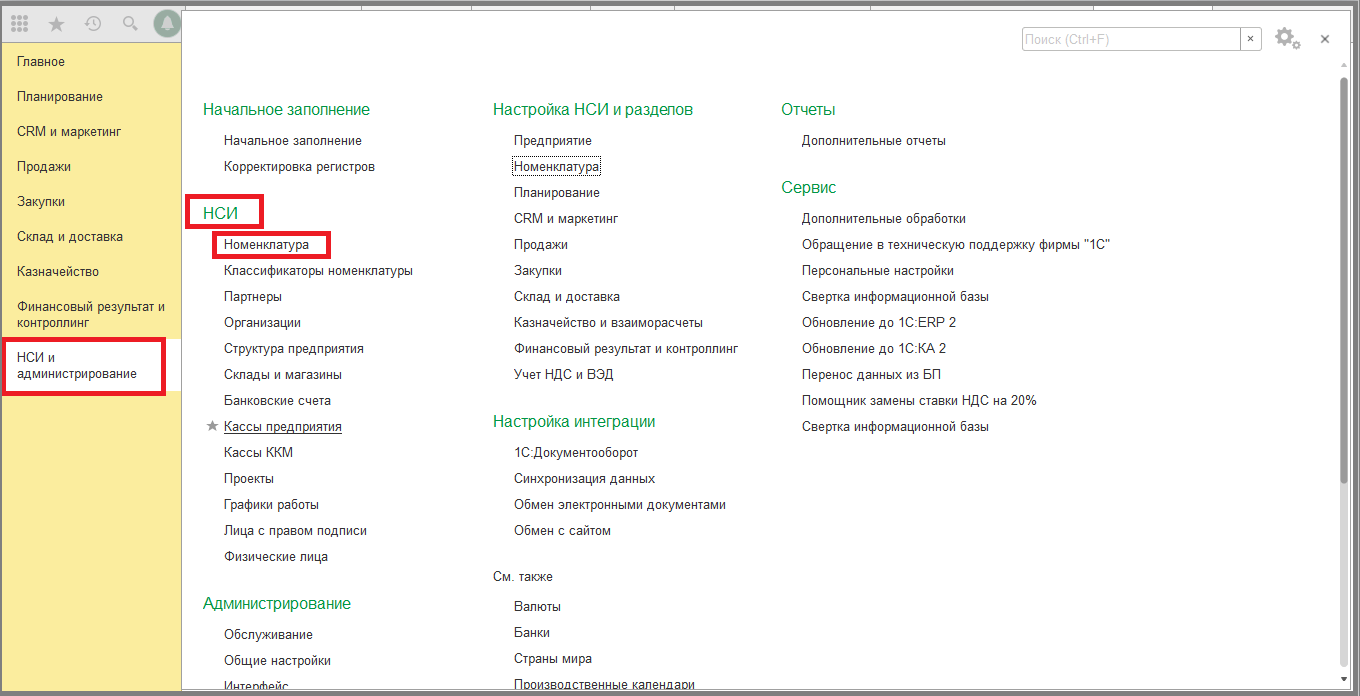
Справочник Номенклатура в 1С 8 УТ 11
В форме справочника в левой части отображается общий перечень всей внесенной в базу номенклатуры.
В правой части формы в 1С 8 УТ 11 отображаются доступные отборы: по виду и свойствам, по иерархии (группам номенклатуры). Переключение варианта отбора выполняется при установленном флаге с помощью клавиши настройки способа навигации.

Доступные отборы в 1С 8 УТ 11
При выборе в списке навигаций одного из значений, создаваемая номенклатура будет наследовать ее признаки, например, при выборе группы, в карточке товара поле «Группа списка» будет заполнено автоматически в конфигурации 1С:Управление торговлей.

Создание номенклатуры в 1С 8 УТ 11
2. Заполнение карточки номенклатуры
Добавление нового товара в 1С:Управление торговлей, редакция 11, выполняется нажатием клавиши «Создать». Откроется карточка номенклатуры, в которой необходимо заполнить данные о товаре. Обязательные поля подчеркнуты красной линией, без их заполнения новую номенклатуру не получиться сохранить в базе.
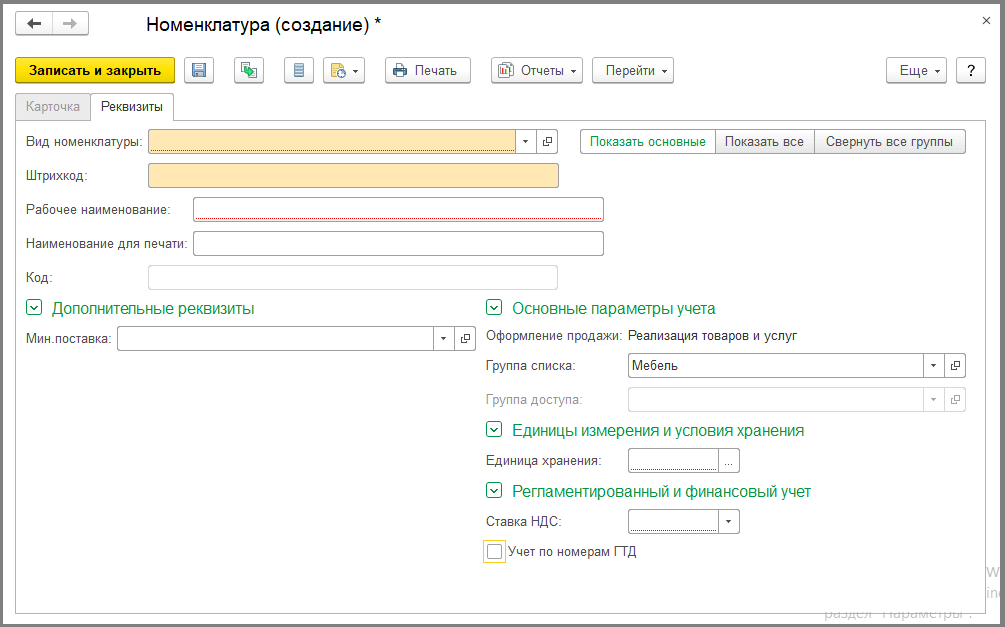
Заполнение карточки номенклатуры в 1С 8 УТ 11
Обязательны к заполнению в 1С 8.3 УТ 11.4 следующие поля:
· вид номенклатуры – классификатор, объединяющий номенклатуру с общими признаками, определяет к какому типу будет принадлежать создаваемая номенклатура (услуга, товар, работа, набор, тара), будет ли доступен учет характеристик, серий и т.п;
· рабочее наименование – название товара или услуги, которое используется в базе. Наименование для печати при этом может отличаться, так как оно используется для вывода в печатные формы, отправляемые партнерам;
· единица хранения – единица измерения, в которой ведется учет складских остатков по данной позиции;
· ставка НДС – ставка, которая будет использоваться для товара по умолчанию.
Также в зависимости от настроек разрезов учета могут быть обязательны к заполнению другие поля карточки номенклатуры, например, качество товара.
Сохранение введенной информации в карточку товара в Управлении торговлей 8.3 11 выполняется нажатием клавиши записи.

Сохранение информации в карточке товара в 1С 8 УТ 11
После записи объекта в разделе основных параметров отобразятся и другие основные реквизиты номенклатуры, которые определяются выбранным видом номенклатуры.

Основные реквизиты номенклатуры в 1С 8 УТ 11
Заполнение основной информации достаточно для того чтобы товар стал доступен к выбору в документах системы. Остальные реквизиты уточняются по необходимости в зависимости от потребностей учета предприятия.
Создание номенклатуры и добавление штучных товаров в 1С Розница 2.3
Серия статей посвящена настройке 1С и подключению оборудования. В этом материале пошагово показываем и рассказываем, как создать номенклатуру и добавить штучные товары в 1С Розница в редакции 2.3. Про весовые товары скоро опубликуем другую статью.
Читайте текстовую инструкцию, смотрите скриншоты.
Создание вида номенклатуры со значениями по умолчанию
1. Зайдите в раздел НСИ → Номенклатура → Виды номенклатуры.
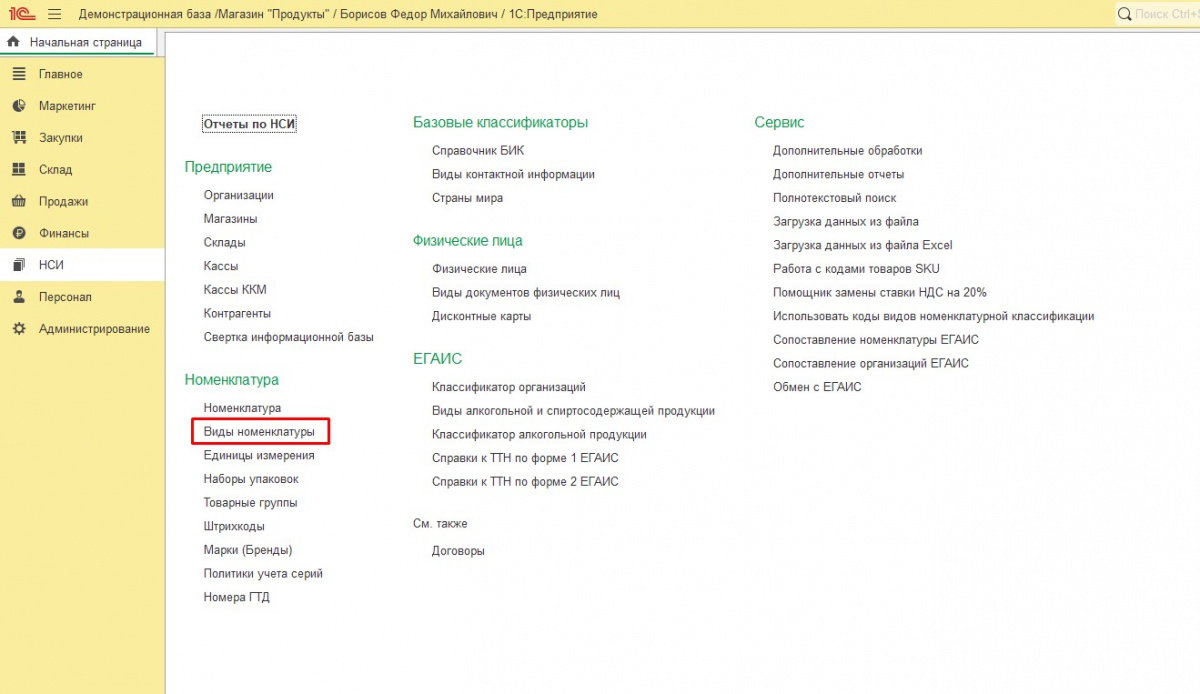
2. Нажмите на кнопку Создать.
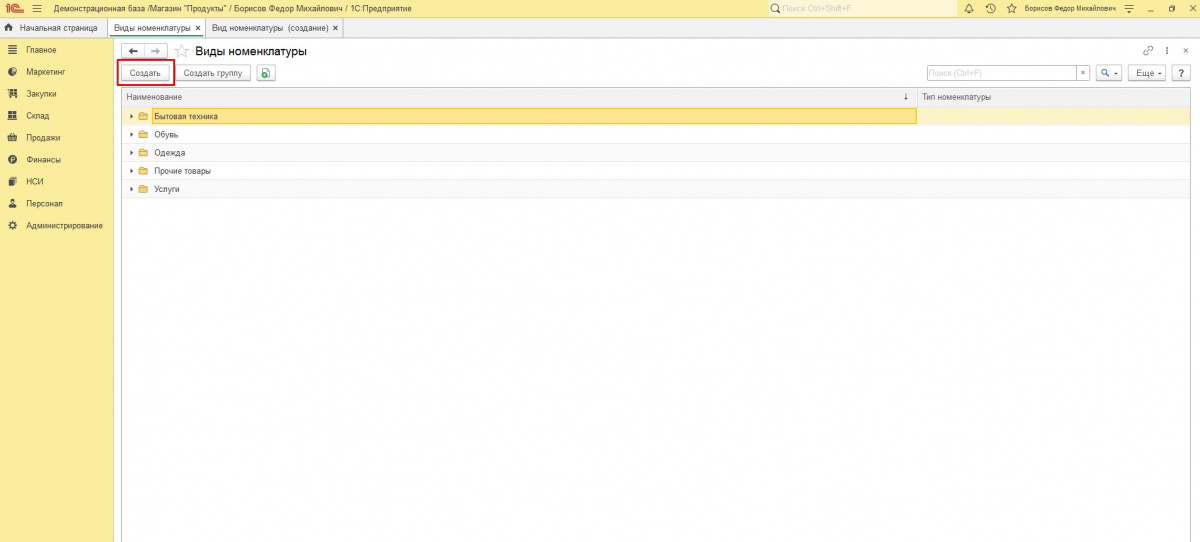
3. Откроется окно добавления вида номенклатуры.
Во вкладке Значения по умолчанию поставьте:
— единицы измерения (шт),
— ставку: без НДС.
Создание группы товаров
Группы помогают поддерживать порядок в справочнике товаров, искать нужные позиции и проводить инвентаризации.
1. Зайдите в раздел НСИ → Номенклатура.

2. Нажмите кнопку Создать группу. 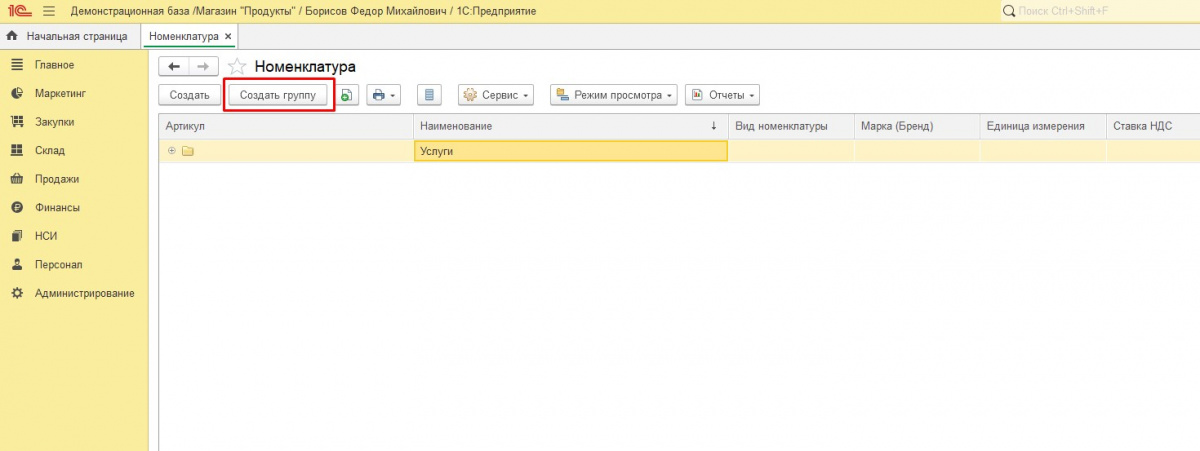
Откроется окно для создания группы.
3. Впишите наименование. Для подгруппы отметьте группу (если структура уже есть).
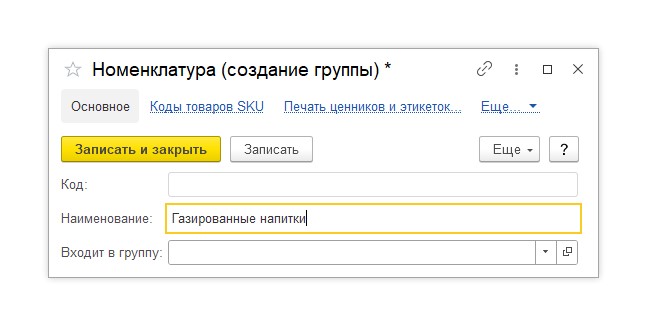
4. Нажмите Записать и закрыть.
Создание товара в 1С Розница
Теперь приступим к главному делу по наполнению 1С: будем добавлять товары.
1. Нажмите кнопку Создать.
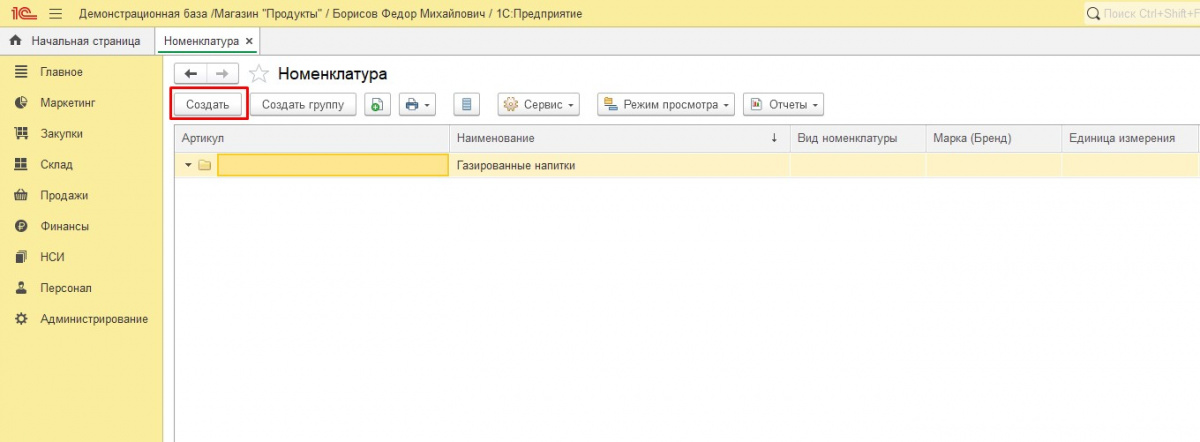
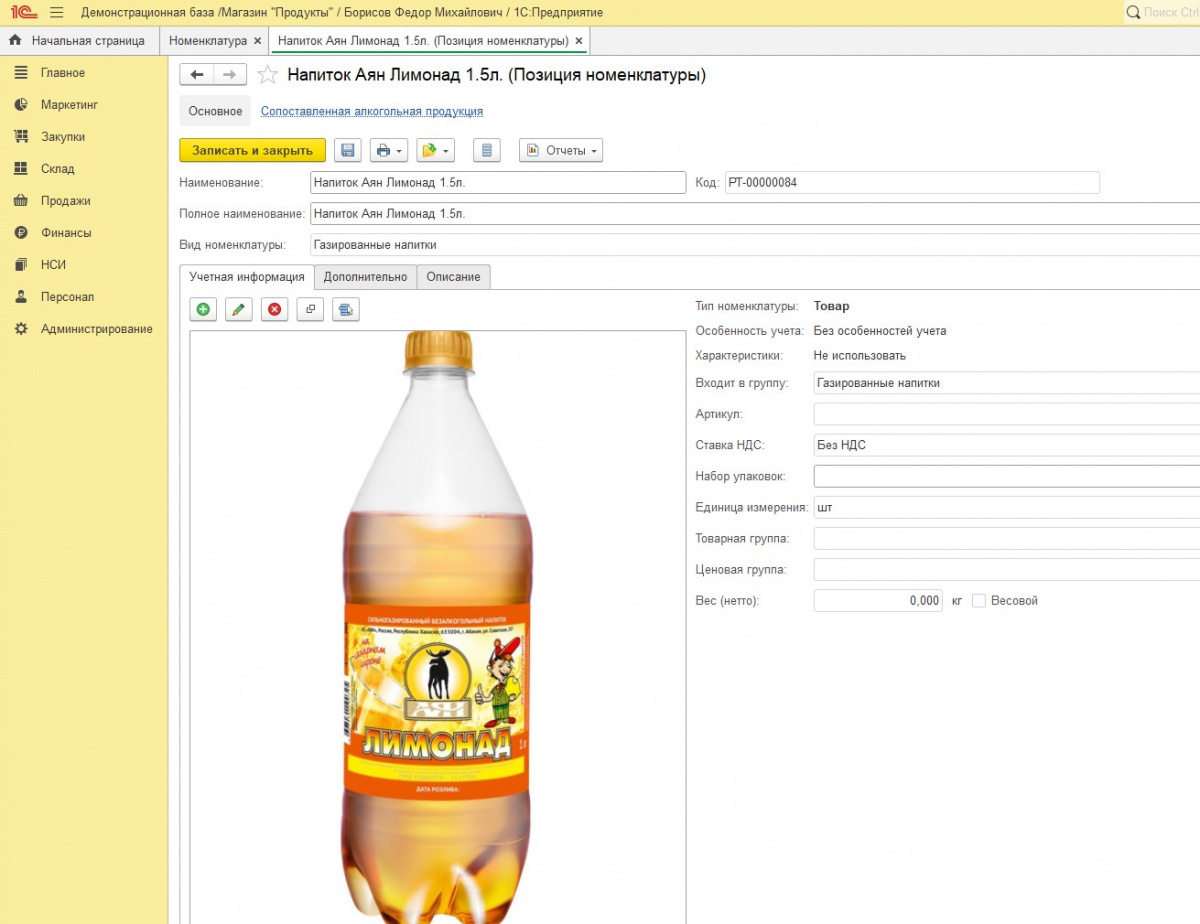
2. Откроется окно для конкретной позиции номенклатуры. Впишите название товара: заполните поля наименование и полное наименование (они могут быть идентичны).
3. Программа предложит заполнить значения по умолчанию.
Нажмите Да.
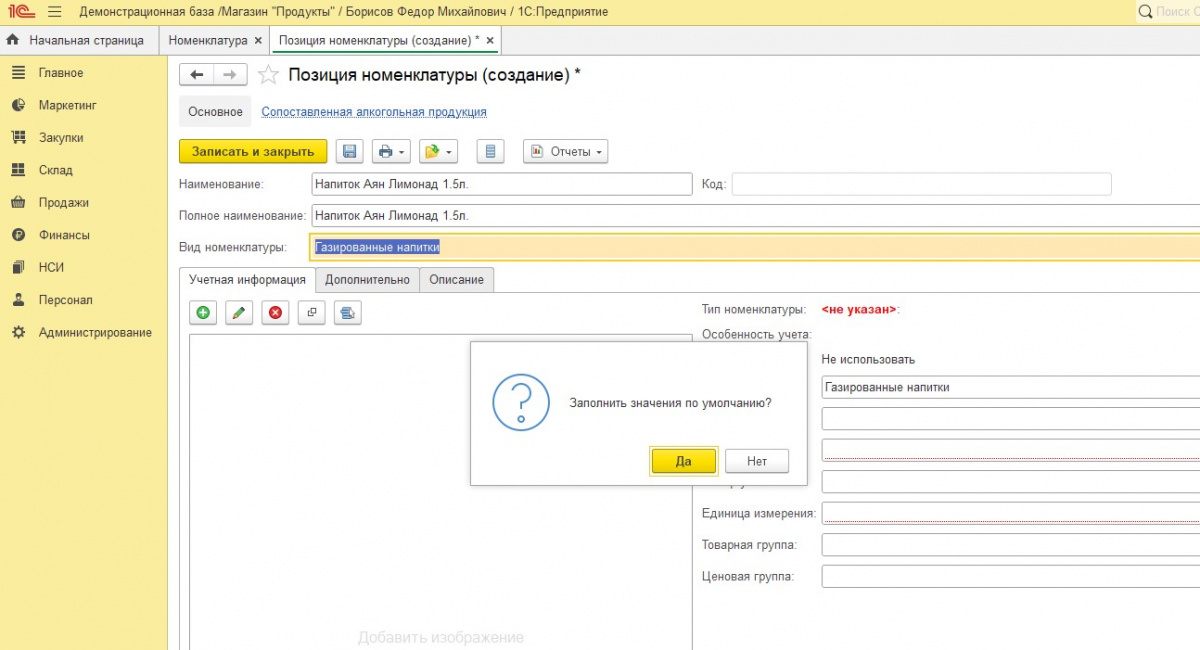
Это удобно, чтобы каждый раз вручную не проставлять налоговую ставку и единицы измерения.
На скриншоте видно, что названные поля в правой части формы заполнились автоматически.
4. Чтобы добавить изображение, нажмите зеленый значок с плюсом.
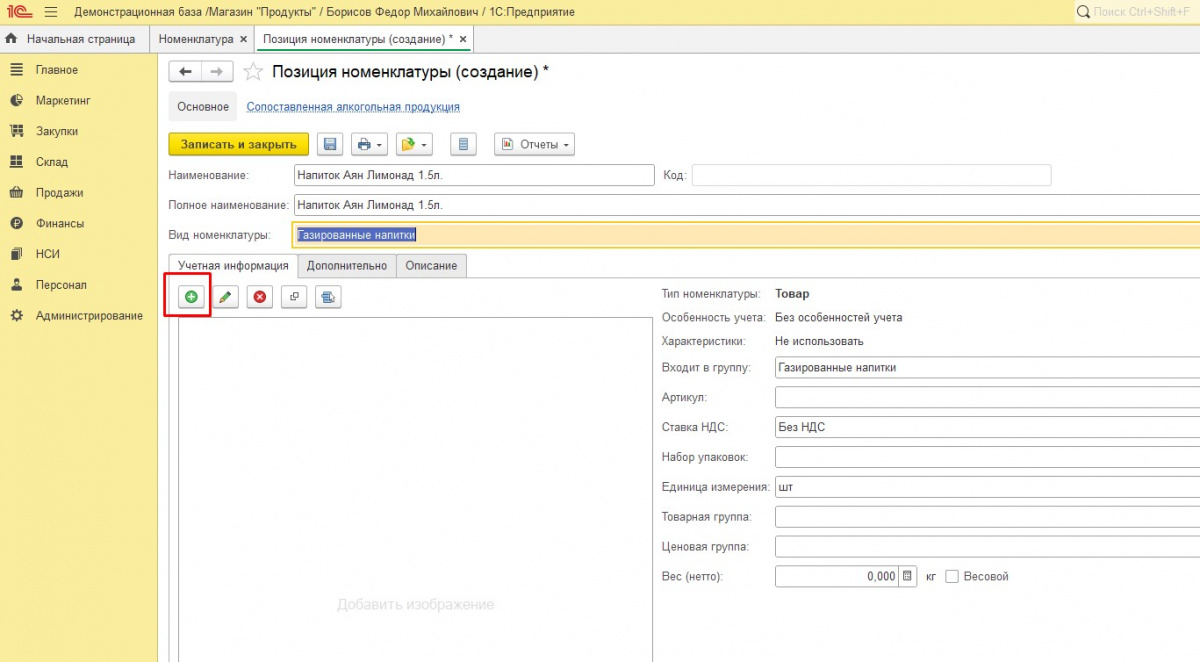
Загрузите картинку.
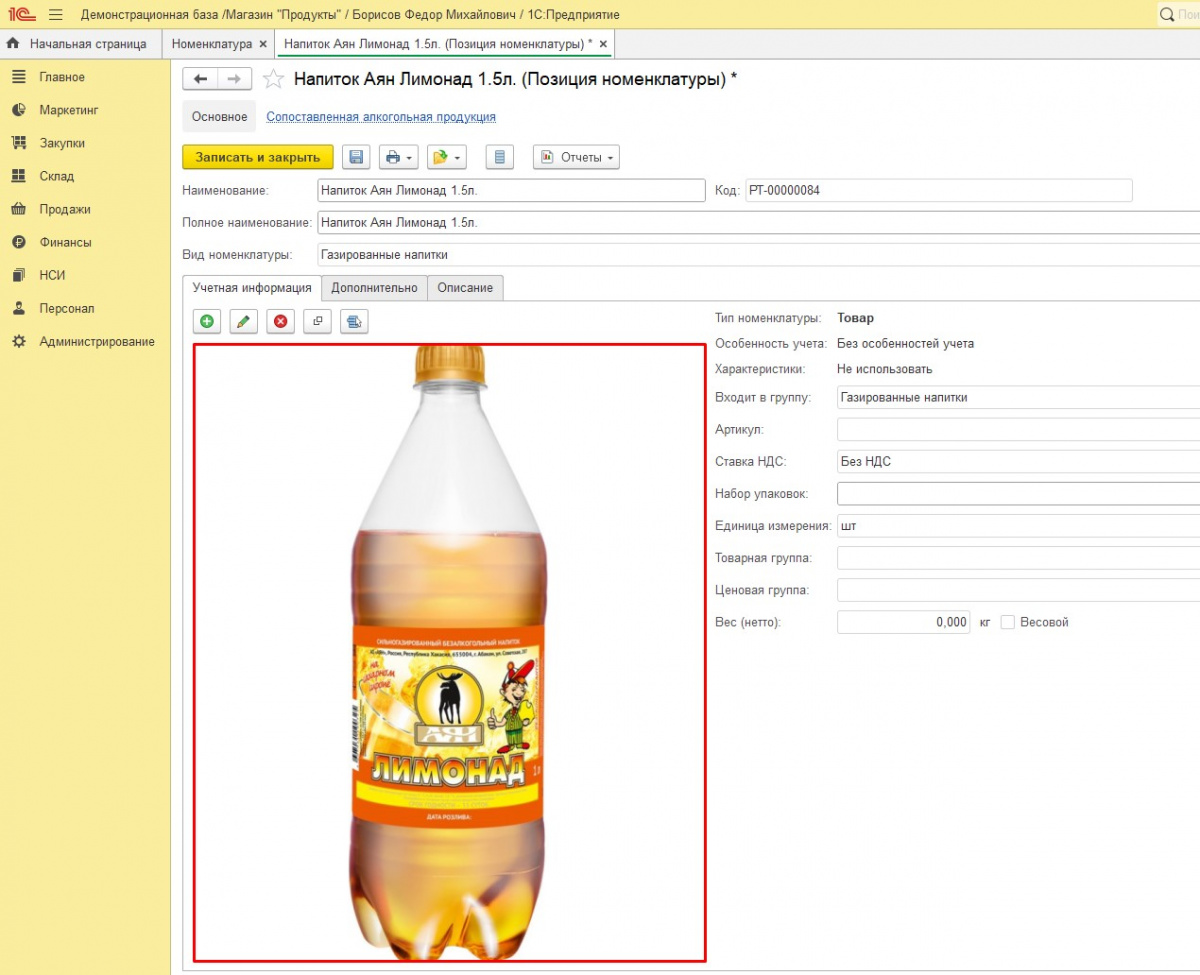
Теперь нужно указать штрих-код товара, чтобы потом на кассе его можно было быстро пробить, считав сканером код с упаковки.
5. Нажмите на значок папки с зелёной стрелкой. Кликните по строке Штрихкоды.
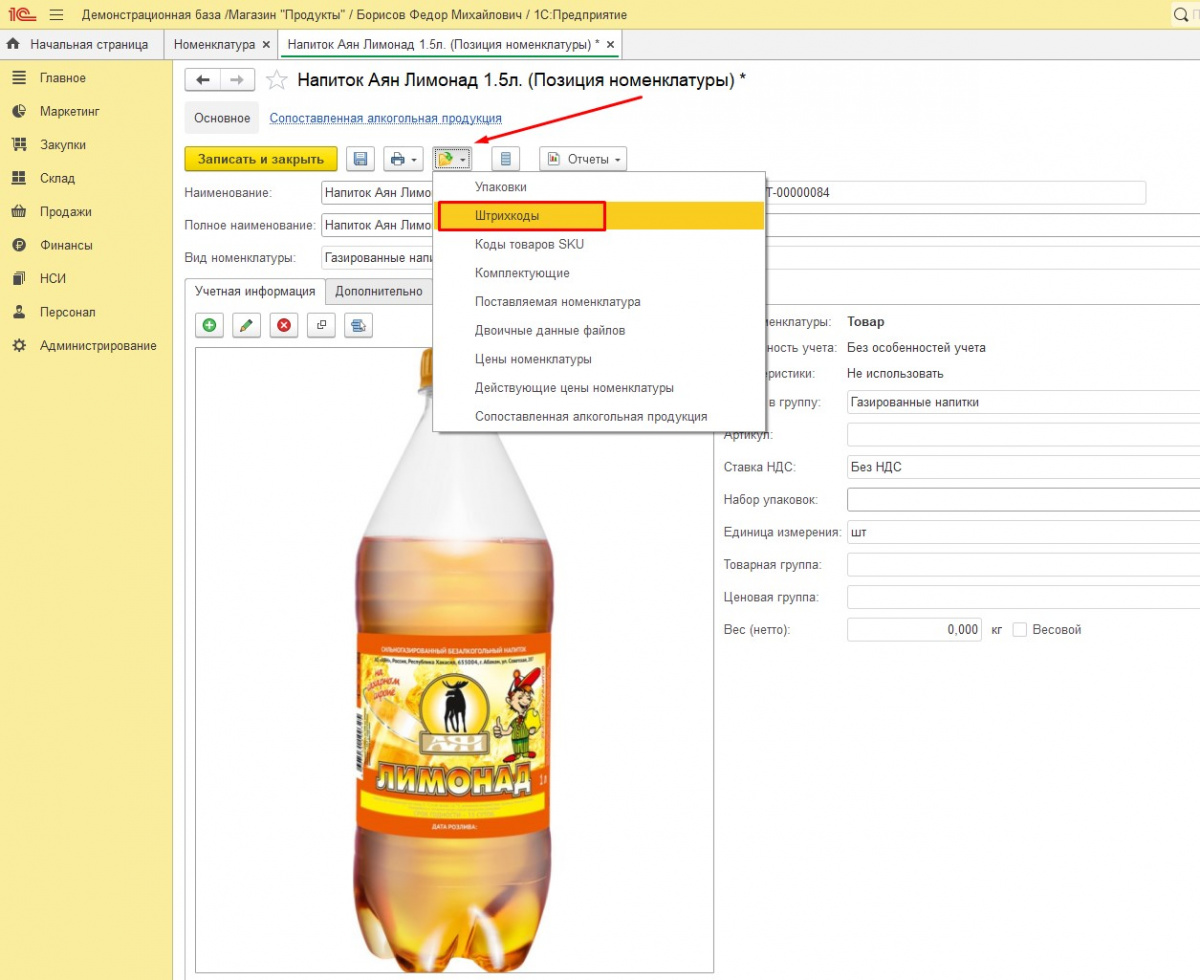
6. Нажмите Создать.
alt=»Создание номенклатуры 1С РОЗНИЦА_12.jpg» />
7. Отсканируйте код сканером или напечатайте цифры вручную.
Если у товара нет ШК, система может сама сгенерировать его по нажатию кнопки Новый штрихкод…

Закройте окно, нажав на крестик сверху справа.
Код отобразится в соответствующей колонке.
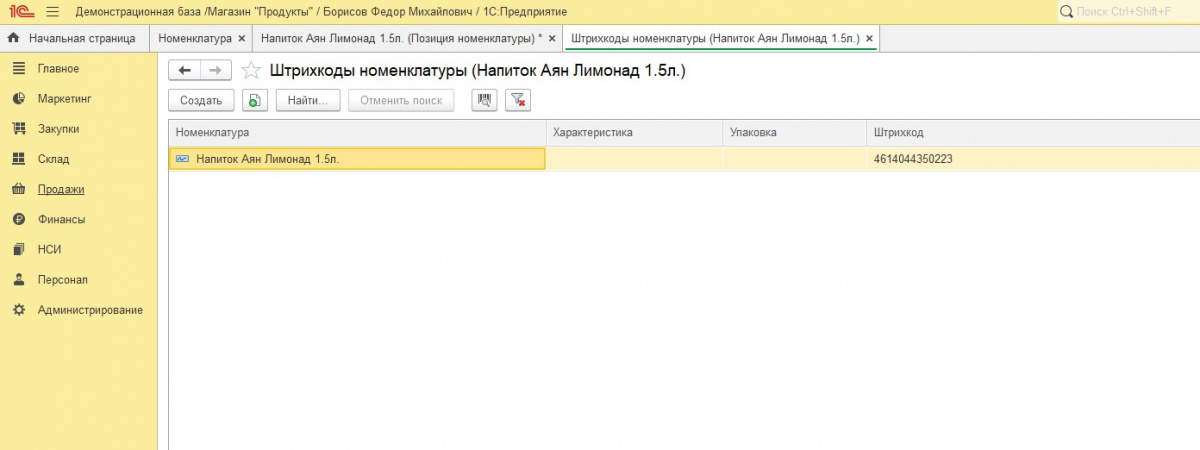
8. В карточке товара нажмите Записать и закрыть.
В списке появился новый товар. 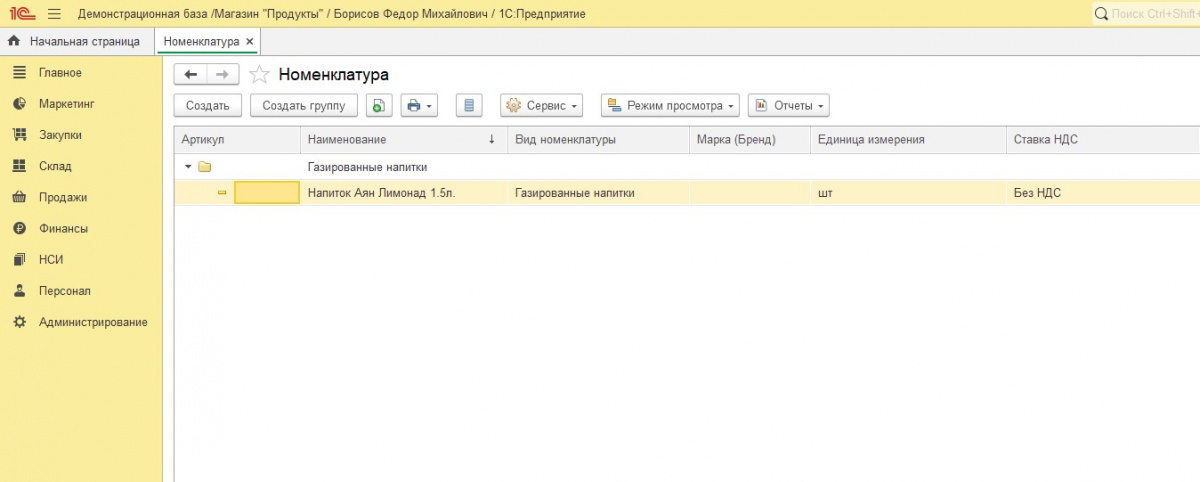
Готово! Теперь вы знаете, как создать номенклатуру и добавить штучный товар в программе 1С Розница.