Как добавить новых пользователей облачного сервиса 1С:Фреш (1cfresh.com) для работы с программами системы 1С:Предприятие 8 через Интернет в режиме Онлайн
Инструкция по подключению дополнительных пользователей облачного сервиса 1С:Фреш для работы с программами системы 1С:Предприятие 8 через Интернет в режиме Онлайн.
Первый пользователь облачного сервиса 1С:Фреш (1С:Предприятие 8 через Интернет), который получил приглашение подключиться к сервису или самостоятельно прошел регистрацию на сайте https://online.1cfresh.com, получает права администратора и владельца абонента, позволяющие ему формировать логины и пароли для других пользователей сервиса, а также устанавливать для них индивидуальные права, если им также необходимо предоставить доступ к базам данных в облачном сервисе 1С:Фреш.
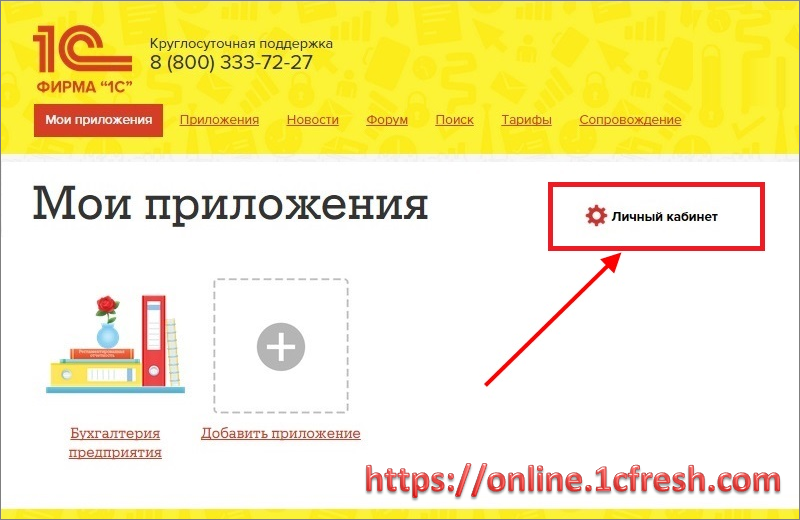
Для этого войдите в личный кабинет (рис.1) от имени пользователя с правами Администратор.
Запустится "Менеджер сервиса" (рис.2).
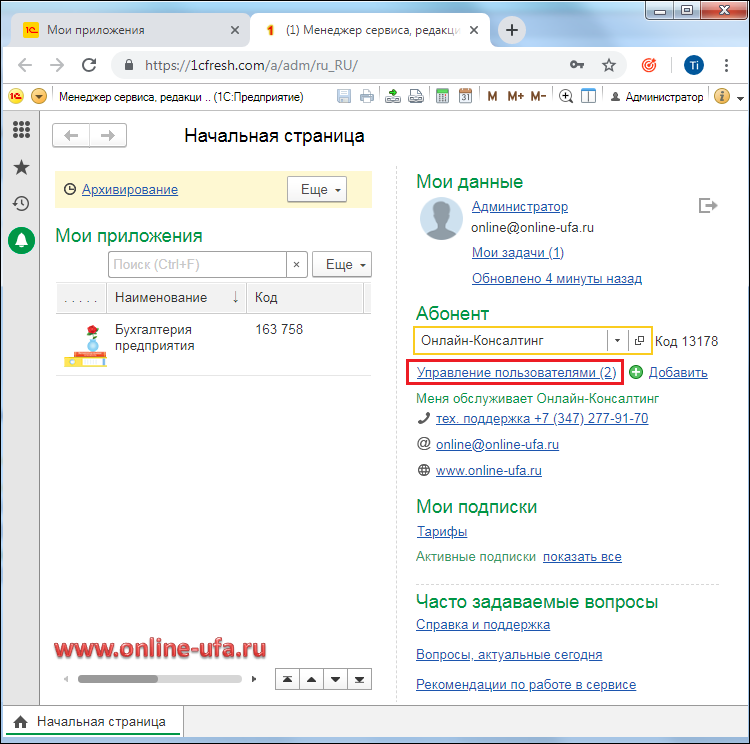
Здесь вы можете изменить данные абонента, добавить/удалить используемые приложения 1С, а также добавить/удалить пользователей, настроить права доступа, загрузить информационную базу, восстановить архивную копию и мн.др.
Для добавления пользователей нажмите гиперссылку "Управление пользователями" (рис.3).
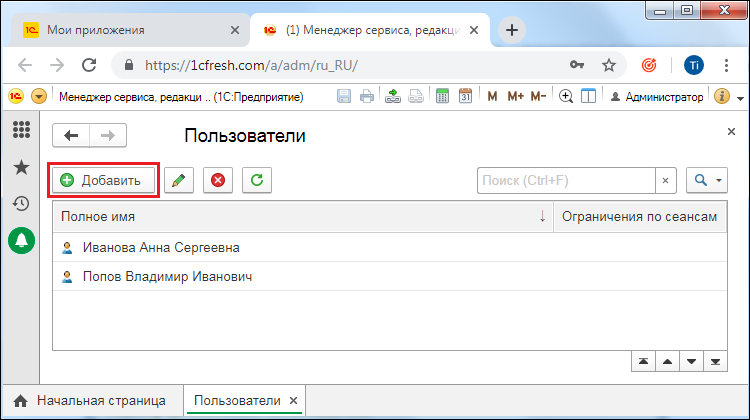
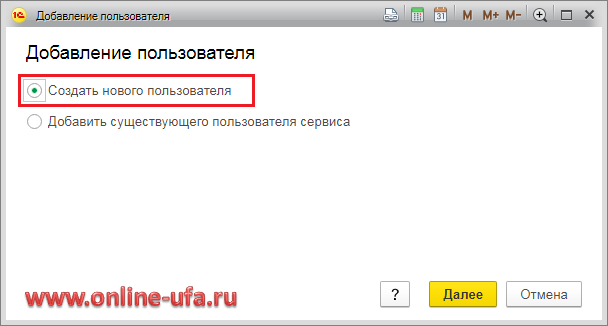
Выберите "Создать нового пользователя", если это новый пользователь, или "Добавить существующего пользователя сервиса", если у пользователя уже есть действующий логин/пароль для доступа к данному сервису (далее в примере будем рассматривать вариант, что пользователь новый).
Нажимаем кнопку "Далее".
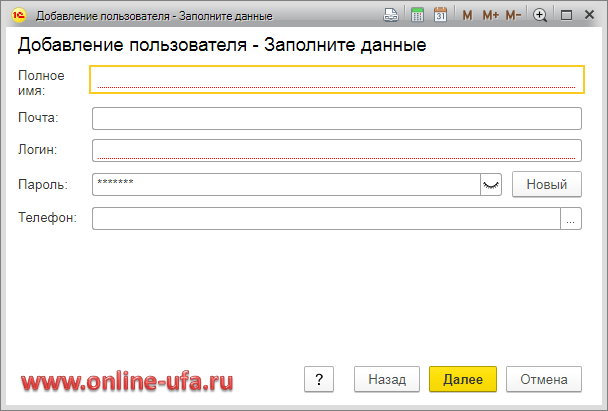
Внимание!
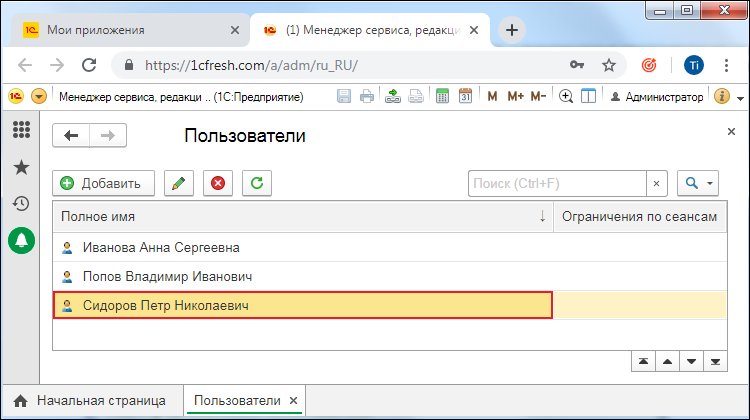
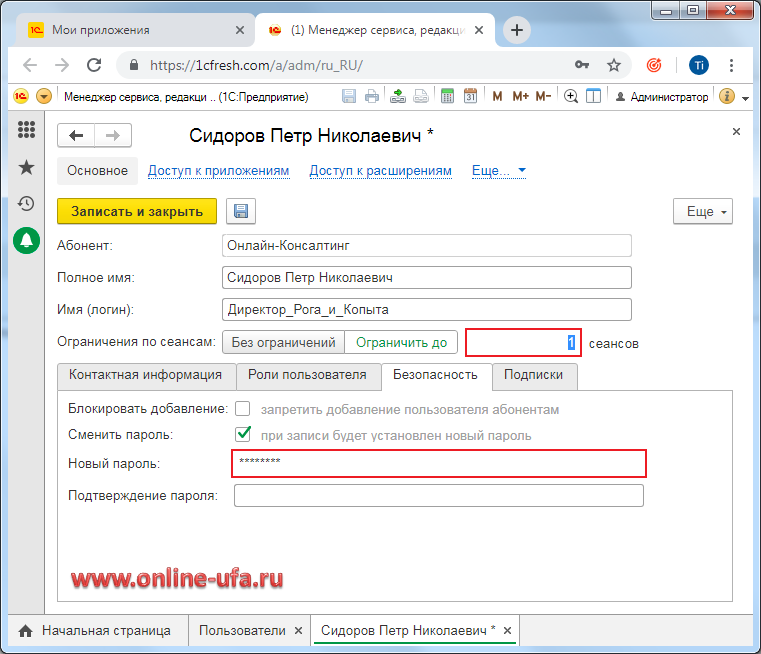
Если в поле "Почта" вы укажете e-mail нового пользователя, то содержание поля "Пароль" значения не имеет. т.к. на указанный адрес электронной почты придет письмо с ссылкой, по которой подключаемый пользователь должен самостоятельно перейти и завершить процедуру регистрации, получив при этом новый пароль, а в дальнейшем пользователь сможет сменить или восстановить пароль в случае его утери только самостоятельно. Если вы хотите предоставить пользователю уже готовые Логин и Пароль для доступа к облаку, то оставьте поле "Почта" пустым.
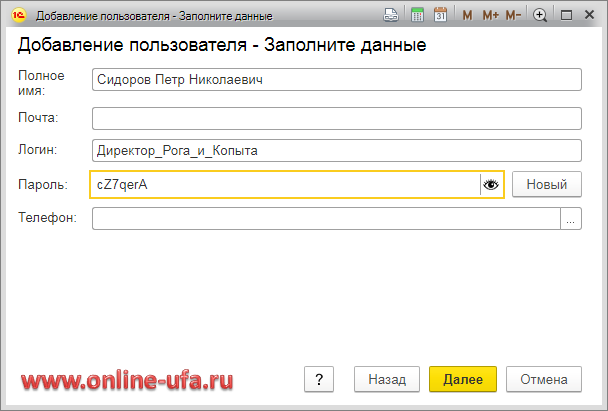
Важно!
Логин должен быть уникальным для всего сервиса (на сегодня в облачном сервисе 1С:Фреш зарегистрировано несколько сотен тысяч пользователей). Если в системе уже есть пользователь с таким логином, то система сообщит об этом (рис.8).
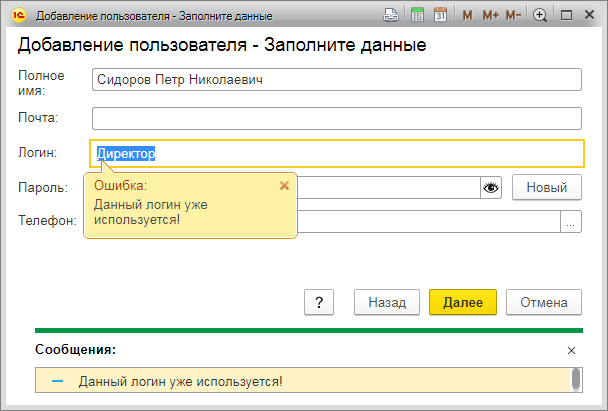
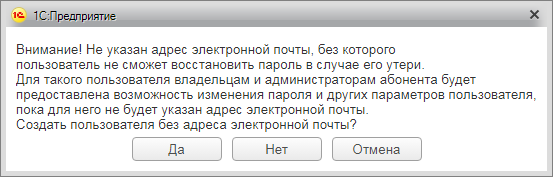
Если вы не указали e-mail, то появится предупреждение, что пользователь самостоятельно не сможет восстановить пароль в случае утери (рис.9). Восстановление пароля такого пользователя возможно через администратора.
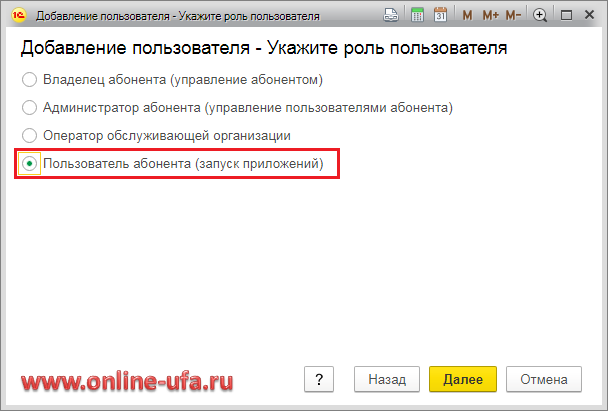
В следующем окне выберите роль для нового пользователя (рис.10):
- Владелец абонента (управление абонентом), если вы хотите дать ему полные права, с возможностью редактирования данных о абоненте, возможностью удаления и/или добавления нового приложения, загрузки информационных баз, восстановление архивных копий, удаления и добавления новых пользователей.
- Администратор абонента (управление пользователями абонента), если хотите дать ему права на создание и удаление пользователей.
- Пользователь абонента (запуск приложений), если хотите дать ему возможность работы в программах 1С.
Далее необходимо задать права доступа данного пользователя для каждого из приложений (рис.11).
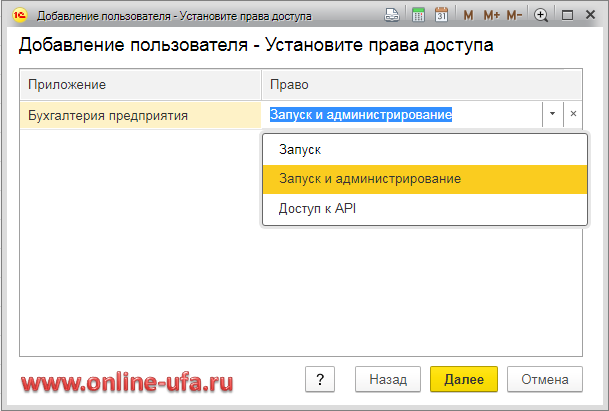
Права пользователя на приложение задаются в колонке "Право".
Можно установить следующие права:
- запускать приложение на выполнение;
- просматривать сведения о сеансах пользователей абонента с приложением;
- завершать свои сеансы работы с приложением.
- создать резервную копию приложения;
- настроить расписание резервного копирования приложения;
- выгрузить резервную копию приложения на локальный компьютер;
- восстановить приложение из резервной копии;
- предоставить специалисту службы поддержки сервиса копию приложения абонента (для расследования ошибок и проблем);
- завершать сеансы работы пользователей абонента с приложением;
- посмотреть журнал ошибок для приложения.
Приложений может быть несколько и для каждого из пользователей вы можете настроить возможность работы только с теми приложениями, которые необходимо. Тогда новый пользователь, заходя под своим Логином и Паролем на главную станицу сервиса Мои приложения или в Личный кабинет, сможет увидеть и запустить только те приложения, права на запуск которых ему были предоставлены, никакие другие информационные базы он не увидит и запустить не сможет.
После установки прав нажмите "Далее".
Появится сообщение, что новый пользователь был успешно добавлен (рис.12).
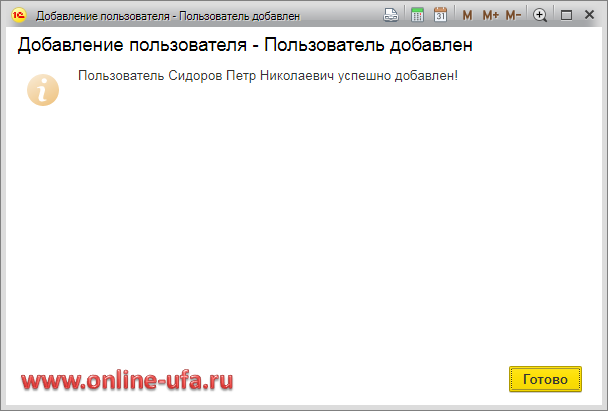
Нажимайте "Готово".
В списке пользователей менеджера сервиса вы увидите нового пользователя (рис.13).
Похожие статьи на тему:
Если данная статья была для Вас полезной, то Вы можете поддержать авторов нашего сайта, оставив свой отзыв. Если у Вас установлен Яндекс.Браузер, то в правом верхнем углу браузера нажмите на кнопку отзывов.
Как добавить пользователя в 1с фреш
a) если «тонкий клиент» не установлен на компьютере — зайти на страницу https://1cfresh.com и в верхнем правом углу ввести логин и пароль пользователя, имеющего право добавлять пользователей

Рис. 1. Вход на портал 1С Фреш (1CFresh.com)
Нажимаем кнопку «Войти».
На появившейся странице в правом верхнем углу нажимаем ссылку «Личный кабинет».

Рис. 2. Вход в Личный кабинет 1С Фреш (1CFresh.com)
в) если установлен «тонкий клиент» — находим в списке баз «Личный кабинет», выделяем его и кликаем на кнопку «1С:Предприятие».

Рис. 3. Вход в Личный кабинет 1С Фреш (1CFresh.com) через Тонкий клиент.
Далее в обоих случаях откроется «Менеджер сервиса» он же «Личный кабинет».

Рис. 4. Ссылка Управление пользователями в Личном кабинете 1С Фреш (1CFresh.com)
Кликаем на ссылку «Управление пользователями» в правой части страницы.
Откроется список пользователей.
В верху списка нажимаем кнопку «Добавить».

Рис. 5. Добавление пользователя в Личном кабинете 1С Фреш (1CFresh.com).
В открывшейся форме выбираем вариант «Добавить существующего пользователя сервиса».

Рис. 6. Добавление пользователя в Личном кабинете 1С Фреш (1CFresh.com).
Нажимаем кнопку «Далее».
В следующей форме выбираем первый пункт «по логину» и вводим логин от учетной записи пользователя, которого хотите добавить.

Рис. 7. Добавление пользователя в Личном кабинете 1С Фреш (1CFresh.com).
Нажимаем кнопку «Далее».
В следующей форме указываем электронную почту, к которой привязан логин.

Рис. 8. Добавление пользователя в Личном кабинете 1С Фреш (1CFresh.com).
Нажимаем кнопку «Далее».
В следующей форме выбираем роль пользователя (набор прав).

Рис. 9. Добавление пользователя в Личном кабинете 1С Фреш (1CFresh.com).
Нажимаем кнопку «Далее».
В следующей форме выбираем приложения к которым будет доступ у пользователя и уровень доступа к приложению.

Рис. 10. Добавление пользователя в Личном кабинете 1С Фреш (1CFresh.com).
Нажимаем кнопку «Далее» — пользователь привязан и ему на почту придет уведомление о привязке к аккаунту и список разрешенных баз данных.
Если остались вопросы пишите нам на почту mail@rps-1c.ru или звоните на телефон(он же WhatsApp) +7-923-158-67-74
Тестировать 1С Фреш 30 дней бесплатно по ссылке https://rps-1c.ru/1capp/arenda_fresh.html
Специалисты РПС-Учет консультируют и обучают методологии работы в 1С Управление Нашей Фирмой. Для подключения техподдержки РПС-Учет или запроса консультации заполните форму:
Добавление дополнительного пользователя в новом интерфейсе 1С:ФРЕШ
Самое большое преимущество облачных программ — это возможность без труда организовать работу нескольких пользователей, находящихся в разных места. А как добавить себе нового пользователя? разберемся в нашей статье.
Публикация обновлена: 20.01.2022
Чтобы тестирование 1С:Фреш было удобным для компании с несколькими сотрудниками, фирма 1С предусмотрела возможность работы в одной программе до 3-х сотрудников под одним аккаунтом (в некоторых случаях — до 5).
Подключить других сотрудников очень просто и можно сделать это самостоятельно.
Для этого нужно войти в личный кабинет.

Войти в управление пользователями.


Добавить нового пользователя.


Внимательно настройте права пользователей. Если не знаете какие права дать, лучше всегда дать минимальные права «Пользователь абонента».

При входе в программу необходимо будет указывать Логин и пароль.
Пользователя можно завести без указания электронной почты, но в этом случае изменить пароль пользователя сможет только владелец абонента (главный пользователь).

Внимательно надо отнестись и к установке прав доступа к приложениям (базам) сервиса. Рядовым пользователям достаточно установить право «Запуск». Администрирование понадобится тем, кто будет выполнять резервные копии и смотреть технические журналы. Пустое право запрещает доступ к приложению.

Далее новому пользователю придет ссылка, пройдя по которой будет предоставлен логин, пароль и код приглашения. Добавленный пользователь имеет возможность изменить пароль входа.
Добро пожаловать в сервис 1С:ФРЕШ!

- обучим работе
- настроим программы
- допишем новые функции
- будем регулярно обновлять программы
и консультировать по вопросам учета
Окажем услуги с оплатой по факту, если результат вас устроит.
Без предоплаты.
—>
Как добавить пользователя в 1с фреш
ДОБАВЛЯЕМ НОВОГО ПОЛЬЗОВАТЕЛЯ В 1С FRESH
Рассмотрим, как добавить нового пользователя в 1с Fresh.
Чтобы добавить нового пользователя администратор абонента должен выполнить следующие действия:
-
-
, например, щелкнув ссылку Личный кабинет на странице Мои приложения сайта сервиса;
- Выбираем пункт «управление пользователями»;
- Далее нажимаем на «добавить» — «создать нового пользователя»;
- Заполняем необходимые данные для пользователя (фио, почта);
На указанный адрес электронной почты придет письмо с ссылкой, по которой подключаемый пользователь должен самостоятельно перейти и завершить процедуру регистрации, получив при этом новый пароль, а в дальнейшем пользователь сможет сменить или восстановить пароль в случае его утери только самостоятельно. Если вы хотите предоставить пользователю уже готовые Логин и Пароль для доступа к облаку, то оставьте поле почта пустым.