«1С:Бухгалтерия 8» (ред. 3.0): Как сформировать и вывести на печать реестры полученных и выданных счетов-фактур (+ видео)?
Видеоролик выполнен в программе «1С:Бухгалтерия 8» версия 3.0.43.263.
С 1 января 2015 года журналы учета счетов-фактур должны вести только посредники, в том числе и налоговые агенты, при осуществлении деятельности по договорам поручения, комиссии или агентирования.
Чтобы сформировать реестр выданных счетов фактур необходимо перейти в журнал документов Счета-фактуры выданные (раздел Продажи – гиперссылка Счета-фактуры выданные) и установить требуемый период (кнопка Еще – Установить период).
После этого можно воспользоваться кнопкой Печать – Реестр документов.
Обращаем внимание, что в реестре наряду со всеми счетами-фактурами отображаются также непроведенные и помеченные на удаление счета-фактуры. Чтобы этого избежать, необходимо выполнить предварительную настройку списка (кнопка Еще – Настроить список).
В открывшейся форме Настройка списка следует перейти на закладку Отбор и проделать следующие действия:
- добавить в колонку Поле значение Проведен (можно воспользоваться кнопкой выбора или выбрать поле Проведен из списка доступных полей);
- указать вид сравнения Равно;
- в колонке Значение указать Да;
- нажать кнопку Завершить редактирование.
Теперь в реестр попадут только проведенные счета-фактуры.
Выполненную настройку можно сохранить (кнопка Еще – Сохранить настройки).
Журнал счетов-фактур в 1С 8.3 Бухгалтерия
Разберем пример того, как вести журнал счетов-фактур в 1С:Бухгалтерия Предприятия 8.3. Формирование журнала учета выставленных и полученных счетов-фактур является обязанностью организаций, оплачивающих услуги и товары по договорам комиссий и являющихся агентами.
Кто должен вести журнал счетов-фактур?
Создание журнала счетов-фактур — задача посредников, к которым относятся индивидуальные предприниматели и предприятия, действующие от собственного имени, но в интересах других лиц:
- Застройщиков, ведущих строительные работы с привлечением подрядчиков;
- Экспедиторов, организующих доставку с помощью третьих участников;
- Агентов и комиссионеров.
При этом система начисления налогов не важны. ИП и организации, осуществляющие деятельность посредников и работающие на упрощенной системе налогообложения, также обязаны вести журнал счетов-фактур.
Журнал счетов-фактур подается в электронном формате до 20 числа месяца, идущего за отчетным кварталом. Используйте наше пошаговое руководство его создания в программе 1С: Бухгалтерия Предприятия 8.3 в учете у посредника.
В качестве примера мы рассмотрим операции по продаже и поступлению продукции в учете у комиссионера-посредника.
Журнал счетов-фактур в 1С 8.3 Бухгалтерия: пошаговая инструкция
Оформление прихода товаров на комиссию
Чтобы занести в журнал учета счет-фактуру от комитента, нужно выполнить в учете операций:
- Отчет комитенту;
- Продажу продукции покупателю;
- Поступление продукции от комитента.
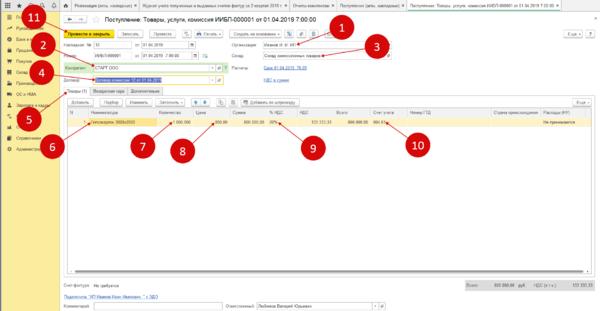
Прежде всего, оформим приход товара. С этой целью откроем подраздел «Покупки», после кликнем на строку «Поступление (акты, накладные)». В новом окошке кликнем на клавишу «Поступление», далее — на строку «Товары, услуги, комиссия».
В форме прихода определяем:
- Предприятие;
- Комитента-поставщика;
- Склад;
- Договор с комитентом.
Необходимая форма договора — «С комитентом (принципалом) на продажу».
В разделе «Товары» оформляем таблицу. Вводим сведения о продукте-товаре, его количестве, стоимости и ставке НДС из счета-фактуры, сформированного для нас комитентом.
Счет учета определяем как «Товары на складе» 004.01. Этот забалансовый счет применяется для учета продукции, поступившей на комиссию. Сохранять комиссионную продукцию нужно в отдельной группе номенклатурного справочника. Создайте привязку данной группы к 004.01 счету — после этого он станет автоматически подставляться в документы при выборе этой номенклатуры.
Для окончания операции кликните на строку «Провести и закрыть» Не вводите счет-фактуру от комитента.
Оформление продажи комиссионной продукции
Даже если посредник работает на упрощенной системе налогообложения, в формируемом им журнале выданных счетов-фактур в 1С: Бухгалтерия Предприятия 8.3 должны отображаться операции реализации комиссионной продукции.
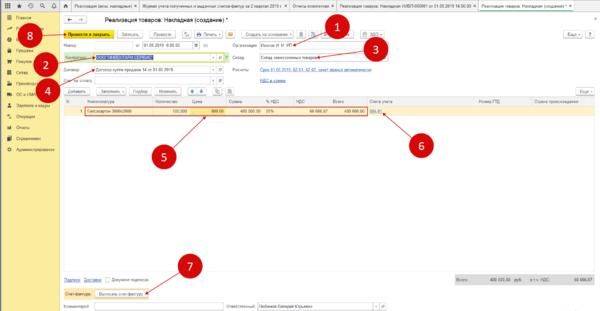
Для создания продажи комиссионной продукции, перейдите в меню «Продажи», кликните на строчку «Реализация (акты, накладные)». В новом окошке кликните на строку «Реализация», далее — на подраздел «Товары (накладная)». В форме продаж укажите следующие данные:
- Предприятие;
- Покупателя;
- Склад;
- Договор с покупателем.
Оформите таблицу в подразделе «Товары», внеся информацию о номенклатуре, стоимости, ставке НДС и количестве. Счет чета определите как «Товары на складе» 004.01. Для создания счета-фактуры кликните на клавишу «Выписать счет-фактуру». Вместо кнопки высветится дата и номер счета-фактуры, который будет отображаться в журнале выставленных счетов фактур. Для окончания процедуры кликните на строку «Провести и закрыть».
Формирование отчета комитенту
Сформировать отчет для комитента можно через подраздел «Покупки». Кликните на строку «Отчеты комитентам».
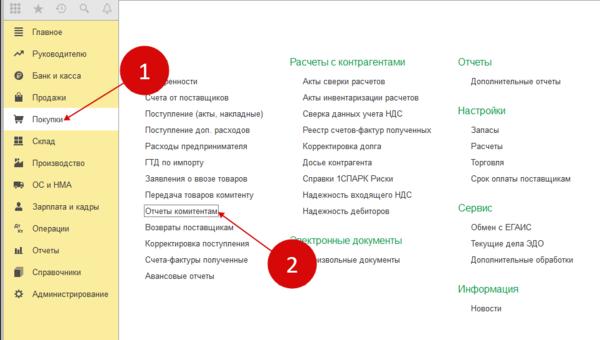
В новом окошке кликните на строчку «Отчет комитенту». Далее нажмите на строку «Отчет о продажах».
В разделе «Главное» введите данные о комитенте и соглашении с ним.
В меню «Товары и услуги» кликните на строку «Заполнить», после на строчку «Заполнить реализованными по договору». В результате таблица заполнится информацией по проданной комиссионной продукции.
После кликните на строку «Создать на основании» в отчете комитенту, определите пункт «Счет-фактура полученный».
В новом окошке нажмите на строчку «Счет-фактура на поступление», после кликните на строку «Выбрать». Появится форма для оформления.
обратите внимание: для верного создания журнала счетов-фактур в бухгалтерской программе 1С требуется создать связку счета-фактуры на реализацию комиссионной продукции и отчета комитента. Для этого кликните на строку «Выбор». В новом окошке кликните на строку «Добавить», определите покупателя и счет-фактуру выданный.
Обратите внимание: после этого необходимо вручную указывать сумму реализации из данного счета-фактуры и величину НДС. Для сохранения внесенной информации кликните на кнопку «ОК».
Для окончания операции кликните на строку «Записать и закрыть». После этого можно формировать в программе журнал учета счетов-фактур.
Создание журнала учета счетов-фактур в 1С
Откройте меню «Отчеты». Нажмите на строку «Журнал учета счетов-фактур».
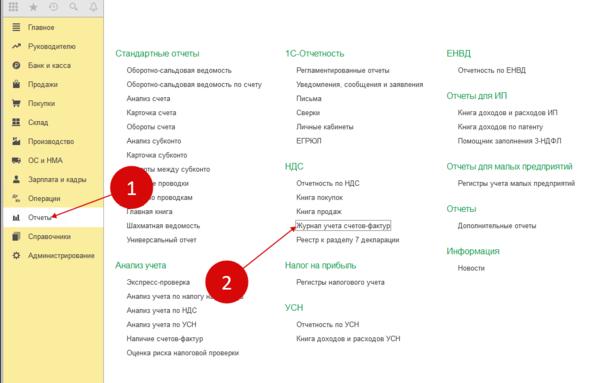
Для формирования журнала учета определите период, предприятие и кликните на строчку «Сформировать». В журнале появятся сведения по выставленным и полученным счетам-фактурам.
Обратите внимание: в журнале учета выставленных счетов-фактур оформлены графы 10, 12, 12 – это сведения из счета-фактуры, поступившего от принципала. Данные строки оформляются агентами, осуществляющими работу в интересах иных лиц по договорам комиссии.
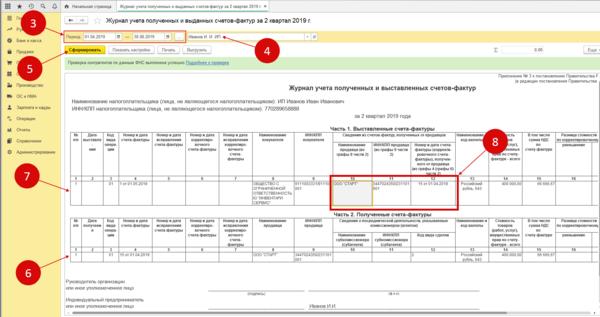
Для создания журнала учета по определенному контрагенту, кликните на строку «Показать настройки», после выберете необходимого контрагента. Это может потребоваться для ответов на запросы налоговиков.
Чтобы вывести журнал учета на печать, кликните на строку «Печать». Для отправки журнала в ФНС РФ, кликните на строку «Выгрузить» и определите место на диске для сохранения файла XML. После отошлите XML документ с помощью сервиса по отправке отчетов.
Сервисы, помогающие в работе бухгалтера, вы можете приобрести здесь.
Хотите получать подобные статьи по четвергам?
Быть в курсе изменений в законодательстве?
Подпишитесь на рассылку
Журнал учета счетов-фактур в 1С 8.3
Необходимость ведения журнала учета выставленных (полученных) счетов-фактур в 1С 8.3 связана с тем, чтобы налоговики смогли проконтролировать НДС к вычету и уплате в бюджет. Поэтому в журнале учета счетов-фактур необходимо учитывать (регистрировать) абсолютно все счета-фактуры, в том числе первичные, исправленные, корректировочные, по дате их поступления или выставления.
С 01.01.2015г. вести журнал учета поступивших (выставленных) счетов-фактур для организаций и индивидуальных предпринимателей стало не обязательным на основании ФЗ №81 от 20.04.2014г. кроме тех юридических лиц (контрагентов) и ИП, которые занимаются посреднической деятельностью.
Журнал учета счетов-фактур при осуществлении посреднической деятельности
Посредник должен ввести журнал регистрации счетов-фактур самостоятельно, даже если он не должен перечислять НДС. Рассмотрим какие организации являются посредниками:
- Коммерческие посредники – это те организации, которые выполняют поручения заказчиков, но от своего имени.
- Транспортные экспедиторы, которые привлекают третьих лиц для выполнения услуг и застройщики, которые сами не выполняют заказы, а привлекают другие подрядные организации, тоже являются посредниками.
Вести учет счетов-фактур от посреднической деятельности можно «вручную», но в ИФНС нужно сдавать только в электронном формате. Контрагенты за несвоевременное предоставление сведений из журнала учета счетов-фактур могут быть оштрафованы на 10 000 руб. согласно ст. 126.1 п.2 НК РФ.
Какие счета-фактуры должны регистрировать посредники:
- Счета-фактуры, которые посредник выставляет на реализацию товара (услугу) от своего имени, но которые являются собственностью заказчика;
- Счета-фактуры, которые заказчик предъявляет сам после того, как посредник продает товар (услугу);
- Счета-фактуры, которые продавец предъявляет на имя посредника при покупке товара (услуги) для заказчика;
- Счета – фактуры, которые посредник предъявляет заказчику по приобретенному товару, услуге, работе, имущественному праву у продавца.
Счета-фактуры, которые посредники выставляют заказчикам за свое вознаграждение регистрировать не нужно.
Если посредник (экспедитор, застройщик) покупает товар сразу у нескольких фирм в один и тот же день, то данные можно оформить в сводный счет-фактуру, а застройщики могут объединять данные, выставленные подрядчиками в разные периоды.
Порядок выставления счетов-фактур при работе с посредником
Если посредник (комиссионер) продает товар заказчика (комитента), то и сам должен выписать счет-фактуру покупателю. После чего должен передать ее заказчику (комитенту), который на основании выписанного (подготовленного) счета-фактуры посредником (комиссионером) выставит данный счет-фактуру на отгрузку.
Когда посредник приобретает (покупает) товар для Заказчика, тогда он должен перевыставить полученный счет-фактуру от продавца заказчику.
В таком же порядке должны оформляться счета-фактуры на аванс.
При продаже товара заказчика (комитента), если он использует ОСНО, то посредник (комиссионер) обязан составить счет-фактуру, даже если сам НДС в бюджет не платит, а если заказчик (комитент) применяет УСН, тогда посредник не должен выставлять счет-фактуру на отгрузку.
Как в 1С 8.3 заполнить Журнал учета счетов-фактур
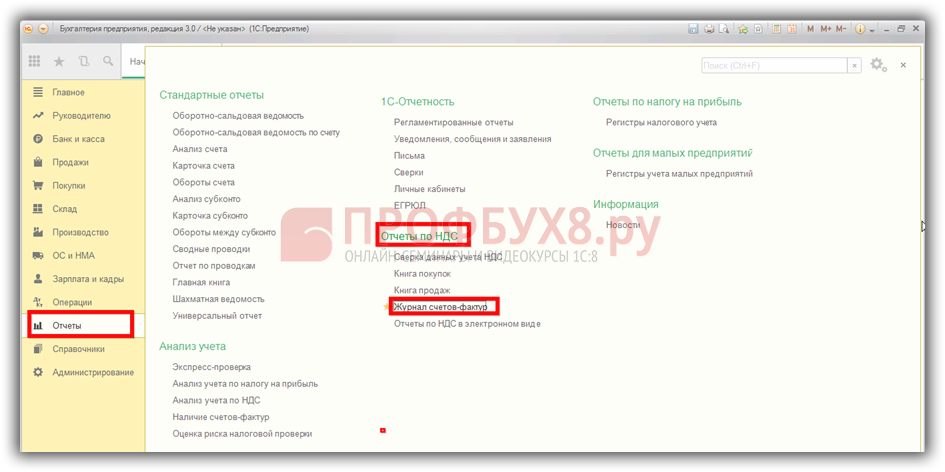
В меню панели выбираем раздел Отчеты, далее переходим в Отчеты по НДС и выбираем подраздел Журнал счетов-фактур:
В Журнале учета счетов-фактур выбираем отчетный период, далее нажимаем кнопочку Сформировать:
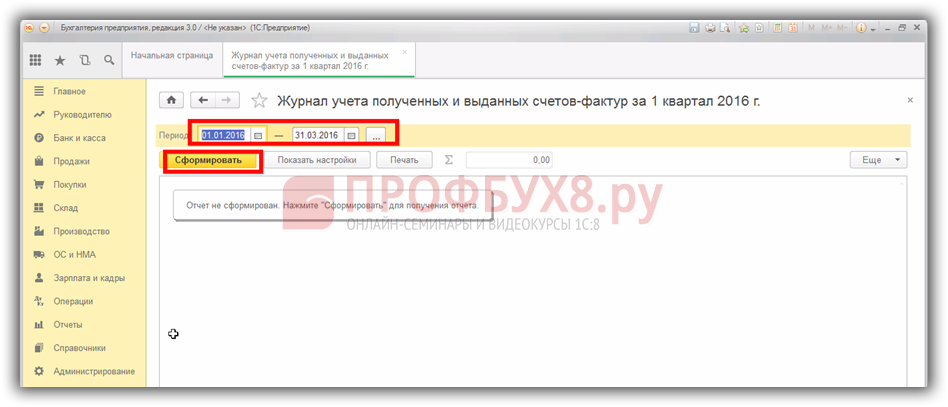
В этом журнале также можно выбрать настройки, использовать дополнительные настройки. Например, формировать журнал конкретно по любому контрагенту или группе контрагентов.
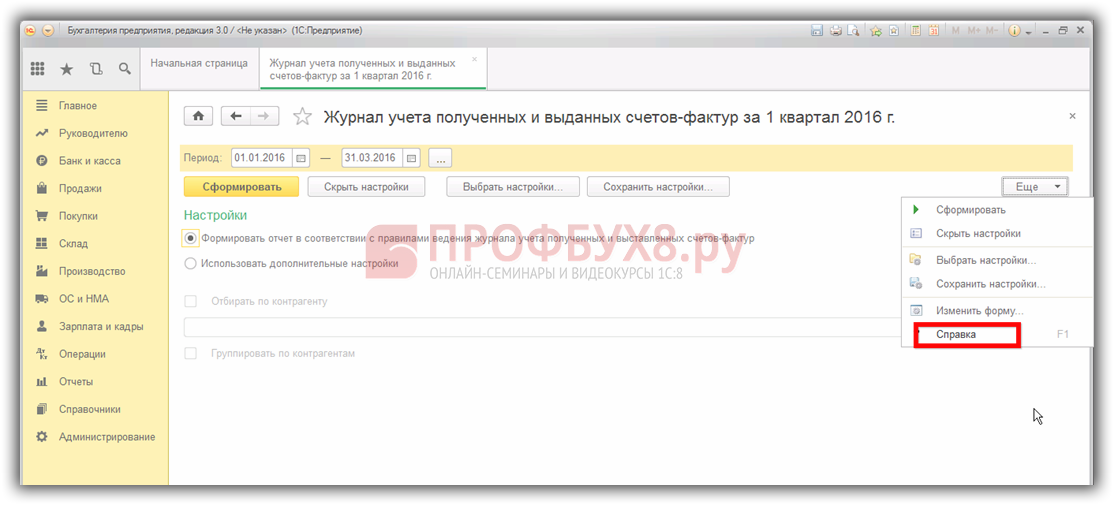
Через дополнительную кнопку Еще можно изменить форму таблицы, то есть подстроить «под себя», чтобы было удобно в ней работать:
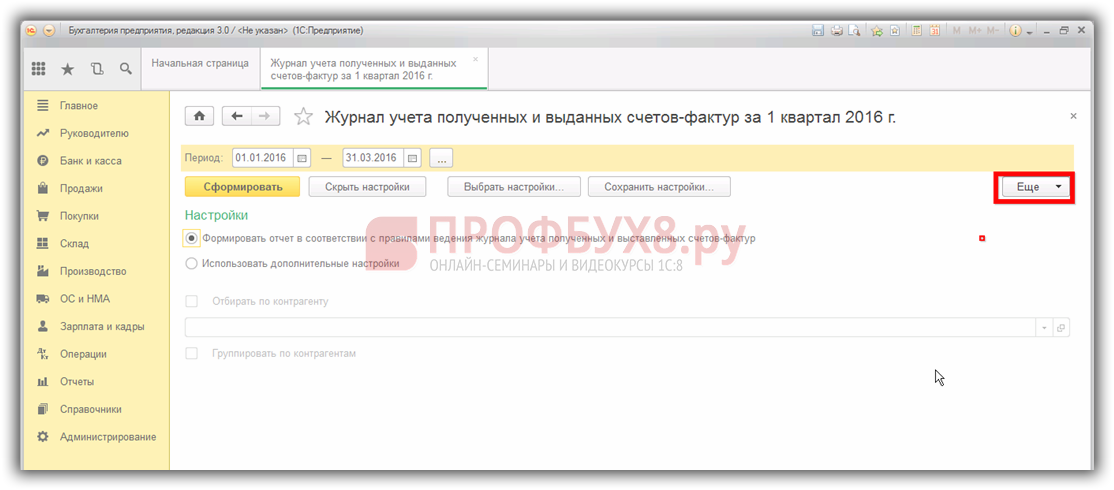
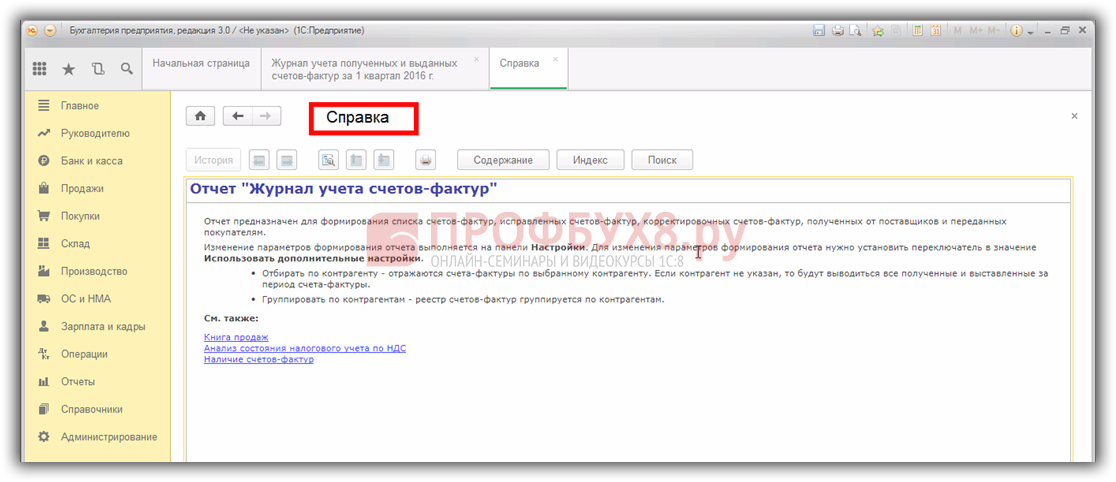
Небольшая инструкция по отчету предоставлена в программе. Через ту же самую кнопку Еще выбираем раздел Справка:
Открываем данный раздел и знакомимся с инструкцией для чего предназначен отчет Журнал учета счетов-фактур:
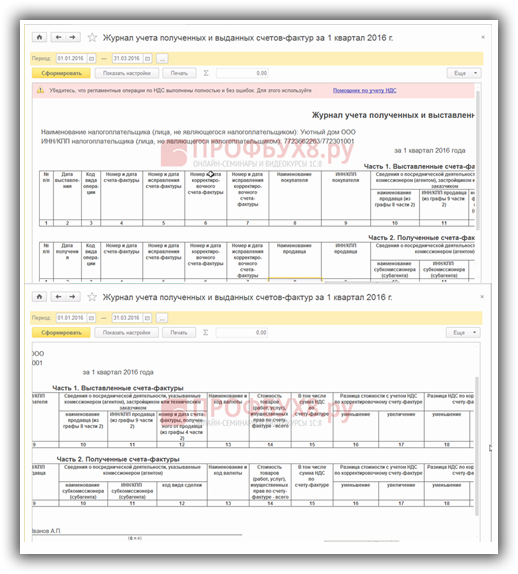
Вот так выглядит печатная форма журнала (бланк):
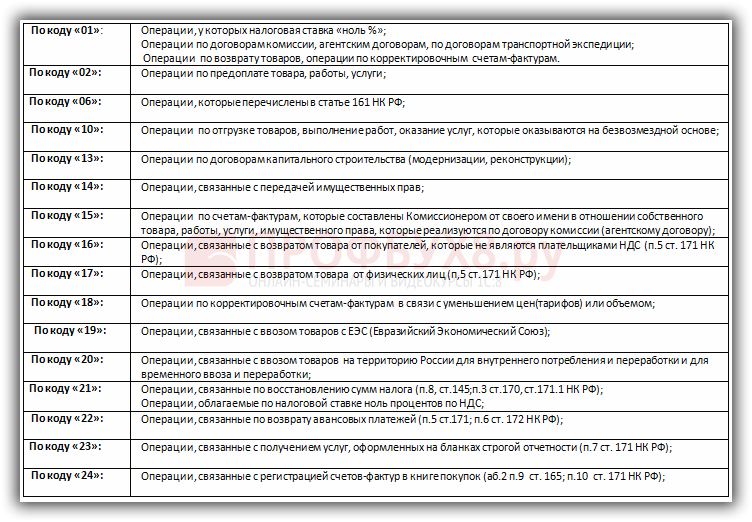
Коды видов операций по НДС
ИФНС РФ с 01.07.2016г. утвердила новые коды операций по налогу на добавленную стоимость. Приказ ФНС России от 14.03.2016г. за № ММВ-7-3/136. Таким образом, в журнале необходимо отражать следующие операции:
Возможности программы 1С 8.3 для проверки счетов-фактур
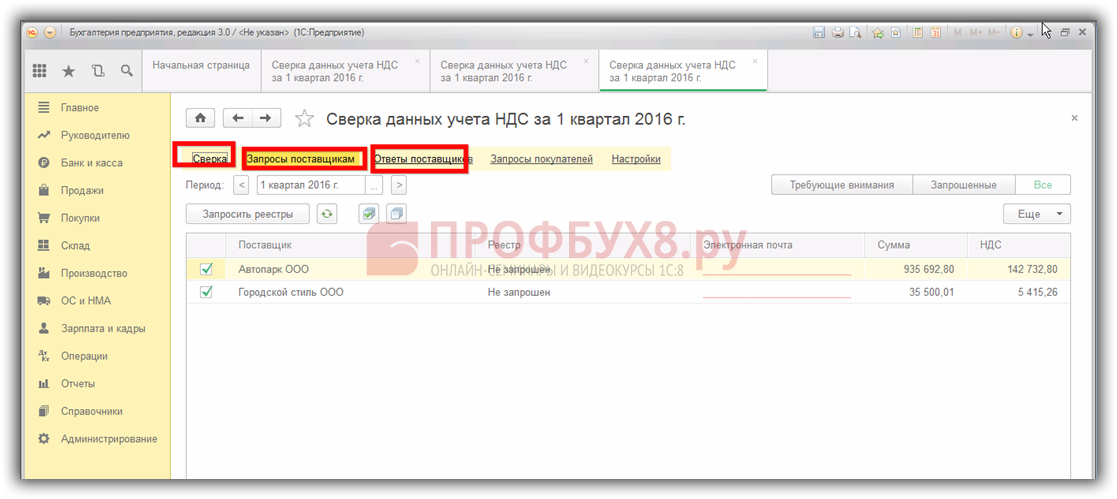
Для того чтобы произвести автоматическую сверку счетов-фактур, предъявленных поставщиками, в разделе Отчеты выбираем подраздел Отчеты по НДС, далее раздел Сверка данных учета НДС:

Выбираем закладку Запросы поставщикам, запрашиваем сверку, получаем от него реестр выданных счетов-фактур через закладку Ответы поставщиков и проводим (автоматически) с ним сверку через закладку Сверка:
Перед тем как произвести автоматическую сверку с контрагентами, в программе 1С 8.3 появляется автоматически окно с подробной инструкцией по сверке:
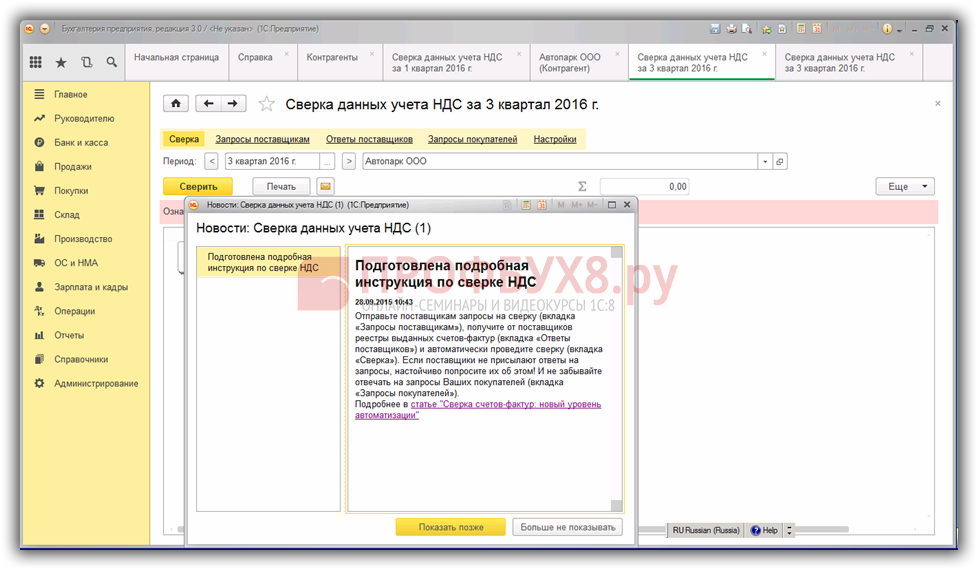
В данной инструкции сразу, не выходя из базы 1С 8.3, можно подробно изучить статью «Сверка счетов-фактур: новый уровень автоматизации».
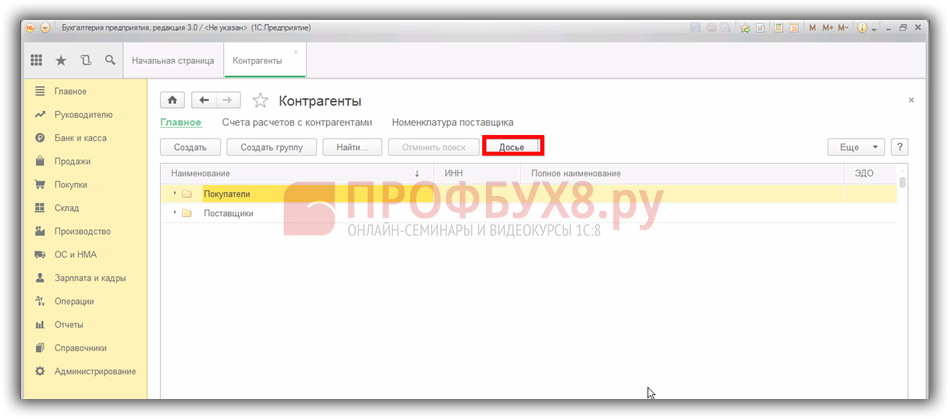
Также в программе 1С 8.3 предусмотрена проверка досье на контрагента. При входе в справочник Контрагенты выбираем кнопочку Досье:
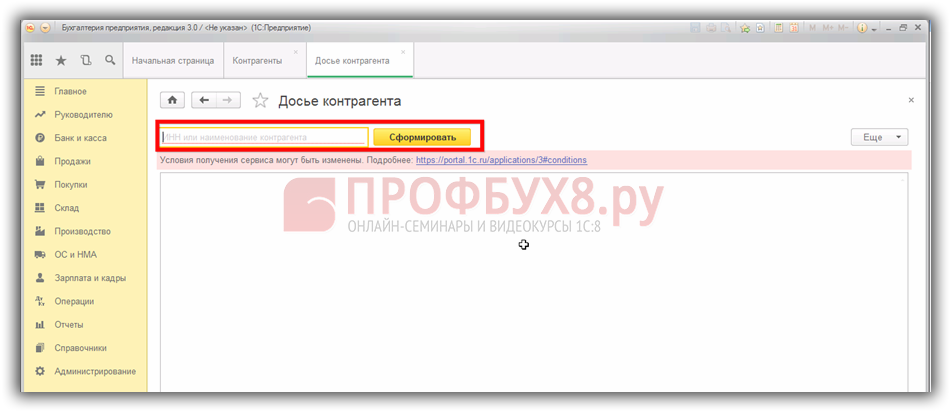
Выбираем контрагента (поставщика) по ИНН или наименованию и нажимаем кнопочку сформировать:
Как найти и исправить ошибки по НДС в 1С, как сверить НДС с контрагентами в 1С 8.3 смотрите в нашем видео:
Учимся правильно работать с НДС в 1С
Продолжаем серию уроков по работе с НДС в 1С:Бухгалтерия 8.3 (редакция 3.0). Мы рассмотрим простые примеры учёта на практике.
Курс повышения квалификации «Все про НДС: от нуля до сложных моментов»
На практических примерах научим вас работать с НДС в любых ситуациях: разберем новые правила 2023 года по НДС, заполнение деклараций, применение льгот и обоснование вычетов.
Официальное удостоверение на 120 ак. часов в ФИС ФРДО Рособрнадзора.
Посмотреть программу
Большая часть материала будет рассчитана на начинающих бухгалтеров, но и опытные найдут кое-что для себя.
Напоминаю, что это урок, поэтому вы можете смело повторять мои действия у себя в базе (лучше копии или учебной).
Ситуация для учёта
Мы (плательщик НДС)
01.01.2016 купили кресло за 11800 рублей (в том числе НДС 1800 рублей)
05.01.2016 продали кресло за 25000 рублей (в том числе НДС 3813.56 рублей)
занести документы в базу
сформировать книгу покупок
сформировать книгу продаж
заполнить декларацию по НДС за 1 квартал 2016 года
Мы всё это сделаем вместе и по ходу дела я обращу ваше внимание на детали, которые нужно знать, чтобы понимать поведение программы.
Заносим покупку
Заходим в раздел «Покупки», пункт «Поступление»:
Создаём новый документ поступления товаров и услуг:
Заполняем его в соответствии с нашими данными:
При создании нового элемента номенклатуры не забываем в его карточке указать ставку НДС 18%:
Это нужно для удобства — она будет автоматически подставляться во все документы.
Также обращаем внимание на выделенный на рисунке документа пункт «НДС сверху»:
При нажатии на него появляется диалог, в котором мы можем указать способ расчёта НДС в документе (сверху или в сумме):
Здесь же мы можем установить галку «НДС включать в стоимость», если требуется сделать входящий НДС частью себестоимости (отнести на 41 счёт вместо 19).
Оставляем всё по умолчанию (как на рисунке).
Проводим документ и смотрим получившиеся проводки (кнопка ДтКт):
10 000 рублей ушли на себестоимость (дебет 41 счёта) в корреспонденции с нашей задолженностью перед поставщиком (кредит 60).
1 800 рублей ушли на так называемый «входящий» НДС, который мы примем к зачёту (дебет 19) в корреспонденцией с нашей задолженностью перед поставщиком (кредит 60).
Итого, после этих проводок:
Себестоимость товара (дебет 41) — 10 000 рублей.
Входящий НДС к зачёту (дебет 19) — 1 800 рублей.
Наша задолженность перед поставщиком (кредит 60) — 11 800 рублей.
На этом вроде бы и всё, так как часто бухгалтеры по привычке обращают внимание только на закладку с бухгалтерскими проводками.
Но я хочу сразу рассказать вам, что для «тройки» (впрочем как и для «двойки») такой подход не может считаться достаточным. И вот почему.
1С:Бухгалтерия 3.0 помимо бухгалтерских проводок ещё делает записи по так называемым регистрам. Именно на записи в этих регистрах она ориентируется в своей работе.
Книгу доходов и расходов, книгу покупок и продаж, справки, декларации для отчетности. почти всё (разве что кроме таких отчетов как Анализ счёта, ОСВ и т.п.), она заполняет именно на основании регистров, а вовсе не бухгалтерских счетов.
Поэтому нам просто жизненно необходимо постепенно учиться «видеть» движения по этим регистрам, чтобы лучше понимать и, когда надо, корректировать поведение программы.
Итак, переходим на закладку регистра «НДС Предъявленный»:
Приход по этому регистру накапливает наш входящий НДС (аналогично записи в дебет 19 счёта).
Давайте проверим — все ли условия мы выполнили для того, чтобы это поступление отразилось в книге покупок?
Для этого заходим в раздел «Отчеты» и выбираем пункт «Книга покупок»:
Формируем её за 1 квартал 2016 года:
И видим, что она совершенно пустая.
А всё дело в том, что мы не зарегистрировали полученную от поставщика счёт-фактуру. Давайте сделаем это, а заодно подсмотрим, какие движения по регистрам (вместе с проводками) она делает.
Для этого возвращаемся в документ поступления и в его нижней части заполняем номер и дату фактуры от поставщика, затем нажимаем кнопку «Зарегистрировать»:
Спустя некоторое время мы видим ссылку на созданную фактуру, открываем её:
Обращаем внимание на галку «Отразить вычет НДС в книге покупок датой получения». Именно это галка отвечает за появление нашего поступления в книге покупок:
Давайте посмотрим проводки и движения по регистрам полученной фактуры (кнопка ДтКт):
Проводки вполне ожидаемы:
Мы отнимаем входящий НДС с кредита 19 счёта в дебет 68.02. Этой операцией мы уменьшаем наш собственный НДС к уплате.
Итого после этой операции:
По 19.03 остаток 0.
По 68.02 — дебетовый остаток 1800 (государство должно нам на данный момент).
А теперь самое интересное, рассмотрим регистры (со временем нужно выучить их все наравне с планом счетов).
Регистр «НДС предъявленный» — наш старый знакомый:
Только в этот раз запись в него сделана как расход. Этим самым мы отняли входящий ндс, аналогично записи в кредит 19 счёта.
А вот и новый для нас регистр «НДС Покупки»:
Вы, наверное, уже догадались, что именно запись по этому регистру отвечает за попадание в книгу покупок.
Книга покупок
Пробуем заново сформировать книгу покупок за 1 квартал:
И вуаля! Наше поступление попало в эту книгу и всё благодаря записи в регистр «НДС Покупки».
О журнале учета счетов-фактур
Кстати, мы не рассмотрели третий регистр «Журнал учета счетов-фактур». Запись по нему сделана, но попробуем сформировать этот самый журнал.
Для этого заходим в раздел «Отчеты» пункт «Журнал счетов-фактур»:
Формируем этот журнал за 1 квартал 2016 году и .. видим, что журнал пуст.
Почему? Ведь и фактуру мы ввели и запись в регистр сделана. А всё дело в том, что с 2015 года журнал учета полученных и выставленных счетов-фактур ведется только при осуществлении предпринимательской деятельности в интересах другого лица на основе посреднических договоров (например, комиссионная торговля).
Наша фактура не подпадает под это определение, а потому и в журнал она не попадает.
Делаем реализацию
Заходим в раздел «Продажи» пункт «Реализация (акты, накладные»):
Создаём документ реализации товаров и услуг:
Заполняем его в соответствии с задачей:
И опять же сразу обращаем внимание на выделенный пункт «НДС в сумме».
Проводим документ и смотрим проводки и движения по регистрам (кнопка ДтКт):
Бухгалтерские проводки ожидаемы:
Списали себестоимость кресла (10 000 рублей) в кредит 41 и тут же отразили её по дебету 90.02 (себестоимость продаж).
Отразили выручку (25 000 рублей) в кредит 90.01 и тут же отразили задолженность покупателя перед нами по дебету 62.
Наконец, отразили нашу задолженность по уплате НДС в размере 3813 рублей 56 копеек перед государством по кредиту 68.02 в корреспонденции с дебетом 90.03 (налог на добавленную стоимость).
И если мы сейчас посмотрим анализ 68.02, то увидим:
1 800 рублей по дебету — это наш входящий НДС (из поступления товара).
3 813 рублей и 56 копеек по кредиту — это наш исходящий НДС (из реализации товара).
Ну и кредитовый остаток 2013 рублей и 56 копеек — это та сумма, которую мы должны будем перечислить в бюджет за 1 квартал 2016 года.
С проводками всё ясно. Переходим к регистрам.
Регистр «НДС Продажи» совершенно аналогичен регистру «НДС Покупки» с той лишь разницей, что запись в него обеспечивает попадание реализации в книгу продаж:
Книга продаж
Заходим в раздел «Отчеты» пункт «Книга продаж»:
Формируем её за 1 квартал 2016 года и видим нашу реализацию:
Следующий этап на пути к формированию декларации по НДС.
Анализ учета по НДС
Заходим в раздел «Отчеты» пункт «Анализ учета по НДС»:
Формируем его за 1 квартал и очень наглядно видим все начисления (исходящий НДС) и вычеты (входящий НДС):
Тут же выводится НДС к уплате. Все значения поддаются расшифровке.
Для примера сделаем двойной щелчок левой кнопкой мыши на реализации:
. в котором мы, кстати говоря, видим свою ошибку — забыли выписать счет-фактуру для реализации.
Исправим этот недочёт. Для этого заходим в документ реализации и в самом низу нажимаем кнопку «Выписать счет-фактуру»:
Фактура создана автоматически и ссылка на неё появилась тут же:
Помощник по учету НДС
Теперь заходим в раздел «Операции» пункт «Помощник по учету НДС»:
Формируем его за 1 квартал 2016 года:
Тут по порядку рассказывается о пунктах, которые нужно пройти для формирования корректной декларации по НДС.
Для начала перепроводим документы за каждый месяц:
Это нужно на тот случай, если мы вводили документы задним числом.
Формирование записей книги покупок мы пропускаем, потому что для нашего простейшего случая их просто не будет.
Далее убеждаемся, что книга продаж и книга покупок соответствуют нашим ожиданиям:
И, наконец, нажимаем на пункт «Налоговая декларация по НДС».
Декларация
Разделов тут много. Мы рассмотрим лишь основные моменты.
Прежде всего в разделе 1 заполнилась окончательная сумма к уплате в бюджет:
В разделе 3 приведен сам расчёт налога (исходящий и входящий НДС):
В раздел 8 попадают сведения из книги покупок:
В раздел 9 попадают сведения из книги продаж:
Нам остаётся только заполнить титульный лист и другие необходимые поля, а затем выгрузить декларацию в электронном виде.
В этом уроке я постарался показать так сказать общий ход мысли бухгалтера при формировании НДС в 1С:Бухгалтерии 8.3 (редакция 3.0).
При этом я заострил наше внимание на регистрах, движения по которым формируются программой наряду с бухгалтерскими проводками. Эти регистры мы постепенно выучим, их знание позволит нам более точно понимать поведение программы.
Кратко
Поступление товара
Дт 41 Кт 60 10000 [поступил товар (себестоимость) от поставщика]
Дт 19.03 Кт 60 1800 [входящий ндс (к вычету) от поставщика]
Приход по регистру «НДС предъявленный» 1800
Счет-фактура полученная
Дт 68.02 Кт 19.03 1800 [сделали зачет входящего ндс]
Расход по регистру «НДС предъявленный» 1800
Запись в регистр «НДС Покупки» 1800
Запись в регистр «Журнал учета счетов-фактур»
Реализация товара
Дт 90.02 Кт 41 10000 [списали себестоимость проданного товара]
Дт 62 Кт 90.01 25000 [отразили выручку]
Дт 90.03 Кт 68.02 3813.56 [начислили ндс к уплате]
Запись в регистр «НДС Продажи» 3813.56
Счет-фактура выданные
Запись в регистр «Журнал учета счетов-фактур»
Счет 19.03 (НДС по приобретенным товарам)
По дебету собираем входящий НДС.
По кредиту зачитываем собранный НДС в дебет 68.02.
Счет 68.02 (расчеты по НДС)
По кредиту начисляем исходящий НДС к уплате.
По дебету зачитываем НДС собранный на счете 19.03.
Перечисляем в бюджет разницу между кредитом и дебетом, то есть кредитовый остаток.