1С:Управление торговлей 11.3. Урок 22. Доверенность на получение ТМЦ.
Переходим в «НСИ и администрирование» -> «Настройка НСИ и разделов» -> «Казначейство».
Напротив поля «Выданные доверенности на получение товарно – материальных ценностей» ставим галочку.
Переходим в «Закупки» -> «Доверенности на получение товаров».
Здесь мы можем отсортировать доверенности по физическому лицу, типу доверенности, сроку выполнения, статусу и ответственному лицу.
Для создания доверенности на получение нажимаем на кнопку «Создать»
После этого переходим во вкладку «Основное».
В поле «Физическое лицо» указываем физическое лицо на получение доверенности.
В поле «Должность» указываем должность физического лица.
В поле «Удостоверение личности» указываем удостоверение личности физического лица.
В поле «Комментарий» указываем комментарий к данной доверенности.
После этого переходим во вкладку «Товары»
Чтобы добавить товар нажимаем на кнопку «Добавить».
После этого в поле номенклатура выбираем товар, который мы хотим добавить.
Оформление доверенности в УТ 11
Оформление доверенности на получение товарно-материальных ценностей (ручной ввод и на основании заказа поставщику).
Урок по 1С:Управление торговлей 11, в котором показан процесс оформления доверенности на получение товарно-материальных ценностей.
Откроем список документов Доверенность на получение товаров:

Видим, что в данном списке помимо товарных доверенностей также могут присутствовать доверенности на получение денежных средств, нас будут интересовать только 2 типа:

Создаем новый документ, заполняем первую закладку:

При выборе физического лица необходимо указать данные о его удостоверении личности (в случае необходимости нужно завести такие данные):

На закладке Товары нужно указать список номенклатуры (из справочника), получаемой по данной доверенности:

У документа может быть несколько статусов (сразу установим активный статус Выдана):

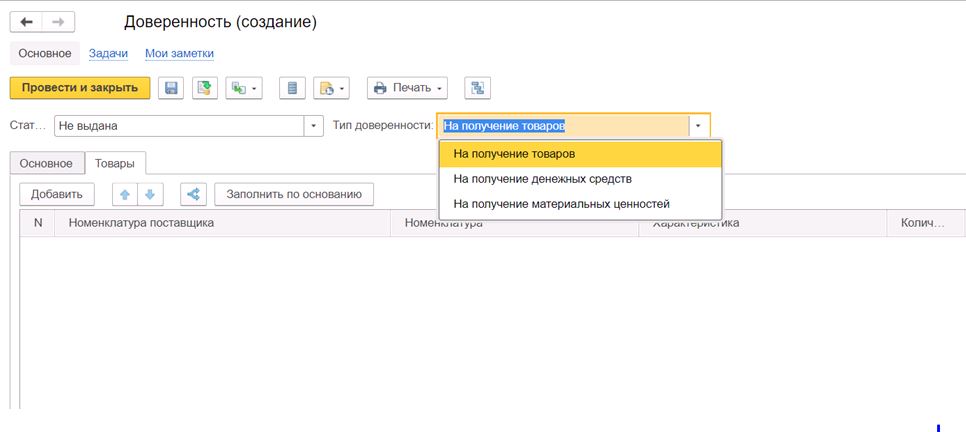
В шапке документа также выбирается нужный тип доверенности:

Если изменить тип доверенности на На получение материальных ценностей, то в табличной части товаров ТМЦ выбираются не из справочника номенклатуры, а заносятся руками:

Проводим документ, по кнопке Печать выбираем нужную печатную форму (первая с корешком, вторая — без):


Теперь посмотрим, как оформить доверенность на основании других документов, в частности в качестве документа основания возьмем заказ поставщику (он обязательно должен быть подтвержден и иметь статус к поступлению):

Выделяем в списке нужный заказ и нажимаем оформить доверенность:

Видим, что таблица товаров заполнилась на основании исходного документа:

На первой вкладке также большинство полей заполнилось, осталось выбрать физическое лицо и удостоверение:


Дмитрий Медведков программист, консультант 1С
Работаю в 1С с 2012-го, специализируюсь на УТ 11
Имею 10 квалифиционных сертификатов 1C:Профессионал, 1С:Специалист и 1С:Специалист-консультант
Как выписать доверенность в программе 1С 8.3 Бухгалтерия?
Для формирования доверенности необходимо перейти в раздел покупки, доверенности.
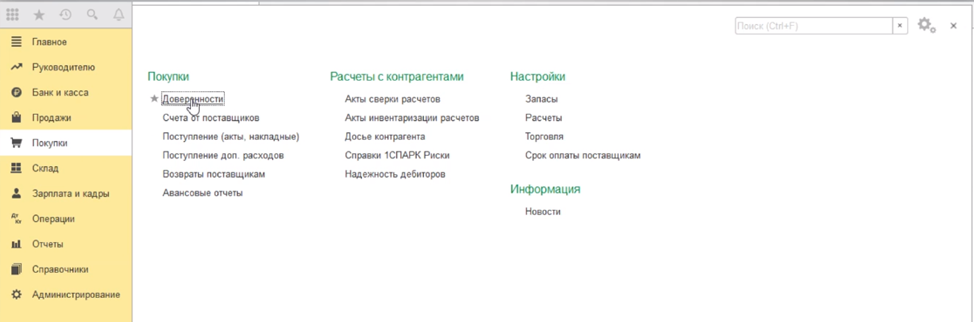
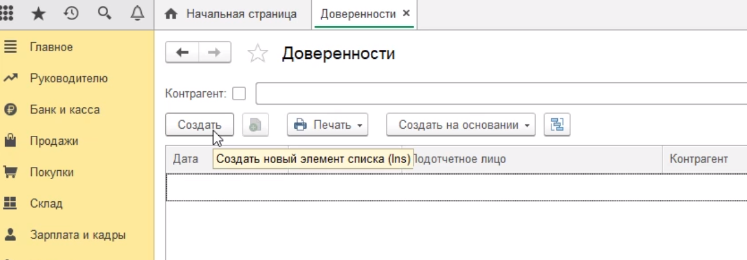
В журнале доверенности для создания нового элемента нажимаем кнопку создать.
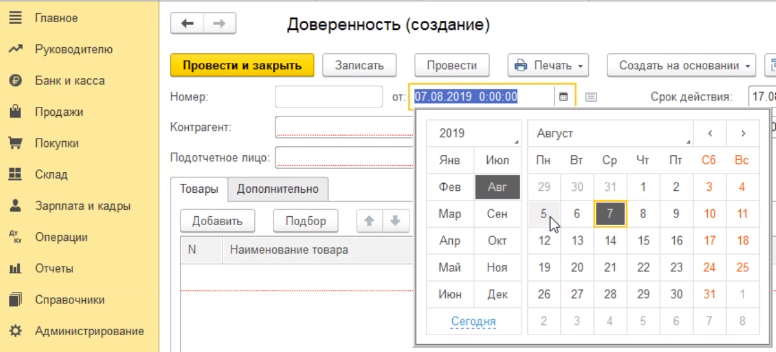
Открывается форма доверенности. Заполняем реквизиты документа. По умолчанию программа подставляет в качестве даты — текущую дату компьютера. Если необходимо эту дату изменить, то можно воспользоваться встроенным календариком и выбираем ту дату, которая должна быть у документа. В нашем случае поменяли на пятое августа.
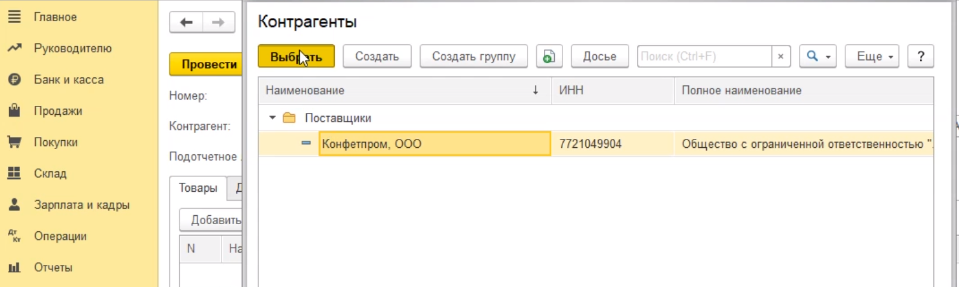
Выбираем контрагента через кнопочку выбрать и списка показать все.
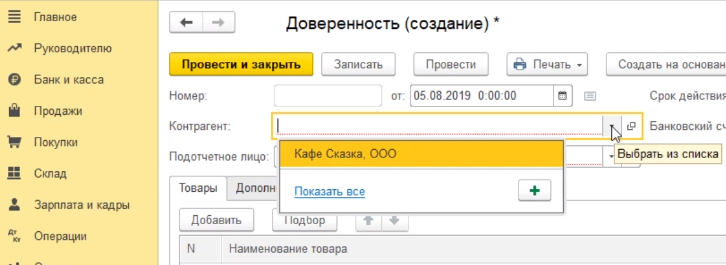
Далее находим поставщика на которого выписывается эта доверенность (ООО" Конфетпром") и нажимаем выбрать.
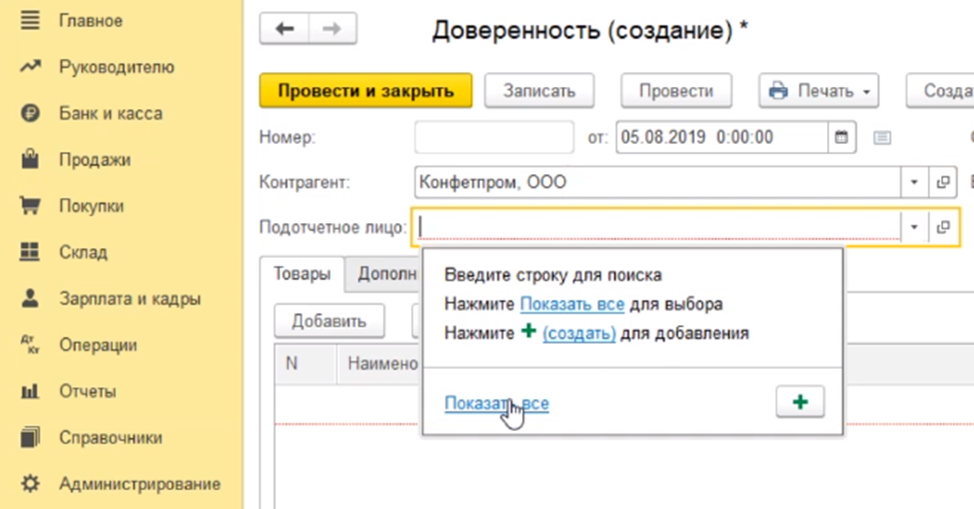
Далее подотчетное лицо. Таким же образом через выбрать и списка показать все.
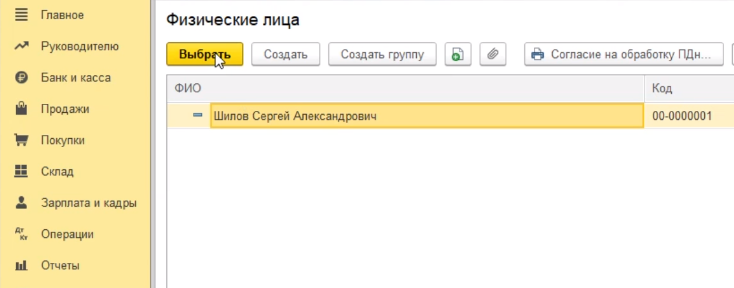
Выбираем то лицо (Шилов Сергей Александрович), на которое эта доверенность будет выписываться. Нажимаем кнопку выбрать.
Банковский счет программа-документ подставила по умолчанию. Именно тот счет, который мы ранее указали, как основной банковской счет организации. Срок действия доверенности программа посчитала и заполнила сама автоматически.
В табличной части мы указываем тот перечень товаров на который выписывается доверенность. Нажимаем кнопочку добавить, выбрать из списка.
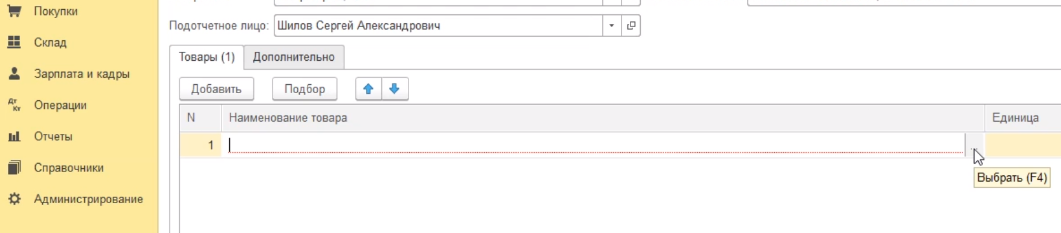
Открывается справочник номенклатуры, и мы выбираем ту номенклатуру, на которую выписывается доверенность. В нашем случае цветы в ассортименте. Нажимаем добавить.
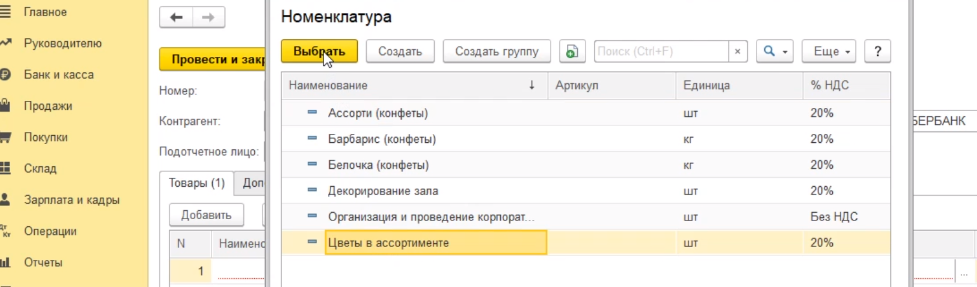
Далее указываем количество, в нашем случае пусть будет сто штук.

Если после формирования доверенности мы с этим документом ничего делать не будем, то мы можем воспользоваться кнопкой провести и закрыть. Документ будет проведен, и форма будет закрыта.
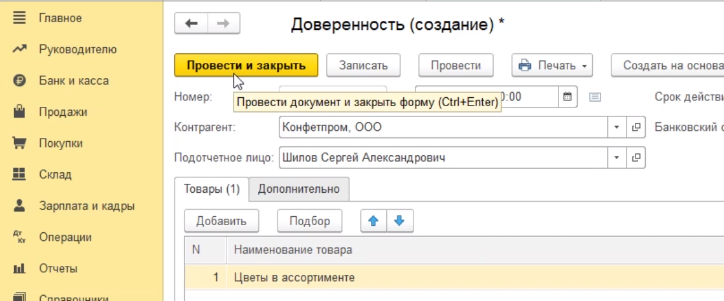
Если нам необходимо распечатать доверенность, то мы делаем проведение документа без закрытия — нажимаем кнопку провести.
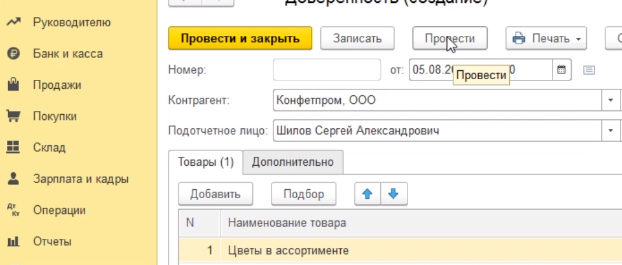
Нажимаем на кнопку печать и здесь у нас есть возможность распечатать две формы доверенности — М-2 и М-2а. Выберем форму М-2.
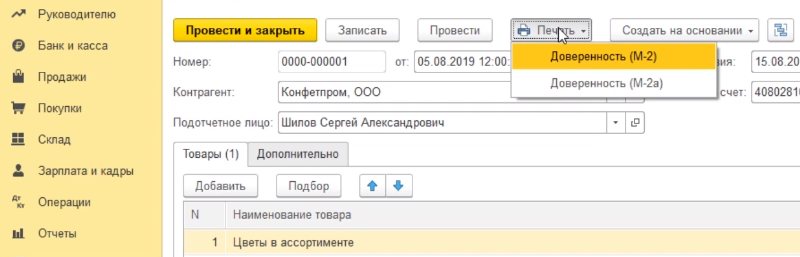
У нас сформирована типовая форма доверенности.
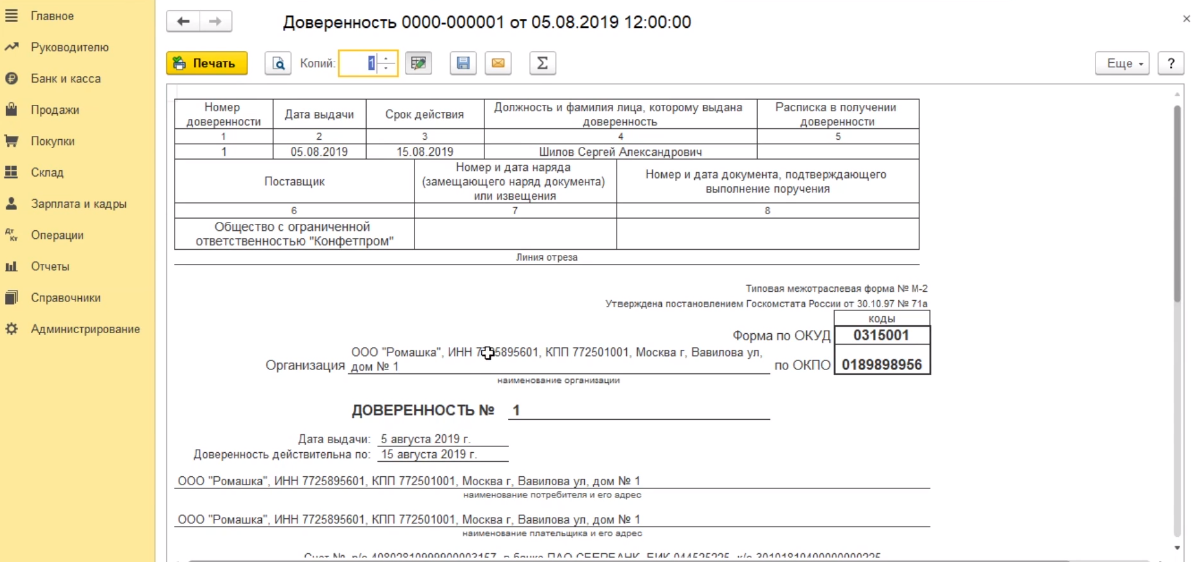
Если необходимо дозаполнить какие-либо поля доверенности, которые программа не заполнила сама, мы можем воспользоваться встроенной возможностью редактирования полей в документе. То есть выбираем поле, которое мы хотим заполнить, кликаем по нему дважды курсором и набираем текст, который мы хотим ввести в этот документ. Например, руководитель Иванов.
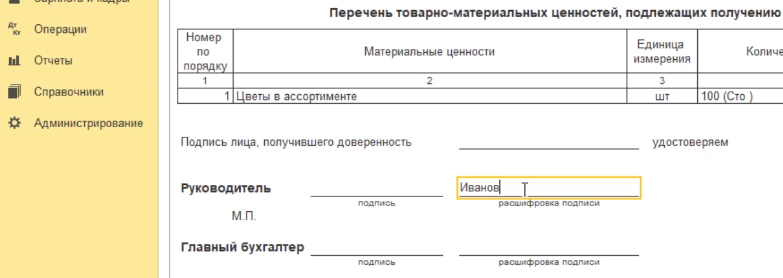
Должны помнить, что изменения, дополнения и редактирования, которые мы делаем в экранной форме документа к сожалению, в программе не сохраняются. В следующий раз, если мы откроем доверенность, поле руководитель будет пустым и его надо будет заполнять повторно.
Мы можем сохранить нашу доверенность в электронном виде или распечатать ее на принтере. Для печати на принтере — нажимаем кнопку печать.
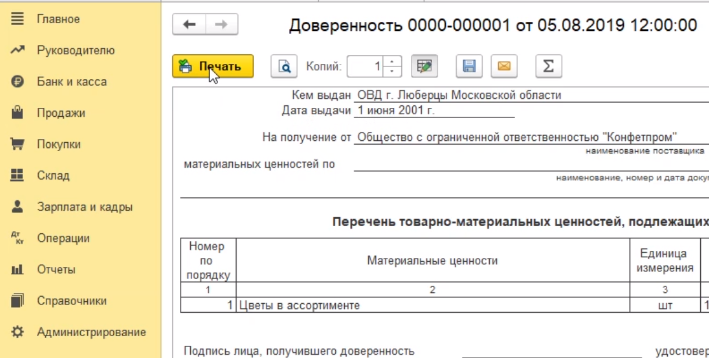
Для сохранения в электронном виде — нажимаем сохранить на диске.
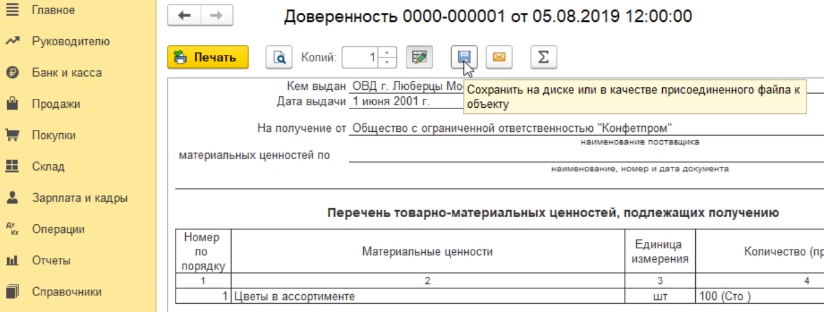
Программа предлагает выбрать из существующих и доступных форматов тот формат, в котором мы хотим сохранять документ. В нашем случае выбран pdf формат.
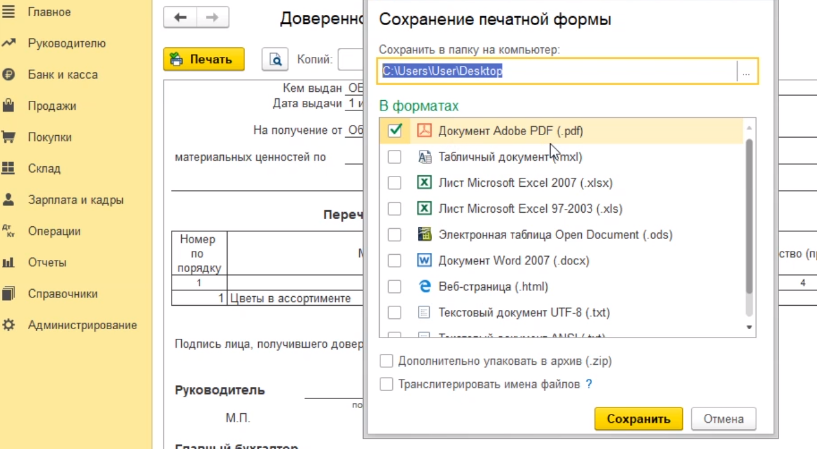
Далее необходимо указать место на диске, куда мы будем сохранять нашу доверенность.
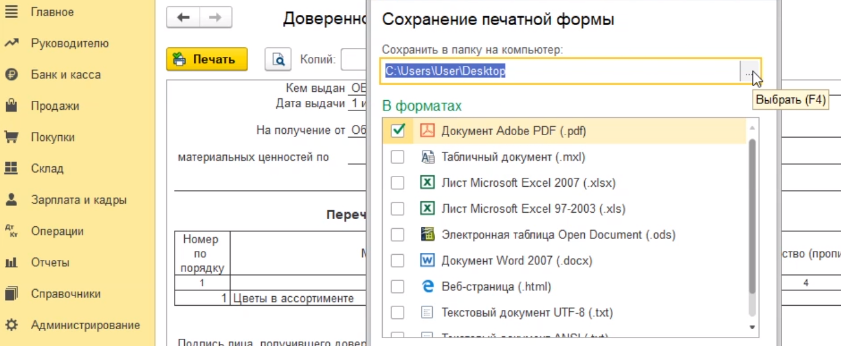
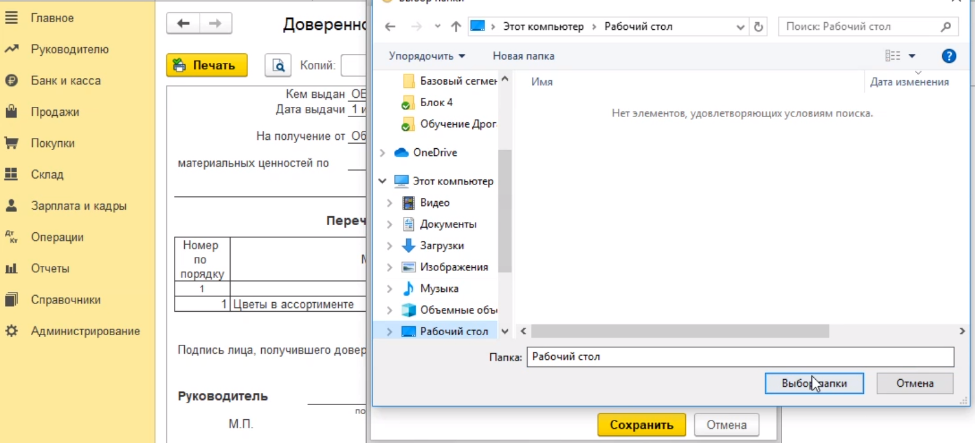
В нашем случае — это рабочий стол. Нажимаем выбор папки и сохранить.
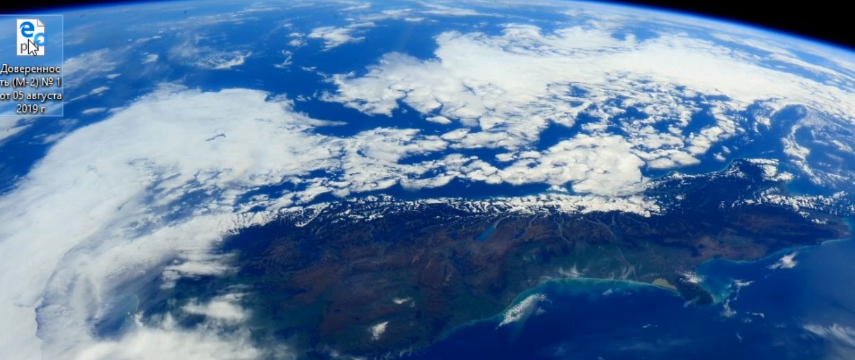
Программа сохранила на рабочий стол в электронном виде документ-доверенность. Мы ее всегда можем оттуда при необходимости распечатать.
Завершив работу с документами, мы закрываем эти формочки с помощью кнопочки закрыть в правом верхнем углу.
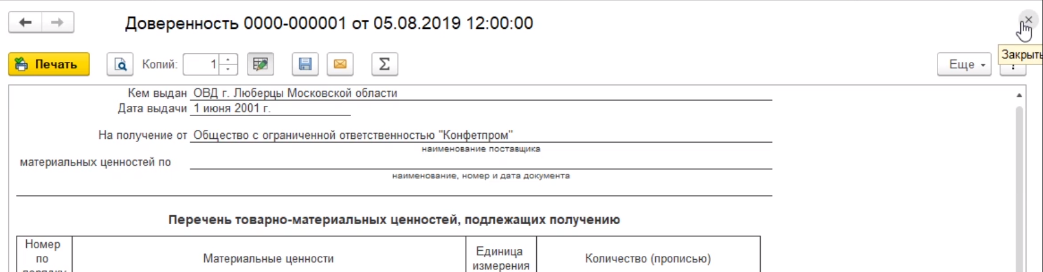
Таким же образом мы закрываем доверенность.
В будущем, если необходимо внести какие-либо корректировки и дополнения в доверенность, мы можем войти в этот документ двойным кликом курсора мышки и соответственно внести исправления.
Как в 1С:Управление торговлей ред.11 создать доверенность на получение товара у контрагента?
Как в 1С:Управление торговлей ред.11 создать доверенность на получение товара у контрагента?
Ответ:
Для создания доверенности, необходимо установить определенные настройки в программе, перейдите в раздел «НСИ и администрирование» — «Казначейство и взаиморасчеты» — установите галочку «Выданные доверенности на получение товарно-материальных ценностей». Следующий шаг создание «Доверенности», Раздел «Закупки» — «Доверенности на получение товаров» — при создании Доверенности, программа предложить три варианта «Типа доверенности»:на получение товара, денежных средств или материальных ценностей.
Свидетельство о регистрации СМИ: Эл № ФС77-67462 от 18 октября 2016 г. Контакты редакции: +7 (495) 784-73-75, smi@4dk.ru


Поздравляем! Вы успешно подписались на рассылку
Получите полный доступ к КонсультантПлюс бесплатно!
Вы переходите в систему КонсультантПлюс
- Калькуляторы
- Производственный календарь
- Путеводители
- Удаленная поддержка
- Приложение Информер
- Помощь Информер
- Тесты
- Вакансии
- Контакты
- О нас
- Политика конфиденциальности
- Новости законодательства
- Прайс-лист 1С
- Записаться на семинар
- Большой тест-драйв
- Купить Консультант Плюс
- Купить 1С

Физическое лицо, ставя галочку напротив текста «Я даю согласие на обработку персональных данных» и/или нажимая на кнопку отправки заполненной формы на интернет-сайтах — https://www.4dk.ru/, https://4dk-consultant.ru, https://4dk-reg.ru, https://meprofi.ru, https://cpk4dk.ru (далее — Сайты), обязуется принять настоящее Согласие на обработку персональных данных (далее — Согласие).
Действуя свободно, своей волей и в своем интересе, а также подтверждая свою дееспособность, физическое лицо дает свое согласие ООО «ЧТО ДЕЛАТЬ КОНСАЛТ», местонахождение: 127083, г. Москва, ул. Мишина, д.56, ЭТАЖ 3, КОМ. 307, ОГРН 5137746191941, ИНН 7714923575 (далее — Оператор), на обработку своих персональных данных со следующими условиями:
1. Согласие дается на обработку персональных данных, с использованием средств автоматизации.
2. Согласие дается на обработку следующих персональных данных:
- • фамилия, имя, отчество;
- • место работы и занимаемая должность;
- • адрес электронной почты;
- • номера контактных телефонов
3. Оператор осуществляет обработку полученной от Пользователей информации в целях оказания услуг в соответствии с уставной деятельность, в том числе предоставления Пользователю доступа к персонализированным ресурсам Сайтов; связи с Пользователем, путем направления уведомлений, запросов и информации, касающихся оказываемых услуг, исполнения соглашений и договоров; обработки запросов и заявок от Пользователя, а также проверки, исследования и анализа данных, позволяющих поддерживать и улучшать сервисы Оператора.
4. Основанием для обработки персональных данных является: статья 24 Конституции Российской Федерации; устав Оператора; настоящее согласие на обработку персональных данных.
5. В ходе работы с персональными данными будут совершены следующие действия: сбор, запись, систематизация, накопление, передачу (распространение, предоставление, доступ), хранение, уточнение (обновление, изменение), извлечение, использование, блокирование, удаление, уничтожение.
Пользователь дает свое согласие на передачу своих персональных данных при условии обеспечения в отношении передаваемых данных целей использования, предусмотренных п.3, следующим лицам, являющимся партнерами Оператора:
- ООО «ЧТО ДЕЛАТЬ СИСТЕМА»
Местонахождение: 127083, г. Москва, вн.тер.г. муниципальный округ Савеловский, ул. Мишина д.56. Этаж/комн 6/617
ИНН 7714469778; ОГРН 1217700112080. - ООО «ЧТО ДЕЛАТЬ»
Местонахождение: 127083 г. Москва, ул. Мишина д.56, комната 306
ИНН 7714378062; ОГРН 1167746252728. - ООО «ЧТО ДЕЛАТЬ АУДИТ»
Местонахождение: 127083 г. Москва ул. Мишина д.56, этаж 5, комната 509
ИНН 7714948185; ОГРН 5147746225798. - ООО «ЧТО ДЕЛАТЬ КВАЛИФИКАЦИЯ»
Местонахождение: 127083, г. Москва, ул. Мишина, д.56
ИНН 7714349600; ОГРН 1157746706523. - ООО «ЧДВ»
Местонахождение: 127083, г. Москва, ул. Мишина, д. 56, этаж 6, ком.609
ИНН 7714988300; ОГРН 1177746359889. - ООО «СЕРВИС СОФТ»
Местонахождение: 430030, Республика Мордовия, город Саранск, ул. Васенко, д.13,этаж 4, помещение 7
ИНН 1327032250/ОГРН 1181326002527. - ООО «ЧТО ДЕЛАТЬ РЕШЕНИЕ»
Местонахождение: 127083, г. Москва, ул. Мишина, д.56, офис 308
ИНН 7714986720 / ОГРН 1177746340617.
6. Согласие на обработку персональных данных может быть отозвано субъектом персональных данных. В случае отзыва субъектом персональных данных согласия на обработку персональных данных оператор вправе продолжить обработку персональных данных без согласия субъекта персональных данных при наличии оснований, указанных в пунктах 2 — 11 части 1 статьи 6, части 2 статьи 10 и части 2 статьи 11 Федерального закона 152-ФЗ.
7. Согласие действует все время до отзыва субъектом согласия на обработку персональных данных.