«1С:ЗУП 8» (ред. 3): как настроить отражение зарплаты в бухучете (+ видео)
Видеоролик выполнен в программе «1С:Зарплата и управление персоналом 8», ред. 3.1 версии 3.1.21.36.
Для настройки и отражения проводок в бухгалтерском учете в программе «1С:Зарплата и управление персоналом 8» ред. 3 необходимо заполнить справочник Способы отражения зарплаты в бухучете, в котором перечислены варианты корреспонденции счетов со счетом 70. Для корректной синхронизации данных с программой «1С:Бухгалтерия 8» ред. 3 наименование способа отражения зарплаты в бухгалтерском учете должно полностью совпадать со способом учета зарплаты.
Настройка проводок по организации в целом устанавливается в настройках организации во вкладке Учетная политика и другие настройки по ссылке Бухучет и выплата зарплаты. Здесь бухучет зарплаты устанавливается по умолчанию.
Другие варианты проводок можно указать в настройках Подразделения, Сотрудника, Начисления или Расчетного документа, такого как: Договоры, Материальная помощь, Призы, подарки и др. Во вкладке Бухучет и выплата зарплаты необходимо установить флаг Отразить на указанном счете, субконто и выбрать соответствующий Счет, субконто.
Для справочника Подразделения возможно распределение зарплаты пропорционально другим счетам. Для этого необходимо установить флаг Распределяется по счетам, субконто и указать Счет, субконто и Долю распределения.
Для изменения данных бухгалтерского учета по списку сотрудников в программе «1С:Зарплата и управление персоналом 8» ред. 3 необходимо создать документ Бухучет начислений сотрудника, который дает возможность изменения способа отражения зарплаты с определенного периода Действует с. Настроить распределение зарплаты пропорционально другим счетам для сотрудников можно документом Распределение основного заработка.
Незаполненное поле способа отражения зарплаты означает настройку проводок по умолчанию.
Для передачи данных в программу «1С:Бухгалтерия 8» ред. 3 используется документ Отражение зарплаты в бухучете, который формируется после отражения всех начислений в программе «1С:Зарплата и управление персоналом 8» ред. 3.
Проверить сведения для формирования проводок в бухгалтерском учете в программе «1С:Зарплата и управление персоналом 8» ред. 3 можно отчетом Сведения для отражения зарплаты в бухучете.
Начисление зарплаты в 1С 8.3. Инструкция
Программное обеспечение от 1С позволяет упростить работу с информацией по зарплате сотрудников. Также бухгалтеры смогут быстро проводить необходимые операции, используя несложный алгоритм действий.
Как настраивать программу 1С?
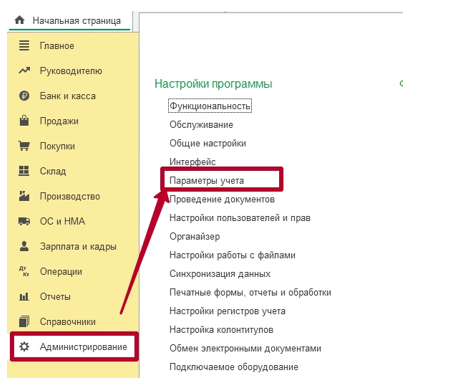
Настроить 1С: Бухгалтерию 3.0 нужно до того, как будет начислена и выплачена заработная плата. Первое, что потребуется сделать – найти в главном боковом меню раздел «Администрирование» и выбрать в нем пункт «Параметры учета».
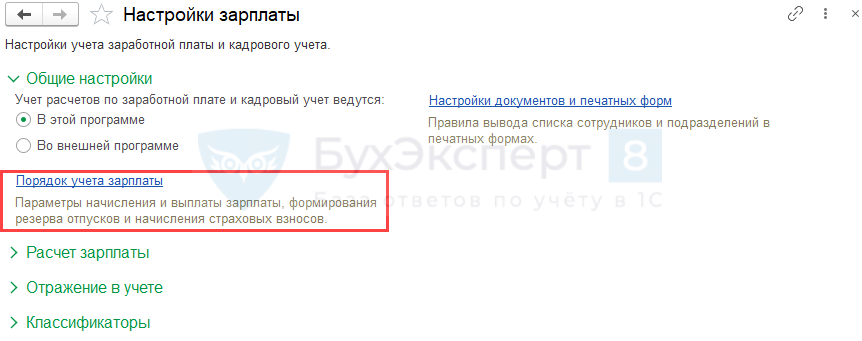
После этих действий откроется рабочее окно. В нем понадобится выбрать строку «Настройка зарплаты».
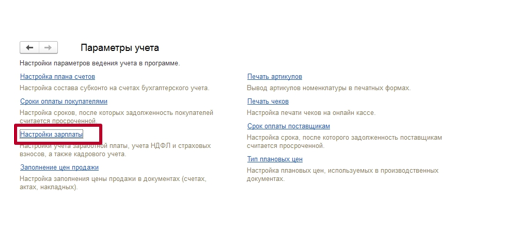
Перейдя в этот раздел, пользователь сможет настраивать работу с такими категориями данных, как:
- Заработная плата.
- НДФЛ.
- Страховые взносы.
Если у собственника бизнеса нет специалистов, способных выполнять необходимые настройки правильно, он может обратиться к поставщикам ПО от фирмы 1С. Там же можно получить консультацию относительно внедрения программного обеспечения.
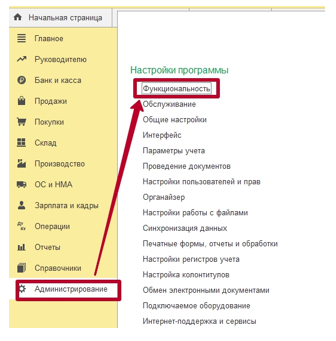
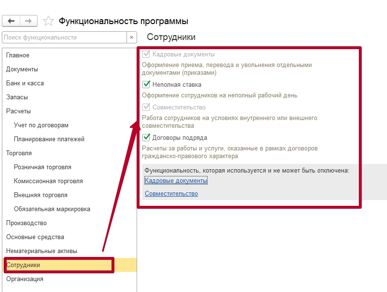
Чтобы настроить работы кадрового учета необходимо зайти в раздел Администрирование – Функциональность
Через подменю Сотрудники делаем необходимые настройки для кадрового учета, добавляем галочки.
Особенности работы с настройками
Для корректной работы программы, нужно учитывать ряд особенностей, которые нужно учитывать в настройках.
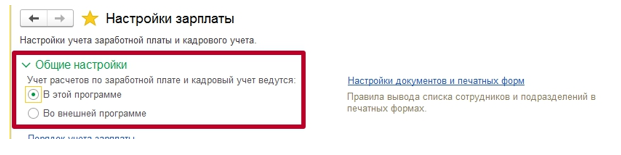
Общие настройки
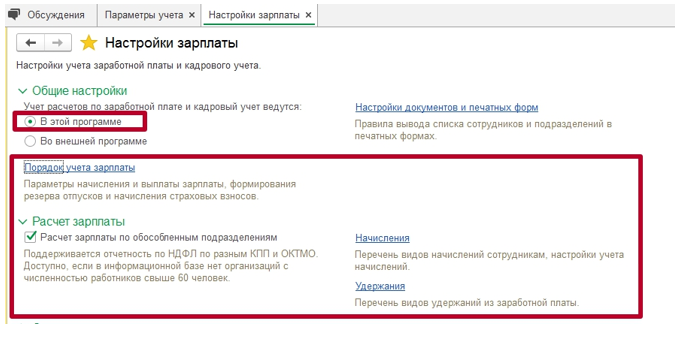
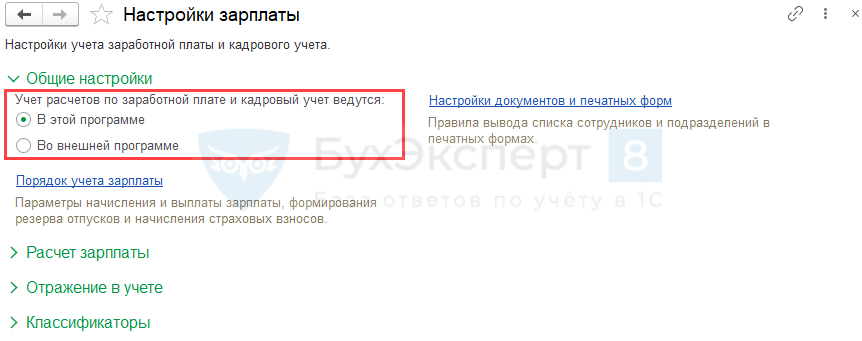
Чтобы открыть доступ к документам всех категорий, нужно выбрать пункт «В этой программе». Если этого не сделать, некоторые файлы могут остаться недоступными.
Вариант «Во внешней программе» нужно использовать, когда необходимо вести зарплатный или кадровый учет в другом ПО. Это может быть, например, 1С: ЗУП.
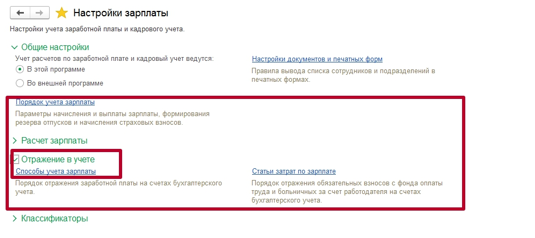
Подраздел «Порядок учета зарплаты» используется для определения способа отражения з/п в бухучете. Здесь же можно указать резервы отпусков, территориальные условия, сроки выплаты и другие параметры.
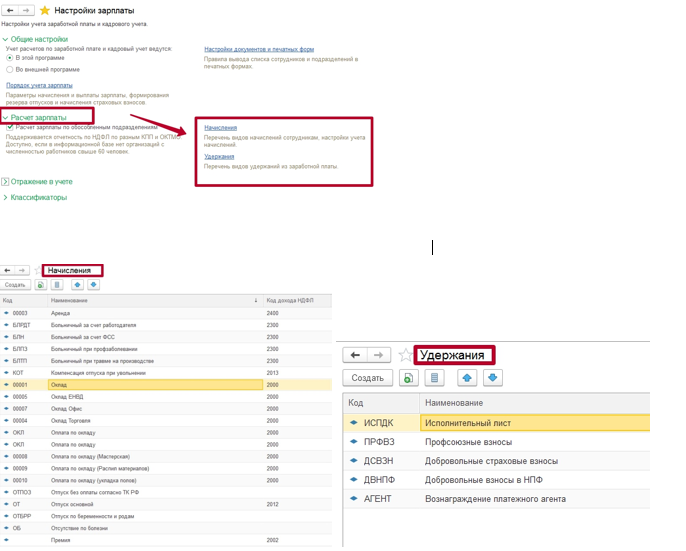
Расчет зарплаты
В этом разделе можно выполнить настройку различных видов удержаний и начислений Использование функционала по расчету больничных и отпусков допустимо только при условии, что количество оформленных работников не превышает отметку в 60 человек.
Отражение в учете
Данный раздел позволяет настроить счета для отражения обязательных взносов с ФОТ и зарплаты сотрудников в бухгалтерском учете. Можно оставлять настройки по умолчанию.
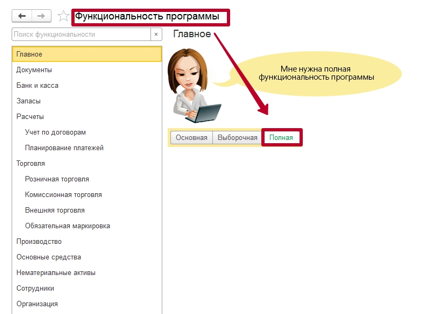
Кадровый учет
Для получения доступа к основным кадровым документам нужно выбрать полный учет.
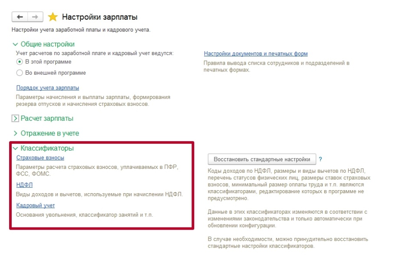
Классификаторы
Пользователь имеет возможность выбрить виды вычетов и доходов, которые используются при расчете НДФЛ. В этом разделе доступна также настройка параметров расчета страховых взносов.
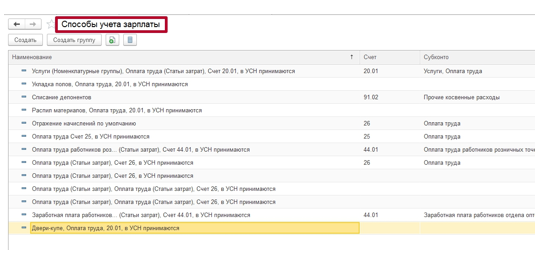
Как рассчитывается и начисляется зарплата в 1С?
Когда программа настроена, можно начинать процесс принятия сотрудника на работу.
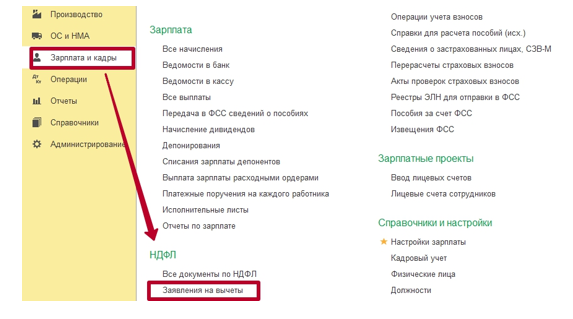
В качестве примера можно привести работника, который начинает выполнять свои трудовые обязанности, имея несовершеннолетнего ребенка. По закону в таких случаях необходимо применять налоговый вычет. Заявление на него можно указать в карточке сотрудника. Чтобы выполнить эту операцию, понадобится перейти в пункт меню «Налог на доходы» или через раздел Зарплата и кадры подменю НДФЛ – Заявления на вычеты
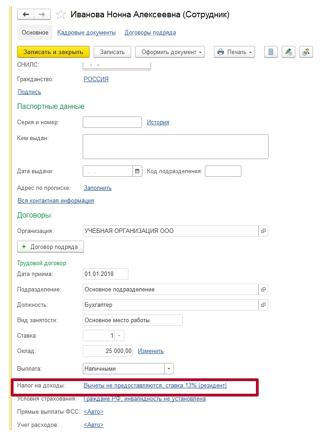
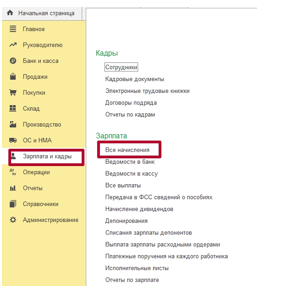
Нужно помнить о том, что налоговый вычет имеет нарастающий характер. То есть, если он не будет применен в одном периоде, то в следующем нужно будет учитывать данные за два месяца. Когда вся кадровая документация заполнена, можно переходить к начислению заработной платы. Для этого нужно зайти в раздел «Зарплата и кадры», после чего выбрать пункт меню «Все начисления».
Когда откроется список документов, в нем понадобится сначала нажать на «Создать», а потом кликнуть мышкой по «Начисление зарплаты». В верхней части созданного документа потребуется указать месяц начисления и выбрать нужное подразделение.
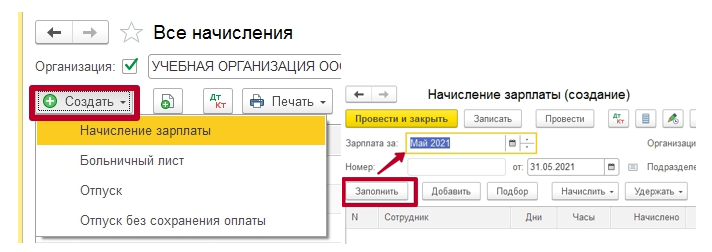
После ввода всех данных необходимо нажать кнопку «Заполнить». Далее всю нужную информацию в поля занесет уже программа. При необходимости можно вручную корректировать отдельные данные.
Заполнять больничные и отпуска необходимо до того, как будет начисляться зарплата. Такой порядок действий обеспечит корректное отражение в документе трудового времени, которое было отработано в течение месяца.
В документе Начисление зарплаты производится окончательный расчет зарплаты, НДФЛ и страховых взносов, также удержания, если они есть у сотрудников
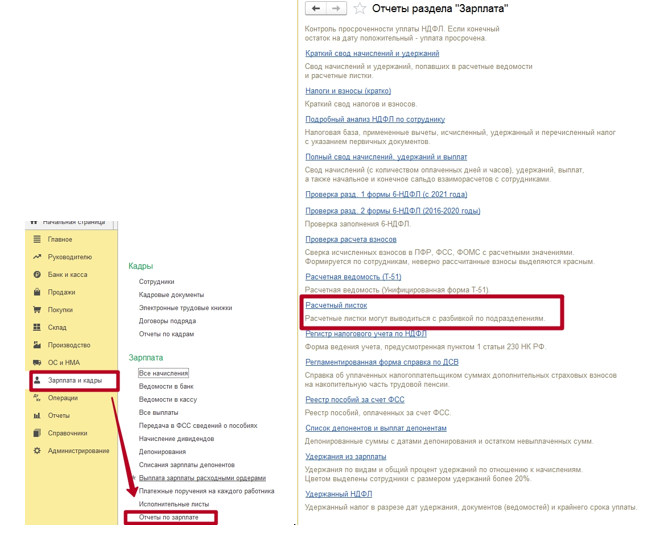
Здесь же можно увидеть количество времени, которое уже отработано. Вся эта информация может быть откорректирована. Когда нужно вывести на печать расчетный листок, необходимо использовать Отчеты по зарплате – Расчетный листок
Если у сотрудника не было удержаний, то одноименная вкладка останется пустой. «НДФЛ» используется как для отражения самого налога, так и для выведения информации о вычетах.
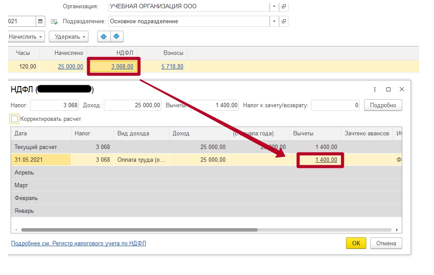
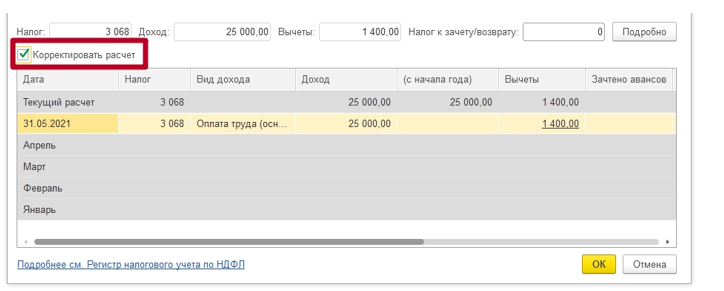
Допустим, у работника есть вычет на детей, и он был ранее введен в систему. В этом случае конкретная сумма (1400) будет отображаться в правой части документа. При необходимости можно изменить информацию. Для этого необходимо поставить флажок возле «Корректировать НДФЛ». Находится эта строка в левой части.
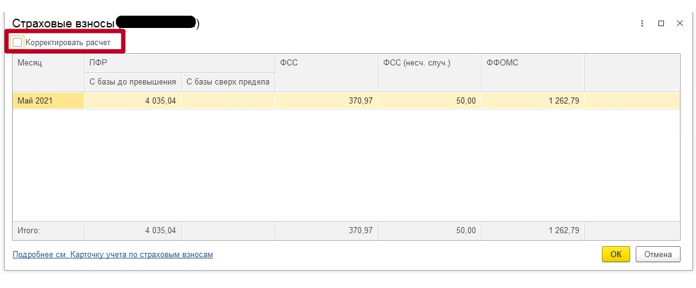
К вкладке «Взносы» нужно переходить для расписывания взносов в такие фонды, как:
- ФСС.
- ПФР.
- ФФОМС.
В этом разделе также доступно ручное изменение данных.
Ведомость для выплаты з/п через банк
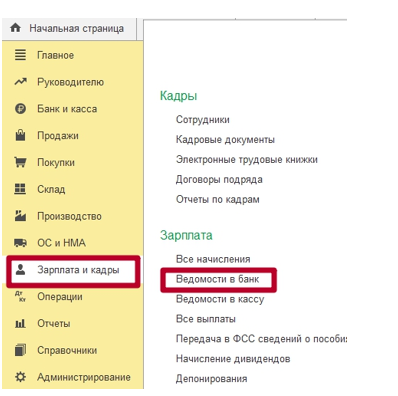
Когда процесс начисления зарплаты выполнен, необходимо перейти к выплате средств. Компании нередко выплачивают деньги через банк. Чтобы использовать этот вариант, нужно зайти в раздел «Зарплаты и кадры». Далее потребуется выбрать пункт «Ведомость в банк».
В шапке созданного документа необходимо указать основные данные:
- месяц, за который производилось начисление;
- подразделение, где работает сотрудник;
- тип выплаты (аванс или сумма за месяц).
При необходимости в специальном поле можно указать зарплатный проект.
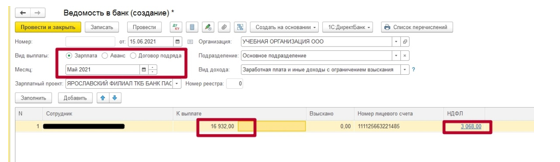
Далее необходимо нажать кнопку «Заполнить». После проведения в документе всех указанных данных, можно нажимать на «Провести и закрыть».
Подробнее о зарплатном проекте 1С 8.3
Для работы с этой функцией нужно зайти в раздел меню «Зарплата и кадры». Далее потребуется нажать «Справочники и настройки» и выбрать «Зарплатные проекты». В итоге будет сформирован новый документ.
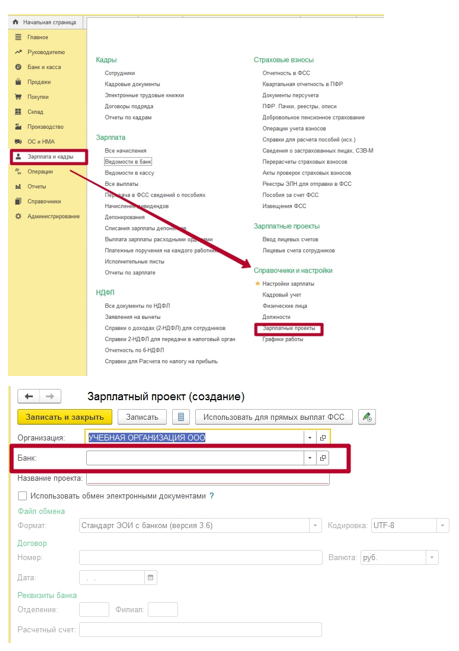
Начинать ввод данных нужно с информации о банке, при помощи которого будет производиться выплата. После понадобится заполнить номер договора и выбрать валюту. По умолчанию стоят рубли. Данные по зарплатному проекту отдельного работника указываются в его личной карточке.
Настройки зарплаты в 1С
Функционал кадрового учета и расчета зарплаты Бухгалтерии 8.3 ограничен, но в ней можно вести учет и рассчитывать зарплату персонала небольшой организации. Для этого нужно изучить настройки и возможности учета и расчета заработной платы в 1С.
Из статьи вы узнаете:
- как настроить параметры учета зарплаты, чтобы было удобно работать даже при наличии различных условий оплаты работников;
- как настроить резерв отпусков;
- как учесть территориальные особенности расчета зарплаты;
- и многое другое.
Общие настройки
Выполните настройки в разделе Главное — Функциональность — Сотрудники в настройках.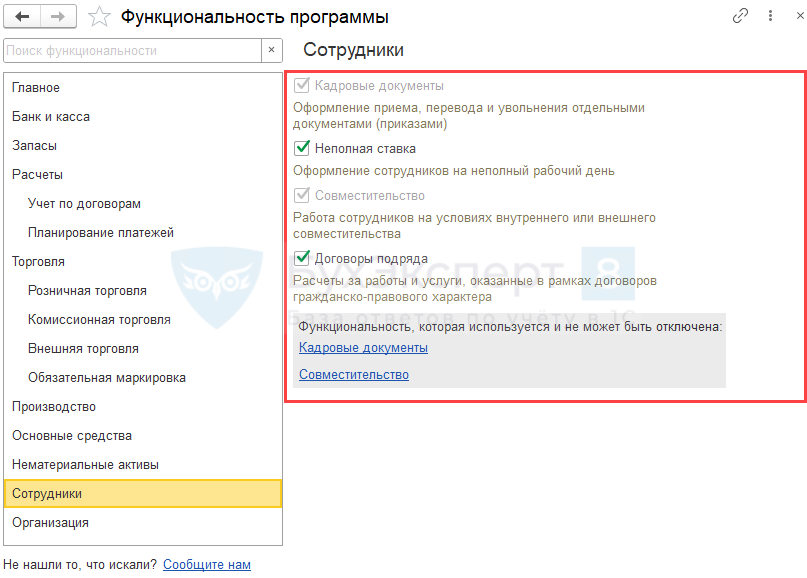
Выберите функциональность, которую будете использовать (подключить функциональность можно в любой момент, когда возникнет необходимость):
- Кадровые документы — для работы в программе с кадровыми документами (Прием на работу, Кадровый перевод, Увольнение, Отпуск, Отпуск без сохранения оплаты;
- Неполная ставка — для автоматического расчета неполной рабочей ставки;
- Совместительство — для оформления совместителей;
- Договоры подряда — для учета по договорам ГПХ.
Настройка параметров учета зарплаты осуществляется из раздела:
- Администрирование — Параметры учета — Настройки зарплаты ;
- Зарплата и кадры — Настройки зарплаты .
Параметры учета зарплаты в разделе Настройки учета зарплаты устанавливаются для организации в целом и будут применяться, если иное не установлено для отдельных объектов учета.
Прежде всего, установите способ ведения расчетов:
- В этой программе — будут доступны документы по кадрам и расчету зарплаты;
- Во внешней программе — кадровые и расчетные документы не оформляются, данные загружаются из сторонней программы (например, ЗУП).
См. также:
Кадровые документы будут доступны, только если включен флажок Кадровые документы на вкладке Сотрудники в настройках Функциональности.
Настройки учета зарплаты
Настройте Порядок учета зарплаты раздела Настройки зарплаты .
На вкладке Зарплата устанавливаются следующие параметры: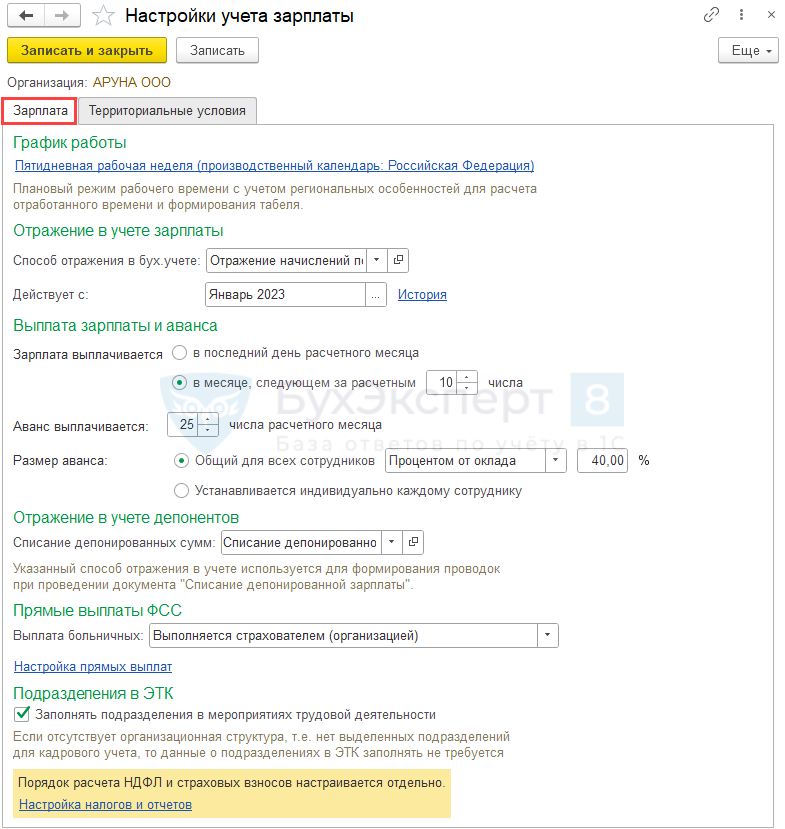
График работы
По умолчанию используется производственный календарь РФ. Если в вашей организации применяется другой график, укажите его здесь.
Отражение в учете зарплаты
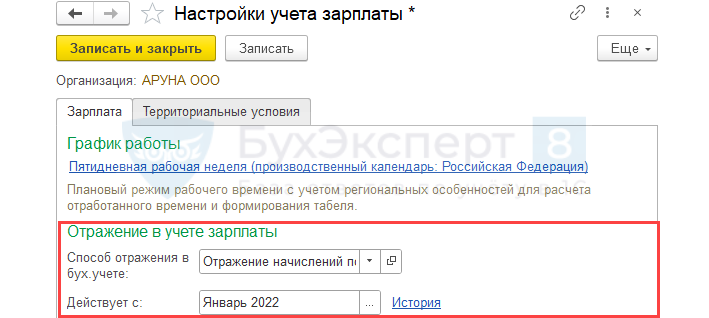
- Способ отражения в бух. учете — основная, наиболее часто используемая проводка по начислению зарплаты. Этот способ будет использоваться для начисления зарплаты сотрудникам, которым не определен «собственный» способ учета зарплаты в справочнике Сотрудники .
- для отдельных начислений (задается в справочнике Начисления);
- для отдельных работников (задается в справочнике Сотрудники );
- общий для всех начислений и работников (задается на вкладке Зарплата раздела Настройки учета зарплаты ).
Автоматически устанавливается способ Отражение начислений по умолчанию. В программе он задан как наиболее часто используемый для отражения начислений на счете 26 «Общехозяйственные расходы» в корреспонденции со счетом 70 «Расчеты с персоналом по оплате труда».
Другие способы отражения зарплаты в учете можно установить для отдельных начислений из справочника Способы учета зарплаты .
В справочнике Способы учета зарплаты можно настроить и сам элемент — соответствующий способ учета.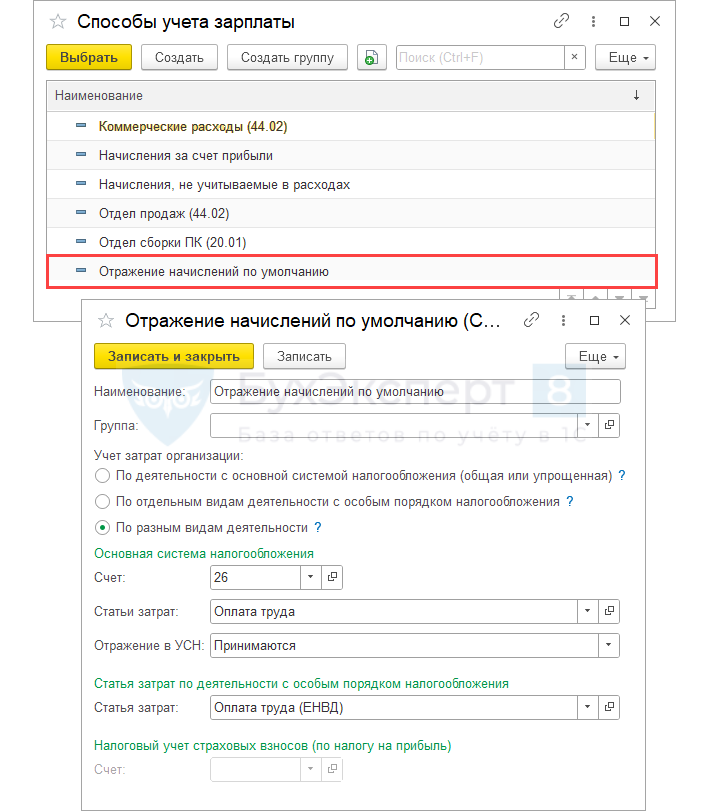
- Действует с — дата с которой применяется настройка способа учета.
Эта настройка имеет ссылку История , поэтому Способ отражения … может меняться на протяжении работы организации. Все периоды со своими настройками будут учитываться при формировании документов и отчетов.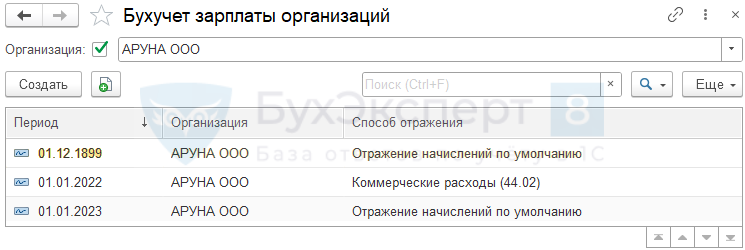
Выплата зарплаты и аванса
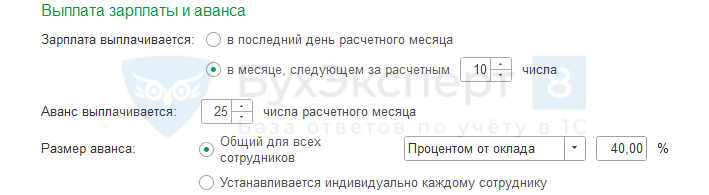
Эти настройки устанавливают сроки выплаты зарплаты:
- Зарплата выплачивается — за вторую половину месяца:
- в последний день расчетного месяца,
- в месяце, следующем за расчетным _ числа.
Заработная плата выплачивается не реже, чем каждые полмесяца. Дата ее выплаты должна быть установлена не позднее 15 календарных дней со дня окончания периода, за который зарплата начислена (ч. 6 ст. 136 ТК РФ).
Также можно выбрать Размер аванса :
- Общий для всех сотрудников:
- Процентом от оклада _ %.
- Фиксированной суммой _ руб;
Если выбрано Устанавливается индивидуально каждому сотруднику , то в документах Прием на работу и Кадровый перевод появляется поле Аванс , в котором устанавливается размер аванса.
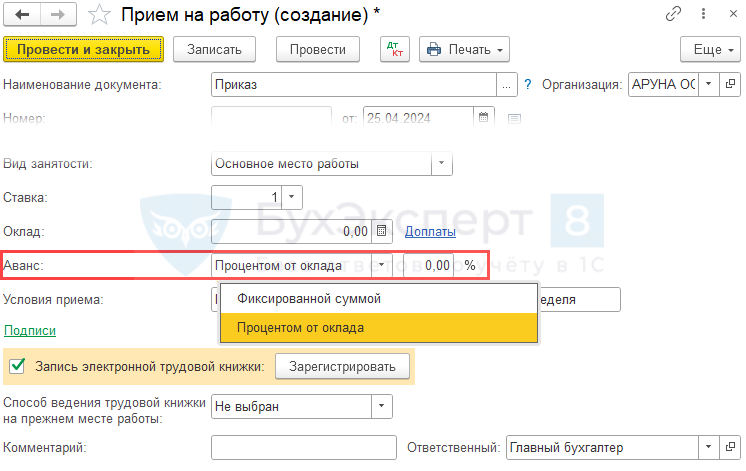
Чтобы изменить уже установленное правило выплаты аванса для отдельного сотрудника, используйте документ Кадровый перевод .
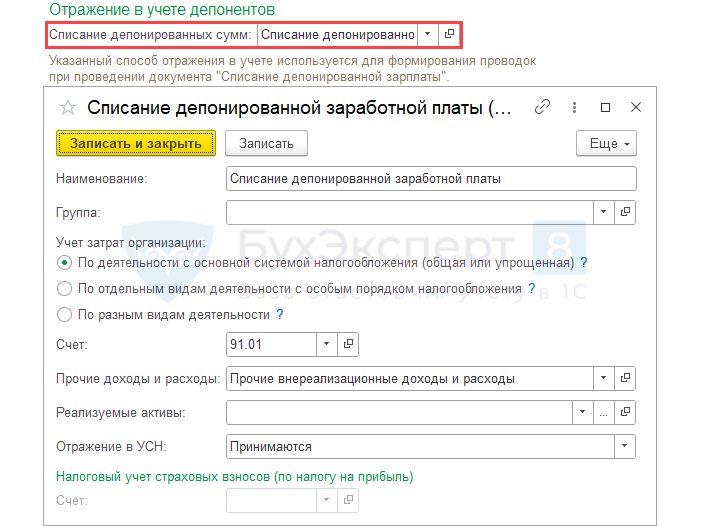
Отражение в учете депонентов
В 1С отражение депонентов в учете настраивается для формирования проводки при списании депонированной суммы в доход организации. Если работник свою зарплату так и не получил, бухгалтер формирует документ Списание депонированной зарплаты в доход предприятия .
Способ выбирается из справочника Способы учета зарплаты — того самого, который использовался для выбора способа отражения в учете начисленной заработной платы.
Прямые выплаты ФСС
Раздел настраивать не требуется: с 01.01.2021 все регионы перешли на прямые выплаты.

Подразделения в ЭТК
Если в сведениях о трудовой деятельности не нужно заполнять подразделение, снимите флажок.

См. также:
Резервы по оплате труда
Настройка резервов отпусков производится на вкладке Резервы по оплате труда (вкладка появляется, если стоит флажок Расчет резервов по оплате труда в разделе Расчет зарплаты).
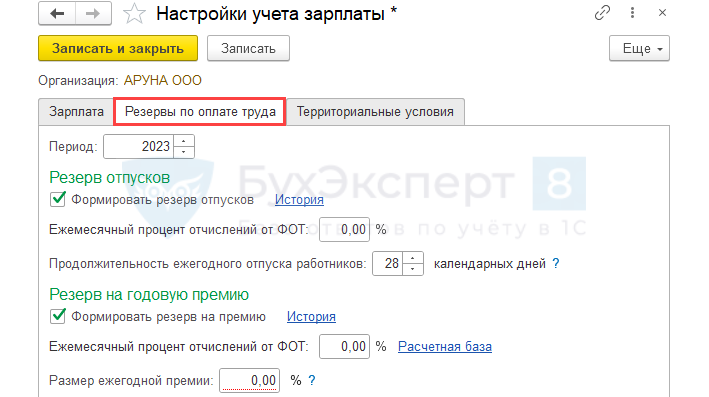
На вкладке устанавливаются единые правила для налогового и бухгалтерского учета резервов в соответствии со ст. 324.1 НК РФ.
Период — задайте год, с которого применяются настройки. Настройка по начислению резервов имеет историю. В ссылке История фиксируются все изменения в формировании резервов за все периоды ведения учета. Настраивать резерв по премиям нужно ежегодно
При установке флажка Формировать резерв отпусков укажите параметры:
- Ежемесячный процент отчислений от ФОТ _ % ;
- Продолжительность ежегодного отпуска работников _ календарных дней — продолжительность ежегодного отпуска по организации в целом. Может использоваться среднее значение. Учитывается для инвентаризации оценочного обязательства.
При установке флажка Формировать резерв на премию укажите параметры:
- Ежемесячный процент отчислений от ФОТ _ % ;
- по ссылке Расчетная база настройте список включаемых в ФОТ начислений для своей организации;

Территориальные условия
На вкладке Территориальные условия устанавливаются параметры учета надбавок к заработной плате в соответствии с федеральными или региональными законами.
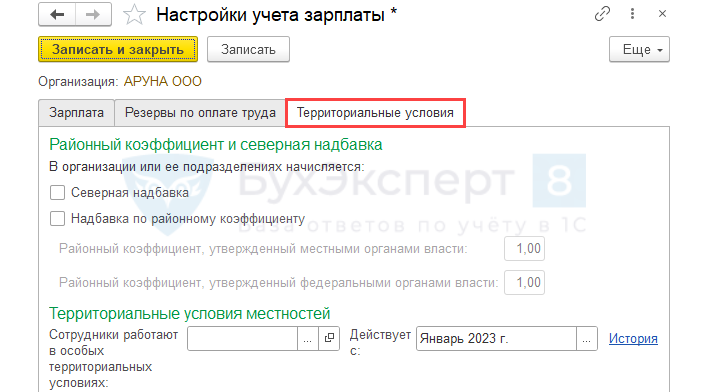
Основные параметры настроек:
- Флажок Северная надбавка — устанавливается, если территория, где трудятся сотрудники, относится к районам Крайнего Севера или приравненной к ним местности.
В 1С:Бухгалтерия 8.3 отсутствует автоматический расчет зарплаты с учетом северных надбавок из-за сложного исчисления этой доплаты, учитывающей район и стаж работы в нем сотрудников. Но установленный флажок создает вид начисления Северная надбавка в справочнике Начисления .
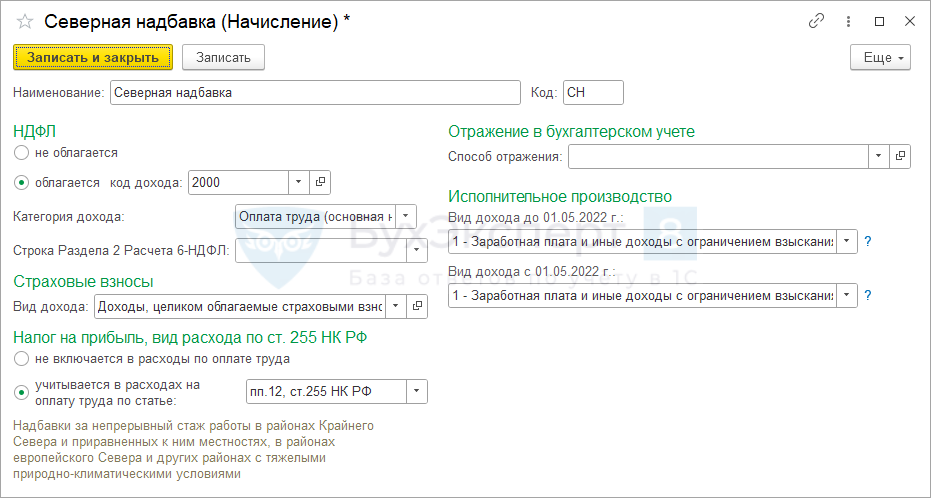
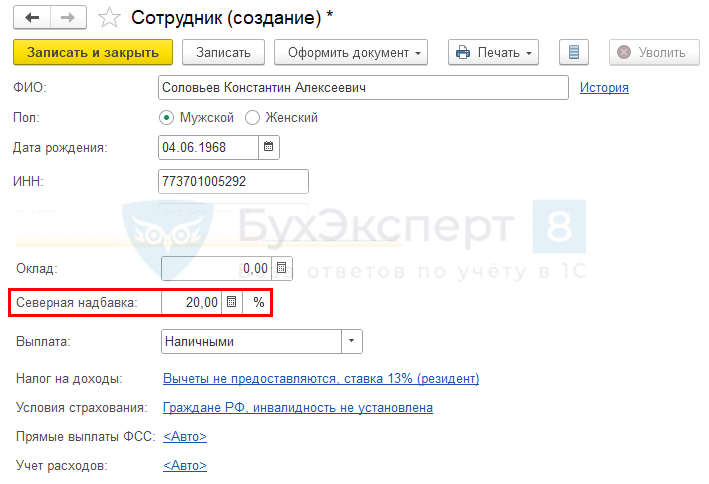
А также позволяет настроить для каждого работника в справочнике Сотрудники процент северной надбавки в зависимости от стажа, следить за размером которой бухгалтеру придется вручную.
- Флажок Надбавка по районному коэффициенту — устанавливается, если на территории утвержден районный коэффициент:
- Районный коэффициент, утвержденный местными органами власти.
- Районный коэффициент, утвержденный федеральными органами власти.
Территориальные условия фиксируются в Истории .
В 1С можно задать районные коэффициенты и территориальные условия для обособленных подразделений по ссылке внизу (ссылка появляется, если стоит флажок Расчет зарплаты по обособленным подразделениям в разделе Расчет зарплаты).
Расчет зарплаты
Группа настроек Расчет зарплаты находится в разделе Администрирование — Параметры учета — Настройки зарплаты .
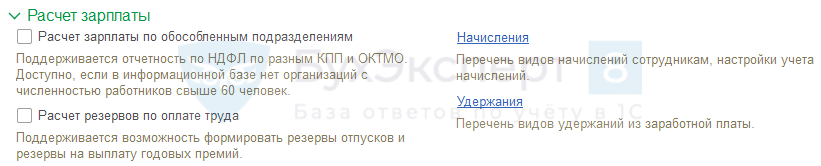
Зарплата по обособленным подразделениям
Расчет зарплаты по обособленным подразделениям ведется, если в 1С:Бухгалтерия 8.3 установлен соответствующий флажок.

Этот функционал необходим для формирования отчетности по НДФЛ по разным КПП и ОКТМО, а также для представления отчетов в разные ИФНС.
Расчет резервов по оплате труда
При установке флажка становятся доступны настройки начисления резервов в разделе Порядок учета зарплаты.

Справочник Начисления
По ссылке Начисления

открывается одноименный справочник, который заполнен предопределенными видами начислений и имеет вид:
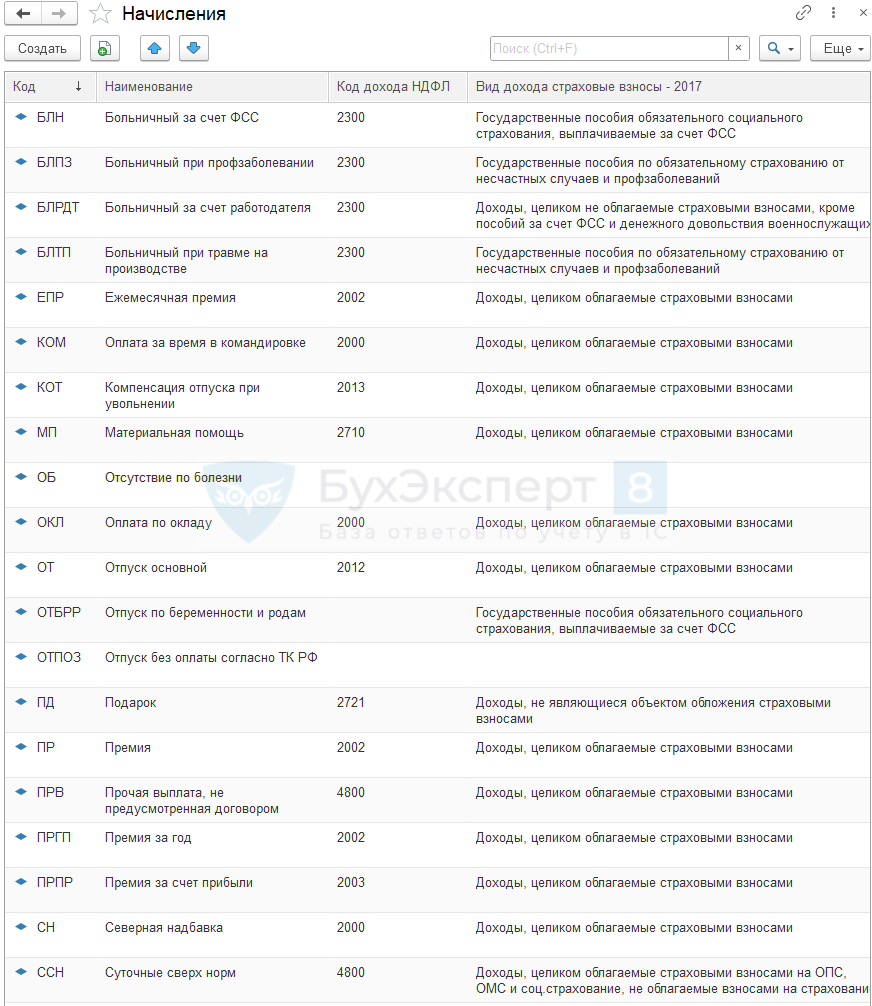
Каждый из автоматически созданных видов начислений имеет корректные настройки. Виды начислений используются в документе Начисление зарплаты, а также при начислении соответствующих выплат в специальных документах:
Подробнее на примере начисления Оплаты за время в командировке
При необходимости справочник Начисления можно дополнять.
Справочник Удержания
По ссылке Удержания

открывается справочник Удержания , который в первоначальном виде содержит следующие элементы:
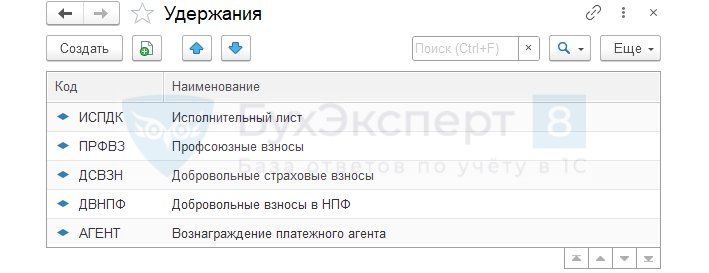
Виды удержаний используются в документе Начисление зарплаты для удержания из начисленного дохода выплат в пользу третьих лиц или организации. Подробнее на примере Удержания по исполнительному листу
При необходимости справочник можно дополнять.
Подписывайтесь на наши YouTube и Telegram чтобы не пропустить
важные изменения 1С и законодательстваПомогла статья?
Получите еще секретный бонус и полный доступ к справочной системе БухЭксперт8 на 14 дней бесплатно
Похожие публикации
-
.Рассмотрим, какие настройки должны быть выполнены в программе 1С:ЗУП 3...
(15 оценок, среднее: 4,27 из 5)
Как начислить зарплату в «1С:Бухгалтерии»
 Автор: Курзова Юлия Андреевна
Для ведения полноценного кадрового учета и расчета заработной платы предназначен программный продукт «1С:Зарплата и управление персоналом» («1С:ЗУП»). Малый бизнес, работающий по упрощенной схеме оплаты труда, может использовать программу «1С:Бухгалтерия» для начисления и выплаты зарплаты, расчета налогов и взносов, формирования зарплатной отчетности. Как это сделать, подробно расскажем в статье.
- Как настроить учет в программе «1С:Бухгалтерия»
- Кадровый учет в программе «1С:Бухгалтерия»
- Выплата аванса
- Начисление заработной платы
- Выплата заработной платы
Как настроить учет в программе «1С:Бухгалтерия»
Прежде чем начинать вести учет в программе «1С», ее следует корректно настроить. В этой статье мы рассмотрим настройки программы, которые касаются исключительно раздела «Зарплата и кадры».
Перейти к настройкам зарплаты можно из раздела: «Зарплата и кадры – Справочники и настройки – Настройки зарплаты или раздел Администрирование – Настройки программы – Параметры учета – Настройки зарплаты» (рис.1).
 Рис.1. Настройки зарплаты в программе «1С:Бухгалтерия»
Первоначально следует указать, будет ли вестись кадровый учет и учет расчетов по заработной плате в программе «1С:Бухгалтерия предприятия» или во внешней программе (например, «1С:ЗУП»). От этой настройки зависит состав раздела «Зарплата и кадры». В нашей статье мы будем рассматривать ведение учета в программе «1С:Бухгалтерия».
По гиперссылкам можно перейти к настройкам порядка учета зарплаты, настройкам документов и печатных форм, а также открыть справочники и классификаторы. Установив флаг «Расчет зарплаты по обособленным подразделениям», можно начать вести учет зарплаты сотрудников обособленных подразделений и формировать отчетность по НДФЛ в разные ИФНС.
Рассмотрим подробнее настройки учета, перейдя по ссылке «Порядок учета зарплаты» (рис.2).
 Рис.2. Настройки учета зарплаты в программе «1С:Бухгалтерия». Закладка «Зарплата»
Какие настройки вам доступны на закладке «Зарплата»:
- в разделе «График работы» указывается производственный календарь, по которому будет учитываться рабочее время сотрудников;
- в разделе «Отражение в учете зарплаты» заполняются данные «Способ отражения в бух.учете» для формирования проводок по умолчанию. В «Способе отражения» указываются счет и аналитика, на которые будут отнесены затраты по начисленной зарплате и исчисленным страховым взносам;
- в разделе «Выплата зарплаты и аванса» проставляются даты выплаты зарплаты и аванса, а также способ расчета аванса. Если выбран способ «Устанавливается индивидуально каждому сотруднику», то для каждого сотрудника в документе «Прием на работу» нужно будет указывать способ расчета аванса и размер оплаты;
- в разделе «Отражение в учете депонентов» указывается способ отражения в учете списанных депонированных сумм;
- в разделе «Прямые выплаты ФСС» есть возможность выполнить настройки прямых выплат;
- в разделе «Подразделения в ЭТК» есть возможность активировать флаг «Заполнять подразделения в мероприятиях трудовой деятельности».
Настройки на закладке «Резервы отпусков»
Все организации, за небольшим исключением, обязаны формировать резервы на отпуска в соответствии с ПБУ 8/2010. При активации флага «Формировать резерв отпусков» в программе будет доступен документ «Начисление оценочных обязательств по отпускам» для начисления и отражения в учете резерв отпусков. Процент для расчета сумм расходов и предельная величина до которой будут начисляться резервы указываются соответственно в полях «Предельная сумма отчислений в год» и «Ежемесячный процент отчислений с ФОТ» (рис.3).
 Рис.3.Настройки учета зарплаты в программе «1С:Бухгалтерия». Закладка «Резервы отпусков»
В разделе «Инвентаризация резерва отпусков» устанавливаются данные о продолжительности ежегодного отпуска работника компании, а в разделе «Отражение в учете» указывается вид резерва, который выбран и используется при формировании проводок.
Функциональность по начислению резервов отпусков становится недоступной, если в организации больше 60 сотрудников.
Настройки на закладке «Территориальные условия»
Система 1 с позволяет вносить индивидуальные настройки на закладке «Территориальные условия» (рис.4).
 Рис.4. Настройки учета зарплаты в программе бухгалтерия 1с. Закладка «Территориальные условия»
Также есть возможность указать территориальные условия, в которых трудятся сотрудники, для определения в особом порядке трудового стажа (рис.5).
 Рис.5.Управление персоналом в 1 с. Данные вкладки «Территориальные условия»
На этом настройка программы в части кадрового учета и расчета зарплаты не заканчивается. Стоит заглянуть в раздел: «Главное – Настройки – Функциональность».
В разделе «Сотрудники» (рис.6) есть возможность активировать функции оформления сотрудников на неполный рабочий день, по совместительству или по договорам ГПХ, а также принять решение о ведении кадровых документов в программе 1 с (применение полной схемы ведения кадрового учета).
 Рис.6. Управление персоналом в 1с. Функциональность программы «1С:Бухгалтерия»
И, наконец, заключительные настройки по расчету зарплаты находятся в разделе: «Главное – Настройки – Налоги и отчеты».
В разделе НДФЛ для оплаты указывается порядок применения стандартных вычетов и включается возможность выполнять расчет НДФЛ по прогрессивной шкале, если доход сотрудника превышает 5 млн. руб. (рис.7).
 Рис.7. Управление персоналом в «1С». Настройки налогов и отчетов. Раздел «НДФЛ»
В разделе «Страховые взносы» пользователь может указать вид тарифа страховых взносов на обязательное пенсионное, медицинское и социальное страхование, а также ставка страховых взносов от несчастных случаев. В разделе «Дополнительные взносы» пользователь указывает особенности расчета дополнительных страховых взносов (рис.8).
 Рис.8. Управление персоналом в 1с. Настройки налогов и отчетов. Раздел «Страховые взносы»
Кадровый учет в программе «1С:Бухгалтерия»
Для ведения кадрового учета в программе «1С:Бухгалтерия предприятия» предназначен раздел «Зарплата и кадры – Кадры». В журнале «Кадровые документы» («Зарплата и кадры – Кадры – Кадровые документы») хранятся созданные статьи: «Прием на работу», «Увольнение», «Кадровый перевод» и др. (рис.9).
 Рис.9. Управление персоналом в 1с. Кадровые документы
Рассмотрим пример оформления приема на работу нового сотрудника.
01.02.2022г. компания ООО «Альфа» принимает на работу нового сотрудника – Виноградову Александру Владимировну, на должность бухгалтера, в Основное подразделение с испытательным сроком 1 месяц. График работы – пятидневная рабочая неделя, оклад – 30 000 руб. Сотруднице положен стандартный вычет на первого ребенка в размере 1 400 руб.
Для регистрации нового сотрудника необходимо создать карточку в справочнике «Сотрудники» («Зарплата и кадры – Кадры – Сотрудники») и заполнить ее личными данными. После записи данных о сотруднике автоматически будет создано «Физическое лицо» в программе. Из карточки сотрудника решение 1с позволяет создать документ «Прием на работу» с помощью специальной кнопки «Принять на работу» или по кнопке «Оформить документ» (рис.10).
 Рис.10. Управление персоналом и расчет зарплаты в 1с. Кадровые документы
В документе «Прием на работу» указываются:
- флаг «Есть второй документ-основание» – если нужно указать второй документ-основание для кадровых мероприятий электронной трудовой книжки;
- сотрудник;
- дата приема на работу;
- испытательный срок;
- должность – выбирается из справочника «Должности»;
- вид занятости – из выпадающего списка выбирается основное место работы, внешнее совместительство, внутреннее совместительство;
- оклад и доплаты (плановые начисления);
- трудовая функция – указывается наименование должности и код по ОКЗ (рис.11).
 Рис.11. Управление персоналом и зарплата при приеме на работу
По кнопке «Печать» в шапке документа система 1с позволит вывести на предварительный просмотр документ «Приказ о приеме на работу сотрудника» (Т-1) (рис.12).
 Рис.12. Управление персоналом и зарплата в бухгалтерии «1С». Приказ о приеме на работу
После оформления документа «Прием на работу», зайдите повторно в карточку сотрудника и заполните следующие данные:
- Выплата. Пользователь указывает способ выплаты зарплаты наличными, по зарплатному проекту или на счет в банке.
- Налог на доходы. В этом разделе заполняются заявления на стандартные, социальные или имущественные вычеты и удержания, сведения о доходах и вычетах с предыдущего места работы, статус налогоплательщика и информация об авансовых платежах. В нашем примере у сотрудницы есть один ребенок, поэтому было введено заявление на стандартные вычеты, в котором выбран и указан код вычета, с какого периода начинается действие вычета и когда заканчивается (рис.13).
 Рис.13. Управление персоналом в бухгалтерии «1С». Справочник «Сотрудники». Налог на доходы
 Рис.14. Управление зарплатой в бухгалтерии «1С». Справочник «Сотрудники». Условия страхования.
 Рис.15. Управление зарплатой. Справочник «Сотрудники». Учет расходов.
Вы можете купить ЗУП и «1С:Бухгалтерию» в «1С-Архитекторе бизнеса» и быть уверены в качестве всех услуг. Наша компания обладает статусом «Центр компетенции по управлению персоналом». Сертификат подтверждает наличие у специалистов необходимых навыков и опыта для оказания профессиональных услуг по автоматизации сферы HR и поддержке пользователей.
Выплата аванса
По нашему примеру аванс выплачивается 25 числа каждого месяца. Сотруднице Виноградовой выплата осуществляется через кассу. Размер аванса выбран и установлен единый для всех сотрудников – 40% от оклада.
Автоматизация на базе 1с позволяет сэкономить время и оперативно сформировать для оплаты аванса «Ведомость в кассу» (раздел: «Зарплата и кадры – Зарплата – Ведомость в кассу – кнопка Создать»).
В созданной ведомости обратите внимание на:
- Вид выплаты – аванс;
- Месяц – указывается месяц, за который перечисляется аванс;
- Кнопка «Заполнить» – позволяет автоматически заполнить табличную часть.
После проведения документа по кнопке «Печать» решение «1С» позволяет распечатать Платежную ведомость (Т-53) (рис.16).
 Рис.16. Управление зарплатой. Ведомость в кассу
Для отражения выплаты аванса через кассу следует создать документ «Выдача наличных». Его можно сформировать автоматически с помощью документа «Ведомость в кассу» по кнопке «Оплатить ведомость».
 Рис.17.Выдача наличных сотруднику компании в 1с
Рассмотрим движение документа. Решение 1с отражает выплаты заработной платы – Д 70 К 50.01 (рис.18).
 Рис.18. Движения документа в 1с
Начисление заработной платы
В последний день месяца создается документ «Начисление зарплаты» (Зарплата и кадры – Зарплата – Все начисления – кнопка Создать – Начисление зарплаты), который предназначен для отражения сумм начисленной зарплаты, налогов и взносов с ФОТ. В документе следует указать месяц, за который рассчитывается зарплата и нажать кнопку «Заполнить» для автоматического заполнения из базы.
Фактически отработанное время заполняется по норме 40-часовой рабочей недели с учетом введенных отпусков и больничных (рис.19).
 Рис.19. Автоматизация начисления зарплаты в 1с
При автоматическом расчете документа учитываются ежемесячные начисления, которые указаны в документе «Прием на работу». Если нужно добавить какой-либо вид нового начисления или удержания, то следует воспользоваться соответствующими кнопками «Начислить» или «Удержать».
Все полученные расчетные значения можно расшифровать, нажав на соответствующую гиперссылку. Проверим применение стандартного вычета на ребенка у Виноградовой А.В. Для этого нажмем на ссылку в столбце НДФЛ и проверим рассчитанные значения по таблице.
Доход сотрудника 30 000 – стандартный вычет 1400 * 13% = 3 718 руб. (рис.20)
 Рис.20. Автоматизация начисления зарплаты в 1с
Страховые взносы исчислены исходя из того, что применяется основной тариф страховых взносов компании (ПФР 22%, ФСС 2.9%, ФФОМС 5.1%) и ФСС НС 0,2% (рис.21).
 Рис.21. Автоматизация начисления зарплаты в 1с
Рассмотрим проводки по документу:
- Дт 26 Кт 70 — начислена заработная плата сотрудникам;
- Дт 70 Кт 68.01 — исчислен НДФЛ;
- Дт 26 Кт 69.01 — начислены взносы в ФСС;
- Дт 26 Кт 69.03.1 — начислены взносы в ФФОМС;
- Дт 26 (20.01) Кт 69.02.7 — начислены взносы в ПФР;
- Дт 26 (20.01) Кт 69.11 — начислены взносы в ФСС от НС (рис.22, 23).
 Рис.22. Часть проводок по начислению зарплаты
 Рис.23. Работа с частью проводок по исчислению НДФЛ и страховых взносов
Если у вас возникли какие-либо сложности при использовании описанного в статье функционала, обращаетесь за помощью к специалистам нашей компании. Будем рады ответить на ваши вопросы.
Выплата заработной платы
Рассмотрим вариант выплаты заработной платы через банк по зарплатному проекту. В раздел «Зарплата и кадры – Справочники и настройки – Зарплатные проекты» следует добавить зарплатный проект и заполнить его параметры, если планируется электронный обмен с банком (рис.24).
 Рис.24. Работа пользователей с зарплатным проектом в 1с
Для перечисления денежных средств по зарплатному проекту необходимо ввести в программу лицевые счета сотрудников компании. Работа с начислениями возможна двумя способами:
- с помощью документа «Ввод лицевых счетов» ¬– если нужно ввести лицевые счета по нескольким сотрудникам;
- в карточке сотрудника.
Зайдем в карточку работника Виноградовой А.В. и укажем, что выплата осуществляется по зарплатному проекту. Укажем зарплатный проект и лицевой счет сотрудника (рис.25).
 Рис.25. Заполнение сведений о выплате зарплаты в 1с
Для отражения в программе выплаты зарплаты следует создать документ «Ведомость в банк» или нажать кнопку «Выплатить» в шапке документа «Начисление зарплаты». Документ заполняется автоматически по данным информационной базы (рис.26).
 Рис.26. Ведомость в банк по данным информационной базы
Данные к выплате можно расшифровать, чтобы убедиться в правильности расчетов:
- зарплата 30 000 руб. – НДФЛ 3 718 руб. = 26 282 руб.
- 26 282 руб. – аванс 12 000 руб. = 14 282 руб. к выплате (рис.27).
 Рис.27. Расшифровка выплаты зарплаты
Если компания использует электронный обмен документами с банком, то по кнопке «Выгрузить файл» в шапке документа «Ведомость в банк» сформируется файл XML с данными для отправки. После зачисления денежных средств на лицевые счета сотрудников банк присылает файл- подтверждение. Загрузка файла-подтверждения осуществляется в документе «Ведомость в банк» по кнопке «Загрузить подтверждение из банка». Программа автоматически создаст документ «Подтверждение зачисления зарплаты» (раздел «Зарплата и кадры – Зарплатные проекты – Документы обмена с банком»).
Если компания не использует электронный документооборот с банком, то создается документ «Платежное поручение», а факт зачисления отражается документом «Списание с расчетного счета» (раздел «Банк и касса – Банк – Банковские выписки») (рис.28).
 Рис.28. Списание с расчетного счета компании
Рассмотрим проводки документа Д 70 К 51 – перечислена заработная плата сотруднику (рис.29).
 Рис.29. Движения документа компании
Сформируем стандартный бухгалтерский отчет «Оборотно-сальдовая ведомость по счету» («Отчеты – Стандартные отчеты – Оборотно-сальдовая ведомость по счету») и убедимся, что взаиморасчеты с сотрудником закрыты (рис.30).
 Рис.30. Оборотно-сальдовая ведомость по счету работника
В разделе «Зарплата и кадры – Зарплата – Отчеты по зарплате» собраны специализированные отчеты по зарплате, налогам и взносам. Сформируем некоторые из них (рис.31).
 Рис.31. Расчетный листок по оплате труда
 Рис.32. Анализ зарплаты по сотрудникам компании (в целом за период)
 Рис.33. Расчетная ведомость в 1с
Наши специалисты на протяжении многих лет работают с «1С:Бухгалтерией» и знают все тонкости ее внедрения и сопровождения. Мы поможем вам сократить время на запуск и освоение программы, избежать ошибок, задействовать все возможности бухгалтерии «1С» и раскрыть потенциал системы благодаря правильной первоначальной настройке.
Подведем итоги
Мы рассказали, как начислять и выплачивать зарплату, рассчитать налоги и взносы, сформировать зарплатную отчетность в программе «1С:Бухгалтерия». Эти возможности программы подойдут малому бизнесу, работающему по упрощенной схеме оплаты труда. Для ведения полноценного кадрового учета и расчета заработной платы рекомендуем использовать программный продукт «1С:ЗУП».
В статье приведена лишь часть функций решения. Если вы хотите узнать больше о возможностях системы или купить «1С:Бухгалтерию 8», обратитесь к нашим специалистам, оставив заявку на сайте или по телефону. Мы свяжемся с вами в кратчайшие сроки и подберем оптимальную версию программы.
- по ссылке Расчетная база настройте список включаемых в ФОТ начислений для своей организации;