Работа с формами в "1С:Предприятии 8"
Начнем с самого часто используемого типа форм — формы списков. Этот тип форм используется в основном для отображения каких-либо списков элементов информации, хранящейся в конфигурации.
Например, формы списков вы можете увидеть при открытии разнообразных справочников, журналов документов, списков записей в регистрах конфигурации и т. п.
Общее у всех форм такого типа — наличие одного или нескольких списков элементов конфигурации в качестве основного объекта отображения, с которым вам предлагается работать.
Например, вызывая справочник «Контрагенты», мы получаем на экране как раз такую форму-список (рис. 1).
Как правило, кроме собственно списка, у форм такого типа присутствует командная панель с кнопками-действиями, которые выполняются над элементами данного списка.
При наведении (не нажатии!) мышью на одно из действий, вы получите краткое пояснения этого действия и «горячую» клавишу (или комбинацию клавиш) для его выполнения, если имеется такая возможность.
Кроме этого, в командной панели, как правило, присутствует элемент «Действия», где собраны все действия, которые можно выполнять над элементами данного списка.
При отметке какого-либо элемента в списке, можно нажать на нем правой кнопкой мыши. В результате вы получите список разрешенных действий для данного элемента.
Некоторые действия одинаковы для всех списков, некоторые созданы разработчиками конфигурации и могут отсутствовать в других формах списков.
Для часто используемых в форме списков действий назначены комбинации клавиш (подробнее об использовании «горячих» клавиш читайте в номере 10 (октябрь) «БУХ.1С» за 2007 год, стр. 8), использование которых повысит эффективность работы в программе:
Действие
Сочетание клавиш
Активация действия в командной панели
Добавить новый элемент
Пометка на удаление
Добавить группу (для справочников с иерархией)
Переместить элемент в другую группу (для справочников с иерархией)
Быстрый вход внутрь группы (для справочников с иерархией)
Выход на уровень выше
Добавить новый элемент копированием текущего
Изменить текущий элемент
В формах списков могут встречаться простые списки и деревья. Деревья — это иерархически подчиненные по определенному правилу элементы. На рис. 1 слева на форме видим как раз пример такого дерева — иерархический список вложенных друг в друга групп контрагентов.
В некоторых списках имеется возможность множественного выделения выбранных элементов с целью их групповой обработки. Для того, чтобы выделить несколько элементов (если это разрешено в списке), достаточно нажать клавишу Shift и прощелкать мышью необходимые элементы.
Для этого можно использовать клавиши со стрелками (вверх, вниз, вправо, влево), включая привычное всем нам страничное листание (PageUp/PageDown) в сочетании с этими клавишами. Работают также общепринятые «горячие» клавиши:
Действие
Сочетание клавиш
Выделить все от текущей позиции до начала списка
Выделить все от текущей позиции до конца списка
Выделить все элементы
Копирование текстового представления текущей ячейки в списке элементов
Форма списка
Начнем с самого часто используемого типа форм — формы списков. Этот тип форм используется в основном для отображения каких-либо списков элементов информации, хранящейся в конфигурации.
Например, формы списков вы можете увидеть при открытии разнообразных справочников, журналов документов, списков записей в регистрах конфигурации и т. п.
Общее у всех форм такого типа — наличие одного или нескольких списков элементов конфигурации в качестве основного объекта отображения, с которым вам предлагается работать.
Например, вызывая справочник «Контрагенты», мы получаем на экране как раз такую форму-список (рис. 1).
Как правило, кроме собственно списка, у форм такого типа присутствует командная панель с кнопками-действиями, которые выполняются над элементами данного списка.
При наведении (не нажатии!) мышью на одно из действий, вы получите краткое пояснения этого действия и «горячую» клавишу (или комбинацию клавиш) для его выполнения, если имеется такая возможность.
Кроме этого, в командной панели, как правило, присутствует элемент «Действия», где собраны все действия, которые можно выполнять над элементами данного списка.
При отметке какого-либо элемента в списке, можно нажать на нем правой кнопкой мыши. В результате вы получите список разрешенных действий для данного элемента.
Некоторые действия одинаковы для всех списков, некоторые созданы разработчиками конфигурации и могут отсутствовать в других формах списков.
Для часто используемых в форме списков действий назначены комбинации клавиш (подробнее об использовании «горячих» клавиш читайте в номере 10 (октябрь) «БУХ.1С» за 2007 год, стр. 8), использование которых повысит эффективность работы в программе:
Действие
Сочетание клавиш
Активация действия в командной панели
Добавить новый элемент
Пометка на удаление
Добавить группу (для справочников с иерархией)
Переместить элемент в другую группу (для справочников с иерархией)
Быстрый вход внутрь группы (для справочников с иерархией)
Выход на уровень выше
Добавить новый элемент копированием текущего
Изменить текущий элемент
В формах списков могут встречаться простые списки и деревья. Деревья — это иерархически подчиненные по определенному правилу элементы. На рис. 1 слева на форме видим как раз пример такого дерева — иерархический список вложенных друг в друга групп контрагентов.
В некоторых списках имеется возможность множественного выделения выбранных элементов с целью их групповой обработки. Для того, чтобы выделить несколько элементов (если это разрешено в списке), достаточно нажать клавишу Shift и прощелкать мышью необходимые элементы.
Для этого можно использовать клавиши со стрелками (вверх, вниз, вправо, влево), включая привычное всем нам страничное листание (PageUp/PageDown) в сочетании с этими клавишами. Работают также общепринятые «горячие» клавиши:
Действие
Сочетание клавиш
Выделить все от текущей позиции до начала списка
Выделить все от текущей позиции до конца списка
Выделить все элементы
Копирование текстового представления текущей ячейки в списке элементов
Форма элемента
Форма элемента — еще один распространенный тип представления информации, используемые в конфигурациях, созданных на платформе «1С:Предприятие 8.1».
Форма элемента, по сути, — это отображение какого-либо одного логического объекта конфигурации так, чтобы можно было просмотреть и, часто, отредактировать всю необходимую информацию о нем. Примеров форм элементов предостаточно.Рассмотрим форму элемента справочника «Контрагенты» — «Свет (Чертаново)» (см. рис. 2). (Открытие формы элемента из формы списка можно произвести двойным кликом мыши, а можно нажатием клавиши Enter).
Как правило, на форме элемента располагается вся необходимая информация о текущем объекте конфигурации, в нашем примере — о контрагенте. Причем, часто именно в форме элемента мы можем править текущие данные и именно форма элемента используется для ввода информации о новом объекте.
Чтобы не перегружать наше восприятие, информационное наполнение формы распределяется в ней по нескольким закладкам.
Закладки группируют по видам представляемой информации — в нашем примере это общая информация, адреса, контакты и информация по договорам и счетам.
Для форм элементов характерно наличие командных панелей сверху и/или снизу открываемого окна. Это командные панели формы с действиями, которые относятся к открытому объекту конфигурации целиком.
Как правило, сверху расположены разнообразные возможные действия над открытым объектом (включая уже знакомый нам раздел «Действия»), а снизу — основные варианты обработки действий пользователя с данными формы (например, «ОК» — сохранить и закрыть; «Записать» — сохранить правки в информационной базе, не закрывая окна формы; «Закрыть» — закрытие окна формы).
Обычно одна из команд назначена «кнопкой по умолчанию». Она активируется комбинацией клавиш Ctrl+Enter. Такая кнопка выделяется жирным (в нашем примере, это кнопка «ОК»).
Кроме этого, как правило, доступно еще одно действие по умолчанию — Ctrl+S, которое аналогично нажатию на «Записать».
Кроме командных панелей формы могут встречаться вспомогательные командные панели — на них располагаются действия, относящиеся к какому-либо информационному элементу открытого объекта конфигурации.
Посмотрим на рис. 3 — яркими примерами таких вспомогательных панелей являются панели, расположенные над списком банковских счетов (свои варианты действий, относящиеся только к банковским счетам) и над списком договоров контрагента (свои варианты — только для договоров).
Как правило, на форме элемента четко можно определить разницу между командными панелями формы и вспомогательными командными панелями.
Комбинация Alt+F10 работает и здесь, она активирует ту командную панель, с элементами которой пользователь работает в данный момент времени.
Полезно знать, что практически все действия на форме элемента можно выполнять без использования мыши.
Клавиатурное управление, как правило, значительно ускоряет процесс работы с данными. Например, нажатие на клавишу Enter или Tab, позволяет «перескакивать» с одного элемента формы на другой (следующий за ним). Нажатие Shift+Tab позволяет «скакать» по элементам в обратном направлении. Если вы находитесь в каком-либо поле ввода (например, на рис. 2 в группе контрагентов), достаточно написать первые буквы нужного вам элемента и нажать Tab и программа автоматически подставит нужный элемент в поле ввода (если он уникален в системе), либо предоставит автоматический список для уточнения вашего варианта.
Как правило, в быстром подборе таким способом для справочников можно использовать не только наименование элемента, но и его код, а для документов — номер. В форме элемента также доступны «горячие» клавиши:
Действие
Сочетание клавиш
Открыть форму выбора нужного элемента
Открыть форму элемента уже выбранного объекта в поле ввода
Очистить поле ввода
Быстрое переключение между закладками на форме, если они есть
Ctrl+PageUp и Ctrl+PageDown
Переключение активного элемента типа «Флажок»
Отказаться от внесенных изменений в текстовых элементах формы
Вернуть отмененное действие
Закрытие практически любой формы
Закрытие/открытие окна служебных сообщений (того, которое может появляться внизу)
При вводе новых объектов конфигурации при помощи форм элементов, обязательные для заполнения поля подчеркнуты красным. Например, для документа «Реализация товаров и услуг: Продажа, комиссия» такими полями являются поле «Контрагент» и поле «Договор» (рис. 4).
Выделять текстовые блоки можно мышью, а можно курсорами с нажатой клавишей Shift. Это бывает полезно для операций с буфером обмена.
Кстати, практически для всех элементов вы можете использовать копирование в буфер. Достаточно активировать нужный элемент и нажать Ctrl+C — в буфер скопируется текстовое представление элемента, если такое для него возможно.
Форма выбора
Кроме вышеописанных форм, часто применяется еще один тип — форма выбора. Как видно из названия, предназначена она в первую очередь для помощи пользователю в выборе какого-то объекта конфигурации (например, элемента справочника, документа и т. п.). Часто форму выбора вы можете видеть при заполнении данными нового объекта конфигурации (документа, элемента справочника, записи в регистре, проводка в плане счетов и т. п.). Например, на рис. 4 при выборе контрагента, мы получаем форму выбора, содержащую список контрагентов. Обратите внимание на действие «Выбрать», расположенное в командной панели формы «Контрагенты». Такое же действие вы сможете увидеть, нажав на нужный вам элемент в списке этой формы правой кнопкой мыши.
Часто в качестве форм выбора могут выступать формы списка требуемых в данный момент объектов конфигурации. Но могут быть и исключения — т. е. для выбора система может предоставлять вам форму, отличную от формы списка.
Как правило, в форме выбора можно выполнять массу подобных форме списка действий. Например, завести новый элемент. О том, какие действия возможны в данном случае, вы всегда сможете узнать из наполнения командной панели формы выбора и по тому, какие горячие клавиши работают, а какие нет.
Обратите внимание на то, что результат при нажатии клавиши Enter различается в форме списка и в форме выбора — там это правка текущего элемента, а здесь — его выбор.
Форма группы
Иногда, при вводе новой группы или правке существующей в том или ином справочнике, вы можете увидеть форму группы — специально разработанную форму для ввода данных, относящихся только к этой конкретной группе. По сути, форма группы идентична по своим возможностям форме элемента. Учитывать нужно, разве что, только тот факт, что вы редактируете данные группы, а не элемент этого справочника.
Аналогично форме выбора (элемента), в конфигурации могут существовать формы выбора групп — иногда они доступны, когда разработчик конфигурации требует явного выбора только группы какого-то определенного справочника. Явных отличий (кроме заполнения данными) эти формы от «обычных» форм выбора не имеют.
Для каждого объекта конфигурации, может быть задано при разработке несколько форм: разнообразные формы элемента, выбора, вспомогательные формы. Необходимо это, в первую очередь, для облегчения ввода и обработки информации, хранящейся в этом объекте. То есть набор форм, как правило, определяется на этапе создания конфигурации и в разных конфигурациях может отличаться друг от друга даже для однотипных объектов (например, в типовых конфигурациях «Бухгалтерия предприятия» и «Управление торговлей»).
В конфигурации могут встречаться и какие-то совсем специальные формы, решающие определенные задачи, заложенные в логику конкретной конфигурации. Они могут быть не привязаны к какому-либо конкретному объекту конфигурации — это так называемые «Общие формы». Что и как они отображают, решают разработчики конфигурации, а пользователь может понять их назначение из того контекста, в котором они открываются.
В любом случае, поведение элементов, расположенных на форме, как правило, идентично с точки зрения возможностей управления ими мышью или «горячими» клавишами.
Для всех форм характерно наличие специальной кнопки «Справка» в одной из общих командных панелей. Справка в данном случае — это вызов пояснений по работе с данной конкретной формой, если таковые предусмотрены разработчиком.
Если специальных пояснений нет, то вам отобразится общая информация по работе с текущим типом формы.
Вызвать справку можно, нажав клавишу F1.
Если в форме присутствует список, у которого возможно изменение порядка расположения элементов, вы увидите соответствующие действия в командной панели к нему относящейся — перемещение строк и их сортировка (рис. 5).
Кроме этого, в таком случае всегда доступны «горячие» клавиши Ctrl+Shift+Стрелка вверх и Ctrl+Shift+Стрелка вниз.
Раздел 2 новой формы ЕФС-1 (вместо формы 4-ФСС) в “1С:Зарплата и управление персоналом 8” ред. 3

С 1 января 2023 года в силу вступила единая форма сведений для персонифицированного учета и о начисленных страховых взносах на обязательное страхование от несчастных случаев на производстве и профзаболеваний ЕФС-1 (Постановление Правления ПФ РФ от 31.10.2022 N 245П). Теперь вместо формы 4-ФСС ежеквартально необходимо предоставлять Раздел 2 формы ЕФС-1.
Впервые, за I квартал 2023 года, Раздел 2 необходимо предоставить до 25 апреля 2023 года. Расскажем, как это сделать в программе “1С:Зарплата и управление персоналом 8” ред. 3.
О новой форме и порядке предоставления
Согласно Федеральному закону от 14.07.2022 № 236-ФЗ объединены Пенсионный Фонд и Фонд социального страхования в Социальный фонд России. Постановлением равления ПФР от 31.10.2022 № 245п была утверждена новая единая форма сведений для персонифицированного учета и о начисленных страховых взносах на обязательное страхование от несчастных случаев на производстве и профзаболеваний (ЕФС-1).
Новая форма ЕФС-1 применяется с 1 января 2023 года. объединяет в себе формы СЗВ-ТД, СЗВ-СТАЖ, ДСВ-3 и 4-ФСС и состоит из:
Раздела 1 «Сведения о трудовой (иной) деятельности, страховом стаже, заработной плате и дополнительных страховых взносах на накопительную пенсию»;
Раздела 2 «Сведения о начисленных страховых взносах на обязательное социальное страхование от несчастных случаев на производстве и профессиональных заболеваний».
Отметим, что у каждого Раздела формы ЕФС-1 есть свой срок предоставления.
Форму 4-ФСС заменил Раздел 2 новой формы. Он содержит в себе:
Подраздел 2.1 «Расчет сумм страховых взносов»;
Подраздел 2.1.1 «Сведения об облагаемой базе для исчисления страховых взносов и исчисленных страховых взносах для организаций с выделенными самостоятельными классификационными единицами (СКЕ) или для организаций − государственных (муниципальных) учреждений, часть деятельности которых финансируется из бюджетов всех уровней и приравненных к ним источников (частичное финансирование), а также страхователей, исчисляющих страховые взносы по нескольким основаниям»;
Подраздел 2.2 «Сведения, необходимые для исчисления страховых взносов страхователями, указанными в пункте 2.1 статьи 22 Федерального закона от 24 июля 1998 г. № 125-ФЗ «Об обязательном социальном страховании от несчастных случаев на производстве и профессиональных заболеваний»;
Подраздел 2.3 «Сведения о результатах проведенных обязательных предварительных и периодических медицинских осмотров работников и проведенной специальной оценке условий труда на начало года».
При представлении Раздела 2 обязательными к заполнению являются Титульный лист и Подразделы 2.1 и 2.3 Раздела 2 формы ЕФС-1 (Согласно п. 11 Порядка заполнения формы ЕФС-1).
Раздел 2 формы ЕФС-1 представляют организации и индивидуальные предприниматели (ИП), кроме организаций и ИП, применяющих автоматизированную УСН (АУСН) (п. 1.6 ст. 24 Федерального закона от 24.07.1998 № 125-ФЗ).
Раздел 2 формы ЕФС-1 необходимо представлять ежеквартально, не позднее 25-го числа месяца, следующего за отчетным. Впервые представить Раздел 2 необходимо за I квартал 2023 года до 25 апреля 2023 года.
Формирование ЕФС-1 в “1С:Зарплата и управление персоналом 8” ред. 3
Данный функционал был реализован в программе 1С:ЗУП 5 апреля текущего года. Рассмотрим его подробнее.
ЕФС-1 — Единая форма «Сведения для ведения индивидуального (персонифицированного) учета и сведения о начисленных страховых взносах на обязательное социальное страхование от несчастных случаев на производстве и профессиональных заболеваний.
В программе 1С:ЗУП, начиная с версии 3.1.23.649, реализовано автоматическое заполнение и формирование электронного представления Раздела 2 новой формы ЕФС-1 в соответствии с Постановлением Правления ПФР от 31.10.2022 № 245п.
Для создания ЕФС-1 в программе следует воспользоваться сервисом 1С-Отчетность (рис. 1).
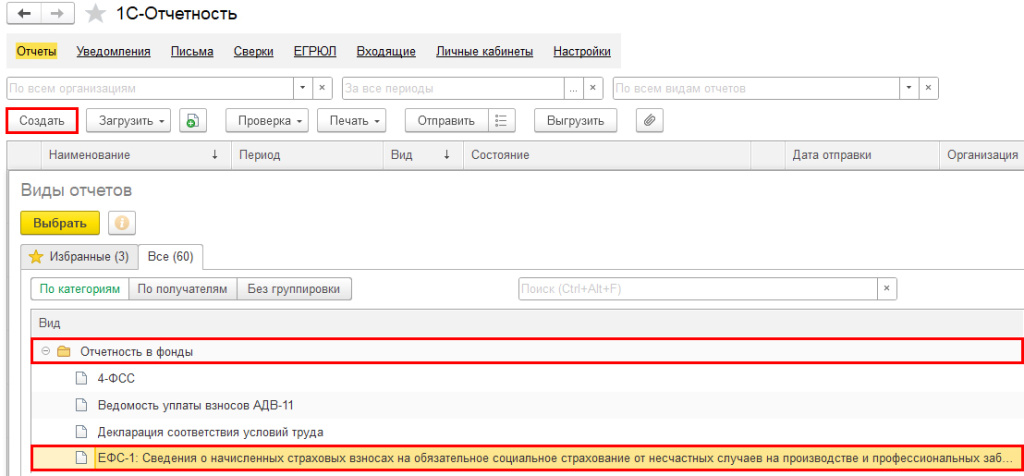
Рис. 1. Раздел 2 новой формы ЕФС-1 в программе «1С:Зарплата и управление персоналом 8» ред. 3
Раздел 2 новой формы ЕФС-1 содержит сведения регламентированного отчета 4-ФСС с отчетного периода «1 квартал 2023 года».
Для автоматического заполнения данных на Титульном листе необходимо установить флаг Страхователь представляет ЕФС-1 за себя (рис. 2).
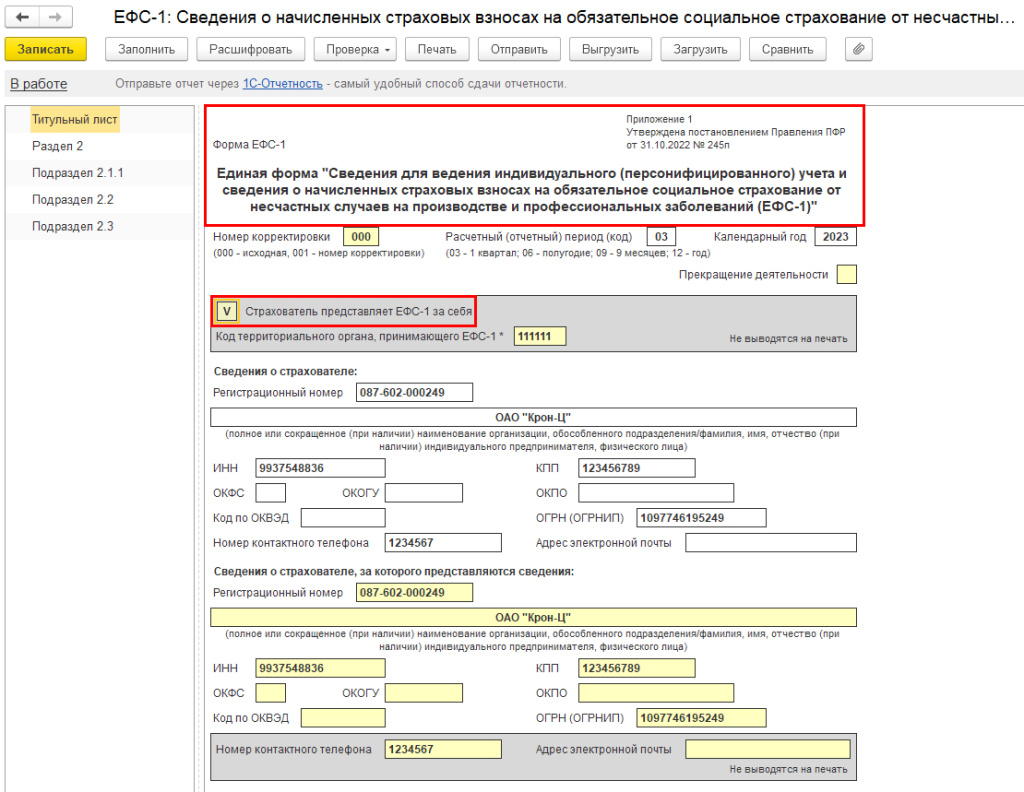
Рис. 2. Новая форма ЕФС-1 и заполнение Титульного листа в программе «1С:Зарплата и управление персоналом 8» ред. 3
По кнопке “Заполнить” автоматически происходит заполнение Раздела 2 формы ЕФС-1, согласно отраженным документам и внесенным данным в программу (рис. 3). Списочная численность рассчитывается согласно приказу Росстата от 30.11.2022 № 872. Подраздел 2.1 Раздела 2 содержит расчет сумм взносов (на травматизм) и заполняется автоматически. В таблицу добавлен столбец 4 На начало отчетного периода.
В форме можно расшифровать графу для анализа данных по одноименной кнопке “Расшифровать” (рис. 3).
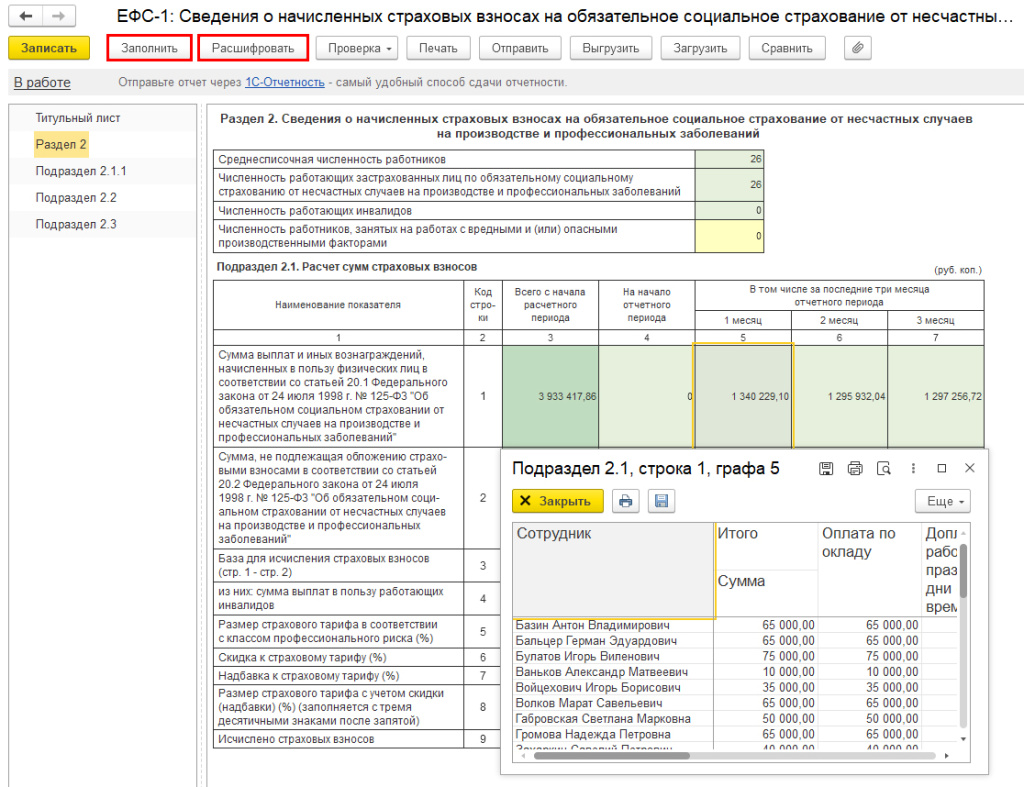
Рис. 3. Автоматическое заполнение Раздела 2 новой формы ЕФС-1 и расшифровка графы в программе «1С:Зарплата и управление персоналом 8» ред. 3
Подразделы 2.1.1, 2.2 и 2.3 Раздела 2 заменили таблицы 1.1, 2 и 4 формы 4-ФСС.
Подраздел 2.1.1 Раздела 2 содержит «Сведения об облагаемой базе для исчисления страховых взносов и исчисленных страховых взносах для организаций с выделенными самостоятельными классификационными единицами (СКЕ)…».
Подраздел 2.1.1 Раздела 2 формы ЕФС-1 заполняется автоматически, если в настройках учетной политики организации структурные подразделения выделены в самостоятельные классификационные единицы (СКЕ).
Подраздел 2.2 Раздела 2 содержит «Сведения, необходимые для исчисления страховых взносов страхователями, указанными в пункте 2.1 статьи 22 Федерального закона от 24 июля 1998 г. № 125-ФЗ. ».
Подраздел 2.2 Раздела 2 формы ЕФС-1 заполняется вручную организациями, которые направляют своих сотрудников для временного выполнения трудовых обязанностей к другим работодателям.
Подраздел 2.3 Раздела 2 содержит «Сведения о результатах проведенных обязательных предварительных и периодических медицинских осмотров работников и проведенной специальной оценке условий труда на начало года».
Подраздел 2.3 Раздела 2 формы ЕФС-1 заполняется вручную. Важно! Подраздел 2.3 Раздела 2 новой формы ЕФС-1 заполняется автоматически только в версии КОРП, если ведется специальная оценка условий труда.
В случае, когда в расчетном (отчетном) периоде у сотрудников не было начислений, организациям необходимо представить «нулевой» Раздел 2 формы ЕФС-1. При обнаружении ошибки в ранее представленных сведениях нужно сформировать новый отчет, указав на титульном листе Номер корректировки.
Как сопоставить номенклатуру с ЭДО
Электронный документооборот (ЭДО) – это, в целом, удобно и быстро. Если изначально все правильно настроить. Один из наиболее часто задаваемых вопросов нашим экспертам по «1С» является: «Как сопоставить номенклатуру с ЭДО в “1С”». Это и понятно, для нормальной работы необходимо, чтобы номенклатуры контрагентов были сопоставлены в 1С:ЭДО
- Где в «1С ЭДО» находится кнопка «Сопоставить номенклатуру»?
- Как отменить сопоставление номенклатуры в 1С ЭДО
Нередко приходится видеть, как бухгалтер, получив от поставщика документ с пустой номенклатурой – указаны только суммы, — руками вбивает номенклатуру, или подбирает из справочника, причем при этом пропадает, и все фактически надо перезабивать заново.
Одно дело, если деловой партнер посредством ЭДО представил один документ, номенклатура которого отличается от той, что имеется в нашей ИБ, лишь на несколько позиций. Однако когда позиций десятки, сотни и более – появляется проблема с руками и со временем, идут ошибки, неизбежные при
Рассказываем, как «привязать» номенклатуру в ЭДО. Сделайте это один раз – и далее номенклатура будет проставляться сама.
Где в «1С ЭДО» находится кнопка «Сопоставить номенклатуру»?
Итак, вы впервые приобрели товар у поставщика-пользователя ЭДО, но ваши номенклатуры не синхронизированы, т.е. отличаются. В таком случае «1С» не сможет создать документ на поступление (накладную, акт), и просигнализирует вам об этом:
- входящий документ в папке «Отразить в учете» (форма «Текущие дела ЭДО») будет помечен специальным знаком — желтым треугольником с восклицательным знаком;
- появится гиперссылка «Сопоставить номенклатуру».

Достаточно лишь однажды провести операцию по сопоставлению, и далее данные программа подставит автоматом, на уже введенной вами основе. Форма сопоставления становится доступна не только по вышеуказанной гиперссылке (папка «Отразить в учёте»), но и при нажатии на кнопки:
- «Сопоставить номенклатуру» в той же папке;
- «Сопоставить номенклатуру» (папка «Сопоставить»).
А также при переходе по гиперссылке «Несопоставленная» непосредственно при просмотре документа.


Откроется окно, в котором вам надо будет указать системе на номенклатуру вашей ИБ, соответствующую номенклатуре продавца. «1С ЭДО» предложит вам наиболее подходящие варианты, исходя из имеющихся в базе данных поставщика. Как и все «машинные» результаты работы, предложения надо перепроверить и, при необходимости, скорректировать. Чтобы уточнить результаты поиска и для подбора вручную нажимаем на поле «Номенклатура(2)» и выбираем позицию «Найдено в моей базе» выпадающего списка. Далее из представленного списка выбрать номенклатуру ИБ, которая соответствует номенклатуре контрагента.

Можно создать номенклатуру на основе данных контрагента, данные подставляются автоматически, необходимо проверить их корректность.

Если у нас остались еще не сопоставленные позиции, то следует щелкнуть по пустому полю в столбце «Номенклатура» и по гиперссылке «Показать все». Осталось выбрать нужную номенклатуру (в примере – «Розница»).

После того, как все будет установлено, осталось «Сохранить и закрыть».
Как создать или подобрать учетный документ?
После того как мы закончили сопоставление, можно создать или подобрать документ учетной системы.

Нажимаем на кнопку «Создать» — и документ учета формируется по дате поступления первички в электронном виде. Если дата фактического принятия отличается от даты поступления документа, то проводим корректировку в соответствующем окне.

После того, как документ будет сформирован, его можно подписать и отправить, нажав соответствующую кнопку. В ожидании реакции контрагента документ будет перемещен в папку «На контроле».

После того как документ будет подписан, в колонке «Состояние ЭДО» появится сообщение «Завершен». Осталось провести документ.

Обратите внимание: если электронный документ содержит не товар, а услугу, то документ учетный создастся автоматом, а поле «Номенклатура» останется пустым. И в этом случае придется провести сопоставление по аналогии с товарами, с помощью кнопки «Сопоставить номенклатуру» в папках «Отразить в учёте» и «Сопоставить», или прямо из формы просмотра документа, гиперссылка «Несопоставленная».
Как отменить сопоставление номенклатуры в 1С ЭДО
Если в документе учета, сформированном автоматически, всплыли некорректные позиции, то причина этому кроется в неверно заданном соответствии номенклатуры поставщика данным ИБ. Чтобы исправить ситуацию, необходимо:
- пересопоставить данные правильно;
- перезаполненить документ учёта.
В окне «Текущие дела ЭДО» находим и открываем папку «Сопоставить», нажимаем «Номенклатура контрагентов».
Выбираем из списка неверное соответствие, нажимаем «Сопоставить». Откроется окно, в котором можно провести правильное
сопоставление номенклатуры поставщика с данными ИБ. Нажимаем «Сохранить и закрыть». Переходим из документа учета в электронный документ («ЭДО» – «Просмотреть электронный документ»).

Щелкаем по гиперссылке «Ещё», расположенной напротив документа учёта, командуем «Перезаполнить текущий». Учетный документы перезаполнится корректными данными.

Сомневаетесь в своих силах? Не уверены, что справитесь с сопоставлением, отменой номенклатуры? Остались вопросы? Наши эксперты в «1С» помогут справиться с любой проблемой.
Инструкция по заполнению отчета ЕФС-1 в «1С:Зарплата и кадры государственного учреждения, редакция 3.1» (3.1.24.408, 409) + патчи
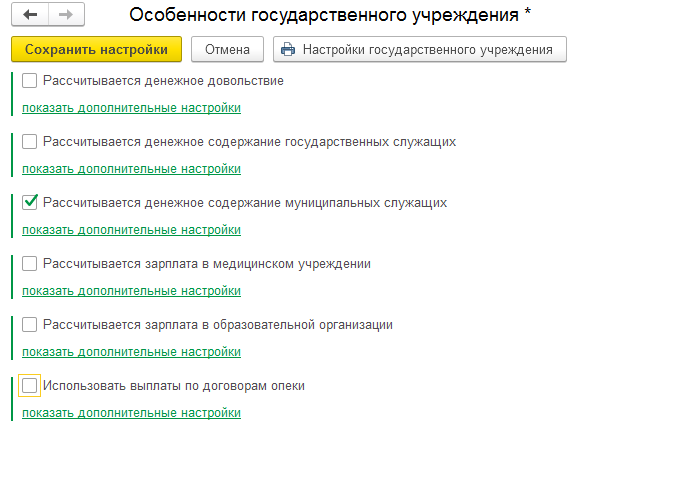
Перед тем как ставить настройки смотрим в разделе Настройки – Особенности государственного учреждения – чтобы стояла галочка соответствующая Вашему направлению деятельности .
1) КТО организации – Настройки – реквизиты организации – Коды 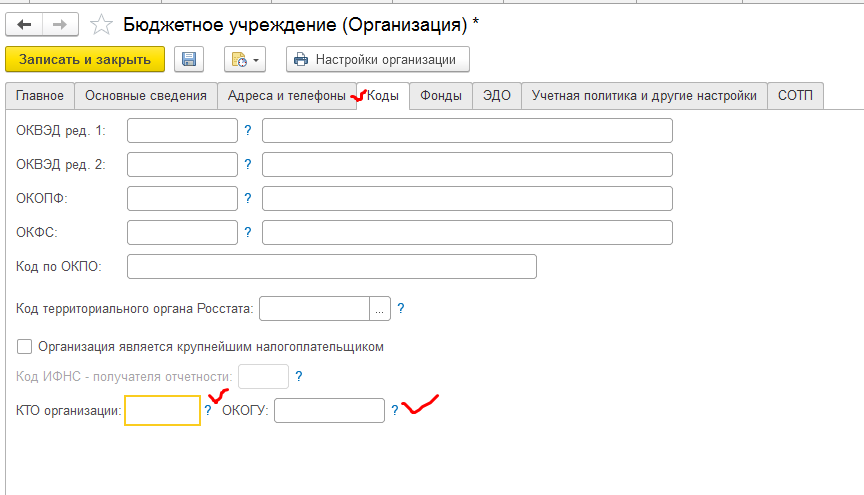
2) Ученая степень: Сотрудник – Образование, квалификация 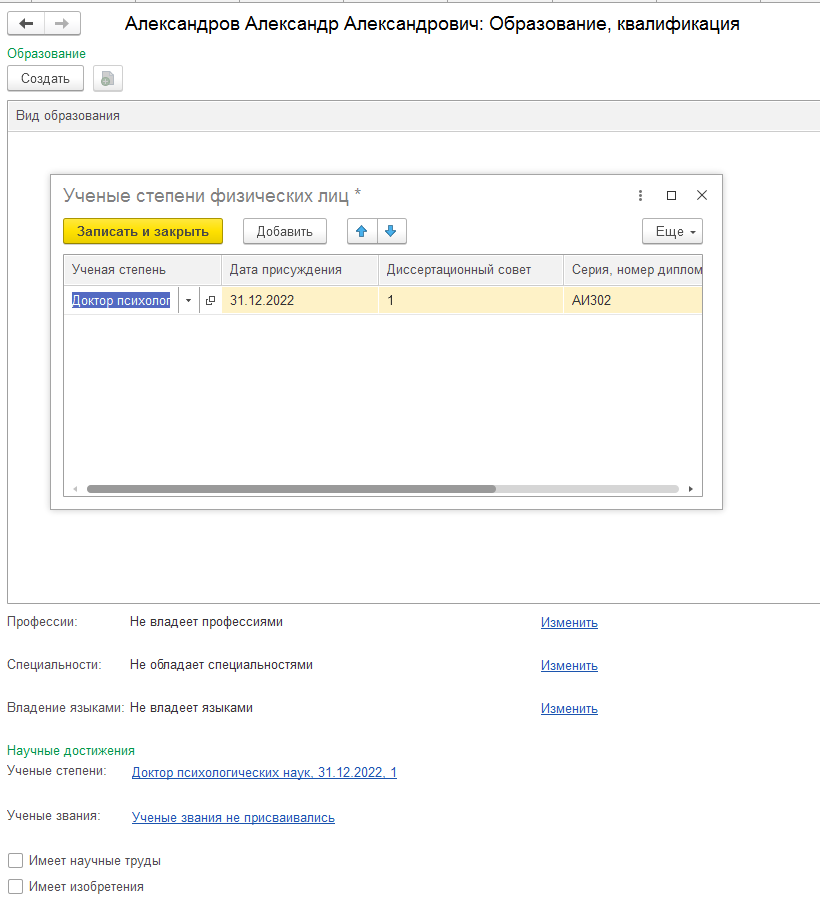
3) Почетное звание – трудовая деятельность – награды 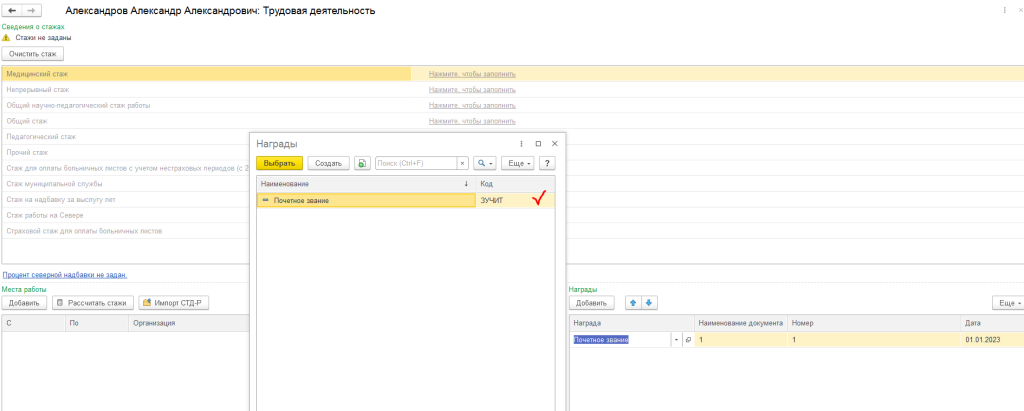
4) Если учет ведется в учреждении культуры или социальной сферы, то для доступности реквизитов нужно зайти в – Настройки – Особенности государственного учреждения – поставить галочку «Рассчитывается зп в образовательной организации».
5) Для настройки ПКГ и ПКУ : Настройка – Расчета заработной платы – Использовать ПКГ , ПКУ ; Разрешено изменение ПКУ в кадровых документах
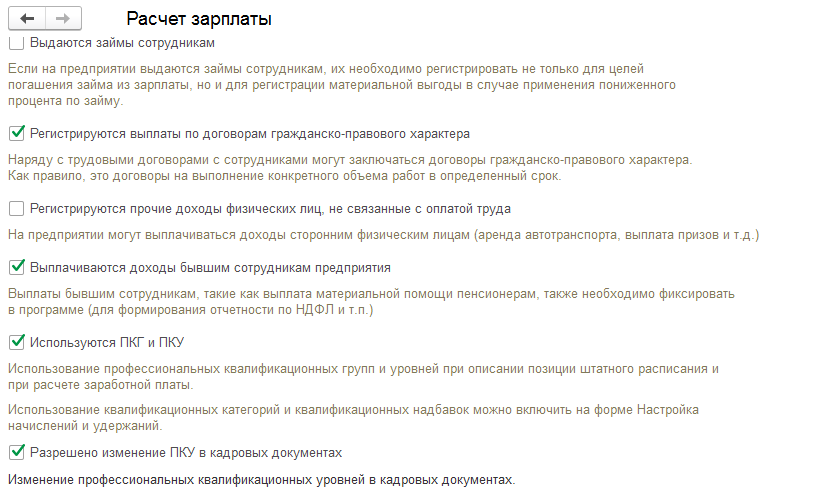
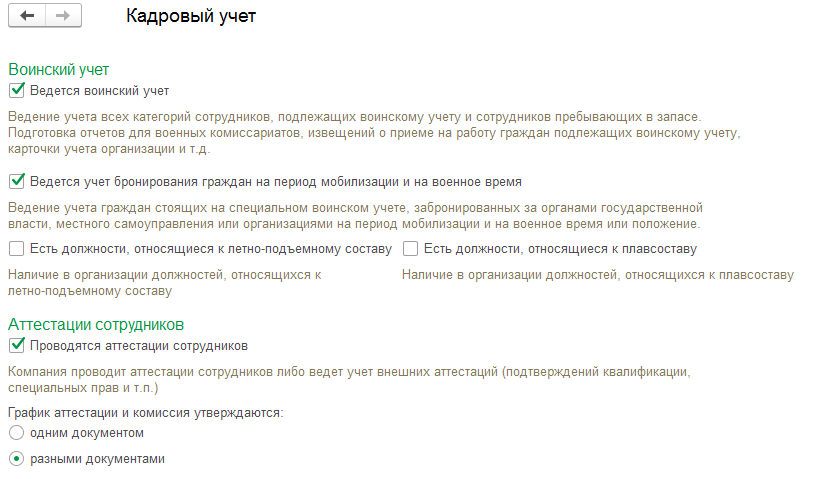
6) Для настройки квалификационной категории — Настройки – Кадровый учет -Аттестация сотрудников
7) Настройки – Должности -установить – ПКГ, ПКУ, Вид надбавки
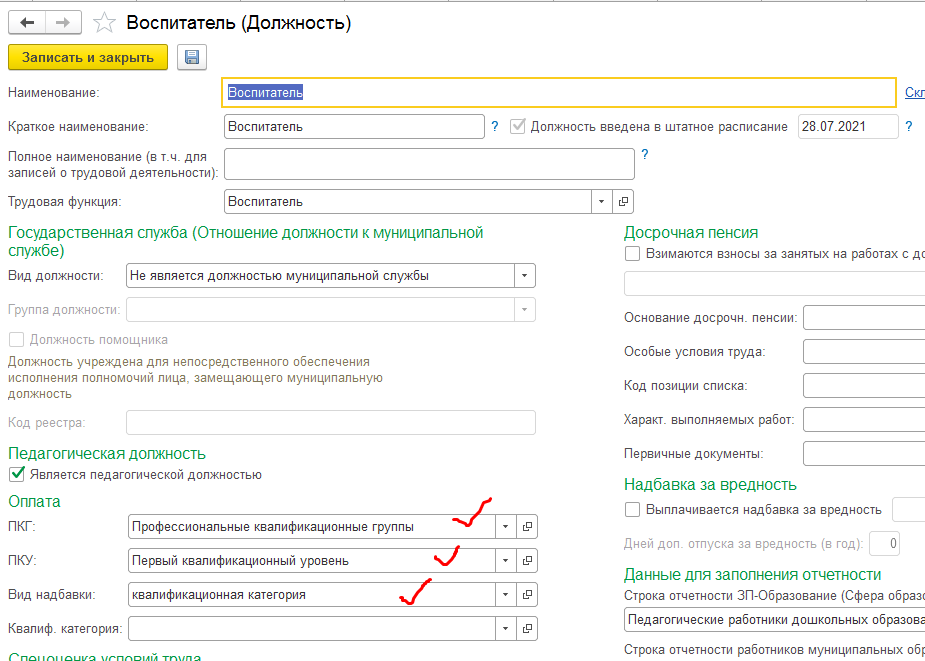
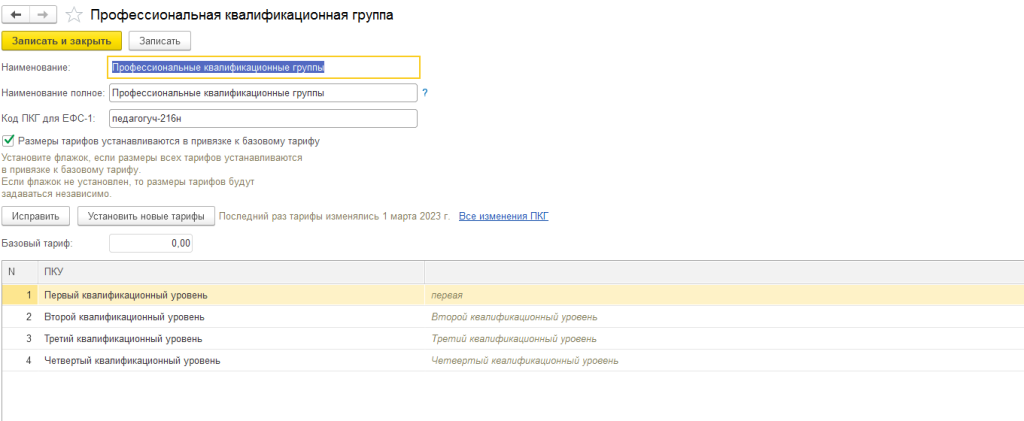
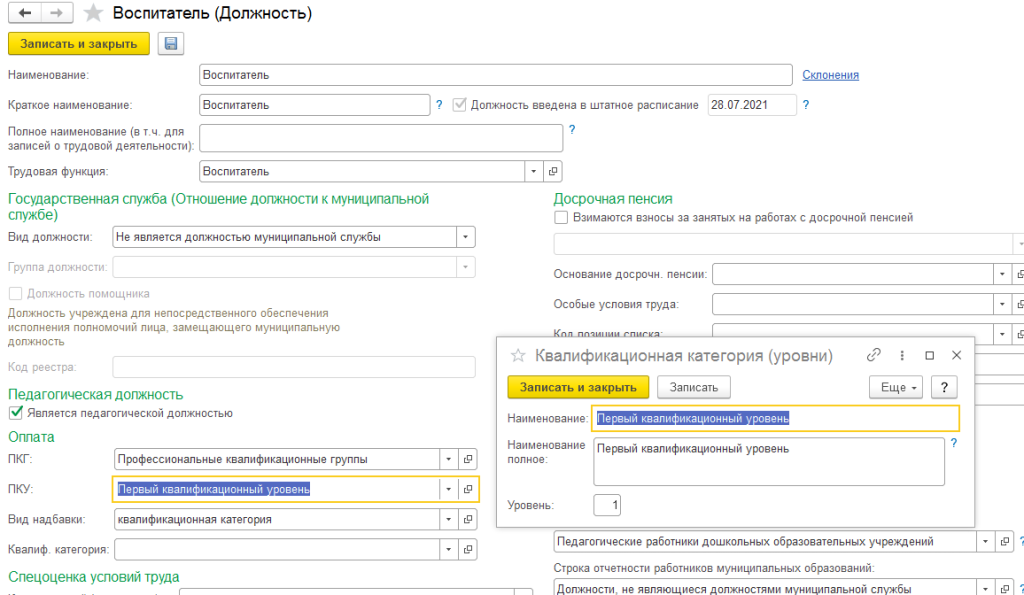
Вид надбавки – образец
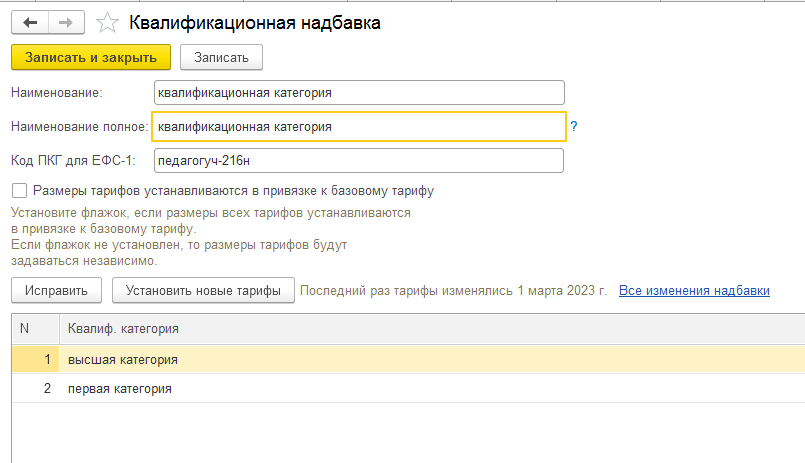
8) Изменение штатного расписания -добавить в должности ПКГ, ПКУ, вид надбавки;
9) Квалификационная категория – Кадры – Аттестации- Результаты Аттестации сотрудников – Изменение квалификационной надбавки сотрудникам
10) Изменение квалификационной надбавки сотрудникам
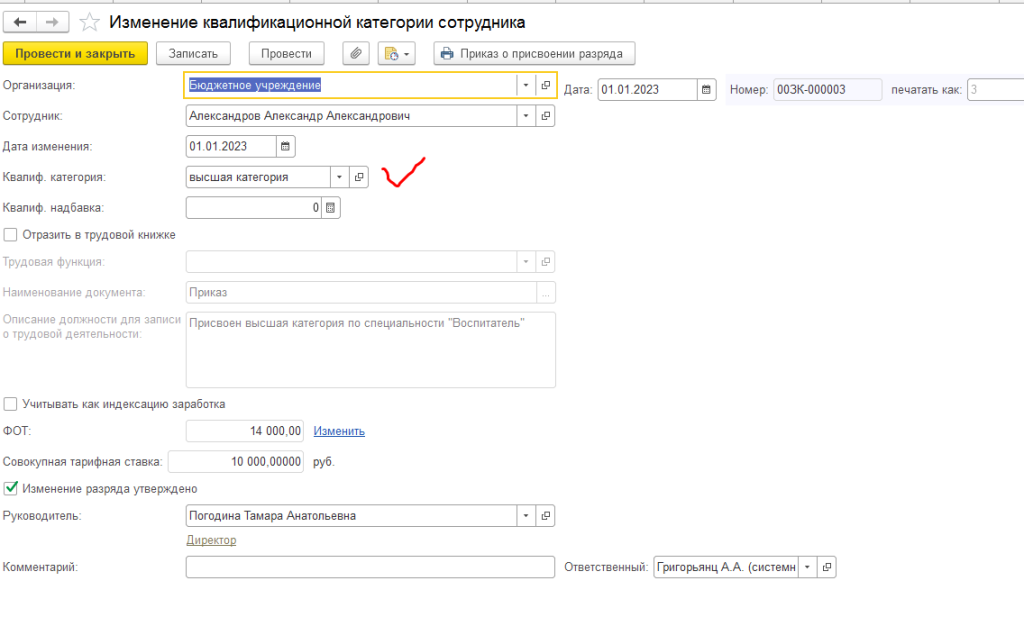
11) Для заполнение кода наименования должности профессии надо:
· Заходим – Настройки – Должности – заполняем код
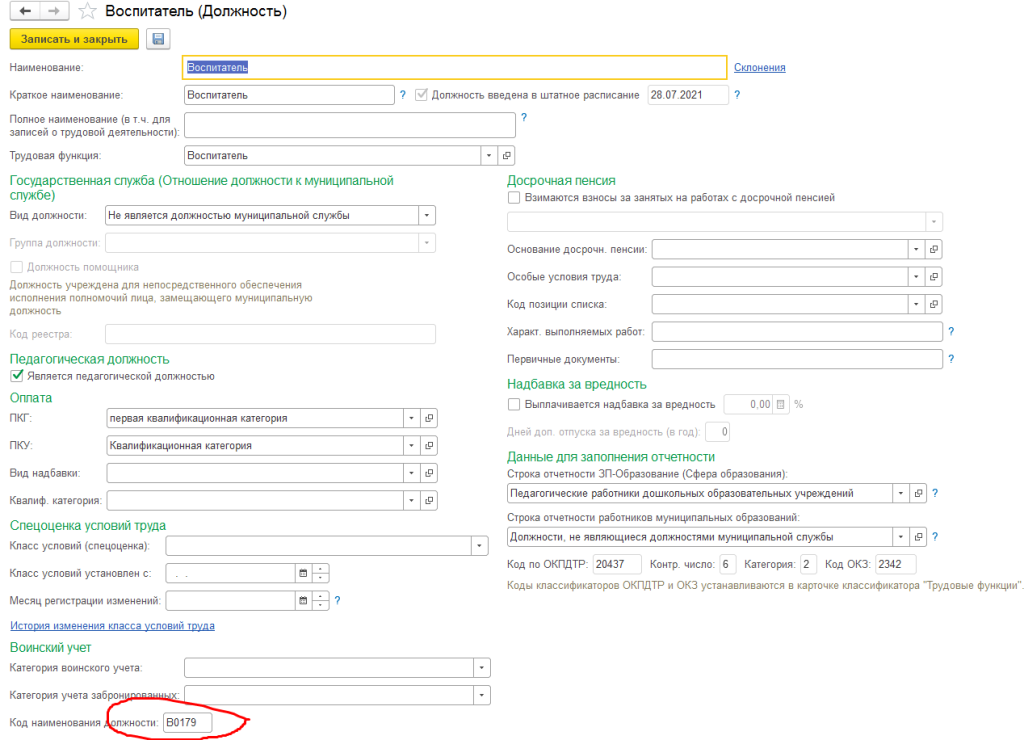
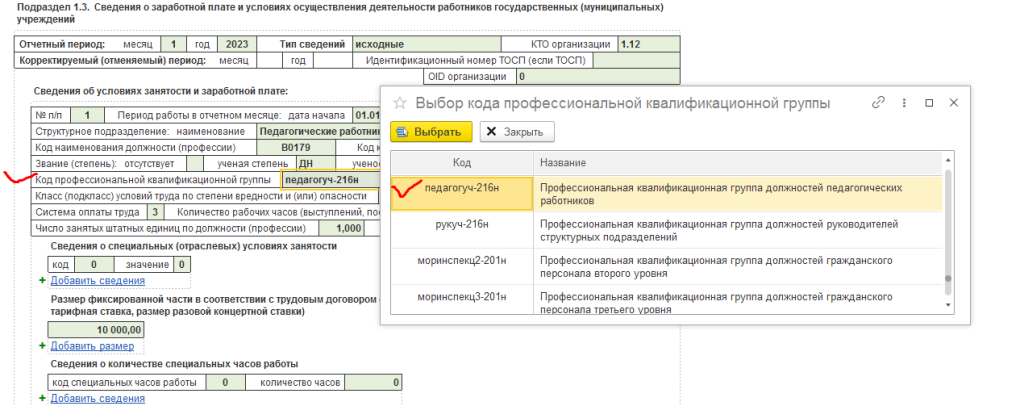
· Код можно выбрать в форме ЕФС-1 нажимаем на это поле в отчете проваливаемся в справочник
12) Для заполнения формы кода профессиональной квалификационной группы надо:
· Заходим – настройки – расчет зарплаты – ставим галочки ПКУ и ПКГ
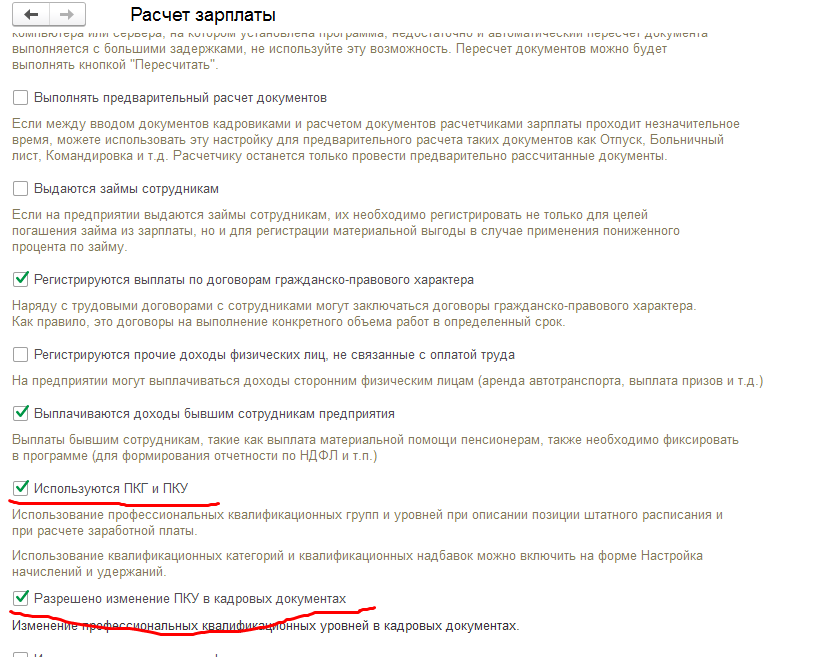
· Заходим — настройки – должности – ставим галочку является педагогической должностью (если является) – Выбираем ПКГ и ПКУ
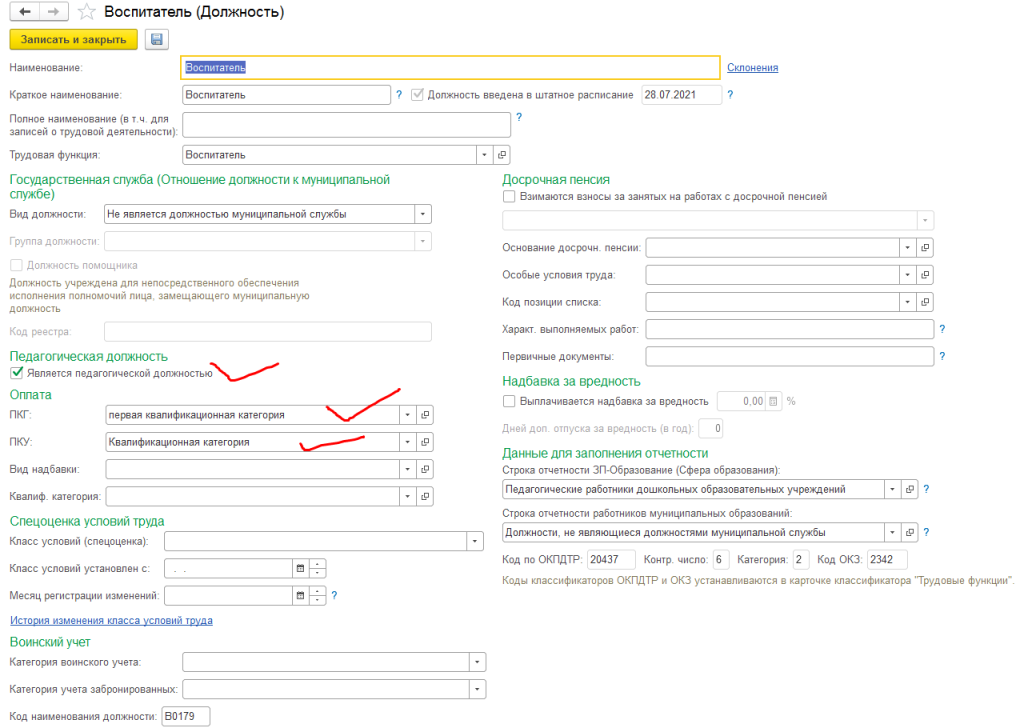
· Создаем ПКГ – можно из должности , нажимаем на треугольник и выбираем если создано
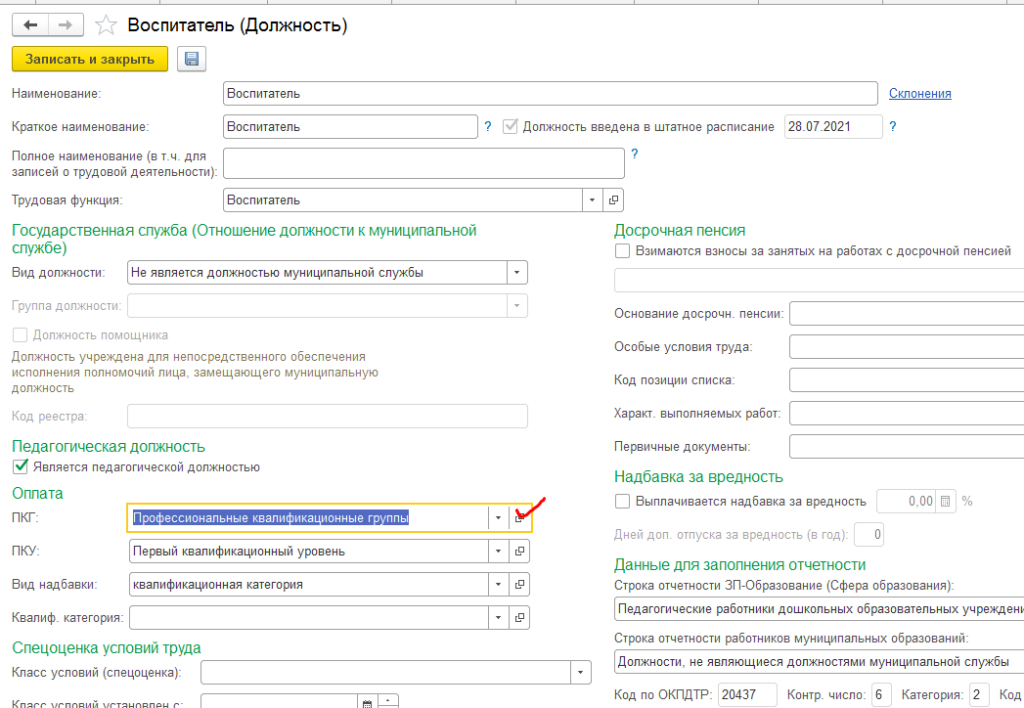
Если нет, то создаем
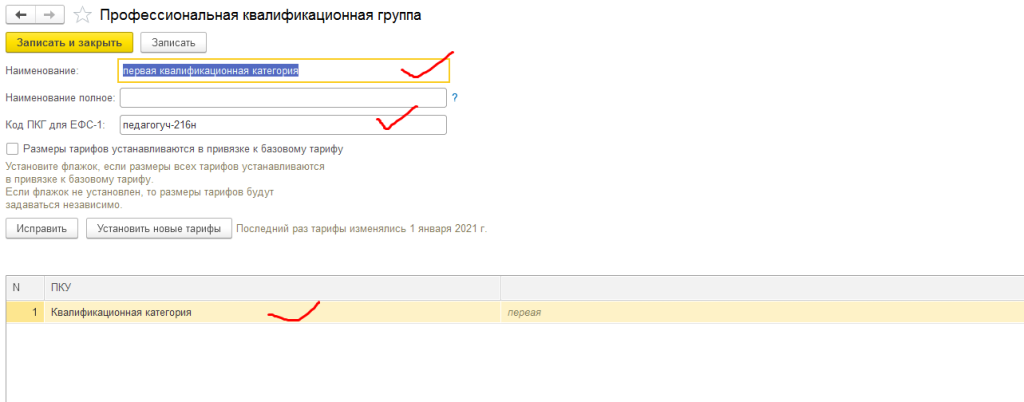
код ПКГ для ЕФС-1 можно выбрать из справочника в отчете
1) для заполнения «Сведений о заработной плате» надо:
· Заходим в настройки- начисления и всех показателях начисления ставим код выплаты (пример)