Новое в работе с договорами в "1С:Бухгалтерии 8"
Согласно Гражданскому кодексу РФ, договором признается соглашение двух или нескольких лиц об установлении, изменении или прекращении гражданских прав и обязанностей (ст. 420 ГК РФ). В "1С:Бухгалтерии 8" редакции 3.0 для хранения списка всех договоров, заключенных с контрагентами, предназначен справочник Договоры (раздел Справочники — Покупки и продажи). При этом учитываемые в программе договоры с контрагентами, помимо правовой составляющей, являются объектом аналитического учета расчетов с контрагентами.
В "1С:Бухгалтерии 8" расчеты с контрагентами (с покупателями, поставщиками и другими участниками сделок) организованы с использованием нескольких уровней аналитического учета (субконто счетов бухгалтерского учета). Например, для счета 62 "Расчеты с покупателями и заказчиками" может применяться три разреза аналитики:
по покупателям и заказчикам (субконто Контрагенты), где каждый покупатель (заказчик) — элемент справочника Контрагенты;
по основанию расчетов (субконто Договоры), где каждое основание расчетов — элемент справочника Договоры;
по документам расчетов (субконто Документы расчетов с контрагентами).
Внимание! Договор с контрагентом может использоваться в программе только при включении соответствующих настроек функциональности (раздел Главное — Функциональность).
На закладке Учет по договорам следует установить флаг Учет по договорам. Данная настройка позволяет выбирать конкретные договоры в документах расчетов с контрагентами и вести аналитический учет по соответствующим договорам.
Если учет по договорам в программе не ведется, справочник Договоры доступен для заполнения, но выбрать договор при заполнении документа не получится.
В последних версиях "1С:Бухгалтерии 8" функциональность учета расчетов с контрагентами по договорам получила развитие. Теперь в программе поддерживается:
автоматическая нумерация договоров с покупателями (с версии 3.0.118);
автоматическая подстановка суммы с НДС в форму договора (с версии 3.0.120);
отображение договора в списке связанных документов и контроль исполнения договора (с версии 3.0.123);
возможность создания документов на основании договора (с версии 3.0.125).
Рассмотрим новые возможности работы с договорами подробнее.
Автоматическая нумерация договоров с покупателями
Автоматическая нумерация договоров с покупателями в "1С:Бухгалтерии 8" поддерживается начиная с версии 3.0.118. Предварительно потребуется включить настройку нумерации договоров (раздел Администрирование — Настройки программы — Параметры учета — Нумерация договоров). В открывшейся форме следует установить флаг Нумерация договоров с покупателями (рис. 1).
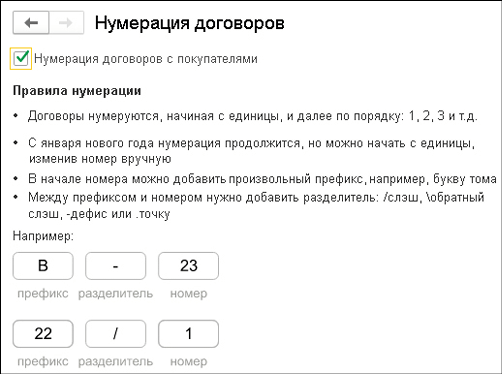
Рис. 1. Настройка автоматической нумерации договоров
Теперь при создании нового договора вида С покупателем договору автоматически присваивается очередной порядковый номер и рабочая дата (текущая дата компьютера или другая дата, указанная в персональных настройках пользователя). При необходимости дату и номер договора можно скорректировать.
В начале номера договора можно установить цифровой или буквенный префикс (например, идентификатор подразделения). Между префиксом и номером следует добавить разделитель (слеш, обратный слеш, дефис или точку). При создании следующего договора префикс будет устанавливаться автоматически.
С началом нового календарного года нумерация продолжается. Чтобы начать нумерацию заново, номер первого договора в новом году (в том числе и префикс) можно изменить вручную.
Автоматическая нумерация договоров позволяет отказаться от ручного ведения реестров договоров с покупателями.
Автоматическая подстановка суммовых показателей в форму договора
Начиная с версии 3.0.120 в "1С:Бухгалтерии 8" карточка договора (форма элемента справочника Договоры) пополнилась новыми реквизитами. Теперь в сворачиваемой группе Расчеты появились новые показатели: Сумма, НДС, % НДС и Всего. Указанные в карточке договора суммовые показатели можно использовать в качестве дополнительной аналитики расчетов, а также при автозаполнении печатной формы договора.
Печатную форму договора можно вывести из карточки договора (или из списка договоров, предварительно выделив курсором нужный договор) по команде Печать — Договор. Затем следует выбрать подходящий готовый шаблон договора (или создать новый шаблон) для заполнения.
Шаблон договора представляет собой конструктор текста, который используется при формировании печатных форм договоров с контрагентами. В комплект поставки программы входят типовые шаблоны договора: Договор возмездного оказания услуг, Договор подряда и Договор поставки.
Выбрав нужный шаблон, пользователь получает макет печатной формы договора.
Макет печатной формы автоматически формируется с заполненными реквизитами организации и контрагента. При необходимости в макет печатной формы договора можно внести изменения, используя кнопки редактирования, расположенные в командной панели.
Чтобы вставить суммовые показатели в текст договора, следует:
установить курсор в нужное место текста;
использовать команду Вставить в текст — Договор;
из выпадающего меню выбрать один из предопределенных способов описания суммы договора (например, Сумма с НДС прописью).
После выполнения указанных действий сумма договора с НДС, указанная в карточке договора с контрагентом, подставляется в печатную форму текста договора. Готовый макет печатной формы договора можно вывести на печать, отправить контрагенту по электронной почте, сохранить или присоединить к элементу справочника Договоры в виде приложенного файла. Присоединенные файлы помечаются в списке договоров пиктограммой в виде скрепки.
Чтобы каждый раз не вносить суммовые показатели в печатную форму, можно внести изменения в шаблон договора для его последующего автозаполнения.
Список шаблонов доступен не только из карточки договора, но и из справочника Шаблоны договоров (раздел Справочники — Покупки и продажи).
Форму шаблона при необходимости можно скорректировать, используя кнопки редактирования. Чтобы вставить параметры суммовых показателей, следует установить курсор в нужное место шаблона и по команде Вставить в текст — Договор из выпадающего меню выбрать способ описания суммы договора (например, Сумма с НДС прописью), рис. 2.
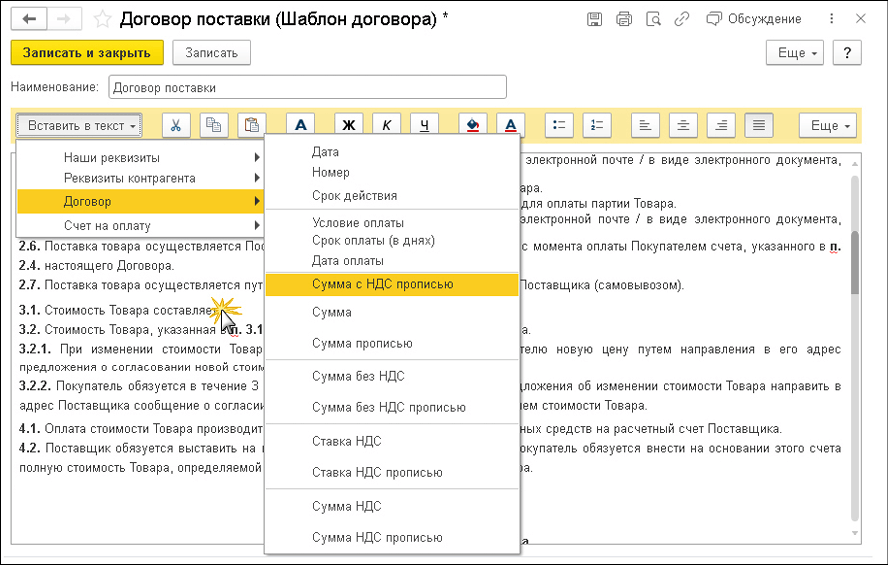
Рис. 2. Автоподстановка параметров суммовых показателей в шаблон договора
После сохранения формы шаблона суммовые показатели договора будут автоматически выводиться в макете печатной формы договора на основании данных, указанных в карточке договора.
Автоматическая подстановка суммовых показателей в макет печатной формы и/или в шаблон договора позволяет оптимизировать процесс составления типовых договоров и свести к минимуму возможные ошибки.
Контроль исполнения договора
Начиная с версии 3.0.123 в "1С:Бухгалтерии 8" повышено удобство работы с документами в разрезе связанных с ними договоров. Напомним, некоторые документы учетной системы могут быть связаны друг с другом (например, Счет от поставщика — Поступление (акт, накладная, УПД) — Счет-фактура полученный — Списание с расчетного счета).
Перейти к иерархическому списку связанных документов можно из любого списка документов (например, из Журнала операций, из списка Возвраты товаров поставщикам и др.) по команде Связанные документы. Данная команда доступна в виде кнопки с соответствующей пиктограммой, расположенной в командной панели, а также по кнопке Еще — Связанные документы.
Договор с контрагентом теперь также выводится в списке связанных документов (например, Счет покупателю — Договор — Поступление на расчетный счет и т. д.).
Кликнув по наименованию договора в списке связанных документов, можно быстро перейти в карточку договора, а оттуда, по ссылке Документы, — к списку всех документов по договору. В открывшемся списке все документы связаны с договором, при этом они не обязательно будут связаны между собой.
В табличной части списка документов по договору теперь присутствует колонка Состояние, где выводятся статусы документов (Частично оплачен, Не подписан, Получен и т. д.).
Статусы зависят от типа документа и вида операции (рис. 3).
Рис. 3. Контроль исполнения договора в списке связанных документов
Механизмы проверки статусов различных типов документов в "1С:Бухгалтерии 8" реализованы достаточно давно.
При этом для определенных типов документов проверка их статусов выполняется обособленно.
Например, в разделе Продажи из списка Счета покупателям можно проконтролировать оплату (в т. ч. частичную) и отгрузку (в т. ч. частичную) по счетам, выставленным покупателям. А из списка Реализация (акты, накладные, УПД) — подписание покупателями первичных документов.
В разделе Покупки из списка Счета от поставщиков можно проконтролировать оплату (в т. ч. частичную) и поступление (в т. ч. частичное) по счетам, полученным от поставщиков.
А из списка Поступление (акты, накладные, УПД) — получение оригиналов документов от поставщика, в том числе оригиналов счетов-фактур.
Теперь, открыв список документов по договору, можно контролировать их статусы в одном рабочем месте.
Таким образом, "привязка" документов к договору позволяет анализировать процесс его исполнения в наглядном виде для быстрого принятия управленческих решений.
Создание документов на основании договора
Начиная с версии 3.0.125 в "1С:Бухгалтерии 8" появилась возможность быстро создавать документы учетной системы (Счет покупателю, Накладная, УПД (реализация товаров), Акт сверки и др.) на основании договора с контрагентом. Для этого достаточно выделить нужный договор в списке и воспользоваться командой Документы (рис. 4).
Рис. 4. Создание документа на основании договора
Из выпадающего меню следует выбрать документ, связанный с указанным договором. Перечень документов, предлагаемый программой, зависит от вида договора. Например, если выбран договор вида С комиссионером (агентом) на продажу, то в перечне доступных документов будет присутствовать документ реализации с видом Передача на реализацию.
При создании нового документа реквизиты контрагента и договора с контрагентом заполняются автоматически.
Благодаря новым возможностям "1С:Бухгалтерии 8" редакции 3.0 эффективность работы с договорами контрагентов в программе существенно повышается.
Справочник Договоры в 1С
От правильного заполнения договора зависит поведение 1С при работе с документами: отображение данных, доступность выбора нужной информации, корректное формирование показателей отчетности и логика действий выполняемых операций.
- Настройка справочника Договоры
- Способы создания договоров
Порядок заполнения справочника
Структура договора содержит более 60 реквизитов и табличную часть Дополнительные реквизиты .
Часть реквизитов отображается всегда — они будут рассмотрены в разделе Общие реквизиты. Остальные — только при выборе определенного вида договора и установки специальной функциональности в программе. Они рассматриваются в разделах:
Общие реквизиты
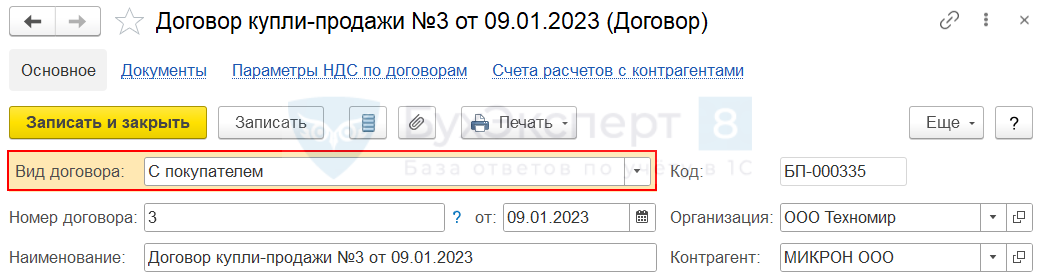
Вид договора
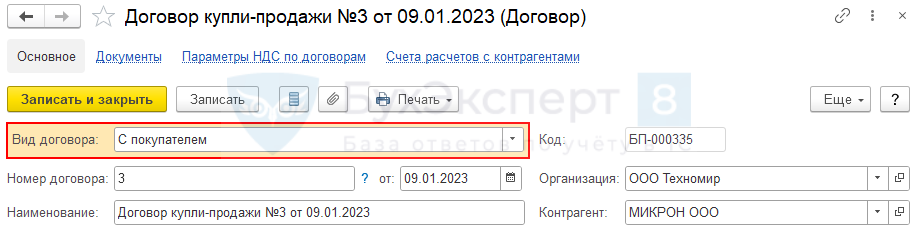
Выбирается из списка предопределенных вариантов:
- С покупателем; PDF
- С поставщиком; PDF
- С комитентом (принципалом) на продажу; PDF
- С комиссионером (агентом) на продажу; PDF
- С комитентом (принципалом) на закупку; PDF
- С комиссионером (агентом) на закупку; PDF
- С факторинговой компанией; PDF
- С транспортной компанией (доставка и оплата); PDF
- Прочее. PDF
Каждому Виду договора соответствует свой набор полей в карточке договора.
В документы можно выбрать договоры строго определенного вида. Вид договора — С покупателем используется в документах Реализация (акты, накладные) и Поступление на расчетный счет. PDF В документах Поступление (акты, накладные) и Списание с расчетного счета отражаются договоры с Видом договора — С поставщиком. PDF
При создании нового договора по умолчанию выставляется Вид договора — С Покупателем, и пользователю важно контролировать, для какого документа он будет использоваться, а при необходимости менять выставленное по умолчанию значение.
Для избежания ошибок можно создавать новые договоры прямо из документов. Подробнее — в нашей статье Быстрый ввод справочников из документов.
В этом случае поле Вид договора заполняется корректно, согласно выполняемой операции.
В карточке договора заполняется автоматически при нажатии на кнопки:
- Записать ;
- Записать и закрыть .
Структура кода содержит префикс информационной базы PDF и порядковый номер элемента справочника, разделенных знаком «дефис». Код доступен для редактирования: при попытке изменения кода договора появляется информационное окно с вопросом, на который нужно ответить Да:
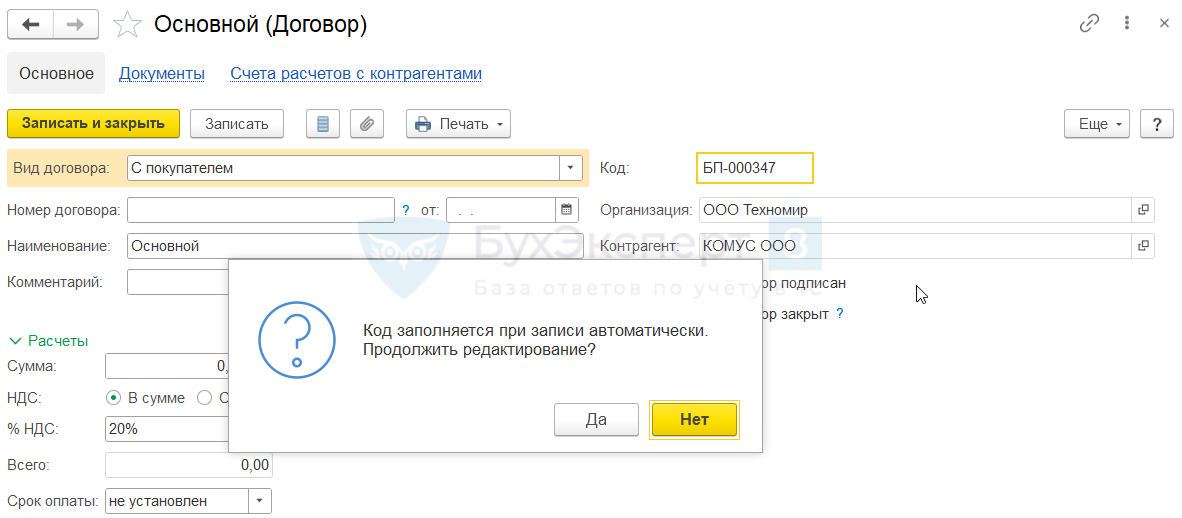
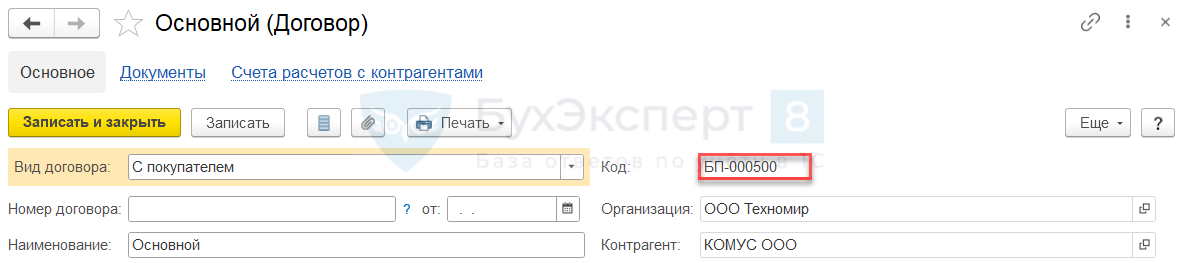
Организация
Выбирается из справочника Организации . По умолчанию в поле подставляется название организации с признаком Использовать как основную . PDF
Если в справочнике Организации зарегистрирована только одна компания, в карточке договора она не отображается.
Контрагент
Выбирается из справочника Контрагенты . При создании договора из карточки контрагента или документа с заполненным контрагентом поле заполняется автоматически.
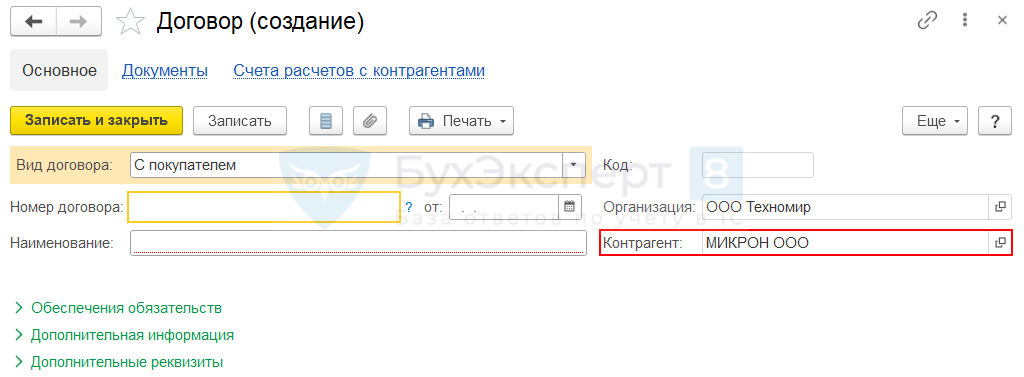
Номер договора
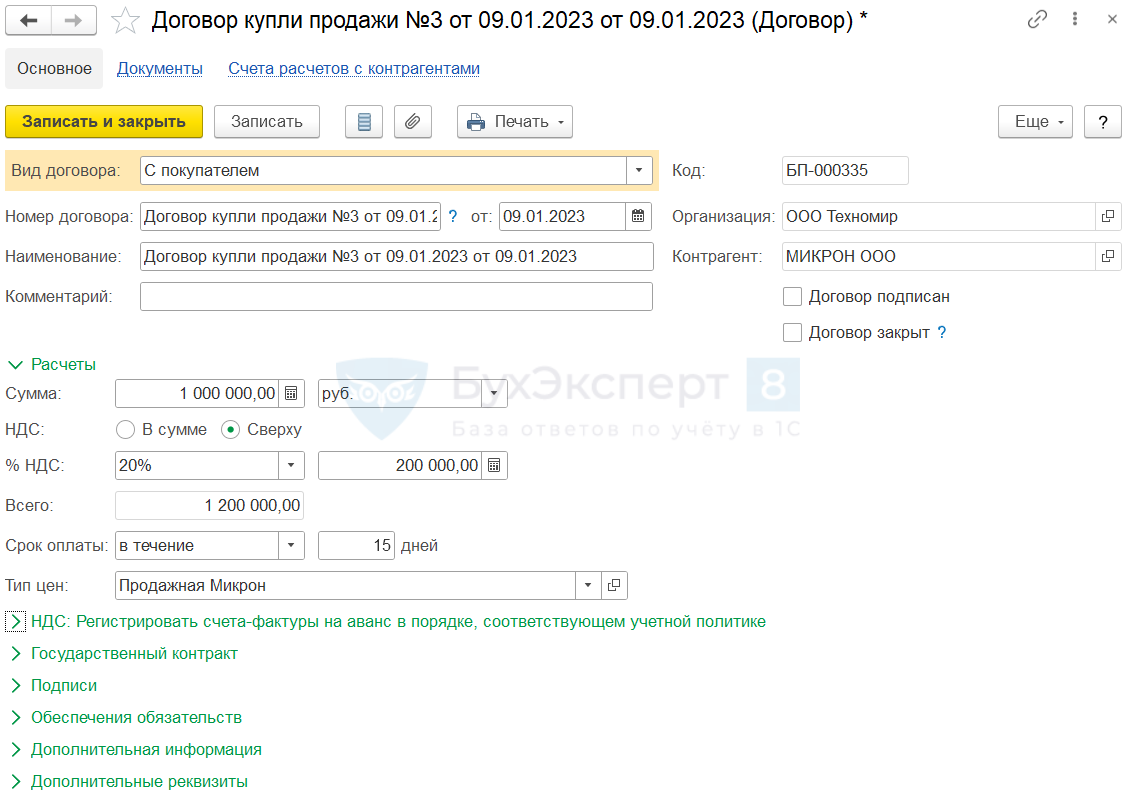
Содержит номер договора с контрагентом. Законодательство не предъявляет жестких требований к нумерации: пользователь заполняет номер так, чтобы ему было удобно работать с договорами в программе.
БухЭксперт8 рекомендует заполнять Номер договора в цифровом формате без знака № и дополнительной информации типа Договор или Договор купли-продажи.
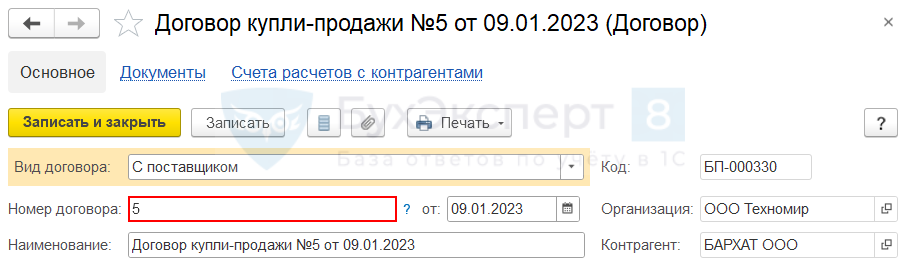
Информация Номера договора идет в текст печатной формы по Шаблонам договоров. Символ № и другая дополнительная информация в этом поле будут дублироваться.
Покажем на примере.
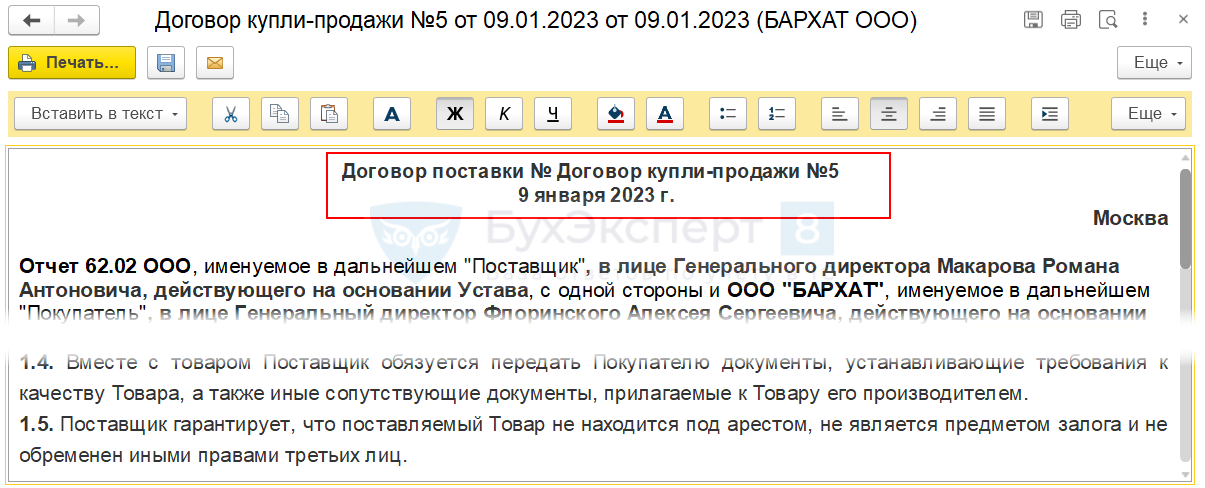
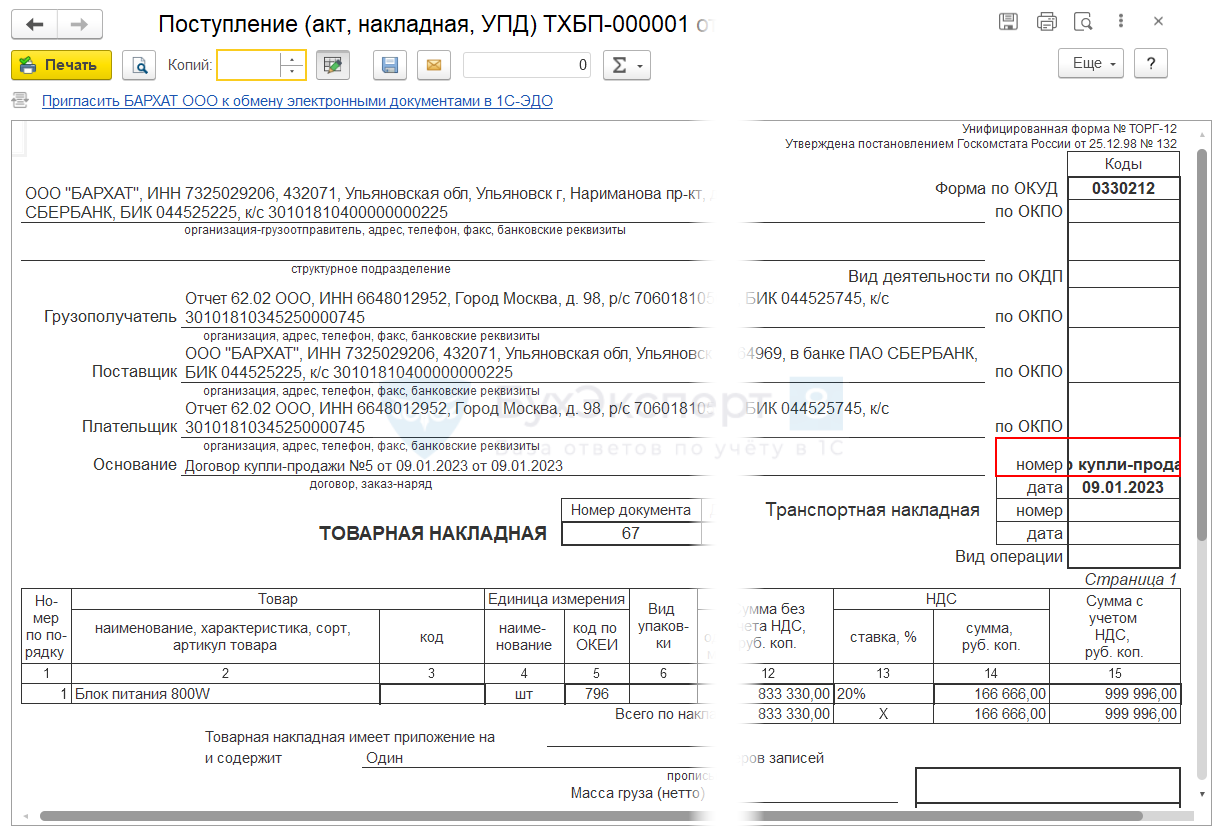
- Номер договора — Договор купли-продажи №5.
При формировании текста печатной формы по Шаблону договора происходит задвоение информации.
В печатной форме ТОРГ-12 информация по номеру договора обрезана.
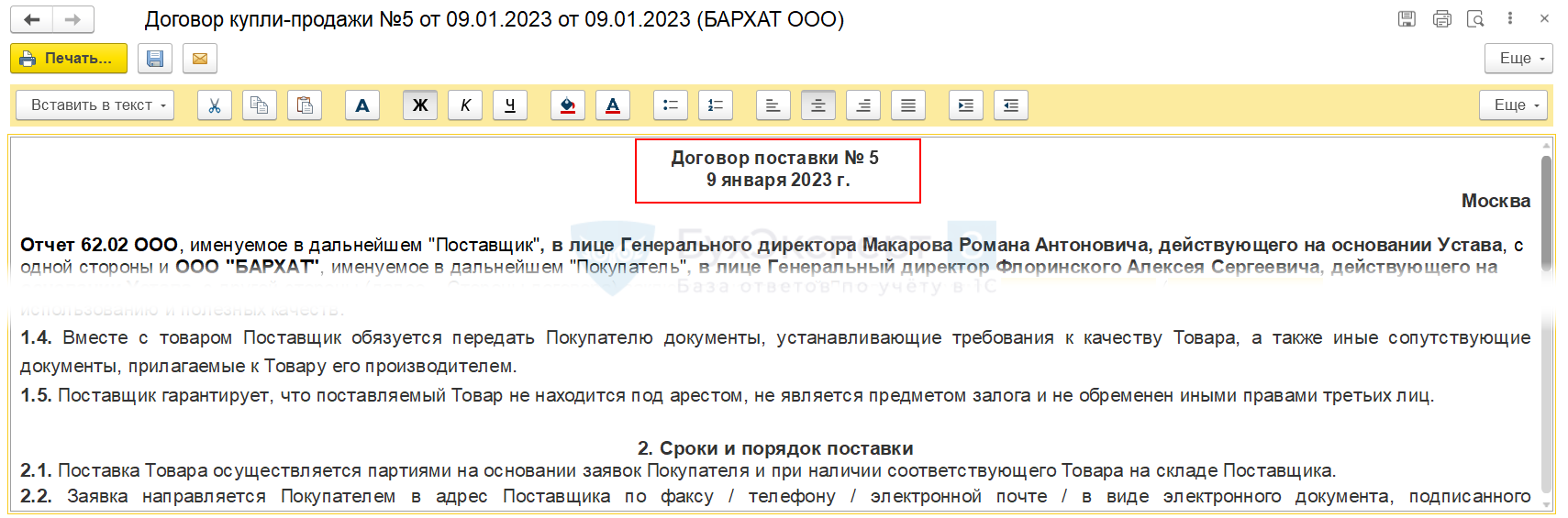
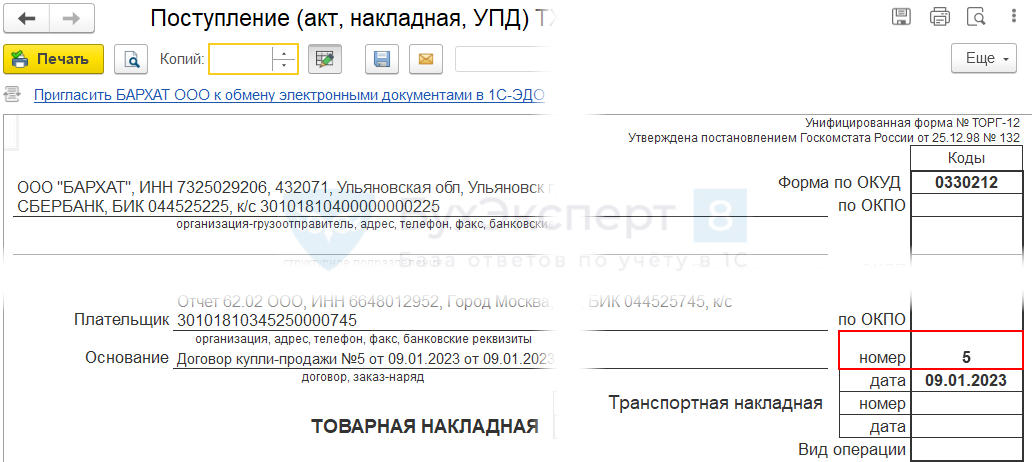
- Номер договора — 5.
Текст договора поставки по Шаблону договора отражается корректно:
В печатной форме ТОРГ-12 номер договора отражается полностью:
См. также:
Информация по дате заключения договора. Указанная аналитика позволяет отбирать информацию в отчетах по дате заключения договоров и анализировать развитие отношений с клиентами. Введенная дата поможет не перепутать договоры, если номера совпадают или отсутствуют.
Поле От можно не заполнять, если объем заключаемых договоров невелик.
Наименование
Название договора для отражения в бухгалтерских отчетах, документах и печатных формах 1С.
При заполненных полях Номер договора и от поле Наименование будет заполнено автоматически по формату:

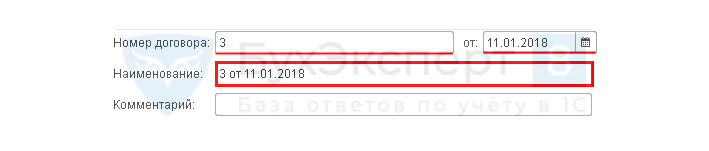
Автоматически сформированное Наименование БухЭксперт8 рекомендует скорректировать вручную:
- Договор купли-продажи №150 от 01.01.2023;
- Договор комиссии №1 от 01.01.2023;
- Договор оказания услуг №3 от 01.01.2023.
Вместо договора может быть указан счет по формату:
- Счет №3 от 01.01.2023.
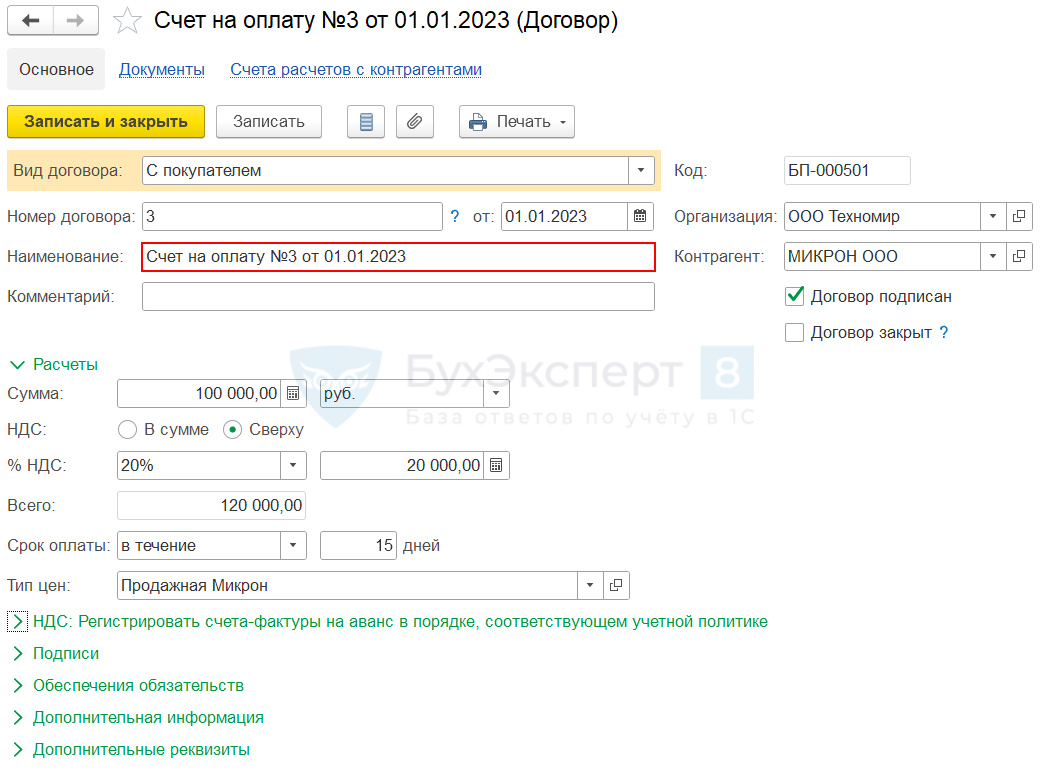
Наименование договора используется в следующих печатных формах: PDF
Комментарий
Любая информация в текстовом формате, введенная вручную.
Комментарий виден только в карточке договора и не выводится в печатных формах. Пишите в него дополнительную информацию, которую важно иметь в виду, работая с контрагентом, например:
- ненадежный поставщик;
- доп. соглашение к договору доработать;
- внести правки в п. 9 Ответственность сторон;
- согл. юрист Птичкин Г.В. +7 (921) 221-70-99.
Договор подписан
Выставляется по факту подписания договора с контрагентом. PDF Учитывается при обменах и обрезках базы. Является дополнительной информацией по заключаемому договору. По этому полю удобно отслеживать неподписанные договоры с контрагентами.
Договор закрыт
Является дополнительной информацией по договору и учитывается при создании документов в 1С. Установленный флаг Договор закрыт PDF не позволит:
- выбрать договор в документе (он не отображается в списке выбора);
- назначить договор контагенту по умолчанию.
Группа расчеты
Сумма, %НДС, НДС, Всего
Дополнительная информация для вывода в печатную форму договора.
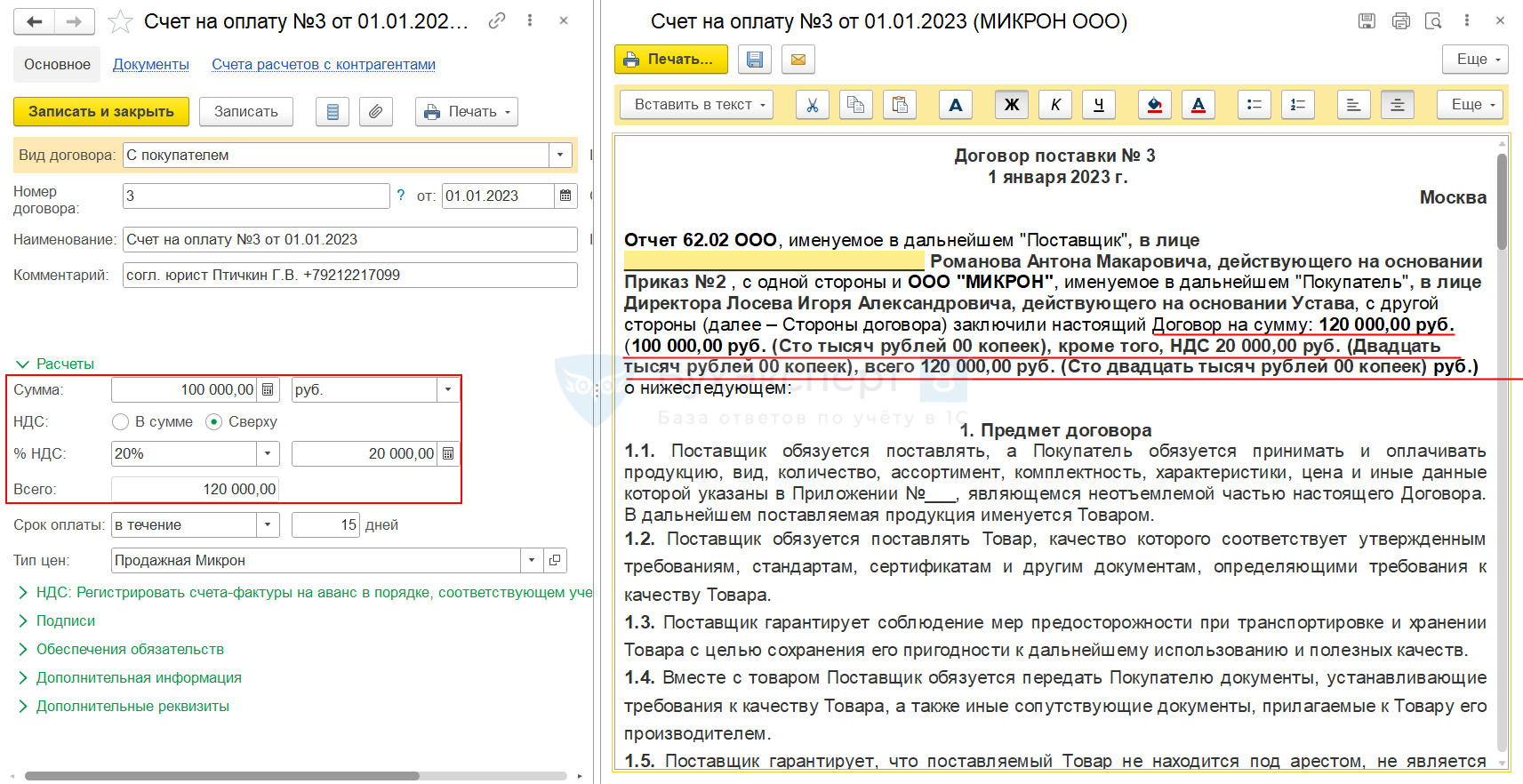
Поля Сумма , %НДС , НДС , Всего не участвуют в расчетах и носят информационный характер.
Валюта договора
Валюта, в которой заключен договор.
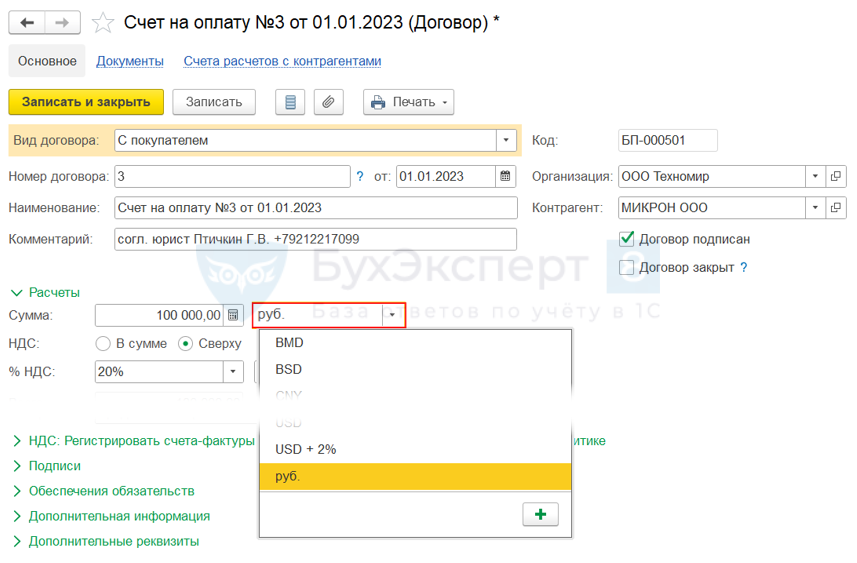
Заполняется выбором валюты из справочника Валюты. Если в программе зарегистрирована одна валюта (например, Российский рубль), поле в договоре не показывается: по умолчанию устанавливается единственная валюта. PDF
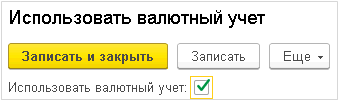
При вводе нескольких валют автоматически активируется функциональная опция Использовать валютный учет : кнопка меню Сервис и настройки — Функции для технического специалиста — Константы — Использовать валютный учет .
Оплата в
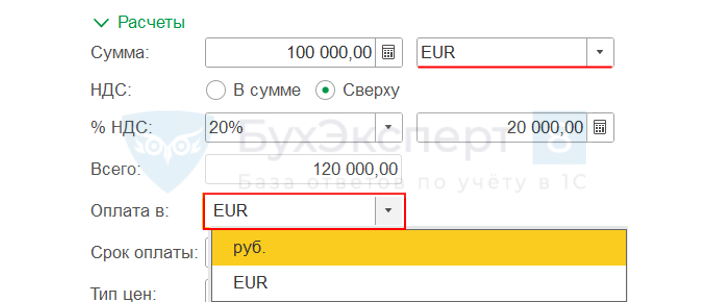
При выборе валюты в группе Расчеты , отличной от рубля, активизируется переключатель Оплата в для указания способа оплаты:
- в рублях;
- в иностранной валюте:
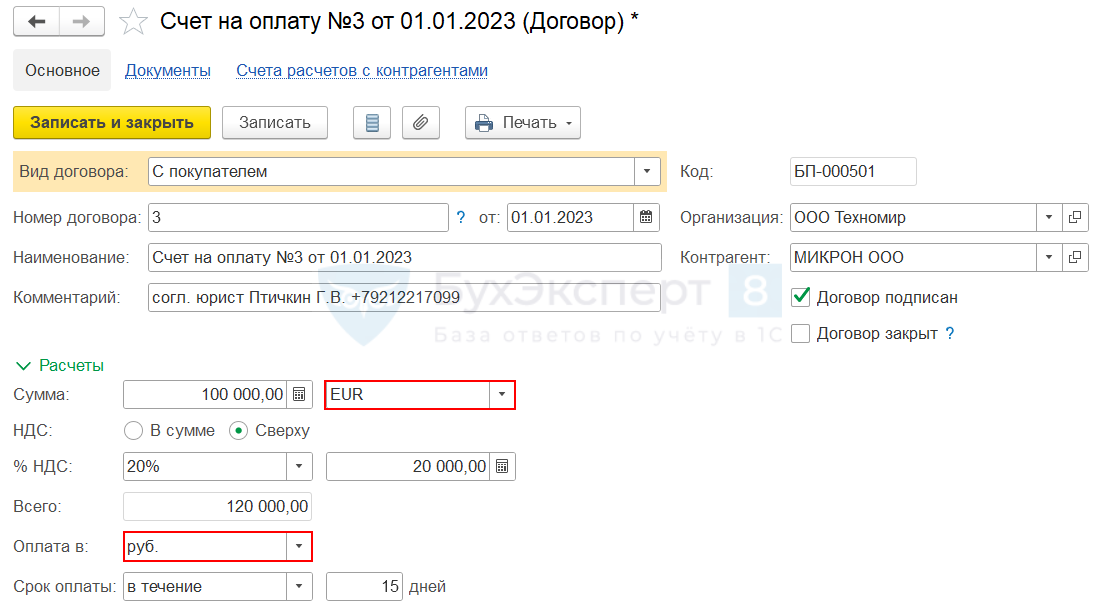
- руб. — договор заключен в условных единицах (у. е.). Курс 1 у. е. соответствует курсу валюты договора, указанной в первой строке группы Расчеты . Оплата по договору производится в рублях;
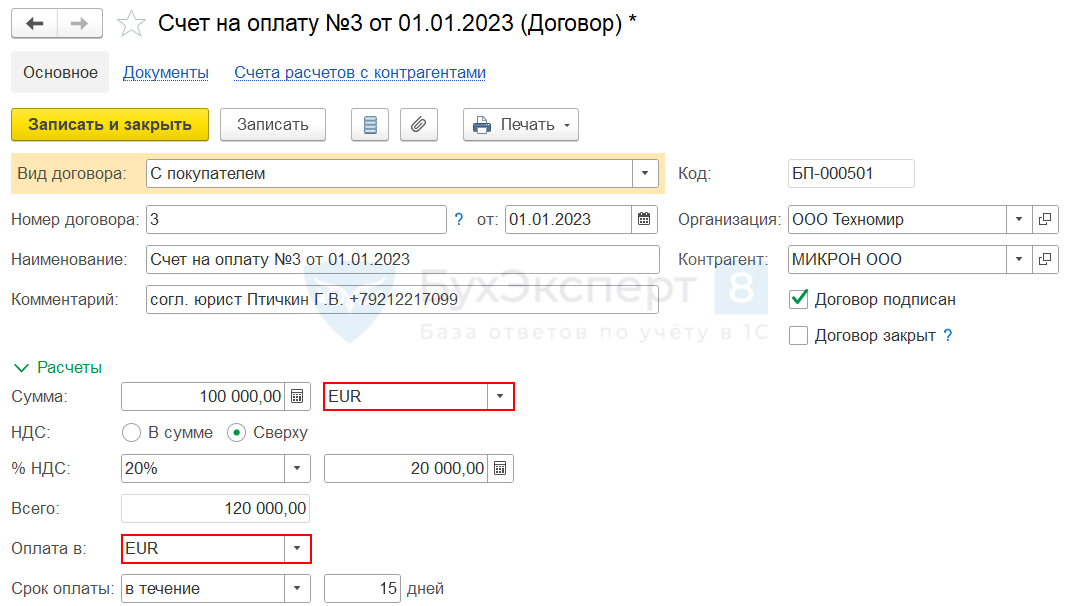
- EUR, USD (и другие валюты) — договор заключен в валюте, в которой производится оплата по договору.
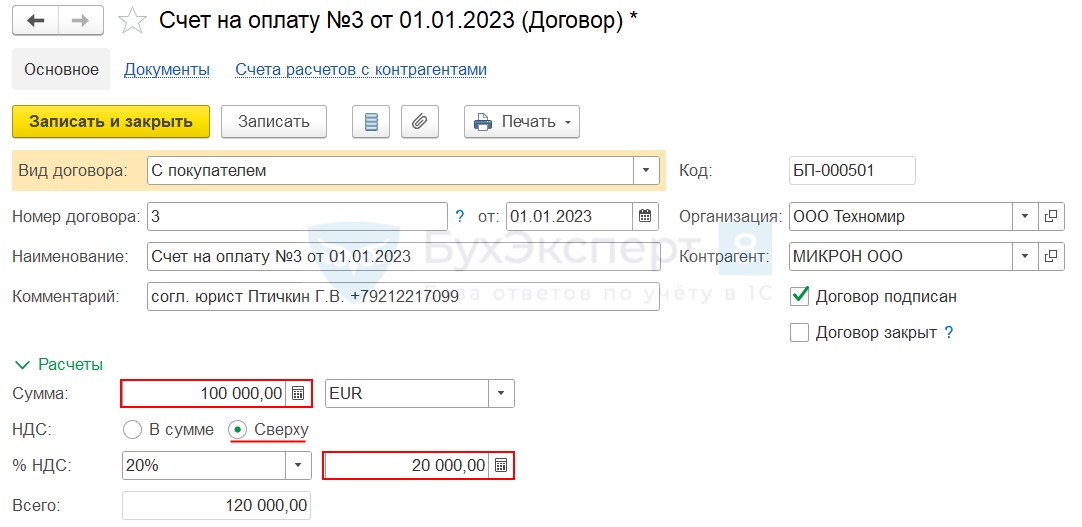
НДС в сумме, НДС сверху
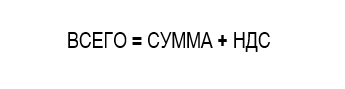
Определяют вариант расчета поля Всего при указании Суммы договора:
- НДС в сумме — значение рассчитывается по формуле:

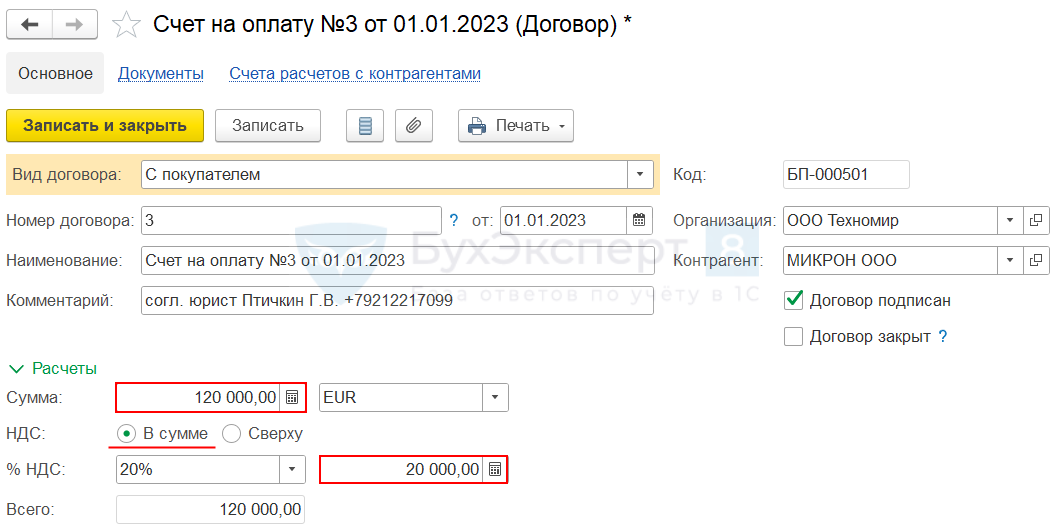
В этом случае поля Сумма и Всего равны .
- НДС сверху — значение определяется процентом от поля Сумма :
Тип цен
Используется для автоматической подстановки в документы цены по договору. Выбирается из справочника Типы цен номенклатуры. Цены номенклатуры для выбранного Типа цен задаются с помощью документа Установка цен номенклатуры.
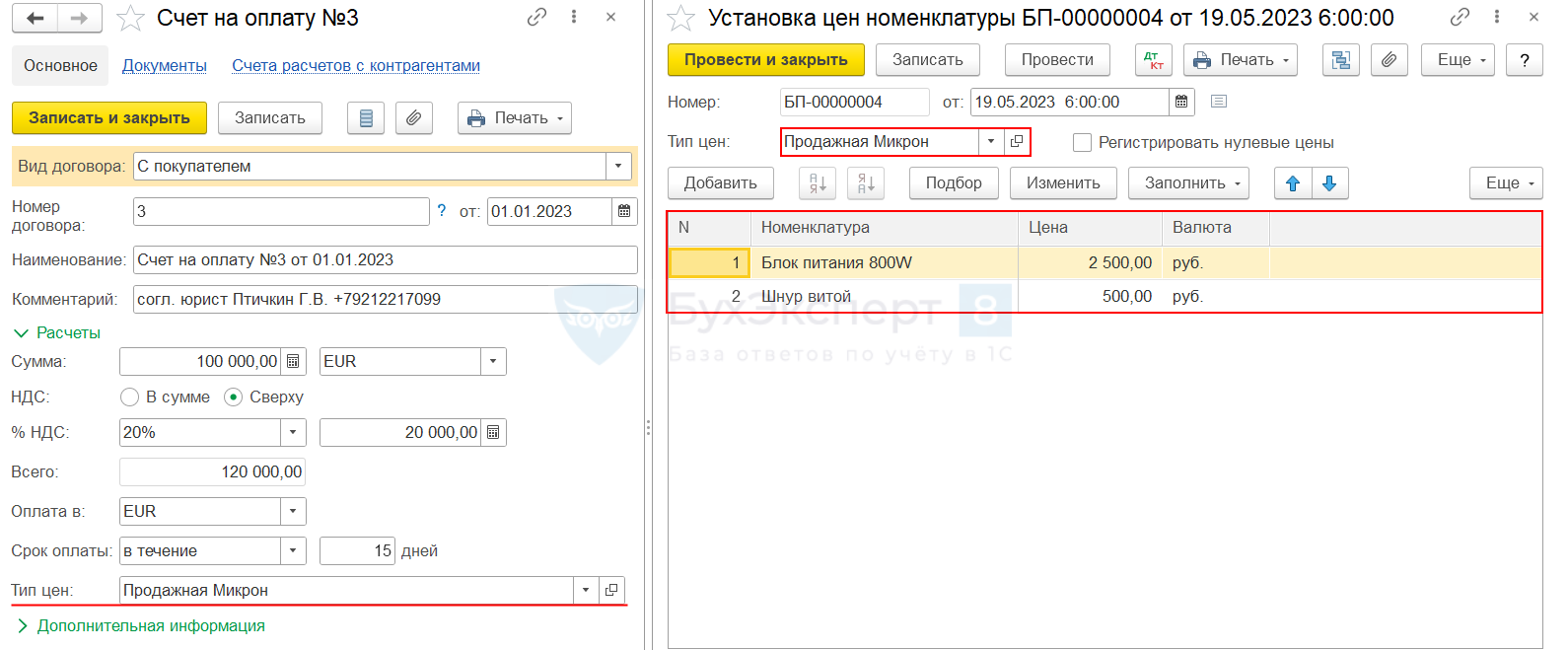
Если в 1С с документами Установка цен номенклатуры не работают — поле не заполняется.
Срок оплаты
Устанавливается, если по договору предусмотрен индивидуальный срок оплаты, отличающийся от срока оплаты, установленного в Настройках Параметров учета: раздел Администрирование — Параметры учета в ссылках:
- Сроки оплаты покупателями ; PDF
- Срок оплаты поставщикам . PDF
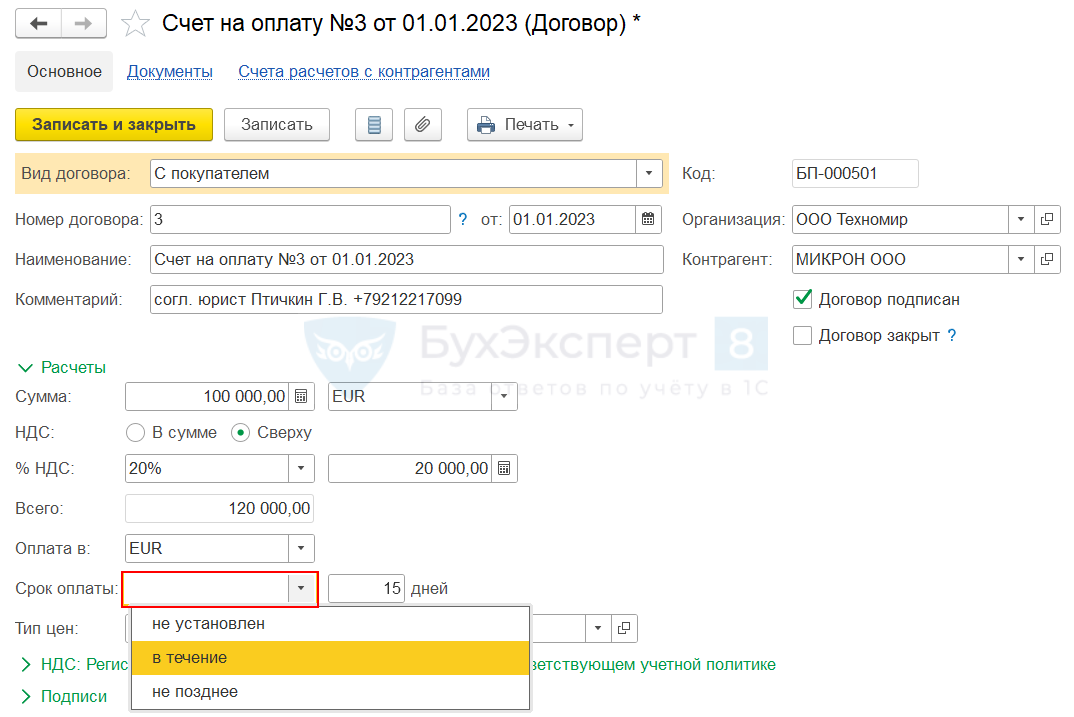
Список вариантов Сроков оплаты предопределен и не может быть изменен пользователем.
- не установлен — используется настройка оплаты в Параметрах учета программы;
- в течение — оплата в течение указанного количества календарных дней;

- не позднее — оплата не позднее указанной даты.

Информация по срокам оплаты используется при формировании Отчетов задолженности и отображении даты оплаты в документах с выбранным договором.
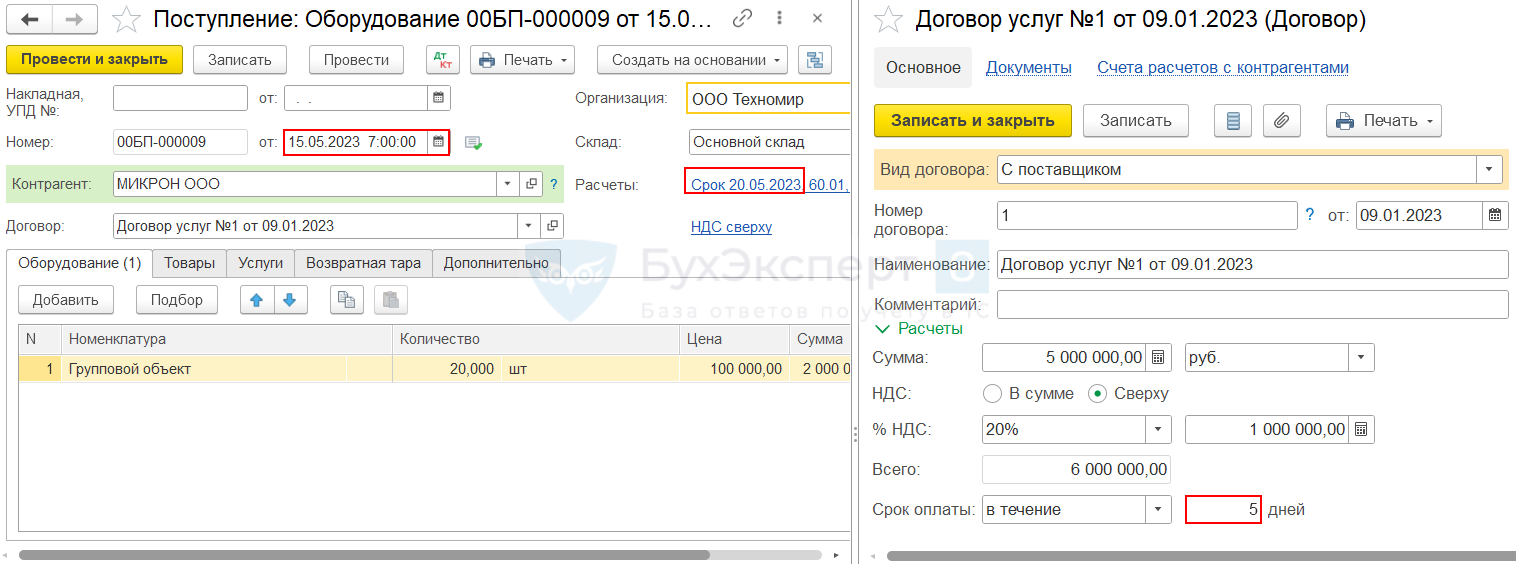
Группа НДС
Заполнение ставки НДС в документах
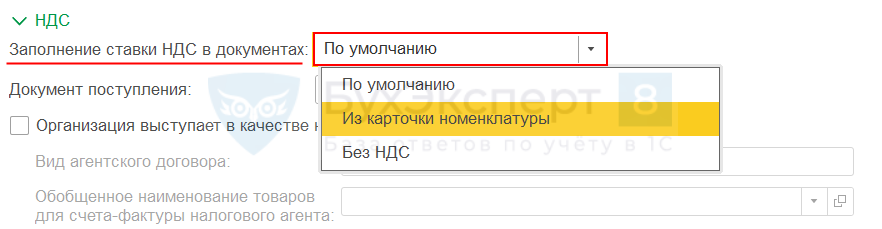
Варианты заполнения ставки НДС в документах предопределены:
-
По умолчанию — устанавливается Cтавка НДС , заданная в предыдущем документе Поступление (акт, накладная, УПД) ;
Вариант По умолчанию используется, когда товар поставляется от поставщиков с разными ставками НДС, например: от одного поставщика со ставкой 20% и от другого — со ставкой Без НДС.
Если в поступлении для номенклатуры, поставщика, договора с вариантом По умолчанию ранее была заполнена ставка Без НДС, в следующем поступлении с такими же параметрами будет автоматически подставляться ставка Без НДС. При этом в карточке может стоять ставка НДС 20%.
Если поставщику в поступлении указать для номенклатуры ставку НДС 20%, такую же как в карточке номенклатуры, в следующем поступлении автоматически заполнится ставка НДС 20%.
- Без НДС — независимо от ставки % НДС , выставленной в карточке номенклатуры, или Основной ставки НДС в Персональных настройках в документах с выбранным договором устанавливается ставка Без НДС.
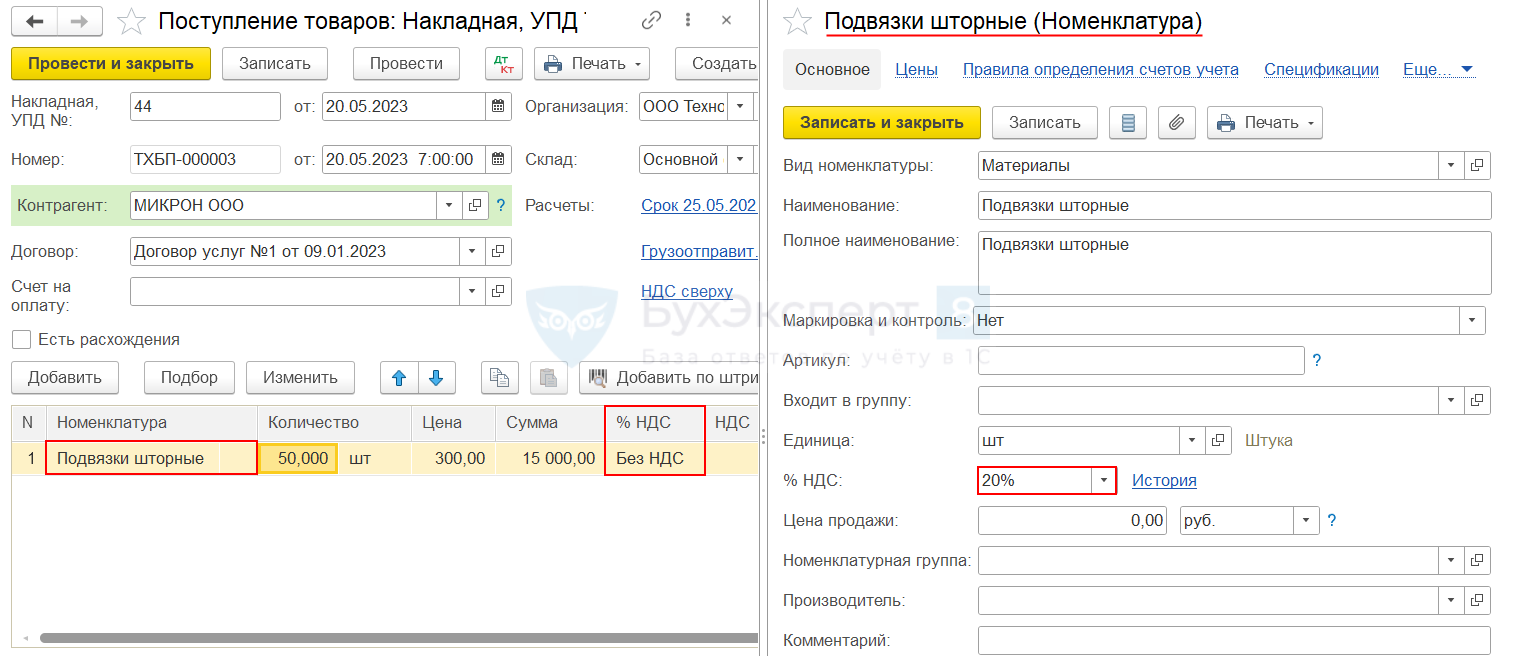
Группа Подписи
Указывается информация о лицах, подписавших договор. Если договор подписывает не руководитель, а иное уполномоченное лицо, то кроме полей ФИО и Должность , заполняется поле На основании , подтверждающее право уполномоченного лица подписывать договор.

Представитель контрагента
Лицо, подписавшее договор со стороны контрагента:
- ФИО — фамилия, имя, отчество представителя контрагента;
- Должность — должность представителя контрагента;
- На основании — документ, на основании которого представитель контрагента уполномочен подписывать договор.
По ссылке Склонения доступна форма склонения ФИО и Должности по падежам. Заполняется автоматически, при необходимости эти данные можно подправить вручную. PDF
Представитель организации
Лицо, подписавшее договор со стороны организации. Данные Руководителя организации и Должность руководителя заполняются автоматически из карточки организации: раздел Главное — Организации — группа Подписи — Руководитель .
При замещении руководителя лицом, исполняющим его обязанности, данные о представителе организации заполняются из регистра сведений Уполномоченные лица .
Если договор подписывает не руководитель и не уполномоченное лицо, данные выбираются пользователем вручную из справочников:
- Руководитель — Физические лица;
- Должность — Должности .

Группа Обеспечения обязательств
Группа отображается при выставленном флаге Учет обеспечений обязательств и платежей PDF в настройках Функциональности: раздел Главное — Функциональность — Учет по договорам .
Группа Обеспечение обязательств содержит данные вида обеспечения и сторон сделки:
- Вид обеспечения — предопределенный список видов в соответствии с ГК РФ: Аваль, Залог, Поручительство, Гарантия, Прочее;
- Кто предоставил — контрагент, предоставивший обеспечение;
- В чью пользу — контрагент, в чью пользу установлено обеспечение;
- За кого — контрагент, за которого предотавляется обеспечение.
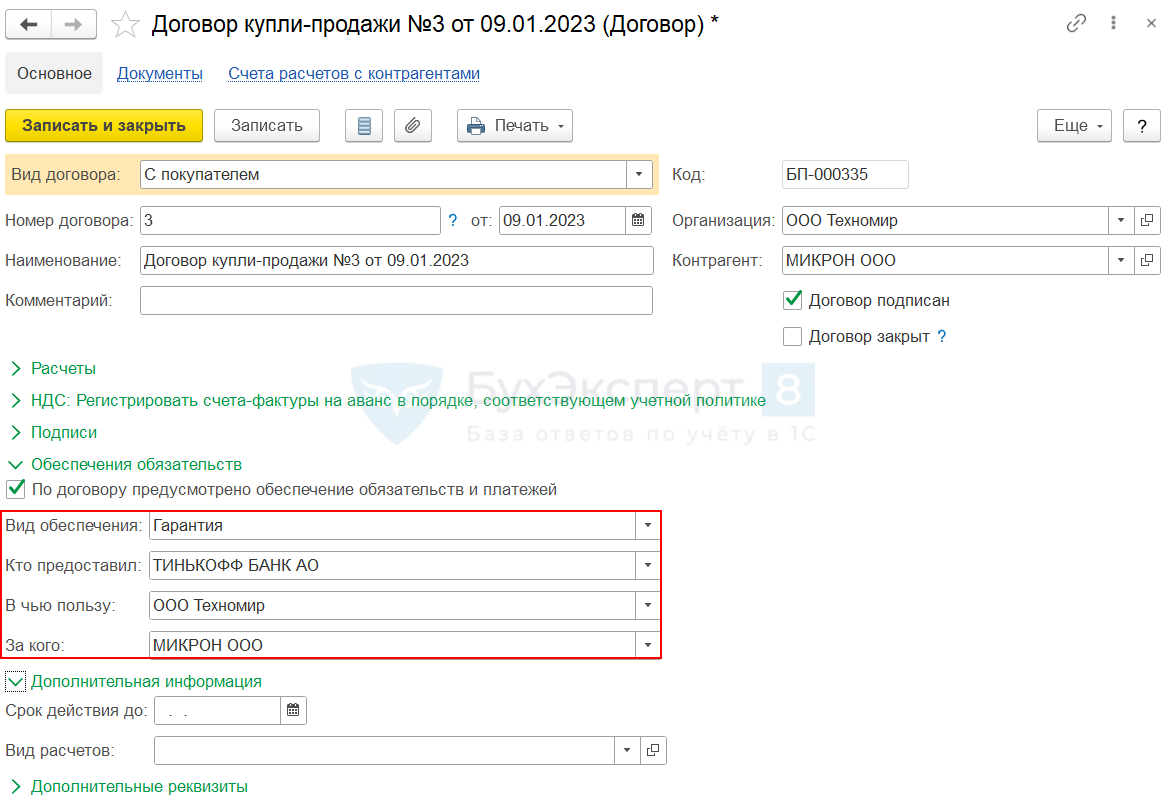
Операции получения и выдачи обеспечения по сделке контрагента не автоматизированы в 1С. Получение оформляется ручной операцией по дебету 008.01 (008.21), выдача — по дебету 009.01 (009.21).
Группа Дополнительная информация
Срок действия договора
Срок действия договора PDF — справочная информация о сроке окончания действия договора. Может контролироваться при оформлении доверенностей, заявках на кредит и выводе в печатные формы. Такая информация помогает оперативно отслеживать даты окончания договоров и перезаключать новые.
См. также:
Вид расчетов
Вид расчетов PDF — признак дополнительной классификации однотипных договоров, заполняется из справочника Виды расчетов.
Дополнительная классификация по видам взаиморасчетов задается пользователем самостоятельно. Данные можно использовать в стандартных бухгалтерских отчетах.
- долгосрочные;
- краткосрочные.
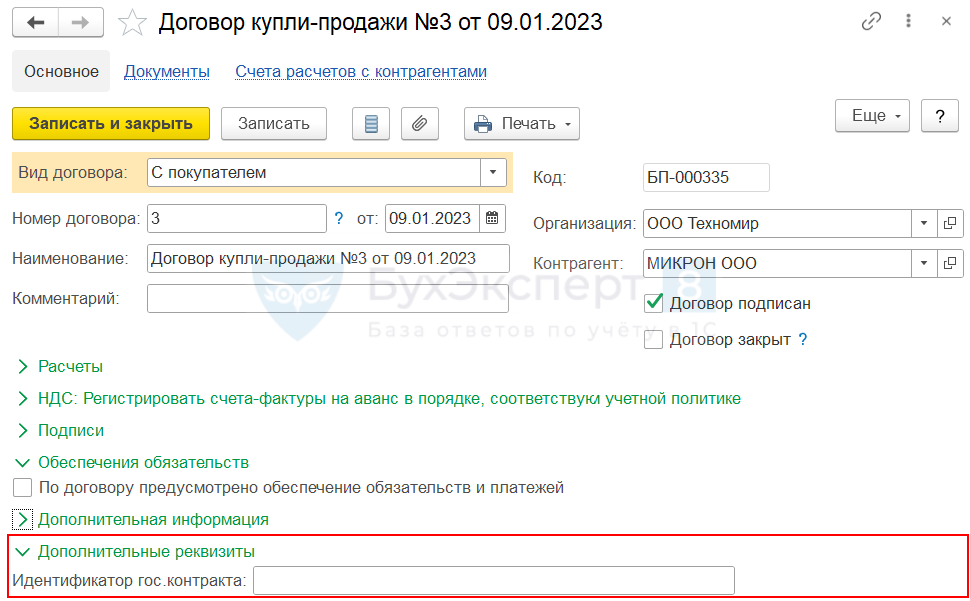
Группа Дополнительные реквизиты
Отображается при выставлении в Общих настройках 1С флага Дополнительные реквизиты и сведения PDF : раздел Администрирование — Дополнительные реквизиты и сведения .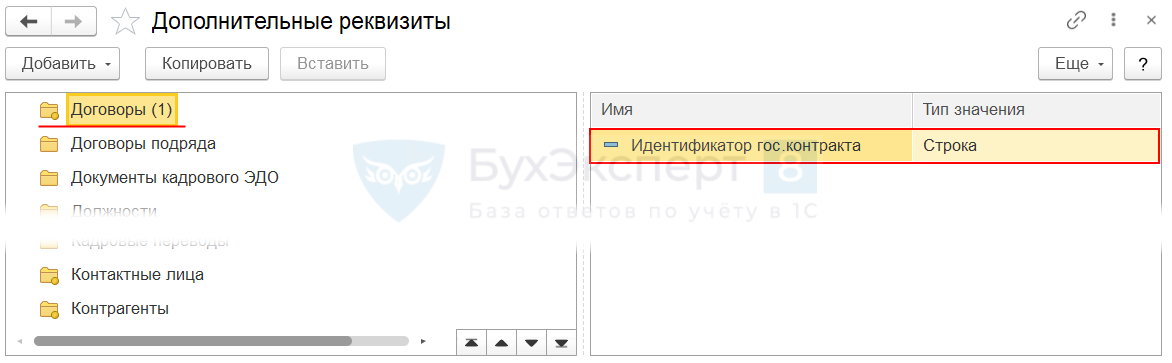
Добавление дополнительных реквизитов и сведений описано в статье Дополнительные реквизиты и дополнительные сведения в 1С.
Особенности заполнения. С покупателем
Помимо общих заполняются дополнительные поля:
- Документ реализации ;
- Порядок регистрации счетов-фактур ;
- Обобщенное наименование товаров для СФ на аванс ;
- Код операции .
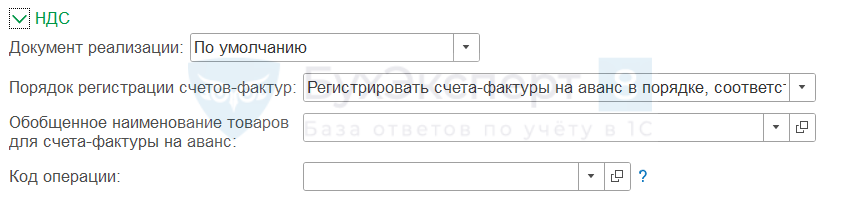
Группа НДС — Документ реализации
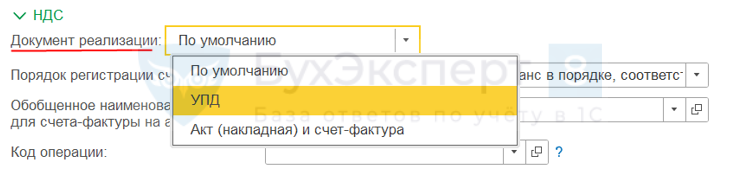
Отвечает за оформление выходных документов покупателю. Выбирается из предопределенного списка:
- По умолчанию — Переключатель УПД в форме реализации неактивен, кнопка Выписать СФ активна; PDF
- УПД — Переключатель УПД в форме реализации активен; PDF
- Акт (накладная) и СФ — Переключатель УПД в форме реализации неактивен, кнопка Выписать СФ активна. PDF
Группа НДС — Порядок регистрации СФ
По умолчанию выставляется Порядок регистрации СФ из раздела Главное — Налоги и Отчеты — вкладка НДС .
Если по договору с покупателем предусмотрен индивидуальный порядок регистрации счетов-фактур на аванс, отличающийся от выставленного по умолчанию, он выбирается из предопределенного перечня в карточке договора: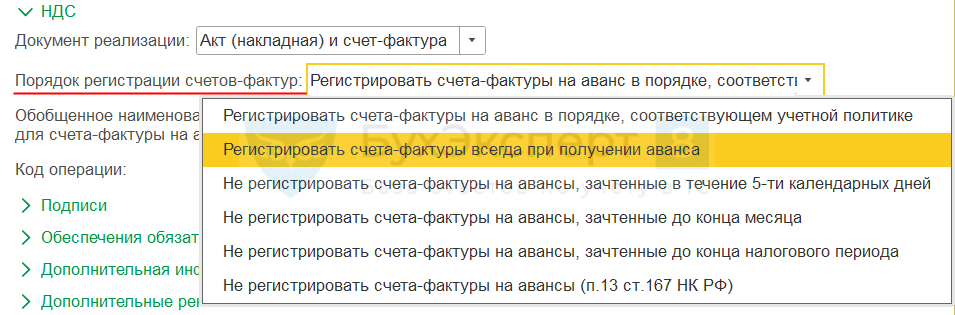
В этом случае при автоматической регистрации счетов-фактур на аванс действует порядок регистрации, выбранный в договоре.
Изменять порядок нужно, если по договору с покупателем предусмотрен индивидуальный порядок регистрации счетов-фактур на аванс, отличный от порядка в Учетной политике организации.
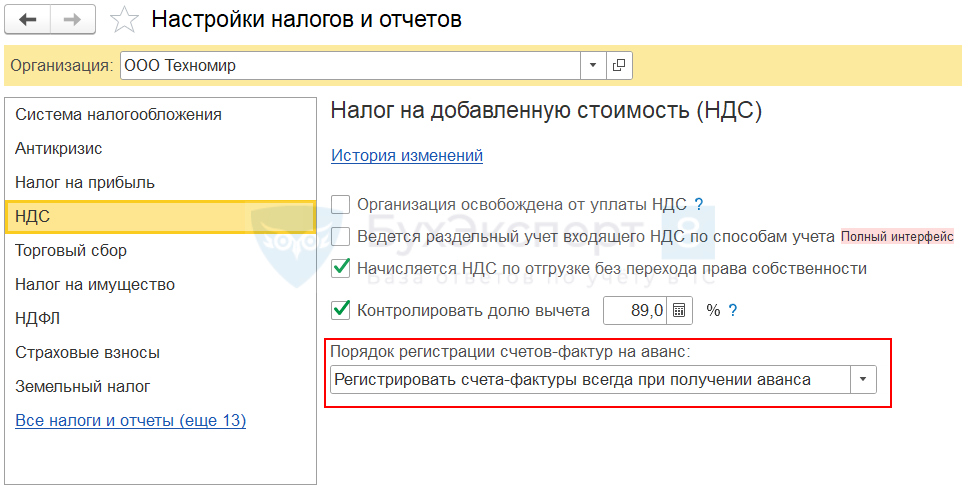
Подробнее о порядке регистрации счетов-фактур на аванс — в статье Настройка Учетной политики.
Группа НДС — Обобщенное наименование товаров для счета-фактуры на аванс
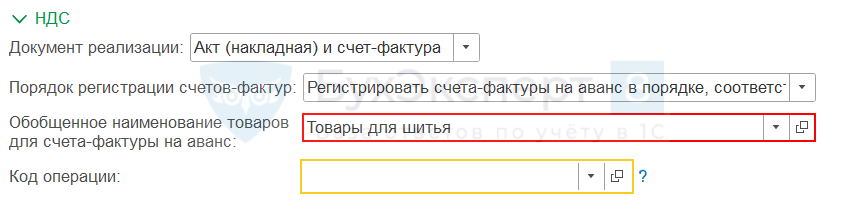
В печатной форме авансового счета фактуры в графе 1 Наименование ТРУ, имущественных прав может указываться обобщенное наименование товаров: нефтепродукты, кондитерские изделия, хлебобулочные изделия, канцелярские товары (Письмо Минфина от 06.03.2009 N 03-07-15/39).
Обобщенное наименование автоматически подставляется в документ Счет-фактура выданный на аванс , если он сформирован на основании документа Поступление на расчетный счет, где в поле Счет на оплату выбран введенный документ Счет покупателю. PDF
Обобщенное наименование выбирается в карточке договора из справочника Номенклатура .
Группа НДС — Код операции
Специальное поле для автоматического заполнения Раздела 7 Декларации по НДС, если реализация по договору не облагается НДС. Код выбирается из справочника Коды операций раздела 7 Декларации по НДС. PDF
В карточке договора Код операции становится видимым, если в Настройках Учетной политики по НДС установлен флаг Ведется раздельный учет входящего НДС по способам учета : раздел Главное — Налоги и отчеты — вкладка НДС . PDF
Поле Код операции заполняется, когда по договору с покупателем отражаются исключительно необлагаемые НДС операции.
Особенности заполнения. С поставщиком
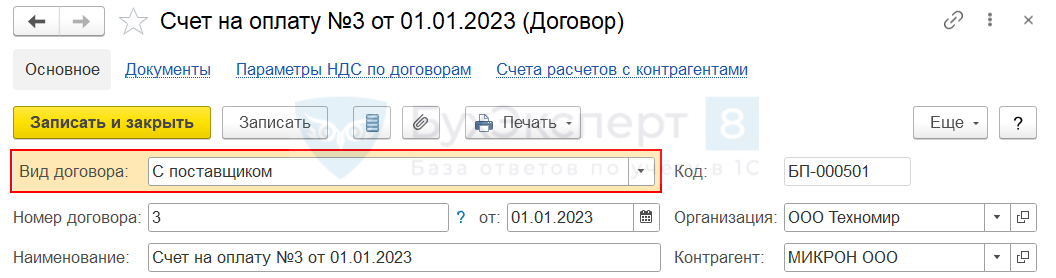
Помимо общих заполняются дополнительные реквизиты:
- Документ поступления ;
- Организация выступает в качестве налогового агента по уплате НДС ;
- Вид агентского договора ;
- Обобщенное наименование товаров для СФ налогового агента .
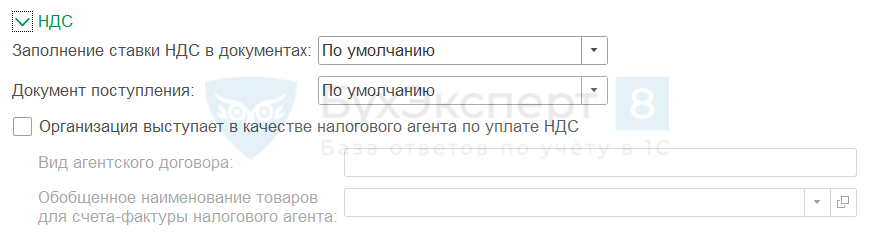
Особенности заполнения договора с поставщиком.
Группа НДС — Документ поступления
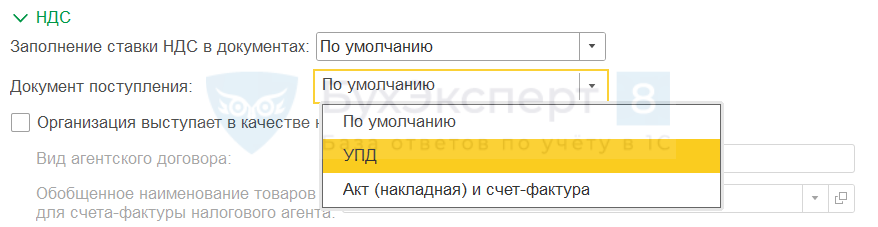
Отвечает за оформление выходных документов покупателю. Выбирается из предопределенного списка:
- По умолчанию — Переключатель УПД в форме документа поступления неактивен, кнопка Выписать СФ активна; PDF
- УПД — Переключатель УПД в форме документа поступления активен, кнопка Выписать СФ неактивна; PDF
- Акт (накладная) и СФ — Переключатель УПД в форме документа поступления неактивен, кнопка Выписать СФ активна. PDF
Группа НДС — флажок Организация выступает в качестве налогового агента по уплате НДС
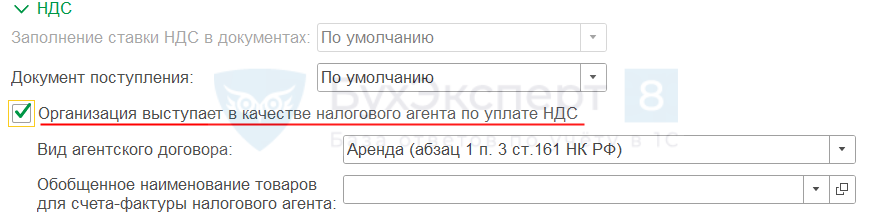
Устанавливается, если организация выступает в качестве налогового агента по уплате НДС.
Налоговым агентом по НДС могут выступать все организации и ИП, в т. ч. неплательщики НДС, которые осуществляют сделки, поименованные в ст. 161 НК РФ. Налоговые агенты обязаны исчислить, удержать и уплатить в бюджет НДС.
Для использования необходимо включить функциональность Учет по договорам — Налоговый агент по НДС : раздел Главное — Функциональность — вкладка Учет по договорам . PDF
Группа НДС — Вид агентского договора
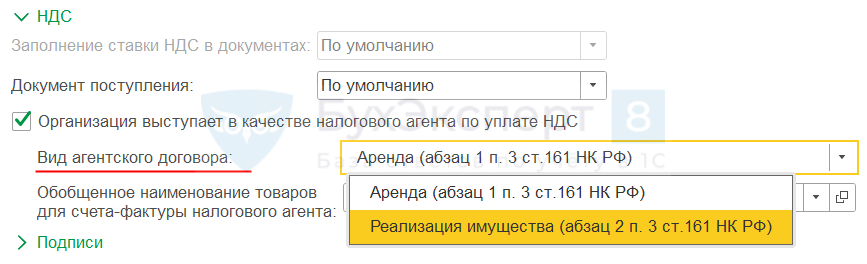
Активизируется при установке флажка Организация выступает в качестве налогового агента по уплате НДС . Выбирается из предопределенного списка в зависимости от вида сделки налогового агента и может принимать значения:
- Аренда (абзац 1 п. 3 ст. 161 НК РФ);
- Реализация имущества (абзац 2 п. 3 ст. 161 НК РФ).
Выбор аналитики агентского договора влияет на корректное заполнение Декларации по НДС . Если организация выступает налоговым агентом при аренде муниципального имущества и выбрала Вид агентского договора — Аренда (абзац 1 п. 3 ст. 161 НК РФ), в Разделе 2 Декларации по НДС по стр. 070 Сумма налога, подлежащая к оплате в бюджет, по данным налогового агента будет автоматически проставлен код 1011703.
Группа НДС — Обобщенное наименование товаров для счета-фактуры налогового агента
Является наименованием товаров, услуг, которое используется в СФ для указания в графе 1 Наименования товара (описание выполненных работ, оказанных услуг), имущественного права.
Обобщенное наименование выбирается из справочника Номенклатура и будет автоматически подставляться в графу Номенклатура документа Счет-фактура выданный налогового агента . PDF
Особенности заполнения. С комитентом (принципалом) на продажу
При исполнении организацией функций комиссионера или агента при реализации товаров, работ, услуг по договору комиссии (агентскому договору) в карточке договора выбирается Вид договора — С комитентом (принципалом) на продажу.
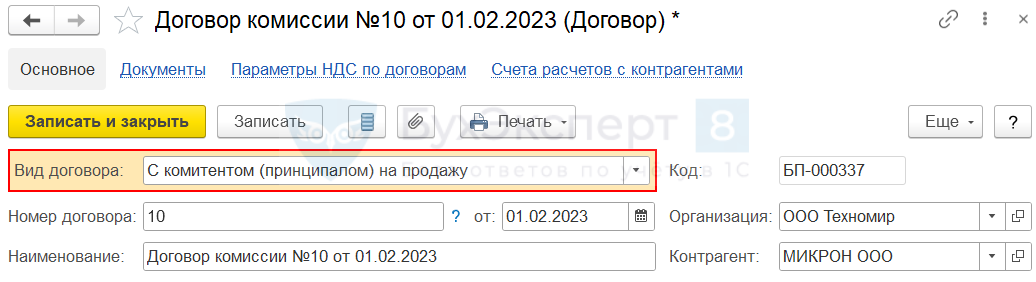
Помимо общих заполняются дополнительные поля:
- Способ расчета ;
- Размер, % ;
- флажок Организация выступает в качестве платежного агента ;
- Признак агента .
Группа Комиссионное вознаграждение — Способ расчета

Для автоматической установки порядка расчета комиссионного вознаграждения в документе Отчет комитенту — вид операции Отчет о продажах необходимо выбрать один из способов расчета:
- Не рассчитывается;
- Процент от разности сумм продажи и поступления;
- Процент от суммы продажи.
Группа Комиссионное вознаграждение — Размер, %
Процент комиссионного вознаграждения, выставляется вручную.
Группа Платежный агент — флажок Организация выступает в качестве платежного агента
Флажок выставляется, если организация выступает в роли платежного агента.
Платежный агент — юридическое лицо или индивидуальный предприниматель, осуществляющие деятельность по приему наличных платежей физических лиц в пользу третьих лиц (поставщика).
Группа Платежный агент — Признак агента
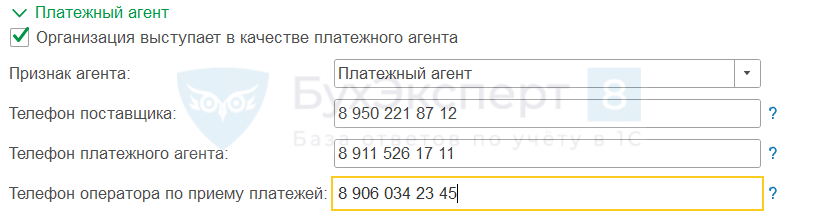
Признак агента становится доступен при установке флажка Организация выступает в качестве платежного агента . Значения выбираются из предопределенного списка:
- Банковский платежный агент; PDF
- Банковский платежный субагент; PDF
- Платежный агент; PDF
- Платежный субагент. PDF
При выборе признака активируются дополнительные сведения для заполнения: телефоны, Наименование оператора перевода , ИНН оператора перевода и т. п.
Платежный агент при приеме платежей вправе взимать с плательщика вознаграждение, размер которого оговаривается в соглашении между платежным агентом и плательщиком.
Особенности заполнения. С комиссионером (агентом) на продажу
При исполнении организацией функций комитента (принципала) при реализации собственных товаров, работ, услуг по договору комиссии (агентскому договору) в карточке договора выбирается Вид договора — С комиссионером (агентом) на продажу.
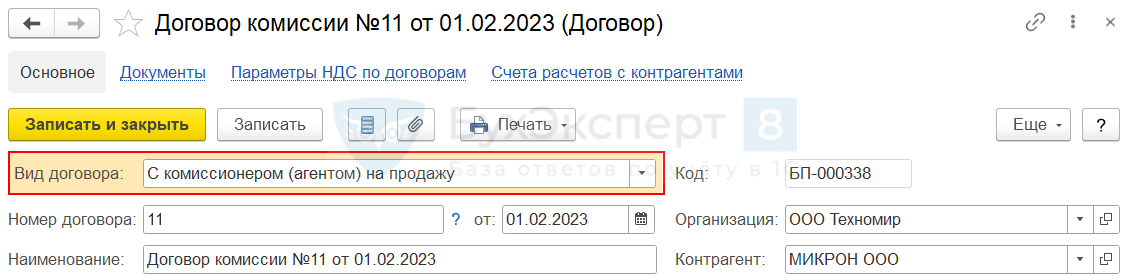
Помимо общих заполняются дополнительные поля:
- Способ расчета ;
- Размер, % ;
- флажок Организация выступает в качестве платежного агента ;
- Признак агента .
Группа Комиссионное вознаграждение — Способ расчета

Для автоматической установки порядка расчета комиссионного вознаграждения в документе Отчет комиссионера (агента) о продажах выбирается один из способов расчета:
- Не рассчитывается;
- Процент от разности сумм продажи и поступления;
- Процент от суммы продажи.
Группа Комиссионное вознаграждение — Размер, %
Процент комиссионного вознаграждения, выставляется вручную.
Группа Платежный агент — Организация выступает в качестве платежного агента
Флажок выставляется, если организация выступает в роли платежного агента.
Группа Платежный агент — Признак агента
Признак агента становится доступен при установке флажка Организация выступает в качестве платежного агента . Значения выбираются из предопределенного списка:
- Банковский платежный агент; PDF
- Банковский платежный субагент; PDF
- Платежный агент; PDF
- Платежный субагент. PDF
При выборе признака активируются дополнительные сведения для заполнения: телефоны, Наименование оператора перевода , ИНН оператора перевода и т. п.
Особенности заполнения. С комитентом (принципалом) на закупку
При исполнении организацией функций комиссионера или агента при приобретении товаров, работ, услуг по договору комиссии (агентскому договору) в карточке договора выбирается Вид договора — С комитентом (принципалом) на закупку.
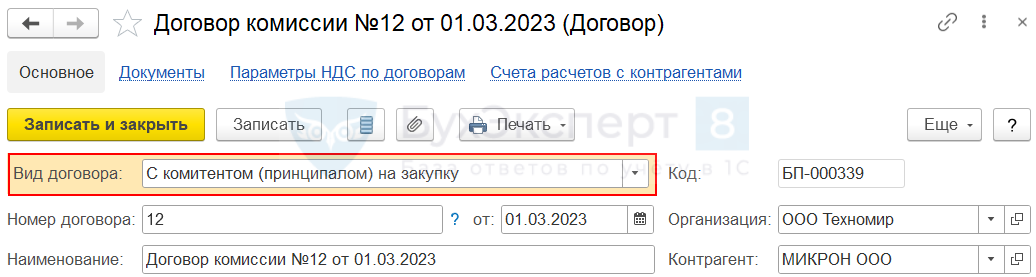
Помимо общих заполняются дополнительные поля:
- Способ расчета ;
- Размер, % ;
- флажок Организация выступает в качестве платежного агента ;
- Признак агента .
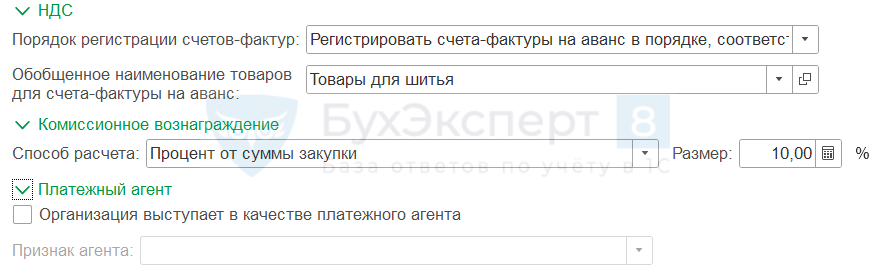
Группа Комиссионное вознаграждение — Способ расчета

Для автоматической установки порядка расчета комиссионного вознаграждения в документе Отчет комитенту вид операции Отчет о закупках выбирается способ расчета:
- Не рассчитывается;
- Процент от суммы закупки.
Группа Комиссионное вознаграждение — Размер, %
Процент комиссионного вознаграждения, выставляется вручную.
Группа Платежный агент — флажок Организация выступает в качестве платежного агента
Флажок выставляется, если организация выступает в роли платежного агента.
Группа Платежный агент — Признак агента
Признак агента становится доступен при установке флажка Организация выступает в качестве платежного агента .
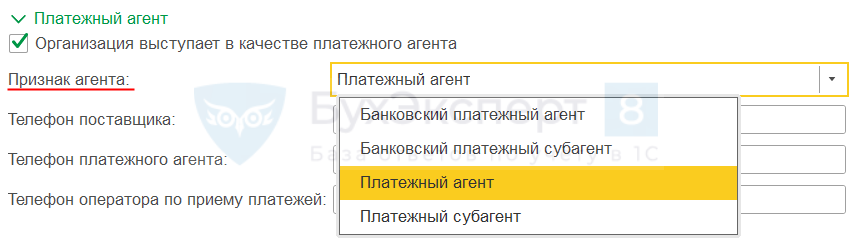
Значения выбираются из предопределенного списка:
- Банковский платежный агент; PDF
- Банковский платежный субагент; PDF
- Платежный агент; PDF
- Платежный субагент. PDF
При выборе признака активируются дополнительные сведения для заполнения: телефоны, Наименование оператора перевода , ИНН оператора перевода и т. п.
Особенности заполнения. С комиссионером (агентом) на закупку
При исполнении организацией функций комитента (принципала) при приобретении товаров, работ, услуг по договору комиссии (агентскому договору) в карточке договора выбирается Вид договора — С комиссионером (агентом) на закупку.
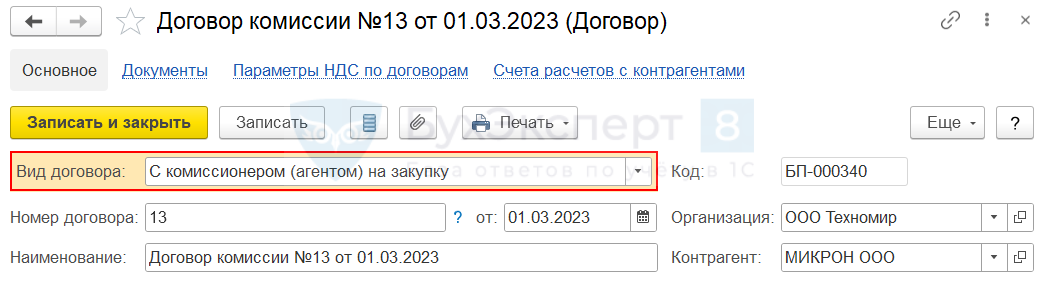
Порядок заполнения карточки договора по данному виду соответствует порядку заполнения договора С поставщиком и не имеет каких-либо особенностей.
Особенности заполнения. С факторинговой компанией
Факторинг — удобный вариант для продавца, которому нужно срочно погасить дебиторскую задолженность. Такие сделки позволяют продавцу предоставить покупателю отсрочку по оплате, не отвлекая средства из оборота.
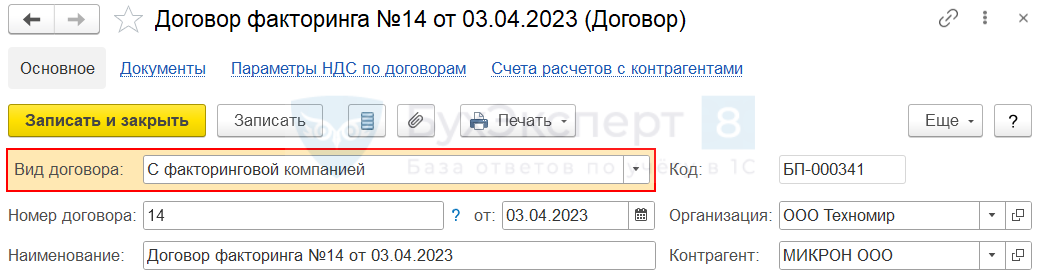
Для работы с факторингом необходимо установить функциональность Факторинговые операции : раздел Главное — Функциональность — вкладка Расчеты . PDF
Факторинговые операции автоматизированы в 1С. Как отразить факторинг продавцу и покупателю, разбираем в статье Факторинг в 1С Бухгалтерия — как отразить.
Особенности заполнения. С транспортной компанией (доставка и оплата)
Для включения этого вида договора установите флажок Доставка транспортной компанией в разделе Главное — Функциональность — Торговля . PDF
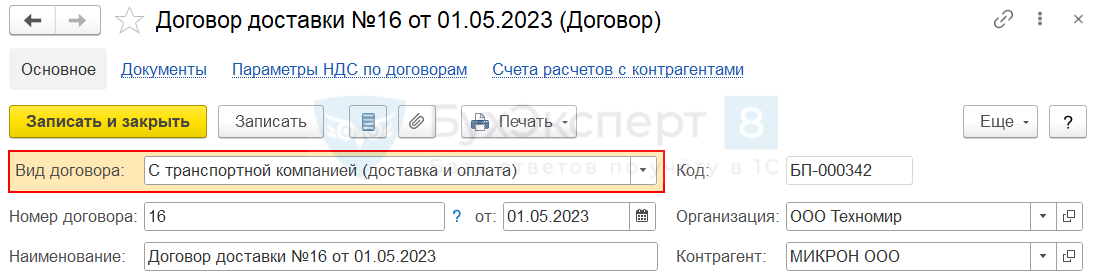
Порядок заполнения карточки договора по данному виду соответствует порядку заполнения договора С покупателем и не имеет каких-либо особенностей. PDF
Особенности заполнения. Прочее
Для прочих договоров необходимо установить Вид договора — Прочее.
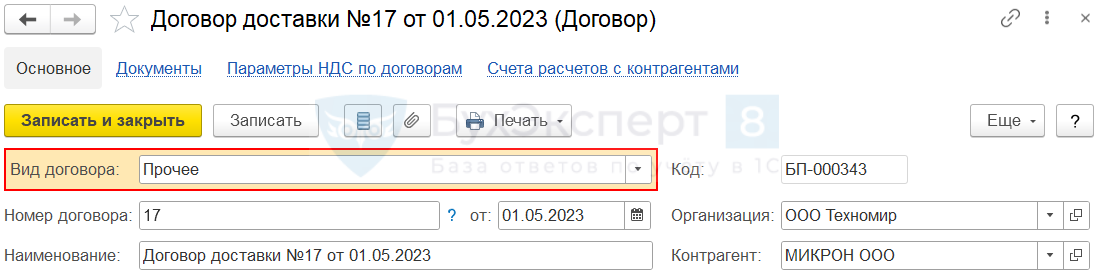
Для договора с видом Прочее заполняются общие реквизиты.
Панель навигации формы договора
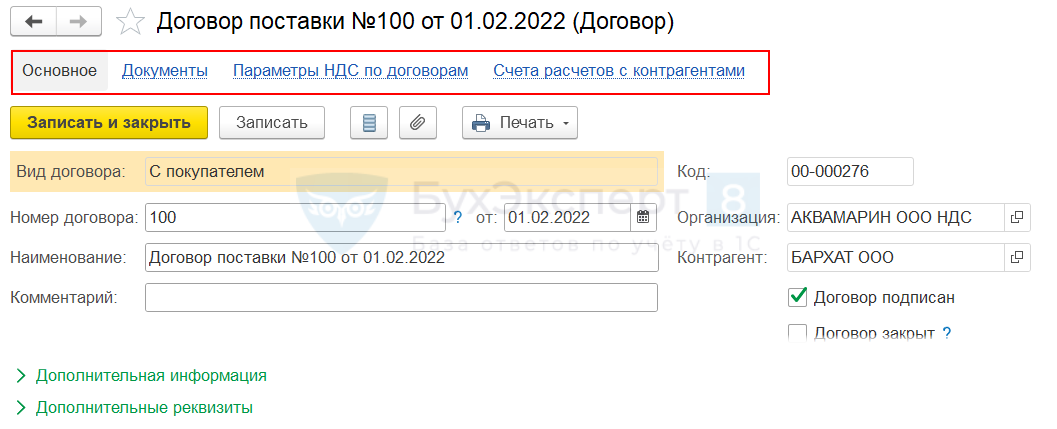
В карточке договора сверху находятся ссылки на связанную с договором информацию:
- Документы;
- Присоединенные файлы;
- Счета расчетов с контрагентами;
- Параметры НДС по договорам.
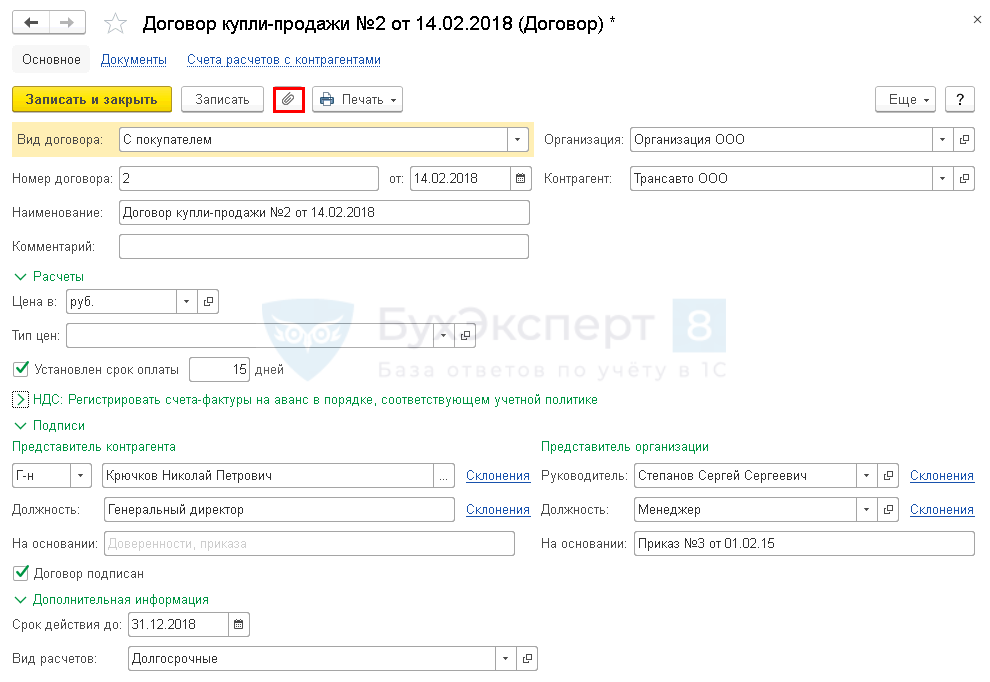
Документы
По ссылке Документы открывается список всех документов, в том числе непроведенных, при создании которых указан данный договор.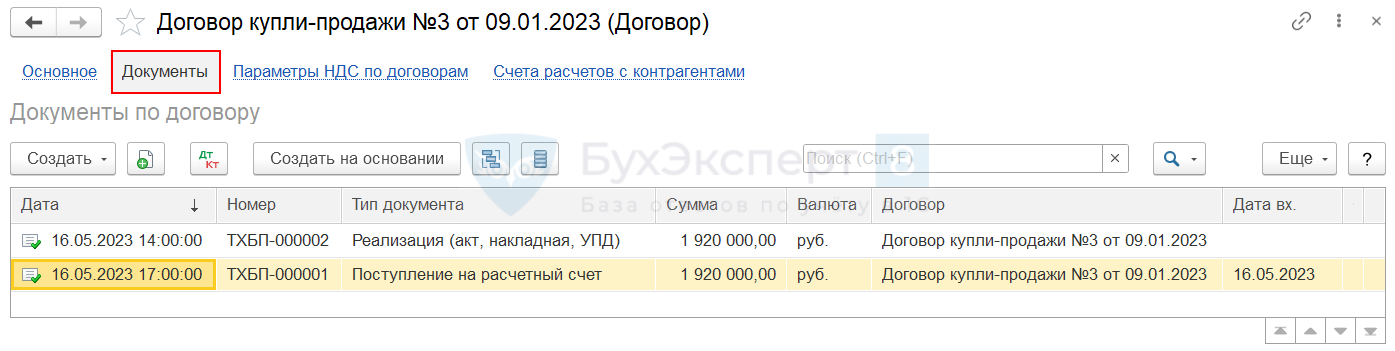
Присоединенные файлы
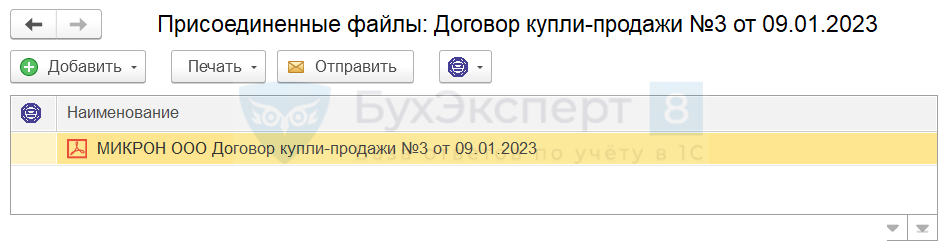
По ссылке Присоединенные файлы открывается список файлов, подгруженных к договору. Это может быть скан печатного экземпляра самого договора или спецификации к нему. Можно прикреплять файлы, отсканированные в 1С. Подробная инструкция как это сделать в статье Создание файла со сканера.
Посмотреть и распечатать прикрепленные файлы можно по кнопке «скрепка»: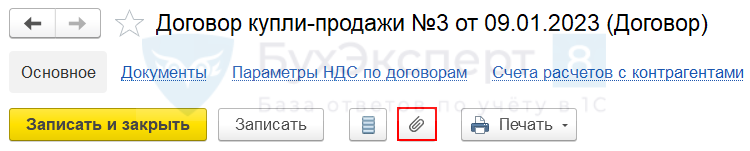
Формирование, изменение, сохранение прикрепленных файлов подробно рассмотрены в статье Как прикреплять файлы к справочникам и документам в 1С.
Счета расчетов с контрагентами
По ссылке Счета расчетов с контрагентами указываются счета для подстановки в документы по данному договору:
- счета учета расчетов и авансов с поставщиком;
- счета учета расчетов и авансов с покупателем;
- счета учета расчетов с комитентом;
- счета учета расчетов по претензиям.
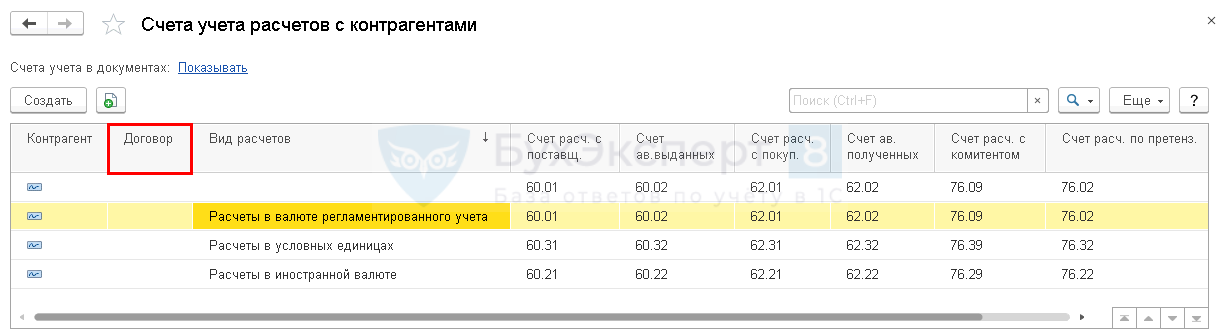
При первоначальной установке 1С данные по счетам расчетов с контрагентами устанавливаются автоматически, как показано на рисунке.
Если счета расчетов с контрагентом отличаются от предопределенных, создается новое правило подстановки счетов прямо из карточки договора по кнопке Создать .
Счета могут быть заданы отдельно для:
- организации;
- контрагента;
- договора;
- валюты расчетов.
Если задано несколько правил, они применяются по принципу «от частного к общему».
Параметры НДС по договорам
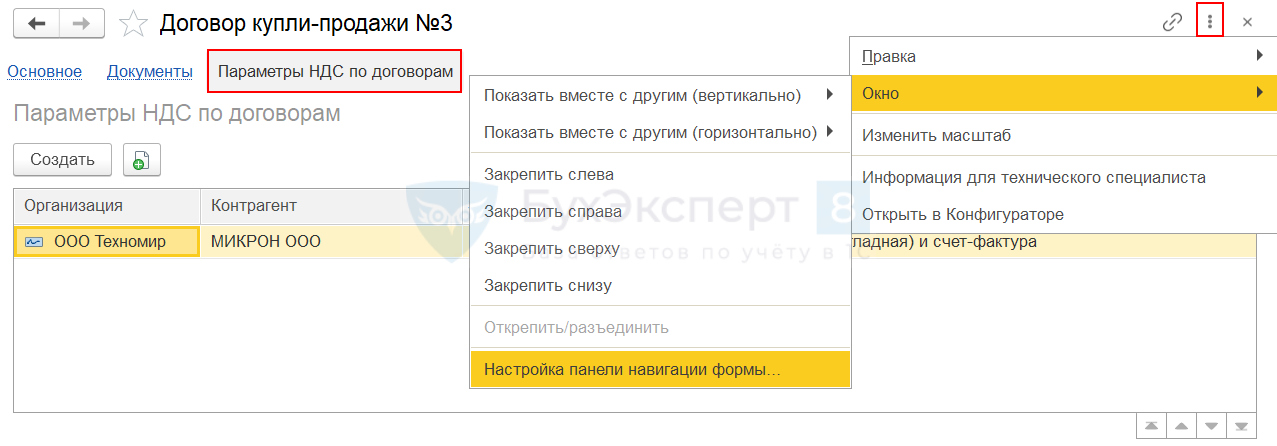
Указывает вариант установки в документах ставки НДС согласно Заполнение ставки НДС в документах. По умолчанию в меню навигации договора ссылка не отображается. Для ее включения перейдите по кнопке «три точки» — Окно — Настройка панели навигации формы и перенесите строчку Параметры НДС по договорам доступных команд в выбранные.
См. также:
Подписывайтесь на наши YouTube и Telegram чтобы не пропустить
важные изменения 1С и законодательства
Помогла статья?
Получите еще секретный бонус и полный доступ к справочной системе БухЭксперт8 на 14 дней бесплатно
Похожие публикации
-
Довольно часто пользователи не могут определиться, какими отчетами удобнее пользоваться.При заполнении в карточке договоров поля Вид расчетов можно формировать.Одной из новых возможностей работы со справочником Договоры является возможность..
(6 оценок, среднее: 4,83 из 5)
Как сформировать реестр всех договоров в 1С: Бухгалтерии предприятия ред. 3.0?
В любой сфере деятельности мы сталкиваемся с необходимостью заключать договор, независимо от того, приобретаем или продаем товар (услугу). И зачастую список всех договоров в организации просят менеджеры или руководители: одним он требуется для оценки финансового роста, другим — для сверки расчетов, оценки наличия оригиналов и т.д. В этой статье мы расскажем, как с помощью универсального отчета сформировать такой реестр договоров в 1С: Бухгалтерии предприятия ред. 3.0.
Для удобства учета договоров ведут реестр.
Форму такого реестра организация вправе утвердить самостоятельно, либо приказом об учетной политике, либо положением о договорной работе.
Ниже приведен примерный вариант реестра договоров.
Реестр договоров с поставщиками и исполнителями по ООО «. » за 2020 г.
Сформировать такой реестр можно с помощью офисных программ Word или Exel, но такой процесс может занять большое количество времени.
Если учет вашей деятельности ведется в 1С: Бухгалтерии предприятия ред. 3.0, то предлагаем пойти на хитрость и сформировать такой реестр с помощью этой программы.
Шаг 1. Открываем раздел программы «Отчеты», в блоке «Стандартные отчеты» открываем «Универсальный отчет»:
Шаг 2. Выбираем тип объекта «Справочник», имя объекта «Договоры».
Шаг 3. Нажимаем кнопку «Настройки».
Убедитесь, что вид настроек отчета выбран «Расширенный».
Переходим на вкладку «Фильтры». Нажимаем кнопку «Добавить фильтр», открывается окно «Выбор поля отчета», находим «Вид договора», выбираем, нажав кнопку «Выбрать».
Шаг 4. Далее, как указано на рисунке: «Условие» выбираем «Равно», «Значение» выбираем «С поставщиком».
В дальнейшем можете изменить значение, например, выбрать «С покупателем».
Шаг 5. Затем устанавливаем период, за который нужно сформировать данный реестр, в нашем случае — за 2020 г.
Нажимаем кнопку «Добавить фильтр», открывается окно «Выбор поля отчета», находим группу «Дата» раскрываем ее, нажав на » «, в этой группе ищем подгруппу „Части дат“, раскрываем ее, нажав на » » и выбираем «Год», дальше нажимаем кнопку «Выбрать».
«Условие» выбираем «Равно», «Значение» печатаем с помощью клавиатуры «2020».
Шаг 6. Переходим на вкладку «Поля и сортировки».
Шаг 7. Формируем структуру будущего реестра договоров.
Допустим, нам нужны следующие «Поля»:
наименование вида договора;
срок действия договора;
Чтобы добавить новые «Поля», необходимо удалить ненужные. Для этого выделяем все значения полей комбинацией клавишей на клавиатуре «Ctrl А» и нажимаем кнопку «Удалить».
Теперь можем приступить к формированию реестра.
Шаг 8. Первое поле, которое нам нужно добавить, это «№ п/п».
Нажимаем кнопку «Добавить», открывается окно «Выбор поля отчета», находим группу «Системные поля», раскрываем ее, нажав на значок » «, в этой группе выбираем „№ п/п“, далее нажимаем кнопку „Выбрать“.
Шаг 9. Добавляем второе поле „Вид договора“. Делаем всё то же самое.
Как и в предыдущем шаге, нажимаем кнопку „Добавить“ в окне „Выбор поля отчета“, находим группу „Договор“, раскрываем ее, нажав на значок » «, в этой группе выбираем „Вид договора“ и нажимаем кнопку „Выбрать“.
Шаг 10. Добавляем третье поле „Наименование контрагента“. Нажимаем кнопку „Добавить“ в окне „Выбор поля отчета“, находим группу „Контрагент“, раскрываем группу, нажав на значок » «, находим „Полное наименование“, нажимаем кнопку „Выбрать“.
Шаг 11. Добавляем четвертое поле „Номер договора“.
Нажимаем кнопку „Добавить“ в окне „Выбор поля отчета“, находим группу „Договор“, раскрываем ее, нажав на значок » «, находим „Номер договора“, нажимаем кнопку „Выбрать“.
Шаг 12. Добавляем пятое поле „Дату договора“.
Нажимаем кнопку „Добавить“ в окне „Выбор поля отчета“, находим группу „Договор“, раскрываем ее, нажав на значок » «, находим „Дата“, нажимаем кнопку „Выбрать“.
Шаг 13. Добавляем шестое поле „Срок действия договора“.
Нажимаем также кнопку „Добавить“ в окне „Выбор поля отчета“, находим поле „Срок действия до“, нажимаем кнопку „Выбрать“.
Шаг 14. Добавляем седьмое поле „Примечание“.
В программе 1С это поле называется „Комментарий“. Также нажимаем кнопку „Добавить“ в окне „Выбор поля отчета“, находим поле „Комментарий“, нажимаем кнопку „Выбрать“.
Шаг 15. Чтобы реестр был сформирован с начала года по возрастанию, нужно настроить правую часть вкладки „Поля и сортировки“ — „Сортировки“.
Также нажимаем кнопку „Добавить“ в окне „Выбор поля отчета“, находим группу „Дата начала“, раскрываем ее, нажав на » «, в этой группе ищем «Начало дня», нажимаем кнопку «Выбрать», значение устанавливаем «По возрастанию».
После выполнения всех перечисленных шагов вкладка «Поля и сортировки» должна выглядеть следующим образом:
Шаг 16. После того, как вы нажмете кнопку «Закрыть и сформировать» у вас сформируется такой отчет.
Мы видим, что заданные настройки выполнены, а именно: в отчет попали договора с видом «С поставщиками», указано полное наименование контрагента, номер, дата договора. Колонки «Срок действия до» и «Комментарий» пустые, так как на примере данной организации эти данные не вносили. Реестр сформирован по дням нарастающим периодом, а это очень удобно. И согласитесь, вы дольше читали эту инструкцию, чем формировали классный отчет!
Шаг 17. Сохраняем этот отчет чтобы не потерять настройки отчета. Для этого закрываем сформированный отчет, нажимая на кнопку «Х», как показано на рисунке, программа спросит: «Вариант отчета был изменен. Сохранить измененный вариант?» — выбираете «Да».
Появляется окно, в котором указываете название, например, «Универсальный отчет — реестр договоров», и в следующий раз, когда вам нужно будет сформировать реестр договоров, щелкните на значок в программе, выделенный на рисунке, выберите вариант отчета «Универсальный отчет — реестр договоров» и кнопку «Сформировать»
Отчет очень удобен тем, что его сформировать вы можете в любой момент и за любой период (не только за год, а можно и за месяц, например) и с любыми видами договоров.
Управленческий учет: с нуля до настройки в 1С, Excel и Google-таблицах
Уметь настраивать и вести управленку — значит быть полезным для руководителей. Научитесь понимать, откуда приходят и куда уходят деньги компании на курсе повышения квалификации от «Клерка».
Список документов в конфигурации 1С:Бухгалтерия 8
Работа с документами – неотъемлемая часть работы любой компании. Важно не только правильно и своевременно формировать в системе все документы, но и сделать последующую работу с этими документами удобной.
Специфика ведения учета договоров в 1С Бухгалтерия зависит от потребностей каждой компании, от ее размеров, количества документов в отчетный период. Например, если вы работаете постоянно с одними и теми же контрагентами на протяжении длительного времени или ведете с ними сразу несколько различных проектов параллельно и нужно иметь возможность получить информацию о ходе работы по конкретной задаче, самым удобным вариантов работы будет использование учета договоров в 1С Бухгалтерия. И чем более подробно будет заполнена карточка договора, тем по большему количеству критерием можно будет в дальнейшем фильтровать эти договора. Рассмотрим указанный функционал на примере конфигурации 1С:Бухгалтерия 8.
В 1C для хранения общего списка договоров (актуальных или уже завершившихся) предусмотрен справочник договоров. Расположен он в разделе Справочники – Покупки и продажи – Договоры. Если в вашей компании не ведется учет по договорам, то этот раздел будет у вас скрыт.

Создается новый договор по кнопке Создать.

И далее необходимо выбрать тип заключаемого договора, который необходим. От вашего выбора будут зависеть, какие дополнительные поля будут доступны для заполнения.
Предусмотренные в полной функциональности программы типы заключаемых договоров представлены на скрине ниже:

Договор (Создание)
Независимо от выбранного вида договора 1С в карточке будут доступны к заполнению общие для всех видов документа поля:
● дата и номер договора;
● организация (от какого юр.лица с вашей стороны заключается договор);
● контрагент (с кем заключается договор);

С покупателем
● валюта расчетов в договоре;
● тип цен номенклатуры (затем будет использоваться при оформлении хозяйственных операций);

● контактные данные организации;
● срок действия действующего договора;
● (с помощью этого поля можно классифицировать однотипные договоры, например, по сроку договора или по типу).

Представитель организации
По всем этим полям программа 1C в дальнейшем позволяет искать и фильтровать имеющиеся договора.
2. Поиск списка документов в 1С 8.3
Допустим, договора в систему уже занесены и теперь стоит задача посмотреть, какие действия уже были выполнены по тому или иному договору.
Сформировать список всех договоров можно в разделе Справочники – Договоры. Найти нужный можно воспользовавшись стандартным фильтром и указав, например, интересующего контрагента. Если стандартными фильтрами не получилось найти нужный договор, через кнопку «Еще» воспользуйтесь расширенным поиском.

Наименование
Когда в списке отобранных договоров нашелся нужный – откройте его и перейдите во вкладку Документы.

Договор займа
В списке ниже система сформирует список всех документов, привязанных к данному договору.
Какие возможности предоставляются:
1. Строки в списке можно отсортировать по значению в колонках, для этого щелкните мышью на заголовке колонки. Если информация в колонках была заполнена, документы будут отсортированы.
Если предложенных возможностей поиска не хватает или выводится слишком много лишней информации, программа позволяет изменить отображение.
Воспользуйтесь кнопкой «Еще», а затем – Изменить форму. В открывшемся окне можно выбрать какие поля будут отображаться в 1С поиске документов (и по ним можно будет сортировать документы), а какие нет. Кнопки со стрелками вверх и вниз позволяют менять расположение колонок при отображении.

Настройка формы
2. Если необходимо просмотреть информацию в табличной форме опять обратитесь к кнопке «Еще» — Вывести список.

Вывести список
Можно сформировать список документов в 1С 8.3 полностью или только по предварительно выделенным строкам, установив флажок «Только выделенные».

Табличный документ
3. Чтобы сохранить информацию с экрана в файл, используйте значок «принтер» в верхней панели программы.

Основной договор
4. Чтобы распечатать выведенную в табличной форме информацию воспользуйтесь значком «принтер» (справа от «дискеты»).