Отчеты в 1С
В этой статье я разберу очень полезный объект метаданных 1С 8.3 — Отчеты. Отчеты нужны для вывода аналитической и прочей информации с последующей возможностью печати. Мы научимся создавать отчеты как объекты конфигурации 1С, и создавать внешние отчеты 1С. А также узнаем, что необходимо, чтобы пользователь мог открыть отчёт, как объект конфигурации, и внешний отчёт.
Как сделать отчет в 1С
Научимся создавать отчеты в конфигураторе 1С. Для того, чтобы создать отчет, в конфигураторе необходимо выделить ветку Отчеты, вызвать правой клавишей мышки контекстное меню и выполнить команду Добавить.

После выполнения команды, будет создан «пустой» отчет и откроется редактор отчета, в котором на закладке «Основные» можно ввести имя отчета и синоним.

На закладке Подсистемы редактора отчета можно указать подсистему, в которую будет входить отчет.

А на закладке Права указать, у каких ролей будет право на использование и просмотр отчета.
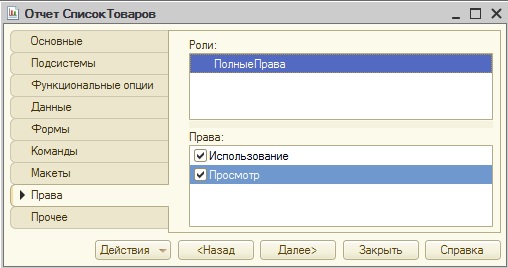
Если установить только право Использовать, то пользователь с этой ролью не сможет видеть отчет в интерфейсе, но сможет использовать обработки (или команды), в которых осуществляется программное обращение к этому отчету. Если необходимо, чтобы пользователь имел доступ к отчету через командный интерфейс, то нужно установить право Просмотр.
В этой статье я покажу пример создания простого отчета с помощью СКД.
Для создания отчета на СКД, необходимо открыть схему компоновки данных на закладе «Основные» редактора отчета.

В результате откроется конструктор макета, с уже выбранным типом макета, в котором остается нажать на кнопку «Готово».
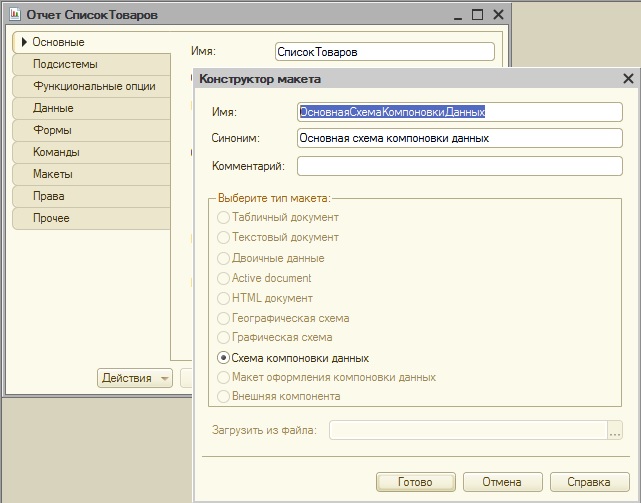
Будет создана схема компоновки данных, в которой добавим набор данных Запрос.

После, нажмем на кнопку «Конструктор запроса», откроется конструктор запроса, в котором я выберу одну таблицу и одно поле.
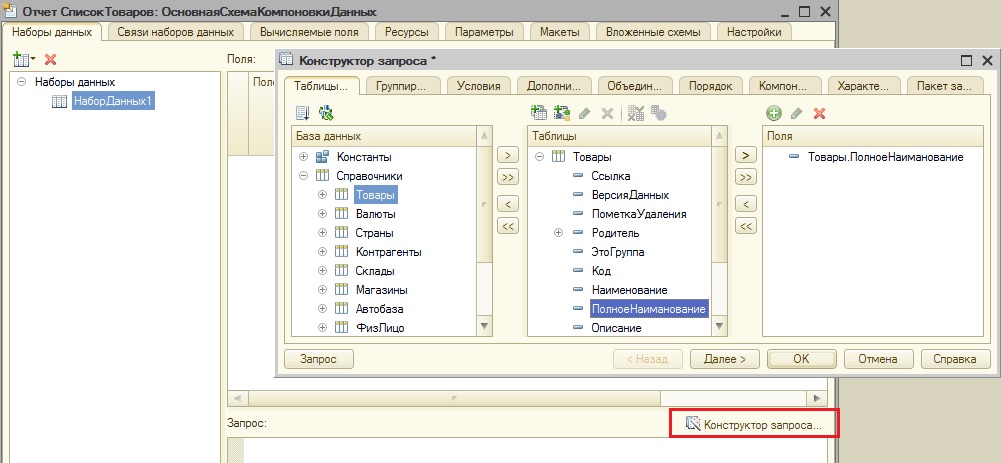
Закончив работать с конструктором запроса, нажмем кнопку ОК, в результате добавятся поля из запроса в таблицу Поля схемы компоновки данных, и заполнится текст запроса в поле Запрос.

Осталось перейти в настройки, и создать группировку.

В группировке выберем единственное поле.
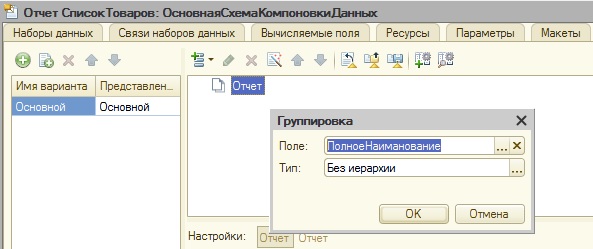
Выбранное поле появится в дереве Отчет закладки Настройка, и, в принципе, наш отчет будет готов.

Заметьте, созданная схема компоновки появится в редакторе отчета на закладке Макеты.
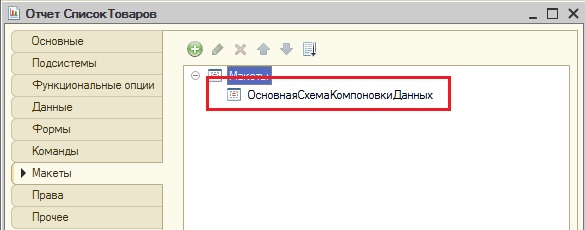
Наш отчет готов, осталось озаботиться тем, чтобы пользователь мог формировать этот отчет.
Вывести отчет в 1С
Проверим, сможет ли наш пользователь увидеть этот отчет.
Откроем командный интерфейс подсистемы, в которую включили отчет при его создании.
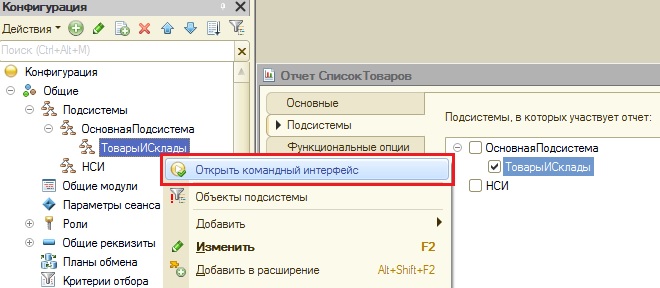
Отчет должен быть в группе Панель Действий.Отчеты.

Чтобы отчет был в этой группе, должно выполняться несколько условий.
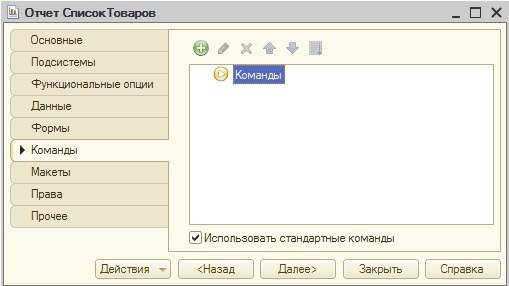
Первое, в редакторе отчета на закладке Команды должен быть установлен флаг «Использовать стандартные команды».
Второе, созданная схема компоновки данных должна быть указана в свойстве «Основная схема компоновки данных» .

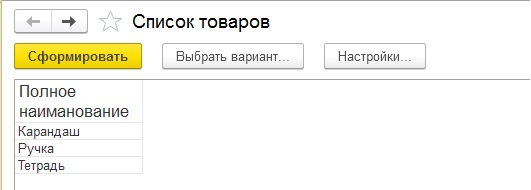
Если все вышеуказанное настроено, а также у пользователя имеется роль с правом на просмотр этого отчета и подсистемы, в которую он входит, то сделанный отчет появится в группе отчеты нужной подсистемы.

И его можно будет сформировать.
Внешний отчет 1С
В платформе 1С 8.3 можно конструировать внешние отчеты, которые не входят в состав конфигурации, и которые можно открыть из файловой системы непосредственно в клиентском приложении «1С: Предприятия». Создание внешнего отчета может быть целесообразным в некоторых случаях. Например, вы хотите создать отчет, который в последствие будет использовать на своих конфигурациях какой-то заранее не известный круг лиц, например, ваши клиенты. Или, вы хотите сначала протестировать новый отчет, каждый раз, при этом, не обновляя конфигурацию вашей базы, а просто открывая его в уже запущенном сеансе 1С.
Создать внешний отчет в 1С
Создать внешний отчет можно несколькими способами. Первый способ — создать новый внешний отчет.
Второй способ – сделать из существующего отчета в конфигураторе новый внешний отчет.
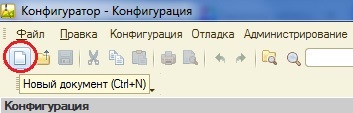
Для создания нового отчета, нужно нажать на кнопку «Новый документ» меню Стандартная конфигуратора.
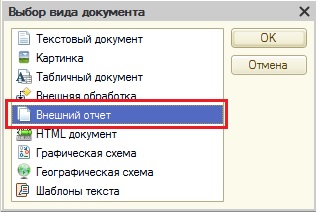
Откроется окно «Выбор вида документа», в котором следует указать «Внешний отчет», а после нажать кнопку ОК.
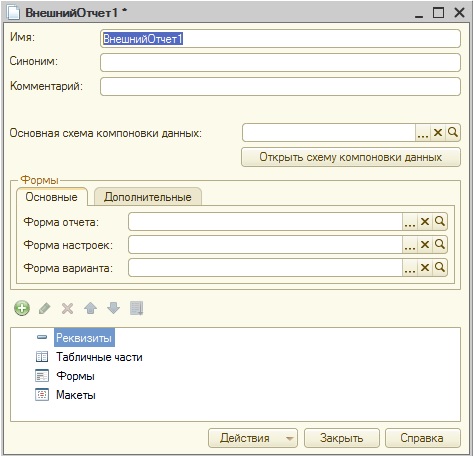
Откроется знакомый нам редактор отчёта, с которым работаете так, как работаете с редактором обычного отчёта.
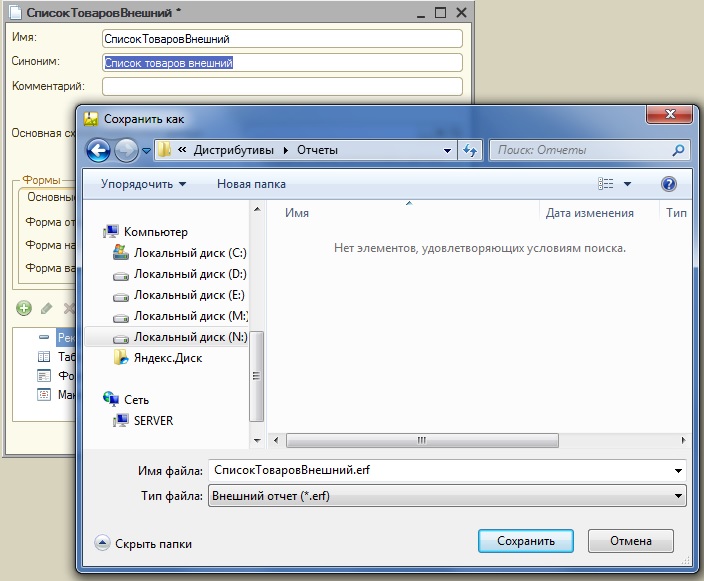
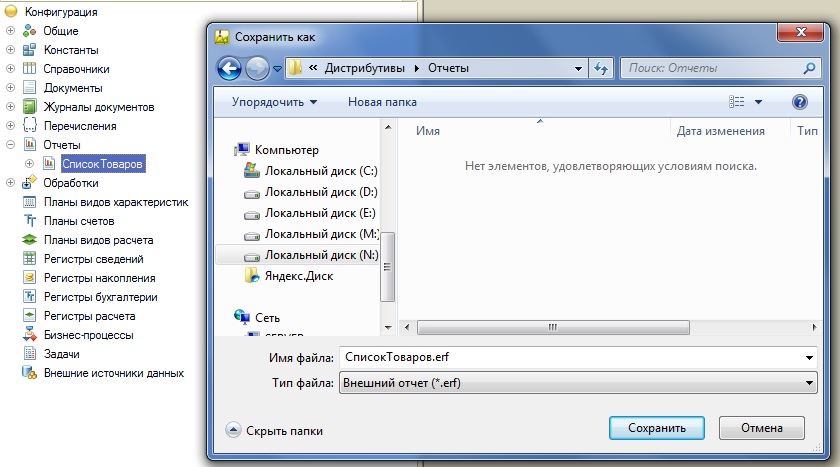
После того, как вы выполните все работы по созданию отчёта, следует его сохранить на жесткий диск. Для этого нужно или нажать на кнопку «Сохранить» панели «Стандартная», или выполнить команду «Сохранить» в меню Файл, или нажать комбинацию клавиш Ctrl + S. Как результат, откроется окно «Сохранить как…», в котором нужно выбрать место, где будет находиться файл вашего внешнего отчёта.
Также, можно создать внешний отчет из отчета, который уже был разработан в конфигураторе. В этом случае, необходимо выделить нужный отчет в дереве метаданных, вызвать правой клавишей мышки контекстное меню, и выполнить команду «Сохранить как внешнюю обработку, отчет..» этого меню.
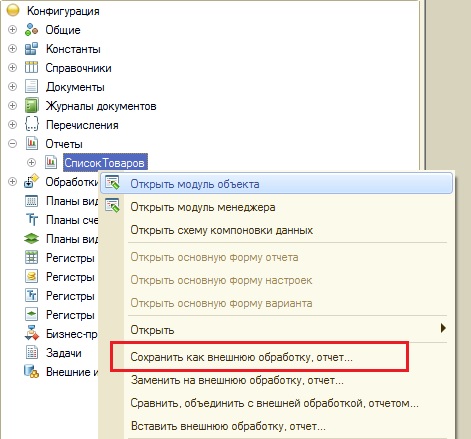
В результате выполнения команды, будет открыто окно «Сохранить как…», в котором следует выбрать путь хранения нового отчета.
Открыть внешний отчет в 1С
Для того, чтобы пользователь имел возможность открывать внешний отчет из клиентского приложения «1С: Предприятия 8.3», необходимо, чтобы у роли этого пользователя было включено право «Интерактивное открытие внешних отчетов».

Если это право включено, то внешний отчет в 1С можно открыть, используя команду «Открыть» подменю файл, которое находится в меню «Сервис и настройка» (начиная с версии платформы 1С 8.3.14).

В окне «Открыть» нужно выбрать файл внешнего отчета (с расширением erf).

Выйдет предупреждение безопасности.
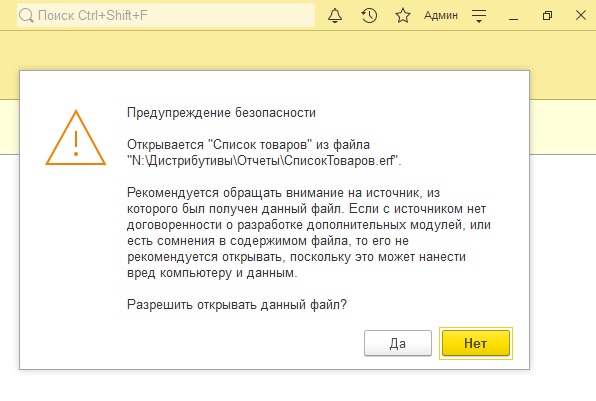
И если вы нажмете «Да», то откроется внешний отчет, с которым можно уже работать.

Другие статьи по конфигурированию в 1С:
Более подробно и основательно начальные вопросы программирования в 1С есть вы можете изучить в
Книга «Программировать в 1С за 11 шагов»
Изучайте программирование в 1С в месте с моей книгой «Программировать в 1С за 11 шагов»

Книга написана понятным и простым языком — для новичка.
- Книга посылается на электронную почту в формате PDF. Можно открыть на любом устройстве!
- Научитесь понимать архитектуру 1С;
- Станете писать код на языке 1С;
- Освоите основные приемы программирования;
- Закрепите полученные знания при помощи задачника.
О том как разрабатывать под управляемым приложением 1С, читайте в книге Книга «Основы разработки в 1С: Такси»
Отличное пособие по разработке в управляемом приложении 1С, как для начинающих разработчиков, так и для опытных программистов.

- Очень доступный и понятный язык изложения
- Книга посылается на электронную почту в формате PDF. Можно открыть на любом устройстве!
- Поймете идеологию управляемого приложения 1С
- Узнаете, как разрабатывать управляемое приложение;
- Научитесь разрабатывать управляемые формы 1С;
- Сможете работать с основными и нужными элементами управляемых форм
- Программирование под управляемым приложением станет понятным
Промо-код на скидку в 15% — 48PVXHeYu
Эти книги, плюс книга по программированию оперативного учета имеются в едином комплекте: комплект книг по разработке в 1С.
Только для читателей моего блога,
промо-код на скидку в 300 рублей на весь комплект: blog
Если Вам понравился этот урок, был полезен или помог решить какую-нибудь проблему, то Вы можете поддержать мой проект, перечислив любую сумму.
можно оплатить вручную:
Яндекс.Деньги — 410012882996301
Web Money — R955262494655
Чем открыть erf
Файл внешнего отчета 1C, который не входит в состав прикладного решения.
Преимущество таких отчетов в том, что их можно использовать в различных прикладных решениях без изменения структуры самих решений.
Кроме того, важным преимуществом внешних отчетов является возможность проектировать и отлаживать их в процессе работы 1С:Предприятия, без необходимости сохранения каждый раз конфигурации прикладного решения.
Создать внешний отчет можно в конфигураторе, выбрав в меню Файл — Новый — Внешний отчет.
В режиме 1С:Предприятие внешний отчет можно запустить на выполнение, открыв его как любой другой файл с жесткого диска.
При этом внешние обработки 1C (как и старые внешние отчеты) имеют расширение .EPF.
Чем открыть ERF 1С: Предприятие
Формат erf, вариант 2:
Название формата Игровые ресурсы BioWare
Оригинальное название BioWare Entity Resource File
Разработчик: BioWare
Категория Файлы игр
Описание расширения
Архив, содержащий игровые ресурсы, используемые игровым движком BioWare, например Aurora Engine, Eclipse Engine и Odyssey Engine.
Может содержать различные типы игровых данных, включая модели, текстуры, анимацию, аудио и игровые уровни. Используется для хранения игрового контента, а также создания модификаций и дополнений к игре.
Редактировать файлы .ERF можно при помощи редактора ERF Editor из пакета Dragon Age Toolset. ERF-файлы могут быть упакованы вместе в файлами .DAZIP для игры Dragon Age: Origins.
Движок Aurora используется для таких игр как Neverwinter Nights и The Witcher. Eclipse применяется в Dragon Age: Origins, а Odyssey — в Star Wars: Knights of the Old Republic. Каждая из этих игр использует файлы .ERF.
Формат erf, вариант 3:
Название формата RAW-фото Epson
Оригинальное название Epson RAW File
Разработчик: Epson
Описание расширения
Фотография в RAW формате, созданная цифровым фотоаппаратом Epson. Хранится в несжатом виде.
Открыть такие фото можно с помощью программы, поставляемой вместе с камерами Epson — Epson PhotoRAW. Также некоторые принтеры Epson напрямую поддерживают печать таких фотографий.
Erf как открыть в 1с
Кому подойдет информация: Руководитель, Бухгалтер, Администратор 1С
Подойдет для конфигураций: Типовые конфигурации 1С: Бухгалтерия (все редакции), Управление торговлей (все редакции), Комплексная автоматизация (все редакции) и другие основные типовые решения 1С.
Если у пользователя в общем случае полные права, то тогда приведенная ниже инструкция позволит подключить внешнюю обработку или отчет в базу 1С 8.

Но каждый раз открывать файл не очень удобно. И нужно помнить, где он находится. А если файлов отчетов или обработок будет несколько, то неудобства будет еще больше. А еще усложнять работу при таком подходе может окно "Предупреждение безопасности" после каждого очередного выбора файла отчета (.erf) или обработки (.epf). Т.е. нужно каждый раз делать лишний клик на кнопке "Да".

Конечно, можно отключить в настройках пользователя базы "Защита от опасных действий" в режиме конфигуратора. Пользователю нужно перезапустить базу, чтобы защита перестала работать.

Но все-таки правильнее будет воспользоваться возможностью сохранения в базу. Таким образом отчет или обработка не потеряется, она будет в самой базе, и можно обеспечить доступ к открытию формы через пару-тройку кликов мышью. Но это возможно в том случае, если разработчик сопроводил код обработки соответствующим кодом для подключения — об этом будет написано чуть ниже.
Для этого в разделе "Администрирование" (или "НСИ и администрирование" в некоторых типовых конфигурациях) перейти по ссылке "Печатные формы, отчеты и обработки".

Если флажок функциональной опции "Дополнительные отчеты и обработки" снят, то нужно его установить. Ссылка "Дополнительные отчеты и обработки" станет активной, нажимаем на нее.
 Нажатие на изображении увеличит его
Откроется форма списка справочника внешних отчетов и обработок. Нажимается кнопка командной панели списка формы "Добавить из файла. ".
Нажатие на изображении увеличит его 
После нажатия кнопки нужно будет в форме предупреждения безопасности кнопки согласиться выбрав кнопку "Продолжить". Иначе, если выбрать кнопку "Отмена", то ничего не получиться. Используйте файлы отчетов и обработок с проверенных сайтов, таких, как например infostart.ru.

После этого станет возможным выбрать непосредственно файл, откроется диалог выбора файла. В файловой системе находится нужный файл и открывается.

Если поле открытия файла возникает ошибка "Невозможно подключить дополнительную обработку из файла. Возможно, она не подходит для этой версии программы." с указанием технической информации, то, либо обработка действительно не подходит для конфигурации Вашей базы. Либо в ней не содержится код, необходимый для загрузки файла в базу, о чем было кратко упомянуто в начале данной публикации. Остается в таком случае, либо продолжить открывать файл обработки, отчета через "Файл" — "Открыть" главного меню, если нет возможности обратиться к разработчику. Либо обратиться за комментариями к разработчику. По методологии программирования внешние отчеты и обработки должны сопровождаться кодом для беспрепятственного их подключения в базу.

А если код обработки написан правильно, то процесс подключения продолжиться без ошибок. В открывшейся форме "Дополнительная обработка (создание)" нужно заполнить, если не заполнено поле ввода реквизита "Наименование", убедиться, что в табличной части "Команды" есть как минимум одна строка, иначе не будет смысла. Нажимаем кнопку "Записать объект" или сочетанием клавиш "Ctrl + S". Это позволит сохранить изменения без закрытия формы, т.к. работа по сохранению еще не завершена. Можно было бы теперь каждый раз обращаться в список "Дополнительные отчеты и обработки", открывать по строке нужную и нажимать кнопку "Выполнить" вкладки "Команды". Но и это можно миновать.
Нажатие на изображении увеличит его 
Для того, чтобы настроить доступ в одном из разделов интерфейса, необходимо нажать на ссылку "Размещение: Не определено". Выбирается "Размещение в разделах" в одном или нескольких. В примере в одном — в разделе "Банк и касса".

Но указать размещение — это полдела. Для того, чтобы окончательно был возможен доступ и запуск внешней обработки или отчета в интерфейсе, нужно определить быстрый доступ по пользователям. Для этого в ячейке строки, в колонке "Быстрый доступ" нажимается кнопка выбора и из списка "Все пользователи" выбираются (переносятся) с помощью кнопок "Добавить выделенных пользователей" (можно построчно выделять и нажимать кнопку и поочередно переносить, а можно выделить несколько отдельных строк с зажатой клавишей Ctrl и одновременным нажатием перенести выделенных) или "Добавить всех пользователей". Пользователь(и) должны появиться в правом списке "Пользователи, для которых видна команда".
Нажатие на изображении увеличит его 
Если все сделано правильно, то в соответствующем разделе, который был выбран в качестве размещения, в группировке "Сервис" по ссылке "Дополнительные обработки" для файла внешней обработки (в группировке "Отчеты" по ссылке "Дополнительные отчеты" для внешнего подключенного отчета) в открывшемся списке после нажатия будет наименование команды подключенной обработки/отчета. Остается нажать кнопку "Выполнить".
Нажатие на изображении увеличит его 
Если, допустим, появилось обновление внешней обработки или отчета, то в механизме дополнительных обработок 1С предусмотрено обновление ранее загруженной.
Для этого в списке "Дополнительные отчеты и обработки" выделяется строка обновляемой обработки и нажимется кнопка "Обновить из файла. ".
Нажатие на изображении увеличит его 
Далее придется согласиться с предупреждением безопасности. Откроется диалог для выбора файла обработки или отчета. После выбора, в открывшейся форме дополнительной обработки не потребуется повторно выбирать размещение и указывать доступность для пользователей — эти сведения сохраняться при обновлении.
Нажатие на изображении увеличит его 
После всего останется нажать кнопку "Записать и закрыть" командной панели формы.
Коротко весь описанный процесс, кроме обновления уже загруженного файла в базу, представлен в специально подготовленном видео:
Как подключить внешние отчеты
В программе Бухгалтерия ред. 3.0 разработчиками предусмотрен типовой набор отчетов и обработок, которые могут использоваться в 1С. Они позволяют контролировать учет данных в программе и получать нужные сведения для отчетности.
Для расширения предопределенного набора отчетов и обработок можно использовать функционал Дополнительные отчеты и обработки . С его помощью в 1С добавляют сторонние отчеты и обработки, которых нет в программе, но использование которых требуется для решения определенных задач организации.
Подключение отчета
Подключать внешние отчеты, обработки и печатные формы можно только от проверенных источников. Используя непроверенные обработки, просто скаченные в интернете от неизвестных лиц, вы рискуете испортить базу и занести вирусы на компьютер.
Будьте осторожны!
Рассмотрим на примере подключение внешнего отчета в 1С.
Настройка возможности подключения внешних отчетов
Для использования функционала Дополнительные отчеты и обработки необходимо установить флажок Дополнительные отчеты и обработки в разделе Администрирование — Настройки программы — Печатные формы, отчеты и обработки .

Подключение внешнего отчета
Пошаговая инструкция подключения внешнего отчета.
Шаг 1. Загрузка внешнего отчета в 1С.
Для подключения внешнего отчета перейдите в форму Дополнительный отчет по ссылке Дополнительные отчеты и обработки : раздел Администрирование — Настройки программы — Печатные формы, отчеты и обработки . В форме подключения по кнопке Добавить из файла выберите внешний отчет: расширение файла erf.

Шаг 2. Настройка размещения внешнего отчета.
По ссылке Размещение укажите раздел, где будет отображаться отчет, например:
- Раздел «Отчеты».

Шаг 3. Настройка доступности отчета пользователям базы.
В колонке Быстрый выбор укажите список пользователей, кому будет доступен этот отчет. По умолчанию этот список НЕ заполняется.
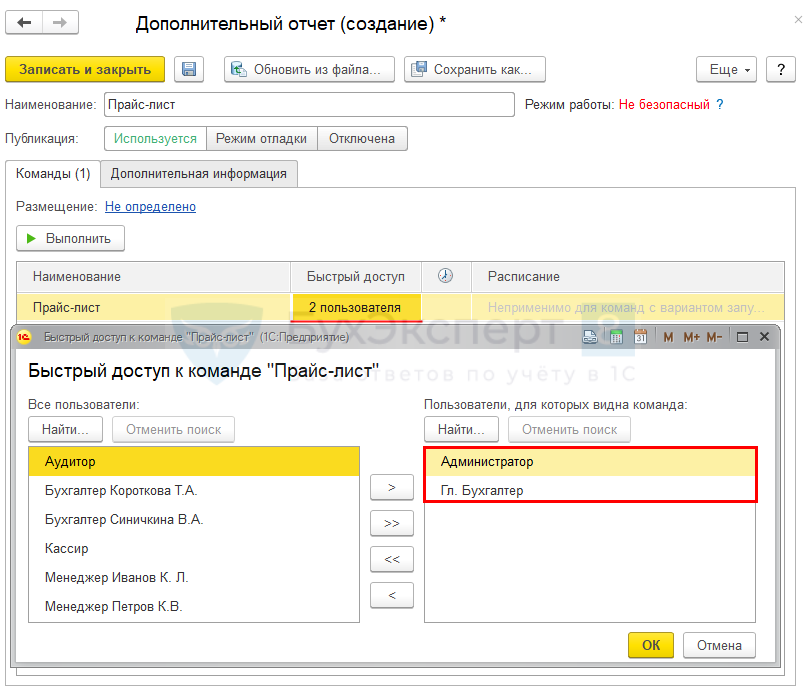
Именно указанные пользователи увидят в разделе Отчеты — Дополнительные отчеты указанный отчет. Для остальных пользователей список дополнительный отчетов при открытии будет пуст!
Шаг 4. Сохраните настройку внешнего отчета в 1С по кнопке Записать и закрыть .

Работа с внешним отчетом в 1С
Для работы с подключенным в 1С внешним отчетом перейдите в указанный при настройке раздел размещения отчета. В нашем случае это раздел Отчеты .
Откройте список подключенных внешних отчетов по специальной ссылке Дополнительные отчеты .
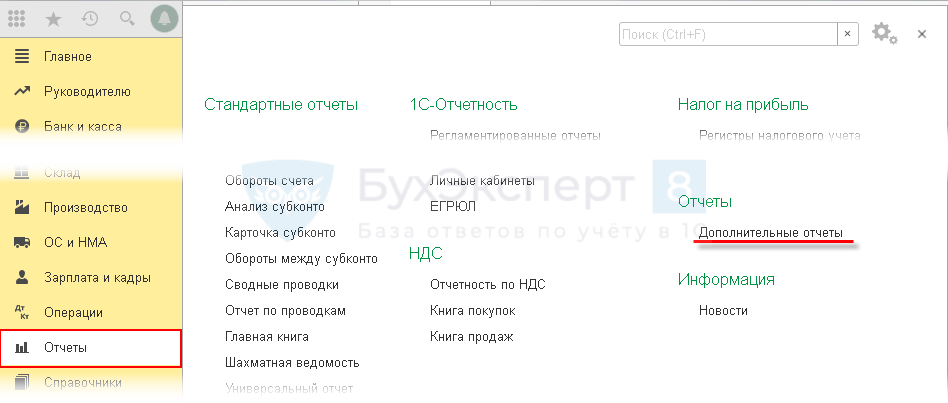
В открывшейся форме с подключенными внешними отчетами установить курсор на нужном отчете и нажать на кнопку Выполнить .

По ссылке Настроить список можно добавить другие внешние отчеты, подключенные в 1С, если у вас есть одно из прав:
- Полные права;
- Интерактивное открытие внешних отчетов и обработок.
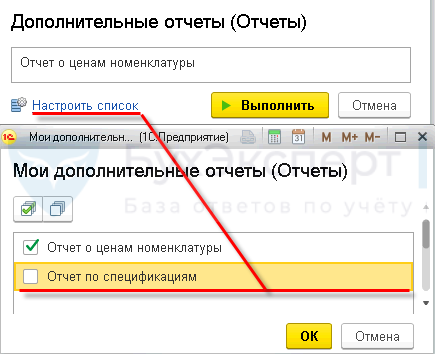
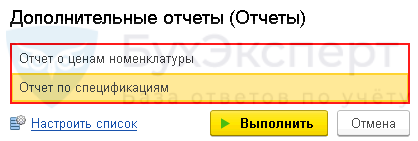
После установки флажка Отчет по спецификациям , он будет показываться в общем списке дополнительных отчетов.
Подписывайтесь на наши YouTube и Telegram чтобы не пропустить
важные изменения 1С и законодательства
Помогла статья?
Получите еще секретный бонус и полный доступ к справочной системе БухЭксперт8 на 14 дней бесплатно
Похожие публикации
-
Подключение настроек отчета рассмотрим на примере отчета Анализ взносов в.Одна из задач бухгалтера — своевременная сдача отчетности в контролирующие...
(4 оценок, среднее: 5,00 из 5)