Справочник Типы цен номенклатуры
Справочник Типы цен номенклатуры используется для ввода различных цен в программу, а также для автоматической подстановки их в документы. Крупным организациям, работающим с многочисленными клиентами, неизбежно приходится вводить в 1С продажные и VIP-цены.
В этой статье рассмотрим некоторые особенности заполнения типов цен.
- Настройка справочника Типы цен номенклатуры
- Заполнение справочника Типы цен номенклатуры
Назначение и создание элемента справочника
Для работы с клиентами могут использоваться разные типы цен, например:
- оптовая цена;
- розничная цена;
- основная цена покупки;
- основная цена продажи;
- и т. п.
Для их хранения используется специальный справочник Типы цен номенклатуры . Открыть его можно:
- из раздела Справочники — Товары и услуги — Номенклатура — ссылка Типы цен номенклатуры ;

- по кнопке Главное меню — Все функции — Типы цен номенклатуры (Справочники) .

Новые элементы справочника Типы цен номенклатуры пользователь создает самостоятельно по кнопке Создать .

Рассмотрим порядок заполнения карточки типа цен номенклатуры.
Порядок заполнения типа цен номенклатуры
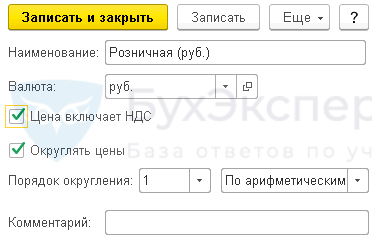
Наименование
Наименование — это название типа цен. Как правило, оно соответствует названию цены в прайсе Организации. По этому полю происходит выбор типа цен в документах:
-
;
- Реализация (акт, накладная);
- Установка цен номенклатуры; ;
- Счет от поставщика;
- и т. д.

Валюта
В поле Валюта указывается валюта цены, используемая в документе Установка цен номенклатуры . Валюта выбирается из справочника Валюты : раздел Справочники — Покупки и продажи — Валюты .
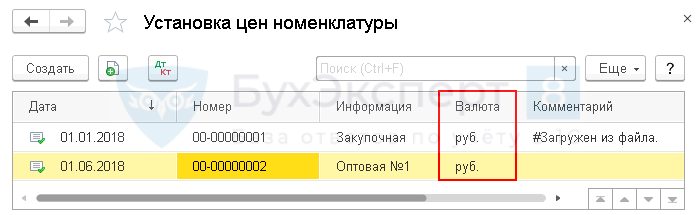
В карточке типа цены может быть задана любая валюта из справочника Валюты .
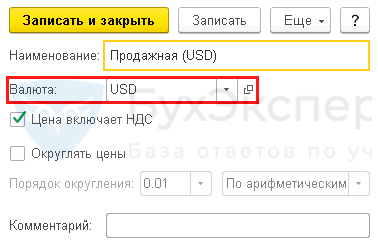
Флажок Цена включает НДС
Флажок Цена включает НДС устанавливается при включении налога на добавленную стоимость (НДС) в цену номенклатуры. Это влияет на отображение цены в форме документов поступления и реализации.
Если флажок установлен, то цены в документ Установка цен номенклатуры вводятся с НДС. Если не установлен — без НДС.

Флажок Округлять цены
Данный флажок позволяет задать Порядок округления цен . Если не установлен, округление цен не происходит.
Порядок округления
В поле Порядок округления выбирается точность округления цен из предопределенного списка:
- 0,01
- 0,05
- 0,1
- 0,5
- 1
- 5
- 10
- 50
- 100
Порядок округления по желанию пользователя может быть установлен:
- всегда в большую сторону;
- по арифметическим правилам.

Выбор порядка округления определяет цену номенклатуры, которая будет использоваться в документах.
- Метод округления — Всегда в большую сторону.
- Точность округления — 50.
- Метод округления — По арифметическим правилам;
- Точность округления — 5.
Установка типа цен
В 1С можно установить типы цен:
- в форме документа по ссылке Тип цен ; PDF
- в карточке договора с контрагентом; PDF
- в карточке склада. PDF
В форме документа

После того, как будет выставлен нужный тип цен по ссылке Тип цен , для выбранной номенклатуры автоматически установится цена, зафиксированная документом Установка цен номенклатуры , действующая на этот период.

При установленном флажке Цена включает НДС программа по умолчанию выставляет в форме Цены в документе :
- НДС — НДС в сумме.
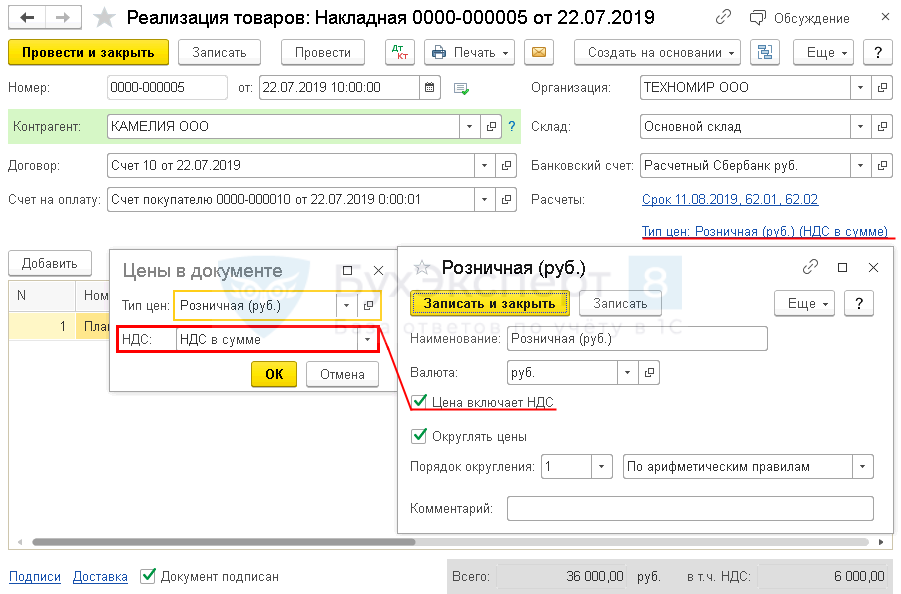
При установке конкретного типа цен в форме документа цена и сумма за товар (работы, услуги) будут автоматически пересчитаны по курсу валюты типа цен на дату документа.
В карточке договора с контрагентом
Тип цены можно указать в карточке договора с контрагентом в группе реквизитов Расчеты.
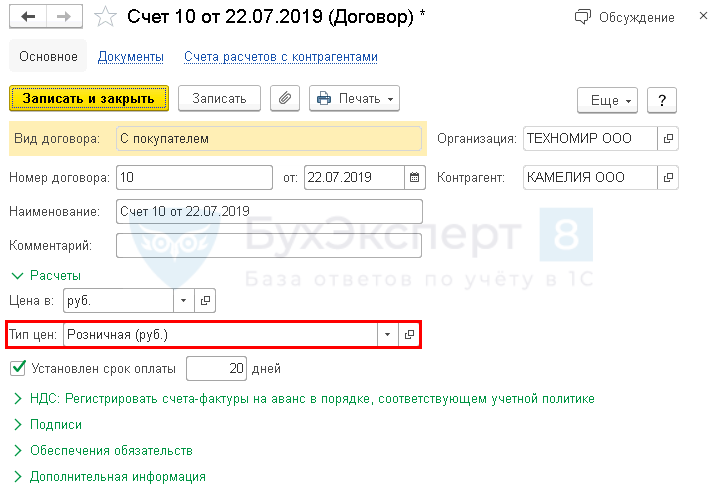
В этом случае при выборе в форме документа договора с заполненным типом цен программа автоматически установит ссылку Тип цен документа из указанного в договоре. Цены номенклатуры в документе после этого будут заполняться по выбранному типу цен.
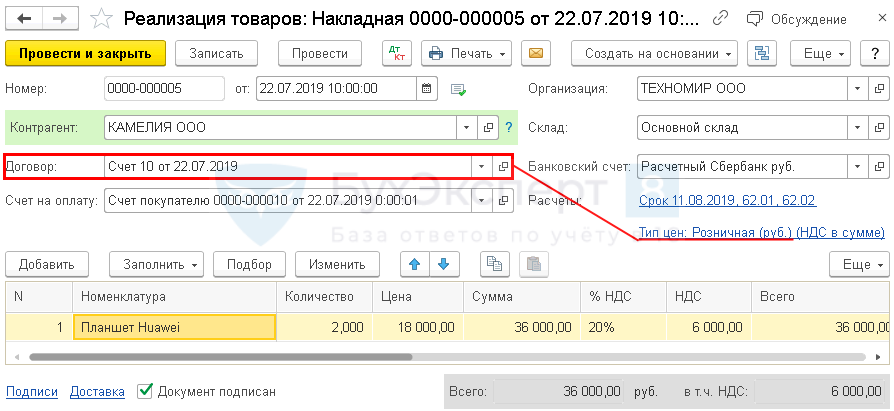
При изменении типа цен в документе цены по номенклатуре будут пересчитаны в соответствии с новым типом цен.
В карточке склада
Для розничных и неавтоматизированных торговых точек тип цены указывается в карточке склада: раздел Справочники — Товары и услуги — Склады .
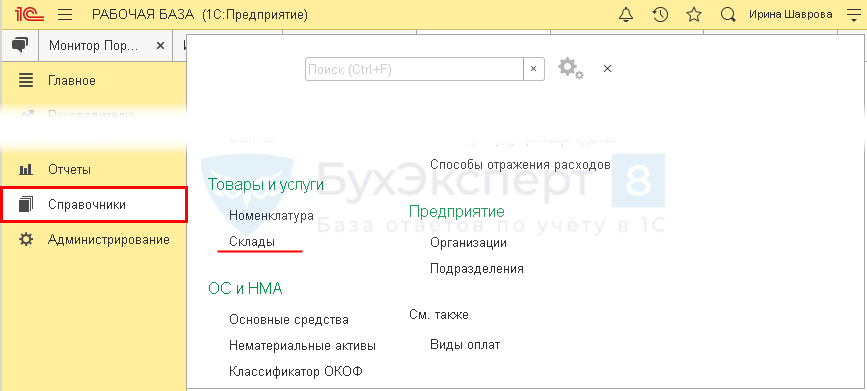
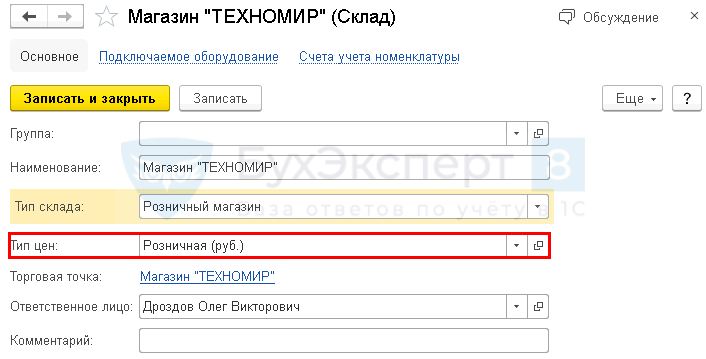
При выборе склада розничной торговли в форме документа автоматически заполнится ссылка Тип цен по типу цен, установленному для склада. Цены номенклатуры в документе после этого заполнятся по выбранному типу цен.
При изменении типа цен в документе цены по номенклатуре пересчитаются в соответствии с новым типом цен.
Для работы с разными типами цен в программе Бухэксперт8 разработал внешний отчет Прайс-лист. Он позволит получить информацию по действующим ценам номенклатуры на выбранную дату и поможет контролировать их актуальность, чтобы избежать ошибок в программе при работе с разными типами цен.
См. также:
Подписывайтесь на наши YouTube и Telegram чтобы не пропустить
важные изменения 1С и законодательства
Помогла статья?
Получите еще секретный бонус и полный доступ к справочной системе БухЭксперт8 на 14 дней бесплатно
Что такое типы цен номенклатуры в 1С
В 1С:Бухгалтерии 8 есть полезный справочник, который может вам пригодиться при управлении ценами на товары и услуги. Называется он «Типы цен номенклатуры». В процессе проведения учебных курсов 1С Бухгалтерии я заметил, что некоторые пользователи не вполне понимают назначение этого справочника. Сейчас я объясню, что такое типы цен номенклатуры и зачем вообще нужен справочник «Типы цен номенклатуры» в программе 1С Бухгалтерия.
Сразу стоит отметить, что справочник «Типы цен номенклатуры» есть как в 1С Бухгалтерии 8.3, так и в более ранних версиях. Использование его одинаково везде, поэтому не имеет значения, какая версия 1С Бухгалтерии у вас установлена. Все примеры буду приводить из версии 1С 8.3, но всё то же самое относится и к предыдущим версиям программы.
Что такое типы цен в 1С Бухгалтерии 8
В любом документе реализации или закупки, а также некоторых других нужно указывать цену у номенклатуры. Чтобы каждый раз не вводить цены заново, их можно сохранять в специальном регистре. Но, предположим, что одну и ту же номенклатуру нужно как покупать, так и продавать. Типичный пример — покупные товары. Мы покупаем товар у поставщика по одной цене, а продаём по другой. Таким образом, если мы хотим сохранить для этого товара две разные цены в регистре, то эти две записи нужно как-то различать — товар-то один и тот же!
Посмотрите на рисунок ниже. Здесь приведён регистр «Цены номенклатуры». Обратите внимание на колонку «Тип цен». Данная колонка позволяет указывать для одной и той же номенклатуры на одну и ту же дату несколько цен.

[нажмите на картинку для увеличения]
Справка: как сохранять фото с сайтов
Значение в колонке «Тип цен» — это элемент справочника «Типы цен номенклатуры».
Справочник «Типы цен номенклатуры» в 1С Бухгалтерии 8 позволяет создать и хранить для одной и той же номенклатуры несколько различных по смыслу и назначению цен одновременно.
В приведённом ранее примере с покупным товаром, можно было бы в справочнике «Типы цен номенклатуры» создать две записи (два типа цен) и назвать их, к примеру, «Закупочная цена» и «Цена продажи», что позволило бы одновременно хранить для данного товара обе цены, что, безусловно, очень удобно. Сам справочник «Типы цен номенклатуры» приведён ниже.

[нажмите на картинку для увеличения]
Справка: как сохранять фото с сайтов
Как видите, здесь даже более двух типов цен. В общем случае типов цен можно создать столько, сколько вам нужно. Могу привести ещё один простой пример для закрепления. Представьте, что в магазине на товаре висит два ценника с разными ценами. Один из них, с большей ценой, предназначен для покупки товара обычными розничными покупателями, а другой — для оптовиков.
Научиться вести бухгалтерию в 1С без посторонней помощи Вы можете при помощи нашего спецкурса. Видеокурс включает в себя 240 уроков (42 часа) и рассматривает как особенности устройства 1С:Бухгалтерии 8.3, так и ведение учёта (и отчётность) на примере практической задачи.
Как указать тип цен номенклатуры в документах
При вводе в 1С Бухгалтерию документов, в которых требуется указывать цену на товары, материалы, услуги или какую-то иную номенклатуру, указывается не просто цена, а цена определённого типа. К примеру, в документах розничной реализации будет цена типа «Продажа розничная» (в соответствии с картинкой выше). Тип цен в документах обычно указывается только один раз где-нибудь под табличной частью с товарами. Если тип цен не выбран, то будет написано «Тип цен не указан» или аналогичная по смыслу надпись.

[нажмите на картинку для увеличения]
Справка: как сохранять фото с сайтов
При создании нового документа, тип цен номенклатуры, который в нём будет использоваться, как правило, указывается в договоре с контрагентом.

[нажмите на картинку для увеличения]
Справка: как сохранять фото с сайтов
Также может браться из параметров склада.

[нажмите на картинку для увеличения]
Справка: как сохранять фото с сайтов
Если тип цен номенклатуры в документе не задан, то его можно указать вручную. В версии 1С Бухгалтерии 8.2 нужно зайти в меню «Цены и валюта» в левом верхнем углу окна документа.

[нажмите на картинку для увеличения]
Справка: как сохранять фото с сайтов
В 1С Бухгалтерии 8.3 есть специальная ссылка, показанная на скриншоте документа ранее (подчёркнута зелёным).
Если у вас для номенклатуры ранее уже были сохранены цены, то они будет подставляться в документ автоматически при добавлении номенклатуры в табличную часть. Принцип здесь очень простой: при добавлении в документ номенклатуры, 1С будет искать в регистре цен цену для данной номенклатуры указанного в документе типа и только на дату документа.
Это к вопросу о том, что документ следует заполнять сверху вниз, указывая значения всех необходимых полей, о чём я уже писал ранее. Если, например, вам требуется ввести документ задним числом, а вы его не указали, то при добавлении номенклатуры будет производиться поиск цены на сегодня, а не на нужную вам дату!
Подведём итоги
Как видите , справочник «Типы цен номенклатуры» в 1С Бухгалтерии 8 позволяет очень удобно хранить несколько цен, различных по смыслу, для одной и той же номенклатуры.
Если Вам не требуются цены разных типов, то можете вообще не использовать эту возможность программы.
Обращаться с разными справочниками и документами 1С Бухгалтерии Вы можете научиться на моих Skype курсах. Преимущества инновационного метода обучения по Skype через интернет, а также как вообще проходят занятия по Skype Вы можете оценить здесь. На Ваш выбор 5 различных курсов по 1С Бухгалтерии 8!
Справочники
Работа со справочниками осуществляется в порядке, аналогичном для конфигурации «Бухгалтерия предприятия». Открыть нужный справочник для заполнения можно путем выбора пункта меню «Справочники».
Заполнение справочника «Типы цен номенклатуры»
Справочник «Типы цен номенклатуры» предназначен для хранения типов цен товаров, работ, услуг. Цены используются для подстановки по умолчанию в документах отгрузки, в заказах покупателей. Кроме того, каждая колонка прайс-листа задает цены определенного типа. Цены разных типов можно сравнивать между собой. В итоге каждая позиция номенклатуры может иметь столько цен, сколько в системе зарегистрировано типов цен.
Для входа в справочник выбираем меню «Справочники» -> «Номенклатура» —> «Типы цен номенклатуры». Откроется окно справочника.
Один из типов отпускных цен в системе имеет специальное назначение. Это тип цен, который содержит данные не о ценах для покупателей, а значение плановой себестоимости номенклатуры. Такой тип цен мы уже добавили в справочник «Типы цен номенклатуры», когда устанавливали общие параметры с помощью стартового помощника.
Плановая себестоимость номенклатуры в документах продажи может выводиться как справочная информация и использоваться для контроля минимальных отпускных цен. В этом случае системой автоматически может рассчитываться процент фактической наценки, исходя из данных указанной пользователем отпускной цены и плановой себестоимости номенклатуры.
Плановая себестоимость рассчитывается пользователем вручную для каждой позиции номенклатуры и вводится в систему с помощью документа «Установка цен номенклатуры». Для того чтобы в окне «Типы цен номенклатуры» добавить новый тип цен, надо щелкнуть по кнопке  «Добавить» в панели инструментов этого окна. Откроется форма ввода типа цены.
Для каждого типа указывается его наименование (как элемента справочника), код (присваивается автоматически), валюта цены данного типа, признак учета НДС и метод округления цены. Все отпускные цены с точки зрения способов их формирования и хранения делятся на три категории:
Базовые цены задаются для каждой номенклатуры только вручную. Эти цены определяются пользователем и хранятся в системе. При обращении к этим ценам в системе берется последнее по времени значение.
Расчетные цены также задаются пользователем, и их значение хранится в системе. Отличие заключается в том, что для этих цен существует автоматический способ их расчета на основании данных базовых цен. Другими словами, расчетные цены получают исходя из базовых путем осуществления некоторой процедуры, например, увеличения значений базовой цены на определенный процент наценки. Независимо от того, каким способом в итоге получена расчетная цена, в системе хранится только результирующее значение цены и тип базовых цен, на основе которых производился расчет. Расчетными ценами могут быть оптовые и розничные цены, полученные на основании заводских цен или на основании плановой себестоимости продукции. Для этих цен в параметре «Расчет цен» указывается «Цены назначаются и хранятся для каждой позиции номенклатуры», а также задается значение базовой цены и наценки.
Динамические цены в системе не хранятся, хранится только способ их вычисления. Эти цены, как и расчетные, получаются из базовых цен с помощью специальных механизмов. Однако вычисление производится непосредственно в момент обращения к этим ценам. Для этих цен в параметре «Расчет цен» указывается «Цены рассчитываются автоматически от цен базового типа», а также задается значение базовой цены и наценки.
Это позволяет использовать цены в том случае, если отпускные цены жестко связаны с базовой ценой, которая достаточно часто меняется.
Добавим тип цен номенклатуры «Оптовая цена». Для этого заполним поля формы следующим образом (рис. 7.38).

Рис. 7.38. Тип цен номенклатуры «Оптовая пена»
Щелкнем по кнопке «ОК». В окно «Типы цен номенклатуры» добавится новый тип цен. Еще раз щелкнем по кнопке  «Добавить» в окне «Типы цен номенклатуры» для того, чтобы внести тип цен «Розничная цена», и заполним поля формы аналогично рис. 7.38, установив только в поле «Наценка в %» значение 50.
Щелкнем по кнопке «Ок». В результате окно «Типы цен номенклатуры» будет выглядеть следующим образом (рис. 7.39).
Установка цен номенклатуры в УТ 11
Установка цен номенклатуры по различным сценариям (ручной ввод, на основании цены поступления и наценка на другой вид цен) в 1С:Управление торговлей 11. Переход на ценообразование версии 11.5 в УТ11.
В этом уроке подробно разберем установку цен номенклатуры по различным сценариям (ручной ввод, на основании цены поступления и наценка на другой вид цен).
Виды цен номенклатуры в УТ 11
Для выполнения нескольких сценариев установки цен нам понадобится ввести несколько видов цен. Для начала покажу, где в программе включить возможность ведения нескольких видов цен:

Установим также использование ценовых групп:

Теперь откроем список видов цен:


Цена Прайс-лист присутствует по умолчанию, не будем ее трогать. Создаем цену для ручной установки:

Так выглядит карточка вида цены (в упрощенном варианте):

В верхней части задается наименование, идентификатор для формул (который можно будет использовать в формулах для расчета цен другого вида), статус, валюта и признак учета НДС в стоимости:

Обязательно нужно выбрать назначение использования данного вида цен:

Выбираем ручной способ задания цены, точность округления указывать не надо:

В списке видов цен появилась только что созданная:

Вас может заинтересовать
- Банковские операции в УТ 11
- Как загрузить номенклатуру по штрихкоду и быстро ввести остатки
- Как заполнить одни цены на основе других
Рабочее место по установке цен в УТ 11
Теперь откроем рабочее место по работе с ценами номенклатуры:

Здесь можно как посмотреть действующие цены, так и установить новые:

По кнопке Сформировать открывается настройка параметров, на первой закладке можно установить произвольный отбор по номенклатуре (той, с которой вы хотите поработать):

На второй закладке выбираются нужные для работы виды цен:

На последней закладке можно задать настройку номенклатуры в таблице. Оставим пусто, нажимаем ОК:

Таблица заполнилась, теперь нужно внести цены:

После занесения цен нужно выбрать дату установки цен и нажать Применить измененные цены:

Новые материалы на сайте
- Фото товара в карточке номенклатуры
- Групповое редактирование доп. реквизитов документов
- Уведомление об изменении цен из 1С
Программа автоматически создаст документ установки цен, от вас теперь нужно выбрать что с ним делать — записать (тогда будет просто черновик) или провести:

В нижнем правом углу появится сообщение:

Перейти к списку документов установки цен можно по гиперссылке в нижней части формы:

В списке видим созданный только что документ:

На этом процесс ручной установки цен закончен.
Обязательно посмотрите видеоурок, из которого вы научитесь автоматически устанавливать закупочные цены, создавать продажные цены, в том числе с разной наценкой на разные группы товаров, а также использовать округление при установке цен.
Переход на ценообразование версии 11.5 в УТ11
В УТ 11.5, начиная с релиза УТ 11.5.6 , реализован новый функционал ценообразования.
Ценообразование версии 11.5 соответствует функциональности версии 11.4, а также в этой версии предусмотрены дополнительные возможности:
- Различные разрезы ведения цен — учет цен в разрезе номенклатуры, характеристики (и ее реквизитов), серий (и ее реквизитов), упаковок. Понятие цены связывается с объектом номенклатуры. Если для товара ведется учет в разрезе характеристик, можно установить единую цену на все характеристики номенклатуры.
- Учет как общих, так и индивидуальных видов цен, уточняющих общий вид цены, для конкретного склада, формата магазина, партнера, соглашения.
В новых базах по умолчанию включается ценообразование версии 11.5, также предусмотрен возврат на ценообразование 11.0 — соответствует функциональности версий 11.4 и более ранних версий. Понятие цены связывается с объектом номенклатуры. Если для товара ведется учет в разрезе характеристик, то при определении цены указание характеристики является обязательным, цена задается на каждую характеристику.
Для перехода на версию 11.5 предусмотрен специализированный помощник. Переход выполняется с определенной даты, указываемой в помощнике. Во время перехода не рекомендуется выполнять операции по установке цен, изменению видов цен и видов номенклатуры.
Помощник перехода на ценообразование версии 11.5
Помощник расположен в разделе НСИ и администрирование –> Настройка НСИ и разделов –> CRM и маркетинг –> Маркетинг –> Начать переход:


Шаг 1. Установка даты перехода — дата, с которой будет действовать ценообразование версии 11.5:

Шаг 2. Выбор видов цен для автоматического переноса – нужно отметить виды цен, цены по которым будут автоматически перенесены в новую версию ценообразования — система создаст документы установки цен на дату перехода на новое ценообразование.

Шаг 3. Настройка разрезов ценообразования в видах номенклатуры. На этом этапе можно настроить разрезы ценообразования для видов номенклатуры в отдельности (настройки ценообразования для каждого вида номенклатуры уже перенесены, но их можно изменить). Для изменения настроек необходимо перейти по ссылке Просмотреть и настроить ценообразование по видам номенклатуры.
Здесь можно изменить настройку разрезов ведения цен для видов номенклатуры:
- Массовые настройки ценообразования выполняются в таблице помощника:

По кнопке Изменить настройки ценообразования открывается форма настроек, где можно включить/отключить ценообразование по характеристикам, упаковкам, сериям:

- Более «тонкая» настройка выполняется в карточке вида номенклатуры (при необходимости).
В рассмотренном ниже примере изменяется настройка ведения цен по номенклатуре с характеристиками — цена теперь будет задаваться по номенклатуре и применяться ко всем характеристикам.

Шаг 4. Запуск автоматического перехода — команда Перейти на новое ценообразование:

На шаге 5 отражается состояние операций перехода:

Помощник можно закрыть и открыть снова. Процесс перехода не прервется.
После завершения всех операций в помощнике будет показан результат перехода:

Новые цены будут действовать начиная с даты, указанной в шаге 1. Хотелось бы отметить, что у Вас будет возможность вернуться на старую версию ценообразования:

При возврате будут отменены документы установки цен на дату перехода на ценообразование версии 11.5.
Если на момент возврата уже введены документы установки цен в рамках ценообразования версии 11.5, то возврат на ценообразование версии 11.0 не рекомендуется.

Дмитрий Медведков программист, консультант 1С
Работаю в 1С с 2012-го, специализируюсь на УТ 11
Имею 10 квалифиционных сертификатов 1C:Профессионал, 1С:Специалист и 1С:Специалист-консультант
Владислав Главатский 24 ноября 2020 г.
Добрый день , при изменении цены розницы номенклатура не в алфавитном порядке , если более 11000 позиций невозможно быстро найти позицию , как это сделать по другому и быстро ? есть ли другой способ?
Зюзин Константин 24 сентября 2022 г.
Есть ли возможность реализовывать товары с нулевой стоимостью?
Зюзин Константин 24 сентября 2022 г.
Есть ли возможность реализовывать товары с нулевой стоимостью?

Дмитрий Медведков, администратор 27 сентября 2022 г.
Нет, должна быть хоть одна копейка.
Александр 1 ноября 2022 г.
Добрый день! на ут 11.5 есть возможность реализовать смешанный способ назначение цены? По отбору — часть устанавливается наценкой на другой вид цены, вторая часть устанавливается в ручную из прайс листа.