Введение в поставку и поддержку конфигураций
Рассмотрим типичную ситуацию. Фирма-поставщик выпускает тиражную конфигурацию. Клиент приобретает ее и адаптирует под свои требования. Через некоторое время поставщик выпускает новую версию, и перед клиентом встает вопрос обновления, то есть интеграции своих изменений с изменениями поставщика. Ручное объединение в подобных случаях очень трудоемко. Требуется составить список всех отличий своей конфигурации от старой конфигурации поставщика и заново внести их в новую версию. Можно делать и наоборот, то есть подготовить список изменений поставщика и внести их в свою конфигурацию, но это ничего не меняет. Многое также зависит от механизма сравнения конфигураций и подготовки отчета различий. В платформе «1С:Предприятие» версии 8 этот механизм был существенно улучшен по сравнению с «1С:Предприятием» версии 7.7, но даже самый лучший и подробный отчет от дальнейшей утомительной ручной работы не освобождает. Механизм поставки и поддержки конфигураций в значительной степени автоматизирует этот процесс.
Общая схема обновления
Подробно рассмотрим ситуацию на примере любого свойства объекта метаданных. Возможны следующие варианты:
| Пользователь | Поставщик | Правило обновления | |
| 1 | Менял | Не менял | Взять из конфигурации пользователя |
| 2 | Менял | Менял | ? |
| 3 | Не менял | Не менял | Взять из конфигурации пользователя |
| 4 | Не менял | Менял | Взять из конфигурации поставщика |
Таблица 1. Правила обновления по умолчанию
Нетрудно заметить, что варианты 1, 3, 4 в большинстве случаев не требуют модифицировать предложенное правило. Самый сложный случай – второй. Здесь нельзя сделать никаких предположений, но можно по крайней мере автоматически определить все такие свойства и предоставить пользователю отфильтрованный список для указания правила в каждом конкретном случае.
Реализация в платформе «1С:Предприятие 8»
Общие понятия
В «1С:Предприятии 8» любая конфигурация может стоять на поддержке одной или нескольких других конфигураций, называемых конфигурациями поставщика. В качестве конфигурации поставщика может выступать конфигурация, созданная командой Конфигурация — Поставка конфигурации — Создать файлы поставки и обновления конфигурации . В результате выполнения этой команды создается файл конфигурации ( cf) . Файл, подготовленный командой Конфигурация — Сохранить конфигурацию в файл , в качестве конфигурации поставщика использовать нельзя. Для того чтобы получить конфигурацию поставщика в виде файла информационной базы (1cd) или файла выгрузки информационной базы (dt), требуется подготовленный вышеописанным способом файл cf загрузить в требуемую информационную базу (возможно, в пустую), выполнив команду Конфигурация — Загрузить конфигурацию из файла . Затем, при необходимости, можно штатными средствами создать файл dt.
Существуют два способа встать на поддержку конфигурации поставщика. Первый — использовать конфигурацию, подготовленную вышеописанным способом (при необходимости внося в нее изменения). Фактически подготовленная конфигурация поставщика находится на поддержке той конфигурации, в которой она была создана. Аналогичный результат достигается через команды Конфигурация — Загрузить конфигурацию из файла и Администрирование — Загрузить информационную базу . Второй способ позволяет поставить на поддержку уже созданную конфигурацию пользователя. Для этого необходимо выполнить команду Конфигурация — Сравнить, объединить с конфигурацией из файла . Если в качестве выбранного файла указывается файл конфигурации поставщика, и конфигурация пользователя уже не находится на ее поддержке, предлагается после объединения встать на поддержку.
Существуют два режима поддержки. Первый — в конфигурацию поставщика не вносятся изменения, она используется как есть. Такой режим возможен только при первом способе постановки на поддержку, и именно в нем конфигурация поставщика находится после ее создания. Все объекты конфигурации в этом случае заблокированы для изменений (в том числе и для добавления новых объектов). Второй режим — конфигурация находится на поддержке с возможностью изменений. Для того чтобы перейти в этот режим, необходимо открыть диалог настройки поддержки командой Конфигурация — Поддержка — Настройка поддержки и нажать кнопку Включить возможность изменения .
Способы обновления конфигурации. Обновление конфигурации может выполняться как с помощью файлов конфигурации поставщика новой версии, так и с помощью специальных файлов обновления конфигурации ( cfu) . Обновление конфигурации с помощью файлов (cf) может выполняться с любой версии (в том числе и более новой, при необходимости отказаться от внесенных изменений). При создании файла обновления поставщик указывает, для каких версий конфигурации он предназначен. Таких версий может быть несколько, но обновление может быть выполнено только с них. Это связано с тем, что файлы обновления включают в себя не всю конфигурацию, а только те изменения, которые существуют между конечной версией и указанными при создании файла обновлениями. Важно отметить, что файлы cfu не поддерживают обновления не только для более ранних версий конфигурации, чем они предназначены, но и для более поздних.
Приведем пример. Если конечная версия «4», а обновление создается только для версии «2», то невозможно будет выполнить обновление не только для версии «1», но и для версии «3». Такое ограничение связано с возможностью «обратных» изменений. То есть представим себе, что при переходе к версии «3» поставщик увеличил длину строки в типе реквизита, а в версии «4» изменил ее обратно. При подготовке обновления «2» — «4» это свойство в файл не попадет (поскольку в этих версиях значения совпадают). Если позволить использовать такой файл для обновления версии «3», то у пользователя окажется неправильная, увеличенная длина строки. Файлы обновления конфигурации имеют минимальный размер не только за счет включения в них только необходимых объектов, но и за счет применяемого в них сжатия данных. Они оптимальны для доставки обновления пользователю по низкоскоростным каналам связи. Обратной стороной является описанная выше меньшая гибкость их применения. С точки зрения дальнейшего процесса обновления применение файлов cf и cfu ничем не отличается.

Рисунок 1. Общая схема взаимодействия поставщика и пользователя
Выполнение обновления
Если конфигурация пользователя находится на поддержке без возможности внесения изменений, обновление представляет собой тривиальный, полностью автоматизированный процесс. Пользователь выполняет команду Конфигурация — Поддержка — Обновить конфигурацию , и после получения подтверждения выполняется обновление. Рассмотрим второй, наиболее интересный случай. Пользователь включил возможность изменения. Обновление конфигурации производится с использованием стандартного механизма сравнения и объединения, но пользователю предоставляется существенный дополнительный сервис. В процессе сравнения участвуют не две а три конфигурации — конфигурация пользователя, старая конфигурация поставщика (она хранится в конфигурации пользователя) и новая конфигурация поставщика, до которой и производится обновление. При этом система автоматически производит анализ сделанных изменений и, в соответствии с таблицей 1, расставляет правила объединения. Главную сложность представляет собой вариант 2, когда и пользователь, и поставщик меняли одно и то же свойство. Как отмечалось, разумных предположений автоматически сделать невозможно, но можно выделить эти случаи для пользователя. Все подобные свойства в дереве объединения показываются жирным шрифтом. Кроме того, в настройке фильтра просмотра можно указать флажок Показывать только дважды измененные свойства , и в дереве объединения будут показываться только те свойства, которые требуют ручной установки правил объединения. После выполнения объединения хранимая внутри пользовательской конфигурации конфигурация поставщика будет обновлена до новой версии.
Модификация алгоритма обновления с помощью правил поддержки
Пользователь может модифицировать приведенный алгоритм обновления с помощью правил поддержки, которые можно установить для каждого объекта метаданных. Необходимость в этом может возникнуть, если пользователь собирается самостоятельно выполнять дальнейшую модификацию объекта на себя и ему неинтересны изменения, вносимые поставщиком. Частный случай — пользователю вообще не требуется данный объект, и он хочет его удалить. Существуют три правила поддержки объекта метаданных:
- «Объект поставщика не редактируется» — пользователь не может изменять объект поставщика. Основное предназначение этого правила будет описано ниже, но пользователь может установить его с целью страховки от случайных изменений. При обновлении такие объекты будут полностью заменяться на объекты поставщика новой версии.
- «Объект поставщика редактируется с сохранением поддержки» — основное правило. В этом случае алгоритм объединения в точности совпадает с описанным.
- «Объект поставщика снят с поддержки» — пользователь не хочет выполнять дальнейшие обновления данного объекта. Для того чтобы удалить объект поставщика, предварительно ему необходимо установить данное правило.
Приведем расширенный вариант таблицы 1, с учетом правил поддержки.
| Пользователь | Поставщик | Правила поддержки и обновления | |||||||
| 1 | Менял | Не менял |
| ||||||
| 2 | Менял | Менял |
| ||||||
| 3 | Не менял | Не менял |
| ||||||
| 4 | Не менял | Менял |
|
Таблица 2. Правила обновления по умолчанию с учетом правил поддержки
Ограничения действий пользователя со стороны поставщика с помощью правил поставки
Поставщик может ограничить возможные изменения пользователя с помощью правил поставки, которые можно устанавливать для каждого объекта метаданных. Данная возможность призвана ограничить возможные изменения конфигурации поставщика, нарушающие логику ее работы, после которых дальнейшая поддержка конфигурации теряет смысл. Существуют три правила поставки:
- «Изменения разрешены»;
- «Изменения не рекомендуются»;
- «Изменения запрещены».
Далее приводятся правила поддержки (по умолчанию и доступные для выбора пользователем), соответствующие различным правилам поставки.
Инструкция обновления 1С с помощью CFU файла
Cfu-файл (.cfu) — это файл обновления 1С, содержащий обновление конфигурации с предыдущей версии.
Где скачать типовой cfu
Для получения cfu-файла сначала необходимо скачать дистрибутив вашей конфигурации.
Зайдите на сайт поставщика конфигурации, например, https://releases.1c.ru, найдите там необходимую конфигурацию и релиз. Далее по ссылке «Cкачать» загрузите либо полный дистрибутив, либо дистрибутив обновления.
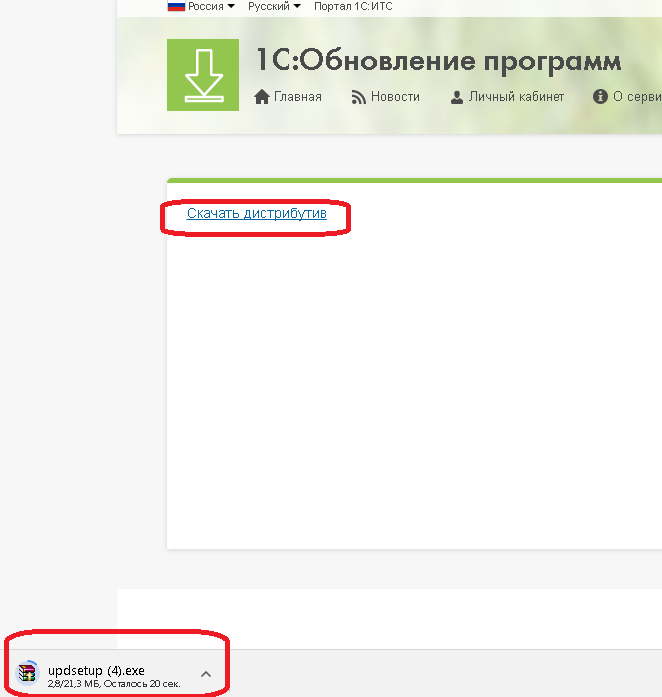
Все дистрибутивы скачиваются, как правило, в архиве. Необходимо перейти по указанному пути, куда был скачан дистрибутив, разархивировать каталог, установить файл .exe.
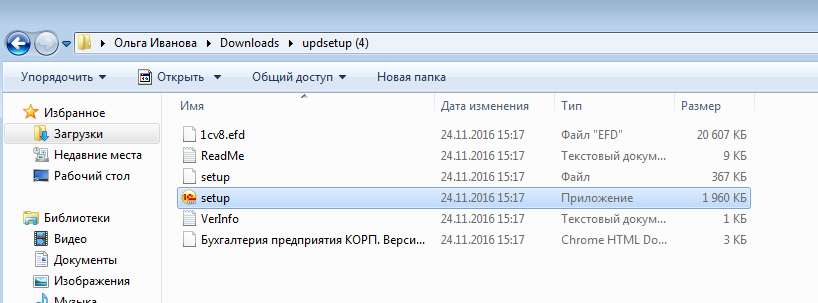
Далее идет стандартная установка, где необходимо указать каталог, в который мы устанавливаем дистрибутив, там и будут лежать все необходимые файлы — как правило, это файл .cfu.
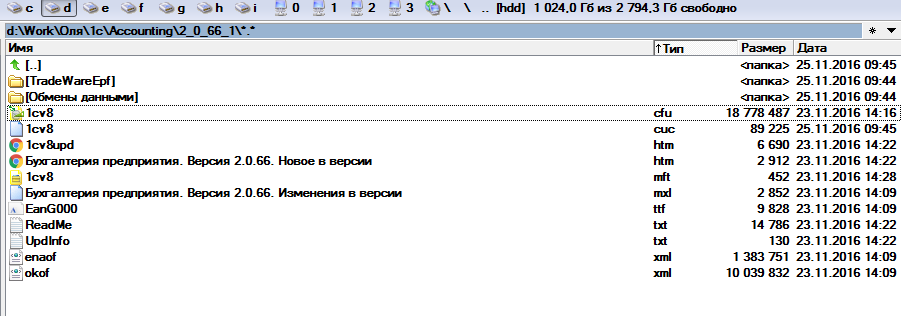
Последовательность обновления баз типовых конфигураций через cfu-файлы
1. Открыть меню «Конфигурация > Поддержка > Обновить конфигурацию».
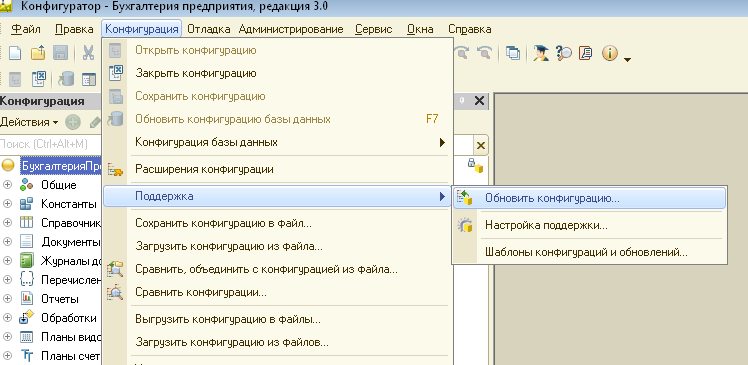
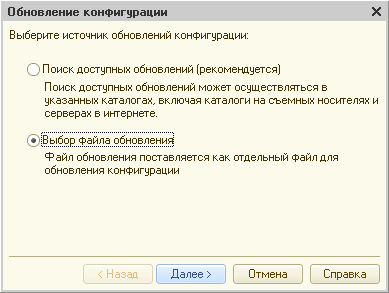
2. В появившемся диалоговом окне поставить флажок напротив пункта «Выбор файла обновления». Нажать кнопку «Далее».
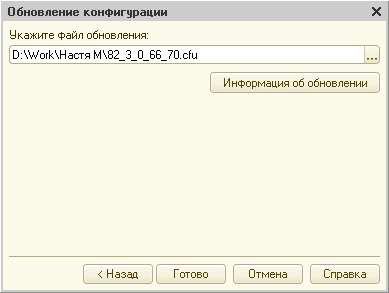
3. Указать нужный файл cfu, нажать «Готово».
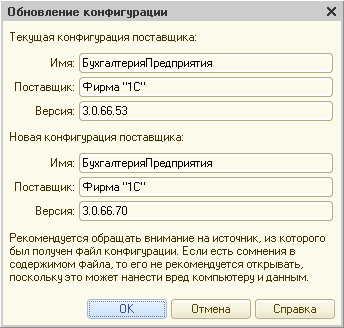
4. В появившемся диалоговом окне «Обновление конфигурации» нажать «Ok».
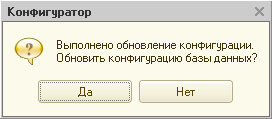
5. В открывшемся диалоговом окне, спрашивающем о необходимости обновления конфигурации базы данных, нажать «Да».
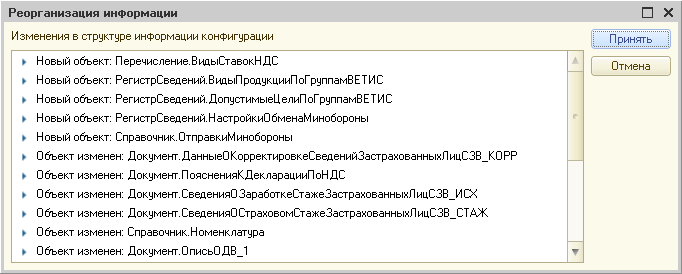
6. И в окне «Реорганизация информации» нажать кнопку «Принять».
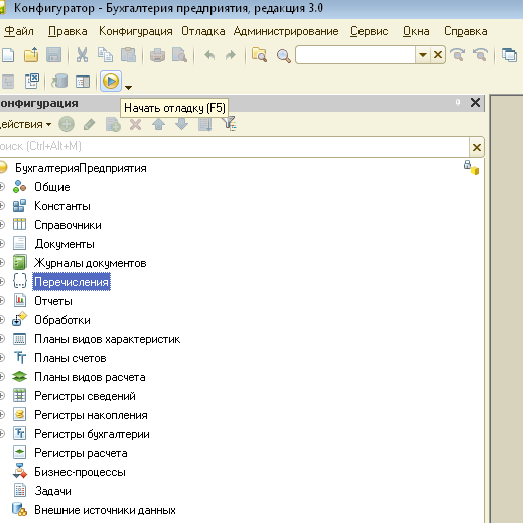
7. Запустить режим Предприятия (клавиша F5).
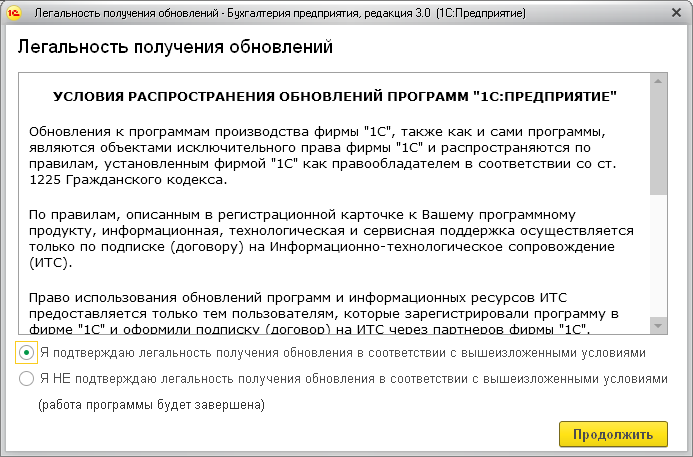
8. Подтвердить легальность получения обновления. Нажать «Продолжить».
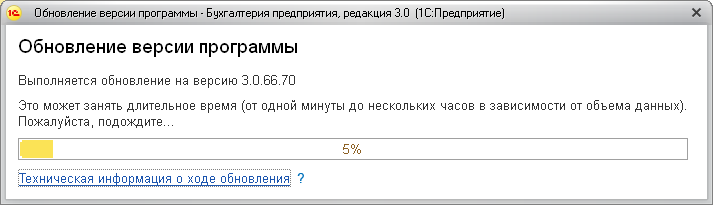
9. Начинается обновление в режиме 1С:Предприятие.
10. Возможно, в некоторых случаях будет предложено запустить пакет обработок по обновлению информационной базы. Необходимо их выполнить, если это будет предложено.
12 статей про обновление 1С
Типовую программу 1С легко обновить самостоятельно через конфигуратор или интернет. Ещё один способ — использовать cfu-файл. Если пропущено много релизов, вам сэкономят время промежуточные конфигурации.
После обновления не забывайте запустить особые процедуры.
Бывает выгоднее отдать обновление нетиповой 1С на аутсорсинг.
Что нового для вашей 1С?
Рассылка осуществляется в день выхода обновления. Никакой рекламы, только полезная информация. Посмотрите пример →
1С8:Обновление конфигураций
На этой странице описано обновление конфигураций программы «Кинт: Управление санаторием».
Обновление конфигурации может производить пользователь системы с правами администратора. Как правило, обновление выполняется системным администратором клиента либо сотрудниками обслуживающей организации.
Обновление конфигурации надо производить, когда в программе никто не работает. Почитайте о том, как выполнять завершение работы пользователей в системе «Кинт: Управление санаторием» и как потом разрешить работу.
Обновление конфигурации можно выполнять следующими способами:
-
(рекомендуется)
Для обновления конфигурации поставщик выпускает файл обновления:
- файл с расширением cf — это файл с кумулятивным обновлением, он содержит все изменения в конфигурации начиная с последнего контрольного релиза. Используется для обновления в нетипичных ситуациях.
- файл с расширением cfu — это файл с «разностным» обновлением, он содержит только необходимую информацию для обновления с нескольких последних релизов. Именно этот файл рекомендуется использовать для обновления.
Порядок действий при обновлении на новый релиз
-
.
- Зайдите в режиме «1С:Предприятие» и проверьте, что все обязательные обновления выполнены успешно.
- Попросите пользователей зайти в копию рабочей базы и провести свою стандартную работу.
- Соберите с пользователей замечания и вопросы и пришлите их на линию поддержки в чат «1С:Коннект».
- Получите ответы на вопросы пользователей.
- Согласуйте со специалистом сопровождения дату и время обновления рабочей базы и патч, на который будет произведено обновление. В этом случае специалист будет в курсе работ и постарается оперативно помочь при необходимости.
- Перед обновлением рабочей базы необходимо обновить ключ активации, чтобы после обновления конфигурация не перешла в демонстрационный режим работы.
- Завершите работу пользователей в программе.
- В «Кинт: Управление санаторием» это делается в интерфейсе «Администратор системы» на закладке Завершение работы пользователей: либо дождитесь установленного времени завершения работы, либо принудительно завершите работу пользователей с помощью кнопки Установить завершение работы.
- В программе «Учет. Анализ. Управление 8» это делается типичными средствами «1С: Бухгалтерия» и администраторы знают, как это делать.
- Выполните сохранение данных информационной базы (бэкап).
- Обновите базу последовательно каждым релизом конфигурации. Например, обновление с релиза 17.01 на 17.04 должно происходить так: 17.01 -> 17.02 -> 17.03 -> 17.04.
- После каждого обновления открывайте конфигурацию в режиме «Предприятие», чтобы выполнились все обязательные регламентные обновления. .
Если при обновлении возникают ошибки:
-
информационной базы с ошибкой обновления и отправьте его в техподдержку в чат «1С-Коннект».
- Восстановите рабочую базу из бэкапа до обновления, если специалисты техподдержки не говорят другого.
- Свяжитесь с технической поддержкой в чате «1С-Коннект» для назначения новой даты обновления.
Релизы системы «Кинт: Управление санаторием» для скачивания
Обновление без открытия конфигуратора 1С
Начиная с релиза 16.09.08 для «Кинт: Управление санаторием» и 16.11.00 для «Учет. Анализ. Управление 8» реализован механизм обновления конфигураций программы, не требующий работы в конфигураторе.
В разделе АДМИНИСТРИРОВАНИЕ нажмите ссылку Обновление конфигурации.
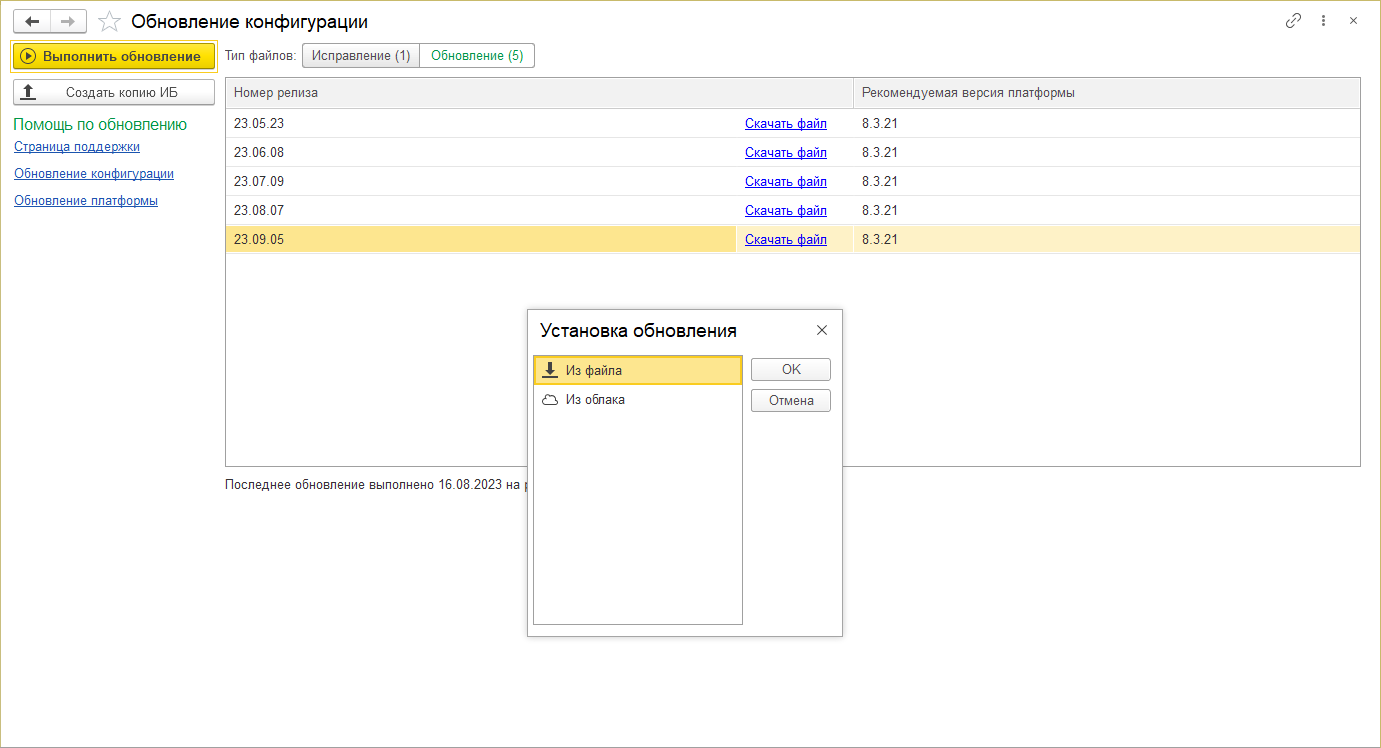
Справа отображаются доступные релизы для обновления.
- Нажмите кнопку Создать копию ИБ и создайте резервную копию информационной базы, при активации попросит ввести пароль Администратора.
- Выберите релиз, на который надо обновить программу.
- Нажмите кнопку Выполнить обновление.
Перед обновлением выполняется проверка:
- Выполнения всех обязательных обновлений предыдущих патчей.
- Создания бэкапа: если не создан, то предлагается создать. Это контролируется только в файловых базах.
Обновление с интернета невозможно, если версия платформы патча старше, чем текущая версия платформы или если отличается одна из первых трех цифр версии. Например, нельзя обновиться, если версия платформы патча 8.3.10, а у клиента стоит 8.3.11.
Обновление из конфигуратора 1С
Для обновления конфигурации запустите платформу «1С:Предприятие» в режиме «Конфигуратор»:
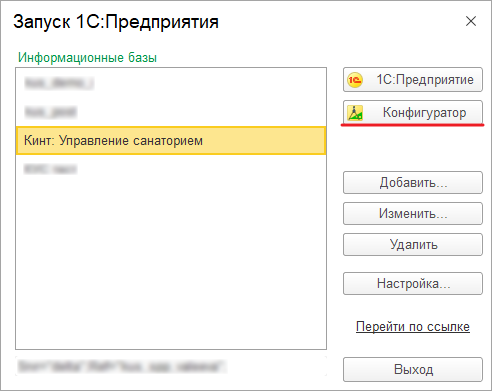
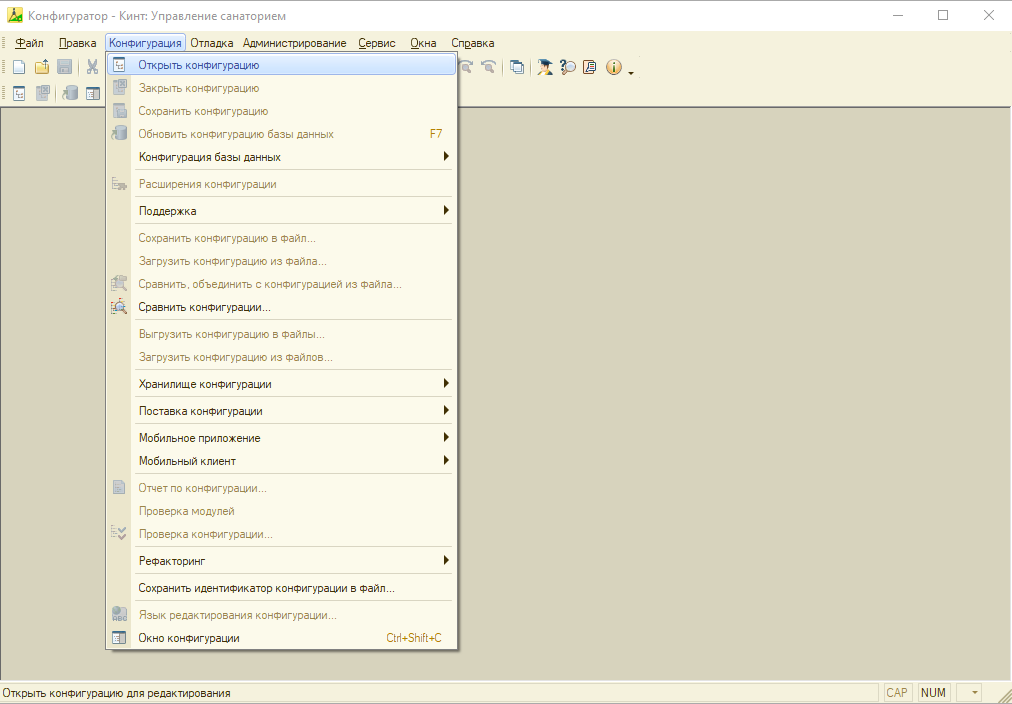
Выберите пункт меню Конфигурация — Поддержка — Обновить конфигурацию:
Зачем вообще нужен *.cfu
(45) На сайте 1С сказано, что cfu 1.6.31.1 релиза предназначен для обновления релиза 1.6.30.7.
Так что вы там что-то у себя нахимичили.
Мой тебе совет: найти cf 1.6.31.1 и обновись с него.
(0) "Файл обновления представляет собой специальный файл *.cfu, формируемый также в информационной базе разработчика. Назначение файла обновления состоит лишь в том, чтобы выполнить обновление с некоторых определенных версий конфигурации до версии файла обновления"
остальное отец русской демократии сможет прочитать сам во втором томе "Профессиональной разработки", начиная со страницы 593
ну или под подушку хотя бы книжку положи — глядишь оно там как-нить само и впитается.