Исправление и корректировка электронной первички в «1С:Бухгалтерии 8»
В номере 2 (февраль) на стр. 27 «БУХ.1С» за 2015 год мы рассказывали о порядке исправления и корректировки бумажных первичных учетных документов средствами программы, а также о том, как отразить внесенные изменения в учете продавца и покупателя. В этой статье речь пойдет об исправлении и корректировке электронной первички. Вся описанная последовательность действий и все рисунки выполнены в интерфейсе «Такси» программы «1С:Бухгалтерия 8» (ред. 3.0). При подготовке статьи использовалась информация из справочника «Обмен электронными документами» раздела «Бухгалтерский и налоговый учет» ИС 1С:ИТС.
- Обмен электронными документами в «1С:Бухгалтерии 8»
- Выставление и получение исправленного электронного первичного документа
- Аннулирование электронного первичного документа
- Выставление корректировочного электронного первичного документа
Заключая договоры и обмениваясь документами, большинство компаний делают это на бумаге, несмотря на то, что этот консервативный способ документооборота замедляет рабочие процессы, увеличивает затраты (доставка документов, расходные материалы, хранение архивов) а также прибавляет работы сотрудникам всех сторон сделки.
Кроме того, документы на бумажных носителях легко теряются, а чернила с годами могут выцвести так, что текст невозможно будет разобрать.
Альтернатива бумажному документообороту — обмен электронными документами.
Нормативная правовая база для юридически значимого электронного документооборота (ЭДО), включая обмен электронными счетами-фактурами, в России полностью сформирована.
Кроме того, несколько лет назад в «1С:Бухгалтерии 8» появились возможности, с помощью которых можно обмениваться электронными документами с контрагентами.
Обмен электронными документами в «1С:Бухгалтерии 8»
Для отправки электронного документа в программе «1С:Бухгалтерия 8» ред. 3.0 (как непосредственно из формы документа, так и из формы списка документов) используется кнопка ЭДО с опцией Сформировать, подписать и отправить.
Получение электронных документов происходит во время очередного сеанса связи с оператором электронного документооборота при выполнении команды Отправить и получить из формы Текущие дела ЭДО, доступ к которой осуществляется по одноименной гиперссылке из подраздела Сервис раздела Продажи (или из подраздела Сервис раздела Покупки).
Если по электронному документу необходимы дополнительные действия (утверждение, подписание и т. д.), то документ будет отражаться в обработке Текущие дела ЭДО до тех пор, пока эти действия не будут выполнены.
Все электронные документы, как поступившие, так и отправленные, будут отражаться в архиве электронных документов, открываемом по гиперссылке Архив ЭДО (раздел Администрирование подраздел Сервис). На закладках Исходящие/Входящие списка Архив ЭДО можно отсортировать документы или отобрать отправленные (полученные) документы по ответственному лицу, виду и статусу документа.
Одновременно на основании полученного электронного документа создается новый непроведенный документ учетной системы (например, Поступление (акты, накладные), Счет-фактура полученный и т. д.). Открыть новый документ учетной системы можно непосредственно из формы просмотра поступившего электронного документа по гиперссылке Отражен в учете.
Всю информацию о состоянии и движении каждого электронного документа, в том числе подтверждения даты получения, извещения о получении с описанием прохождения всех необходимых статусов обмена можно увидеть в форме Электронные документы.
Форма Электронные документы открывается по команде формы первичного документа учетной системы ЭДО -> Открыть электронные документы или нажатием на гиперссылку Состояние ЭД.
Непосредственно из формы Электронные документы по команде Еще -> Отправить и получить электронные документы можно осуществлять обмен электронными документами.
О том, как начать обмен электронными документами в «1С:Бухгалтерии 8», см. в справочнике «Обмен электронными документами» в разделе «Бухгалтерский и налоговый учет».
Выставление и получение исправленного электронного первичного документа
Обмен электронными документами минимизирует, но не исключает допущение ошибок.
Согласно части 7 статьи 9 Федерального закона от 06.12.2011 № 402-ФЗ «О бухгалтерском учете» исправление в первичном учетном документе должно содержать дату исправления, а также подписи лиц, составивших документ, в котором произведено исправление, с указанием их фамилий и инициалов либо иных реквизитов, необходимых для идентификации этих лиц. При этом порядок внесения исправлений в первичные документы в электронном виде законодательно не определен.
Ввиду отсутствия нормативного регулирования для внесения исправлений в первичные электронные документы представляется возможным формирование нового экземпляра ранее выставленного первичного документа с указанием дополнительной информации о том, что данный документ является исправленным вариантом ранее выставленного электронного документа, т. е. с указание номера исправления и даты исправления (по аналогии с исправленными счетами-фактурами). Напомним, что такой способ внесения исправлений наряду с методом внесения исправлений в изначальном первичном учетном документе рекомендован фондом «НРБУ «Бухгалтерский методологический центр» в Разъяснении Р-22/2013-КпТ «Внесение исправлений в первичные документы» от 20.09.2013.
Для передачи по телекоммуникационным каналам связи приказом ФНС России от 21.03.2012 № ММВ-7-6/172@ «Об утверждении форматов первичных учетных документов» утверждены рекомендуемые форматы электронных первичных учетных документов:
- Товарная накладная (ТОРГ-12);
- Акт приемки-сдачи работ (услуг) — далее Акт.
Поскольку исправленный электронный первичный учетный документ представляет собой новый экземпляр ранее составленного ТОРГ-12 или Акта с внесенными исправлениями, то он, как и первоначальный документ, формируется в соответствии с этим утвержденным форматом.
Исправленный электронный первичный учетный документ, так же как и первоначальный электронный документ, представляет собой два связанных вместе файла:
- Титул продавца и Титул покупателя (для ТОРГ-12);
- Титул исполнителя и Титул заказчика (для Акта).
Исправленный ТОРГ-12 считается оформленным при наличии:
- Титула продавца, подписанного его электронной подписью;
- Титула покупателя, подписанного электронной подписью покупателя и содержащего обязательные идентификационные сведения о Титуле продавца и сведения о получении товара на указанных продавцом условиях (п. 5 приложения № 1 приказа ФНС России от 21.03.2012 № ММВ-7-6/172@).
Исправленный Акт считается оформленным при наличии:
- Титула исполнителя, подписанного его электронной подписью;
- Титула заказчика, подписанного электронной подписью заказчика и содержащего обязательные идентификационные сведения о Титуле исполнителя и сведения о выполнении работ (оказании услуг) на указанных исполнителем условиях (п. 5 приложения № 2 приказа ФНС России от 21.03.2012 № ММВ-7-6/172@).
Процесс обмена первичными исправленными документами построен так же, как и для первоначальных документов:
- продавец (исполнитель) формирует у себя файл Титул продавца (Титул исполнителя);
- продавец (исполнитель) подписывает документ своей электронной подписью (ЭП) и отправляет в адрес покупателя или заказчика;
- покупатель (заказчик) получает файл Титул продавца (Титул исполнителя). Если сведения в исправленном документе полностью соответствуют хозяйственной операции и покупатель (заказчик) принимает решение подписать этот первичный документ, то он формирует Титул покупателя (Титул заказчика), который представляет собой файл со сведениями о Титуле продавца (Титуле исполнителя);
- покупатель (заказчик) подписывает файл Титул покупателя (Титул заказчика) электронной подписью и отправляет продавцу (исполнителю).
Процесс обмена исправленным электронным первичным учетным документом через оператора ЭДО предусматривает также наличие у продавца (исполнителя) следующих служебных документов:
- подтверждение оператором ЭДО даты получения от продавца (исполнителя) исправленного документа (Титул продавца или Титул исполнителя);
- извещение от покупателя или заказчика о получении исправленного документа (Титул продавца или Титул исполнителя).
В программе реализована возможность выставления исправленных первичных учетных документов по аналогии с исправленными электронными счетами-фактурами:
- на основании уведомления об уточнении, полученном от покупателя (заказчика), если ошибки в первичном документе обнаружил покупатель (заказчик);
- в отсутствии каких-либо документов (если ошибки обнаружил сам продавец или исполнитель).
Получение уведомления об уточнении от заказчика и формирование исправленного электронного первичного документа исполнителем рассмотрим на следующем примере.
Пример 1
Чтобы сформировать для исполнителя уведомление об уточнении Акта, заказчик должен выполнить команду Еще -> Отклонить электронный документ, открыв для просмотра содержимое полученного Акта в электронном виде.
В режим просмотра полученного электронного документа можно перейти:
- по гиперссылке Архив ЭДО из раздела Администрирование;
- из нового документа учетной системы Поступление (акты, накладные) (раздел Покупки), автоматически созданного на основании поступившего электронного первичного документа Акт, выполнив команду ЭДО -> Просмотреть электронный документ или дважды щелкнув по активной строке в форме Электронные документы, открываемой по гиперссылке Состояние ЭД.
После выполнения команды Отклонить электронный документ программа предложит ввести причину отклонения. После записи причины отклонения будет автоматически сформировано уведомление об уточнении. При этом статус полученного электронного Акта изменится на Отклонен. Заказчик может посмотреть содержимое своего электронного уведомления об уточнении на закладке Исходящие архива электронных документов.
Полученное от заказчика уведомление об уточнении документа (рис. 1) исполнитель может посмотреть в форме Архив ЭДО на закладке Входящие.
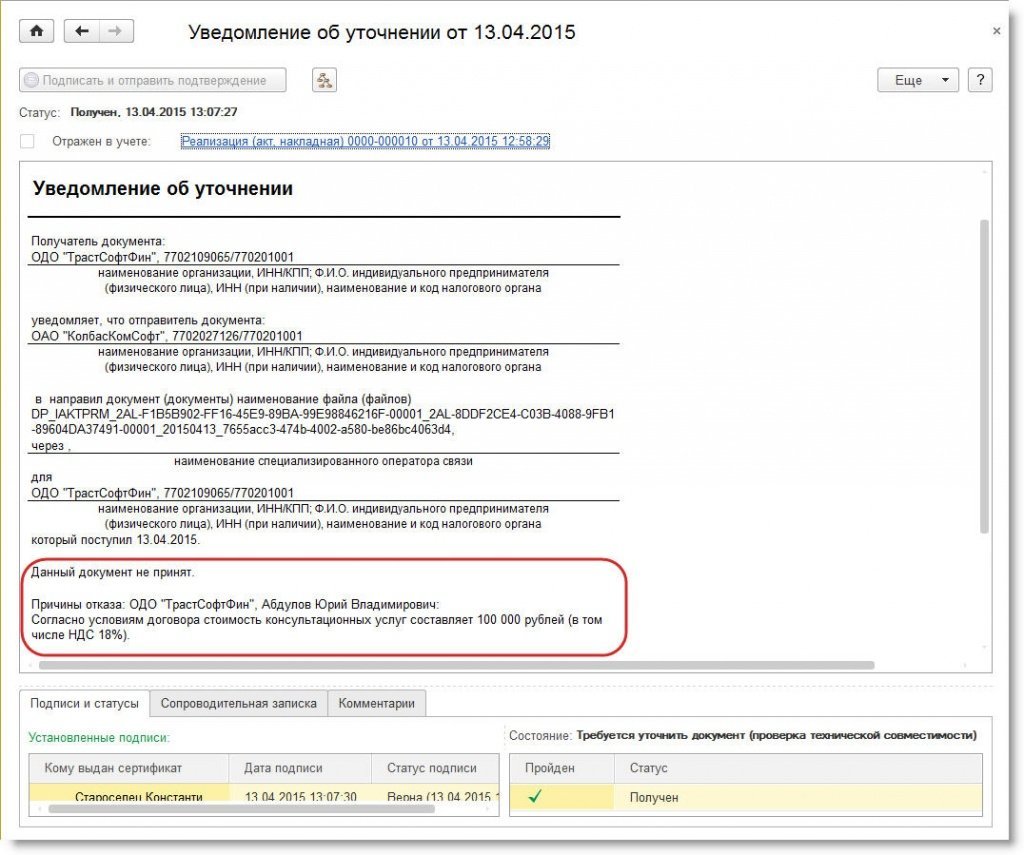
Рис. 1. Уведомление об уточнении первичного электронного документа
Одновременно у исполнителя в документе учетной системы Реализация (акты, накладные) в строке Состояние ЭД появляется сообщение Требуется уточнить документ. Кроме этого уведомление об уточнении отражается в форме Электронные документы.
После получения уведомления об уточнении отправленного первичного документа его статус в форме Электронные документы автоматически изменяется на Отклонен получателем. Содержимое поступившего уведомления можно просмотреть как из формы Электронные документы, так и из формы Архив ЭДО.
Из режима просмотра можно с помощью гиперссылки Отражен в учете перейти к тому документу Реализация (акты, накладные), который нуждается в исправлении.
Для отправки заказчику исправленного Акта в электронном виде необходимо:
- на основании документа Реализация (акты, накладные) создать документ учетной системы Корректировка реализации с видом операции Исправление в первичных документах;
- сформировать исправленный Акт в электронном виде, выбрав команду ЭДО -> Сформировать, подписать и отправить.
Просмотреть сформированный исправленный первичный документ можно:
- выполнив команду ЭДО -> Просмотреть электронный документ из документа Корректировка реализации;
- из формы Электронные документы, открываемой по гиперссылке Состояние ЭД или по команде ЭДО -> Открыть электронные документы, дважды щелкнув по соответствующей активной строке.
При просмотре исправленного электронного документа (рис. 2) следует обратить внимание на следующие моменты:
- исправленный новый экземпляр Акта имеет тот же номер и ту же дату, что и первоначально составленный документ;
- в новом исправленном экземпляре под реквизитами первоначального документа присутствует строка Исправление, в которой указывается порядковый номер и дата внесения исправления в первичный документ, т.е. дата формирования нового исправленного экземпляра (по аналогии с исправленными счетами-фактурами);
- в новом экземпляре документа отражаются все сведения, в которые не вносились исправления, и уточненные данные.
Рис. 2. Исправленный электронный документ
Подробную информацию о том, какие действия, связанные с передачей исправленного Акта в электронном виде, необходимо выполнить исполнителю со своей стороны, а также о требуемых действиях со стороны других участников обмена, можно увидеть в строке Состояние ЭД документа Корректировка реализации с видом операции Исправление в первичных документах или в форме Электронные документы.
После отправки исправленного электронного Акта исполнитель ожидает:
- от оператора ЭДО — подтверждение с указанием даты и времени поступления ему файла исправленного Акта;
- от заказчика — извещение о получении исправленного Акта (титул заказчика) и подписанного исправленного Акта (титул заказчика).
Если поступивший исправленный электронный документ Акт (титул исполнителя) содержит ошибки, то он отклоняется точно так же, как и ранее полученный Акт.
Если у заказчика нет претензий к полученному исправленному документу Акт (титул исполнителя), то его нужно утвердить. После утверждения полученного исправленного Акта (титул исполнителя) в программе автоматически формируется Акт (титул заказчика). Его необходимо подписать и направить исполнителю.
После получения исполнителем этих документов обмен исправленным Актом в электронном виде будет завершен. В строке Состояние ЭД в документе Корректировка реализации с видом операции Исправление в первичных документах появится запись Обмен завершен, а в форме Электронные документы отразится информация об отправке и получении исправленного Акта и всех служебных документов.
Обращаем ваше внимание, что у исполнителя в документе Реализация (акты, накладные) после завершения обмена исправленным первичным документом Акт в строке Состояние ЭД по-прежнему сохранится запись Требуется уточнить документ. У заказчика в документе Поступление (акты, накладные), сформированном на основании первоначального электронного документа Акт (титул исполнителя) в строке Состояние ЭД по-прежнему будет отражаться информация Ожидается корректировка. Такие сообщения сохранены в целях дополнительного информирования исполнителя и заказчика о том, что в отношении первоначально сформированного электронного документа предпринимались дополнительные действия.
Кроме того, в отсутствии четкого нормативного регулирования вопроса исправления первичных электронных документов в программе сохранена возможность внесения изменений непосредственно в документ Реализация (акты, накладные) и формирования повторного первичного электронного документа Акт или ТОРГ-12 уже с внесенными исправлениями. После завершения полного цикла обмена таким повторно сформированным первичным документом в документе Реализация (акты, накладные) в строке Состояние ЭД появится сообщение: Обмен завершен.
При желании, как исполнитель, так и заказчик могут просмотреть, напечатать и сохранить на диск исправленный Акт и служебные документы.
Сохранить электронный документ на диске или выполнить печать документа с электронными подписями (рис. 3) можно с помощью соответствующих команд Еще -> Сохранить электронный документ на диск или Еще -> Печать электронного документа из режима просмотра документа.
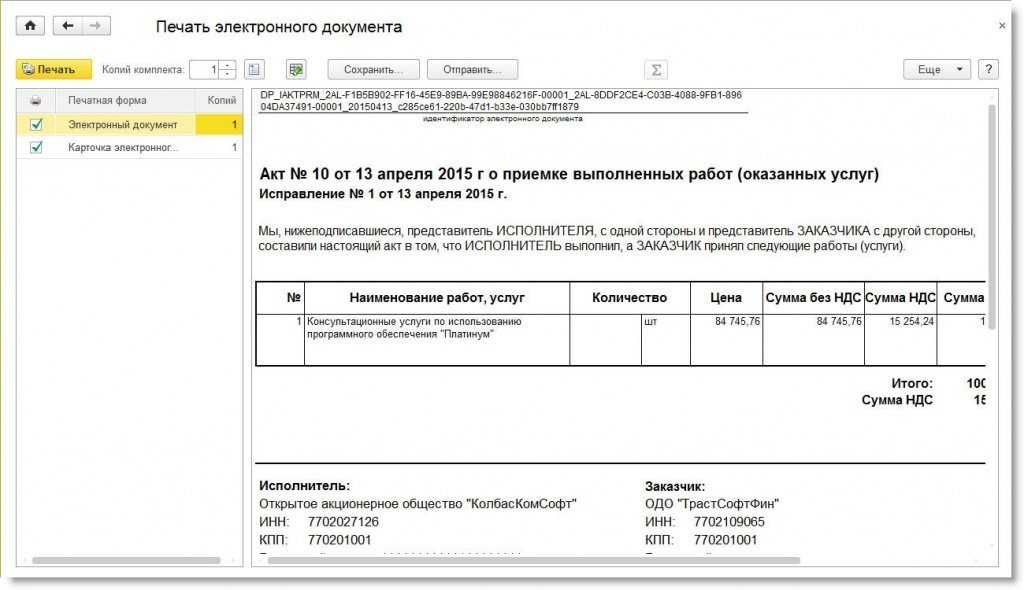
Рис. 3. Печать электронного документа
О выставлении исправленного электронного счета-фактуры в «1С:Бухгалтерии 8» (ред. 3.0) см. в справочнике «Обмен электронными документами» в разделе «Бухгалтерский и налоговый учет».
Аннулирование электронного первичного документа
В некоторых случаях может возникнуть необходимость не исправления каких-либо показателей в подписанном сторонами документе, а удаления документа в целом. Например, документ ошибочно направлен не тому контрагенту, которому отгружен товар (оказаны услуги, выполнены работы, переданы права), или один факт хозяйственной жизни ошибочно оформлен двумя различными электронными первичными документами и т.п.
В настоящий момент не существует никаких нормативно-правовых актов, регулирующих процесс признания недействительным оформленного и подписанного сторонами документа. Можно лишь отметить, что для бумажных документов сложилась определенная практика: если в документе обнаруживается ошибка уже после его подписания, то стороны при необходимости составляют новый документ, а ошибочный документ или уничтожают, или составляют акт (соглашение) о его аннулировании.
Отчасти эту практику можно перенести и на электронные документы, учитывая при этом, что вопрос физического уничтожения электронного документа невозможно решить так же просто, как в отношении бумажных документов. В этой связи, для электронных документов более надежным и обоснованным представляется процедура, при которой составляется отдельный документ, фиксирующий согласие сторон на аннулирование подписанного первичного электронного документа.
Любая из сторон сделки, обнаружившая несоответствие оформленного и подписанного сторонами первичного учетного документа факту хозяйственной жизни, влекущее за собой необходимость аннулирования такого документа, направляет в адрес контрагента предложение об аннулировании. Если контрагент согласен с этим предложением, то он его подписывает. Инициатором аннулирования, как правило, выступает та сторона, которая обнаружила допущенную ошибку. В результате подписанный электронный первичный документ признается аннулированным. Следует отметить, что само по себе такое аннулирование — это не физическое уничтожение документа, а лишение этого документа юридической силы.
Если контрагент с таким аннулированием не согласен, то он вправе отказаться от поступившего предложения. Тогда подписанный сторонами документ сохраняет свою силу, и далее отношения хозяйствующих субъектов переходят в плоскость хозяйственных споров с использованием существующих механизмов их урегулирования.
Рассмотрим аннулирование электронного первичного документа по инициативе продавца на следующем примере.
Пример 2
Аннулирование электронного первичного документа, по которому цикл обмена завершен, производится из режима просмотра первичного электронного документа.
Для начала процедуры аннулирования необходимо выполнить команду Аннулировать электронный документ из списка доступных команд, открываемого по кнопке Еще. При выполнении команды Аннулировать электронный документ в открывшемся окне необходимо указать причину аннулирования электронного документа и нажать кнопку ОК. После выполнения описанных выше действий в адрес заказчика будет автоматически сформировано Предложение об аннулировании, в который будет перенесена указанная причина аннулирования (рис. 4).
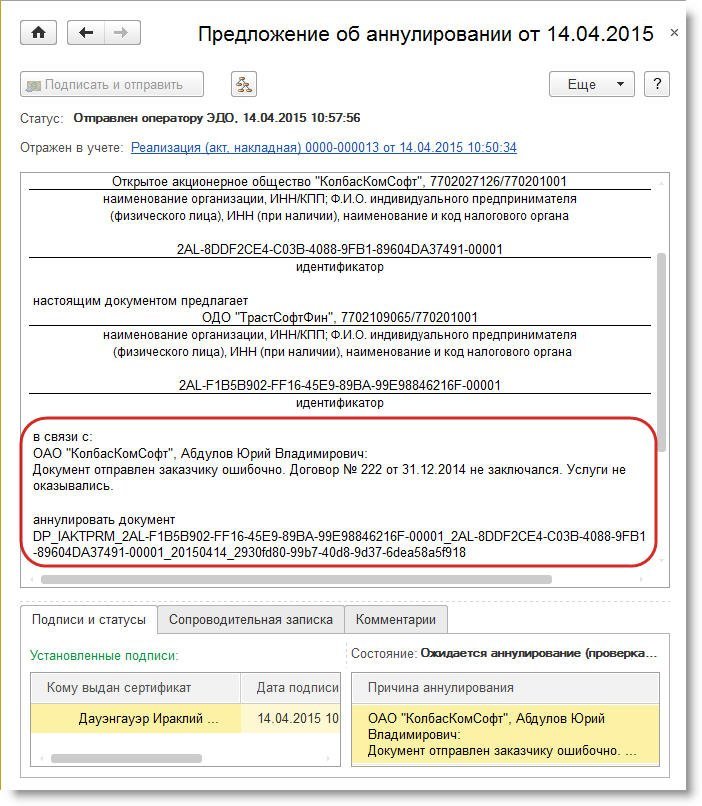
Рис. 4. Предложение об аннулировании
После формирования предложения об аннулировании в строке Состояние ЭД документа Реализация (акты, накладные) появится запись об ожидании завершения процедуры аннулирования — Ожидается аннулирование, а в форме Электронные документы отразится информация об ожидании от контрагента согласия на аннулирование, т.е. его подписи под документом об аннулировании.
Подписание и отправка Предложения об аннулировании производится в порядке, аналогичном действиям с любым электронным первичным документом.
После получения от заказчика согласия на аннулирование первичного документа, процедура аннулирования будет завершена. Ранее оформленный электронный первичный документ утратит юридическую силу.
При этом в строке Состояние ЭД документа учетной системы Реализация (акты, накладные) появится сообщение Аннулирован.
В форме Электронные документы будет размещена информация о том, что подтверждение согласия на аннулирование получено и документ аннулирован.
Обращаем ваше внимание, что аннулирование электронного первичного учетного документа не приводит автоматически к отмене проведения документа учетной системы Реализация (акты, накладные), на основании которого был составлен аннулированный документ, а также к пометке его на удаление.
Если заказчик предложение об аннулировании отклоняет, то в адрес исполнителя он направляет сформированное и подписанное Уведомление об уточнении, где будет указана причина отказа от аннулирования документа.
После получения Уведомления об уточнении в строке Состояние ЭД документа учетной системы Реализация (акты, накладные) появится запись Обмен завершен, которая свидетельствует о возвращении электронного обмена в состояние, предшествующее процессу аннулирования.
В форме Электронные документы будет размещена информация о том, какие стадии обмена и аннулирования прошел электронный первичный документ.
Об аннулировании электронного первичного документа по инициативе покупателя в «1С:Бухгалтерии 8» (ред. 3.0) см. в справочнике «Обмен электронными документами» в разделе «Бухгалтерский и налоговый учет» — http://its.1c.ru/db/eldocs#content:69:1cbuh8-3taxi.
Выставление корректировочного электронного первичного документа
Для корректировки стоимости отгруженных товаров (выполненных работ, оказанных услуг) в программе «1С:Бухгалтерия 8» предусмотрено создание специального двухстороннего документа — Соглашения об изменении стоимости.
Этот документ отвечает требованиям статьи 9 Федерального закона № 402-ФЗ и может применяться как в качестве первичного учетного документа, дополнительного к документу, подтверждающему согласие сторон на изменение стоимости, так и в качестве самостоятельного документа, фиксирующего согласие сторон на изменение стоимости и определяющего конкретные показатели такого изменения.
Документ содержит информацию, аналогичную показателям корректировочного счета-фактуры: о наименовании товаров (работ, услуг, имущественных прав), в отношении которых производится корректировка стоимости, об их первоначальной и измененной цене (тарифе) и количестве (объеме).
При этом электронный формат Соглашения об изменении стоимости построен по аналогии с форматами ТОРГ-12 и Акта приема-сдачи работ (услуг), рекомендованными ФНС России приказом от 21.03.2012 № ММВ-7-6/172@. Таким образом, данный документ состоит из двух файлов (по аналогии с двумя титулами), которые подписываются электронной подписью продавца (исполнителя) и покупателя (заказчика) соответственно.
Соглашение об изменении стоимости формируется в программе продавцом (исполнителем) на основании документа Корректировка реализации с видом операции Корректировка по согласованию сторон и служит основанием для формирования у покупателя (заказчика) документа Корректировка поступления с видом операции Корректировка по согласованию сторон.
Рассмотрим порядок выставления корректировочного электронного первичного документа на следующем примере.
Пример 3
Для выставления заказчику Соглашения об изменении стоимости в электронном виде — исполнитель должен выполнить следующие действия:
- на основании документа Реализация (акты, накладные) создать документ учетной системы Корректировка реализации с видом операции Корректировка по согласованию сторон;
- сформировать Соглашения об изменении стоимости (отправитель) в электронном виде, выбрав команду ЭДО -> Сформировать, подписать и отправить.
Просмотреть сформированное Соглашение об изменении стоимости (рис. 5) можно, выполнив команду ЭДО -> Просмотреть электронный документ из документа Корректировка реализации или из формы Электронные документы.
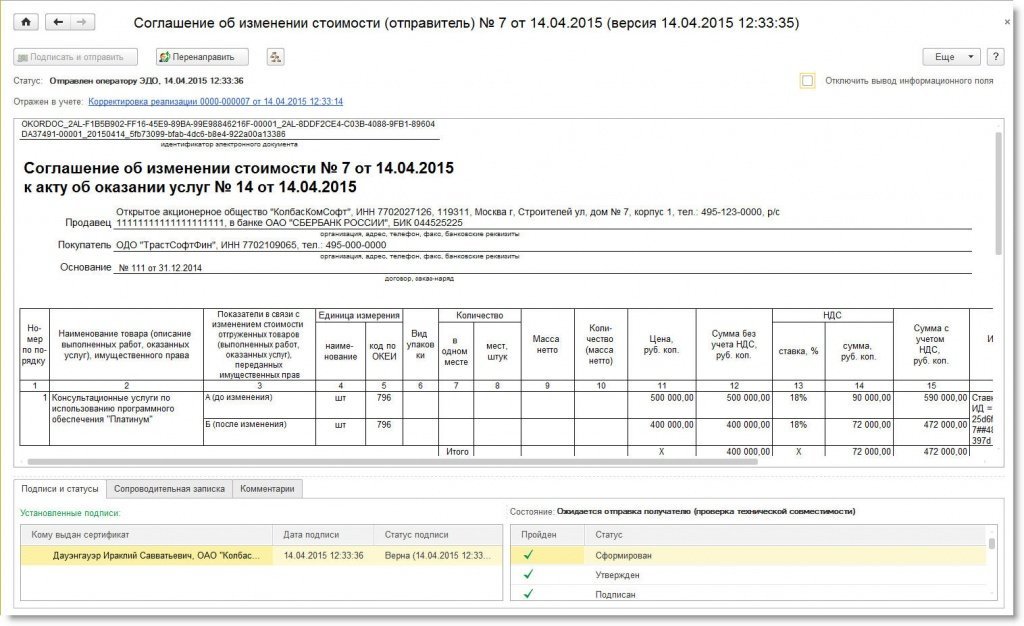
Рис. 5. Соглашение об изменении стоимости
После отправки Соглашения об изменении стоимости (отправитель) исполнитель ожидает:
- от оператора ЭДО — подтверждение с указанием даты и времени поступления ему файла Соглашения об изменении стоимости (отправитель);
- от заказчика — извещение о получении Соглашения об изменении стоимости (отправитель) и подписанного Соглашения об изменении стоимости (получатель).
После получения указанных документов обмен Соглашением об изменении стоимости в электронном виде будет завершен. В строке Состояния ЭД в документе Корректировка реализации с видом операцииКорректировка по согласованию сторон появится запись Обмен завершен, а в форме Электронные документы отразится информация об отправке и получении Соглашения об изменении стоимости и всех служебных документов.
Если же поступивший к заказчику документ Соглашения об изменении стоимости (отправитель) содержит ошибки, то он отклоняется точно так же, как и любой другой ошибочный электронный документ.
Напомним, что электронные форматы УПД (на основе счета-фактуры) и УКД (на основе корректировочного счета-фактуры) на момент подписания статьи не утверждены, но проект соответствующего приказа ФНС находится в работе.
О выставлении исправленного электронного счета-фактуры в «1С:Бухгалтерии 8» (ред. 3.0) см. в справочнике «Обмен электронными документами» в разделе «Бухгалтерский и налоговый учет».
Ошибка Требуется повторная отправка при отправке документов по ЭДО в 1С
Добрый день. В документах по состоянию ЭДО, выходит такое сообщение. Требуется повторная отправка. А кнопки «отправка» нет.
Обсуждение (20)
Приложение 
Здравствуйте Любовь. Из формы списка Архива ЭДО не получится так сделать. Попробуйте из вкладки Исходящие в панели Текущие дела ЭДО выделить несколько подобных строк и нажать Отправить (вложение).
Добрый день, мне не надо подписывать, мне отправить.
Эти документы были утверждены, подписаны и отправлены. А потом появилось сообщение, что требуется повторная отправка.
Сделайте как на присланном мною скрине и пришлите свой скрин — какие там кнопки вверху доступны для последующих действий.
Приложение />
Любовь, откройте пожалуйста вот эту Счет-фактуру (вложение) двойным щелчком по выделенному красным фрагменту. Откроется документ, нужно выслать его скрин.
Я уточнила в 1С ИТС поддержку. Дело в сертификатах. Было 2 сертификата, один удалили. А документы так и останутся не проведенными(
Техтранс, это мой документ, исходящий. Я его повторно отправила. А входящие так и остались не принятые. Где то зависли. А поставщики не получили подписанные документы.
Любовь, то есть сейчас необходимо найти где эти документы «зависли» и подписать/отправить их поставщику?
Приложение 
Любовь, давайте тогда начнем с того, что изменим начальные даты запроса документов у оператора ЭДО. Смысл — если документы зависли — можем повторно их получить расширив диапазон запроса. Необходимо зайти в настройки Учетной записи ЭДО и выполнить действия, указанные в скрине (вложение).
После этого необходимо зайти в обработку Текущие дела ЭДО и нажать кнопку Отправить и получить.
Ничего не происходит. Я думаю эти документы необходимо удалить из архива ЭДО, есть такая возможность?
Что будет если удалить «Транспортные контейнеры»?
Удаление документа ЭДО не так просто выполнить. Помимо самих контейнеров еще необходимо сообщения обмена удалять. Поставщик точно их отправлял? Есть сообщения от его оператора ЭДО, что документ принят и обработан?
У поставщика документы остались не закрыты, т.е. нами не получены. У нас они обработаны и введены в учетную систему, даже не знаю, что и делать(
А если в 1С сейчас откроете документ который в систему у Вас введен и вверху нажать кнопку ЭДО—>Просмотреть электронный документ — что-то открывается? Или появляется надпись -Электронный документ отсутствует?
А может быть можно из нашего, уже проведенного документа, попробовать отправить?
Нет, не получается(
Любовь, эта ошибка связана с тем, что подписание документов от Ваших поставщиков осуществлялось сертификатом, выданным УЦ, который не прошел аккредитацию (Астрал-М). С 01.01.2022 г. ряд удостоверяющих центров (УЦ), которые выдавали сертификаты электронной подписи утратили аккредитацию и их сертификаты стали недействительными. Отсюда ошибка в протоколе обмена — Invalid signature. Такие операторы как Тензор, Контур отклоняет документы при выявлении, что сертификат выдан не аккредитованным УЦ.
Вы ранее написали: у поставщика документы остались не закрыты, т.е. нами не получены. Может как раз они получены и подписаны тем самым ошибочным сертификатом и поэтому оператор ЭДО поставщика не может их отработать.
Я вижу единственный вариант — попросить поставщика отозвать документ ЭДО и снова выслать. Но в этом случае Вы подпишите его уже полученным новым сертификатом, выпущенным УЦ который прошел аккредитацию. Давайте попробуем на одном документе каком-то.
Добрый вечер. Я свяжусь и попрошу, но ранее в разговоре, поставщик сказал, что повторно документ не может отправить. Как отозвать документ ЭДО? Потом, новый создать?
Аннулировать документ может поставщик только. Это если Вы это документ еще не одобрили. Надо уточнить у поставщика. Напишите что скажет.
Пока поставщики к сожалению, не очень идут на контакт. Скорее всего переподпишем на бумажном носителе.
Вас понял Любовь. Я посмотрел что у Вас новый сертификат выпущен уже аккредитованным УЦ, поэтому при следующей отправке документов ЭДО поставщиком ошибок быть не должно. Но если будут — пишите, будем разбираться дальше. Пока закрываю обращение.
Обмен исправленной накладной в 1С Бухгалтерия

С октября 2017 года действует измененный порядок заполнения счетов-фактур, а также ведения их регистров. С данными документами, как правило, предоставляется и товарная накладная. Чтобы подготовить и отправить исправленный документ, необходимо выполнить следующую последовательность операций:
- получить уведомление от заказчика с требованием уточнения;
- сформировать, подписать и направить контрагенту исправленный документ;
- принять подписанную покупателем скорректированную накладную.
Действия при получении уведомления от контрагента с требованием уточнить документ
Никто не застрахован от ошибок, поэтому специалист, сформировавший описываемый документ и направивший его покупателю, может сделать ошибку. В соответствии с требованиями законодательства о бухгалтерском учете, при внесении исправлений в накладную следует обязательно указать дату корректировки и подписи сотрудников с фамилиями, кто произвел исправление. Порядок выполнения данных требований для документов в цифровом виде в нормативно-правовых актах не регламентирован.
Несмотря на отсутствие законодательного регулирования данного вопроса, в 1С Бухгалтерия 8.3 имеется возможность сформировать новый экземпляр первичного документа, где будет отражена дата внесения исправления и реквизиты сотрудника, который эти исправления произвел.
Также необходимо отметить, что в законодательстве отсутствует прописанный порядок обмена скорректированными накладными по цифровым каналам связи. В 1С Бухгалтерия данный процесс реализован по аналогии со счетами-фактурами, а именно:
- при обнаружении ошибки покупателем, он направляет соответствующее уведомление, на основании которого вносятся исправления в документ;
- если ошибку обнаружил продавец, то следует просто подготовить исправленный документ и направить его покупателю.
В 1С Бухгалтерии при использовании цифрового обмена корреспонденцией, в случае получения от заказчика уведомления с требованием уточнения документа, отправленная ранее накладная будет перемещена из папки для контроля подтверждения в паку с документами для исправления.

Прочитать содержание полученного уведомления от покупателя можно, находясь в самой форме накладной. Для этого достаточно дважды щелкнуть по соответствующему элементу в перечне текущих дел.

Далее, следует пройти по гиперссылке к документу, с помощью которого ведется в 1С Бухгалтерия учет фактов реализации товаров, и который требуется исправить. При подключении к системе ЭДО, документ, который необходимо уточнить, будет особым образом отмечен (рядом с ним будет выведено соответствующее уточнение).

Сведение о том, что поступило уведомление с требованием об уточнении сведений из накладной, также фиксируется в таблице состояния меню электронных документов. Данная форма доступна из документа, отражающего факты реализации товаров (достаточно пройти по гиперссылке для просмотра состояния обмена цифровой документацией или воспользоваться командой для открытия электронных документов, которая доступна при нажатии на кнопку ЭДО).
Когда уведомление от покупателя получено, первой товарной накладной будет присвоен статус, свидетельствующий, что она отклонена получателем. Этот статус отображается в форме со всем перечнем цифровых документов.

Подготовка, подписание и направление исправленного документа
Чтобы внести исправления в товарную накладную в цифровом виде, следует использовать ввод на основании документа, отражающего реализацию товара. С помощью данной функции в 1С Бухгалтерия можно сформировать и осуществить все необходимые проводки при корректировке реализации. Заполняя документ, в качестве вида операции следует выбрать внесение исправлений в первичные формы.
После того, как корректировка реализации будет проведена, а новая накладная еще не создана в электронном виде, в перечне документов ЭДО будет указано, что обмен корреспонденцией еще не начался.

Порядок обмена исправленного документа ничем не отличается от порядка обмена первоначальных форм.

Создание товарной накладной в цифровом виде возможно с использованием команды по формированию нового цифрового документа при проведении корректировки реализации. Также можно воспользоваться обработкой для открытия и создания аналогичной корреспонденции, которая становится доступной при нажатии на кнопку «ЭДО».

Еще один способ формирования исправленной накладной в цифровом виде – непосредственно из перечня текущих событий ЭДО. Необходимо найти нужный документ с корректировкой реализации и запустить процесс создания, подписания и транспортировки скорректированной формы.

После создания, проставления всех подписей и отправления скорректированного документа, в сервисе ЭДО ему будет присвоен статус ожидания подтверждения. Проверить накладную можно непосредственно из формы по корректировке реализации. Просматривая форму, рекомендуется обратить внимание на следующие моменты:
- номер и дата исправленного документа должен совпадать с первоначальным;
- в форме должна присутствовать отдельная строка со сведениями об исправлении (дата, ФИО сотрудника), что обусловлено требованиями законодательства;
- в новой форме имеются, как скорректированные данные, так и те, которые признаны верными.

После просмотра товарной накладной, следует сохранить ее в файл, который нужно подписать с помощью цифровой подписи. После этого произвести отправку документа по каналам ЭДО. Статус накладной будет изменен, он будет «На контроле», то есть в ожидании подтверждения от покупателя.

Получение утвержденного документа от покупателя
Осуществив отправку формы, у продавца должны появиться:
- Подтверждение оператора ЭДО о поступлении к нему накладной и направлении ее покупателю. В подтверждении должна содержаться дата и время поступления файла.
- Извещение от контрагента о получении исправленного документа.
- Утвержденная накладная после проверки.
Все документы могут быть получены в рамках очередного сеанса обмена данными с оператором ЭДО. Происходит это следующим образом:
- Запустить команду для отправки и получения цифровых документов, которая доступна в меню администрирования.
- С помощью функции отправки и получения документов из вкладки, где содержатся текущие дела пользователя ЭДО. Доступ к перечню событий может быть также через меню администрирования или через раздел меню с функциями для руководителя.
- Находясь в форме с перечнем цифровых документов, можно запустить функцию по их отправке и получению. Для этого рекомендуется воспользоваться кнопкой, открывающей дополнительные возможности приложения.
После того, как все подтверждения и сама накладная, подписанная контрагентом, будет доставлена продавцу, процесс исправления можно считать завершенным. В соответствующих регистрах ЭДО появится статус, что обмен документами закончен.

В перечне всех цифровых документов 1С Бухгалтерия будет указано, что исправленная накладная отправлена и получена.

Открыв документ, отражающий реализацию товаров, при использовании ЭДО будет видно, что процесс обмена скорректированными данными также завершен.
Как повторно отправить документ по Эдо
Для этого необходимо нажать «Другие действия» и выполнить команду «Переформировать документ». Электронный документ будет переформирован в указанном формате. По предыдущей версии электронного документа, контрагенту автоматически будет отправлено предложение об аннулировании с причиной «Переформирование документа».
- Для повторной отправки документа по Эдо нужно выполнить команду «Переформировать документ» в разделе «Другие действия».
- При этом электронный документ будет переформирован в указанном формате.
- При переформировании предыдущая версия документа будет автоматически аннулирована с причиной «Переформирование документа».
- Чтобы отправить исправленный документ по Эдо, нужно создать документ учетной системы Корректировка реализации на основании документа Реализация и сформировать исправленный акт в электронном виде, выбрав команду ЭДО -> Сформировать, подписать и отправить.
- Если нужно отменить отправку документа в Эдо, нужно открыть соответствующий электронный документ, нажать «Другие действия», затем «Аннулировать», указать причину аннулирования и нажать «Аннулировать».
- Обмен электронными документами возможен только через оператора электронного документооборота в соответствии с требованиями приказа Минфина России.
- Для корректировки документа в Эдо нужно перейти в соответствующий документ учета, нажать кнопку «Создать на основании» и выбрать корректировку реализации. В поле «Вид операции» нужно выбрать исправление в первичных документах, внести исправления и нажать «Записать».
- Чтобы повторно отправить документ в Диадоке, нужно зайти в раздел «Документы» и нажать на кнопку «Новый документ».
- Отзыв электронного документа не предусмотрен законодательством, единых правил и регламента для процедуры отзыва нет. Отзыв может понадобиться в случае, если документ был направлен контрагенту, но еще не подписан второй стороной.
- Можно отправлять любые документы в Эдо, в том числе и за прошлый период, но при этом фиксируется текущее время.
Как отправить исправленный документ по Эдо
На основании документа Реализация (акты, накладные) создать документ учетной системы Корректировка реализации с видом операции Исправление в первичных документах; сформировать исправленный Акт в электронном виде, выбрав команду ЭДО -> Сформировать, подписать и отправить.
Как отменить отправку документа в Эдо
Для этого необходимо открыть соответствующий электронный документ, нажать «Другие действия», а затем «Аннулировать». В открывшемся окне необходимо указать причину аннулирования и нажать «Аннулировать».
Как обмениваться электронными документами
Обмен ими возможен только через оператора электронного документооборота в силу требований приказа Минфина России от 10.11.2015 № 174н, вступившего в силу с 01.04.2016. До 01.04.2016 аналогичные требования содержал приказ Минфина России от 25.04.2011 № 50н.
Как сделать корректировку в Эдо
Для этого необходимо перейти в соответствующий документ учета и нажать кнопку «Создать на основании» — «Корректировка реализации». Будет создан корректировочный документ учёта. В поле «Вид операции» необходимо выбрать исправление в первичных документах, затем внести исправления и нажать «Записать».
Как повторно отправить документ в Диадоке
Чтобы отправить документ, зайдите в раздел «Документы» и нажмите на кнопку «Новый документ». Вы окажетесь на странице загрузки.
Как повторно отправить документ по Эдо 1с
Для этого необходимо нажать «Другие действия» и выполнить команду «Переформировать документ». Электронный документ будет переформирован в указанном формате. По предыдущей версии электронного документа, контрагенту автоматически будет отправлено предложение об аннулировании с причиной «Переформирование документа».
Можно ли отозвать или внести исправления в отправленный через систему документ
Действующим законодательством не предусмотрен отзыв электронного документа, единых правил и регламента для процедуры отзыва нет. Отзыв документа может понадобиться в случае если документ был направлен контрагенту, но еще не подписан второй стороной.
Можно ли отправлять старые документы в Эдо
Ответ: Да, можно. ПО ЭДО можно отправлять любые документы, в том числе и за прошлый период. Но учитывайте то, что особенность электронного оборота в том, что при отправке фиксируется текущее время. Поэтому документы будут считаться направленными и подписанными текущей датой.
Можно ли аннулировать подписанный документ в Эдо
Если после подписания документа в нем обнаружили ошибку, опечатку или другие неточности, контрагенты могут подписать акт об аннулировании.
Как вернуть документ из архива Эдо
Начиная с версии модуля ЭДО 1.9.1, появилась возможность вернуть в обработку закрытые ранее документы. Для этого, в форме просмотра электронного документа, необходимо нажать «Другие действия» и выполнить команду «Вернуть в работу».
Как сейчас называется Эдо
В 1868 году во время реставрации Мэйдзи резиденция императора была перемещена в Эдо, а сам город получил новое название Токё (東京, восточная столица). В русском языке закрепилась передача названия как Токио.
В каком формате отправляются документы по Эдо
В каком формате выгружать и отправлять документы для ЭДО? При отправке документов через оператора ЭДО необходимо сохранить файл в формате xml, который составлен по требованиям приказов ФНС России. Такие документы принимают в налоговой и судах, их не нужно распечатывать на бумаге.
Можно ли подписывать документы в Эдо задним числом
Многие интересуются, возможно ли подписание документов по ЭДО задним числом. Здесь надо понимать, что дата подписания у операторов ЭДО будет определена автоматически, то есть система фиксирует текущую дату в момент подписания. Дату приема работ организация может выставить по своему усмотрению, как в примере выше.
Какие документы перенести в Эдо нельзя
Трудовые книжки, сведения о трудовой деятельности, акты о несчастном случае на производстве, приказы об увольнении и документы, которые подтверждают, что сотрудник прошел инструктаж по охране труда, оформляйте, как раньше. К ним правила электронного документооборота не применяются (ч. 3 ст. 22.1 ТК).
Чем хорошо Эдо
Что смогут компании с системой ЭДО?:
- Ускорить бизнес-процессы
- Обмениваться электронными счетами-фактурами
- Обеспечить юридическую значимость документов
- Сделать документооборот прозрачным
- Сократить затраты
- Сделать документооборот безопасным
- Упростить взаимодействие с госорганами
Как отправить произвольный документ в Эдо
Для этого следует перейти в документ учётной системы, раскрыть группу команд «Печать» и выбрать необходимый вид печатной формы. В открывшемся окне требуется нажать кнопку «ЭДО». Файл печатной формы документа в формате PDF будет автоматически прикреплен как вложение в произвольный документ.
Как исправить ошибку в электронной накладной
Таким образом, при исправлении электронной товарной накладной можно создавать корректировочный (исправляющий) документ, обязательными реквизитами которого должны быть дата исправления и подписи соответствующих лиц. Этот момент нужно прописать в учетной политике компании.
Как исправить УПД по Эдо
Если ошибка в электронном УПД обнаружена покупателем, то продавец получает от покупателя уведомление об уточнении документа. При получении уведомления об уточнении отправленный электронный УПД в списке исходящих документов «Текущие дела ЭДО» (раздел Продажи — подраздел Сервис) перекладывается в папку «Исправить».
Как аннулировать документ
Для признания документа недействительным обеими сторонам документооборота необходимо подписать соглашение об аннулировании. Отправка предложения об аннулировании документа: Выделите из списка при помощи чекбокса документ, который хотите аннулировать.
Как удалить исходящий электронный документ
Удаление файла из базы данных
Кнопка «Удаление помеченных объектов» находится во вкладке «Администрирование» —> «Сервис». Сисадмин выбирает удалять отмеченные файлы вручную или автоматически. Если выбрать автоматическое удаление, система проверит все отмеченные пользователями файлы, а после удалит их из базы данных.
Как удалить отправленный документ в СБИС
- в списке документов наведите указатель мыши на строку с документом, нажмите и выберите «Удалить»;
- откройте документ и нажмите;
- в списке документов откройте панель массовых операций, отметьте флагами и нажмите «Удалить».
Как направить документы по Эдо
Есть три способа передать электронные документы:
- в таблице списка «Реализация (акты, накладные)» через верхнее меню «ЭДО» ― «Отправка электронного документа»;
- в карточке документа через кнопку «Подписать и отправить»;
- в списке «Текущие дела» кнопкой «Подписать и отправить».
В каком формате отправлять документы через Эдо
В каком формате выгружать и отправлять документы для ЭДО? При отправке документов через оператора ЭДО необходимо сохранить файл в формате xml, который составлен по требованиям приказов ФНС России. Такие документы принимают в налоговой и судах, их не нужно распечатывать на бумаге.
Вопросы электронного документооборота актуальны для многих компаний. Ведь при его использовании можно существенно ускорить обмен документами, снизить затраты на бумажную документацию и сократить время на их обработку. Однако, в случае возникновения ошибок или необходимости изменить данные, возникают вопросы о том, как правильно повторно отправить документ или внести исправления в уже отправленный.
Одним из важных вопросов является повторная отправка документа по ЭДО. Для этого необходимо выполнить команду «Переформировать документ» в разделе «Другие действия». При этом электронный документ будет переформирован в указанном формате и автоматически отправлен контрагенту. При этом контрагенту будет отправлено предложение об аннулировании предыдущей версии документа с причиной «Переформирование документа».
Также возникает вопрос о том, как отправить исправленный документ по ЭДО. Для этого необходимо создать документ учетной системы Корректировка реализации на основании документа Реализация (акты, накладные). Затем следует сформировать исправленный Акт в электронном виде, выбрав команду «ЭДО -> Сформировать», подписать и отправить.
Если же необходимо отменить отправку документа в ЭДО, следует открыть соответствующий электронный документ и выполнить команду «Аннулировать» в разделе «Другие действия». В открывшемся окне необходимо указать причину аннулирования и подтвердить действие.
Важный вопрос касается также обмена электронными документами. Обмен документами возможен только через оператора электронного документооборота согласно требованиям приказа Минфина России от 10.11.2015 № 174н. Предыдущий приказ Минфина России от 25.04.2011 № 50н также содержал аналогичные требования.
Если возникла необходимость сделать корректировку в ЭДО, следует перейти в соответствующий документ учета и нажать кнопку «Создать на основании» — «Корректировка реализации». После создания корректировочного документа учёта в поле «Вид операции» необходимо выбрать исправление в первичных документах, внести исправления и выполнить действие «Записать».
Важно также знать, как повторно отправить документ в Диадоке. Для этого необходимо зайти в раздел «Документы» и нажать на кнопку «Новый документ». После этого пользователь окажется на странице загрузки.
Интересно, можно ли отозвать или внести исправления в отправленный через систему документ. Действующим законодательством не предусмотрен отзыв электронного документа, а единых правил и регламента для процедуры отзыва нет. Однако, в случае если документ был направлен контрагенту, но еще не подписан второй стороной, возможен отзыв документа.
И, напоследок, стоит отметить, что возможно отправлять старые документы в ЭДО. При этом учитывайте, что при отправке фиксируется текущее время, поэтому документы будут считаться направленными и подписанными текущей датой.