Microsoft: Отключите функции безопасности, чтобы повысить производительность игр в Windows 11
Если вы уже успели обновиться до Windows 11 и заметили ухудшение производительности в играх, то на это может быть несколько причин. Во-первых, ваша система может быть затронута известной проблемой производительности графических процессоров Nvidia. Во-вторых, падение быстродействия игр может быть связано со встроенными в систему функциями безопасности.

Вторая проблема была подтверждена совсем недавно. Microsoft опубликовала страницу поддержки под названием «Параметры оптимизации игровой производительности в Windows 11», на которой подтверждается, что на игровую производительность могут влиять функции безопасности Windows 11: целостность кода с гипервизором (HVCI), целостность памяти (Memory Integrity) и платформа виртуальной машины (VMP).
Платформа виртуальных машин предоставляет «основные службы виртуальных машин для Windows». Целостность памяти защищает от определенных типов атак, направленных на внедрение кода в процессы, и гарантирует, что загруженные драйверы «подписаны и заслуживают доверия».
Эти функции предназначены для усиления защиты от угроз, но, согласно Microsoft, они также могут влиять на производительность в «некоторых сценариях и некоторых конфигурациях игровых устройств». На странице поддержки не раскрываются дополнительные сведения или информация об этих сценариях или конфигурациях. Геймеры должны самостоятельно выяснить, влияют ли эти функции безопасности на производительность в системах Windows 11.
Microsoft отмечает, что отключение функций безопасности делает устройство уязвимым для определенных типов угроз.
Как отключить «Целостность памяти» в Windows 11
Целостность памяти может быть не включена на многих ПК, которые были обновлены с Windows 10. В новых системах функция включена по умолчанию.
- Выберите меню «Пуск» > Параметры.
- Откройте Конфиденциальность и защита > Безопасность Windows.
- Нажмите кнопку Открыть службу «Безопасность Windows».
- Перейдите на вкладку Безопасность устройства.
- Нажмите ссылку Сведения об изоляции ядра в секции Изоляция ядра.
- Проверьте, статус включения целостности памяти. Если функция включена, отключите ее.

Вы можете снова включить эту функцию в любое время, переместив ползунок в положение ВКЛ.
Как отключить «Платформу виртуальной машины» в Windows 11
Чтобы отключить функцию Virtual Machine Platform (VMP), выполните следующие шаги:
- Выберите меню «Пуск» > Параметры.
- Откройте Приложение > Дополнительные компоненты.
- Внизу списка в разделе Сопутствующие параметры выберите Другие компоненты Windows. Перейти в данный интерфейс можно, введя запрос «Включение и отключение компонентов Windows» в меню «Пуск».
- Найдите Платформа виртуальной машины в списке функций. Снимите флажок, чтобы отключить эту функцию.

Обратите внимание, что для завершения изменения может потребоваться перезагрузка системы. Вы можете отменить изменение в любое время, снова установив флажок, чтобы включить функцию.
Поэкспериментируйте
Microsoft не раскрывает, насколько эти функции безопасности могут повлиять на производительность компьютерных игр. Учитывая, что компания опубликовала страницу поддержки с подробным описанием проблемы, почти наверняка производительность может заметно пострадать.
Стоит ли удалять эти функции безопасности для повышения производительности в играх предстоит решить каждому отдельному пользователю Windows 11. Во многих системах Windows 11 эти функции могут быть даже не включены по умолчанию, особенно если выполнялось обновление с Windows 10.
Недавно было выпущено первое обновление функций для Windows 11. Теперь обновление Windows 11 2022 Update должно быть доступно для большего количества систем через Центр обновления Windows.
Решено: целостность памяти отключена в Windows 11.
Если на вашем ПК возникает ошибка «Целостность памяти отключена в Windows 11», вы должны принять меры для решения этой проблемы, если вы не отключили ее намеренно. Чтобы узнать больше о функции целостности памяти в Windows 11, продолжайте читать.
Одним из наиболее фатальных способов компьютерных хакерских атак является нацеливание на различные основные файлы операционной системы компьютера. Хакеры внедряют вредоносные драйверы в ваш компьютер.
Операционная система (ОС) считает это драйвером и запускает его, не задавая вопросов. Вот и все! Теперь ваша система взломана, и хакер может украсть ваши данные.
Чтобы предотвратить такие атаки, производители ОС используют среду с высоким уровнем безопасности для файлов ядра ОС. ОС будет запускать только доверенные драйверы с цифровой подписью во время загрузки системы.
Одним из защитных механизмов операционных систем Windows 11 и Windows 10 является изоляция ядра с помощью целостности памяти. Но вы можете получить автоматическое уведомление об ошибке от Windows 11 или 10 о том, что целостность памяти отключена в Windows 11. В некоторых других случаях также часто встречается уведомление об отключении целостности памяти устройства.
Продолжайте читать, чтобы узнать больше о целостности памяти и о том, как устранить любые ошибки, связанные с этой функцией безопасности Windows.
Что такое функция целостности памяти в Windows?
Прежде чем вы сможете понять функцию целостности памяти, вы должны ознакомиться с процессом изоляции ядра безопасности Windows. ОС Windows создает виртуальную аппаратную среду на чипах системной памяти или оперативной памяти. Затем он запускает все основные программы ОС в этом защищенном блоке памяти.
Теперь хакеры пытаются использовать низкоуровневые драйверы, такие как те, которые поддерживают все коммуникации между ПК. Системы ввода/вывода, такие как веб-камеры, мыши, клавиатуры и т. д., чтобы проникнуть в эту безопасную среду памяти вашего ПК. блоки.
Целостность памяти срабатывает, чтобы остановить такие вредоносные действия. Эта функция широко известна как HVCI или целостность кода, защищенная гипервизором. HVCI или целостность памяти блокирует все вредоносные и ненадежные драйверы на вашем ПК. Таким образом, хакеры не могут проникнуть в те защищенные блоки памяти, которые необходимы для бесперебойной работы Windows 11 или 10.
Microsoft поставляет все новые копии операционной системы Windows 11 с активной функцией изоляции ядра. Когда вы устанавливаете ОС в первый раз, эта функция включена и работает для предотвращения вредоносных драйверов.
Однако бывают ситуации, когда вы можете обнаружить, что система изоляции Windows Security Core отключена. Некоторые примеры приведены ниже:
- Вы используете более раннюю версию Windows 11 и не обновляли ее в последнее время
- ПК работает под управлением операционной системы Windows 10
- Вы намеренно отключили эту функцию для оптимизации игровой производительности Windows 11.
- Хакеры отключили изоляцию ядра во время мошенничества с технической поддержкой
Если функция изоляции ядра отключена, целостность HVCI или памяти не сработает при установке сторонних драйверов, загрузке системы или обновлении драйверов.
В разделе «Безопасность устройства» приложения «Безопасность Windows» появится желтый предупреждающий знак. Если вы получите доступ к предупреждению, вы можете увидеть любое из следующих предупреждающих сообщений:
- Целостность памяти отключена в Windows 11/Windows 10
- Безопасность устройства Целостность памяти отключена
- Целостность памяти Windows 11 отключена
- Целостность памяти отключена. Ваше устройство может быть уязвимым
Почему целостность памяти отключена в Windows 11?
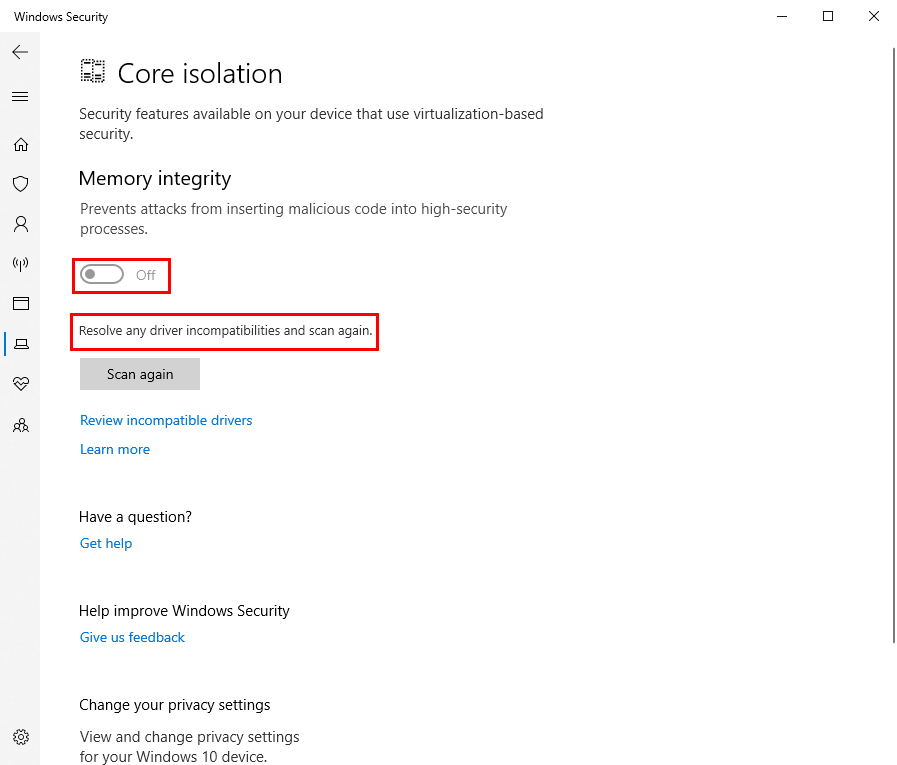 Целостность памяти отключена Ошибка Windows 11
Поскольку целостность памяти или HVCI контролирует работу всех видов драйверов на вашем ПК, в том числе вредоносных, очень важно, если кто-то или что-то выключит его.
Если вы используете ПК для игр и намеренно отключите функцию целостности памяти изоляции ядра, то это понятно.
Однако, если вы знаете, что этого не делали, или ПК предназначен для личного и профессионального использования, эта функция должна оставаться включенной во всех ситуациях.
Активная функция целостности памяти предотвратит установку вредоносных драйверов на ваш компьютер. Если эта важная функция безопасности отключена, ваша система и все содержащиеся в ней данные находятся под угрозой взлома и программ-вымогателей.
Как исправить, что целостность памяти отключена при ошибке Windows 11
Вы можете попробовать методы, упомянутые ниже, чтобы решить проблему «Целостность памяти отключена. Ваше устройство может быть уязвимым» на любом ПК с Windows 10 или 11. Кроме того, попробуйте включить функцию целостности памяти в Стартовое меню > Безопасность Windows > Безопасность устройства > Детали изоляции ядра > Включить переключатель для Целостность памяти.
Если служба запускается, не пытайтесь больше исправлять ошибки. Если служба не запускается, попробуйте другой метод, а затем повторите попытку активации целостности памяти.
Способ 1: просмотрите несовместимые драйверы
- Сообщение об ошибке “Безопасность устройства Целостность памяти отключена” покажет Просмотрите несовместимые драйверы ссылку для устранения угрозы безопасности.
- Щелкните параметр, чтобы перейти к Несовместимые драйверы экран.
- Запишите список драйверов или делать скриншоты в Windows 11 или 10.
- Перейти к Способ 3 или 4 избавиться от неисправного драйвера.
Способ 2: используйте средство проверки системных файлов
Вы можете столкнуться с «Целостность памяти Windows 11 выделена серым цветом», если некоторые важные файлы ядра повреждены. Вот как вы можете исправить системные файлы и активировать целостность памяти:
- Нажмите на Поиск Windows значок, введите CMD, а затем выберите Запустить от имени администратора.
- Введите эту команду в поле Командная строка приложение и нажмите Входить.
- Проверка системных файлов Команда найдет и устранит проблемы с системными файлами.
После этого попробуйте активировать целостность памяти из Изоляция ядра экран Безопасность устройства.
Способ 3: удалить несовместимые драйверы
- Открой Командная строка с правами администратора.
- Введите следующую команду и нажмите Входить.
- Как только вы обнаружите несовместимый драйвер Опубликованное имя из Командная строка стол, введите эту команду и нажмите Входить чтобы удалить несовместимый драйвер с вашего ПК с Windows 11 или 10.
Не забудьте заменить (опубликованное имя водителя) текстовый заполнитель с фактическим Опубликованное имя водителя. Например, посмотрите эту команду:
Средство устранения неполадок целостности памяти показывает Исходное имя файла для несовместимого драйвера. Вы должны сопоставить это имя с его Опубликованное имя.
Способ 4: удалить связанные программы или драйверы
Если вы можете узнать основную программу по имени драйвера, вы можете выполнить следующие действия, чтобы удалить программу с вашего ПК, чтобы решить проблему с целостностью памяти Windows 11:
- Щелкните правой кнопкой мыши на Начинать кнопка меню.
- Нажмите Приложения и функции из всплывающего контекстного меню.
- Прокрутите список, чтобы найти приложение.
- Если найдено, выберите приложение и нажмите Удалить.
Если параметр «Приложения и функции» не работает, попробуйте выполнить следующие действия:
- Нажмите на Поиск значок на Панель задач Windows и введите Диспетчер устройств.
- Выбирать Диспетчер устройств под Лучший матч раздел по Поиск Windows.
- На Диспетчер устройств окно, нажмите Вид и галочка Показать скрытые устройства.
- Теперь разверните все разделы устройства один за другим и щелкните правой кнопкой мыши, чтобы найти Удалить устройство вариант.
- Нажмите Удалить устройство чтобы удалить устройство и его базовый поврежденный драйвер.
Способ 5: применить ожидающие обновления Windows 11 или 10
Функции изоляции ядра и целостности памяти — это функции динамической безопасности Windows 11 и 10. Эти системы зависят от регулярных обновлений Windows.
Если вы какое-то время не обновляли свой ПК с Windows, попробуйте выполнить следующие действия, чтобы применить ожидающие обновления сейчас:
- Открыть Поиск Windows и введите Обновлять.
- Нажмите Проверить наличие обновлений под Лучший матч раздел.
- Выбирать Проверить наличие обновлений.
- Дождитесь загрузки и установки обновления.
- Windows автоматически выполнит эти шаги.
Способ 6: выполнить чистую загрузку
- Открыть Поиск и введите МСКОНФИГ.
- Выбирать Конфигурация системы.
- Перейти к Услуги вкладку и галочку для флажка Скрыть все службы Microsoft вариант.
- Теперь выберите Отключить все.
- Нажмите Применять, и инструмент попросит вас Перезагрузить или Перезапуск ПК.
После перезагрузки попробуйте активировать Целостность памяти функция из Безопасность Windows приложение.
Способ 7: активируйте аппаратную виртуализацию в BIOS или UEFI
Целостность памяти не будет работать на ПК с Windows, если вы не активируете аппаратную виртуализацию из меню UEFI или BIOS. Эта функция включена на заводе во всех последних настольных и портативных ПК на базе Windows 11.
Однако при использовании собранного ПК, скорее всего, эта функция не была включена. Также функция может быть неактивна на ноутбуках двух-трехлетней давности на базе Windows 10 или 11.
Выполните следующие действия, чтобы активировать функцию из BIOS или UEFI:
- В Windows 11 или 10 откройте Центр обновления Windows из Поиск поле.
- Выбрать Восстановление опция на левой панели.
- Нажмите Перезагрузить сейчас под Расширенный запуск на правой стороне.
- После перезагрузки ПК нажмите Устранение неполадок.
- Теперь выберите Расширенные настройки.
- Нажмите Настройки прошивки UEFI; также выберите Перезапуск вариант со следующего экрана.
- Теперь вы должны увидеть БИОС меню.
- Нажмите Расширенный режим; выбирать Передовой снова на следующем экране.
- Нажмите Конфигурация процессора.
- Прокрутите вниз до Технология виртуализации Intel.
- Если он говорит Неполноценный, нажмите кнопку, чтобы выбрать Включено.
- Сохраните изменения и выйдите из БИОС или UEFI меню.
Приведенный выше алгоритм предназначен для новейших материнских плат на базе чипсетов Intel. Если BIOS или UEFI на вашем ПК выглядят по-другому, активируйте любой из следующих параметров на экране настроек ЦП:
- Расширения виртуализации
- Intel VT-х
- Вандерпул
Как только устройство перезагрузится и откроется рабочий стол, перейдите в раздел «Безопасность Windows», чтобы активировать целостность памяти, чтобы исправить проблему с целостностью памяти в Windows 11.
Заключение
Теперь вы знаете, как исправить ошибку «Целостность памяти отключена. Ваше устройство может быть уязвимым» на ПК с Windows 11 или 10.
Прокомментируйте ниже, если вы знаете другой метод, который я здесь не описал.
Целостность памяти
После очередного обновления Windows 11 стала ругаться на выключенную проверку целостности памяти.
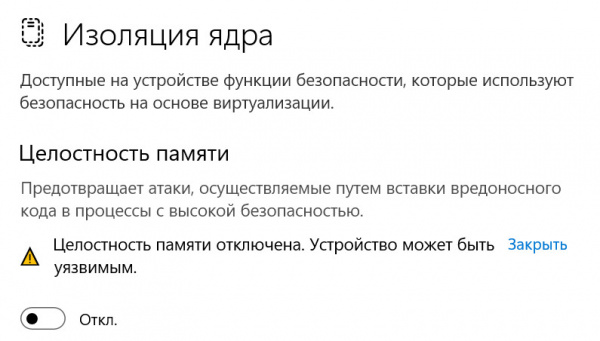
Включить ее не удается — ругается на несовместимость каких-то драйверов, а именно вот этих.
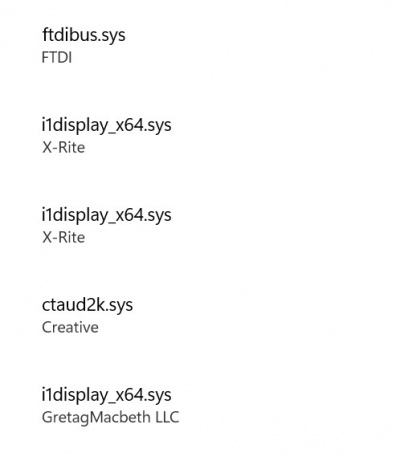
Я ничего нового в комп давно не устанавливал, ругаться на это начало буквально два-три дня назад.
Что интересно, то же самое происходит на ноутбуке жены и на моем ноутбуке. Видать, в Windows что-то слегка поломали.
Поиском пока не находится — что это и как лечить. Или не лечить.
Кто-нибудь сталкивался, кто-нибудь что-нибудь по этому поводу знает?
- Новые
- Ответы
- Лучшие
"It's Microsoft versus mankind, with Microsoft having only a slight lead."
Похоже, новая фича по контролю целостности, но не все драйверы с ней совместимы
Поймал такую же ошибку, но у меня ругалось всего на один драйвер от WD, который подключенным внешним диском не использовался, поэтому решил снести его вручную и посмотреть, что получится.
В результате в моем случае все работает нормально.
Сюрприз. Особенно после описаний танцев с бубном по установке сего чуда. Не знаю как 7-ка (Кварц — экстремал ��), но 10-ка — моё всё.
Пособие по прыжкам с парашютом. Издание второе, исправленное и дополненное.
Я сижу на 10ке с 2016 или 2017 года не помню, нарадоваться не могу, НИКАКИХ глюков вообще не бывает. Но у меня и на 7ке не было никогда, и на 98 не было , и даже 95я работала стабильно. Как и Виндоус 3.1 и Виндоус 2.0 в 1989 году. )
2000ю, Миллениум? и НТ я не ставил никогда. Ну не сидел на них.
Переходить на 11 могу, но не хочу, ещё рано, я считаю, где-то через годик. Хотя комп у меня уже абсолютно новый, серъезный, игровой, купленный в декабре 2021 года. Совместимый.
ГДЕ ВЫ НАХОДИТЕ ГЛЮКИ ВООБЩЕ??
И главный совет — НИКОГДА не устанавливайте систему в первый год как она вышла.
Опять же я не спец, я любитель поиграть на компах и приставках со стажем 42 года.
Вам защиту или поиграть? Microsoft посоветовала отключить часть защиты ядра в Windows 11 для ускорения работы в игровом режиме
Одной из проблем недавнего обновления Windows 11 22H2 стало резкое падение производительности видеокарт Nvidia в играх. И вот компания Microsoft отреагировала на это. Правда, совет выглядит странно.
В Microsoft заявили, что отключение функций «Целостность памяти» (Memory Integrity) и «Платформа виртуальной машины» (Virtual Machine Platform, VMP) может улучшить ситуацию.
«Игроки, которым необходима производительность, могут выключить эти функции во время игры, а затем включить их после завершения игры. Однако при отключении этих функций система становится уязвимой для кибератак», — пояснили Microsoft.
Функция «Целостность памяти» контролирует драйверы в системе. Она проверяет, чтобы те были безопасны и не содержали вредоносного кода. А «Платформа виртуальной машины» поддерживает штатную виртуализацию в системе. По умолчанию эти функции включены. В компании уточнили, что для оптимальной работы и защиты их лучше не отключать.
При этом в Nvidia опубликовали свежий драйвер GeForce 517.48, который исправил эту проблему. Его можно скачать через приложение GeForce Experience.