Как установить приложение Госуслуги на телефон: скачать бесплатно
Доля пользователей мобильных устройств неуклонно растет с каждым днем, и это не удивительно — ведь куда бы Вы ни пошли, телефон всегда под рукой, в отличие от компьютеров и ноутбуков. Учитывая это, нисколько не удивительно, что пользователи смартфонов желают получать нужные услуги через телефон, и разработчики программного обеспечения следуют данному тренду. Вот и пользователи портала Госуслуг интересуются, существует ли официальное мобильное приложение Госуслуги, как его скачать и бесплатно ли это. Поэтому в данной статье разберемся, как установить мобильное приложение Госуслуги на телефон бесплатно!
Содержание статьи:
Как подключить мобильное приложение Госуслуги на телефон самостоятельно
Как подключить мобильное приложение Госуслуги на телефон? Вы можете легко установить мобильное приложение абсолютно бесплатно и подключить Госуслуги на телефон, не выходя из дома.
Установить официальное приложение Госуслуг на телефон можно:
- Через Play Market — для пользователей мобильных устройств Андроид;
- В AppStore – для пользователей Айфонов и других устройств на базе iOS;
Официальное приложение Госуслуги устанавливается абсолютно бесплатно и занимает примерно 40 Мб памяти устройства! Для установки, конечно, требуется подключение к интернету. Итак, скачать и установить официальное мобильное приложение Госуслуг на телефон можно следующим образом:
- Открыть Play Market или AppStore и набрать в поиске «Госуслуги» и выбрать официальное приложение от Минкомсвязи России;
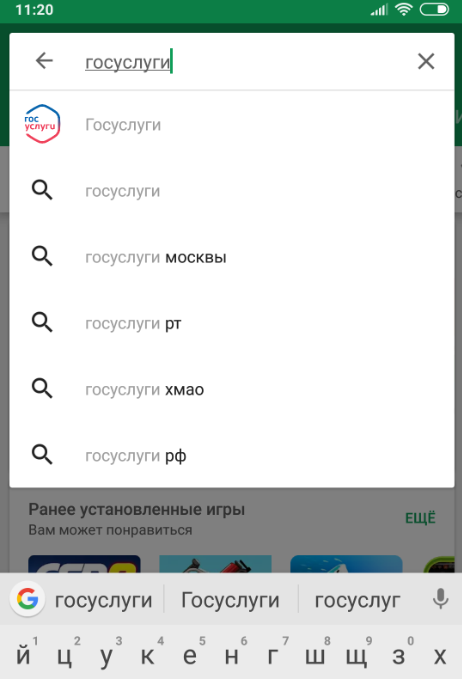
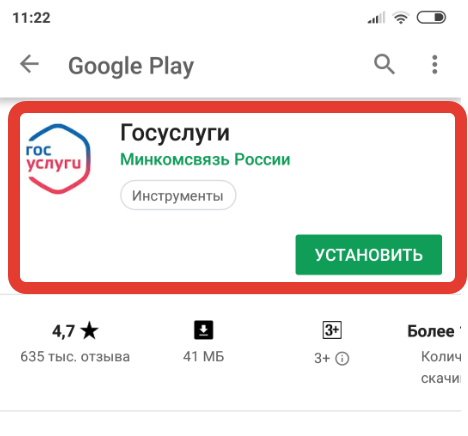
- На следующем экране следует кликнуть «Установить», а после установки необходимо кликнуть «Открыть»;
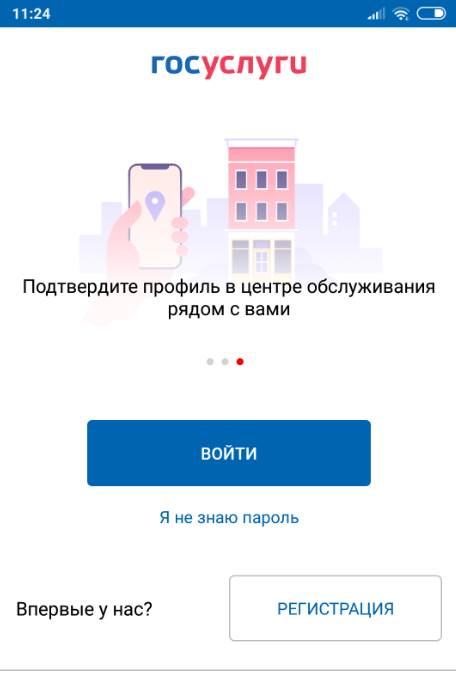
- На стартовом экране приложения необходимо нажать «Войти», либо «регистрация», если пользователь впервые регистрируется на портале;
- Далее следует ввести данные своей учетной записи: номер телефона или почту, либо СНИЛС и указать пароль;
- Затем пользователю будет предложено придумать код доступа, который будет использоваться каждый раз при входе в приложение. То есть пользователь не будет каждый раз вводить логин и пароль, достаточно будет ввести придуманный код. При этом, если пользователь использует отпечаток пальца для разблокировки смартфона, то войти в приложение Госуслуги тоже можно будет по отпечатку!
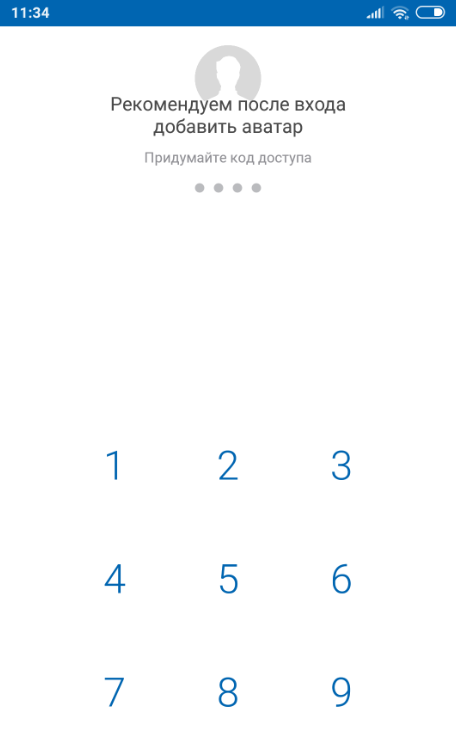
- После чего приложения станет доступно для использования!
Как подтвердить учетную запись в приложении Госуслуги
Пользователей, которые установили мобильное приложение и впервые зарегистрировались на портале интересует, как подтвердить учетную запись в приложении Госуслуги. На сегодняшний день подтвердить учетную запись в приложении невозможно, для этого необходимо воспользоваться одним из доступных способов подтверждения личности!
В принципе, наиболее быстрый и удобный способ подтвердить учетную запись Госуслуг — сделать это через Сбербанк Онлайн, ну или через мобильный банк Тинькофф!
Почему не работает мобильное приложение Госуслуги
Безусловно, у пользователей периодически возникают трудности при использовании мобильного приложения Госуслуги. Далее рассмотрим, почему не работает мобильное приложение Госулсуги? Это может происходить по нескольким причинам:
- Сбои и технические работы на стороне Госуслуг. Если приложение исправно работало, а потом вдруг перестало, то причина может быть в сбое на стороне Госуслуг, либо в проведении технических работ. Как правило, можно просто подождать и через некоторое время приложения вновь будет работать;
- Если ожидание не помогло, то можно просто удалить приложение, и установить его заново. Также, иногда помогает простая перезагрузка смартфона;
Отдельно следует выделить проблему, когда Play Market или AppStore оповещает пользователя, что «приложения Госуслуги не поддерживается на Вашем устройстве». Почему так происходит? Это может произойти по причине:
- У пользователя устаревшая версия операционной системы — приложение Госуслуги попросту не работает на не новых Андроидах и Айфонах. Для устранения можно попробовать обновить операционную систему, если это возможно. Либо придется менять смартфон на более «свежий»;
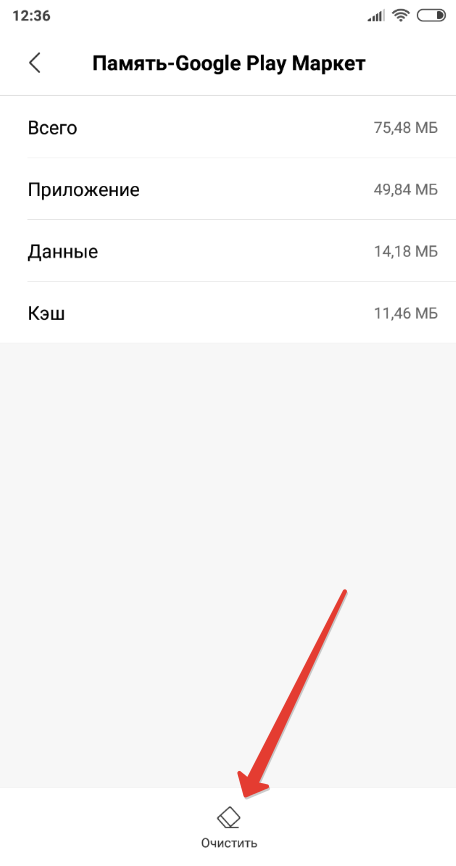
- Сбои в работе магазина — в этом случае можно попробовать очистить кэш Play Market или AppStore в настройках своего смартфона;
Приложение Госуслуги на компьютер Windows 7, 8, Виндовс 10
Также необходимо отметить, что достаточное число пользователей портала интересуются, как скачать приложение Госуслуги на компьютер бесплатно. На самом деле не существует приложения ни для Windows 7 и 8, ни для Виндовс 10. На сегодняшний день Госуслуги для компьютера — это официальный портал, доступный в любом браузере на компьютере! Приложения Госуслуг существуют лишь для мобильных устройств и доступны на Play Market для пользователей Android и Appstore для пользователей Айфона!
Скачать приложение Госуслуги


3,51 – проголосовало 2 600
Госуслуги — приложение для мобильных устройств, удобно предоставляющее услуги гражданам в любой государственной сфере.
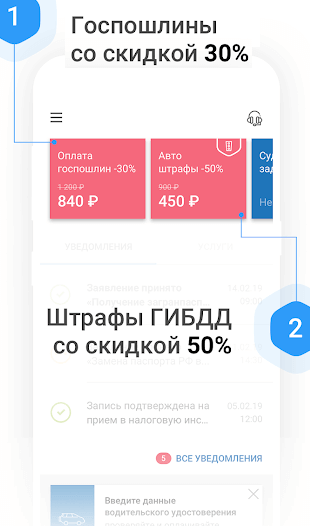
Для входа в личный кабинет или первоначальной регистрации, нужно скачать приложение Госуслуги бесплатно с магазина Google или APK-файл ниже и установить, затем указать имя и номер телефона.
Дальнейшая авторизация возможна по короткому пин-коду, отпечатку пальца или при помощи функции распознания лица.
Какой сервис предоставляет сайт и приложение Госуслуги в целом:
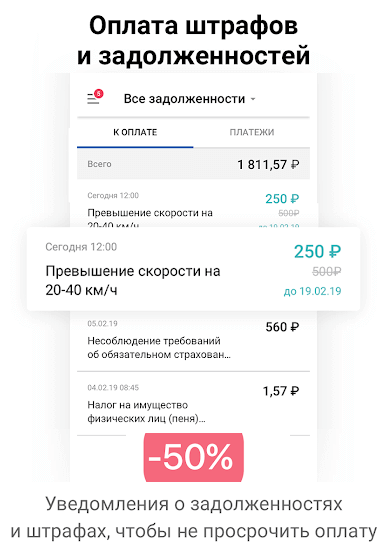
- проверка наличия штрафов и простая оплата со скидкой 50% прямо через личный кабинет;
- получение информации о налоговой задолженности и долгов у судебных приставов;
- оформление или замена загранпаспорта, паспорта гражданина РФ, ВУ (водительского удостоверения);
- регистрация по месту жительства и постановка на учёт автомобиля;
- запись ребёнка в детский сад или поход к врачу;
- оплата ЖКУ.
Кому и зачем необходимо скачивать Госуслуги бесплатно на телефон, смартфон или планшет? Всё просто! Чтобы быстро оплачивать автоштрафы со скидкой в 50% в течение 20 дней прямо из личного кабинета.
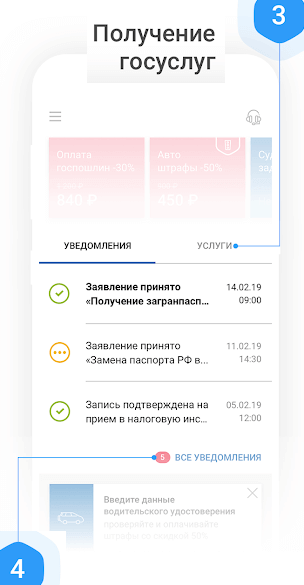
Чтобы найти штраф, задолженность, начисление, отыскать бланки заявлений, записаться к врачу или встать на учёт в сад, рекомендуется скачать Госуслуги бесплатно на телефон Андроид и установить как обычное мобильное приложение.
Стоит ли загружать и устанавливать Госуслуги на свой смартфон? Однозначно да, ведь это крайне удобно!
Какими услугами можно воспользоваться в сервисе:
- Чтобы получить полную информацию о себе стоит указать ИНН. Тогда все задолженности будут отображены в соответствующих разделах.
- Для погашения налоговых долгов произведите оплату и подождите 10-11 дней, где за это время налоговая обработает платёж и учтёт долг. После этого можно платить пени.
- Имеются данные о «Сведениях состоянии пенсионного счёта», которые обновляются ежеквартально.
- Для получения услуг по местоположению укажите город в котором находитесь или просто включите геолокацию на телефоне.
- Узнать статус поданного заявления можно в разделе информации и уведомлений.
- Удобно заполнять заявление на компьютере и продолжить делать это с мобильного устройства.
Рекомендуется скачать приложение Госуслуги бесплатно на телефон Андроид без регистрации с цифрового магазина Гугл или официальный АПК-файл по ссылкам ниже.
Передаем показания водосчетчиков через портал Госуслуг: пошаговая инструкция
Жильцу квартиры или частного дома каждый месяц приходится передавать показания счетчика для формирования квитанции на оплату. Безусловно, можно эту информацию до управляющей компании не доводить, но тогда плата будет начислена по нормативам, а они намного выше реального потребления. Проще и удобнее подать показания счетчиков воды через Госуслуги.
Способы передачи данных
Прозевав несколько раз сроки передачи данных, заплатив большую чем обычно сумму, многие начинают искать более удобные и менее затратные способы подачи показаний счетчиков. Итак, основные способы передачи данных:
- личное посещение управляющей компании с занесением информации по водоснабжению в квитанцию;
- передача информации по телефону;
- передача количества истраченных кубометров воды через СМС- сообщение;
- заполнение данных на интернет-ресурсе компании-поставщика услуг;
- передача снятой со счетчиков информации через портал Госуслуг.

В первом случае жильцам необходимо подстраиваться под график работы управляющей компании, добираться до нее, теряя время.
Второй и третий пункт чреваты тем, что информация не дойдет до делопроизводства. А в случае с смс – ошибочной отправкой данных. Четвертый способ возможен лишь при наличии у управляющей компании официального сайта. Кроме того, некоторые подобные организации имеют свои мобильные приложения, позволяющие подать информацию прямо с экрана смартфона.
Пятый вариант универсален и позволяет передавать показания как с компьютера, так и со смартфона в любое время суток.
Портал Госуслуг создан как виртуальное дополнение многофункциональных центров. Здесь пользователь получает доступ к услугам государственных и муниципальных органов. Спектр их довольно обширен, поэтому есть резон потратить личное время на авторизацию и ввод номеров всех имеющихся документов. Впоследствии это поможет быстро и без проволочек оформить нужные бумаги, записаться к врачу, встать на очередь в детский сад и многое другое.
Как пройти регистрацию на портале Госуслуг
Прежде чем передавать показания счетчиков воды, необходимо пройти регистрацию на Госуслугах. Эта обязательное мероприятие предоставит возможность идентификации на сайте и даст допуск к массе полезных ресурсов.
Алгоритм действий пользователя для регистрации на портале Госуслуг:

- Войти на сайт gosuslugi.ru, вбив название в любом браузере или написав в поисковике слово «госуслуги».
- Дождавшись открытия страницы, справа, вверху кликнуть на словосочетание «Личный кабинет».
- На загрузившейся странице в соответствующих окошках набрать фамилию, имя, телефонный номер и электронную почту. Важно вписывать реальную, не вымышленную информацию, иначе к получению услуги не допустят.
- Нажать клавишу «Зарегистрироваться».
- Интернет-сайт отправит на номер телефона смс-сообщение с кодом, который необходимо ввести в открывшуюся строку. Потом нажать клавишу «Продолжить». Важно помнить, что срок действия кода составляет 300 секунд, иначе он заблокируется и станет недействительным.
- Система предложит пользователю создать пароль. Что примечательно, его длина должна быть более 8 символов. В нем обязательно присутствуют заглавные и прописные букв латинского алфавита, цифры, знаки препинания. Если хотя бы одно требование не выполнено, пароль система не примет.
- В нижнем окне пароль для входа дублируется. Обязательно записать его в тетрадку, блокнот или помадой на обоях. Пароль будет постоянно востребован.
- Нажать клавишу «Готово».
- Здесь необходимо ввести личную информацию о себе. Для этого понадобятся серия, номер паспорта, кем, когда выдан, код подразделения и номер СНИЛС.
- Нажать клавишу «Сохранить».
Пройдя все эти ступени регистрации, пользователь приобретает учетную запись со статусом «стандартная». В дальнейшем для максимально возможного использования сайта стоит подтвердить созданную на сайте учетную запись. Для этого можно воспользоваться следующими способами:
-
- лично обратиться к сотрудникам многофункционального центра рядом с домом;
- затребовать письмо по почте;
- использовать электронную подпись.
Хотя для того чтобы вносить показания счетчиков на Госуслугах, вполне достаточно стандартной учетной записи.
Какие цифры со счетчиков нужно передавать
До того, как передать показания водосчетчиков на портал, требуется выписать их с измерительных устройств водомеров. Для этого вооружаются ручкой и целенаправленно заведенным для этого блокнотом.

Любое жилье комплектуется двумя счетчиками: горячей и холодной воды. Принято, что красный водомер ставят на систему горячей воды, синий или черный – на холодной. Однако ряд производителей выпускает универсальные счетчики, которые окрашиваются в один цвет.
Здесь придется прибегнуть к тактильному способу определения той или иной магистрали, для чего нужно просто потрогать трубопроводы, на которых смонтированы приборы.
Если же и здесь неудача, например, отключили горячее водоснабжение и обе трубы одинаково ледяные, нужно покрутить против часовой стрелки вентиль с синей маркировкой на смесителе и посмотреть, на каком из водомеров будет вращаться контрольная звездочка в центре счетного устройства. Этот прибор и показывает величину потребления холодной воды. Второй, соответственно, контролирует горячую воду.
В блокноте указывается дата записи количества израсходованной воды и его значение в кубометрах, которое берется из первых пяти черных окошек. К этой величине можно приплюсовать единичку, если в красных окошках величина превышает пять сотен литров.
Алгоритм передачи снятых показаний водомеров
Для передачи показаний счетчиков воды через портал Госуслуги сначала нужно авторизоваться на сайте. Для этого вводится телефонный номер или электронная почта и пароль, использованные при регистрации. Нажать на кнопку «Войти».

После авторизации необходимо действовать следующим образом:
- во вкладке «Услуги» выбрать подраздел «Квартира…»;
- здесь нужно кликнуть «Прием показаний и учета воды»;

- в открывшемся разделе внимательно прочитать, уяснить размещенную информацию и нажать «Получить услугу»;
- на этой странице вводится номер квартиры и код плательщика, который прописан в платежке обычно вверху справа;
- введя требуемую информацию, нажать клавишу «Продолжить»;

- в появившемся разделе приборов учета холодной и горячей воды в колонку «Значение» необходимо внести записанные в блокнот данные в кубометрах и нажать на клавишу «Изменить значение».
Передавать информацию со счетчиков требуется в период с 15 числа текущего месяца по 3 число наступающего месяца, так как 4 числа формируется квитанция к оплате за предшествующий период, и переданные показания учтены в этом документе не будут, а перейдут на следующий месяц.
Приведенная выше инструкция дает общее представление по порядку передачи показаний счетчиков воды через Госуслуги. В разных регионах и даже субъектах регионов этот сервис может в некоторых деталях отличаться. Например, некоторые управляющие компании требуют введения в личном кабинете номера счетчиков и лицевого счета абонента.
Нужно оговориться, что по состоянию на начало 2019 года не везде реализован удаленный прием показаний приборов учета воды.
Важные нюансы
Чтобы спокойно передавать показания водосчетчков, нужно обратить внимание на ряд важных моментов:
- наличие у конкретной управляющей компании сервиса удаленного приема показаний;
- предварительная регистрация поставщика услуг и опломбирование его сотрудниками вновь установленного водомера;
- показания счетчиков воды через Госуслуги вносят лишь физические лица;
- если через портал не вносили данные более 3 месяцев, необходимо уведомить поставщика услуг о возобновлении подачи данных этим способом;
- значения должны быть больше поверочных, запрещено вносить данные, которые меньше переданных в предыдущий раз;
- в строку данных допускается внесение только цифр, запятой или точки;
- если срок подачи пропущен, данные учитываются в следующем отчетном периоде;
- возможные ошибки при вводе информации до 20 числа настоящего месяца разрешается исправлять любое количество раз, в период с 20 по 3 – только один раз, не позднее 24 часов после внесения данных.
Оплата
Предварительно необходимо приготовить квитанции на оплату услуг ЖКХ, которые обычно доставляют квартиросъемщикам через почтовые ящики. Платежки позволяют почерпнуть информацию о получателе платежа, о сумме и количестве израсходованных водных ресурсов, предварительно переданном поставщику услуг, в том числе, через портал Госуслуг.
Для проведения оплаты через Госуслуги необходимо выполнить вход на ресурс и придерживаться алгоритма:
- во вкладке услуги найти заголовок: «Квартира, строительство и земля»;
- в этом разделе остановиться на услуге «Оплата ЖКХ»;
- дождавшись загрузки страницы, справа кликнуть клавишу «Получить услугу»;
- дождавшись формирования списка организаций, оказывающих услуги в сфере ЖКХ региона плательщика, выбрать свою управляющую компанию;
- если в предложенном списке вашего поставщика услуг не окажется, стоит попробовать провести поиск по ИНН управляющей компании, для чего выбрать и нажать соответствующую кнопку;
- на открывшейся странице вводится ИНН получателя платежа, который можно взять из квитанции на оплату, и нажимается клавиша «Далее»;
- при отсутствии вашей организации в базе данных оплата через портал пока невозможна, стоит воспользоваться традиционными способами внесения платежей;
- если нужная организация отыщется в базе данных портала, нужно, используя квитанцию, проверить и выбрать необходимый расчетный счет и нажать клавишу «Далее»;
- в открывшемся окне необходимо заполнить окна с данными пользователя и указать сумму платежа, нажав после заполнения «Далее»;
- на следующей странице выбрать способ внесения средств и ввести реквизиты банковской карты или электронного кошелька.
Средства на счет поставщика услуг и данные о платеже в их бухгалтерию поступает в недельный срок.
Передача показаний водомеров через смартфон
Одним из альтернативных и очень удобных способов доведения до поставщика услуг информации о водопотреблении является мобильное приложение. Его бесплатно можно скачать для телефонов и планшетов на базе Android и iOS. Оно напрямую привязано к личному кабинету портала Госуслуг. Чтобы войти в приложение, также необходим ввод телефонного номера и пароля.

Интерфейс приложения практически полностью повторяет сайт. То есть для передачи данных о водопотреблении необходимо:
- авторизоваться в приложении;
- слева вверху на экране нажать три параллельные горизонтальные полоски;
- во всплывшем меню перейти к «каталогу услуг»;
- из имеющегося перечня выбрать ЖКХ;
- после работать аналогично передаче показаний с обычного сайта.
Этот вариант информирования управляющей компании о количестве израсходованной воды довольно комфортен, так как его можно осуществить моментально и в любом месте планеты, где имеется мобильная связь.
Чтобы отправить показания приборов учета воды, пользуясь возможностями портала Госуслуг, необходимо:
- пройти регистрацию на портале;
- выяснить доступность услуги передачи показаний водомеров для конкретной управляющей компании;
- заполнить данными разделы интернет-ресурса.
Показания за предшествующий период передаются до 3 числа настоящего месяца.
В ряде регионов России имеется возможность платить за коммуналку через Госуслуги.
Мобильное приложение – это полноправное дополнение основного сайта Госуслуг.
Скачать Госуслуги на телефон и планшет
Работать с государственными услугами, представленными на портале Госуслуги, можно не только с компьютера, но и с любых мобильных устройств. Специально для них было разработано приложение, работающее на смартфонах и планшетах с Android и iOS. Инструкции в статье помогут установить приложение и создать учетную запись.

Пошаговая инструкция загрузки на Android
Требуемая версия операционной системы Android – 5.0 и выше. На устройствах со старыми версиями ОС установка невозможна. Размер установочного файла составляет 68 Мб.
Для установки приложения следуйте пошаговой инструкции.
- Подключите смартфон к интернету через Wi-Fi или мобильную сеть.
- Откройте Play Market и найдите приложение Госуслуги, введя его название в поисковой строке, либо воспользуйтесь прямой ссылкой из статьи.
- Запустите установку, нажав кнопку Установить . Дождитесь завершения установки, после чего на одном из рабочих столов или в меню с установленными приложениями появится стартовый ярлык.
Установка завершена – можно войти с уже существующей учетной записью Госуслуги или зарегистрировать новую.
Пошаговая инструкция загрузки на iOS
Приложение Госуслуги для iOS успешно устанавливается на iPhone, iPad и iPod touch. Требуемая версия операционной системы – 10.0 и выше. Размер установочного файла составляет 136,1 Мб.
Пошаговая инструкция по установке приложения.
- Подключите смартфон к интернету через Wi-Fi или мобильную сеть.
- Откройте App Store, найдите приложение Госуслуги по его наименованию. Также можно воспользоваться прямой ссылкой из статьи.
- Запустите установку и дождитесь ее завершения – результатом станет появление стартового ярлыка на рабочем столе.
Приложение полностью готово к работе. Авторизуйтесь с уже существующей учетной записью или создайте новую по инструкции из статьи – она дана в следующем разделе.
Как создать учетную запись в приложении?
В мобильном приложении Госуслуги предусмотрен функционал создания учетных записей. Мы составили подробную инструкцию по регистрации. Строгое следование инструкции позволит создать готовую к работе учетную запись, подтвержденную для доступа ко всем государственным услугам.
Ознакомьтесь с пошаговой инструкцией и пройдите простую процедуру регистрации.
- Запустите установленное приложение, коснувшись ярлыка. В появившемся на экране стартовом интерфейсе нажмите кнопку Регистрация .
- В открывшейся регистрационной анкете необходимо указать номер мобильного телефона, фамилию и имя пользователя. Вводите номер телефона внимательно – на него поступит SMS с кодом. При обнаружении ошибки исправьте ее.
- Откройте полученное сообщение, найдите цифровой код и впишите его в приложении в соответствующей строке.
- Придумайте защитный код для входа в приложении. Он оградит приложение от посторонних лиц.
- Приготовьте паспорт и СНИЛС, укажите реквизиты документов на следующем экране. Впишите дату и место рождения, обозначьте пол. Сохраните введенные данные.
На этом этапе регистрация завершена, реквизиты документов были направлены на верификацию в ФМС и ПФР. Процедура займет от нескольких минут до нескольких дней. Ее суть проста – убедиться, что документы с такими реквизитами действительно существуют.
Ошибка при проверке документов означает одно – реквизиты заданы неверно. Возьмите в руки паспорт и СНИЛС, сверьте данные. Обратите внимание – все поля должны быть заполнены так, как в паспорте.
Завершенная без ошибок проверка не является финальной стадией регистрации. Статус зарегистрированной учетной записи – стандартная, что означает ограничение доступа к некоторым услугам. Для получения полного доступа необходимо сделать ее подтвержденной.
Статус подтвержденной присваивается после подтверждения личности пользователя. Делается это тремя способами – с помощью онлайн-банкингов, в центрах обслуживания или через заказное письмо.
Подтверждение через онлайн-банкинги включает три шага.
- Запустите мобильное приложение Сбербанк Онлайн или Тинькофф.
- Найдите в каталоге услуг и переводов услугу по регистрации учетной записи.
- Запустите услугу, проверьте паспортные данные, укажите СНИЛС и отправьте данные.
Спустя 1-2 минуты учетная запись получит статус подтвержденной. При несовпадении паспортных данных подтверждение окончится ошибкой. В этом случае необходимо обратиться в банк для корректировки реквизитов.
При наличии доступа к компьютеру можно подтвердить учетную запись через онлайн-банкинги Сбербанка, банка Тинькофф и Почта Банка. Найдите в каталоге нужную услугу и выполните подтверждение.
Также можно подтвердить учетную запись в центрах обслуживания. Их отмеченные на карте адреса располагаются в разделе «Центры обслуживания» на сайте Госуслуги или в аналогичном разделе мобильного приложения. Выберите ближайший центр, возьмите с собой паспорт, сообщите специалисту центра о необходимости подтвердить учетную запись – процедура займет пару минут.
Последний способ подтверждения – кодом из заказного письма. Закажите его отправку в личном кабинете Госуслуги, указав адрес доставки. В этом же разделе вписывается полученный в письме код подтверждения.
Финальный этап пройден – учетная запись зарегистрирована и подтверждена. Пользователь может пользоваться всеми государственными услугами, контролировать налоговые задолженности, оплачивать штрафы и коммунальные услуги.
Как войти в личный кабинет Госуслуги через приложение?
Для доступа к данным личного кабинета выполните следующие действия:
- Войдите в приложение, введя защитный четырехзначный код.
- Откройте главное меню, коснувшись трех горизонтальных черточек.
- Кликните по фамилии, имени и отчеству.
Откроется личный кабинет, где можно отредактировать свои персональные данные, сменить электронную почту или мобильный телефон, настроить уведомления и разрешения для приложения. В этом же разделе добавляются дополнительные документы.
Не помню пароль – как восстановить?
Сменился смартфон или переустановлено приложение – необходимо выполнить повторный вход. Для этого нужно ввести логин и пароль.
Не помните пароль – следуйте пошаговой инструкции.
- Запустите мобильное приложение и нажмите ссылку Я не знаю пароль .
- В появившейся форме восстановления пароля необходимо указать номер телефона, электронную почту, данные паспорта, ИНН или СНИЛС.
- Подтвердите, что вы не робот, поставив галочку в проверочном поле.
- Укажите данные дополнительных документов.
- Получите код во входящем SMS и введите его на следующей странице.
- Придумайте и дважды укажите новый пароль.
Теперь войдите в приложение с логином и новым паролем, задайте новый защитный код. Не забудьте записать пароль на надежном носителе и сохранить его в недоступности для посторонних лиц.