Как удалить/отключить/отключить реакции WhatsApp
В этом руководстве мы покажем вам шаги по удалению и/или отключению WhatsApp Reactions, а также шаги по отключению его уведомлений. Это предложение от Meta, без тени сомнения, является самым популярным и широко используемым сервисом мгновенных сообщений. Несмотря на то, что в этой области существует довольно много игроков, такие имена, как Telegram, опережают всех с точки зрения возможностей, однако WhatsApp продолжает пользоваться своим доминированием, при этом преимущество первопроходца играет важную роль.
Но хотя развертывание новых функций может быть медленным, когда это происходит, ему удается привлечь внимание масс. Именно это и произошло с выпуском функции «Реакция». Хотя она еще даже не развернута для широкой аудитории, она уже стала одной из самых популярных тем.
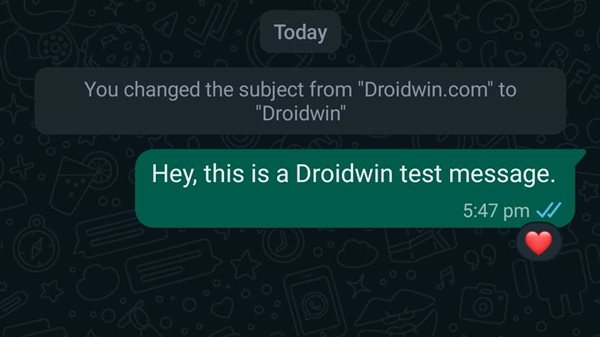
Тем не менее, пользователи, которые в настоящее время пробуют это, имеют в виду несколько вопросов, а именно: как они могут удалить свою реакцию из сообщения WhatsApp, как отключить уведомления WhatsApp Reactions и как полностью отключить функцию WhatsApp Reactions. Если вы также ищете ответ на любой из этих вопросов, то это руководство поможет вам. Следуйте вместе.
Программы для Windows, мобильные приложения, игры — ВСЁ БЕСПЛАТНО, в нашем закрытом телеграмм канале — Подписывайтесь:)
Как отключить уведомления о реакциях WhatsApp

Если кто-то в группе отреагирует на чье-то еще сообщение в группе, вы не будете уведомлены. [see point 4 in the FAQ below]. Тем не менее, это все еще может оказаться неприятностью в разговорах один на один. если вы также повторяете эту мысль, то вот как вы можете отключить уведомления о реакции WhatsApp

- Для начала запустите WhatsApp на своем устройстве.
- Затем нажмите на значок переполнения, расположенный в правом верхнем углу, и выберите «Настройки».
- Теперь перейдите в «Уведомления» и отключите переключатель рядом с «Уведомления о реакции».
Как отключить функцию «Реакции WhatsApp»
К сожалению, вы не можете отключить функцию реакции WhatsApp.
Как удалить мою реакцию из сообщения WhatsApp
Если вы непреднамеренно отреагировали на сообщение или неправильно отреагировали на сообщение, вы можете легко удалить свою реакцию из этого сообщения WhatsApp. Вот как-
Способ 1
Нажмите и удерживайте сообщение и нажмите на реакцию, которую вы использовали. [it will already be highlighted]. Эту реакцию запомнят.

Способ 2
Нажмите на свою реакцию, а затем выберите Нажмите, чтобы удалить.

Как изменить мою реакцию в WhatsApp
Изменить свою реакцию в WhatsApp очень просто — просто удалите текущую реакцию, используя любой из двух перечисленных выше способов, а затем выберите новую реакцию.
Узнает ли получатель, что я изменил свою реакцию в WhatsApp?
Хотя нет отдельной подсказки, которая уведомит получателя о том, что вы изменили свою реакцию, но они все равно могут понять, видели ли они реакцию до того, как вы ее изменили.
Выбор эмодзи для реакций в WhatsApp

На данный момент вы можете выбрать только одну из шести доступных реакций. Вы не можете добавлять или выбирать свои собственные реакции в разделе смайликов. [though this might change in the near future].
Реакции в групповых сообщениях WhatsApp
- Вы можете реагировать на сообщения WhatsApp группы.
- Кроме того, вы также можете проверить всех участников, которые отреагировали на определенное сообщение.
- Если человек A отреагировал на сообщение WhatsApp человека B в группе, то только человек B получит уведомление об этом. Остальные пользователи не получат уведомление, хотя смогут открыть это сообщение и проверить реакцию.
- Вы также можете реагировать на свои собственные сообщения WhatsApp в группе.
- Однако имейте в виду, что вы можете отреагировать только один раз на конкретное сообщение WhatsApp.
- Более того, эти реакции также работают в WhatsApp Business.
Реакция на исчезающие сообщения WhatsApp
Вы также можете реагировать на исчезающие сообщения WhatsApp, хотя реакция исчезнет, как только сообщение исчезнет.

Итак, на этом мы завершаем руководство о том, как вы можете удалить / отключить / отключить реакции WhatsApp. Кроме того, мы также поделились несколькими отличными советами, касающимися этой функции, которые могут вам помочь. Если у вас есть какие-либо вопросы относительно вышеупомянутых шагов, сообщите нам об этом в комментариях. Мы вернемся к вам с решением в ближайшее время.
WhatsApp работает над функцией уведомлений о реакциях на сообщения
WhatsApp последние несколько месяцев разрабатывает функцию реакций на сообщения. Данная опция позволяет пользователям мессенджера реагировать на сообщения так же, как они реагируют на сообщения и комментарии в Facebook*. Разработчики ошибочно активировали эту функцию в бета-версии приложения 2.21.22.7 для Android и сразу отключили, но некоторые пользователи успели протестировать ее.
Ранее WhatsApp не планировала уведомлять пользователей о реакциях на сообщения, но позже компания начала разрабатывать данную функцию для бета-версии приложения на iOS. А теперь также работает над этой функцией для Android — в бета-версии приложения 2.21.24.8 некоторые пользователи заметили уведомления о реакциях на сообщения.

Как видно на данном скриншоте, когда реагирования на сообщения станут доступны, пользователи смогут управлять уведомлениями о реакциях как в личных, так и в групповых чатах.
Источник сообщает, что уведомления о реакциях на сообщения появятся в будущем обновлении. Поэтому есть вероятность, что пока соответствующая настройка в меню приложения не появится, даже в последней бета-версии. Кроме того, неизвестно, когда WhatsApp выпустит данную функцию для всех пользователей.
8 основных способов исправить WhatsApp при проверке уведомлений о новых сообщениях на Android
WhatsApp-самый популярный в мире мессенджер. Но, конечно, это не исключает проблем с его использованием, таких как видеозвонок не работает , WhatsApp не может загрузить мультимедиа и многое другое. Кроме того, WhatsApp часто отправляет уведомления о новых сообщениях на Android. И вы, должно быть, заметили, что эти уведомления исчезают сами по себе. Если из-за этого вы пропустите важные сообщения, вот как можно устранить и устранить проблему.

WhatsApp постоянно проверяет наличие новых сообщений. Но этот процесс замедляется, если вы находитесь в зоне плохого покрытия сети. А если у вас нет стабильного подключения для передачи данных, вы увидите, что WhatsApp проверяет уведомления о новых сообщениях на вашем Android.
1. Перейти к лучшей зоне покрытия
WhatsApp работает в фоновом режиме, доставляя постоянные push-уведомления на ваш телефон Android. Если вы находитесь в зоне слабого покрытия с одной или двумя сигнальными полосами, WhatsApp будет продолжать попытки проверять наличие новых сообщений в фоновом режиме, и вы в конечном итоге будете получать уведомления о новых сообщениях на вашем телефоне.
Это не должно быть проблемой, если вы подключены к сети Wi-Fi. Но даже в этом случае мы бы посоветовали подключиться к частоте 5,0 ГГц, а не к частоте 2,4 ГГц.
2. Отключить критические оповещения приложений для WhatsApp
С анонсом Android Oreo 8.0 компания Google выпустила каналы уведомлений для Android. Кроме того, WhatsApp реализует каналы уведомлений, которые позволяют пользователям разбивать типы уведомлений для приложения и настраивать звук и шаблон вибрации для каждого канала.
Найдите приложение WhatsApp на главном экране или в панели приложений. и нажмите на него и удерживайте. Затем нажмите крошечную кнопку информации и перейдите в меню приложения.
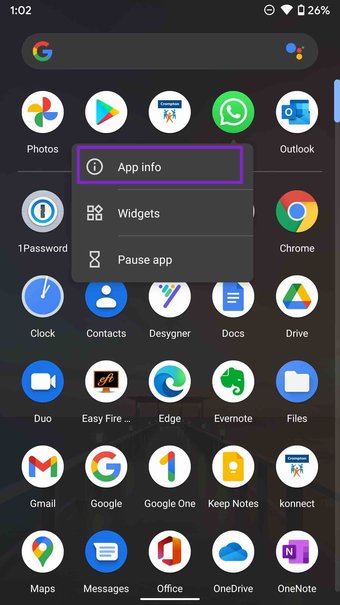
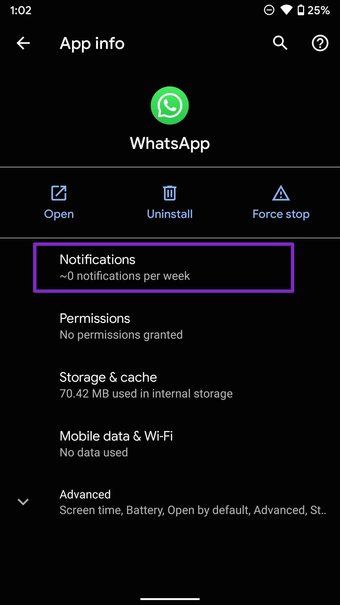
Откройте меню уведомлений и вы увидите разные каналы уведомлений для приложения. Отключение критических предупреждений приложений и проверка уведомлений о новых сообщениях больше не должны вас беспокоить.
3. Отключить фоновые ограничения для WhatsApp
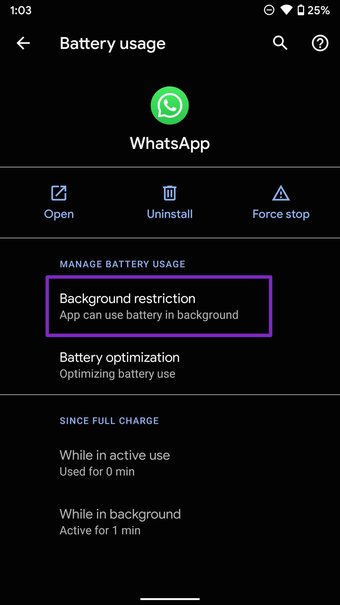
Когда WhatsApp не используется, он работает в фоновом режиме для получения новых сообщений, обновлений фотографий и т. Д., А также для доставки новых уведомлений на ваш телефон. Ограничение работы приложения в фоновом режиме может вызвать проблемы с приложением. Вот как отключить фоновые ограничения для WhatsApp
Шаг 1: Найдите значок WhatsApp и удерживайте его.
Шаг 2: Нажмите кнопку информации и откройте меню информации о приложении.
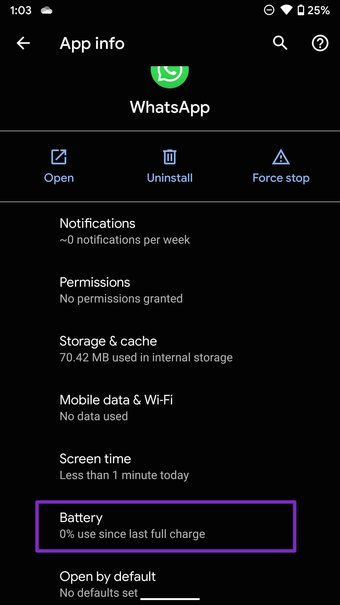
Шаг 3: выберите Батарея> Ограничение фона и снимите ограничение.
4. Отключить режим экономии трафика
Режим экономии трафика на Android разработан для уменьшения использования данных в фоновом режиме. Он предотвращает отправку или получение данных некоторыми приложениями в фоновом режиме.
Режим экономии трафика может мешать работе WhatsApp в фоновом режиме. Это может оставить вас с проверкой новых всплывающих окон уведомлений на Android. Вот как его отключить.
Шаг 1. Откройте приложение”Настройки”на телефоне Android.
Шаг 2: Перейти в сеть и Интернет.
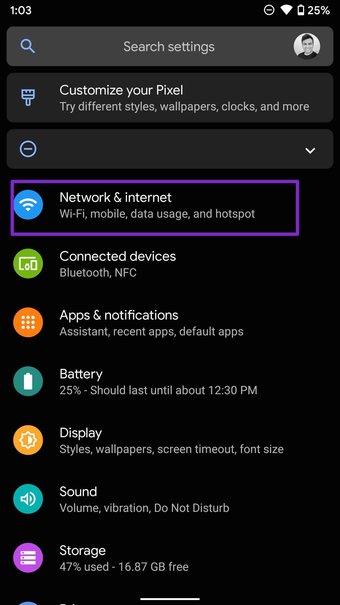
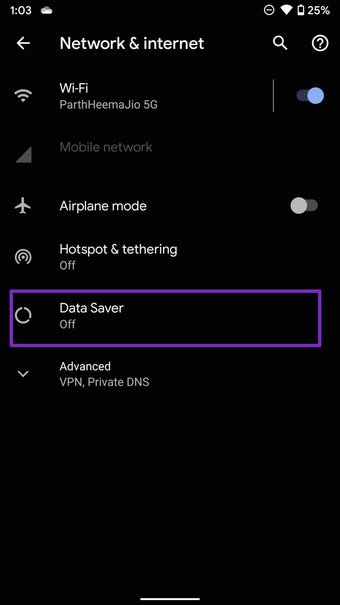
Шаг 3: Нажмите на Data Saver и отключите переключатель в следующем меню.
Нажмите здесь, чтобы увидеть нашу страницу статей о WhatsApp
5. Включить использование данных в фоновом режиме
Если вы отключили использование данных в фоновом режиме для WhatsApp, служба не будет работать в фоновом режиме. WhatsApp попытается проверить последние уведомления, но не доставит их, так как у него нет доступа к Интернету при работе в фоновом режиме. Вам следует удалить такое ограничение в меню”Настройки”.
Шаг 1. Перейдите в информационное меню приложения WhatsApp.
Вы можете открыть Настройки> Приложения и уведомления> Просмотреть все приложения> WhatsApp и получить доступ к меню информации о приложении. Или вы можете использовать упомянутый выше метод и перейти непосредственно в меню информации о приложении, удерживая значок приложения.
Шаг 2: Откройте меню «Мобильные данные и Wi-Fi».
Шаг 3. Включите переключатель фоновых данных.
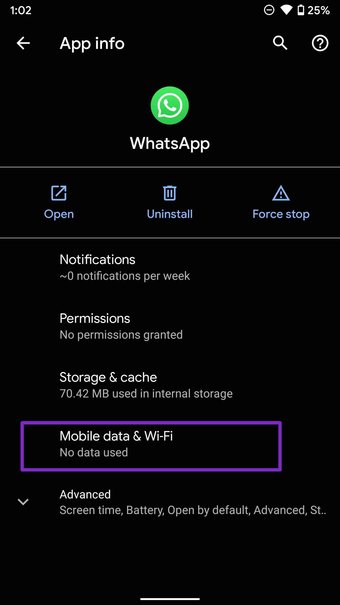
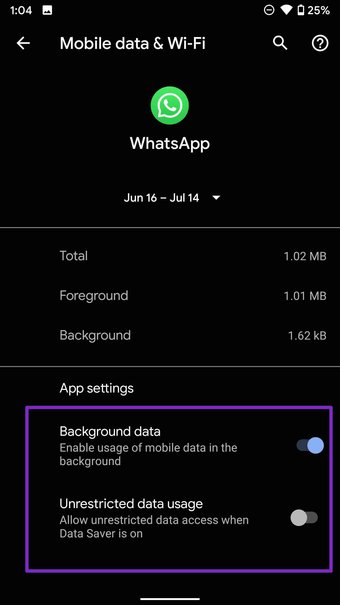
Пока вы это делаете, включите неограниченное использование данных, которое позволит приложению работать должным образом даже в режиме экономии трафика.
6. Держите WhatsApp открытым в меню многозадачности
Сторонние скины Android имеют привычку полностью удалять приложения из системы для экономии заряда батареи. Однако они предлагают установить исключение для определенных приложений, таких как WhatsApp, Google Фото, OneDrive и т. Д., Которые для правильной работы должны работать в фоновом режиме.
Вы можете либо оставить WhatsApp открытым в меню многозадачности, либо использовать кнопку блокировки (некоторые сторонние Скины Android, такие как MIUI, Realme UI, предлагают это), чтобы он оставался заблокированным в фоновом режиме.
7. Отключить экономию заряда батареи
Как следует из названия, режим экономии заряда батареи помогает продлить срок службы батареи, но может препятствовать другим функциям. Например, он ограничивает функции некоторых приложений, таких как WhatsApp, в фоновом режиме.
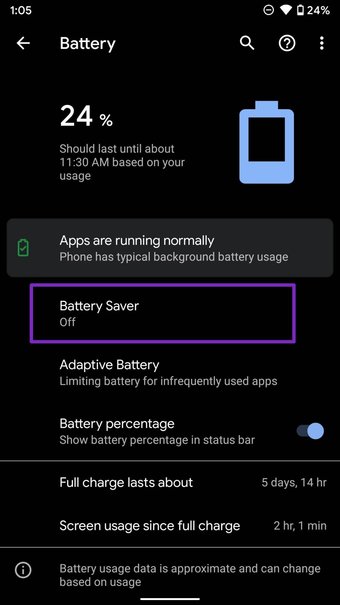
Вы должны отключить режим экономии заряда батареи в меню «Настройки»> «Батарея»> «Экономия заряда».
8. Обновление WhatsApp
WhatsApp, показывающий нерелевантную проверку уведомлений о новых сообщениях, может быть связан с ошибкой сборки на телефоне. Компания обычно быстро решает такие проблемы.
Откройте Google Play Store на телефоне и обновите WhatsApp до последней версии.
Получайте точные уведомления WhatsApp
WhatsApp, показывающий случайную проверку уведомлений о новых сообщениях, может оставить вас в покое. Вы с большей готовностью откроете приложение, даже если не будет никаких новых уведомлений. Используя описанные выше действия, вы можете легко решить проблему.
Далее: ваша резервная копия WhatsApp часто зависает на Android? Прочтите сообщение ниже, чтобы устранить проблему.
Последнее обновление 14 июля 2021 г.
Вышеупомянутая статья может содержать партнерские ссылки, которые помогают поддерживать Guiding Tech. Однако это не влияет на нашу редакционную честность. Содержание остается непредвзятым и аутентичным.
«Ожидание сообщения. Это может занять некоторое время» в Ватсапе. Что делать
Вы пользуетесь WhatsApp? Ну, о чём я спрашиваю, конечно, пользуетесь! Значит, так или иначе вы сталкивались с проблемами, с которыми обычно сталкиваются пользователи этого мессенджера. Наиболее популярные из них мы уже разобрали (1, 2, 3, 4). Но, когда я подумал, что основные темы, которые могут вызывать вопросы, уже в прошлом, неожиданно выяснилось, что есть ещё проблема с доставкой сообщений, которую тоже нужно обсудить отдельно. Что ж, сказано – сделано.

«Ожидание сообщения. Это может занять некоторое время». Такое уведомление наверняка получали практически все
Некоторые пользователи WhatsApp время от времени сталкиваются с тем, что их сообщения не доставляются до адресата либо доставляются с большой задержкой. Чаще всего в таких случаях они видят оповещение следующего содержания: «Ожидание сообщения. Это может занять некоторое время». Ничего не понятно, согласен. Какое ожидание? Почему отправка сообщения может занять некоторое время? Ну, и, конечно, почему одни сообщения сопровождаются таким уведомлением, а другие – нет? Попробуем разобраться.
Не доставляются сообщения в Ватсапе
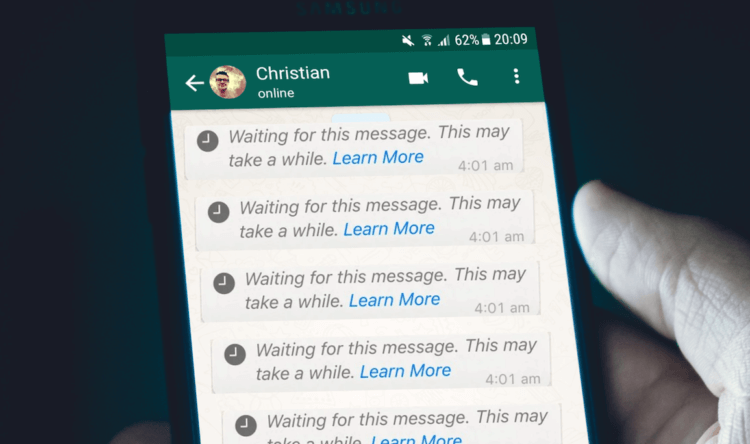
Вот так выглядит оповещение об ожидании сообщения
Всё дело в том, что все сообщения в WhatsApp по умолчанию шифруются по протоколу end-to-end. Это так называемое оконченное, или сквозное шифрование, когда доступ к сообщению могут получить только два человека: отправитель и получатель. Просто только у них есть ключи шифрования и дешифровки, которые хранятся на их устройствах. Поэтому никто посторонний не может не то что вмешаться в диалог, но и не может его перехватить. Вообще, эти ключи условно постоянны, но могут обновляться в зависимости от каких-либо факторов.
Как правило, в роли таких факторов выступают критические изменения в работе WhatsApp:
- Получатель сообщения переустановил приложение;
- Получатель сообщения пересел на новое устройство;
- Получатель сообщения сменил номер телефона, привязанный к аккаунту WhatsApp;
- Получатель сообщения давно не заходил в онлайн, и ключ шифрования «протух».
Ожидание сообщения в Ватсапе. Как исправить

Сообщения в WhatsApp шифруются сквозным шифрованием, и вашим устройствам нужно обменяться ключами шифрования
Исправить проблему, в общем, не так уж и сложно. WhatsApp рекомендует в таких случаях просто связаться со своим собеседником другим способом и попросить его запустить мессенджер на своём устройстве. Обычно этого бывает достаточно для того, чтобы ваши устройства обменялись ключами шифрования, и вы могли продолжить общение. Но иногда приходится подождать некоторое время. А для надёжности рекомендуется отсканировать QR-код безопасности. О том, как это сделать, мы рассказывали в отдельной статье – это очень полезно, обязательно почитайте.
После того, как ваш собеседник войдёт в онлайн, устройства обменяются ключами шифрования, и он сможет получить сообщение, которое вы ему отправили. В этом случае уведомление пропадёт, а под вашим сообщением появятся две серые галочки, которые будут свидетельствовать о том, что сообщение доставлено. Если галочки окрасятся в синий цвет, значит, собеседник прочёл послание, открыв его в интерфейсе мессенджера. После этого можете ожидать его ответ. Но не исключено, что он не захочет или не сможет его прочесть, и тогда придётся подождать.
Новости, статьи и анонсы публикаций
Свободное общение и обсуждение материалов

Вне зависимости от того, пользуетесь вы дешевым смартфоном или флагманом, мобильное устройство все равно выполняет роль средства связи. С его помощью все люди совершают звонки, а также принимают входящие вызовы. Если вы хотите привнести в разговор долю шутки, то можете изменить голос на телефоне. В этом вам помогут специальные приложения, которые способны заставить вашего собеседника поверить в то, что с ним разговаривает, например, не мужчина, а женщина. Ну, или робот. Почему бы и нет? Рассказываю, как изменить голос по телефону.

Разные СМИ и блогеры регулярно рассказывают о полезных приложениях для Андроид, но эта информация — лишь капля в море. Дело в том, что Google Play обладает практически неисчерпаемым запасом приложений: пока вы узнаете об одной интересной утилите, в каталоге появляется как минимум пара десятков новых — и так до бесконечности! Среди них есть не только полезные приложения на каждый день вроде плееров или игр, но и просто хорошие программы, в которые вы будете изредка заглядывать. Рассказываем, какие малоизвестные бесплатные приложения для Андроид скачать, чтобы просто круто провести время.

VPN часто становится палочкой-выручалочкой, когда нам нужно посетить заблокированные сайты или по другим причинам изменить свое местоположение. Однако с виртуальной частной сетью нередко возникают проблемы. Особенно в последнее время. Все чаще люди жалуются на то, что не работает ВПН на Андроиде. Давайте выясним, с чем это связано и каким образом можно решить проблему, вновь получив доступ к нужному VPN-сервису.