WhatsApp временно недоступен? Вы можете исправить сейчас
Если вы получаете сообщение «WhatsApp временно недоступен», это может быть вызвано многими причинами. Например, вы не подключили устройство к Интернету или ваше приложение работает некорректно. Вы можете решить проблему вручную. или обратитесь в службу поддержки. Если вам нужно быстрое решение, вы можете прочитать наш блог, потому что здесь мы упоминали, как решить эту проблему на iPhone и Android.
Часть 1. Что означает временная недоступность WhatsApp
«Я пытался изменить свой номер в WhatsApp, но во время процесса он показал следующую ошибку:« WhatsApp временно недоступен, попробуйте еще раз через 5 минут ». Я удалил приложение и свою старую учетную запись, чтобы изменить номер, но через несколько минут я снова получил эту ошибку. Каково решение этой проблемы?
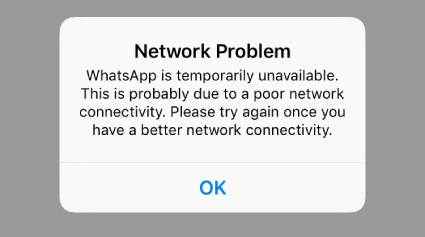
Вышеупомянутая проблема может быть из-за слабого сетевого подключения или из-за того, что ваш WhatsApp не работает должным образом. В некоторых случаях это также может быть связано с проблемами с кешем. Однако не беспокойтесь, потому что мы упомянули разные способы как для iPhone, так и для Android, поэтому вы можете решить эту проблему за несколько секунд.
Часть 2: [Для Android] Как исправить временную недоступность WhatsApp?
Вот пять различных способов, которыми вы можете попытаться решить проблему WhatsApp. Давайте обсудим их один за другим.
Способ 1. Измените имя точки доступа в сети
Ваш WhatsApp временно недоступен? Тогда изменение точки доступа к сети было бы правильной идеей. Выполните следующие действия, чтобы завершить этот процесс.
- Перейдите на главную страницу и нажмите Приложения на своем устройстве.
- Теперь в настройках выберите опцию подключения.
После этого нажмите «Мобильные сети» и нажмите «Имена точек доступа».
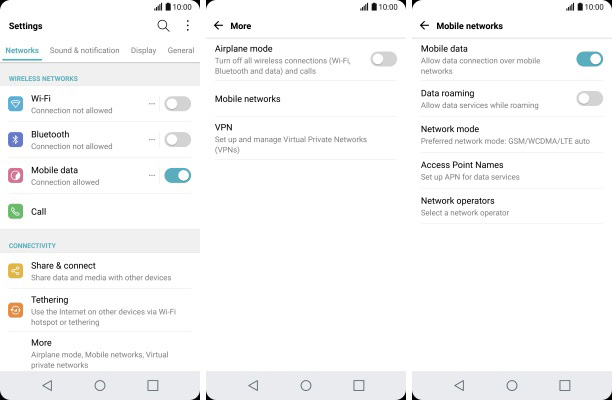
Если это не устранило ошибку, попробуйте второй способ.
Способ 2. Отключить и включить режим полета на Android
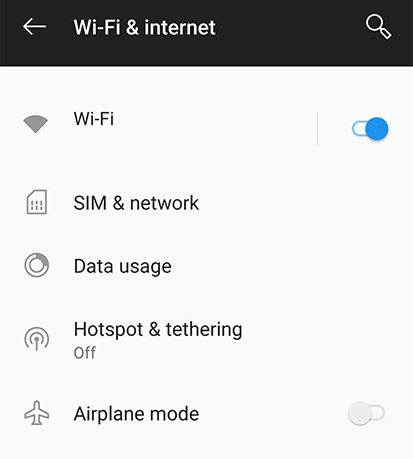
- Чтобы отключить и включить режим полета, перейдите в настройки своего устройства.
- Выберите опцию «Сеть и Интернет».
На следующем шаге включите и выключите режим полета.
Способ 3. Очистить кеш WhatsApp
WhatsApp временно недоступен; пожалуйста, попробуйте еще раз через 1 час. Если вы получаете эту ошибку даже после изменения точки доступа к сети и отключения режима полета, мы рекомендуем вам очистить кеш. Это довольно просто; для этого выполните следующие действия.
- Перейдите на домашнюю страницу своего устройства и выберите «Настройки». Нажмите на Приложения и прокрутите немного вниз, чтобы найти свой WhatsApp.
- Откройте приложение и найдите вариант Хранилище. Вы найдете «Очистить кеш».
- Теперь очистите весь кеш и перезагрузите устройство.
Если WhatsApp по-прежнему не работает, следуйте четвертому способу.
Способ 4. Обновите свой WhatsApp до последней версии
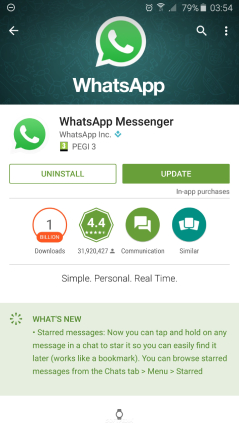
Чтобы обновить свой WhatsApp, посетите Play Store. Оттуда нажмите «Мои приложения и игры». После этого нажмите кнопку «Обновить». Ваши обновления будут готовы через несколько секунд. После завершения процесса проверьте, решена ли проблема с недоступностью WhatsApp.
Способ 5. Переустановите WhatsApp еще раз
Если описанные выше методы не помогли вам, но вы по-прежнему получаете сообщение об ошибке «Временная недоступность WhatsApp», последний вариант — переустановить свой WhatsApp. И для этого сначала удалите свой старый WhatsApp, а затем снова посетите Play Store. Оттуда загрузите приложение WhatsApp, заполните все данные профиля и проверьте, решена ли ваша проблема.
Это были методы, которые вы можете использовать для решения проблемы WhatsApp на Android. Однако, если вы хотите решить эту проблему на своем iPhone, ниже приведены методы, которые вы можете попробовать.
Часть 3: [Для iPhone] Как исправить временную недоступность WhatsApp?
Способ 1. Проверьте, работают ли сотовые данные
-
Перейдите в «Настройки» своего устройства и нажмите «Сотовая связь» или «Настройки».
Вы увидите опцию «Мобильные данные». Прокрутите немного вниз и нажмите Системные службы.
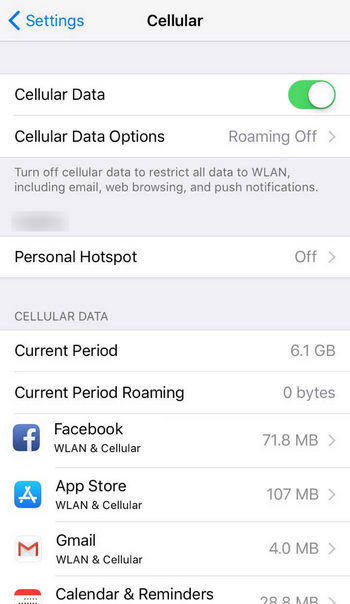
Если вы получаете ту же ошибку в WhatsApp, попробуйте способ 2.
Способ 2. Отключить и включить Wi-Fi на вашем iPhone
Вы можете легко отключить и включить Wi-Fi в настройках. Ниже приведены полные шаги, которым вы можете следовать.
- Нажмите «Настройки» и выберите «Wi-Fi».
- Отключите опцию, убедитесь, что переключатель не зеленый.
- Чтобы убедиться, что Wi-Fi выключен, вы увидите косую черту, которая покажет, что вы отключили его.
- Теперь включите его и перезапустите приложение, чтобы проверить, работает оно или нет.
Способ 3. Отключить и включить режим полета на iPhone
WhatsApp временно недоступен в течение 5 минут; что мне делать? Вы можете отключить и включить режим полета, чтобы решить эту проблему. Зайдите в настройки и выберите опцию ВКЛ / ВЫКЛ. Таким образом, режим полета будет отключен. Если этот метод не сработал для вас, не волнуйтесь, потому что у нас есть два других способа для вас.
Способ 4. Сбросить настройки сети
Вот как вы можете сбросить настройки сети на своем iPhone.
-
Зайдите в настройки своего устройства и нажмите «Общие».
Вы увидите опцию «Сброс»; щелкните по ней.
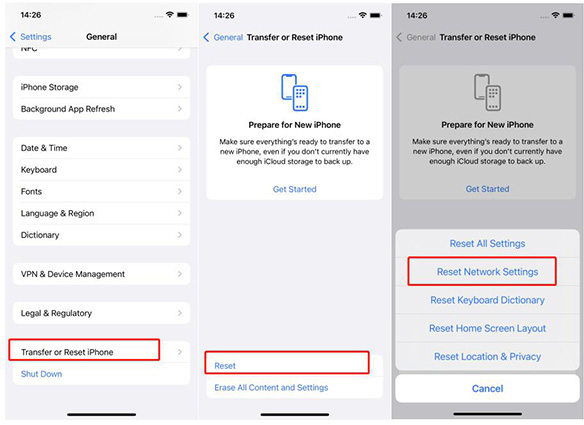
Способ 5. Удалите WhatsApp и переустановите
Если у вас ничего не получилось, рекомендуем вам установить приложение еще раз. И вы можете легко это сделать, посетив App Store. После установки приложения попробуйте еще раз и посмотрите, исчезла ли ошибка временной недоступности WhatsApp.
Полезные советы: как перенести WhatsApp на новый телефон?
Если у вас есть WhatsApp на Android и вы хотите перенести его на iPhone, мы рекомендуем использовать Tenorshare iCareFone Transfer. Это замечательный инструмент, потому что он позволяет передавать данные с одного устройства на другое. Кроме того, вы можете создавать резервные копии, восстанавливать и даже экспортировать чаты, мультимедийные файлы, историю и многое другое. Он имеет удобный интерфейс и передает данные без каких-либо ограничений. Если вы хотите перенести WhatsApp на новый телефон, выполните следующие действия.
Загрузите последнюю версию iCareFone и установите ее на свой компьютер. После запуска подключите два устройства к компьютеру и запустите процесс.

Примечание: если вы используете устройство Samsung, вам необходимо включить отладку по USB, и для этого вы должны следовать инструкциям на экране.
На исходном устройстве сделайте резервную копию данных WhatsApp, следуя инструкциям. Убедитесь, что вы выполнили все шаги правильно, если хотите сохранить все файлы. По завершении процесса нажмите «Продолжить».

Теперь вам будет предложено подтвердить ваше устройство, и для этого вам нужно будет ввести номер своего мобильного телефона. После ввода данных нажмите «Подтвердить».

Вы увидите всплывающее сообщение на экране; нажмите «Продолжить», чтобы подтвердить процесс. Через несколько секунд вы получите на свой мобильный телефон текстовое сообщение, указанное на шаге 3.
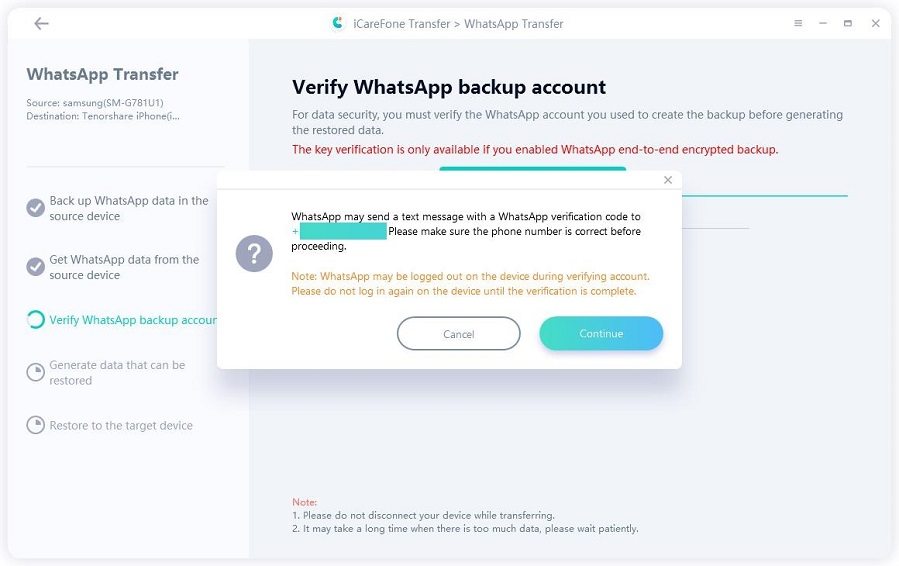
Введите код и подтвердите свое устройство, нажав кнопку «Подтвердить».
На следующем шаге вы увидите, что приложение восстанавливает данные на целевом устройстве. Чтобы продолжить процесс, убедитесь, что вы вошли в систему.
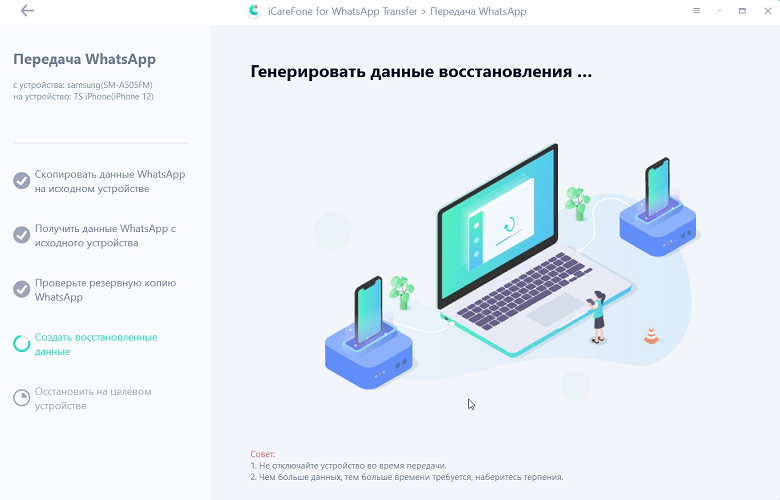
После того, как восстановленные данные будут сгенерированы, вы увидите сообщение “Передача успешна!” на экране после переноса WhatsApp.

Заключение
Если вы получаете сообщение «WhatsApp временно недоступен, пожалуйста, повторите попытку через час” постоянно; не паникуйте, потому что есть много способов решить эту проблему. Вы можете либо сбросить настройки, либо заново установить приложение. В случае, если вы хотите создать резервную копию и восстановить WhatsApp, мы рекомендуем вам попробовать iCareFone, потому что это лучший вариант, доступный на рынке.
Профиль не доступен в whatsapp что значит
Если в чате WhatsApp появилась отметка о присутствии собеседника онлайн – это знак, что адресат открыл мессенджер для использования. В такой период времени контактное лицо работает с настройками, читает или пишет сообщения. Следует учитывать, что сведения о времени посещения пользователем приложения поступают с задержкой от 5 до 10 минут.
Что значит статус
В приложение Ватсап понятие статуса пришло из соцсетей. В Инстаграм подобная функция называется сторис. Абонент социальной сети размещает краткое сообщение, иллюстрированное изображением или видеороликом. Сопроводительные материалы могут быть взяты из архива смартфона или сделаны непосредственно в момент изготовления послания. Такой текст с прилагаемой иллюстрацией сохраняется в профиле на срок до суток, а затем автоматически удаляется.
Около имени пользователя остается надпись «В сети», означающая работу контакта в реальном времени, или написано был «Был…» с указанием времени последнего открытия программы. Просмотр приложения не означает прочтения пользователем полного содержания всех переписок. Возможно, абонент отправляет послание в другом чате или оставил мессенджер открытым, перейдя к иному приложению.
Перечень случаев, для которых момент последнего визита контакта окажется скрыт:
- Собеседник засекретил информацию о своих посещениях, отредактировав настройки конфиденциальности.
- Пользователь сам занес собеседника в «черный список». Каждый абонент мессенджера, скрывающий информацию о собственных визитах от собеседников, не получит аналогичной информации о своих контактах.
- Аккаунт пользователя подвергся блокировке.
Мессенджер также предлагает пользователю самому выбрать время последнего посещения. При таком выборе отображающаяся у собеседников информация не будет соответствовать действительному положению дел.
Настройка приватности
После установки WhatsApp применяются автоматические настройки конфиденциальности. По умолчанию все собеседники будут иметь доступ к: информации о времени последнего визита, сведениям о прочтении месседжа, фотографии, текущему статусу и персональным сведениям о владельце аккаунта. Чтобы ограничить доступ к таким сведениям, нужно отредактировать настройки приложения в разделе «Аккаунт». Перейдя к строке «Конфиденциальность», пользователь может отказать своим собеседникам в праве видеть момент последнего входа в приложение. Для этого переключатель в пункте «Был(а)» нужно переставить из позиции «Все» в положение «Никто». Возможно также отключить отчеты о прочтении посланий.


Следует помнить, что изменения настроек конфиденциальности носят обоюдный характер. Вся информация, скрываемая от собеседников, перестанет быть доступной для владельца «засекреченного» аккаунта.
Существует метод, позволяющий скрыть факт просмотра чата без изменения настроек конфиденциальности. Для этого перед чтением беседы нужно перейти в автономный режим, отключившись от сети. Перед выходом из «режима полета» нужно закрыть мессенджер и почистить кэш через настройки смартфона. После выполнения таких манипуляций отправитель сообщения не увидит, что месседж дошел до адресата.
Как убрать статус, показывать выборочно, сделать видимым
Обычно информация о статусе доступна только абонентам из списка контактов. Перейдя к разделу «Статус», легко отредактировать список желательных и нежелательных лиц. Для устройств на платформе «Андроид» пользователь должен перейти к меню «Конфиденциальность статуса» и создать черный или белый список. Чтобы исключить некоторых собеседников, вышедших из доверия, нужно организовать доступ к статусу через опцию «Контакты, кроме…». Для формирования белого списка выбираем пункт «Поделиться с…» – будет подключен. Для Айфонов аналогичные действия осуществляются после перехода к строке настроек конфиденциальности.


Как скрыть время посещения через приложение
Опции мессенджера позволяют изменить настройки конфиденциальности таким образом, чтобы пользователь мог просматривать содержание чатов, оставаясь невидимым. Кроме того, абонент может засекретить содержание профиля, спрятать фотографии и даже блокировать нежелательных лиц из списка контактов.
Кроме возможностей, предусмотренных внутри приложения WhatsApp, можно воспользоваться сервисом, предоставляемым сторонними программами. К числу таких приложений относится «Оффлайн ридер». Установив эту программу, пользователь сможет изучать содержание чатов, не показывая статус «в сети» своим контактам. Уведомления о прочтении посланий при этом также не отправляются. Оффлайн ридер осуществляет полноценное копирование всего содержания переписки, поэтому дополнительно заходить в Вотсап не потребуется – всё общение можно организовать через это приложение.
Приложение WhatsAgent позволяет отслеживать активность собеседников. Такая утилита поможет получать регулярные уведомления о действиях контакта (заходе в приложение, чтении месседжей и т.п.). Предоставление информации о двух и более абонентах – платная услуга.
Вотсап предусматривает полезную опцию для просмотра времени доставки и прочтения сообщения. Для реализации такой возможности пользователь должен задержать палец на собственном послании в течение одной-двух секунд. Вверху экрана появится меню. Нажав на три точки справа и перейдя к пункту «Данные», абонент получит нужные сведения.
Отслеживание онлайн-статуса через приложение Sotla
Приложение Sotla предназначено для того, чтобы обнаруживать информацию о статусе, которую собеседник пожелал скрыть. Рассмотрим пошаговый алгоритм действий по использованию Sotla:
- Загрузить программу, воспользовавшись маркетом приложений.
- Установить Sotla и начать работу, согласившись с условиями использования. Важно предоставить программе доступ для сохранения системных данных.
- Справа вверху экрана появится знак +. Нажав на этот символ, выбрать мессенджер, с которым будет работать Sotla.
- Ввести номер телефона и имя пользователя, скрывшего свои данные.
После осуществления этих действий контакт пополнит список лиц, о посещениях которыми мессенджера Вотсап (или Телеграм) будет поступать регулярная информация пользователю Sotla.
Вы можете видеть изображение профиля, если его заблокировали в WhatsApp?
Если кто-то заблокировал вас в WhatsApp, вы больше не сможете видеть его изображение в профиле. Но если вы не видите чью-то фотографию профиля, это не значит, что этот человек заблокировал вас в WhatsApp. Есть несколько причин, по которым вы не видите чью-то аватарку.
Если вы не можете видеть чье-то изображение профиля, есть вероятность, что этот человек удалил свой DP или в данный момент у него даже нет изображения профиля в WhatsApp.
Другая причина может заключаться в том, что он изменил свои настройки конфиденциальности, чтобы никто не мог видеть его аватарку.
Если человек удалил свой профиль WhatsApp, тогда изображение профиля также может стать пустым, и вы не увидите ни одного DP пользователя.
Если вы видите пустое изображение вместо изображения профиля кого-то, возможно, этот человек удалил ваш номер из контактов. Поэтому, если ваш номер не сохранен на его устройстве и у него есть настройка конфиденциальности изображения профиля как Мои контакты, вы не сможете увидеть его или ее изображение профиля, поскольку вы не в их списке контактов.
 В этой статье вы узнаете обо всех причинах, по которым вы не видите чье-то изображение профиля в WhatsApp, а также сможете узнать, заблокировал ли вас пользователь вас.
Можете ли вы увидеть изображение профиля, если оно заблокировано в WhatsApp?
Когда кто-то блокирует вас в WhatsApp, вы не сможете видеть изображения его профиля. Но есть несколько вещей, которые вы не сможете сделать, или другие детали, которые вы не увидите, если вас кто-то заблокировал.
- Если кто-то заблокирует вас, прежде всего, вы не сможете увидеть его изображение или изображение профиля, вместо этого вы увидите серую или пустую картинку. Но есть вероятность, что человек удалил свою фотографию профиля или изменил настройку конфиденциальности на Никто. Вы можете получить уверенность, что вас заблокировали. Поэтому, чтобы быть уверенным, вам нужно проверить все остальные детали, такие как время последнего посещения и т. Д.
- Когда кто-то заблокировал вас в WhatsApp, вы не сможете увидеть время его последнего посещения. Таким образом, вы не поймете, когда последний раз этот человек был онлайн в WhatsApp. Но это также может быть вероятностью того, что человек изменил ее настройку конфиденциальности в последний раз видела в никто. Поэтому, если время последнего посещения не отображается, вы не можете быть уверены, что этот человек вас заблокировал.
- Вы не узнаете, находится ли ваш друг в сети в WhatsApp или нет, если этот человек заблокировал вас. Но если онлайн-статус виден, даже если изображение профиля невидимо, вы можете знать, что они не заблокировали вас.
- Если кто-то заблокировал вас в WhatsApp, вы узнаете об этом, если ваше сообщение этому человеку вообще не будет доставлено. Таким образом, вы не найдете двойной серой галочки рядом с сообщением, а только одну серую галочку, что означает отправлено. Если вы обнаружите, что ваше сообщение доставляется человеку, значит, вы не заблокированы. Но если сообщение вообще не доставляется даже после нескольких дней ожидания, вы должны знать, что есть большая вероятность, что вас заблокировали.
Что означает пустое изображение профиля?
Если вы не видите чье-то изображение профиля, одна из возможных причин может заключаться в том, что этот человек вас заблокировал.
Если вы не видите изображение профиля кого-либо, это не всегда означает, что этот человек вас заблокировал. Хотя может быть, что вы были заблокированы, поэтому вы не можете видеть изображение профиля, есть и другие причины, которые также могут быть причиной пустого изображения профиля. Может случиться так, что у пользователя вообще нет изображения профиля, поскольку он или она удалили его или изменили настройки конфиденциальности на «Мои контакты».
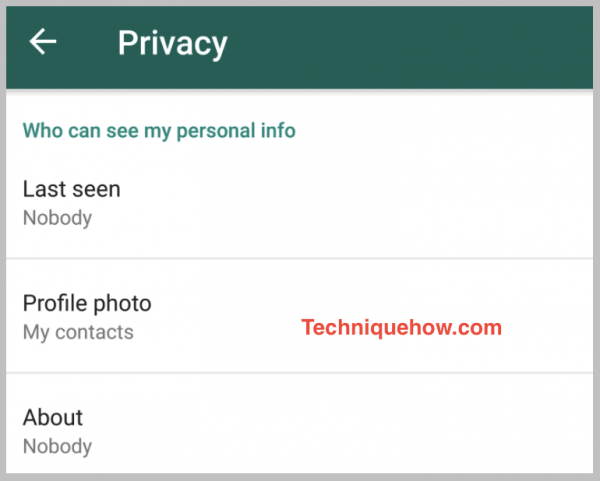 Когда вы видите пустое изображение профиля, вы должны знать, что это может быть человек, который удалил предыдущее изображение профиля и не установил новое. Таким образом, он остается пустым, и у вас нет видимого изображения ее профиля, а только серая пустая страница.
Но это может быть не всегда, поскольку иногда пользователи не удаляют свое изображение профиля, а вместо этого меняют настройки конфиденциальности. Они изменяют конфиденциальность изображений профиля на « Никто», чтобы они не были видны никому, пока человек не изменит их обратно.
Также существует вероятность того, что человек удалил учетную запись WhatsApp, из-за чего вы не можете видеть изображение профиля. Если кто-то удалил свою учетную запись WhatsApp, то изображение профиля не будет отображаться.
Если вы не видите отображаемое изображение человека, а вместо этого видите только пустое изображение профиля, то это может быть причиной того, что человек удалил ваш номер WhatsApp. Если бы человек установил конфиденциальность настроек изображения профиля как « Мои контакты», он исключил бы вас или любого другого пользователя. которого нет в списке контактов этого человека из-за того, что он видел изображение профиля WhatsApp.
Поскольку вашего номера больше нет в списке контактов этого человека, вы не можете видеть изображение профиля.
Убедитесь, что изображение профиля отсутствует из-за блокировки
Если вы не можете видеть чье-то изображение профиля, вы не можете быть уверены, что этот человек вас заблокировал. Но есть и другие способы подтвердить, что вас заблокировали.
Следующие пункты помогут вам узнать о способах проверки и подтверждения того, что вы заблокированы:

- Если вы находитесь в той же группе, что и этот человек, вы можете отправить сообщение и проверить. Во-первых, отправьте сообщение этому человеку и узнайте, не доставляется ли ваше сообщение. Если вы обнаружите, что человек отправляет сообщения в группе, но ваше сообщение по-прежнему не доставляется этому человеку, вы можете быть уверены, что он или она вас заблокировали.
- Другой способ — проверить, доставлено ли сообщение. Если вы не видите изображение человека на дисплее, быстро отправьте ему сообщение. Теперь, если вы обнаружите, что сообщение доставляется, что вы сможете понять, если увидите двойную серую галочку рядом с сообщением, вы должны знать, что этот человек просто не в сети и не имеет изображения профиля. Но он или она не заблокировали вас.
- Может быть причина, по которой человек удалил эту учетную запись WhatsApp, которую вам необходимо подтвердить. Если вы не видите изображение профиля и ваше сообщение не доставляется, есть вероятность, что учетная запись была удалена пользователем.
- Вы можете проверить это, отправив сообщение человеку, использующему другую учетную запись WhatsApp. Если происходит то же самое, что сообщение вообще не доставляется и вы не видите изображение профиля, значит, пользователь не заблокировал вас, а удалил свой профиль в WhatsApp.
Итоги:
Если вы не видите чью-то фотографию профиля в WhatsApp, значит, вас заблокировали. Но это может быть не всегда, и есть несколько причин, таких как изменение настроек конфиденциальности, удаление изображения профиля и т. Д. Вы должны знать обо всех способах узнать, действительно ли они заблокировали вас или вы просто ошибочно предполагая это без подтверждения.
Что делать, если в Вотсапе стало не видно когда человек заходил

Современность предъявляет конкретные требования к коммуникации между людьми, и частным образом, и по коммерческим интересам. В последнее время наличие сотового телефона и голосовые звонки по нему не покрывают весь требуемый спектр обмена информацией. Решением стали коммуникационные программы, среди которых наибольшей популярностью заслужено пользуются Telegram, Viber, Messenger и WhatsApp. Речь в статье пойдет именно о последней из них, как наиболее распространенной на территории Российской Федерации.

Много функциональных возможностей у настоящего коммуникатора — передача голоса, видео, изображения, ведение групп по интересам. Кроме того, в WhatsApp, предоставляется возможность наблюдать выход в сеть интересующего абонента, чтобы сразу с ним связаться. Доступны и статусы сообщений, отправленных конкретному пользователю — прочтенное или находящаяся в ожидании. Все названное в комплексе, среди перечисленных возможностей, гарантирует живое общение, которое зависит непосредственно от того, что абонент находится в сети и может сразу отвечать на принятые послания.
Иногда, впрочем, достаточно редко, названые функции пропадают, и в ватсапе становится не видно, когда человек заходил. Вот, как раз решению вопроса, почему не отображается названая информация у конкретного пользователя и посвящена статья.
Причины
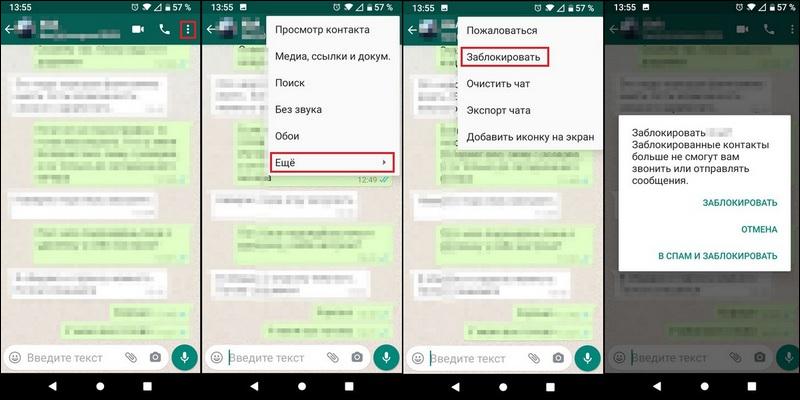
Причин тому, что в WhatsApp не показывается время, когда человек был, не так уж и много. На отображение статуса влияют настройки конфиденциальности и блокировки. Причем нужно помнить, что установки, сделанные для сокрытия своего нахождения в сети, автоматически производятся и в отношении всех контактов. То есть, если изменить у себя «Видимость персональных данных» — «Время посещения» в «Никто», нужно быть готовым к тому факту, что и у вас перестанет отображаться, когда и кто был в сети. То же самое касается блокировки — если закрыли кому-то конкретному доступ к своей информации, значит и видеть его актуальные данные о последней активности не будете.
Несмотря на все сказанное ранее — текущий статус пользователя отображается всегда, вне зависимости от настроек приватности или ограничения доступа. То есть, он наблюдаем всеми пользователями постоянно, и указывает на то, находится ли сейчас кто-то в сети или нет.
Блокировка
Один из факторов приводящий к тому, что не видно время посещения человека — блокирование контакта. Оно может быть выполнено обоюдно или только у одного из находившихся на связи. В любом случае, у обоих исчезает отображение времени входа и начала работы Ватсапа собеседника.
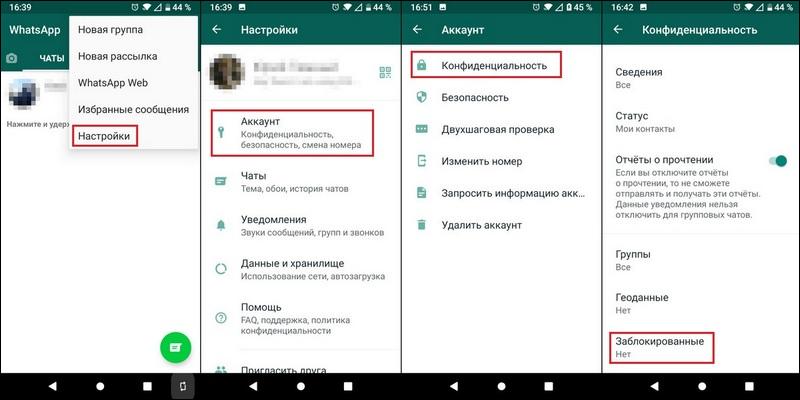
Чтобы решить названую проблему, и так как ограничение связи работает в обе стороны, вначале нужно посмотреть, — не закрыт ли доступ конкретному контакту у вас. Для этого необходимо сверху-справа в клиенте тапните на три точки, следом войдите в пункт «Настройки». Далее «Аккаунт» — «Конфиденциальность». Внизу списка «Заблокированные».

Если в нем обнаружите пользователя, о котором идет речь, то для продолжения общения с ним и наблюдения за статусом, нужно его убрать из перечня. Для чего на сам контакт нажимают пальцем и немного держат, пока не высветиться меню «Разблокировать…» в котором соответственно выбирают единственный пункт.
Если же список пуст, — нужно проверить, а не заблокирован ли ваш аккаунт на его стороне. Для чего существует аж 4 способа, кроме того факта, что не видно периодической активности. Итак, по порядку:
- Попробуйте изучить информацию аккаунта попавшего под подозрение блокировки. Выполняется следующим образом — нажать на текст рядом с изображением собеседника. Откроется чат. Далее три точки справа сверху, выбрать «Просмотр контакта». Если в открывшемся окне нет фото и личных данных — абонент вас заблокировал.

- В окне чата с пользователем можно попробовать отправить ему сообщение любого содержания. Справа внизу посланного будет пометка из галочек — текущий его статус. Одна или две зеленые — послание ушло, серая или часы — не отправляется. Тут скорее всего блокировка.
- Можно попробовать позвонить абоненту через WhatsApp. При ограничении доступа будут или единовременные короткие гудки или он очень долго, до срабатывания отсечки, не возьмет трубку. К сожалению, названый метод не идеален — контакт реально может отсутствовать рядом с телефоном.
- Создание тестовой группы. В окне программы жмем на три точки, далее «Новая группа». Откроется список всех контактов. В нем требуется найти абонента, для которого WhatsApp не показывает последний визит. Выбрать его и нажать на зеленую стрелку внизу. Если будет написано, что добавить контакт в группу невозможно, значит вы точно у него заблокированы.

Политика компании
В декабре 2021 года в мессенджер были внедрены более сильные настройки безопасности и конфиденциальности. Информация о последнем посещении пользователей, с которыми не было активного общения или оно совсем отсутствовало, были скрыты от просмотра. Указывается, что данное нововведение не затронет привычное взаимодействие с теми, с кем вы давно и постоянно общаетесь.
Приватность
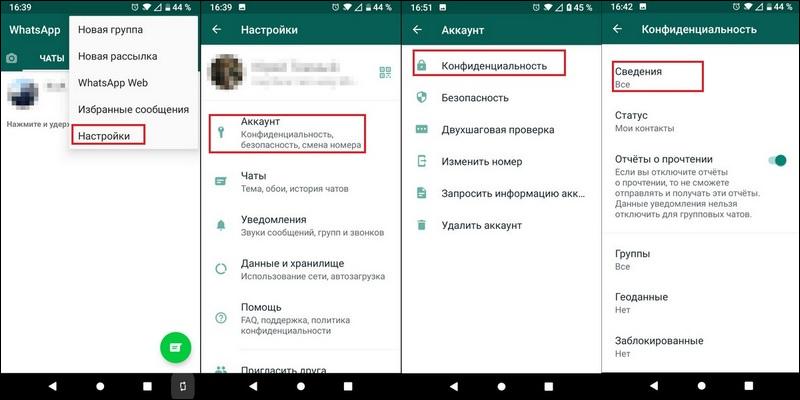
Как уже говорилось ранее, на отображение времени последнего посещения влияют и настройки конфиденциальности. Только здесь есть маленький нюанс: можно разрешить, чтобы моменты входа в WhatsApp не показывались абсолютно всем, но были доступны только избранным абонентам, занесенным в контакт-лист. Сама настройка выполняется в открытом окне клиента. В правом верхнем углу находятся три точки, на которые нужно нажать для доступа к дополнительным возможностям и установкам программы. Внизу открывшегося списка выбираются «Настройки», затем в высветившемся меню «Аккаунт» и в нем заходят в «Приватность» — «Сведения».
Будет показаны три доступные пункта выбора:
- «Все». Означает, что периоды вашего входа в сеть отображаются у всех пользователей.
- «Мои контакты». В отличие от предыдущего, время вашей последней активности программа покажет только у тех пользователей, которые включены в контакт-лист. Соответственно на клиенте установившего настройку будут отображаться только выходы в сеть людей из названого списка.
- «Никто». Информация о работе в Ватсап не видна ни у кого. Аналогично у пользователя клиент не будет отображать ничью историю активности.
Использование программ скрытия

Перечисленные ранее способы и причины того, что пользователь остается «невидимым» для других, будут не полны, если не вспомнить о специализированных программах-дополнениях для официального клиента WhatsApp, которые можно скачать из Google Play Market. Среди них, примером может послужить «Hide Whatsapp Status».
Пользоваться ей достаточно просто — в момент чата с каким-либо контактом достаточно нажать на иконку «Скрыть статус» и все, в текущем подключении вы будете отображаться у всех, как «не в сети».
Методы решения
Конечно, конфиденциальность — хорошо, но иногда требуется узнать, когда пользователь последний раз был в сети, и момент его подключения. И все названое сделать при том, что настройки безопасности конкретного контакта не дают возможность прослеживать предыдущие состояния. Решения тут два, одно выполняется с помощью компьютера, для другого достаточен смартфон.
Через консоль браузера
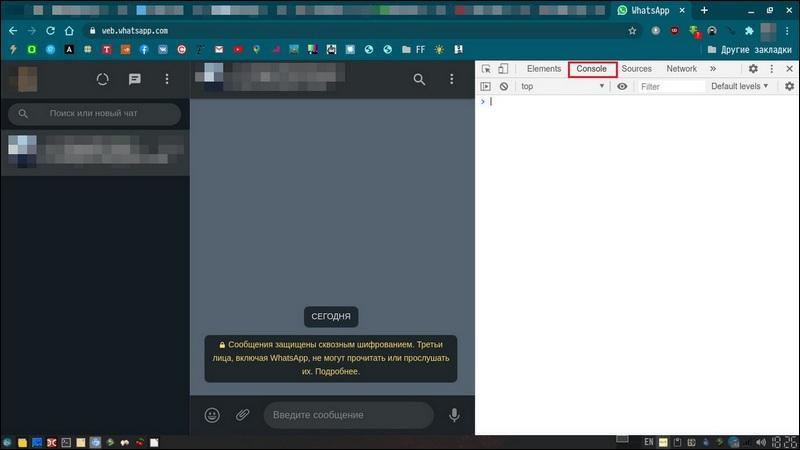
В сущности, так как текущий статус «в сети» виден вне зависимости от блокировок или настроек приватности, можно решить проблему иначе. Для этого входят браузером с ПК в web.whatsapp.com, на открывшейся странице производят подключение через смартфон. Далее активируют режим чата с интересующим абонентом. На открывшейся странице нажимают F12 или комбинацию клавиш CTRL + SHIFT + I на клавиатуре.
На экране откроются отладочные инструменты, в которых интересует вкладка «Console». В названом разделе нужно ввести следующую команду:
window.z = $; setInterval(function () <
if (window.z(‘span[title=»в сети»]’) !== null) <
console.info(«ONLINE: » + (new Date()));
>>, 5000);
Маленькое примечание по скрипту: в том случае, если изначально запустился англоязычный вариант клиента, нужно «в сети» заменить на «online».
Закрывать приложение на телефоне и браузере нельзя! Когда абонент подключится к Ватсап, в консоли сразу высветится надпись «ONLINE:» с датой и временем его входа.
Специализированные программы

Ну и наконец способ для тех, у кого нет компьютера или возможности с желанием набирать команды в браузере. Существуют программы, работающие на смартфоне и выполняющие аналогичные действия в автоматическом режиме работы. Среди них: OnLog, WhatsAgent, Solta и множество других.
Пользоваться ими достаточно просто, все, в сущности, будет представлено на экране понятным образом.
Названые программы вполне официальны и не служат целям нарушения приватности. Их работа построена только на официальных методах слежения за статусом пользователя.