Как правильно удалить сообщение в Ватсапе

Очень часто в период общения с собеседниками возникает у пользователя потребность удалить переписку в приложении Вацап. Это может происходить по разным причинам, ситуации бывают самые разнообразные. Например, человек совершенно случайно отправил СМС не по тому номеру или кому-то не хочется, чтобы у получателя сохранилась в памяти телефона история переписки с отправителем. Тогда требуется убрать всю информацию и очистить чат.
Удаление сообщения у собеседника
Благодаря созданным разработчиком обновлениям, теперь в приложении Вотсап легко решается вопрос, как удалить сообщение из WhatsApp у собеседника или ненужный файл, который был отправлен в чат. Причем это может происходить вне зависимости от факта, увидит и прочтет получатель удаленные сообщения или нет. После отправки СМС у пользователя есть всего 68 минут для того, чтобы определиться: нужно ли его удалять или стоит все-таки оставить. По истечении указанного времени сделать что-нибудь уже не будет возможности.
Как в Ватсапе удалить непрочитанные сообщения

Чтобы это сделать на Андроид, необходимо нажать и удерживать выбранное сообщение до высвечивания меню для управления всеми СМС. Когда в верхней строке появится ряд иконок, следует тапнуть по изображению корзины, обозначающей функцию удаления.

Если установленные 68 минут еще не истекли, есть простая возможность, как удалить непрочитанное сообщение в Ватсапе. Для этого нужно в меню, появившемся после нажатия на корзину, выбрать «Удалить у всех». Удаленная информация в окне покажется надписью «Это сообщение удалено». Следует знать, что у собеседника есть возможность видеть ее.

Позже станет доступна лишь возможность «Удалить у меня». Она позволит стереть информацию и медиа файлы только из личного чата отправителя, но СМС будет сохранено у адресата, даже если оно было не прочитано.
Если есть необходимость удалить одновременно несколько посланий, то сначала надо зажать одно, а потом кликать по остальным, пока они не окрасятся в синий цвет. Потом также выбрать корзину и в выпавшем меню нажать «Удалить у всех».
Для владельцев айфонов принцип удаления такой же, что и для ОС Андроид. Надо удерживать палец на выбранном сообщении до появления темной панели, а затем выбрать команду «Удалить».
Как очистить чат в Вотсапе
Если возникла необходимость удалить переписку с целью разгрузки мессенджера, то можно очистить чат и таким образом освободить память гаджета. При этом уничтожается информация внутри бесед, но на вкладке «Чаты» будут сохранены все беседы и групповые диалоги.
Очистить чат на Андроид можно следующим образом:
- Зайти в мессенджер.
- Перейти на страницу «Чаты».
- Открыть беседу, которую следует очистить.
- Вызвать меню, нажав на иконку с тремя точками.

- Выбрать пункт «Ещё».

- В появившемся окне выбрать «Очистить чат».

- Потом необходимо подтвердить свои действия.

Сохраняется ли переписка при удалении приложения
Большинство пользователей задаются вопросом: «При удалении приложения Ватсап будет ли храниться там информация по переписке?» Ответ положительный. Если приложение деинсталлировано, вся история обмена информацией сохраняется полностью. Кроме того, дубликаты СМС будут находиться у всех участников общения.
Все, что можно сделать в такой ситуации, так это удалить переписку в Ватсапе по таким диалогам, в которых отправитель принимал непосредственное участие, отсылал или принимал СМС.
Существует высокотехнологичный метод, как удалить любое сообщение из Ватсап, который применяют профессионалы. Он осуществляется без возможности восстановления либо, наоборот, подобным способом можно вернуть все удаленные данные как собственные, так и с чужого смартфона.

Наверное, многим известна терминология «Распечатка Ватсап», позволяющая скопировать переписку каждого пользователя и отправить такой файл на свою электронную почту. Все подобные действия выполняются на уровне серверного устройства месенджера. Там же существует возможность проведения очистки Ватсап по телефонному номеру. Надо учитывать, что территориальное месторасположение пользователя фактически не имеет никакого значения. Однако есть значительный недостаток – за такую услугу надо будет платить.
Как в Ватсапе убрать сообщения с привлечением специалистов
Для окончательного удаления сообщений в WhatsApp можно обратиться к профессионалам. Они смогут подключиться к серверным устройствам разработчика, хранящим архивную информацию с СМС по всем пользователям. Сведения по переписке обычно имеют специальные кодировки, следовательно, риск, что кто-то прочитает чат со стороны обслуживающей компании, исключен.
С помощью сторонних программ можно удалить больше не требующуюся переписку как на собственном телефоне, так и других пользователей. В этом случае никаких историй не остается. Чаты ликвидируются навсегда, их восстановить невозможно.
Заключение
В последнее время повысилась активность пользователей мобильной сети через приложение Ватсап. Отправка сообщений недорого стоит, удобно, не нужно напрягаться при звонке другу, что он может быть занят в данный момент. Отправлять СМС можно в любое время без учета часовых поясов по России. В случае необходимости следует убирать ненужные сообщения своевременно.
Как удалить сообщения WhatsApp недельной давности для всех?

Вам нужно удалить старые сообщения WhatsApp от всех? Давайте посмотрим, как удалить старые сообщения WhatsApp для всех с помощью простых шагов наряду с практической интерпретацией.
Введение
WhatsApp-это бесплатное онлайн-приложение для обмена сообщениями, используемое большинством людей. Некоторые используют словарь, чтобы исправить орфографию во время набора текста, и иногда это может привести к ошибкам, введя другое слово, отличное от того, которое вы хотели ввести. Точно так же некоторые могут отправить неправильное сообщение человеку и так далее. Совершили ли вы какую-либо такую ошибку при организации и отправили его, не заметив? Тогда здесь мы должны предоставить вам решение для исправления вашей ошибки. Вы можете задаться вопросом, как удалить старые сообщения. Ну, вы можете удалить старые сообщения. Теперь у вас может возникнуть вопрос: “как удалить старые сообщения WhatsApp для всех”? Здесь мы должны помочь вам преодолеть этот вопрос с помощью простых шагов.
Часть 1: Удаление WhatsApp для всех, ограничение по времени
WhatsApp позволяет удалять сообщения всем получателям в течение определенного периода. Хотите знать, как удалить сообщения WhatsApp для всех в течение установленного срока? Тогда вы находитесь в правильном месте, чтобы найти его.
1. Удалите сообщение для меня
В вашем чате может быть несколько сообщений, которые вы хотите удалить, поэтому вы больше не можете их найти. WhatsApp дает вам возможность сделать то же самое. Откройте диалог, в котором вы хотите удалить сообщение.
Шаг 1: Выберите Сообщение
Используя длительное нажатие, выберите сообщение или сообщения, которые вы хотите удалить, и нажмите на значок удаления сверху.
![[Alt: “delete”]](https://mobiletrans.wondershare.com/images/en/article-images-2/delete.jpg)
Шаг 2: Удаление Сообщений – Два Варианта
а. Если вы пытаетесь удалить сообщение в тот момент, когда вы его получили/отправили, то среди трех вариантов во всплывающем окне нажмите кнопку “Удалить для меня”.
![[Alt: “delete for me”]](https://mobiletrans.wondershare.com/images/en/article-images-2/delete-for-me.jpg)
б. Если вы попытаетесь удалить его через час, то появится всплывающее сообщение с двумя вариантами. Нажмите на опцию “Удалить для меня”.
![[Alt: “two delete options”]](https://mobiletrans.wondershare.com/images/en/article-images-2/two-delete-options.jpg)
2. Удалите сообщение WhatsApp для всех
Вы можете столкнуться с ситуацией, когда сообщение, которое вы набрали и отправили в WhatsApp, содержит некоторые ошибки, и вы не хотите, чтобы кто-то еще увидел это сообщение. Не волнуйтесь, так как WhatsApp имеет уникальную функцию, которая позволяет вам удалить конкретное сообщение, которое вы отправили отдельному человеку или группе. Обратите внимание, что следующие параметры будут отображаться только в том случае, если вы попытаетесь удалить сообщение в течение часа после его отправки. Кроме того, эта функция поддерживается только для отправленных вами текстов, а не для полученных сообщений.
Шаг 1: Выберите Сообщение
Выберите сообщение, которое вы хотите удалить с помощью длительного нажатия. Нажмите на значок удаления, который отображается сверху.
Шаг 2: Удалить сообщение
Появится всплывающее сообщение с тремя вариантами. Нажмите на опцию “Удалить для всех».
![[Alt: “options under delete”]](https://mobiletrans.wondershare.com/images/en/article-images-2/options-under-delete.jpg)
Шаг 3: Экран После Удаления Сообщения
Теперь выбранное сообщение будет удалено для всех, кто получил разговор, и на вашем экране сообщение будет удалено со словами: “Вы удалили это сообщение”.
![[Alt: “deleted message”]](https://mobiletrans.wondershare.com/images/en/article-images-2/deleted-message.jpg)
Вы также можете удалить несколько сообщений одновременно, выбрав тексты и выполнив ту же процедуру, описанную выше. Через час вы сможете удалять сообщения только для себя, а не для всех, кто их получил. Поэтому удаление сообщения зависит от вашего решения и быстрых действий. Существует также вероятность того, что получатели могут увидеть ваше сообщение перед его удалением, если вы удаляете его поздно.
Часть 2: Как удалить сообщения WhatsApp для всех до одной недели?
Узнав, как удалять сообщения для всех, вы можете задаться вопросом: “Могу ли я не удалять сообщения для всех через 1 час?” Ну да, можно! Здесь мы расскажем вам о том, как удалить старые сообщения WhatsApp для всех.
Обратите внимание, что это возможно только в том случае, если сообщение отправили именно вы. Без дальнейших проволочек давайте приступим к этому процессу. Прежде всего, отключите Wi-Fi или мобильные данные на вашем устройстве.
Шаг 1: Посетите Приложения и уведомления
Перейдите в раздел “Настройки” и нажмите “Приложения” или “Приложения и уведомления”.
![[Alt: “settings app”]](https://mobiletrans.wondershare.com/images/en/article-images-2/settings-app.jpg)
Шаг 2: Выберите WhatsApp
Среди списка доступных приложений нажмите “WhatsApp”.
![[Alt: “whatsapp app”]](https://mobiletrans.wondershare.com/images/en/article-images-2/whatsapp-app.jpg)
Шаг 3: Приостановка WhatsApp
Выберите кнопку “Force stop” и нажмите на кнопку “OK” во всплывающем сообщении, которое приостановит работу WhatsApp.
![[Alt: “force stop”]](https://mobiletrans.wondershare.com/images/en/article-images-2/force-stop.jpg)
Шаг 4: Установите дату и время вручную
Выберите пункт “Дата и время” в разделе «Настройки».
Выключите автоматический установщик времени.
Вручную установите дату и время, соответствующие сообщению, которое вы хотите удалить.
![[Alt: “date time”]](https://mobiletrans.wondershare.com/images/en/article-images-2/date-time.jpg)
Шаг 5: Удалить сообщение для каждого
Теперь перейдите в WhatsApp и выберите сообщение для удаления. Теперь вы увидите всплывающее сообщение с тремя вариантами удаления. Нажмите “Удалить для всех”, чтобы удалить сообщение для всех, кто его получил.
![[Alt: “date time whatsapp”]](https://mobiletrans.wondershare.com/images/en/article-images-2/date-time-whatsapp.jpg)
Шаг 6: Измените время и дату на Автоматическое
Теперь включите свой Wi-Fi или мобильные данные и в разделе Настройки измените дату и время обратно на автоматические.
Примечание: Если вы хотите, теперь вы можете проверить, что вы успешно удалили сообщения для всех в WhatsApp.
Вывод
Таким образом, теперь вам всем не нужно беспокоиться, если вы забыли удалить сообщение в WhatsApp. Я надеюсь, что мы могли бы прояснить ваши сомнения по поводу того, “как удалить старые сообщения WhatsApp для всех?” Теперь продолжайте и исправляйте ошибки, которые имели место ранее, спокойно.
Как удалить переписку в WhatsApp на Android, iOS и Windows

При активном и длительном использовании мессенджера ВотсАп можно «накопить» в нем довольно много ненужных или бесполезных переписок и сообщений. Многие попросту не обращают на это внимания, но есть и те пользователи, которые привыкли своевременно избавляться от не имеющей ценности информации. Именно поэтому в рамках нашей сегодняшней статьи мы расскажем о том, как удалить переписку WhatsApp на устройствах с разными операционными системами – Windows. iOS, Android.
Примечание: Вне зависимости от операционной системы, в среде которой функционирует ВатсАп, удаленная любым из вышеперечисленных способов переписка, остается доступной в мессенджере собеседника, с которым осуществлялся обмен информацией!
Android
Обладатели смартфонов, работающих под управлением самой популярной мобильной ОС, могут удалить отдельные сообщения в ВотсАпе, конкретные или некоторые диалоги, а также полностью очистить все имеющиеся в приложении переписки. Рассмотрим более подробно алгоритмы действий в каждом из обозначенных случаев.

Вариант 1: Отдельные сообщения и диалоги
Чаще всего под перепиской пользователи подразумевают целые диалоги, но иногда речь идет и об отдельных сообщениях. В каждом из случаев алгоритм действий немного отличается, поэтому расскажем о них подробнее.
Отдельные сообщения
Если ваша задача – избавиться лишь от некоторых сообщений внутри одной (или нескольких) переписок в ВотсАпе, необходимо выполнить следующее:
- В списке чатов WhatsApp (открывается при запуске мессенджера) перейдите к тому, сообщение(я) из которого требуется удалить.
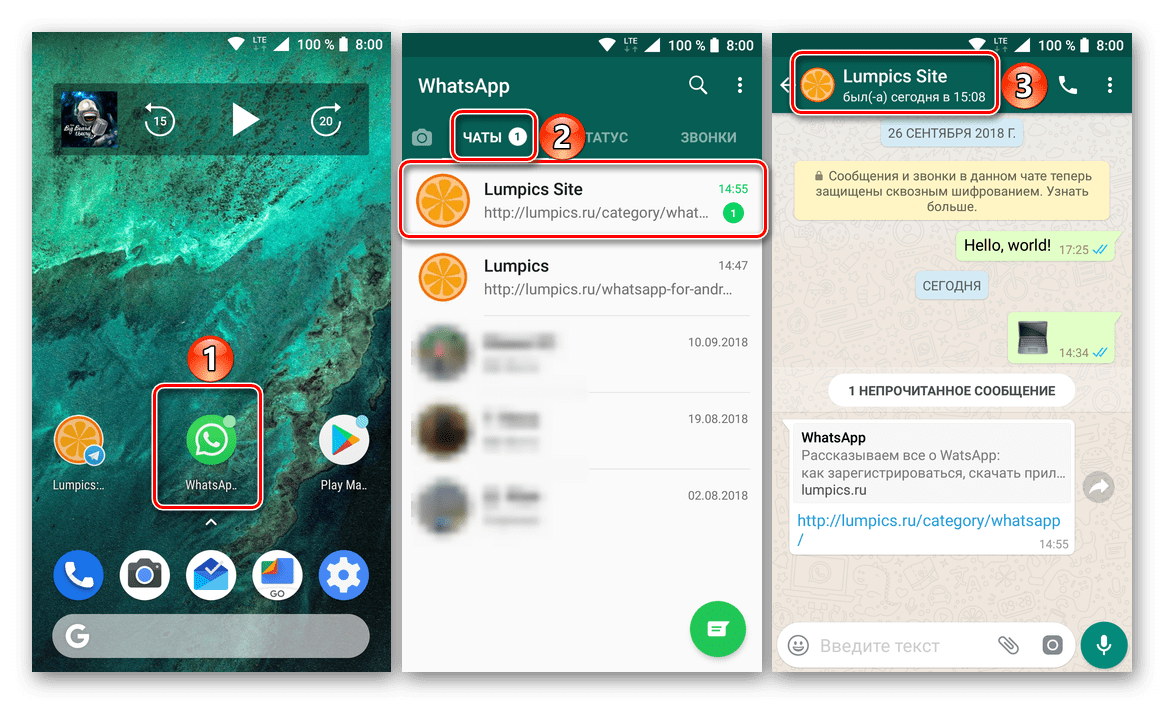
- Найдите в переписке подлежащий удалению элемент и выделите его долгим тапом.
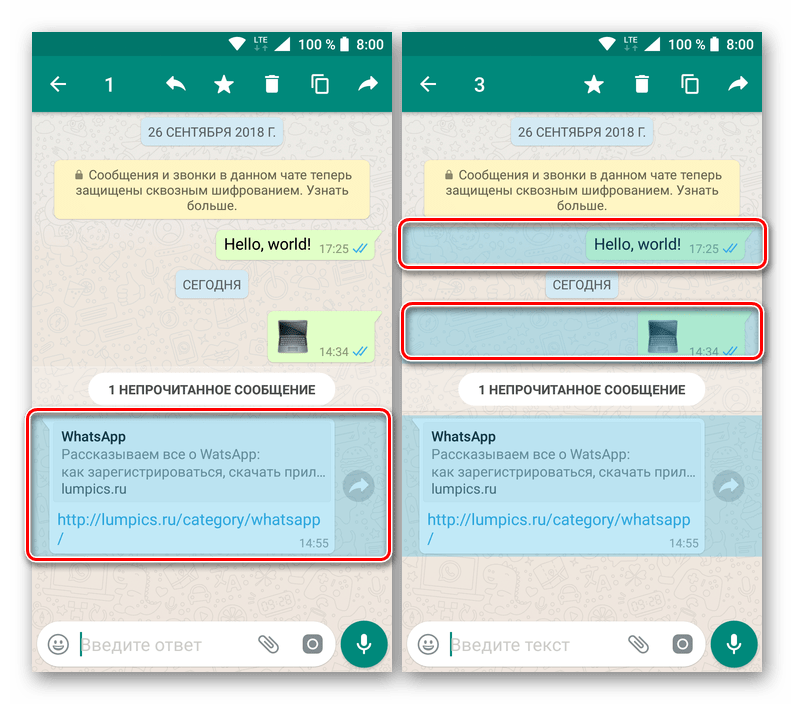
Примечание: Если нужно удалить более одного сообщения, после выделения первого просто отметьте остальные элементы переписки касанием к экрану.
Вся переписка
Удаление диалога полностью осуществляется еще более просто. Вот что для этого нужно сделать:
- Во вкладке «Чаты» приложения WhatsApp найдите тот, который вы хотите очистить, и перейдите к нему.
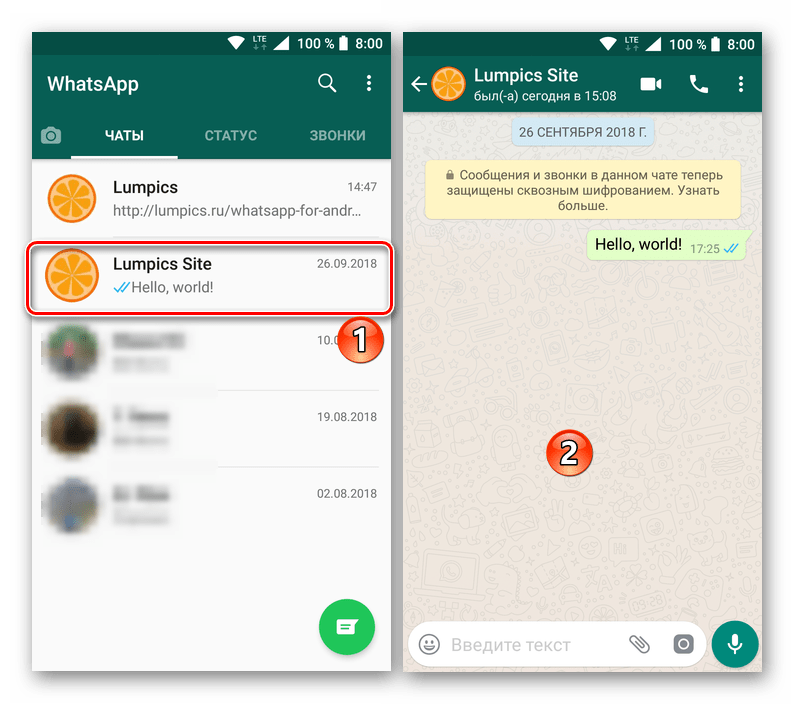
- Тапните по кнопке меню в виде трех вертикальных точек, расположенной в правом углу верхней панели. В появившемся списке опций выберите «Еще», а затем пункт «Очистить чат».


Вариант 2: Некоторые или все переписки
Если вы не хотите заморачиваться с «точечным» удалением отдельных сообщений или вам попросту недостаточно очистки и/или удаления отдельных чатов, можно разом избавиться от нескольких и даже от всех переписок.
Отдельные чаты
Ознакомившись с предложенным нами выше алгоритмом действий, позволяющим удалить одну переписку, вы наверняка смогли понять, как таким же образом можно избавиться сразу от нескольких из них.
- В окне «Чаты» приложения WhatsApp долгим тапом по экрану выделите один из тех диалогов, которые планируете удалить. Далее выделите другие ненужные переписки, «указывая» на них пальцем.

- На панели инструментов, расположенной в верхней области интерфейса мессенджера, нажмите по изображению корзины. Во всплывающем окне выберите пункт «Удалить» и, если считаете нужным, отметьте галочкой «Удалить медиафайлы с вашего телефона».
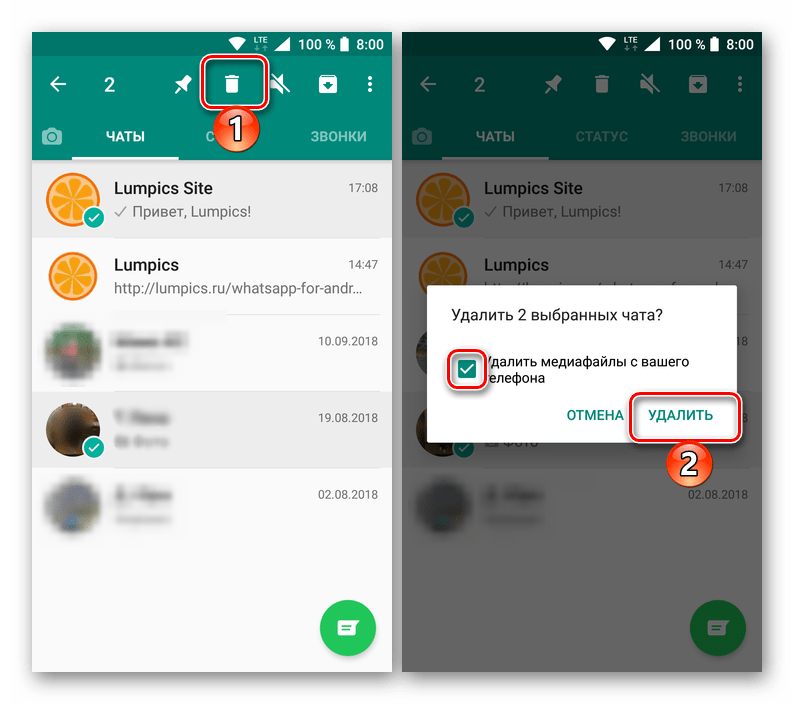
- Выделенные вами беседы будут удалены из списка чатов, после чего восстановить их можно будет разве что из резервной копии.
Все переписки
Если вы хотите удалить все чаты в ВотсАп, и у вас их не очень много, вполне можно воспользоваться предложенным выше способом – выделить все их тапом, а затем навсегда отправить в корзину. Однако если переписок десятки, а то и сотни, и вы хотите избавиться от всех, лучше воспользоваться следующими рекомендациями:
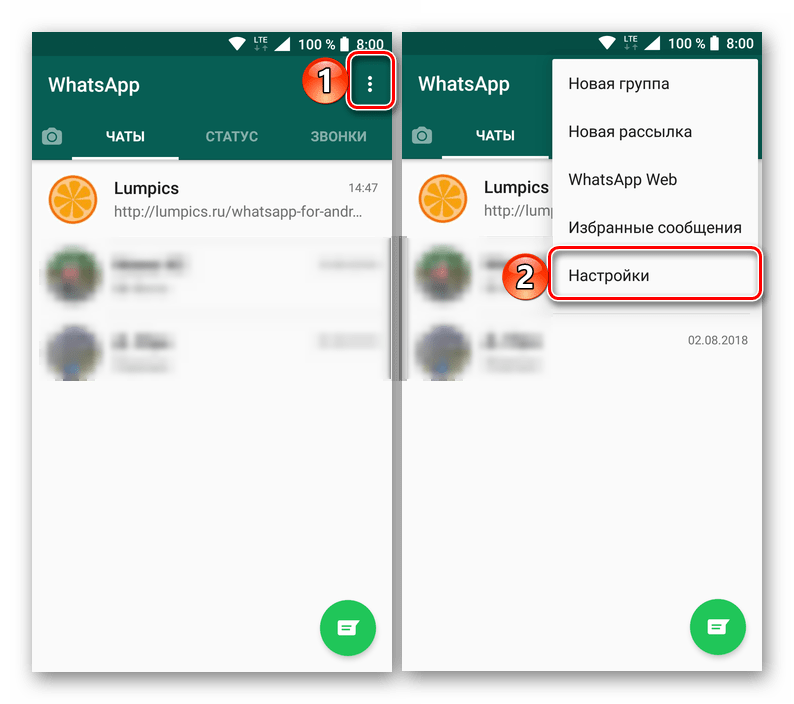
- Откройте вкладку чаты в WhatsApp и нажмите по трем вертикальным точкам, расположенным в правом верхнем углу. В появившемся меню выберите вариант «Настройки».
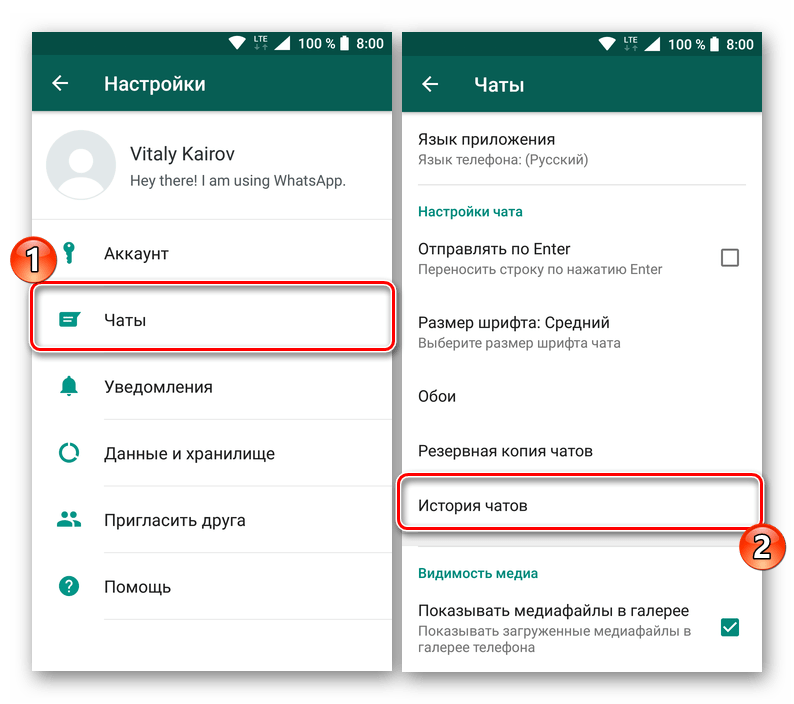
- Тапните по пункту «Чаты», а затем перейдите в «Историю чатов» (не самое логичное название для содержащихся в этом разделе опций).
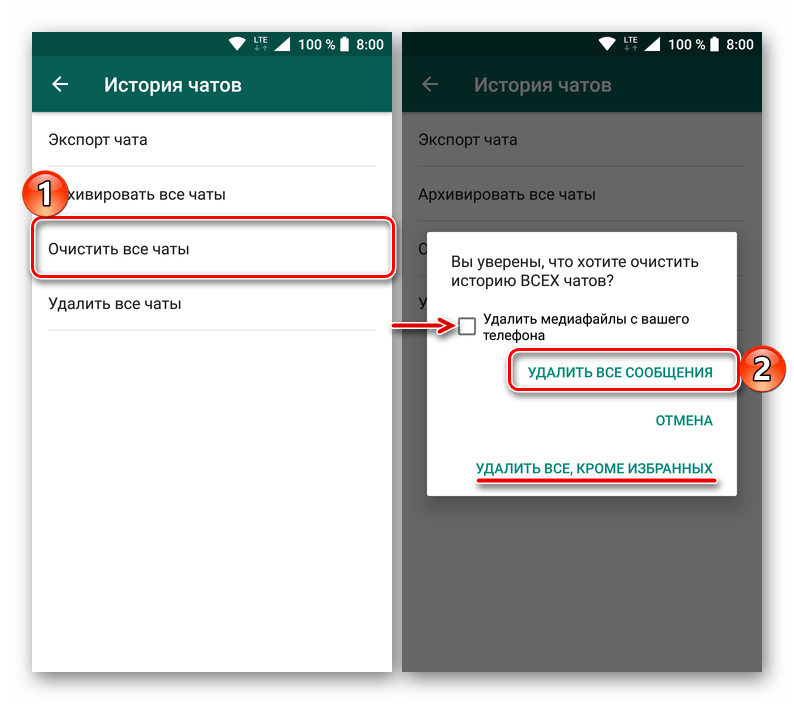
- Выберите один из двух доступных вариантов на свое усмотрение:
- «Очистить все чаты»;
- «Удалить все чаты».
Первый позволяет стареть переписки, но оставить непосредственно имена пользователей, с которыми вы общались, в окне «Чаты», все сообщения и мультимедиа при этом будут стерты. Дополнительно имеется возможность «Удалить все, кроме избранных», для чего предусмотрен соответствующий пункт.
iPhone
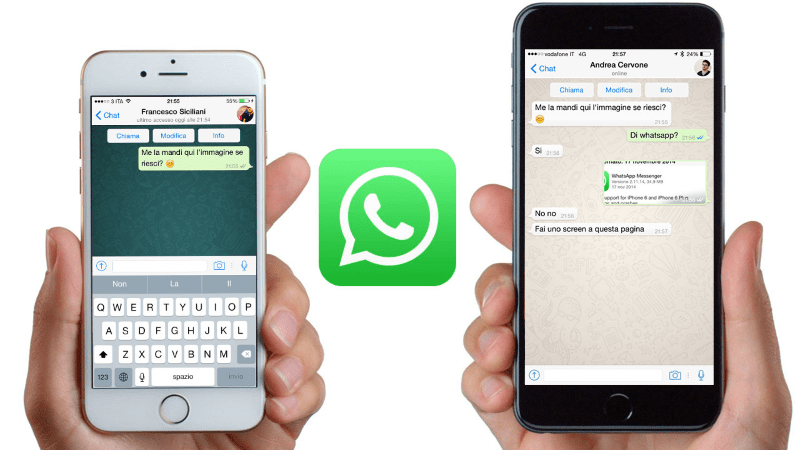
Процедура удаления переписки в WhatsApp для iPhone так же, как и в среде других ОС, не требует приложения особых усилий. Чтобы очистить беседу от некоторых сообщений или удалить диалог с любым собеседником полностью, можно идти разными путями.
Вариант 1: Отдельные сообщения и диалоги
Первый метод удаления нежелательной либо ставшей ненужной информации, полученной/отправленной через WhatsApp, заключается в стирании одного, нескольких или всех сообщений в чате(ах).
Одно или несколько сообщений
- Запускаем мессенджер и переходим на вкладку «Чаты». Открываем беседу, которую планируем очистить от сообщений частично или полностью.
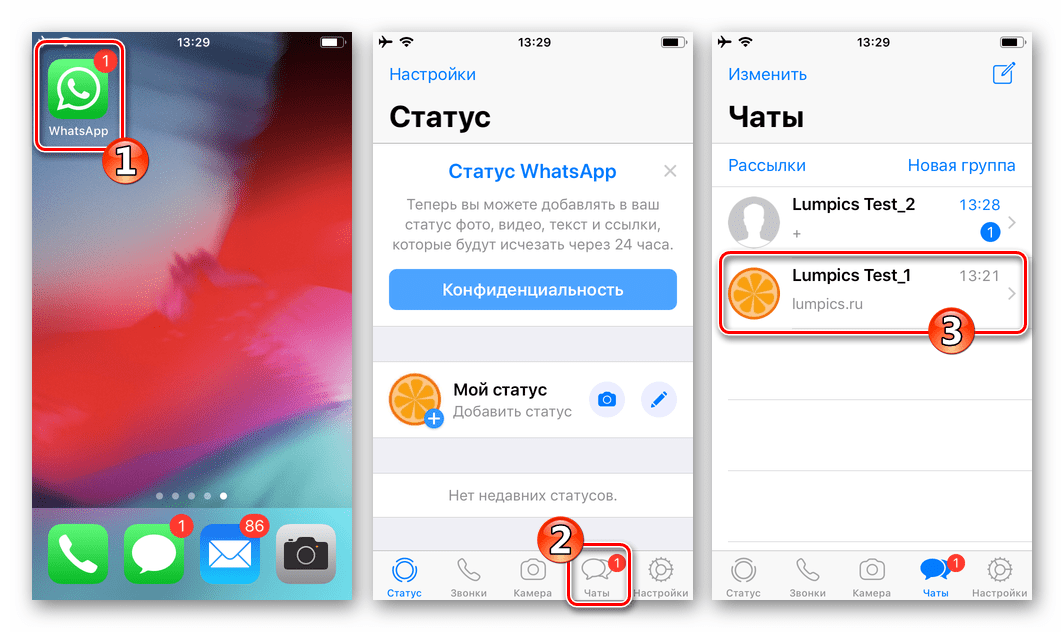
- На экране диалога находим сообщение, подлежащее уничтожению, долгим нажатием на текст или данные вызываем меню действий. Листаем перечень опций с помощью кнопки с изображением треугольника, находим и тапаем пункт «Удалить».
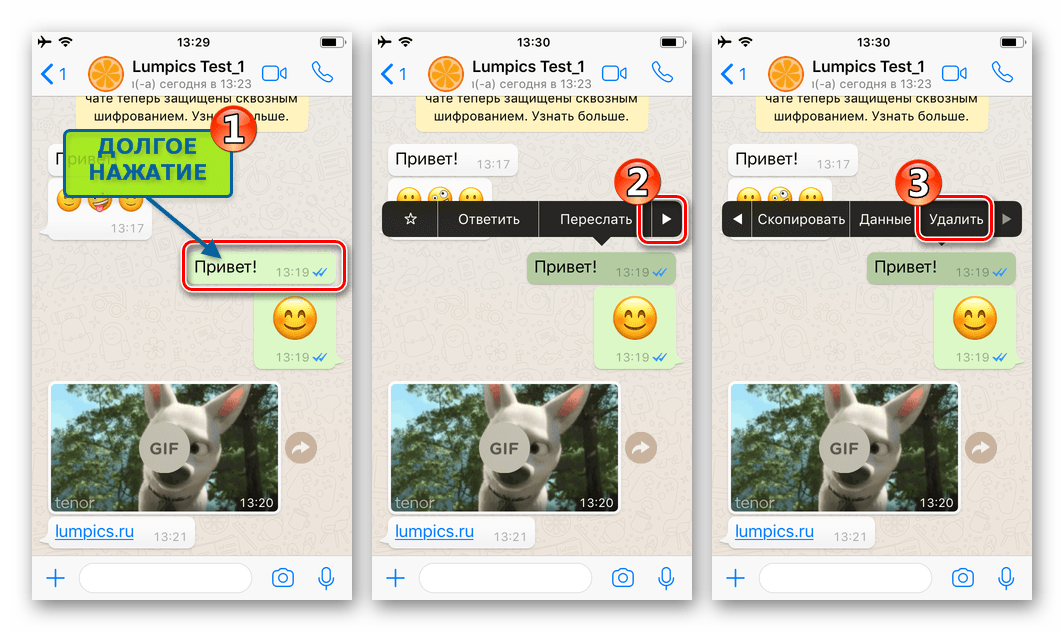
- Возле элементов беседы отобразятся чекбоксы, а напротив того сообщения, с которого начиналась манипуляция, появится галочка. При необходимости удаления и других посланий оснащаем их отметками. Осуществив свой выбор, касаемся изображения мусорного бака внизу экрана слева.
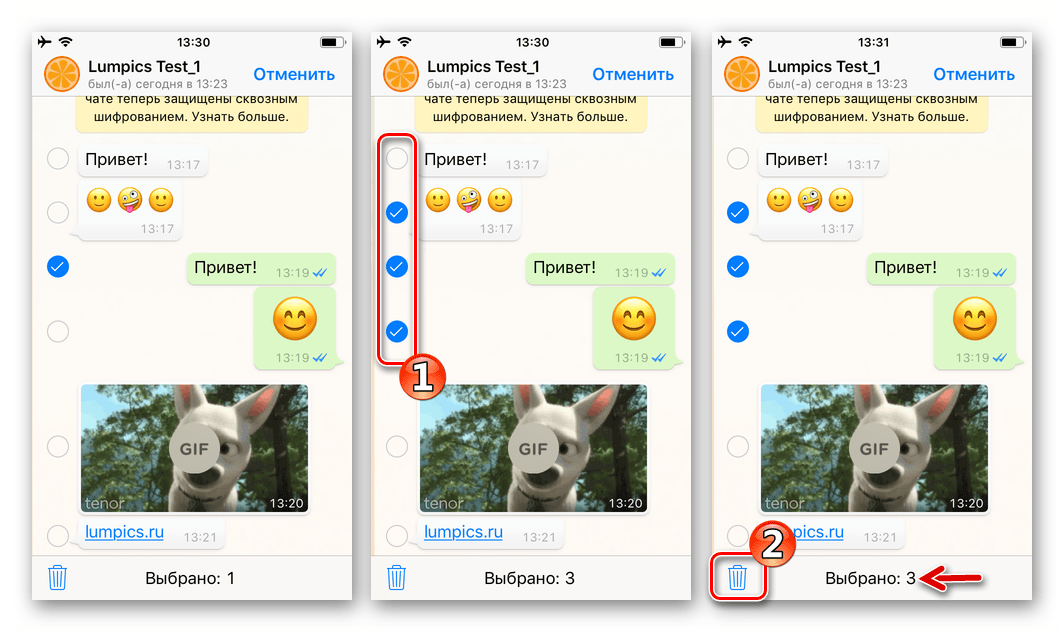
- Подтверждением необходимости уничтожения сообщения(ий) является нажатие кнопки «Удалить у меня», после касания по ней отмеченные ранее элементы исчезнут из переписки.
Диалог полностью
Конечно же, применяя метод, описанный выше, можно удалить все сообщения из любой беседы с участником WhatsApp, но при необходимости полного уничтожения содержимого отдельных чатов это может быть не совсем удобным и отнять много времени, если переписка объемная. Для быстрого удаления всех сообщений одновременно лучше применить следующую инструкцию.
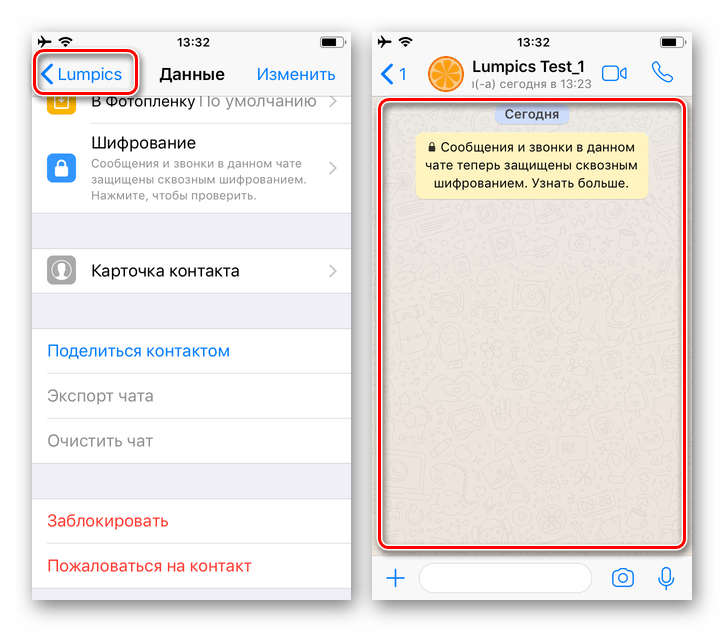
- Открываем целевой диалог и вверху экрана тапаем по имени участника ВатсАп с которым ведется беседа.

- Прокручиваем отобразившийся перечень опций вниз и находим пункт «Очистить чат», касаемся его. Подтверждаем желание уничтожить переписку, нажав «Удалить все сообщения».
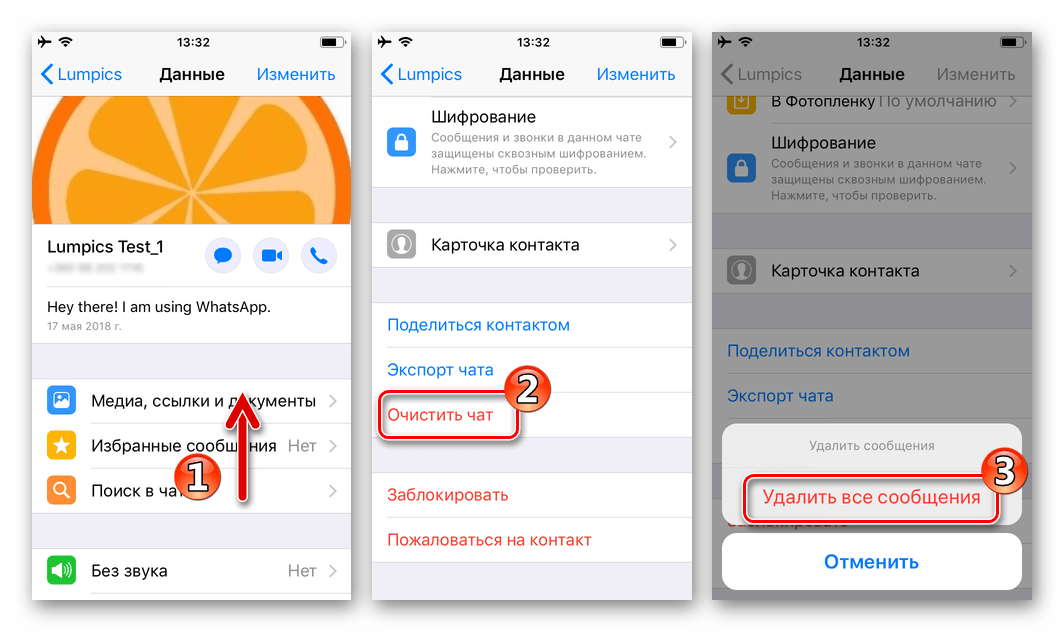
- Вернувшись к диалогу, наблюдаем отсутствие каких-либо следов переданных собеседнику или полученных от него ранее посланий.
Вариант 2: Некоторые или все переписки
Уничтожение чатов целиком — не такая уж и редкая задача при работе с WhatsApр. К примеру, после удаления контактов из адресной книги, переписка с ними остается нетронутой и стирать ее нужно отдельно. Для массового удаления информации переданной или полученной через мессенджер, в приложении-клиенте сервиса для iOS предусмотрены два варианта действий.
Отдельные диалоги
Чтобы стереть переписку с отдельным собеседником можно и не открывать чат с ним, как описано выше, а воспользоваться функционалом, который доступен с экрана, содержащего перечень заголовков всех диалогов. Особенно это удобно, если необходимо удалить несколько созданных когда-либо бесед, — повторяем нижеизложенную инструкцию для каждого чата, ставшего ненужным.
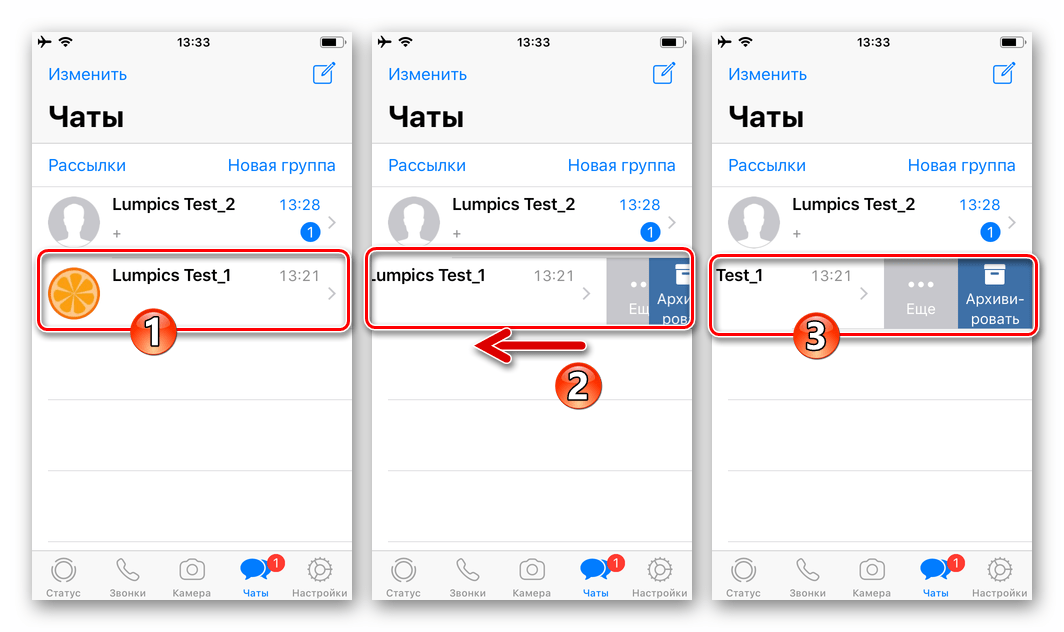
- Переходим на вкладку «Чаты» приложения WhatsApp для iPhone и находим беседу, подлежащую очистке либо удалению. Нажимаем на заголовок чата и сдвигаем его влево до появления кнопки «Еще». Стараемся не перемещать элемент до конца экрана, иначе переписка автоматически будет отправлена в архив.
- Тапаем «Еще» в меню диалогов, что приведет к отображению перечня действий, доступных для выбранного чата.
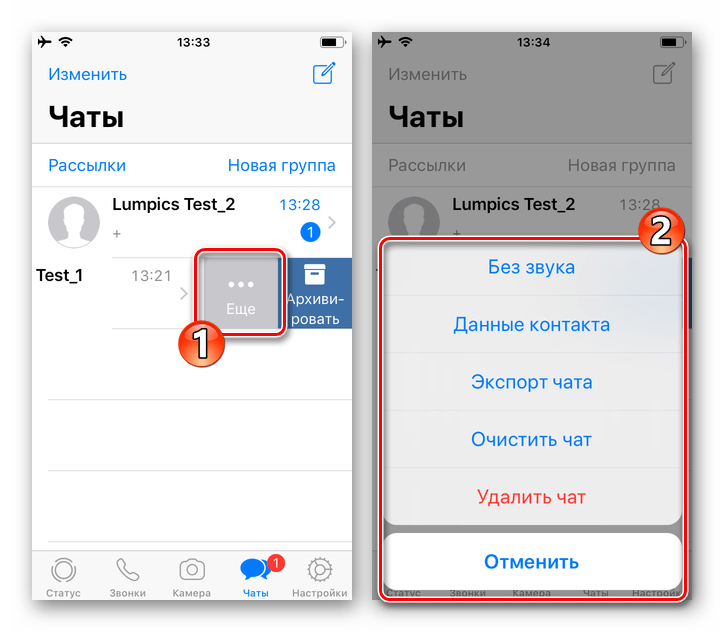
- Далее действуем в зависимости от нужного результата:
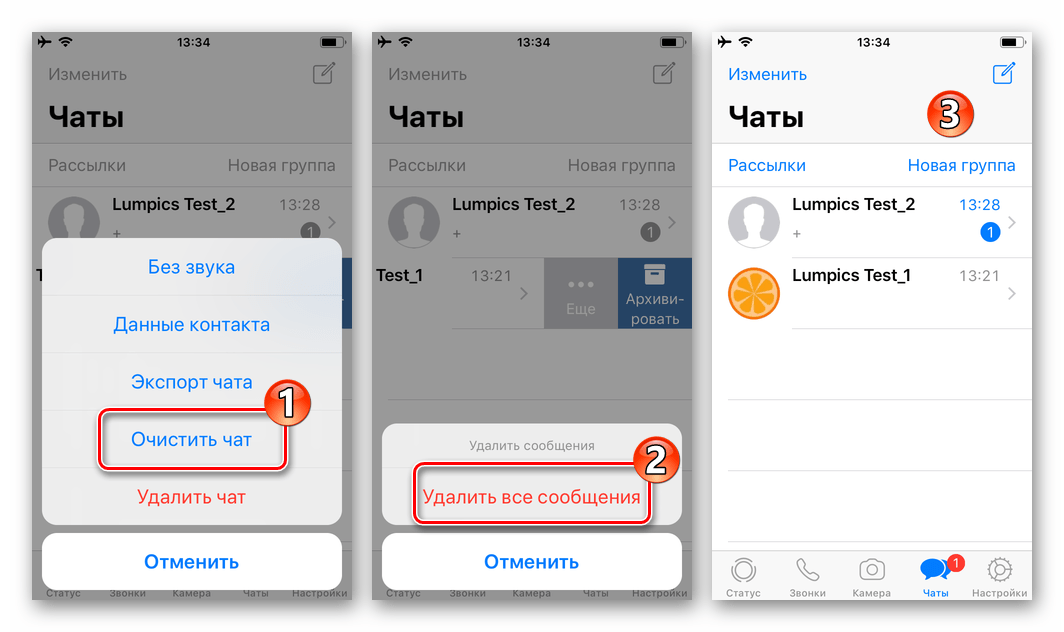
- Выбираем «Очистить чат», если целью является удаление всех переданных и полученных в рамках беседы сообщений, но при этом сам диалог должен остаться доступным из раздела «Чаты» в ВатсАап для обмена информацией в дальнейшем. На следующем экране тапаем «Удалить все сообщения».
- Касаемся «Удалить чат», если планируется уничтожить послания и файлы из переписки, а также удалить заголовок диалога из доступных на вкладке «Чаты». Далее подтверждаем запрос мессенджера, нажав «Удалить чат» внизу экрана еще раз.
- Выбираем «Очистить чат», если целью является удаление всех переданных и полученных в рамках беседы сообщений, но при этом сам диалог должен остаться доступным из раздела «Чаты» в ВатсАап для обмена информацией в дальнейшем. На следующем экране тапаем «Удалить все сообщения».
Вся переписка
Вышеописанные методы уничтожения переписки через WhatsApp предполагают удаление отдельных сообщений или чатов с конкретными собеседниками целиком. При этом иногда существует необходимость стереть с телефона абсолютно всю принятую и полученную через мессенджер информацию. Такая возможность в приложении-клиенте для iOS тоже имеется.
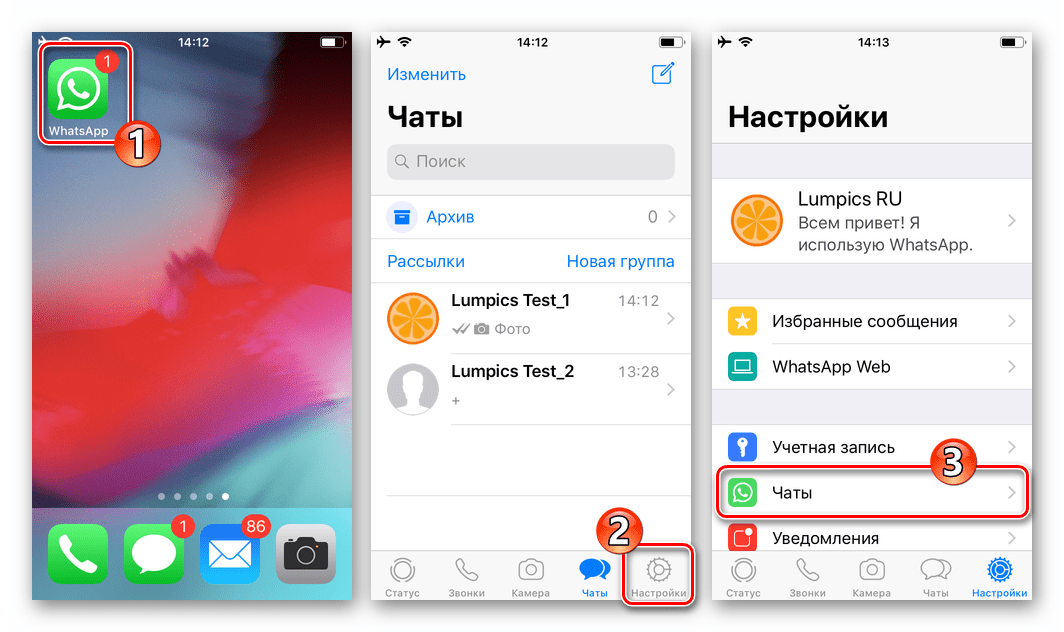
- Открыв мессенджер и коснувшись соответствующего значка в правом нижнем углу экрана, переходим в «Настройки» WhatsApp. В отобразившемся списке выбираем пункт «Чаты».
- Далее нажимаем на наименование одной из функций:
- «Очистить все чаты» — для удаления всех сообщений из всех созданных когда-либо диалогов.
- «Удалить все чаты» — для уничтожения не только содержимого диалогов, но и их самих. При таком выборе ВатсАп вернется к состоянию, как будто запущен впервые, то есть ни одного доступного чата в соответствующем разделе обнаружить не удастся.
Windows
Несмотря на то что WhatsApp для ПК не может функционировать автономно без клиента мессенджера, установленного в мобильном устройстве, возможности удаления отдельных сообщений и чатов полностью в приложении присутствуют, хотя и несколько ограниченные в сравнении с Андроид и айОС.

Вариант 1: Удаление сообщений
Чтобы стереть отдельное послание в диалоге следует выполнить три простых шага.
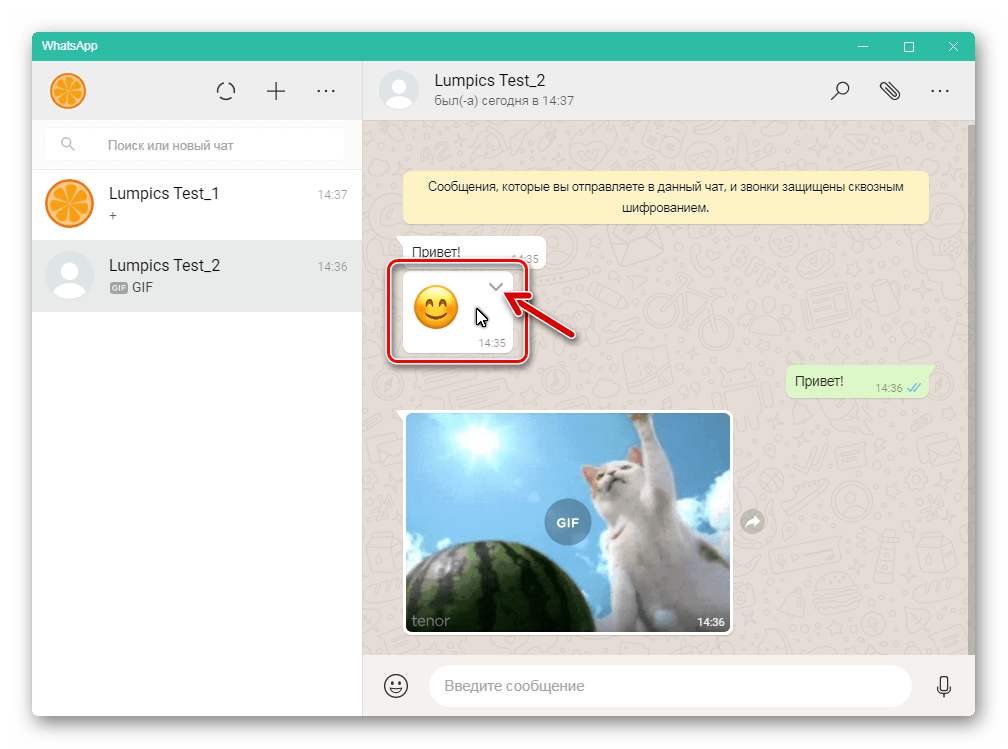
- Запускаем Ватсап для ПК, переходим в диалог, наводим курсор мыши на сообщение, подлежащее удалению. Как только это будет выполнено, в правом верхнем углу области с полученной или отправленной информацией отобразится своеобразная стрелка вниз, по которой нужно кликнуть.
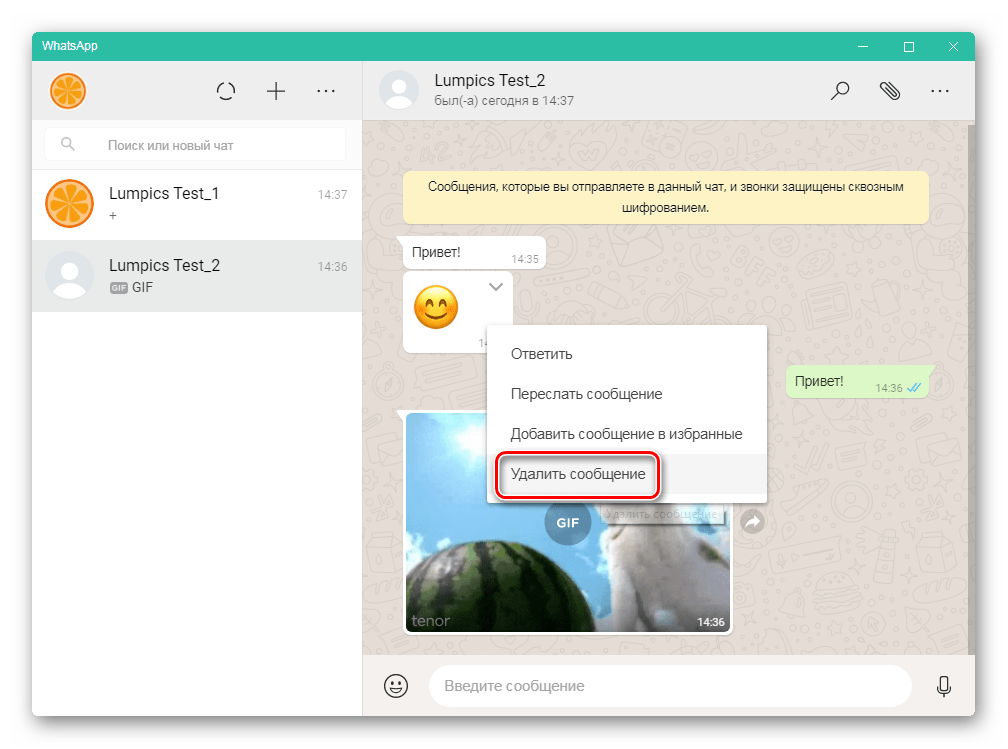
- В открывшемся меню выбираем пункт «Удалить сообщение».
- Нажимаем «УДАЛИТЬ У МЕНЯ» в окошке-запросе мессенджера.
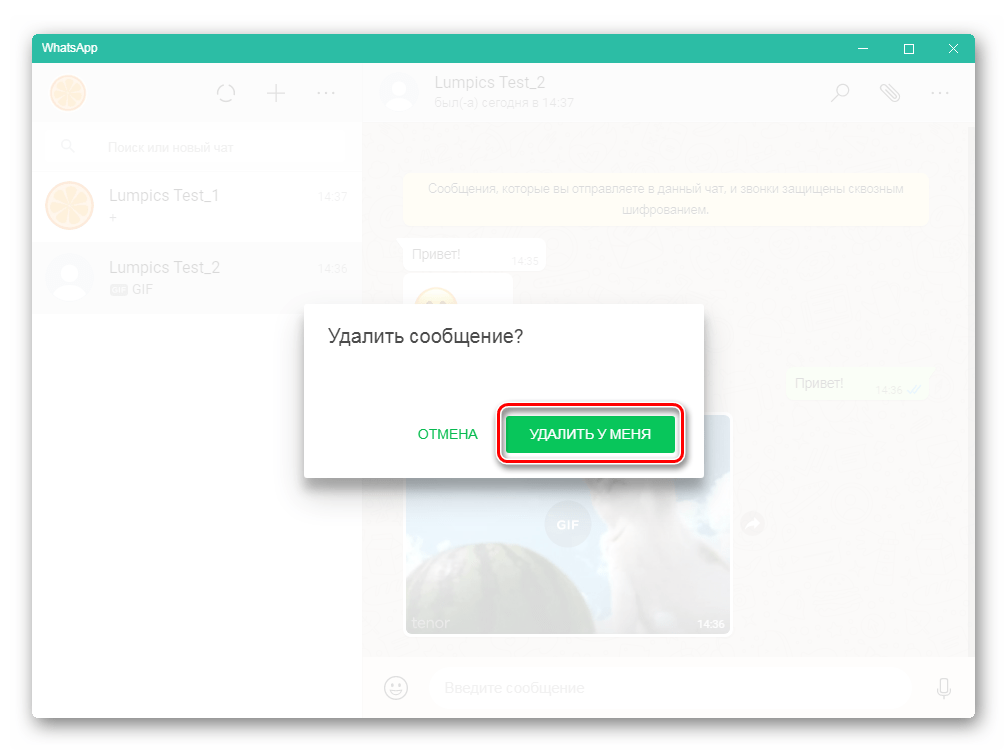
- После подтверждения намерения стереть отдельный элемент переписки сообщение исчезнет из истории чата.
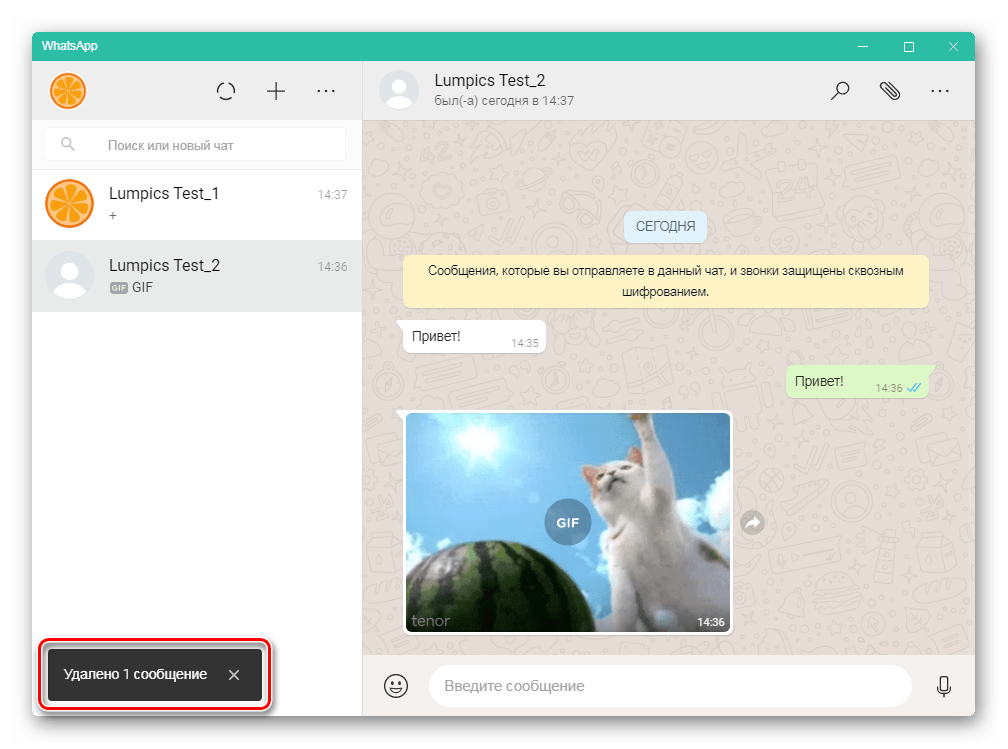
Вариант 2: Удаление диалогов
Для уничтожения всей беседы с другим участником WhatsApp через Windows-клиент мессенджера нужно сделать следующее.
-
Кликом правой кнопкой мыши по заголовку диалога в левой части окна ВатсАп вызываем меню действий. Далее нажимаем «Удалить чат».
Заключение
Из этой статьи вы узнали о том, как в WhatsApp можно удалить все или отдельные сообщения, очистить или полностью удалить переписки, а также избавиться от нескольких или сразу всех чатов. Независимо от того, на каком устройстве, в среде какой операционной системы используется мессенджер, благодаря предложенной нами инструкции вы сможете без проблем достичь желаемого результата.
В WhatsApp можно создавать чаты, которые будут самоочищаться через 24 часа, неделю или 3 месяца

В прошлом году в WhatsApp появились исчезающие сообщения — функция, позволяющая автоматически удалить переписку через 7 дней. Теперь разработчики добавили ещё два таймера, 24 часа и 90 дней, а также возможность включать автоудаление сообщений по таймеру для всех новых чатов. Ранее функцию приходилось включать вручную для каждого чата.
Ещё одним существенным изменением стала возможность автоматического удаления сообщений в групповых чатах — ранее это можно было настроить только для диалогов. Но в случае с групповыми переписками нельзя настроить автоудаление по умолчанию, в отличие от индивидуальных чатов.
Чтобы включить функцию, убедитесь, что у вас установлена последняя версия WhatsApp. После этого в приложении откройте «Настройки» → «Учётная запись» → «Конфиденциальность» → «Таймер». Выберите, с какой периодичностью будут удаляться сообщения в новых чатах — и всё готово.
Если захотите отключить функцию, зайдите в тот же раздел и выберите «Выключить». Обратите внимание: это не изменит настройки уже существующих чатов и будет действовать только на новые переписки. Чтобы отключить таймер для чатов с уже настроенным автоудалением, откройте диалог с нужным собеседником, нажмите на его профиль, пролистайте вниз до пункта «Исчезающие сообщения» и выберите «Выключить».
Стоит отметить, что это не возвращает уже удалённые сообщения, а лишь предотвращает исчезновение остальных.