WhatsApp для Android теперь позволяет отправлять документы (только в формате PDF)
WhatsApp официально запустил функцию обмена документами в своем последнем обновлении. В одном из предыдущих обновлений WhatsApp добавил функцию чтения квитанций. Теперь вопрос «Как отправлять документы с помощью WhatsApp» решен, и вам не нужно использовать сторонние сервисы для отправки PDF-документов. Однако до сих пор документы word и любые другие файлы, такие как doc, docx и другие распространенные форматы, не могут быть отправлены.
Эта функция обмена документами в WhatsApp теперь повышает его популярность на новый уровень, чтобы он мог конкурировать со всеми другими популярными IM-сервисами. Последняя версия пока недоступна в магазине Play. Если вы являетесь пользователем бета-тестера, вы можете получить обновление прямо из Google Play Store. В противном случае вам необходимо посетить официальную страницу WhatsApp Android, чтобы загрузить последнюю сборку и получить обновление. В настоящее время обновление доступно только для пользователей Android. Пользователи веб-версии, Apple и Windows mobile еще не получили обновление.
Старый раздел вложений в WhatsApp выглядит так, как показано на скриншоте ниже. Раздел вложений документов был недоступен.
Но в текущей версии появилась возможность отправки документов.
Теперь давайте посмотрим процесс отправки документов портативного формата с помощью мессенджера WhatsApp.
Как отправлять документы (PDF-файлы) с помощью WhatsApp на Android-устройстве
Скачайте и установите (или обновите) последнюю сборку (WhatsApp версии 2.12.489) с официального сайта.веб-адрес.
Итак, я рассказал о новой функции отправки PDF-документов в WhatsApp. Надеюсь, IM добавит поддержку других форматов документов очень скоро.
Как переслать в WhatsApp файлы в ZIP, RAR, APK, EXE, PDF, DOC, PPT, XLS
Мессенджер WhatsApp — это сегодня одно из наиболее популярных кроссплатформенных приложений, с помощью которых мобильные юзеры во всем мире переписываются с друзьями и коллегами, знакомятся, пересылают фотки, видеоролики, общаются, в общем.
Говорят даже, что WhatsApp по количеству активных пользователей уверенно догоняет глобальные соцсети именно потому, в частности и потому, что сама по себе программка крайне проста в освоении и использовании, в ней нет надоедливой рекламы, помимо этого любой может его скачать и поставить на свой смартфон или планшет и юзать бесплатно.
Другое дело, что у WhatsApp, как и у всех аналогичных программных продуктов, кроме широких возможностей для общения имеются и некоторые ограничения, в некоторых случаях довольно некомфортные, надо сказать.
Одно из таких неприятных ограничений — это формат файлов, в котором пользователю позволяется пересылать аудио, видео, разного рода графику и документы через мессенджер.
<дополнено 15/07/2017>
С последним апдейтом WhatsApp юзеры наконец-то получили возможность свободно (т.е. примерно как в Skype) НАПРЯМУЮ пересылать/получать в мессенджере файлы в самых разнообразных форматах.
Однако новый функционал доступен только в самой свежей версии WhatsApp. Потому если ничего похожего в своем Ватсапе в данный момент времени вы не наблюдаете, просто обновите его. Нужна версия WhatsApp Messenger от v. 2.17.254 и новее.
К слову, на момент публикации этого дополнения ее еще не было в «отечественном» Play Маркете, потому скачали мы обнову, как водится с APKMirror (вот ссылка), притом уже в версии 2.17.261 beta.
После успешного обновления WhatsApp поддержка отправки/получения файлов включается в нем автоматически. Напрямую отправлять теперь можно файл любого формата, однако имейте в виду что размеры файлов, которые вы можете пересылать в WhatsApp, ограничены. В ОС Android за раз отправить можно файл «весом» не более 100 MB, в iOS — не более 128 MB.
как переслать файл в WhatsApp
Очень просто. Открываем чат, внизу экрана тапаем значок в виде «скрепки» (стандартно обозначающий вложение), в появившемся меню выбираем тип файла (непонятно, правда, зачем, поскольку формат может быть любым), далее находим и тапаем сам файл, и он отправляется вашему собеседнику. В чате появится картинка, обозначающая тип отправленного файла и его название.
изображения WhatsApp теперь можно пересылать без сжатия
То есть, если перебрасывать картинку в чате напрямую, то мессенджер ее автоматически сжимает. Потом если получатель будет просматривать ее только в своем Ватсапе, то как правило хватает и такого разрешения. Но если эту картинку он попытается посмотреть на большом экране или распечатать, то качество его наверняка расстроит.
Так вот, чтобы такого не было, и отправленная вами картинка получателю дошла в исходном своем качестве, надо просто отправить ее описанным выше способом. То бишь: тапаем «скрепку» -> в меню выбираем «Документ» -> указываем нужно изображение. Картинка будет отправлена без сжатия.
старый, но полезный контент от 05.01.2014
А если надо переслать документы или, к примеру, заархивированный в RAR файлик? (Не знаете, что это такое? Здесь можно скачать архиватор RAR бесплатно).
На самом деле, конечно, просто так пересылать доки и RAR-ахивы, а также ZIP, APK, EXE, PDF, PPT и XLS в WhatsApp не получиться. Но при и грамотном подходе к делу с помощью WhatsApp пересылать можно любые файлы, притом быстро и просто. Сейчас расскажем, как это сделать.
Итак, как пересылать файлы в формате ZIP, RAR, APK, EXE, PDF, DOC, PPT, XLS в WhatsApp :
ШАГ 1 : Первым делом надо скачать установить на своем смартфоне и/или планшете мобильные приложения онлайн-сервисов Dropbox (облачное хранилище данных) и CloudSend (отправка файлов). Обратите внимание: нужны именно оба приложения (оба есть на Google Play).
ШАГ 2 : Открываем CloudSend, программка попросит разрешить привязку к вашему эккаунту в Dropbox. Разрешаем.
ШАГ 3 : Далее те файлы, которые надо пересылать, просто отправляем на Cloudsend. Приложение автоматически перегрузит их на ваш Dropbox-эккаунт, после чего вы получите ссылку (т.е. предварительная загрузка файлов на Dropbox не требуется).
ШАГ 4 : Теперь копируем данную ссылку и отправляем ее через WhаtsApp своему собеседнику, который потом скачивает и открывает файл в любом формате.
Разумеется, в этом опция пересылки файлов в такой способ не является встроенной функцией мессенджера WhаtsApp, но она работает. Плюс вся процедура осуществляется через защищенные серверы.
[irp posts=»45875″ name=»Как установить GBWhatsApp и сохранить все чаты и фотки с обычного WhatsApp-а»]
Как отправить pdf-документы с помощью WhatsApp для Android
В этом руководстве вы узнаете, как отправить PDF-документы с помощью Whatsapp.

Василий Лебедев
Нет сомнений в том, что WhatsApp — одно из самых популярных приложений для общения в мире. Он используется по множеству причин. Тем не менее, некоторые люди не знают о методах отправки PDF-документов с помощью WhatsApp для Android. В этом руководстве вы узнаете, как отправлять PDF-документы с помощью Whatsapp.
В этой статье:
Часть 1. Как Отправить PDF-файлы с Помощью WhatsApp на Телефоне Android
Прежде всего, вам необходимо убедиться, что на вашем телефоне или планшете Android установлена последняя версия WhatsApp. Предположим, у вас нет последней версии, попробуйте сначала установить ее. С помощью магазина Google Play вы можете скачать его в кратчайшие сроки. Итак, вот шаги по использованию WhatsApp для отправки файлов PDF на телефон Android.
Шаг 1: Во-первых, откройте WhatsApp Messenger на своем телефоне или планшете Android, выбрав значок WhatsApp. Теперь проверьте, просматривается ли вы приложение в режиме чата. Если да, переходите к следующему шагу.
Шаг 2: Когда вы окажетесь на экране чатов, найдите разговор с контактом, которому вы хотите отправить файл. Двигаясь дальше, откройте страницу контактов, нажав на нее.
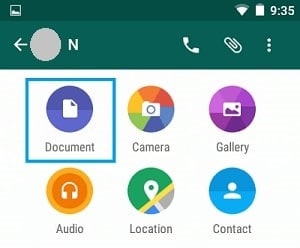
Шаг 3: Теперь вы попадете на страницу контактов. Найдите значок скрепки и нажмите на него. Кроме того, вы увидите меню обмена, вам нужно нажать на значок документа.
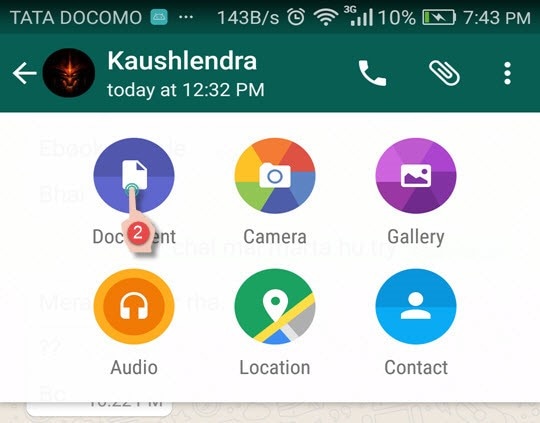
Шаг 4: Экран документа откроется, когда вы нажмете на значок документа. Теперь вы сможете увидеть здесь все файлы в формате pdf. Это могут быть документы Word, PDF-файлы или любые другие файлы на вашем телефоне Android.
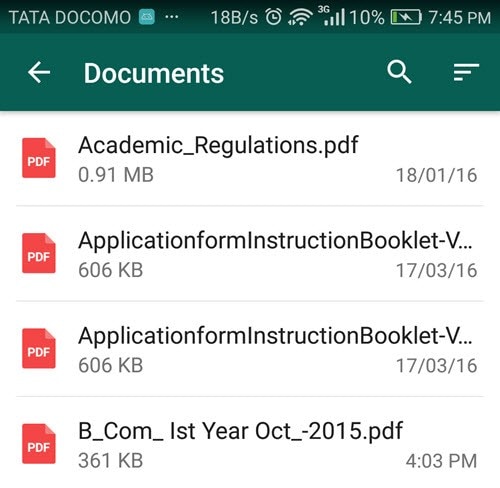
Шаг 5: Если PDF-файл, который вы хотите отправить, доступен на экране, вам нужно нажать «Отправить», чтобы доставить файл выбранному вами контакту.
Wondershare PDFelement
Упростите взаимодействие и общение людей с документами PDF с помощью интуитивно понятных и мощных инструментов PDF.
Часть 2. Распространенные Ошибки при Отправке PDF-файлов Через WhatsApp
Есть вероятность, что вы столкнетесь с множеством проблем при отправке PDF-документа с помощью мессенджера WhatsApp. Ошибки во многом зависят также от мобильной платформы получателя. Что ж, у каждой проблемы есть решение. Вот некоторые из наиболее распространенных ошибок при отправке файлов PDF через WhatsApp.
Может возникнуть ошибка «Xyz необходимо обновить WhatsApp для получения документов», иногда WhatsApp обновляется, но эта ошибка все еще появляется.
В некоторых случаях возникают ошибки: «Невозможно отправить документы в «Имя группы», потому что «Имя контакта» находится в версии WhatsApp, которая не поддерживает документы». Эта ошибка возникает, если устройство, на котором установлено приложение WhatsApp, недостаточно эффективно или приложение работает на более старой версии.
Одна из наиболее часто встречающихся проблем — «Невозможно отправить документы в «Xyz», потому что «Xyz»находится в версии WhatsApp, которая их не поддерживает». В этом случае проблема снова связана с устройством или установленной на нем версией WhatsApp.
Часть 3. Как Отправить PDF-файл с Помощью WhatsApp с Google Диска
Если вы не можете отправить свой pdf-файл через мессенджер WhatsApp, вы можете отправить файлы PDF с помощью WhatsApp с Google Диска. Вот простые шаги для этого.
Шаг 1: Как и раньше, откройте приложение WhatsApp на телефоне или планшете Android. Найдите разговор с контактом, которому вы хотите отправить PDF-файл. Откройте контакт.
Шаг 2: Двигаясь дальше, вам нужно нажать на значок скрепки на следующем экране. Значок будет расположен вверху экрана. Откроется меню обмена WhatsApp. Когда оно откроется, нажмите на значок документа.
Шаг 3: На этом этапе вам нужно нажать на трехстрочный значок, который будет расположен слева от опции «Просмотреть другие документы».
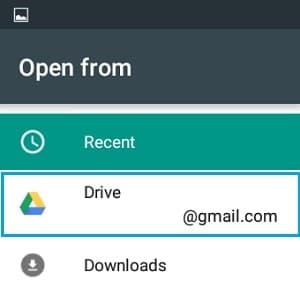
Шаг 4: Теперь вы увидите меню «Открыть форму», и у вас будет возможность выбрать файл PDF с Google Диска.
Шаг 5: На последнем шаге вам нужно нажать на Диск, чтобы прикрепить PDF-файл, который находится в вашей учетной записи Google Диска. Вы попадете в учетную запись Google Диска, и там вы сможете легко выбрать PDF-файл, просто нажав на него.
PDFelement — Мощный и Простой Редактор PDF
Начните с самого простого способа управления PDF-файлами с помощью PDFelement!
Часть 4. Читайте и Редактируйте PDF как Угодно на Android
Если вы отправляете PDF-файлы через WhatsApp, есть вероятность, что вы тоже захотите просмотреть, прочитать или отредактировать их. Что ж, вот лучшее на рынке программное обеспечение для работы с PDF-документами.
От создания документа до редактирования, преобразования или добавления комментариев, вы не столкнетесь с проблемами, если положитесь на это волшебное программное обеспечение. Это эффективное программное обеспечение с универсальным решением для работы с PDF. Двигаясь дальше, у него есть инструменты для заполнения, аннотирования и подписи PDF-документов. Мало того, в нем есть простые инструменты для настройки шрифтов, персонализации стилей текста и добавления графики. Для новичков у него простой пользовательский интерфейс. У вас не возникнет проблем с использованием уникальных функций этого программного обеспечения.
Если вы думаете о комментировании, он дает вам набор инструментов для комментирования, и вы можете легко делать заметки и добавлять цветные выделения. Одна из его самых удивительных функций — высокая безопасность. Ваш PDF-документ будет безопасным, если вы защитите его паролем с помощью PDFelement. Это может полностью изменить способ работы с цифровыми документами. Управляйте своими цифровыми документами как можно точнее. Самое приятное в этом программном обеспечении — то, что оно легко доступно на устройствах Android. Вот шаги, чтобы прочитать и отредактировать текст в PDF с помощью PDFelement на устройстве Android.
Шаг 1: Прежде всего, вам необходимо загрузить и установить PDFelement на свой телефон Android. После того, как он будет загружен, вам нужно просмотреть свой PDF-файл с помощью приложения.
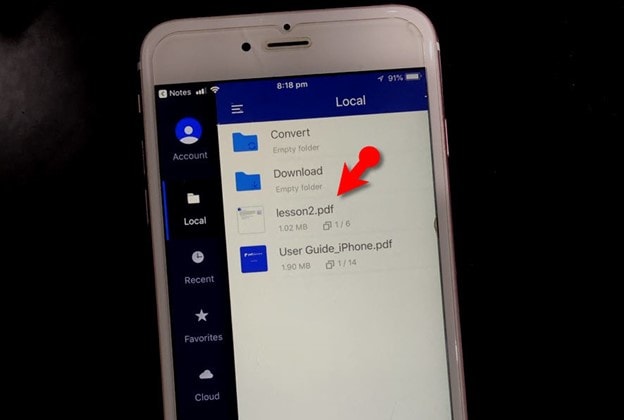
Шаг 2: Когда PDF-файл открыт, вы можете нажать на строку меню, в которой есть несколько значков. Здесь вы можете использовать инструменты комментирования. Вы даже можете подчеркивать, выделять и добавлять текст или фигуру.
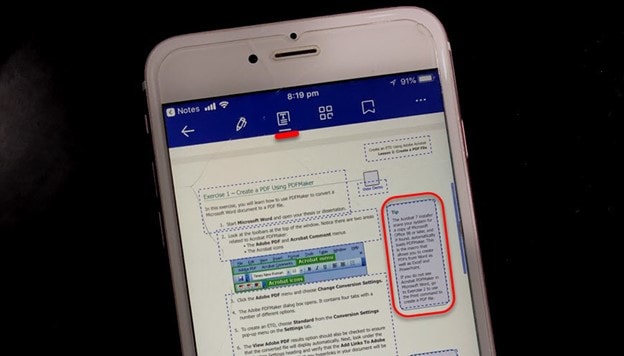
Шаг 3: Второй значок в строке меню дает вам возможность редактировать текст. Вы можете изменить документ в соответствии с вашими предпочтениями. После внесения всех изменений вы можете сохранить его в желаемом месте.
Вывод
У WhatsApp много пользователей по всему миру, и многие из них могут столкнуться с проблемами при отправке или получении PDF-документов, но беспокоиться не о чем. Выполнив правильные шаги, вы всегда сможете выполнить задачу, а с помощью подходящего программного обеспечения вы наверняка сможете редактировать и читать PDF-документы.
Как отправить PDF-файл по Whatsapp на Android или iPhone
Текстовые документы часто используются нами для решения бытовых и рабочих вопросов. Поэтому во время деловой переписки может возникнуть вопрос: как отправить pdf по whatsapp? На данный момент это единственный текстовый формат, который поддерживается в мессенджере, но есть надежда, что в будущем список доступных форматов файлов будет расширяться.

Как отправить PDF-файл по Ватсапу
Механизм пересылки файла очень простой ‒ вы легко разберетесь, что и как делать на любой платформе, так как процесс не многим отличается от отправки фото или видео. Ниже представлена схематическая инструкция для телефонов на разных операционных системах, а также версии для компьютера.
Через iPhone
Чтобы поделиться PDF-документом с устройства компании Apple, вам нужно открыть мессенджер, и выбрать чат с нужным собеседником. К сожалению, отправить напрямую из памяти телефона элемент нельзя, поэтому придется загружать на облачное хранилище. После загрузки ссылку на документ отправьте в виде сообщения в чате ‒ нажав на ссылку, собеседник сразу сможет открыть или скачать файл. Также вы можете нажать на кнопку “Добавить”, затем выбрать строку Share Document, и одно из облачных хранилищ. В открывшемся окне появится список сохраненных на диске данных. Выберите нужный и нажмите кнопку Send.

Через Android

С телефонов с Андроид экспортировать пдф намного легче, так как его напрямую можно загрузить в память телефона и вложить в сообщение. Просто нажмите на иконку-плюсик возле поля для ввода текста, через проводник найдите нужный документ и нажмите на него ‒ он автоматически начнет загружаться в диалог.
Отправка PDF через Whatsapp Web
Если вы используете версию мессенджера для компьютера, перешлите документ следующим образом:
- Откройте веб-версию приложения на своем ПК;
- Найдите в памяти компьютера нужный файл;
- Кликните по нему один раз и перетащите при помощи мыши перетащите в поле диалога. Элемент автоматически загрузится и станет доступным для просмотра.
Подобным образом можно экспортировать файлы такого формата. ПДФ-файлы позволяют собрать большой объем информации в одном месте ‒ это могут быть таблицы с цифрами, тексты – статьи или даже книги, отсканированные документы. Поэтому опция отправки файлов такого типа очень полезна, особенно для общения на деловые темы или об учебе. Остается только надеяться, что в будущем разработчики добавят такую возможность для большего числа форматов, например, для пакета Microsoft Word. Ну а вы теперь знаете, как отправить файл пдф в ватсап, и можете пользоваться данной возможностью по полной.