Как отправить исчезающие фотографии в WhatsApp
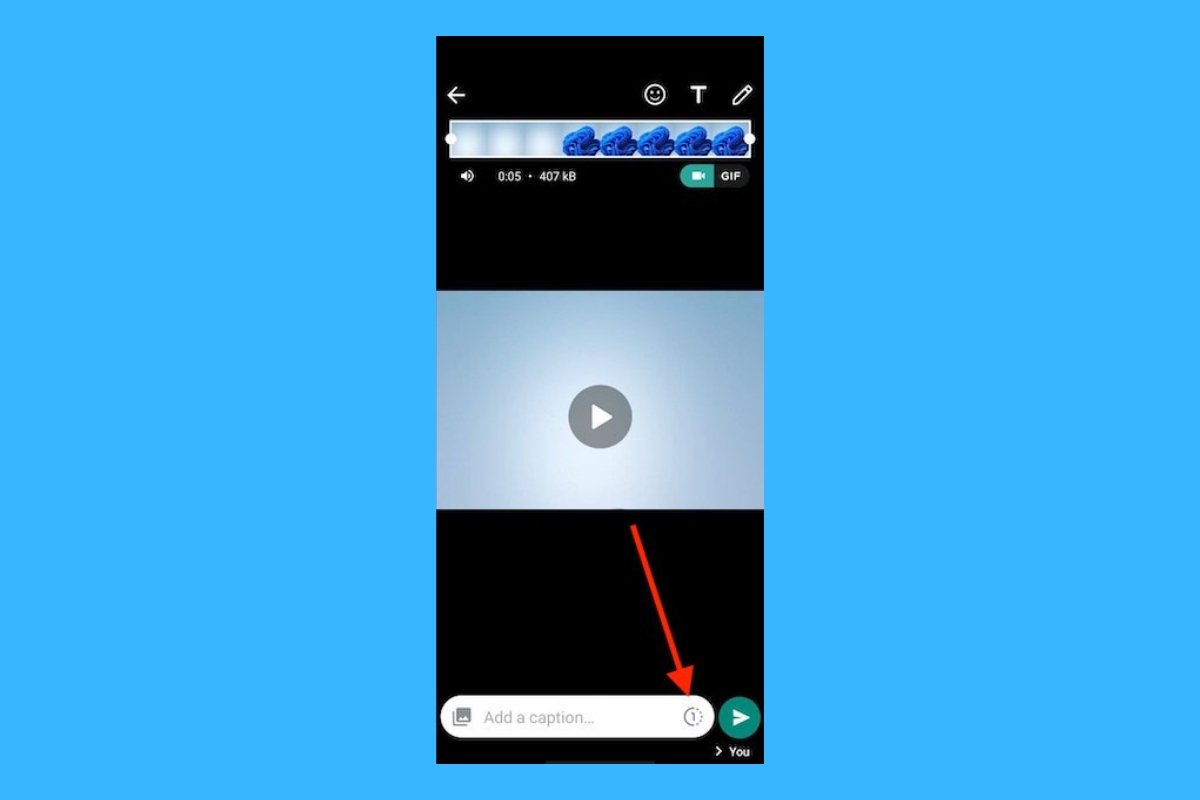
Разработчики WhatsApp уже в течение некоторого времени реализуют определенные функции, ориентированные на конфиденциальность, особенно в том, что связано с взаимодействием между пользователями. Одним из самых ярких является возможность отправки фотографий, а также видеороликов, которые исчезают после просмотра.
Если вы хотите отправить мультимедийный контент и удалить его после открытия, выполните следующие действия. Сначала откройте беседу и коснитесь значка камеры. Он расположен справа от текстового поля для сообщений.
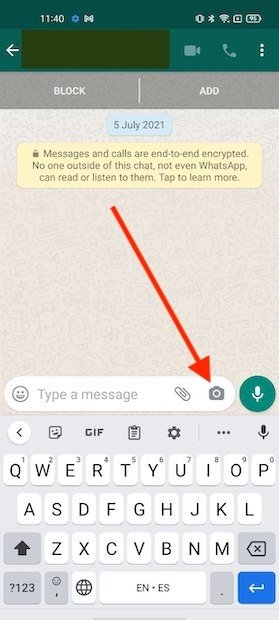
Отправьте фото или видео
Сделайте снимок или выберите его из галереи. Эта функция работает таким же образом с видеофайлами или записями.
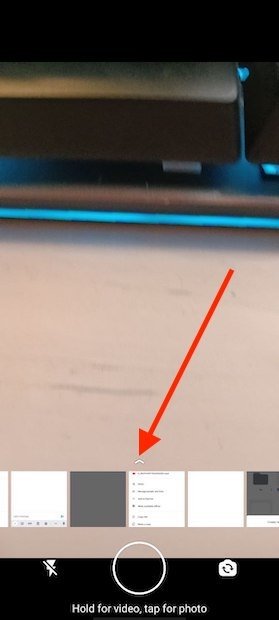
Выберите файл для отправки
Перед отправкой фото или видео щелкните значок, который вы увидите слева от кнопки отправки. Он представлен кружком с полутвердым краем и цифрой 1 внутри. После активации функции отправьте контент.
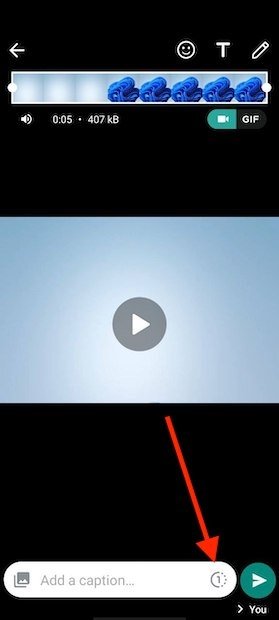
Файл удален после просмотра
Когда пользователь откроет медиафайл и закроет программу просмотра, он исчезнет. Фактически, это станет сообщением, как вы можете видеть на следующем снимке экрана. При нажатии на нее ничего не происходит.
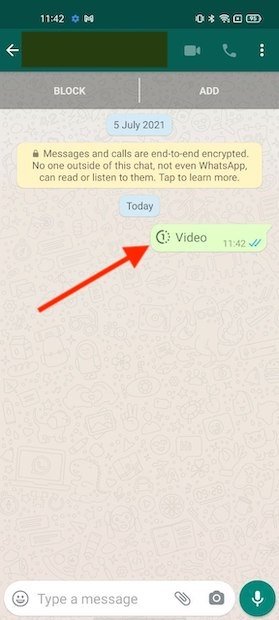
Видео удалено после просмотра
Эта функция очень полезна в некоторых случаях. Однако, хотя это функция, ориентированная на конфиденциальность, она не мешает получателю сделать копию файла. Например, во время просмотра приложение позволяет делать снимки или записи. Точно так же никто не уверяет вас в том, что другие пользователи не фотографировали экран другим устройством. Правда в том, что ни один метод обеспечения конфиденциальности не является стопроцентно безошибочным. Поэтому рекомендуется дважды подумать, прежде чем отправлять конфиденциальный контент другим людям, даже если этот параметр включен.
Что такое функция исчезающих сообщений и зачем она нужна?
WhatsApp запускает функцию отправки в сообщениях исчезающих фото и видео. Об этом говорится в официальном блоге компании.
Что такое исчезающие фото- и видеосообщения?
Новая функция позволяет отправлять фотографии и видео для однократного просмотра получателем. Медиафайлы исчезают из индивидуального или группового чата после того, как пользователь открыл их и вышел из средства для их просмотра.

Такие файлы помечаются новой иконкой с изображением единички в кружке. После просмотра фото или видео у сообщения появляется отметка «Открыто».
Получатель не может сохранить в разделах «Фото» или «Галерея» исчезающие фото и видео, а также переслать их другому пользователю или добавить в избранные.
Если пользователь не откроет входящее сообщение с фото или видео, помеченными единичкой, в течение 14 дней, файлы исчезнут из чата.
В компании заявляют, что фото и видео, для которых установлен однократный просмотр, защищены сквозным шифрованием, как и все личные чаты. Поэтому мессенджер не может их увидеть.

Зачем ввели функцию однократного просмотра файлов?
На многих устройствах фото и видео, присланные в WhatsApp, автоматически сохраняются в галерею и занимают место в памяти телефона. В компании считают, что не все файлы, которыми пользователи обмениваются в переписке, стоит сохранять в смартфоне навсегда. Например, однократный просмотр можно установить в том случае, если вы отправляете близкому человеку фото одежды, которую примеряете в магазине.
Также новая функция позволяет пользователям делиться какой-либо конфиденциальной информацией. Например, паролем от Wi-Fi.
В WhatsApp предупреждают, что получатель может сделать снимок или запись экрана с открытым медиафайлом для однократного просмотра или сделать его фото или видео с помощью другого устройства. Поэтому отправлять конфиденциальные фото или видео, используя новую функцию, следует только тем людям, которым вы доверяете.
Когда станет доступна новая функция?
У некоторых пользователей WhatsApp уже активировалась функция отправки сообщения с исчезающими фото и видео. У остальных она станет доступна на этой неделе, обещают в компании.
Как отправить исчезающие сообщения?
Чтобы отправить исчезающие медиафайлы в WhatsApp, нужно зайти в чат, нажать «Прикрепить» и выбрать пункт меню «Камера», чтобы сделать новое фото или видео, либо «Фото/видео» или «Галерея», чтобы выбрать существующее на вашем телефоне фото или видео. Затем нажмите значок с цифрой 1 и «Отправить».
Как отправлять исчезающие файлы в WhatsApp
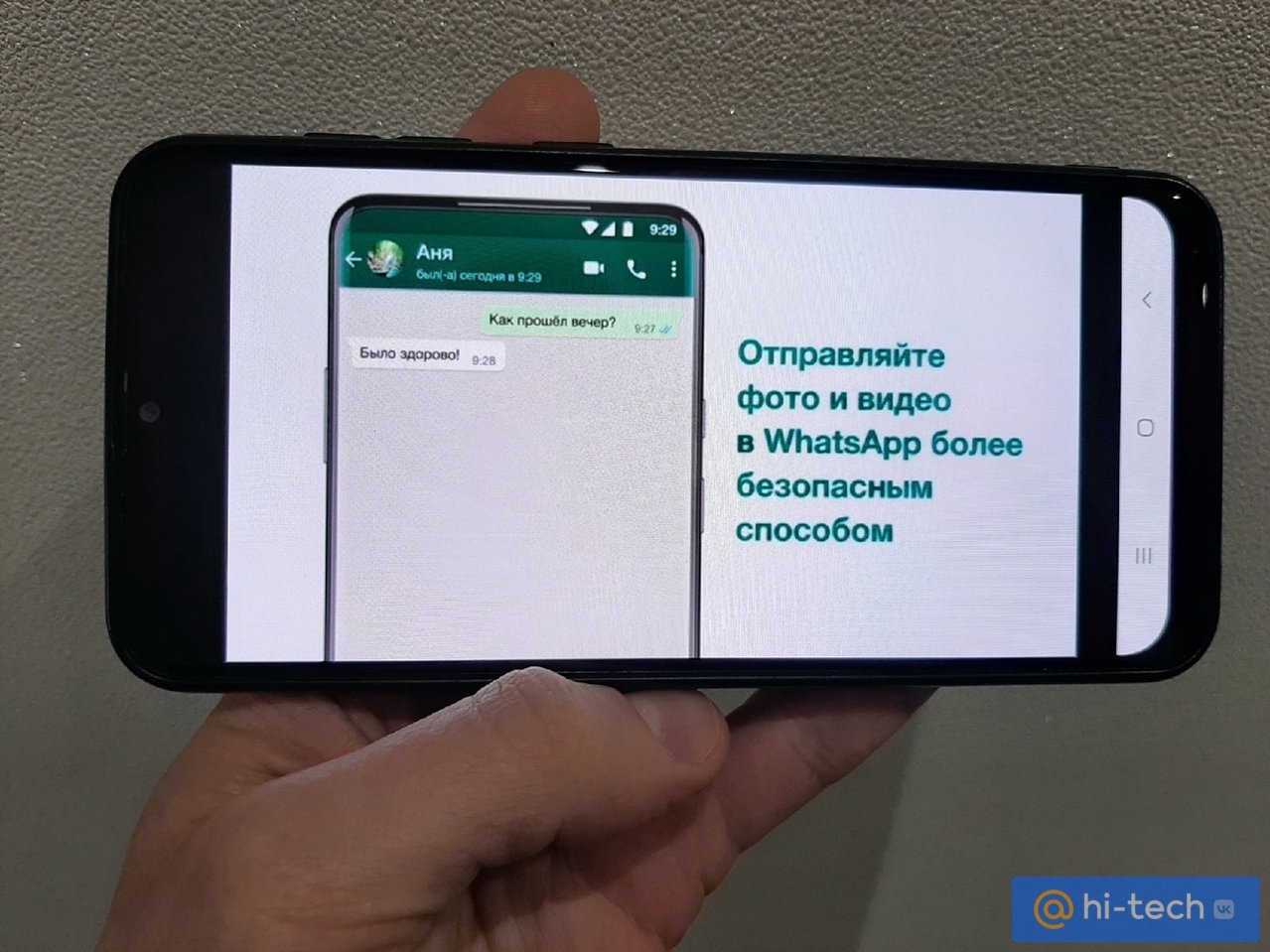
Функция исчезающих сообщений, в первую очередь, призвана помочь тем пользователям, которые хотят сохранить конфиденциальность личной переписки. Первыми эту фишку по достоинству смогли оценить пользователи Snapchat, а затем идею постепенно подхватили и начали внедрять один за другим остальные мессенджеры. Самая же продуманная реализация на сегодняшний день, пожалуй, пока остается за Telegram. Кому же ещё, как не ему, удерживать лидерство в плане анонимности?
Общаясь в секретном чате, пользователи данной платформы могут самостоятельно настраивать время, через которое сообщение удалится не только у собеседника, но и со всех серверов Telegram. А при попытке получателя сделать скриншот самоуничтожающегося сообщения, все участники переписки в Telegram получают соответствующее уведомление.
Разработчики WhatsApp тоже не остались в стороне. В ноябре прошлого в официальном блоге мессенджера объявили, что теперь при включении функции исчезающих сообщений в настройках индивидуальных чатов, переписка в них будет храниться только в течение семи дней.
Однако главная идея разработчиков WhatsApp тогда состояла, в основном, не в поддержке конфиденциальности пользователей, а лишь в том, чтобы помочь избавиться от переписки, которая не представляет особой ценности из-за своего срока давности. Если же вы хотели сохранить секретность пересылаемых медиафайлов, — это не работало, ведь даже после удаления файлов из чата они по умолчанию сохранялись еще и в галерее получателя.
Недавно в WhatsApp решили исправить эту проблему, и теперь все пользователи мессенджера могут воспользоваться функцией однократного просмотра медиафайлов. При ее включении, любые отправленные вами фото или видеофайлы исчезают из чата сразу после того, как ваш собеседник их увидит. Рассказываем как воспользоваться новой фишкой.
Как отправить медиафайл в WhatsApp для однократного просмотра:
- Обновите Whatsapp до последней версии;
- Выберите чат с собеседником;
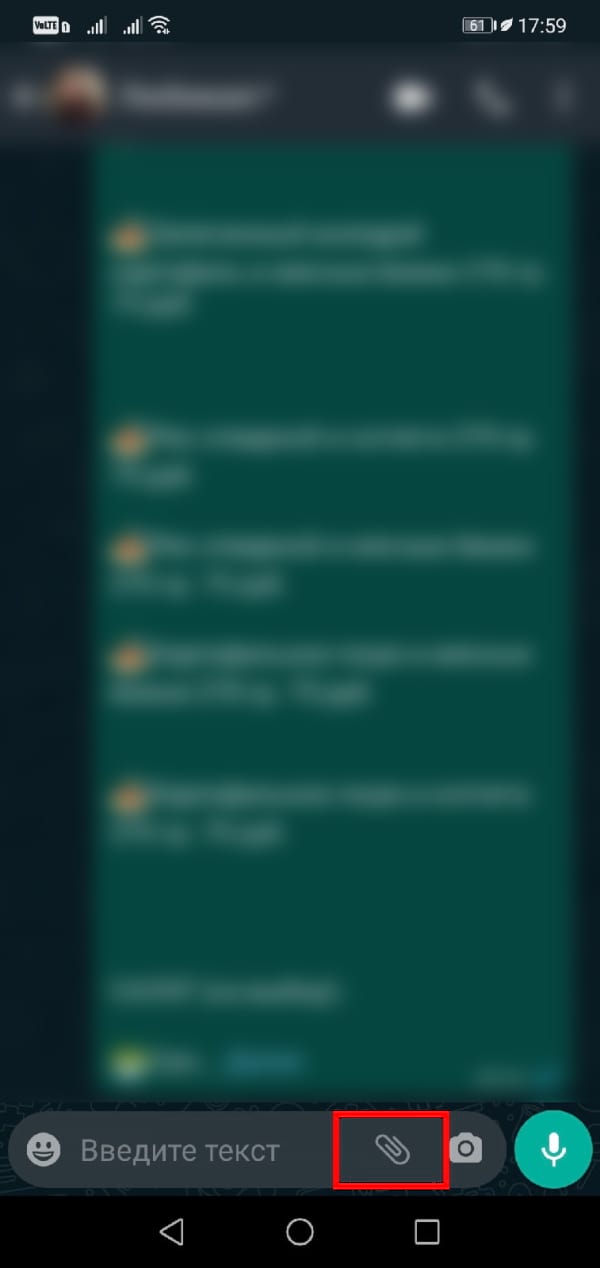
- Нажмите на скрепку, если хотите отправить файл из галереи или значок камеры в том случае, если хотите отправить новое фото или видео;
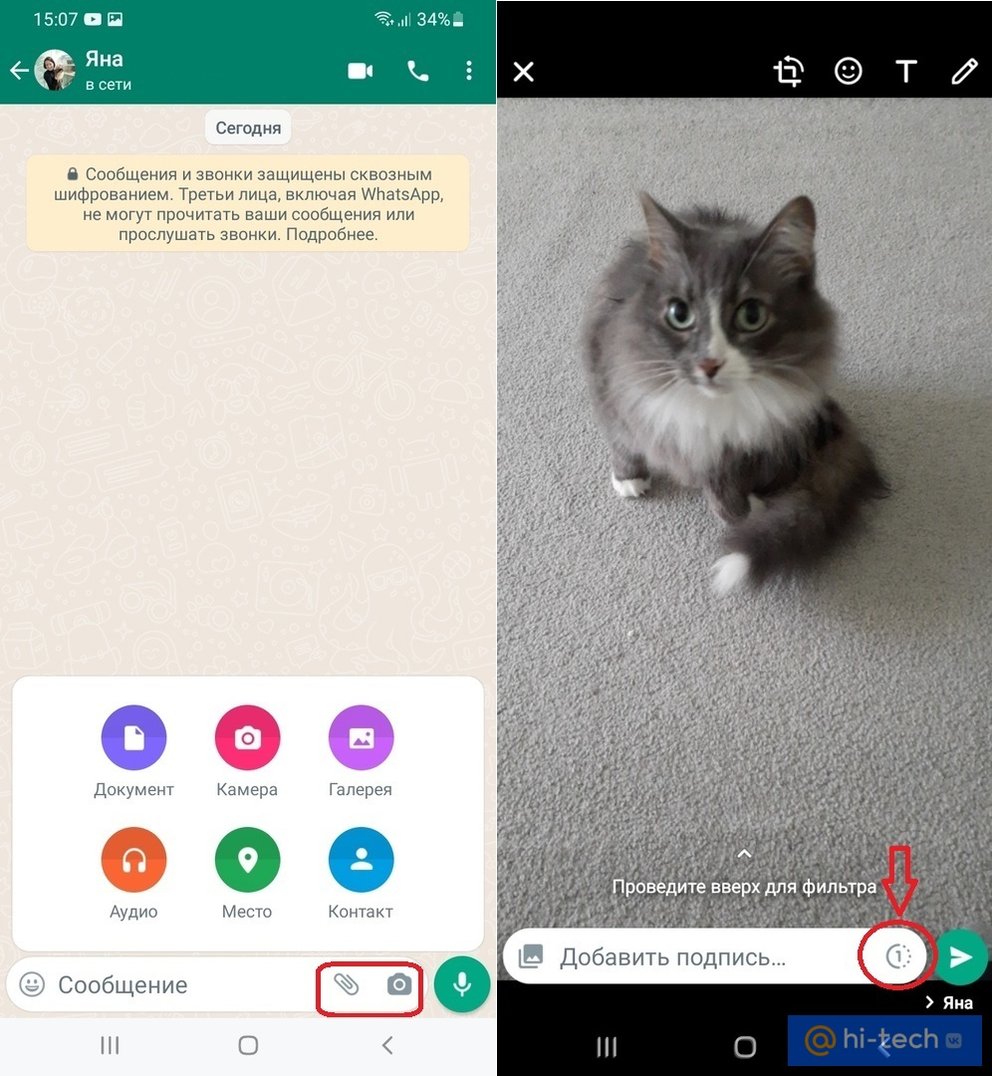
- Слева от кнопки отправки сообщения нажмите на единичку в сером кружке;
- После этого кружок станет зеленым, а вы получите уведомление о том, что файл можно будет просмотреть только один раз;
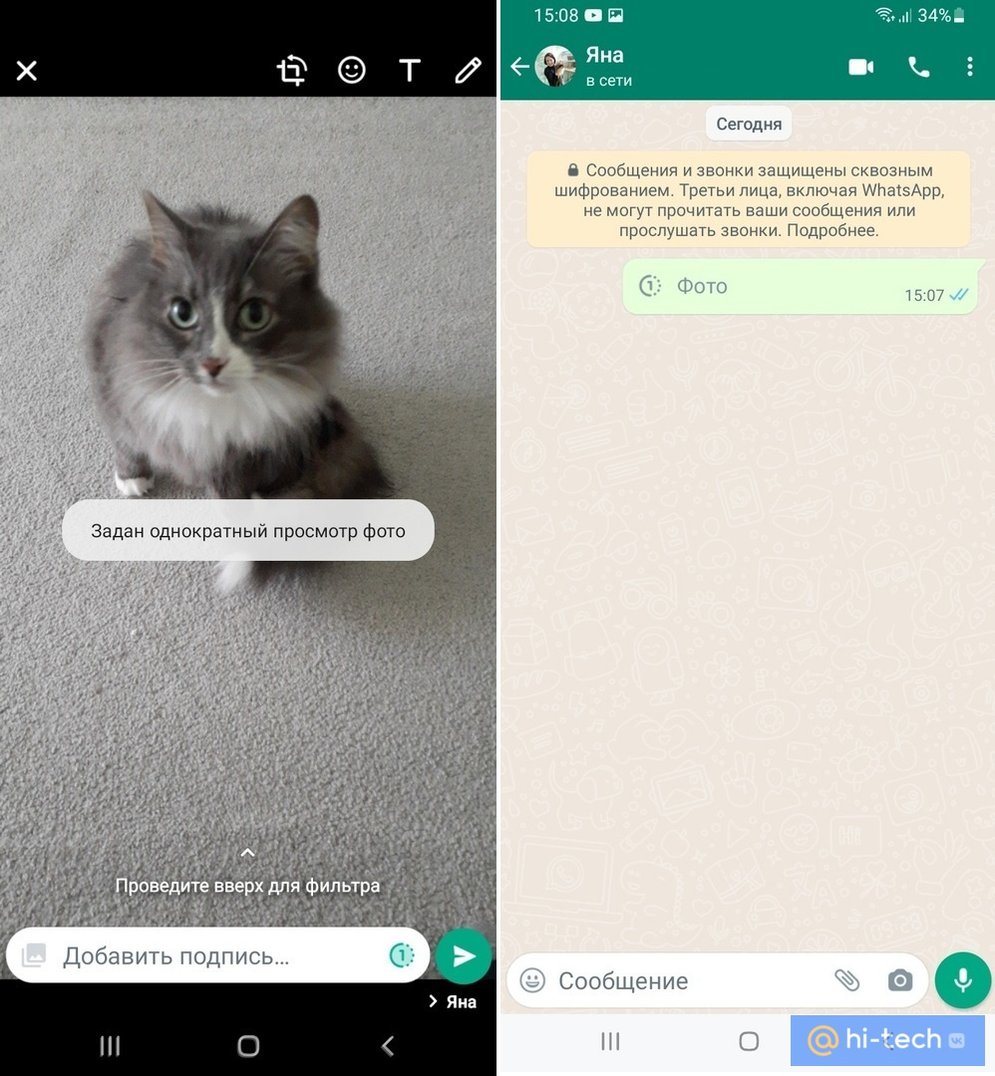
- Сразу после отправки, файл исчезнет из чата отправителя, а второй собеседник получит его в скрытом виде. Единичка в кружке поверх файла напоминает получателю о том, что файл можно просмотреть только один раз;
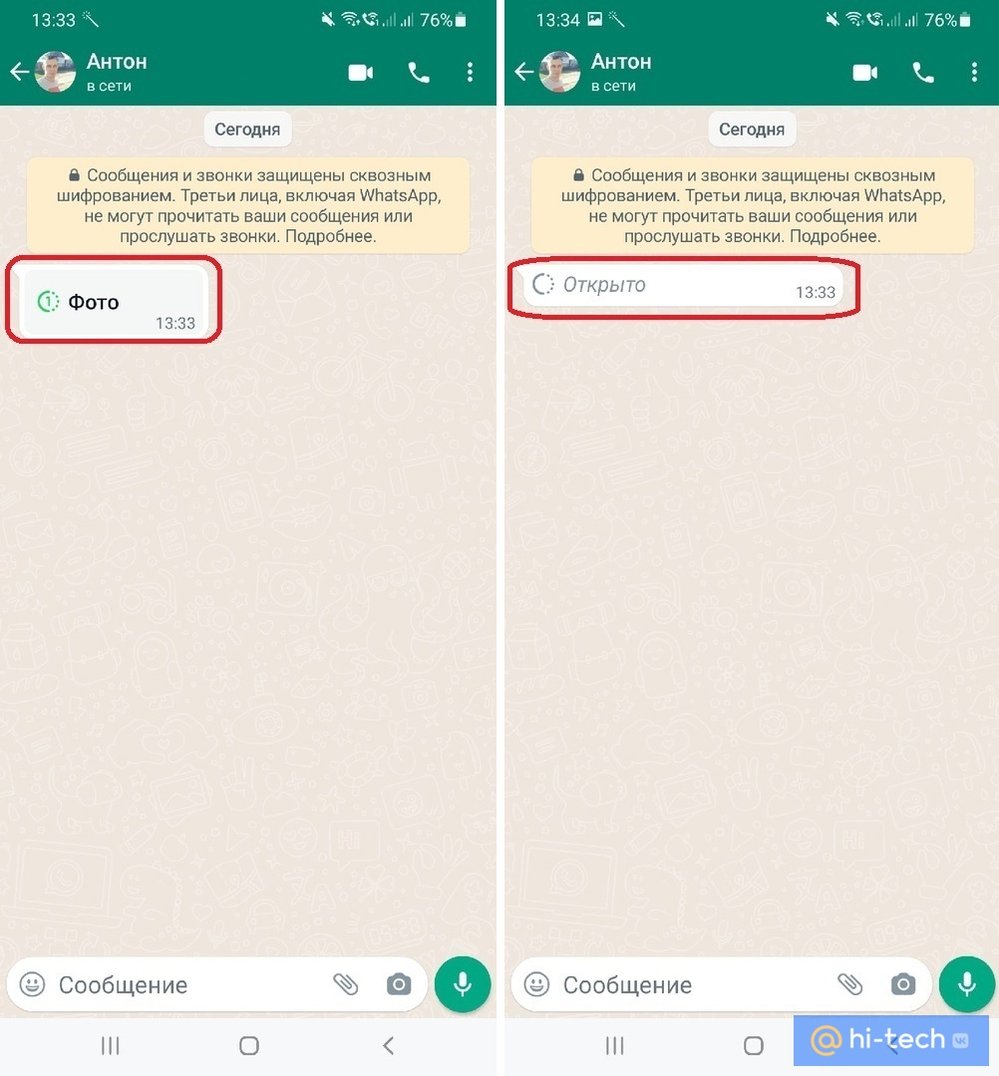
- После однократного просмотра файла, у всех собеседников на его месте останется только уведомление о том, что файл был открыт. Но помните — рассчитывать на то, что вы увидите открывал ли получатель ваши файлы или нет, вы сможете только в том случае, если в настройках конфиденциальности собеседника будет включена функция отчетов о прочтении.
Заключение
Несмотря на несомненное удобство функции однократной отправки файлов и попытку разработчиков WhatsApp сделать ваше общение более конфиденциальным, не забывайте о том, что у получателя ваших файлов всегда остается возможность сделать скриншот своего экрана — никаких уведомлений вы об этом не получите. Поэтому отправляйте файлы только тем, кому вы действительно доверяете.
И еще один немаловажный момент. Если ваш собеседник сочтет отправленный вами файл непристойным и во время просмотра нажмет на кнопку «Пожаловаться», то такой файл будет отправлен в WhatsApp для рассмотрения, несмотря на то, что являтеся самоуничтожающимся.
Как отправить исчезающие фотографии и видео в WhatsApp для Android

Хотите отправить в WhatsApp исчезающие фотографии или видео в стиле Snapchat? Служба обмена сообщениями, принадлежащая Facebook, позволяет Вам это делать. Эта функция называется «Однократный просмотр».
Насколько безопасны исчезающие фотографии в WhatsApp
Отправка исчезающих медиафайлов имеет тенденцию создавать иллюзию конфиденциальности, поскольку фотографии или видео будут удалены из чата, но это не означает, что Ваши медиафайлы действительно конфиденциальны. Начнем с того, что ничто не мешает кому-либо делать скриншоты медиафайлов, которые Вы отправляете с помощью функции Однократный просмотр в WhatsApp.
WhatsApp также отмечает, что зашифрованные медиафайлы могут храниться на серверах компании в течение нескольких недель после отправки. Кроме того, если кто-то отправит сообщение в WhatsApp, компания получит доступ к исчезнувшему фото или видео, которое Вы отправили с помощью службы обмена сообщениями.
Если фотография или видео были открыты, они не будут включены в резервные копии WhatsApp и, как следствие, не могут быть восстановлены. Однако для неоткрытых медиафайлов, отправленных с включенным параметром «Однократный просмотр», будут созданы резервные копии, и их также можно будет восстановить из резервных копий.
Тем не менее, у этой функции есть некоторые преимущества конфиденциальности. Медиафайлы, отправленные с помощью функции «Однократный просмотр» в WhatsApp, не будут автоматически сохраняться в галерее получателя. Эти медиафайлы будут удалены после того, как получатель их просмотрит, и отправитель не сможет просматривать файлы после отправки. Как только Вы получите исчезающее фото или видео в WhatsApp, Вы сможете просмотреть его в течение 14 дней с момента получения. Если Вы не можете этого сделать, эти файлы будут автоматически удалены.
Эти сообщения нельзя пересылать, сохранять, делиться или помечать. Однако, как мы упоминали ранее, любой может делать скриншот или запись с экрана этих файлов, чтобы обойти некоторые из этих ограничений.
В настоящее время невозможно включить функцию однократного просмотра по умолчанию. Вам придется выбирать ее каждый раз при отправке. Отправив медиафайлы с помощью функции «Однократный просмотр», Вы сможете определить, открывал ли их получатель, только если они включили уведомления о прочтении в WhatsApp.
Как отправить исчезающие фотографии или видео в WhatsApp
Чтобы отправить исчезающие медиафайлы в WhatsApp запустите приложение откройте чат.

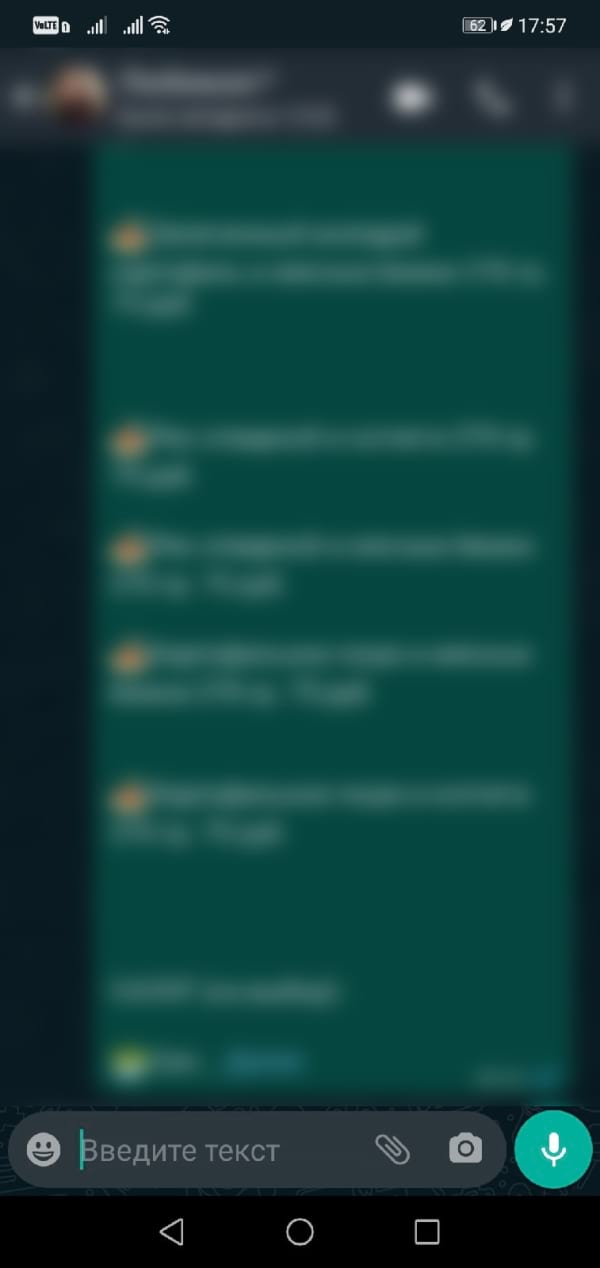
Нажмите значок скрепки.
Выберите «Камера» или «Галерея», и Вы сможете выбрать фотографию или видео для отправки.
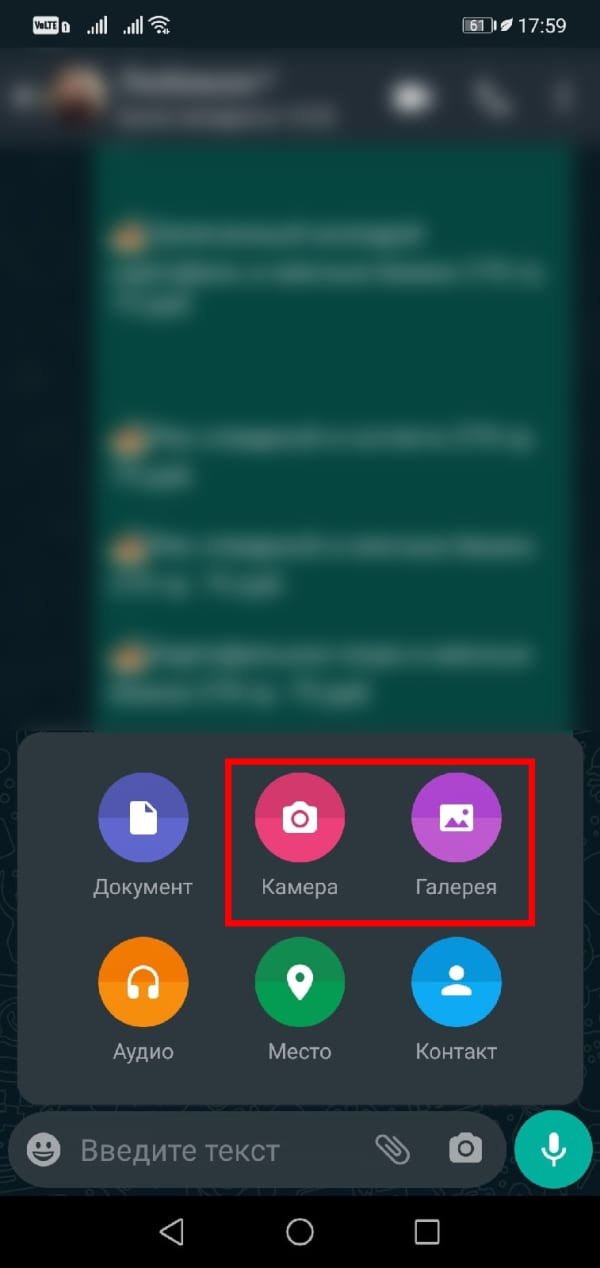
Выбрав медиафайл в WhatsApp, Вы можете нажать на значок «1», также известный как кнопка «Однократный просмотр». Эта кнопка отображается в правом нижнем углу поля заголовка слева от кнопки отправки.
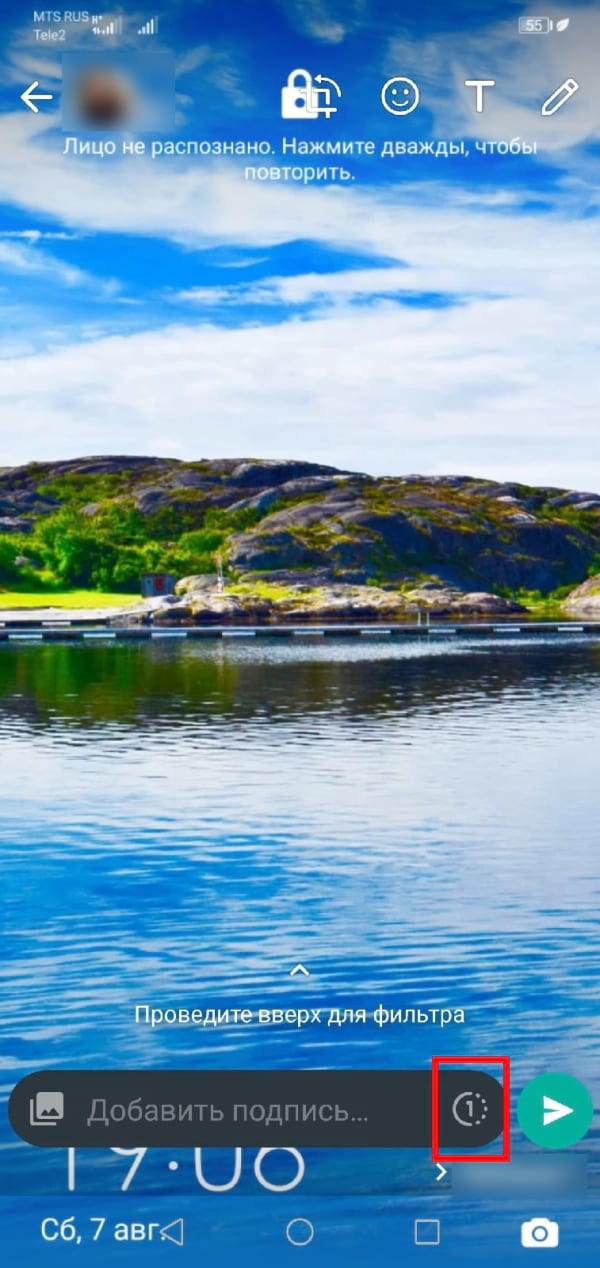
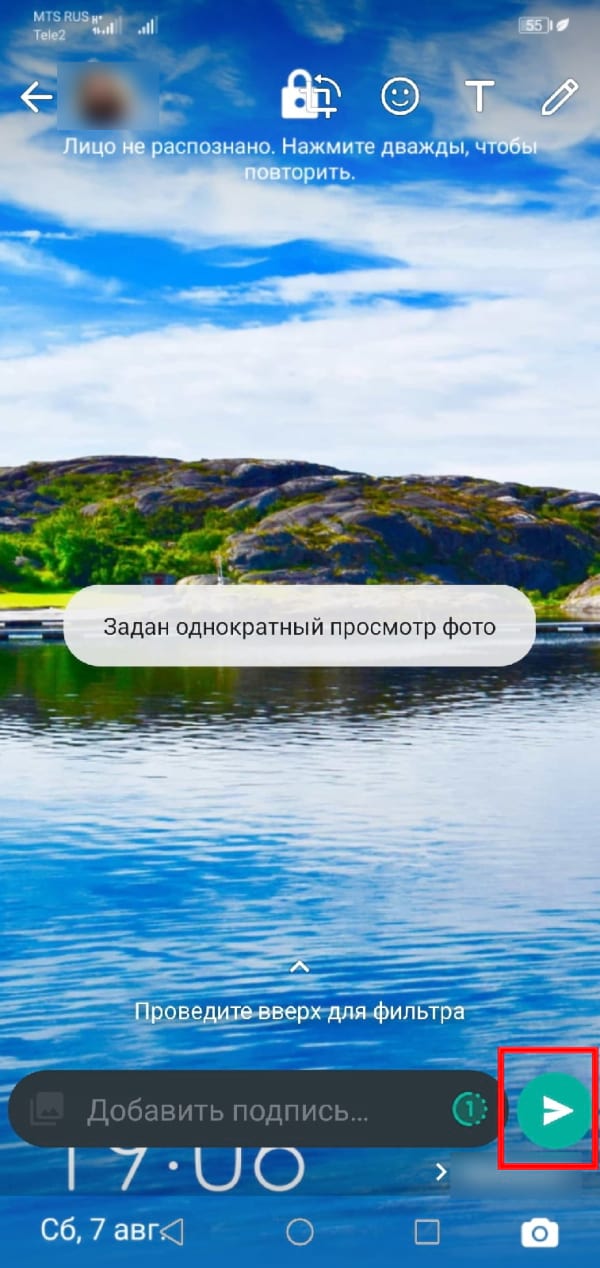
После того, как Вы нажмете кнопку «Однократный просмотр», WhatsApp покажет всплывающее окно, информирующее Вас о том, что это исчезающая фотография или видео.
Выбрав кнопку «Однократный просмотр», нажмите кнопку «Отправить» в правом нижнем углу экрана, чтобы отправить исчезающие фотографии или видео в WhatsApp.
Как только получатель откроет медиафайл, который Вы отправили, он будет автоматически удален с его телефона.