Ватсап разделился на 2 экрана, как исправить?
В Ватсап новая функция, разделение экрана, но не всем эта функция нравится, поэтому и возникает вопрос, как вернуть обычный экран без разделения.

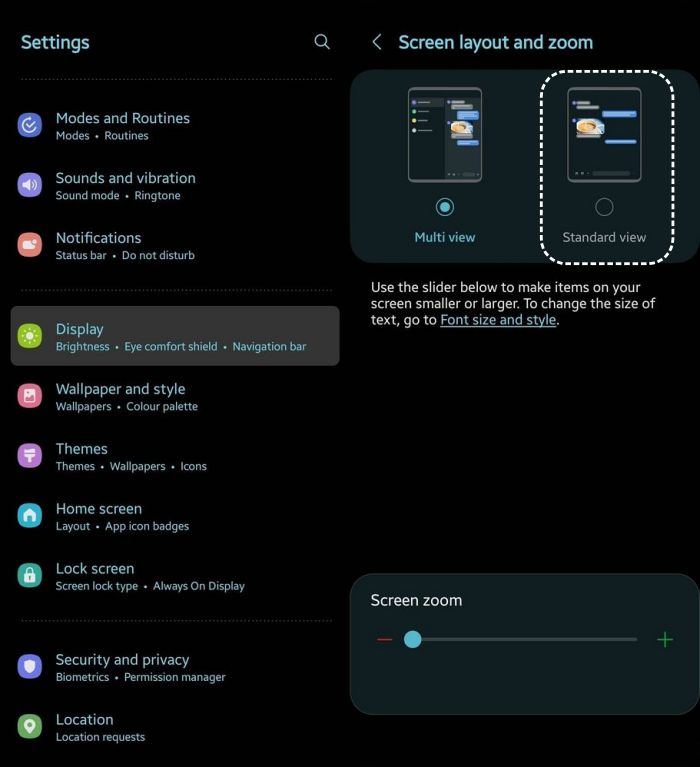
Если у вас Galaxy Fold 4, то вам следует выполнить следующее:
1) Заходим в настройки.
2) Ищем раздел "Экран" и заходим.
3) Выбираем макет экрана.
4) Там есть пункт "Масштаб" и вы должны выбрать стандартный вид, тогда ватсап будет как и раньше, без раздвоения.
Если у вас обычный планшет или телефон, пробуем следующее:
1) Разворачиваем телефон на 90 градусов, кому-то этого хватает и все возвращается, как было.
2) Еще один способ — делаем масштабирование. Для этого переходим в настройки, выбираем №Масштаб экрана" после чего делаем масштабирование экрана. Если есть возможность выбрать конкретное приложение, то выбираем ватсап, если нет, то изменения будут во всем телефоне. Делаем максимальный шрифт, тогда раздвоение уйдет. Если есть "Стандартный режим просмотра", то выбираем эту функцию, раздвоение тоже должно исчезнуть.
3) Снести ватсап и установить старую версию, до обновления. Но могут пропасть некоторые чаты.
Как и многие другие пользователи, зайдя в Ватсап, я увидел, что экран разделился на 2 части (или на 2 экрана). У меня планшет на базе андроид. Мне захотелось вернуться к прежнему виду, решил воспользоваться данными здесь советами.
Поворот экрана не помог. Перетащить разделительную полосу не получилось, она вообще никуда не двигается. Увеличение шрифта как в настройках Ватсап, так и в настройках планшета, тоже не помогло. В настройки планшета тоже заходил, но, к сожалению, того что описано Ole4ka411, у меня нет в настройках.
Перепробовал всё, что до меня написали другие авторы ответов, кроме разве что снести и установить старую версию, не хочется потерять какой-нибудь из прежних чатов. Изучил все пункты настройки, как в Ватсапе, так и на планшете.

В итоге, чтобы я не делал, ничего не помогло. Поэтому, на данный вопрос отвечаю: пока никак. Так что, если есть ещё какие-нибудь варианты, пишите ещё ответы на этот вопрос. Пока проблема осталась не решена.
Как отключить режимы Split View и Slide Over на iPad
Режим Split View, обеспечивающий владельцам iPad возможность одновременно запускать на экране два приложения, в iOS 12 претерпел серьезные изменения. Из-за внедрения в операционную систему управляющих жестов некоторые пользователи сочли, что теперь режим стал менее удобен, а потому предпочли вообще отказаться от его использования. На случай, если вы — из их числа, предлагаем вам простой способ полного отключения режима Split View.
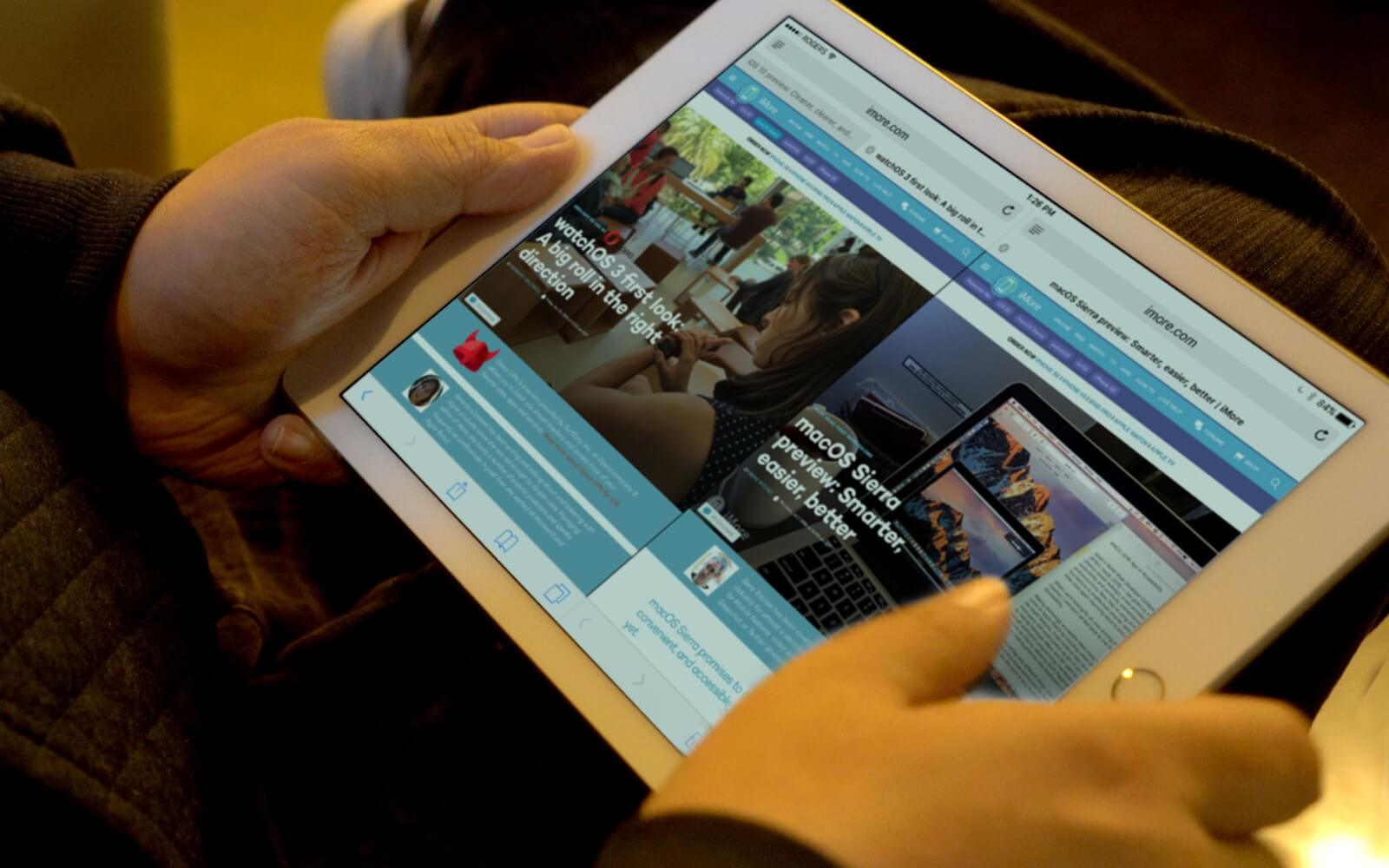
Чтобы отключить режим Split View (и Slide Over, позволяющий запускать одно приложение поверх другого, — тоже), необходимо проделать следующие действия:
- Перейдите в приложение «Настройки» — «Основные»;

- Отыщите раздел «Многозадачность и Dock», откройте его и отключите параметр «Разрешить несколько программ».

Теперь перетаскивания пиктограмм приложений по экрану не будет инициировать запуск режимов Split View и Slide Over, отвлекающих вас от выполнения тех или иных задач.
Но, если вдруг вы почувствуете необходимость в запуске нескольких приложений сразу, вернитесь в раздел «Многозадачность и Dock» и активируйте отключенный ранее параметр заново.
Какие iPad поддерживают Split View
Режимы Split View и Slide Over работают только на iPad, работающих на базе процессора A8 и новее:
- iPad Air 2;
- iPad mini 4;
- iPad 5-го поколения;
- iPad 6-го поколения;
- iPad Pro (2016, 2017, 2018 г.в.).
К сожалению все модели iPhone, в том числе iPhone XS Max, не имеют возможности запускать на экране сразу два приложения для одновременной работы. А жаль, ведь 6,5 дюймов, очевидно, было бы вполне достаточно, чтобы уместить на экране два независимых друг от друга окна.
Еще больше интересных и полезных материалов о технике Apple вы найдете на нашей странице в «Яндекс.Дзен».
How to Disable WhatsApp Split View in Galaxy Fold 4
In this guide, we will show you a nifty workaround that should help you disable the Split View in WhatsApp on your Galaxy Fold 4. Since the adoption of foldable devices is increasing every other month, there are many apps that are coming forward to optimize their UI/UX so that they are in sync with the foldable device’s display. However, some of these apps tend to categorize foldable devices [when opened] as tablets and this is where the issue begins to arise.
Granted the foldable devices have a screen size of around 7.5 inches or larger, but they still cannot be categorized as tablets, at least when it comes to display adaptability. Unfortunately, not many app developers are willing to understand this concept and they end up releasing their app for foldable devices but still having the UI/UX optimized for the tablet. One such instance is WhatsApp releasing the new split view for tablet mode which it has rolled out for the Galaxy Fold 4 as well.
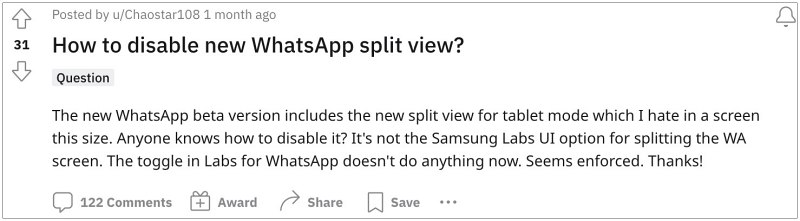
Since this functionality is designed for tablets, the app tends to spell out quite a disruptive usage experience for the end users. To make matter worse, the options present under Labs for WhatsApp don’t do any good either. With that said, we manage to find out a nifty workaround that should help you disable the Split View in WhatsApp on your Galaxy Fold 4. So without further ado, let’s check it out.
Table of Contents
How to Disable WhatsApp Split View in Galaxy Fold 4
It is recommended that you try out each of the below-mentioned workarounds and then see which one spells out success. So with that in mind, let’s get started.
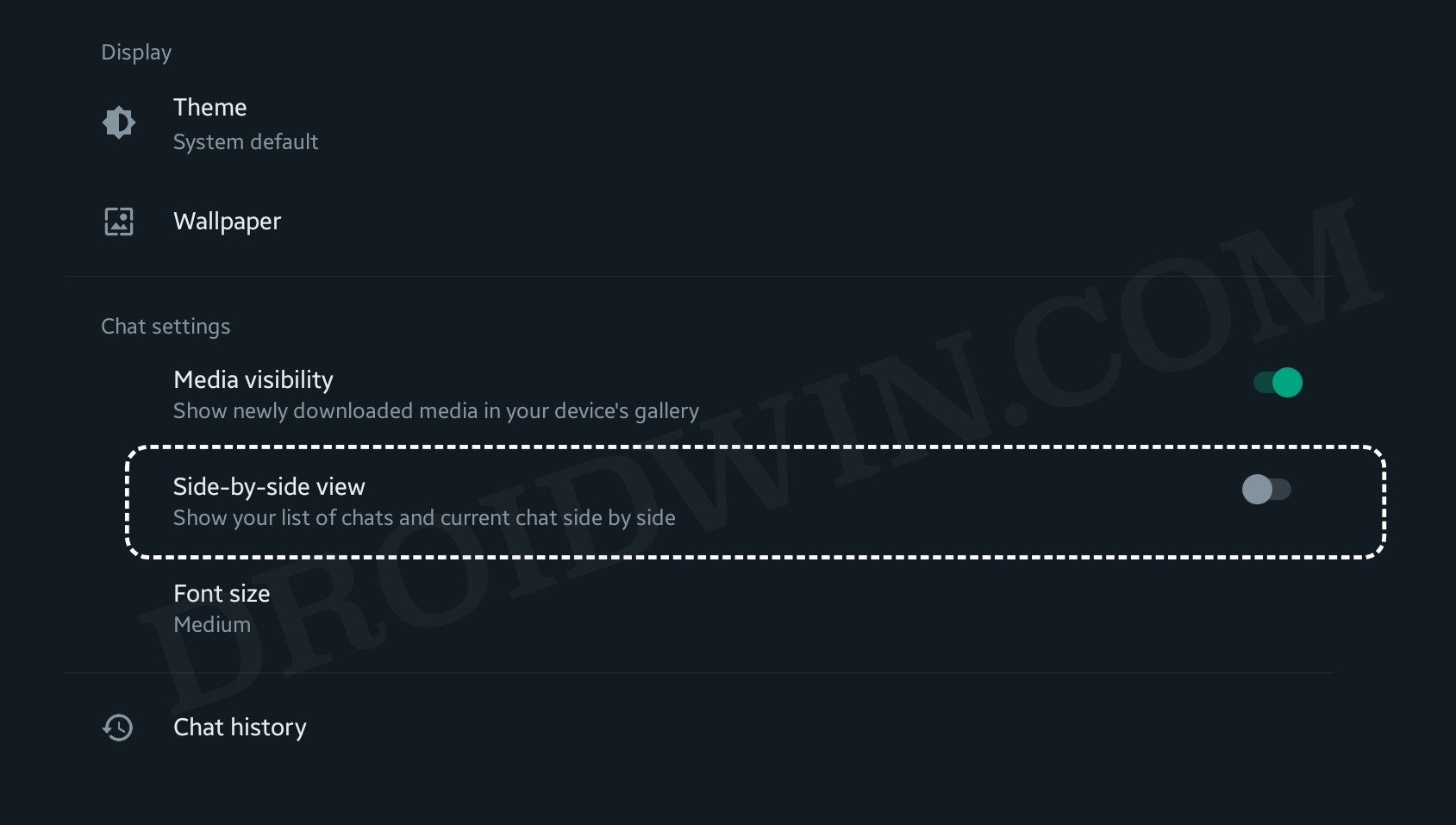
FIX 1: Disable Side-by-Side View [New]
Head over to the WhatsApp Chat settings and turn off side by side view. Check if it disables the Split View in WhatsApp on your Galaxy Fold 4.
FIX 2: Choose Standard View
Head over to Setting > Display > Screen Layout > then go to Zoom then select Standard View. Check if it does the job for you or not.
That’s it. These were the two different methods to disable the Split View in WhatsApp on your Galaxy Fold 4. If you have any queries concerning the aforementioned steps, do let us know in the comments. We will get back to you with a solution at the earliest.
About Chief Editor
Sadique Hassan
A technical geek by birth, he always has a keen interest in the Android platform right since the birth of the HTC Dream. The open-source environment always seems to intrigue him with the plethora of options available at his fingertips. “MBA by profession, blogger by choice!”
Как отключить разделенный вид WhatsApp в Galaxy Fold 4
В этом руководстве мы покажем вам отличный обходной путь, который должен помочь вам отключить разделенный вид в WhatsApp на вашем Galaxy Fold 4. Поскольку использование складных устройств растет каждый месяц, есть много приложений, которые стремятся оптимизировать их. UI/UX, чтобы они синхронизировались с дисплеем складного устройства. Однако некоторые из этих приложений, как правило, классифицируют складные устройства. [when opened] как планшеты, и здесь начинает возникать проблема.
Конечно, складные устройства имеют размер экрана около 7,5 дюймов или больше, но их все равно нельзя отнести к категории планшетов, по крайней мере, когда речь идет об адаптивности дисплея. К сожалению, не многие разработчики приложений хотят понять эту концепцию, и в конечном итоге они выпускают свое приложение для складных устройств, но все еще имеют пользовательский интерфейс / UX, оптимизированный для планшета. Одним из таких примеров является WhatsApp, выпускающий новый разделенный вид для режима планшета, который он также развернул для Galaxy Fold 4.
Поскольку эта функциональность предназначена для планшетов, приложение имеет тенденцию излагать довольно много. разрушительный опыт использования для конечных пользователей. Что еще хуже, варианты, представленные в разделе «Лаборатории для WhatsApp», также не приносят никакой пользы. С учетом сказанного нам удалось найти отличный обходной путь, который должен помочь вам отключить разделенный вид в WhatsApp на вашем Galaxy Fold 4. Итак, без лишних слов, давайте проверим его.
Программы для Windows, мобильные приложения, игры — ВСЁ БЕСПЛАТНО, в нашем закрытом телеграмм канале — Подписывайтесь:)
Как отключить разделенный вид WhatsApp в Galaxy Fold 4
Чтобы выполнить эту работу, вы должны перейти в «Настройки»> «Экран»> «Макет экрана»>, затем перейти к «Масштаб» и выбрать «Стандартный вид». Вот и все. Это должно отключить разделенный вид в WhatsApp на вашем Galaxy Fold 4. Если у вас есть какие-либо вопросы относительно вышеупомянутых шагов, сообщите нам об этом в комментариях. Мы вернемся к вам с решением в ближайшее время.