Как изображенное в пространстве листа найти в пространстве модели
Всем здрасьте!
Вопрос, видимо, простой, но я никогда его не решал.
Мне передали файлик в котором несколько "листов" и, естественно, "модель". Возникла необходимость кое-что поправить на одном из листов. Перехожу в "модель" и понимаю, что найти изображенный на "листе" фрагмент не представляется возможным — чертеж забит огромным количеством рисунков.
Вопрос: Как мне найти в пространстве модели то изображение, которое я вижу в пространстве листа.
#2 Ответ от Vova 7 октября 2004г. 01:22:55
- На форуме с 10 декабря 2003г.
- Сообщений: 2,055
- Спасибо: 0
Re: Как изображенное в пространстве листа найти в пространстве модели
1. щелкни по рамке видового экрана левой а затем правой кнопкой. Display locked поставь Yes.
(если рамка не видна, найди и включи ее слой)
2. Открой видовой экран двойным щелчком внутри него.
3. Объведи искомое место очень жирной полилинией белого (контрастного) цвета.
4. Закрой видовой экран.
5. Зайди в модель и ищи там выделенное место
Как выполнить поиск в программе просмотра AutoCAD?
Веб-приложение AutoCAD и мобильное приложение AutoCAD позволяют использовать AutoCAD в Интернете, а также редактировать, создавать и просматривать чертежи САПР и файлы DWG в веб-браузере. Autodesk Viewer — это бесплатная онлайн-программа просмотра, которая работает со многими типами файлов, включая DWG.
Как искать в Autodesk?
Выберите Недавние поиски, а затем выберите строку поиска из списка. Вы можете указать, будут ли также выполняться поиск во вложенных папках. Выберите «Поиск вложенных папок» в меню «Параметры», чтобы исключить или включить вложенные папки при поиске. Подпапки ищутся по умолчанию.
Как искать объект в САПР?
Нарисуйте что-то в слое, который вам нужно исследовать, вызовите команду SELECTSIMILAR, затем войдите в параметр «Настройки» и снимите все флажки, кроме «Слой», затем выберите объект, который вы только что создали, и AutoCAD выберет все объекты в этом слое. Теперь вы можете исследовать выбранные объекты через инспектор свойств.
Как вы ищете элементы в САПР?
Однако вы можете увидеть объект в Центре управления, выбрав объект, щелкнув правой кнопкой мыши и выбрав «Загрузить в область содержимого». Он покажет объект в Центре дизайна. Это очень полезно, если у вас есть объекты с одинаковыми именами, но они разные, поэтому вы можете сначала проверить это.
Где находится команда в AutoCAD?
Чтобы открыть командную строку, введите CommandLine в любом месте интерфейса САПР. Затем нажмите Enter. Командная строка снова появится. Вы также можете открыть Командную строку, удерживая клавиши CTRL + 9.
Как вы показываете текст в макете в AutoCAD?
Если текст содержится в рамке границы текста
- Перейдите в диалоговое окно «Параметры»,
- Показать вкладку.
- В производительности дисплея.
- снимите флажок «Показывать только рамку текста».
- РЕГЕН.
Можно ли управлять F в AutoCAD?
CTRL+F включает/отключает OSNAP в AutoCAD: раздел «Сочетания клавиш» команды НПИ может или не может позволить вам изменить его, изучите эксперимент.
Как открыть файл DWG в Bluebeam?
Прежде чем открывать файлы DWG в Revu, вам необходимо преобразовать файлы в формат PDF.
- Откройте нужный файл DWG в DWG Trueview.
- Щелкните Печать. …
- В области принтера/плоттера щелкните поле Имя и выберите Bluebeam PDF.
- Нажмите кнопку ОК.
Как я могу открыть файл AutoCAD без AutoCAD?
Решение: Autodesk предоставляет бесплатную программу просмотра под названием DWG TrueView. Помимо открытия файлов DWG, программное обеспечение также можно использовать для печати, создания PDF-файлов и преобразования из одного формата DWG в другой. DWG TrueView также можно использовать для открытия, просмотра и печати файлов DXF.
Как восстановить несохраненные или удаленные файлы AutoCAD
Данная статья говорит, как восстановить несохраненные файлы AutoCAD файлы с помощью простых способов, как Recoverit, и создать резервную копию сам по себе.

Дмитрий Соловьев
2021-04-28 10:18:04 • Обновлено: Восстановление файлов • Проверенные решения
AutoCAD — это широко используемое программное обеспечение для создания проектов на компьютере и черчения. Архитекторы используют его для создания чертежей, таких как мосты, компьютерные микросхемы и здания. Хотя большинство людей не сталкиваются с какими-либо проблемами с этим программным обеспечением, иногда можно ошибиться и не сохранить свою работу. Файлы AutoCAD сохраняются в формате DWG с расширением .dwg. В случае, если вам также интересно, как восстановить потерянную работу или проекты, вы можете посмотреть ниже. В этой статье мы узнаем о методах восстановления несохраненного файла AutoCAD, если он был удален или вы не сохранили его.
Можно ли восстановить несохраненный или удаленный файл AutoCAD?
Да, мы знаем, что рендеринг черновика в AutoCAD занимает очень много времени. Потеря файла там может не только напрасно тратить ваши драгоценные усилия, но также может быть причиной того, что вы пропустите сроки. Вот несколько способов восстановления несохраненных файлов AutoCAD:
Метод 1: восстановить несохраненный файл Autocad с обратной стороны
— Используйте метод резервного копирования (.bak)
Для этого метода все, что вам нужно сделать, это изменить расширение файла BAK на DWG. Это можно сделать в проводнике Windows. Шаги для того же:
Шаг 1: В проводнике Windows все, что вам нужно сделать, это найти файл резервной копии, который имеет расширение .bak.
Шаг 2: После этого все, что вам нужно сделать, это щелкнуть правой кнопкой мыши по файлу и выбрать опцию переименования.
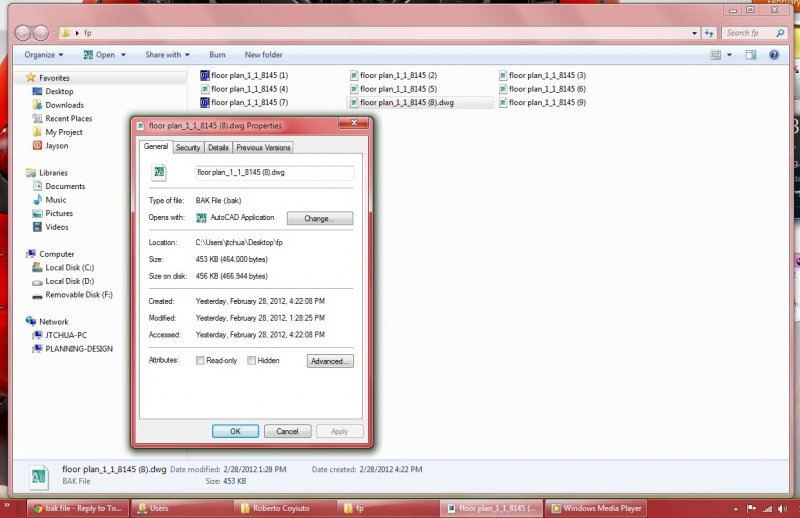
Шаг 3: Опубликуйте это, вы можете ввести новое имя, изменив расширение на .dwg.
Шаг 4: Затем вы можете просто открыть файл, как и любой простой файл чертежа.
— Используйте метод автоматического сохранения (.sv$)
Шаг 1: Начните с определения местоположения папки автосохранения ((C:\Users\\AppData\Local\Temp\)
Шаг 2: Найдите файлы с расширением — .sv$. Вы можете найти файлы с одинаковым именем, а также с разными датами и временем, например .dwg файл, который был поврежден.
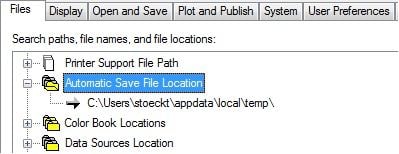
Шаг 3: Затем вы можете снова переименовать расширение из .sv $ и изменить его на.dwg.
Шаг 4: После этого просто попробуйте открыть новый файл, и вы сможете восстановить несохраненный файл AutoCAD.
— Сохранить временные файлы (.ac$) расширение
Шаг 1: Во-первых, вам нужно перейти к пути к временному файлу, который может быть помечен как «C:\Users\username\AppData\Local\Temp». Кроме того, вы можете получить к нему доступ с помощью WIN+R -> %temp%.
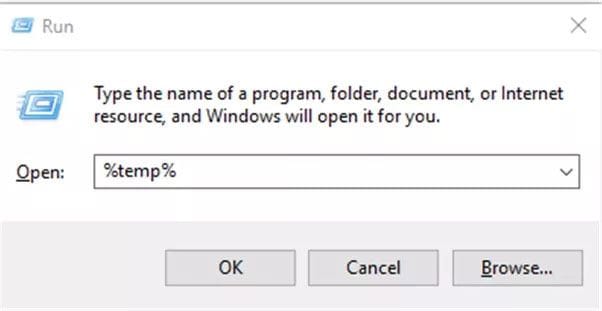
Шаг 2: Затем, чтобы восстановить удаленные файлы Autocad, вы можете найти те файлы, которые имеют расширение BAK или ac$. Вам нужно будет определить правильный файл с помощью либо размера файла, либо его частичного имени.
Шаг 3: Скопируйте этот файл на локальный сервер. Вы не захотите повредить временные файлы в этом процессе.
Шаг 4: После этого просто откройте файл AutoCAD, перейдите к утилитам рисования и восстановите. После этого откроется диалоговое окно открытия файла.
Шаг 5: Найдите предыдущий временный файл, а затем, после завершения процесса восстановления, вы сможете восстановить несохраненный файл AutoCAD.
Видеоурок: Восстановление файла автосохранения или резервной копии AutoCAD
Недавние видео из Recoverit
Метод 2: восстановить удаленные файлы AutoCAD с помощью профессионального инструмента
Мы настоятельно рекомендуем использовать Recoverit подходит вам, когда вы хотите восстановить удаленные файлы AutoCAD. Это профессиональный инструмент, который к тому же довольно прост в использовании. Вот шаги, которые необходимо выполнить для этого конкретного инструмента:
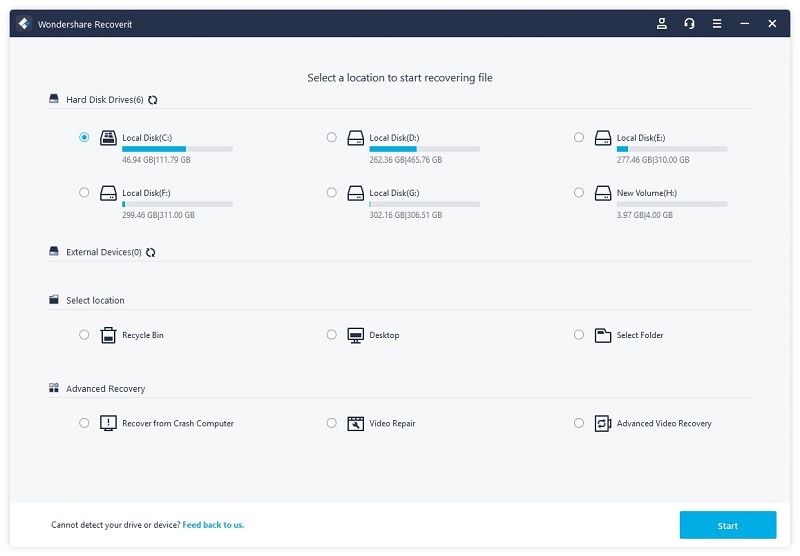
Шаг 1: Выберите место
Первый шаг к восстановлению данных на любом компьютере — сначала найти место, где вы их потеряли. Вы можете выбрать жесткий диск на вкладке. Или перейдите на Рабочий стол — выберите вкладку местоположения. Кроме того, вы можете нажать кнопку «Пуск», чтобы просканировать местоположение.
Шаг 2: Тщательно просканируйте локацию
Этот процесс с помощью Recoverit довольно удобен. Для запуска процесса потребуется несколько минут. Вы можете внимательно изучить процесс и определить файлы, которые необходимо восстановить. Для большего удобства вы даже можете остановить процесс в любой момент. Мы рекомендуем вам постоянно приостанавливать процесс, если данных много. Файлы .DWG могут иметь частичные имена, которые может быть трудно распознать. Следовательно, вы можете внимательно просматривать данные, чтобы найти свои файлы.
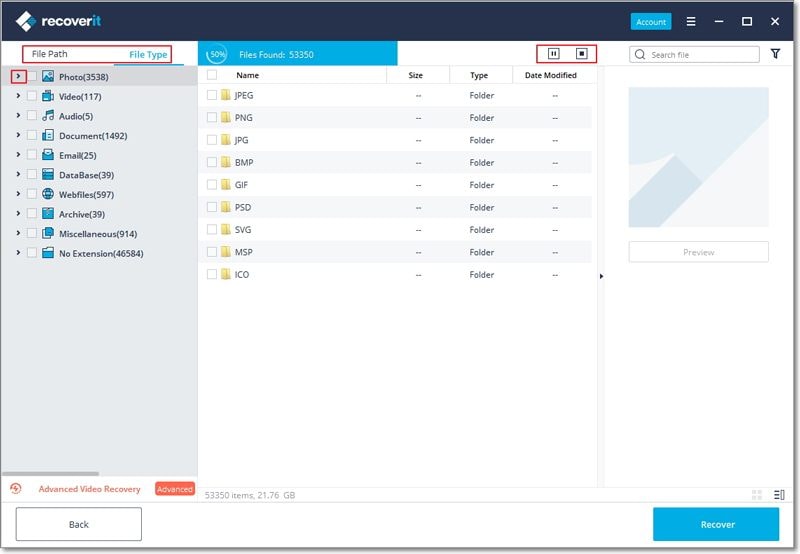
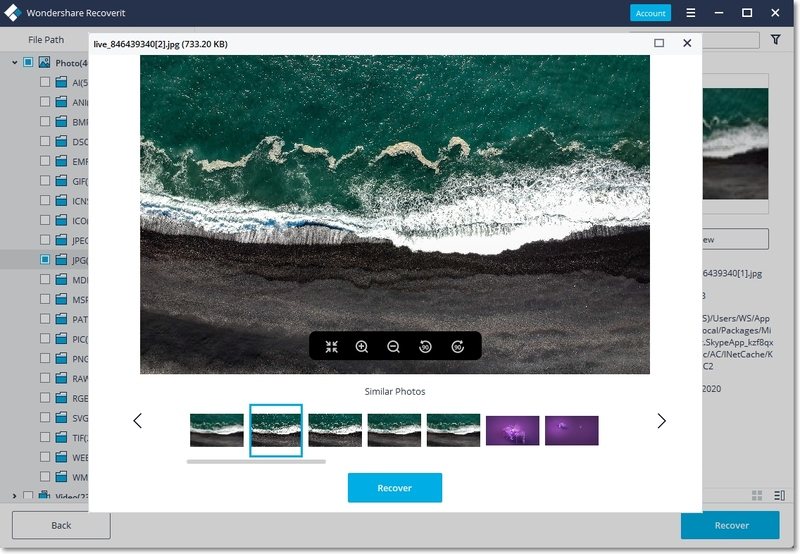
Шаг 3. Запустите предварительный просмотр, а затем восстановите файлы.
Последняя и самая важная функция восстановления файлов AutoCAD — это просто предварительно просмотреть файлы, которые вы могли потерять, а затем восстановить их для просмотра. Таким образом, вы можете восстановить несохраненные или удаленные файлы и использовать их снова.
Вы также можете использовать те же функции на своем MAC. Используйте Recoverit для восстановления несохраненных файлов AutoCAD.
Дополнительные советы по резервному копированию и защите файлов AutoCAD
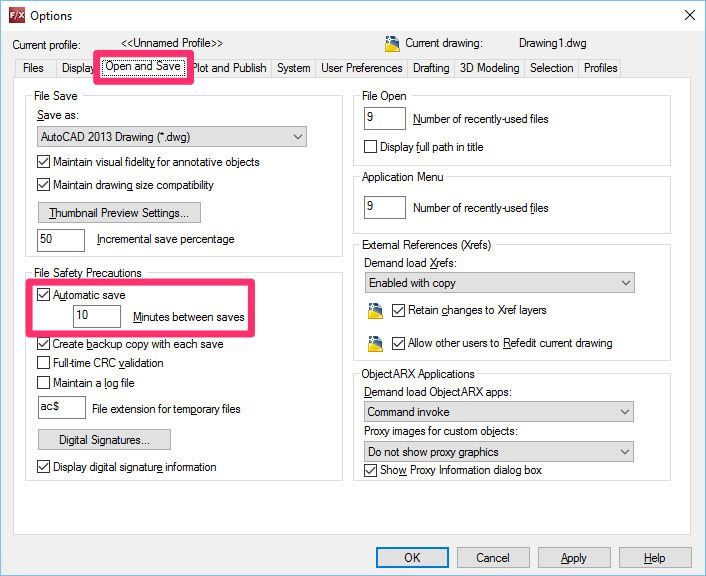
Одним из наиболее важных шагов по защите вашей работы является включение функции автосохранения в файлах AutoCAD. Это почти похоже на функцию автосохранения в Документах Google. Если эта функция включена, вам больше никогда не придется терять свою работу. Вот шаги, которые вы можете использовать, чтобы сделать то же самое:
Шаг 1: Перейдите в диалоговое окно параметров САПР. Открыть эту коробку.
Шаг 2: Щелкните правой кнопкой мыши параметр открытия и сохранения в этом конкретном поле.
Шаг 3: Щелкните правой кнопкой мыши параметр открытия и сохранения в этом конкретном поле.
Нижняя граница
Мы надеемся, что приведенное выше руководство поможет вам восстановить несохраненный файл в AutoCAD. Мы рекомендуем вам использовать Recoverit, поскольку это профессиональный инструмент, который легко поможет вам восстановить ваши данные. Он также безопасен и надежен в использовании. Он работает как для MAC, так и для Windows, поэтому вам не нужно беспокоиться о том, какую операционную систему вы используете. Восстанавливайте несохраненные файлы AutoCAD тем способом, который вам больше подходит, и не беспокойтесь о повторении тяжелой работы.
Sorry, you have been blocked
This website is using a security service to protect itself from online attacks. The action you just performed triggered the security solution. There are several actions that could trigger this block including submitting a certain word or phrase, a SQL command or malformed data.
What can I do to resolve this?
You can email the site owner to let them know you were blocked. Please include what you were doing when this page came up and the Cloudflare Ray ID found at the bottom of this page.
Cloudflare Ray ID: 7c81cf6508f6c314 • Your IP: Click to reveal 138.199.34.31 • Performance & security by Cloudflare