Как создать счет на оплату в 1С УТ 11
Создать счет на оплату в «1С Управление торговлей 11» можно двумя способами:
· печатная форма из документа «Заказ клиента»;
· отдельный документ с соответствующей печатной формой.
Основными отличиями этих двух вариантов является хранение внесенных в систему данных и возможность выставления счетов на частичную оплату:
· В первом варианте печатная форма соответствует документу «Заказ клиента» и в случае изменения этого документа печатная форма также будет изменена. Счет выставляется в целом по заказу.
· Во втором варианте счет храниться как отдельный объект системы и изменения вносятся непосредственно в него. По одному заказу можно выставляться несколько счетов в зависимости от указанных в заказе этапов оплаты.
Будет ли храниться счет как отдельный документ в программе 1С УТ 11 определяется настройками. Рассмотрим подробнее оба варианта.

1. Печатная форма из документа «Заказ клиента»
Печатная форма счета на оплату 1С по заказу доступна без дополнительных настроек. Выводится она из документа (или списка документов) «Заказ клиента».


Здесь предлагается стандартная форма без печати, а также форма с факсимильной печатью. Использование в 1С счета на оплату с факсимильной печатью имеет смысл, если в карточке организации установлено факсимиле.

В печатной форме «Счет на оплату» данные заполняются в соответствии с документом «Заказ клиента». Данные о продавце и покупателе берутся из вкладки «Основное», перечень и стоимость номенклатурных позиций – из вкладки «Товары».

В окне печати можно внести изменения, для этого необходимо включить режим редактирования. Но сделанные изменения не сохраняются в системе: при повторном запуске окна печати внесенные ранее правки не отобразятся.

2. Счет на оплату как отдельный документ в системе 1С
Создание документа выполняется в специальном рабочем месте 1С «Создание счетов на оплату», открываемом из заказа.

Окно разделено на две вкладки. На вкладке «Этапы оплаты» отображаются суммы к оплате в разрезе этапов. Строки табличной части 1С окна соответствуют этапам оплаты, указанным в заказе.

Если уже поступила оплата в счет, в колонке «Оплачено» будет отображена сумма оплаты, а создание нового счета по этому этапу будет недоступно.

Для выставления счета на оплату надо выбрать строки (установив галочки, как показано на скриншоте) и нажать одну из команд создания.

В результате на вкладку «Счета на оплату» будет добавлен новый документ (он также доступен из списка счетов раздела «Продажи»).
Сформированный счет имеет детализацию по этапам оплаты и назначение платежа. Эта информация отображается и в печатной форме.


Печатная форма счета выводится из команды «Печать». Обратите внимание, что в таблице товаров указывается только назначение платежа. Это связано с тем, что при частичной оплате система не рассчитывает за какой именно товар заказа будет выполняться оплата в рамках этапа.
Сформированные счета по заказу можно увидеть и открыть из отчета структуры подчиненности.
Счета на оплату покупателю и оплата заказов клиентов в программе 1С Управление торговлей (УТ 11) 11.2. Пошаговая инструкция
Располагается он в разделе «Продажи», в группе «Оптовые продажи» — «Счета на оплату клиентам».
В данном журнале приведен список всех созданных документов – счетов на оплату клиентов. Чтобы начать использовать данные возможности, надо активировать соответствующую опцию в разделе «Нормативно-справочная информация и администрирование» -раздел «Продажи» клиентам. В группе «Оптовые продажи» есть соответствующий флаг «Счета на оплату». В комментариях написано, что данная опция используется для хранения и учета в программе 1С Управление торговлей (УТ 11) 11.2 выставленных счетов на оплату. В случае установки такого флага, счета на оплату являются самостоятельным документом, по которым можно отслеживать поступление оплаты денежных средств, а не только распечатать их. Данные счета на оплату можно аннулировать, если не планируется поступление денежных средств, но создаются они на основании заказа покупателя в нашем случае. Заказы покупателей могут также являться основанием для печатной формы. На основании такого заказа можно распечатать счет на оплату.
В табличной части будут перечислены этапы оплаты, будет перечислена заказанная номенклатура. Также, на основании заказа покупателя, можно создать отдельный документ – «Счет на оплату». В данном помощнике перечисляются размеры запланированной оплаты, а именно – первоначально 10% и 90% вторая часть оплаты. Можно установить, снять соответствующие флаги, и тогда по кнопке «создать и распечатать счет» будет создан соответствующий документ. На вкладке «счета на оплату» можно увидеть уже созданные счета на оплату по данному заказу.
Создадим первый счет. Мы видим его на вкладке «Счета на оплату». Как я уже говорил, его можно аннулировать. Состояние у него «выполнен». Стоит отметить, что документы «счета на оплату» никак не влияют на состояние системы 1С Управление торговлей (УТ 11) 11.2 в плане учета взаиморасчетов с нашими клиентами. Это дополнительный элемент учета взаиморасчетов с нашими клиентами для того, чтобы можно было предоставить клиенту соответствующую информацию без изменения документа «заказ клиента». Сейчас мы оплатим такой счет.
Фиксировать факт поступления денежных средств можно двумя способами – это наличное или безналичное поступление денежных средств. Также возможна еще корректировка долга в виде взаимозачета, но его мы сейчас рассматривать не будем.
В разделе «Казначейство» у нас доступны две команды- это «Безналичные платежи» и «Приходные кассовые ордера». Перейдем для начала в раздел «Приходные кассовые ордера», и на вкладке «к поступлению» мы можем выбрать, если соответствующий реквизит «основание платежа» установлен в Заказ покупателю, наш заказ клиенту. Если же мы выберем счета на оплату, то увидим в качестве основания счет на оплату.
Выделив данную строку и воспользовавшись командой «Оформление приходных кассовых ордеров», будет автоматически создан «Приходный кассовый ордер», что мы сейчас и сделаем. Программа 1С Управление торговлей (УТ 11) 11.2 заполнила на основании имеющейся информации все необходимые реквизиты, а именно – «поступление оплаты от клиента», плательщик «техника для дома», касса нашей организации. В качестве основания указан счет на оплату.
Если мы перейдем на вкладку «расшифровка платежа», то мы увидим, что основанием платежа выступает счет на оплату, а объектом расчетов выступает наш заказ клиенту, на основании которого мы создавали ранее счет на оплату. Покупатель — это магазин «Техника для дома (Москва)». «Сумма» — именно та, которая была указана в нашем счете на оплату. И «Статья движения денежных средств» — поступление оплаты от клиента.
В случае, если по какому-то платежному документу нам необходимо оформить оплату по нескольким объектам расчетов, мы можем переключиться по кнопке «Списком» на табличную часть, и в этой табличной части уже заполнить список документов, оплату по которым необходимо провести.
На вкладке «Печать», в данном случае для кассового ордера, указывается необходимая информация, которая будет использована при печати.
Проведенный документ можно распечатать. Мы сейчас этого делать не будем, а просто проведем и закроем данный кассовый ордер.
После проведения из журнала «Оформление приходных кассовых ордеров» у нас исчезло основание в виде счета на оплату, так как этот счет уже оплачен. На вкладке «Приходные кассовые ордера» мы можем увидеть сами кассовые ордера. Если мы посмотрим на наш счет, на заказ клиента, то здесь видно, что процент оплаты, в частности, по заказу клиента, составляет 10%.
Поскольку у нас поступила первая часть предполагаемой оплаты в виде аванса, сейчас такой заказ клиента мы можем перевести в состояние, уже непосредственно позволяющее работать с данным заказом в части товара, а именно – мы можем заполнить обеспечение в виде «резервировать на складе». По кнопке «заполнить» программа 1С Управление торговлей (УТ 11) 11.2 установила нам соответствующее значение, и такой заказ мы можем провести и закрыть. Теперь товар зарезервирован под данный заказ клиента, и для его отгрузки необходимо будет дождаться поступления предоплаты по данному заказу, так как в соответствующих условиях указано, что необходимо поступление предоплаты в размере 90%. Только после этого товар можно перевести в состояние «к отгрузке».
Вернемся на начальную страницу, и для нашей задачи — подтвердить обязательства по сделке — укажем, что она была выполнена.
Создадим следующий счет на оплату. Для этого мы вернемся к нашему заказу покупателя, выделим его, и на основании него запустим помощник «создание счетов на оплату».
В данном случае программа 1С Управление торговлей версия 11.2 уже отследила тот момент, что первый наш счет по первому этапу оплачен, и в данном случае эта строка выделена серым цветом.
Конфигурация 1С Управление торговлей (УТ 11) 11.2 не предлагает нам создавать на основании него счет. Флаг можно установить «на основании» в следующей строке, по которой мы сейчас и создадим соответствующий счет. По кнопке «Создать» программа 1С Управление торговлей версия 11.2 создала счет. Мы его можем открыть, распечатать, отправить нашему клиенту и ждать оплату.
Сейчас мы зарегистрируем факт поступления денежных средств по данному счету безналичным способом. Для этого мы переходим в раздел «Казначейство». В группе «Банк» выбираем «Безналичные платежи».
Можно создать документы поступления изначально с нуля. Если у вас настроен обмен с интернет-банком, можно загружать банковские выписки на основании информации из банк-клиента. Мы же создадим документ на основании распоряжения.
Для этого мы переходим на вкладку «К поступлению», выбираем основание платежа (в нашем случае это будет счет на оплату), и в списке счетов на оплату к поступлению мы видим, как раз только что созданный нами счет на оплату. Выделив данную строку, по команде «Поступление безналичных денежных средств» программа 1С Управление торговлей версия 11.2 создаст и максимально заполнит документ поступления безналичных денежных средств.
В данном документе нам нужно указать номер входящего платежного поручения, его дату (пусть это будет сегодняшнее число), установить флаг «проведено банком». Без данного флага денежные средства будут числиться как планируемые к поступлению. Флаг «проведено банком» подтверждает проведение банком данной операции, и денежные средства будут учитываться на нашем расчетном счете.
Можем перейти на вкладку «Расшифровка платежа» и убедиться, что у нас уже здесь заполнено основание платежа «счет на оплату», объект расчетов «заказ клиента», покупатель «магазин «Техника для дома (Москва)», статья движения денежных средств «поступление оплаты от клиента».
Также, как и в приходном кассовом ордере, если нам необходимо отразить факт поступления оплаты по нескольким объектам расчетов, мы можем переключиться в режим отображения аналитики списком и заполнить несколько строк либо добавление, либо «подобрать по остаткам» необходимую информацию. Такое поступление безналичных денежных средств можно провести и закрыть.
Сейчас из списка основания для поступления денежных средств счет на оплату у нас исчез. На вкладке «Поступление и списание денежных средств» мы видим зарегистрированное поступление денежных средств. Вернемся к нашему заказу и увидим, что по заказу зарегистрировано 100% поступление оплаты. Сейчас наш заказ готов к отгрузке, и необходимо перевести его в соответствующее состояние. Для этого я открываю заказ, выделяю все его строки товарной номенклатуры и устанавливаю состояние обеспечения «отгрузить». Такой товар полностью готов к отгрузке и по нему можно оформлять соответствующие отгрузочные документы.
Таким образом, в программе 1С Управление торговлей версия 11.2 осуществляется оплата заказов и счетов на оплату нашими клиентами.
Формирование счета на оплату в УТ, КА, ERP

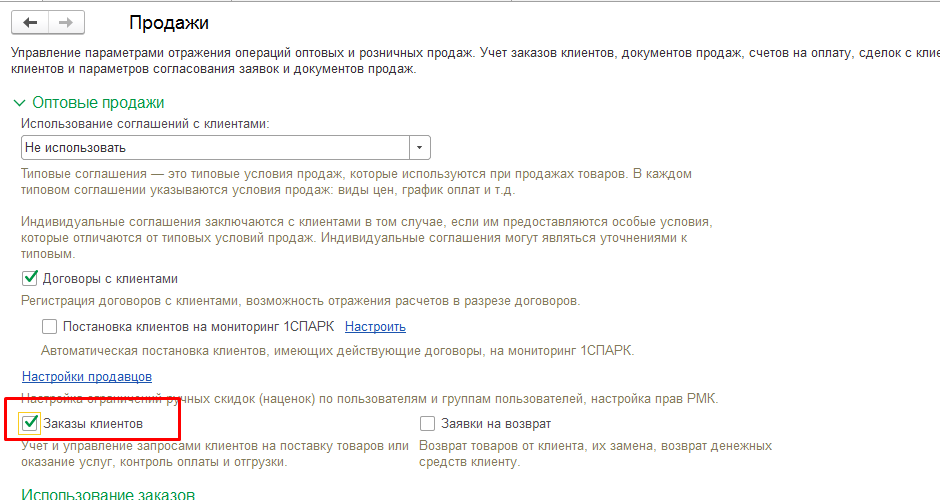
Для учёта и возможности контроля запросов клиента и управления поставками под заказы, можно резервировать товар по средствам включения функциональной опции путём установки флага «Заказы клиентов» в разделе Продажи — Оптовые продажи — НСИ и администрирование.

1С:Комплексная автоматизация 8. Электронная поставка
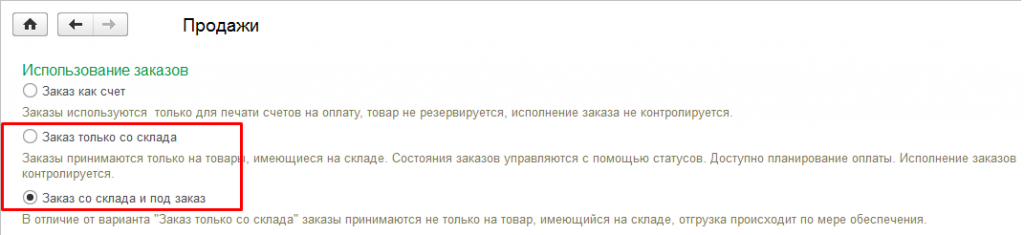
Для возможности регистрации отдельных платежей необходима установка использования заказов
либо «Заказ только со склада»,
либо «Заказ со склада и под заказ».
В случае установки «Заказ как счет» контроль на резерв и исполнение заказа не распространяется, используется только для печати счета на оплату.
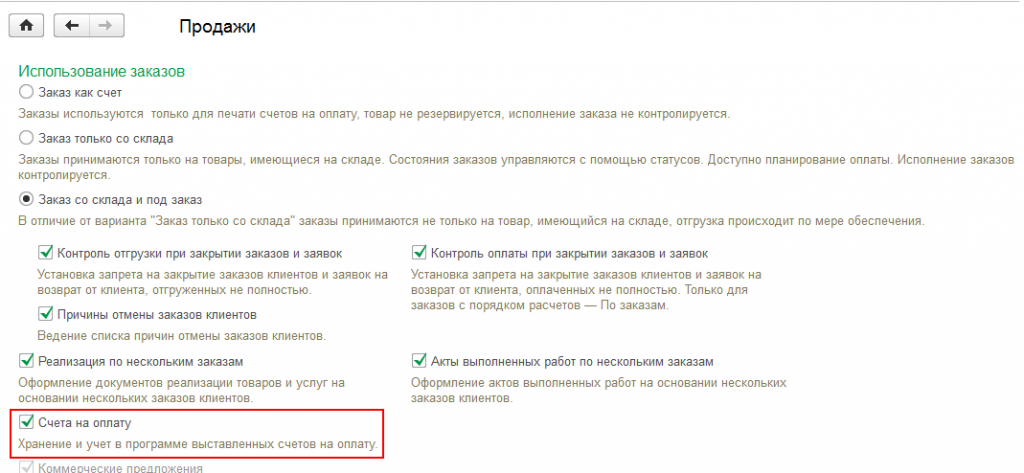
Также следует установить флаг Счета на оплату
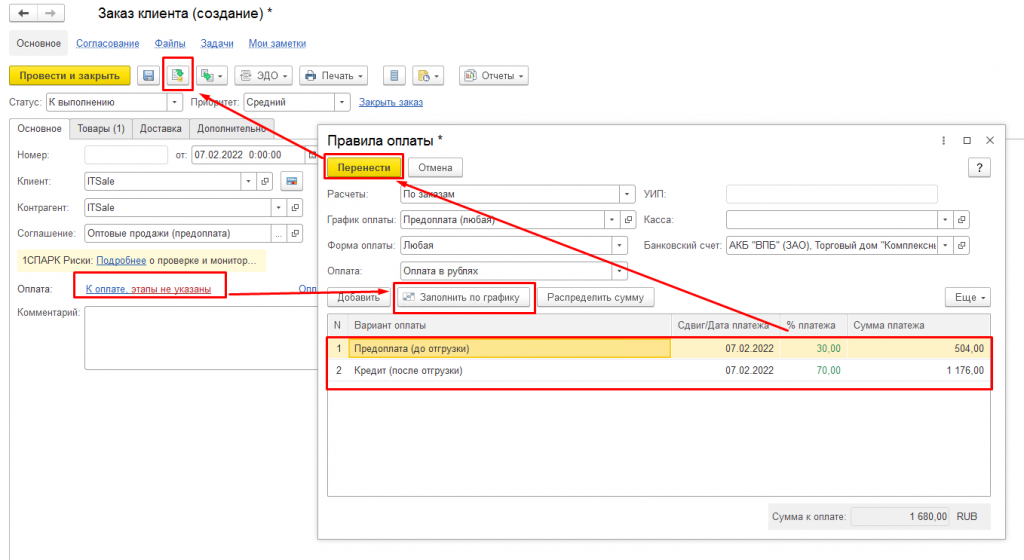
Переходим в раздел Продажи – Оптовые продажи – Заказы клиентов — «Создать».
Заполняем реквизиты заказа, а также табличную часть на вкладке «Товары»
На закладке «Основное» переходим по гиперссылке К оплате
В случае использования соглашений, этапы оплаты можно заполнить автоматически по кнопке Заполнить по графику, при необходимости ввести вручную по кнопке Добавить.
Перенести в документ
Создать на основании – счёт на оплату

Попадаем в рабочее место Помощник создания счетов
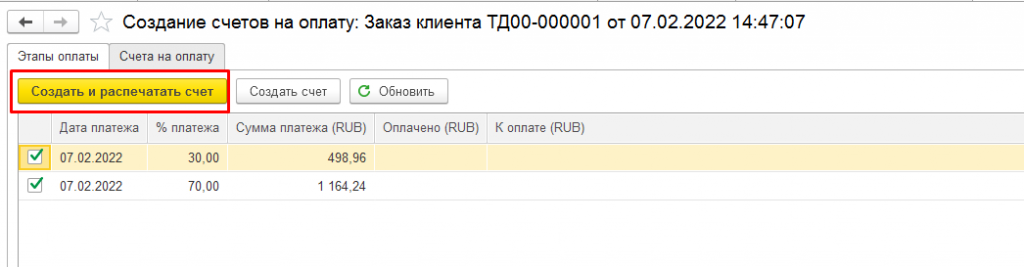
После формирования счёт можно найти в меню Продажи — Оптовые продажи
Выставление счета в 1С: как создать счет в программе 1с и отправить его клиенту

У компании много контактов, с кем может быть совершена сделка по продукции. Все они называются контрагентами. Это могут быть физические или юридические лица: клиенты, поставщики, покупатели, подрядчики. При работе с каждым контрагентом требуется корректно вести учет всей документации: заказы, счета, накладные поставки и возвратов.
Заведение контрагента
Перед тем, как выставлять счет, необходимо завести контрагента в 1С. Для этого необходимо зайти в раздел «Контрагенты» и создать новую запись.
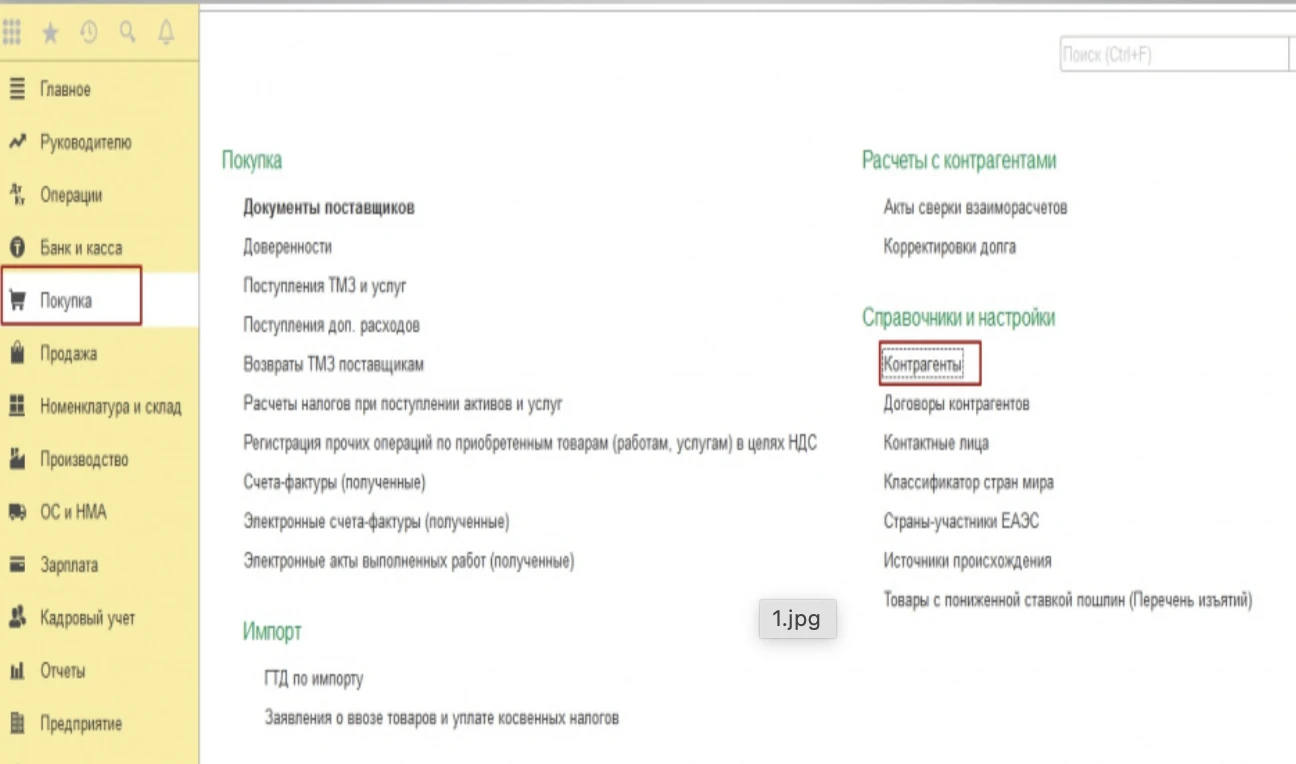
Важно указать все необходимые данные о контрагенте: наименование, ИНН, КПП, адрес, банковские реквизиты и т.д.
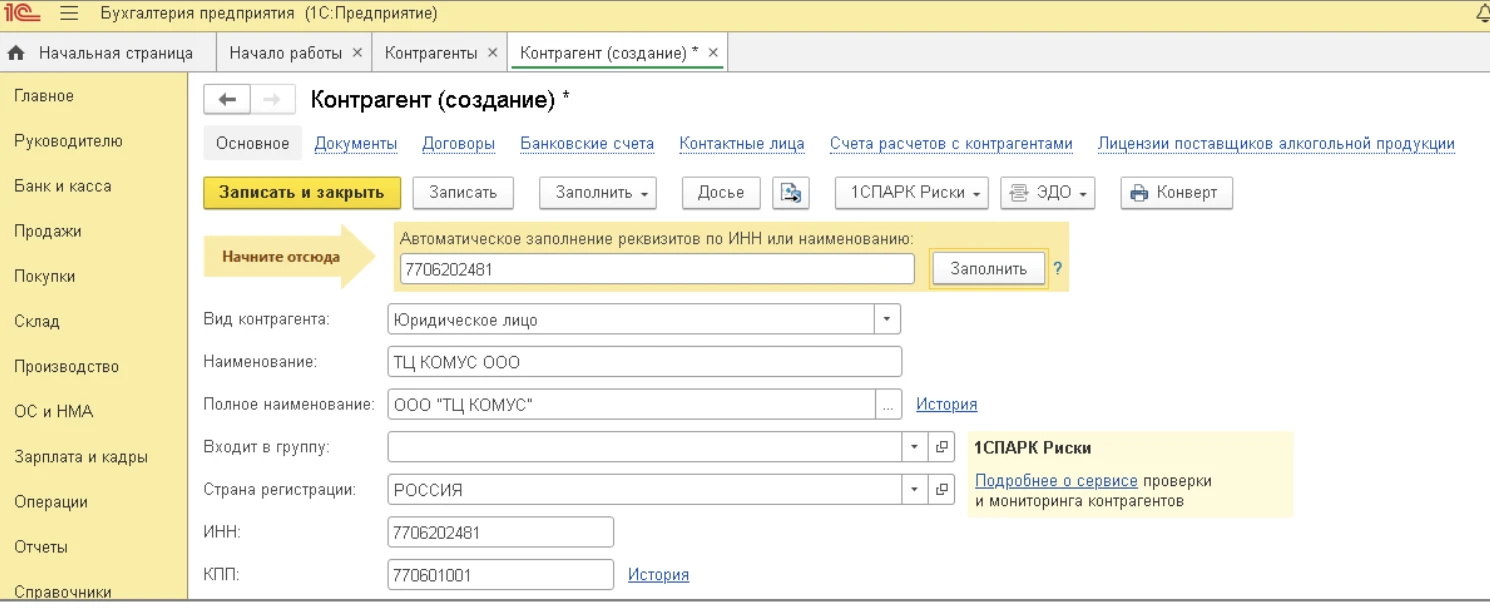
С помощью дополнительных сервисов 1С:Контрагент — данные могут быть заполнены автоматически, а 1СПарк Риски позволяет проверить новое юр.лицо по финансовым показателям.
Создание счета в 1С
После того, как контрагент был успешно заведен, можно приступать к созданию счета. Для создания счета в 1С заходим в меню “Продажи” — “Счета покупателям”.
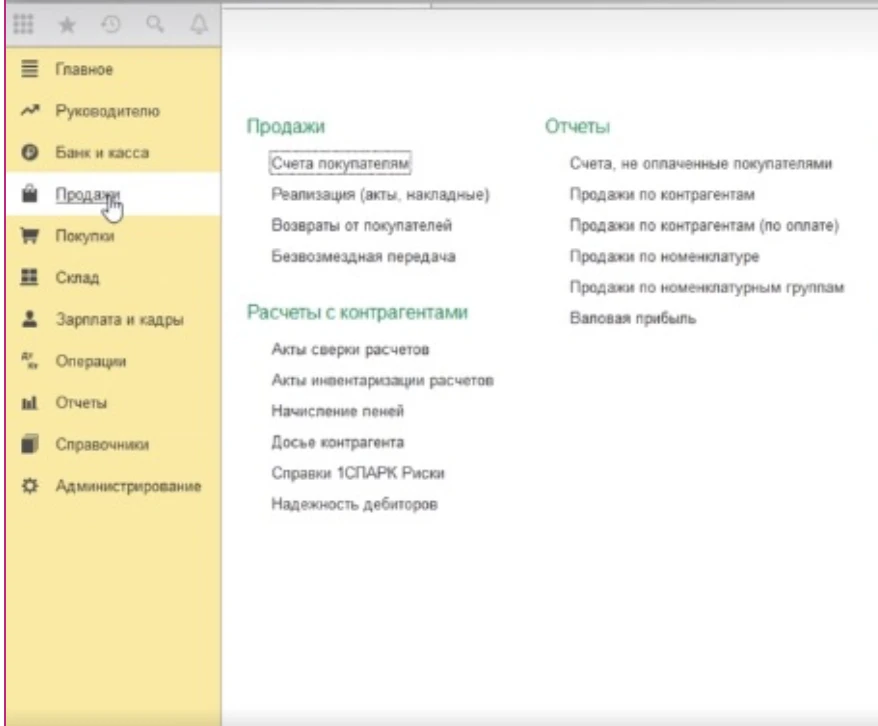
Далее в журнале покупателей выбираем нового или уже имеющегося контрагента. Нажимаем кнопку “создать”. В открывшемся окне необходимо заполнить все необходимые данные о счете: дату, номер, контрагента и т.д. Важно учесть, что в каждом документе должна быть указана дата и номер. Также необходимо указать товары или услуги, которые были предоставлены покупателю, и их стоимость.
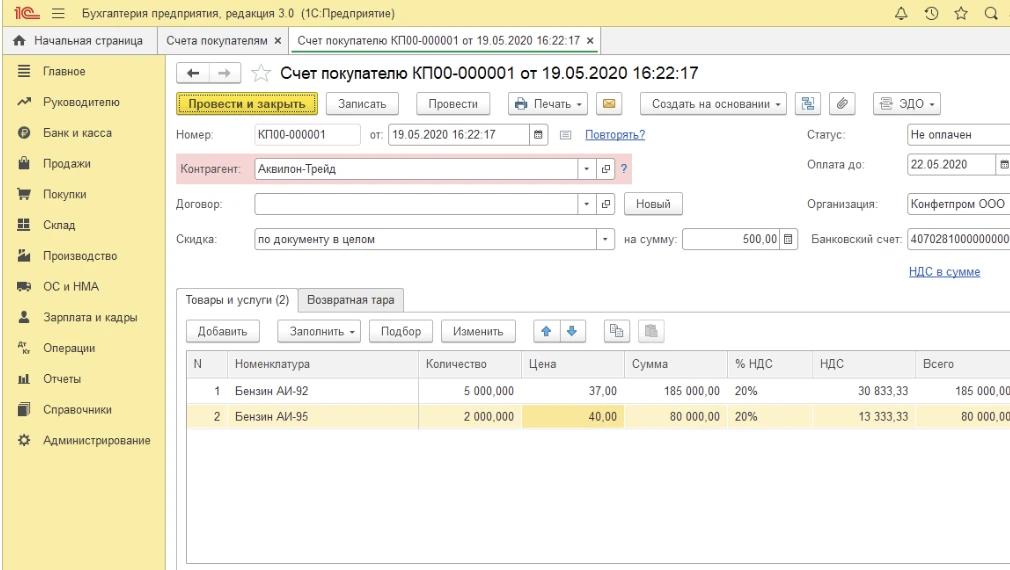
В 1С есть возможность создать счет уже после отгрузки товара. В таком случае будем в меню “продажи” выбирать уже другой блок.
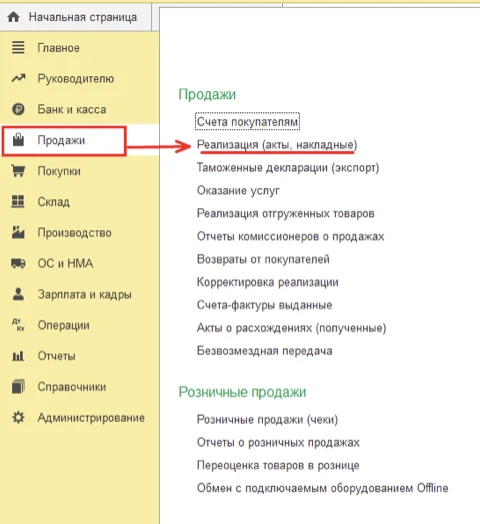
Открывая журнал отгруженной продукции, создаем счет на основании накладной реализации (в системе выбираем меню — счет покупателю) или выданной счет-фактуры.
Накладная на реализацию товаров может быть создана на основании таможенной декларации, акта о расхождениях или поступлении средств на счет компании.
Печать и отправка счета
После того, как все данные заполнены, необходимо распечатать счет и отправить его покупателю. В 1С есть возможность отправить счет по электронной почте, а также сохранить его в PDF-формате. Кроме того, можно создать электронный документ сразу с печатью и подписью руководителя для печати непосредственно у поставщика. Для этого необходимо будет заполнить графы “логотип” и “печать” в реквизитах компании.
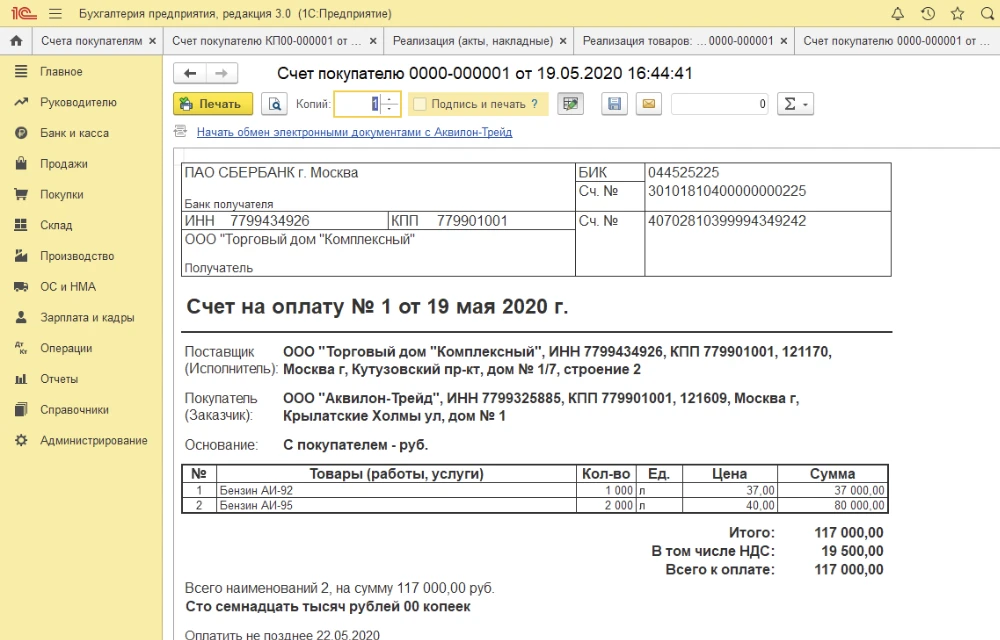
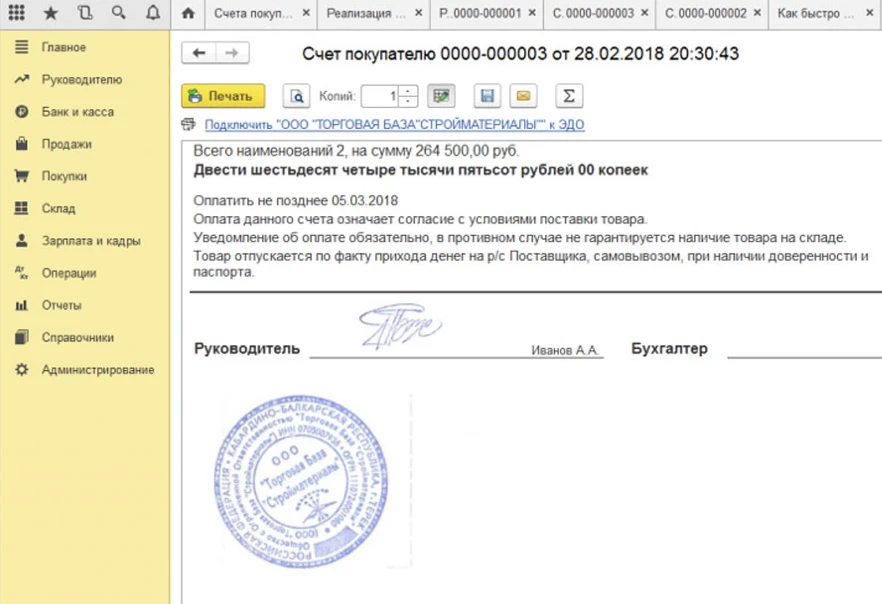
Важно учесть, что при выставлении счета необходимо учитывать все налоговые и бухгалтерские нормы и правила. Например, необходимо указывать правильный код товара или услуги, а также правильно рассчитывать НДС.
Также необходимо учитывать сроки оплаты. В 1С есть возможность создать напоминание о неоплаченном счете, чтобы своевременно получить оплату от покупателя.
В документе “счет от поставщика” можно проверить все выставленные счета, а также статус их оплаты (оплачен, частично оплачен). Не оплаченные в срок счета будут отмечены красным.
Выставление счета покупателю в 1С – это важный процесс, который требует внимательности и точности. Следуя нашим рекомендациям, можно успешно выставить счет и получить оплату за предоставленные товары или услуги. Консультанты компании “Денвик” помогут в установке необходимой конфигурации 1С, настройке отчетов и решении текущих вопросов, связанных с товароучетной системой.