Как загрузиться в Windows 10 с правами администратора?
Учетная запись Администратора предоставляет любому пользователю ПК полный контроль над системой, включая доступ ко всем папкам, системному реестру, службам. Это значит, что юзер может внести любые изменения в Windows 10, а контроль учётных записей UAC не будет этому помехой, так как при активации режима Администратора он полностью отключается. Однако важно отметить, что учетная запись Администратора по умолчанию отключена в новой операционной системе. Поэтому пользователи не знают, как зайти под администратором в Windows 10. Рассмотрим на примере решение данного вопроса.
Активация учетной записи Администратора через Командную строку
Войти в систему как Администратор с помощью командной строки можно при условии, что будет соблюдена следующая инструкция:
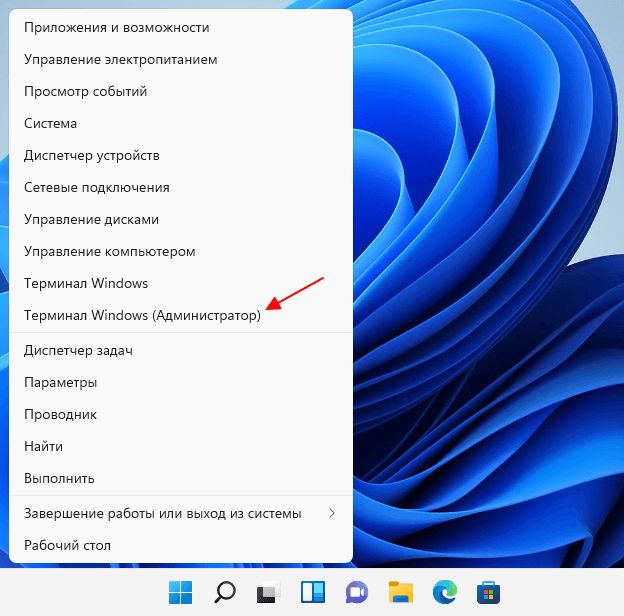
- Нажимаем правой кнопкой мыши на кнопку «Пуск» и выбираем «Командная строка (Администратор).
- Если вы используете русскоязычную версию системы, то вводим «net user администратор /active:yes». В случае, когда у вас установлена англоязычная версия, то команда будет следующая «net user administrator /active:yes».
- Далее нажимаем на кнопке «Пуск» и кликаем по иконке пользователя. Появляться варианты входа. Нажимаем «Администратор».
- Появится стандартное окно выхода. Здесь выбираем «Администратор».
- Компьютер загрузится под именем Администратора. Выполнив нужные действия, выйти из учетной записи Администратора можно, запустив командную строку и ввел «net user администратор /active:no» и «net user administrator /active:no» для английской версии соответственно.
Таким способом можно быстро загрузиться в Windows 10 с правами администратора и внести нужные изменения.
Вход под Администратором в Windows 10 через раздел Управление ПК
Войти в Виндовс 10 с правами Администратора можно, используя раздел «Управление компьютером». Для этого нужно выполнить следующие действия:
- Жмем «Пуск» и в поисковую строку вводим «Управление компьютером». Нажимаем на результат поиска.
- Появится новое окно. Выбираем «Управление компьютером», «Служебные программы», «Локальные пользователи», «Пользователи». Здесь нужно найти параметр «Администратор». Нажав двойным кликом на параметр, откроется еще одно окно. Снимаем отметку с пункта «Отключить учетную запись».
- Сохранив изменения и перезагрузив систему, можно войти в Windows 10 и выполнить администрирование.
Чтобы отключить учетную запись Администратора, стоит вернуться в этот же раздел и вернуть галочку обратно.
Активация записи Администратора через раздел Конфигурация компьютера
Входить в Windows 10 с правами Администратора можно, используя раздел «Конфигурация компьютера». Для того, чтобы загрузиться в учетную запись админа, стоит выполнить следующее:
- Жмём «Win+R» и вводим «gpedit.msc».
- Откроется раздел «Конфигурация компьютера». В меню слева (древовидное) нужно найти следующие разделы: «Конфигурация компьютера», далее «Конфигурация Windows», «Параметры безопасности», «Локальные политики», и снова «Параметры безопасности». В центральной части окна найдите и откройте двойным щелчком пункт «Учётные записи: Состояние учетной записи Администратор». Включаем этот параметр.
- Отключить учётную запись Администратора можно тем же путем, только поставив отметку «Отключено».
Важно отметить, что использовать на практике можно любой из представленных способов. Они полностью безопасны и позволят получить желаемый доступ к системным папкам.
Как зайти от имени администратора в Windows 10
Иногда полезно запускать программы от имени администратора, но что, если вы хотите запускать все от имени администратора? Windows 10 и Windows 11 включают учетную запись администратора, но по умолчанию она отключена — по уважительным причинам. Узнайте, как активировать ее здесь.
Что такое учетная запись администратора?
Windows 10 и 11 ограничивают доступ к определенным файлам и командам за правами администратора. Эти файлы важны для операционной системы, а команды, как правило, относятся к типу, который при неправильном использовании может вызвать проблемы.
Обычно Windows выдает вам запрос каждый раз, когда вы пытаетесь сделать что-то, требующее административного доступа, но эти запросы можно обойти, включив учетную запись администратора и войдя в нее.
Предупреждение. Активация и использование учетной записи администратора может сэкономить вам время, если у вас много дел, но это также означает, что между вами и катастрофической ошибкой нет ничего. Вы можете легко удалить то, что не собирались удалять. Никогда не оставляйте учетную запись администратора активной, если вы ее не используете. По умолчанию учетная запись администратора не имеет пароля — это означает, что если кто -либо получит физический доступ к вашему ПК, он получит полный контроль над вашей системой и полный доступ ко всем вашим файлам.
Однако, если вы хотите использовать учетную запись администратора, вы можете включить ее с помощью командной строки или PowerShell и войти в нее с обычного экрана входа в систему Windows.
Как включить учетную запись администратора с помощью командной строки
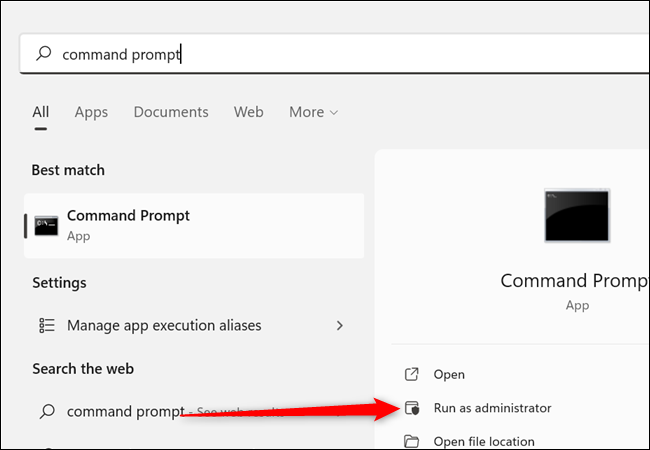
Чтобы включить учетную запись администратора с помощью командной строки, нажмите «Пуск», введите «командная строка» в строке поиска и нажмите «Запуск от имени администратора».
Введите net user administrator /active:yes в окно. Если это сработало, вы должны увидеть «Команда выполнена успешно».
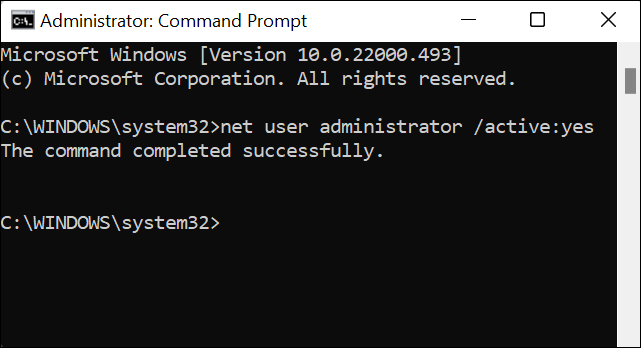
После того, как учетная запись будет включена, все, что вам нужно сделать, это переключить пользователей , чтобы получить к ней доступ. Он также будет доступен в любое время после перезагрузки компьютера.
Как включить учетную запись администратора с помощью PowerShell
Процесс включения учетной записи администратора в PowerShell идентичен командной строке.
Чтобы включить учетную запись администратора с помощью PowerShell, нажмите «Пуск», введите «powershell» в строке поиска и нажмите «Запуск от имени администратора».
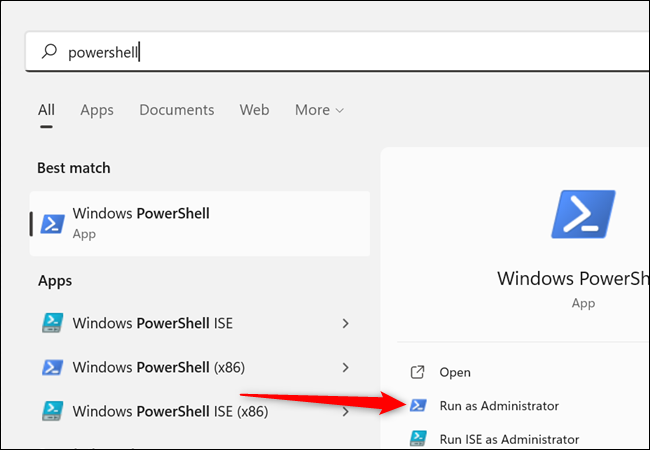
Введите net user administrator /active:yes в PowerShell и нажмите Enter. Если учетная запись была активирована, вы увидите сообщение «Команда выполнена успешно».
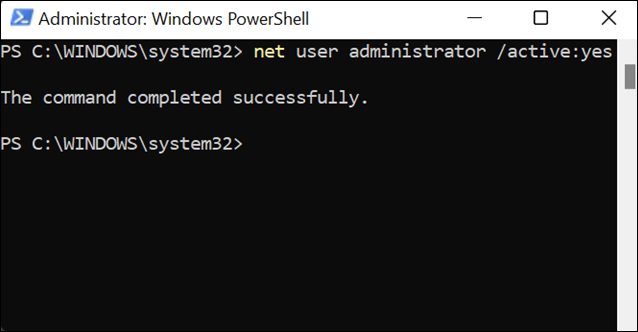
В случае успешного завершения вы можете выйти из системы или переключить пользователей для входа в учетную запись администратора.
Как добавить пароль к учетной записи администратора
Если вы собираетесь регулярно использовать учетную запись администратора, вам следует установить пароль, особенно если вы не планируете отключать учетную запись.
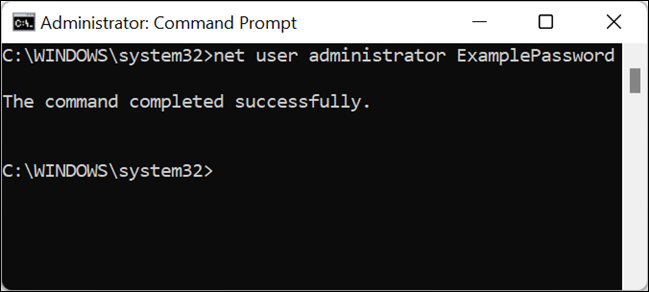
Чтобы установить пароль, запустите командную строку или PowerShell от имени администратора, как показано на предыдущих шагах. Затем введите net user administrator ExamplePassword либо командную строку, либо PowerShell, но замените ExamplePassword на любой пароль, который вы хотите.
Как отключить учетную запись администратора
Для отключения учетной записи администратора используется та же команда, что и для ее включения — с одной небольшой поправкой.
Как и раньше, запустите командную строку или PowerShell от имени администратора.
Введите net user administrator /active:no и нажмите Enter.
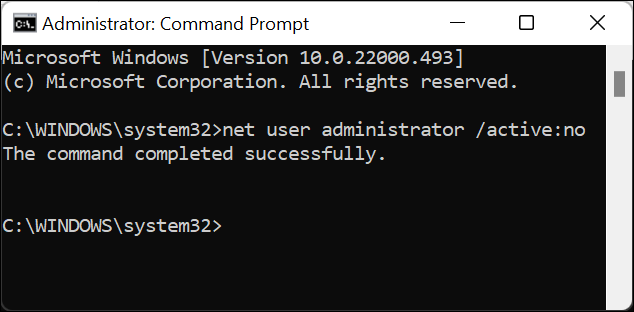
Вы должны снова увидеть «Команда выполнена успешно». Выйдите из системы или переключите пользователей, чтобы убедиться, что учетная запись отключена.
Учетная запись администратора добавляет удобства, но ее определенно не следует использовать ежедневно. Обязательно дважды проверяйте все команды, которые вы запускаете, и любые файлы, которые вы перемещаете, изменяете или удаляете. Также помните, что оставление включенной учетной записи администратора является серьезной уязвимостью системы безопасности.
Как войти в Windows 11 или Windows 10 как Администратор
Учетная запись Администратора предоставляет пользователю полный контроль над компьютером, включая полный доступ ко всем системным папкам. При этом во время использования данной учетной записи контроль учетных записей UAC отключен и не выводит предупреждающие сообщения.
По умолчанию, в Windows 11 и Windows 10 учетная запись Администратора не активна и не отображается при выборе пользователя. В данной статье мы расскажем о том, как активировать эту учетную запись и как с ее помощью войти в Windows 11 или Windows 10 как Администратор.
Запуск Командной строки
Для того чтобы войти в Windows 10 или Windows 11 как Администратор, вам сначала необходимо активировать учетную запись Администратора с помощью Командной строки или PowerShell (с правами Администратора).
Для этого кликните правой кнопкой мышки по меню « Пуск » или нажмите комбинацию клавиш Win-X . В открывшемся меню нужно выбрать пункт « PowerShell » или « Командная строка ».
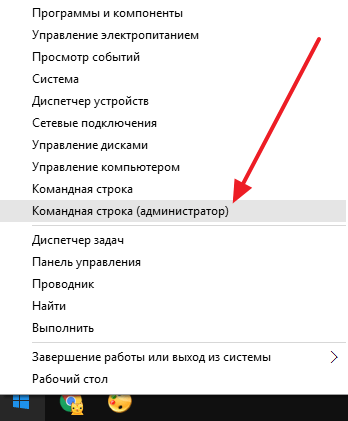
В случае Windows 11 можно выбирать « Терминал Windows ».
После этого появится всплывающее окно с предупреждением от контроля учетных записей (UAC). В этом окне нажмите на кнопку « Да ».
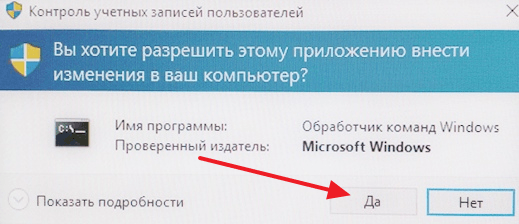
Таким образом, вы запустите командную строку. Теперь с помощью этой командной строки нужно выполнить команду, которая активирует учетную запись Администратора в Windows 10 или Windows 11.
Активация учетной записи
Итак, после открытия командной строки или PowerShell, нужно активировать учетную запись Администратора. Для этого нужно выполнить следующую команду:
Если у вас англоязычная версия Windows, то данная команда будет выглядеть вот так:
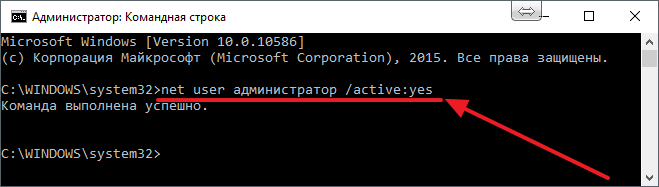
После выполнения данной команды должно появиться сообщение « Команда выполнена успешно ».
Вход в Windows
После активации учетной записи Администратора, в нее можно войти, как и в любую другую учетную запись на компьютере. В Windows 10 для этого нужно открыть меню « Пуск », кликнуть по имени пользователя в левом верхнем углу меню « Пуск » и выбрать « Администратор ».
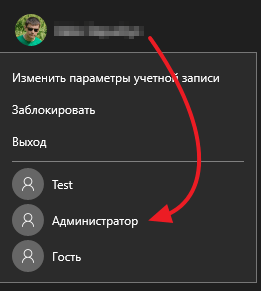
В Windows 11 все точно также. Открываем меню « Пуск », кликаем по имени пользователя в нижнем левом углу « Пуск » и выбираем « Администратор ».
Если пользователь « Администратор » не появляется в меню « Пуск », то попробуйте выйти из своей учетной записи и войти в нее снова.
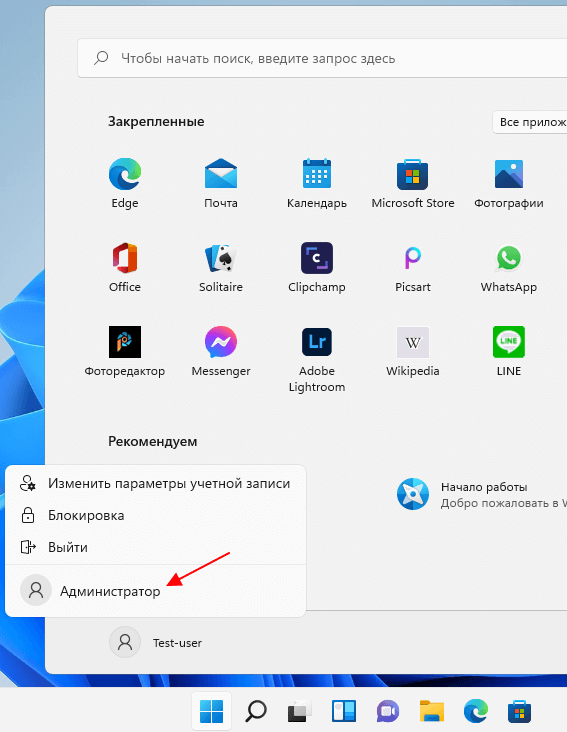
После этого появится стандартный экран для входа в учетную запись, а для того чтобы войти в Windows как Администратор вам останется только нажать на кнопку « Войти ».
Некоторые замечания по поводу использования учетной записи Администратора:
- Не стоит пользоваться данной учетной записью постоянно. Выполните нужные вам операции с системой и отключите эту учетную запись при помощи команды:
- Если вы планируете регулярно входить в Windows 10 как Администратора, то установите на эту учетную запись пароль;
- Учетная запись Администратора является локальной, поэтому при использовании данной учетной записи вы не сможете пользоваться новыми приложениями для Windows 10;
- Учетную запись Администратора можно включать и отключать через «Локальные пользователи и группы», для этого нужно выполнить команду « usrmgr.msc »;
- Выключение компьютера через командную строку
- Как перезагрузить компьютер через командную строку
- Как вызвать командную строку в Windows 7
- Как поменять дату в Windows 7
- Как выключить компьютер через определенное время
Создатель сайта comp-security.net, автор более 2000 статей о ремонте компьютеров, работе с программами, настройке операционных систем.
Задайте вопрос в комментариях под статьей или на странице «Задать вопрос» и вы обязательно получите ответ.
Человек, который приходит на эту страницу ищет КАК ЗАЙТИ В СИСТЕМУ КАК АДМИНИСТРАТОР?
а вы ему отвечаете? Войдите в командную строку с ПРАВАМИ АДМИНИСТРАТОРА.
Хоть бы головой подумали над текстом целевой страницы
Дальше первого пункта читали?
У виндовс бывают администратор и пользователь с правами администратора, не путай
Написано ВСЁ правильно!
в первом способе «контроль учетных записей» у меня только ответ «нет» и все
Сделать получилось, а вот зайти под администратором не смогла. Пароль требует
В 10-ке не получается. Я деактивировал учетку истинного администратора, потом, сдуру свою — назначенного, а осталась только учетка жены, у которой права «Power User».
Вот тут-то я и приплыл!
Что-то кажется мне, что придется переустанавливать всю систему. А это гимор еще тот!
в первом способе «контроль учетных записей» у меня только ответ «нет» и все
Сделал всё как указанно выше, но выдаёт «системная ошибка 5
отказ в доступе»
гораздо проще — Управление компьютером > Локальные пользователи > Пользователи Администратор > снять галку с «Отключить учётную запись»
у меня все получилось, ошибок не выдает
привет ребята, подскажите, как можно отключить контроль учетной записи на WIN 10, если нет слова «да»?
Огромное спасибо автору — у меня всё получилось. Никаких ошибок не было.
Все сработало! теперь другая проблема)))
Как убрать «Администратора» из меню смены пользователя?
В командной строке от имени администратора выполните команду:
net user администратор /active:no
и перезагрузите компьютер.
Все равно никуда не пускает. Пишет нет прав, отказано в доступе и тд
Вы ПРОСТО ГЕНИАЛЬНЫ! Люди столкнулись с проблемой прав, а вы пишите зайдите в командную строку с правами.
Статья о том, как активировать учетную запись администратора и войти в систему с помощью этой учетной записи. Если по потеряли доступ, забыли пароль, или наломали каких-то других дров, то вам не сюда.
Уменя отказ в доступе по 2 шагу в конце. Что делать спасите
у меня в окне контроль учётных записей предлагается ввести имя пользователя и пароль администратора . ниже только слово «нет» . куда вводить имя пароль?
У меня такая же проблема .
Все действия четко расписаны. Проблем с подключением администратора не возникло.
На первом шаге только кнопка «Нет», как в этом случае войти?
Видимо у вашей учетной записи нет прав на запуск программ с правами администратора, нужно разбираться почему, так просто не скажу в чем проблема. Для начала можете попробовать вот это.
Слушай , ты можешь мне сделать , есть же окно контроля учётных записей , там есть ДА и НЕТ , так вот у меня ячейки со словом ДА нет , она пропала , и я не могу её активировать как администратор (командную строку от имени администратора). Я на компьютере как обычный пользователь . Помоги , выручай
я теперь даже свой компьютер обновить не могу…….
я не могу запустить командную строку от имени администратора ! , и не могу перевести компьютер в безопасный режим , нет кнопки «ДА» , когда выходит окно контроля учётных записей…
Попробуйте активировать учетную запись администратора через безопасный режим. Посмотрите эти статьи: раз, два.
1.Берете флешку с записанной на нее виндой
2.Загружаетесь
3.Доходите до момента выбора меню языков
4.нажимаете shift+f10
5.в появившемся окне cmd вводите команду: net user администратор /active:yes (для включения)
6.ребутаете систему