Установка принтера на компьютерах с Windows 10
Как правило, от пользователя не требуется дополнительных действий при подключении принтера к компьютеру под управлением Windows 10. Однако в некоторых случаях (например, если устройство довольно старое) не обойтись без средства установки, с которым мы и хотим вас сегодня познакомить.
Устанавливаем принтер на Виндовс 10
Процедура для Windows 10 не слишком отличается от таковой для других версий «окон», разве что более автоматизирована. Рассмотрим её поподробнее.
- Подключите ваш принтер к компьютеру комплектным кабелем.
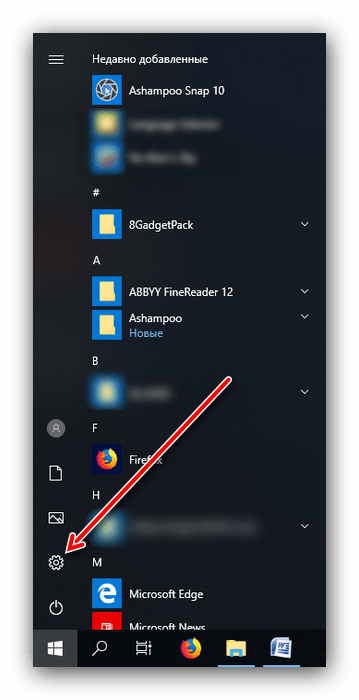
- Откройте «Пуск» и выберите в нём «Параметры».
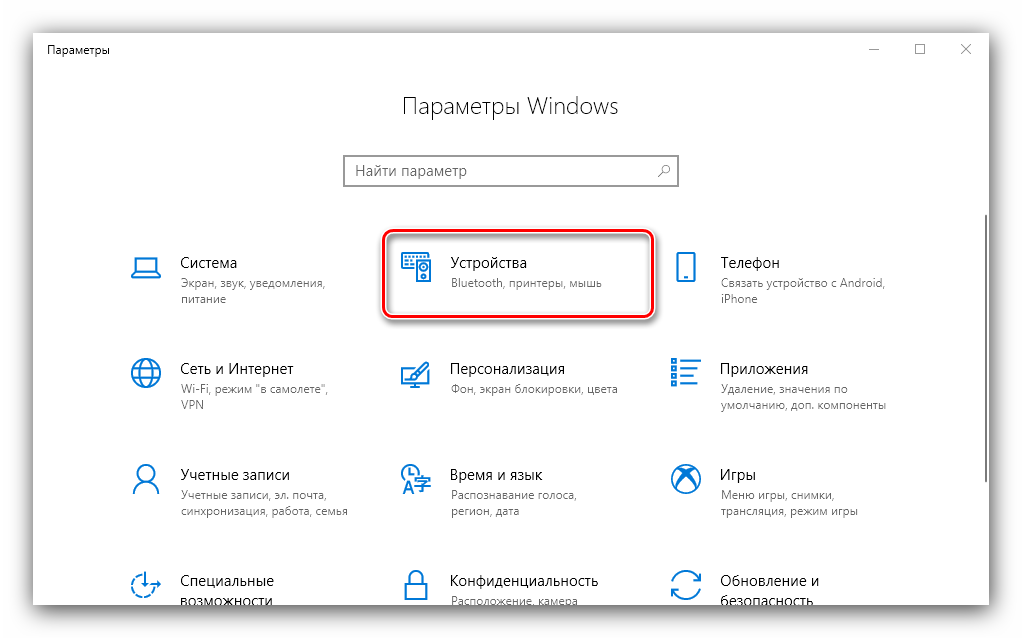
- В «Параметрах» кликните по пункту «Устройства».
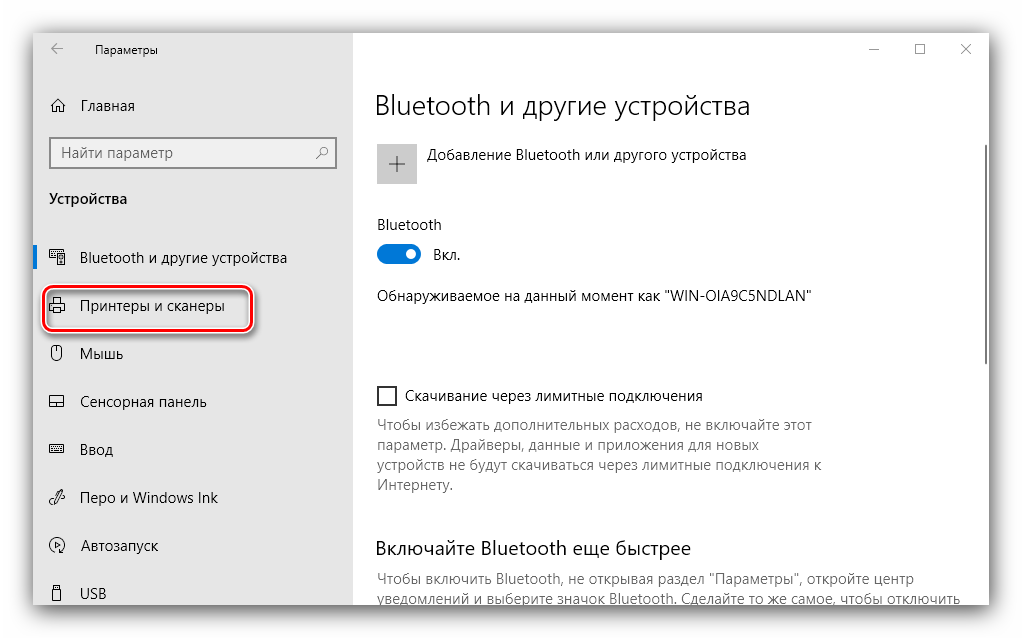
- Воспользуйтесь пунктом «Принтеры и сканеры» в левом меню окна раздела устройств.
Обычно на этой стадии процедура и заканчивается – при условии корректно установленных драйверов девайс должен заработать. Если же этого не произошло, кликните по ссылке «Необходимый принтер отсутствует в списке». 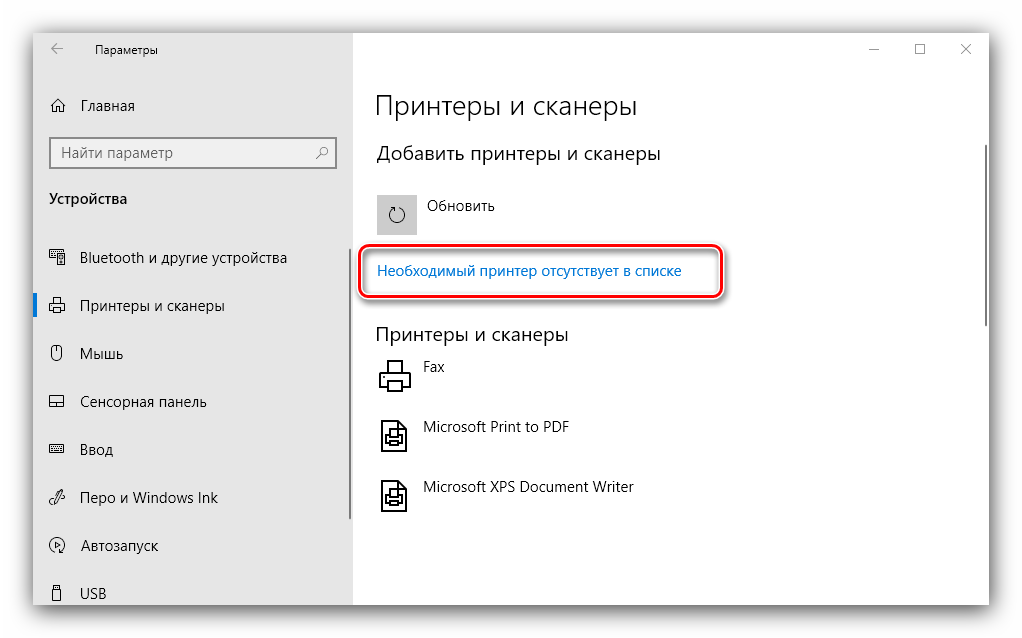
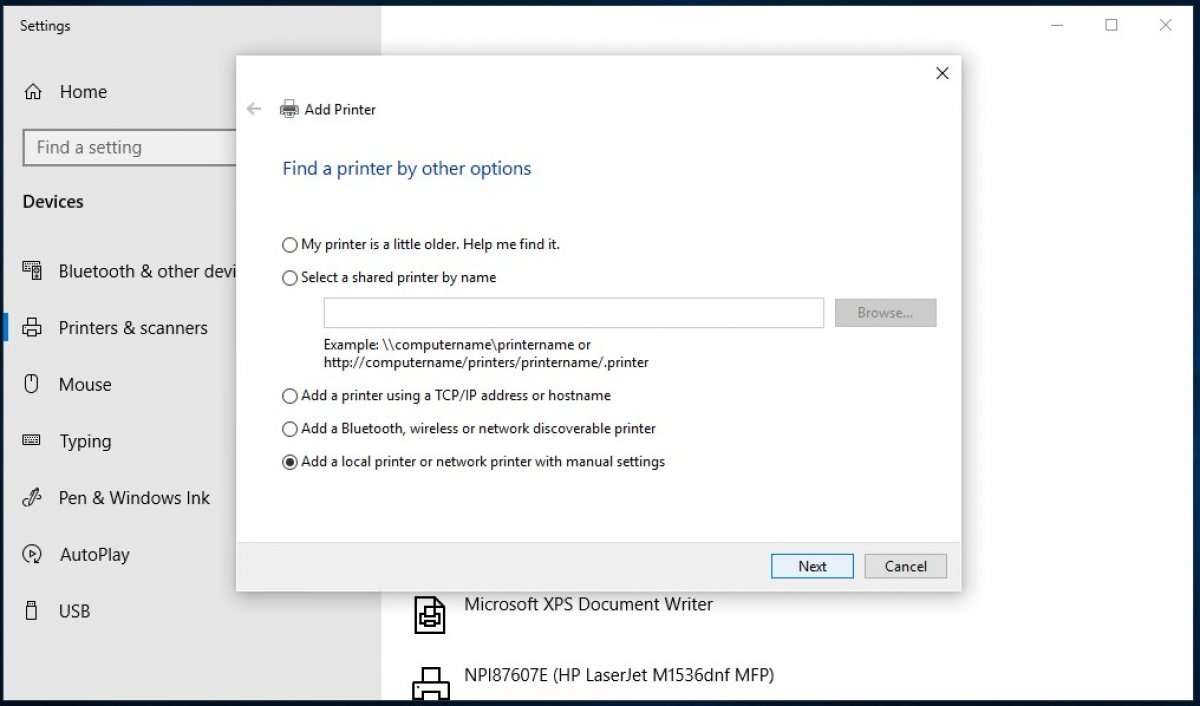
Появится окно с 5 вариантами добавления принтера. 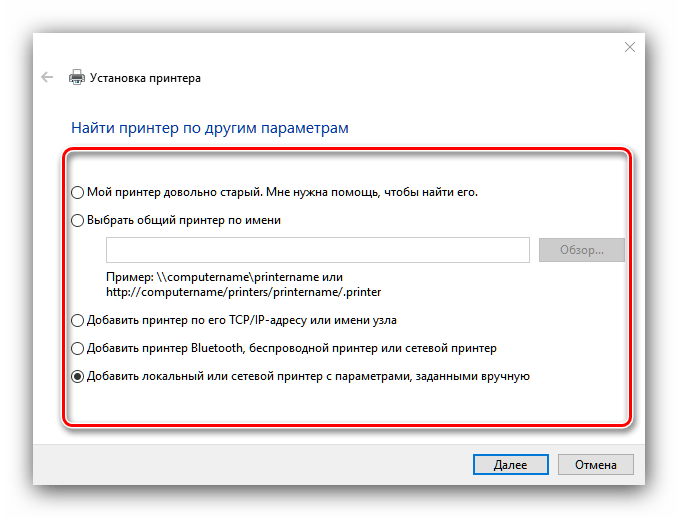
| Вариант добавления | Описание |
|---|---|
| Мой принтер довольно старый… | В этом случае система снова попробует автоматически определить печатающее устройство, используя другие алгоритмы |
| Выбрать общий принтер по имени | Пригодится в случае использования девайса, подключённого в общую локальную сеть, но для этого нужно знать его точное имя |
| Добавить принтер по TCP/IP-адресу или имени узла | Почти то же, что и предыдущая опция, но предназначенная для подключения к принтеру вне локальной сети |
| Добавить принтер Bluetooth, беспроводной принтер или сетевой принтер | Тоже запускает повторный поиск девайса, уже по несколько иному принципу |
| Добавить локальный или сетевой принтер с параметрами, заданными вручную | Как показывает практика, чаще всего пользователи приходят именно к этой опции, на ней и остановимся поподробнее |
Установка принтера в ручном режиме выглядит следующим образом:
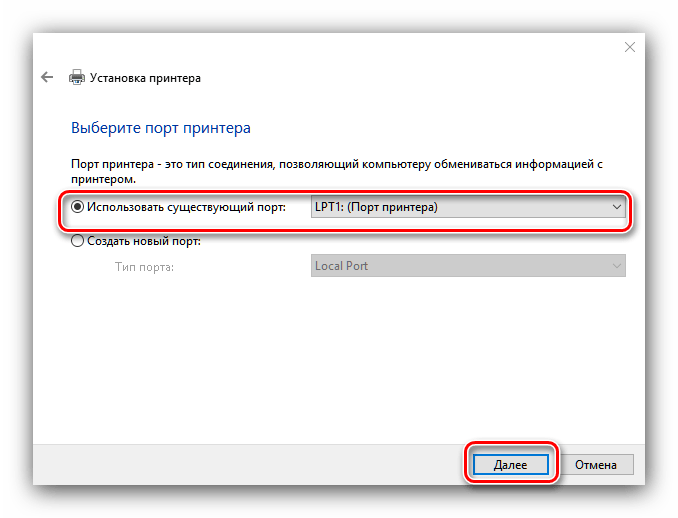
- Первым делом осуществляется выбор порта подключения. В большинстве случаев здесь ничего не нужно менять, но некоторые принтеры всё-таки требуют выбора разъёма, отличного от установленного по умолчанию. Проделав все нужные манипуляции, нажимайте «Далее».
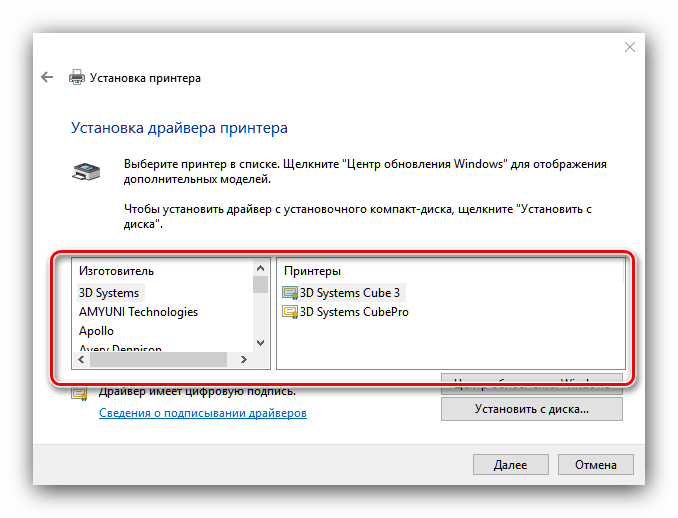
- На этой стадии происходит выбор и установка драйверов принтера. В системе присутствует только универсальное ПО, которое может не подойти к вашей модели. Лучшим вариантом будет использование кнопки «Центр обновления Windows» – это действие откроет базу данных с драйверами к большинству распространённых печатающих устройств. Если у вас есть установочный CD, можно воспользоваться им, для этого следует нажать на кнопку «Установить с диска».
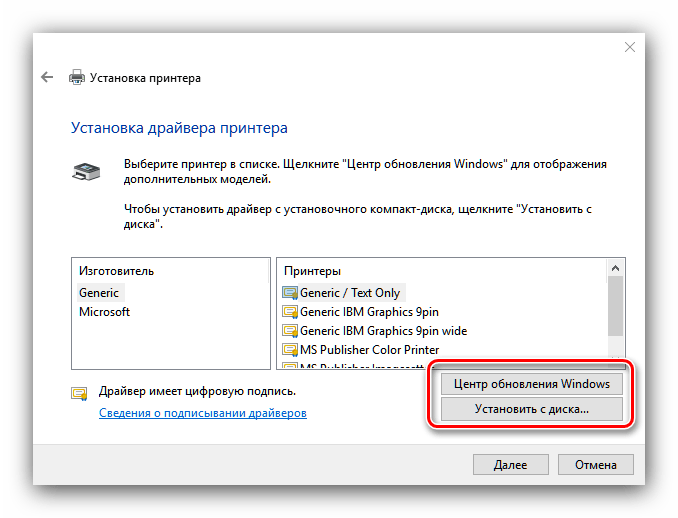
- После загрузки базы данных найдите в левой части окна производителя вашего принтера, в правой – конкретную модель, после чего нажмите «Далее».
Данная процедура не всегда проходит гладко, поэтому ниже кратко рассмотрим наиболее часто возникающие проблемы и методы их решения.
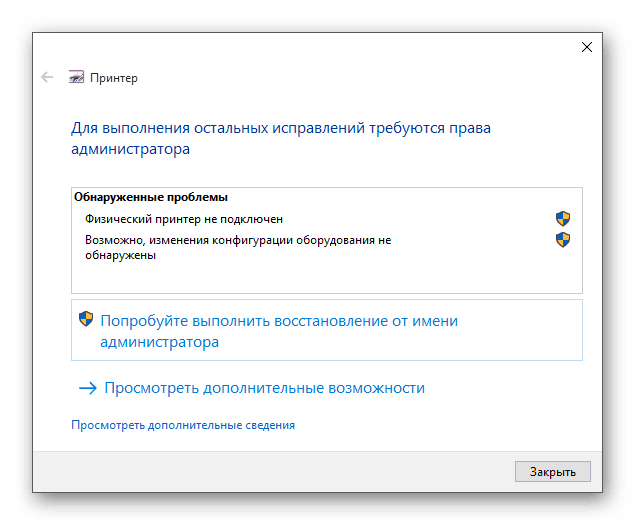
Система не видит принтер
Самая частая и самая сложная неполадка. Сложная, потому что вызывать её может масса разнообразных причин. Обратитесь к руководству по ссылке ниже для более подробной информации.
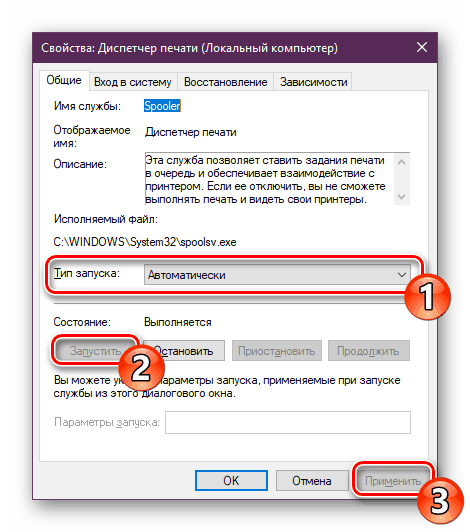
Ошибка «Локальная подсистема печати не выполняется»
Тоже частая проблема, источником которой является программный сбой в соответствующей службе операционной системы. Устранение этой ошибки включает в себя как обычный перезапуск службы, так и восстановление системных файлов.
Мы рассмотрели процедуру добавления принтера на компьютер под управлением Windows 10, а также решения некоторых проблем с подключением печатающего устройства. Как видим, операция очень простая, и не требует от пользователя каких-то специфических знаний.
Как установить принтер в Windows 10
Для печати в Windows 10 первое, что нужно знать, очевидно, что вам нужен принтер. Пока мы говорим о физической печати, конечно, но мы увидим, что также можно выполнить цифровую печать.
В первую очередь вы должны установить его. Если это современный принтер, обычно, подключив его к ПК или добавив его в домашнюю сеть, вы можете сразу же начать печатать. Скорее всего, само оборудование установит необходимые компоненты, чтобы он работал, поэтому вам не придется прибегать к какой-либо другой загрузке. В противном случае, есть Windows Update для поиска дополнительных драйверов для принтера.
Как установить локальный принтер в Windows 10
Для установки локального принтера подключите принтер к ПК через USB-кабель. Откройте меню «Пуск» и перейдите в конфигурации.
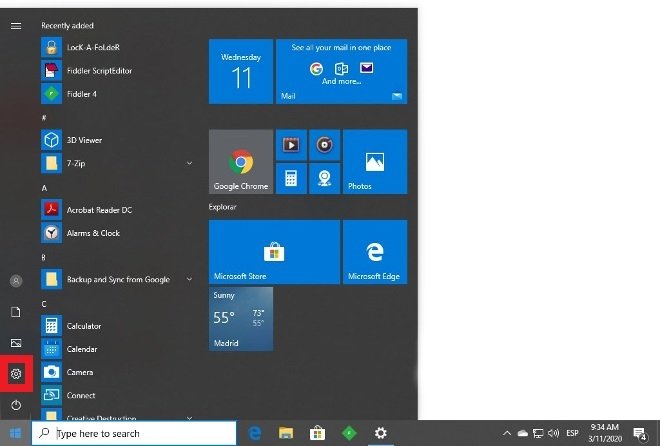
Зайдите в конфигурации Windows 10
Откройте раздел Devices.
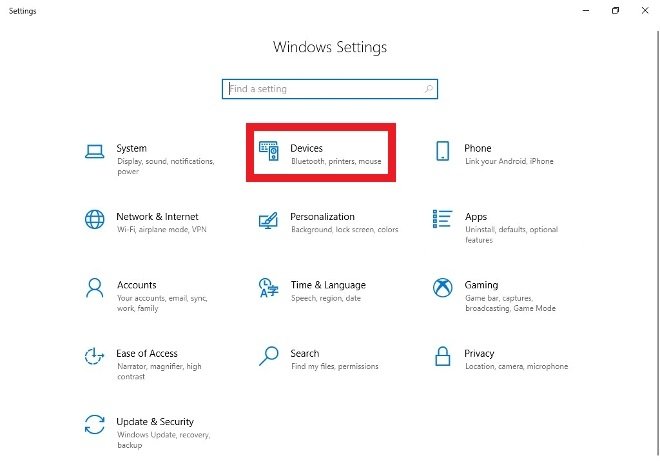
Откройте раздел Devices
Найдите пункт Printers & scanners в левом меню.
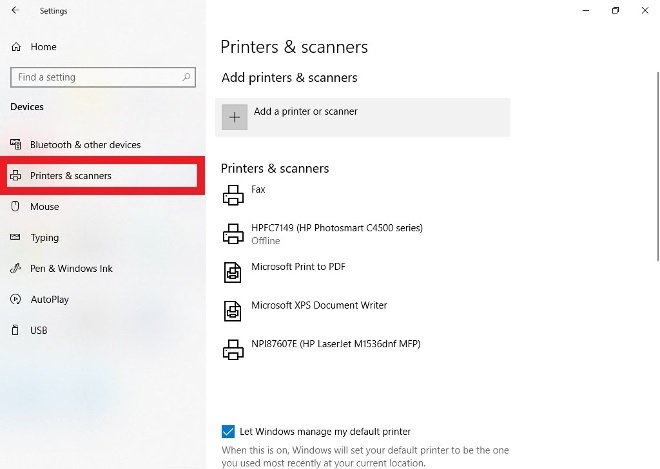
Поиск в меню Printers & Scanners
Выберите параметр Add a printer or scanner.
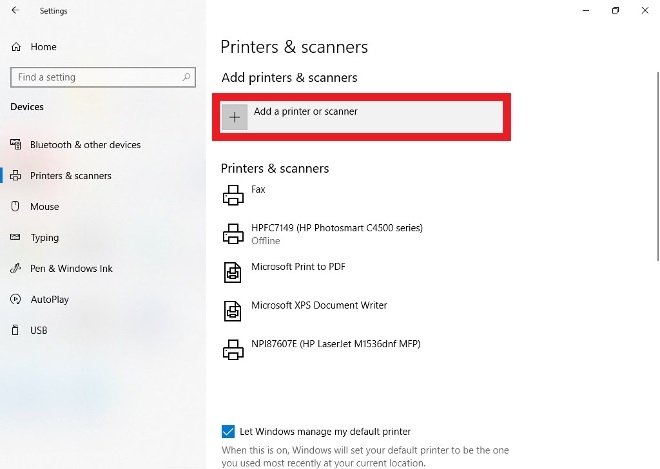
Нажмите на Add a printer or scanner
Через несколько секунд вы увидите список всех найденных устройств, выберите желаемое и кликните по его названию, чтобы продолжить установку.
Если по какой-либо причине принтер не отображается в списке доступного оборудования, ставьте галочку на The printer that I want isn’t listed и следуйте инструкциям.
Как установить сетевой, беспроводной или Bluetooth принтер
При включении принтера и его подключении к той же сети Wi-Fi, что и компьютер, он должен обнаружить его мгновенно. Если нет, вам просто нужно повторить процесс предыдущего шага: перейдите к утилите добавления принтеров и сканеров и, как только принтер будет найден, щелкните по его названию, чтобы запустить процесс.
Как распечатать в PDF в Windows 10
В Windows есть функция, позволяющая сохранять документы в формате PDF через виртуальный принтер. Обычно этот виртуальный принтер уже установлен, но если по какой-то причине у вас его нет, вы можете установить его. Откройте меню «Пуск» и перейдите в меню Конфигурации. Зайдите в Devices, а затем в Print & scanners. Забудьте о физических принтерах и выберите пункт The printer that I want isn’t listed.
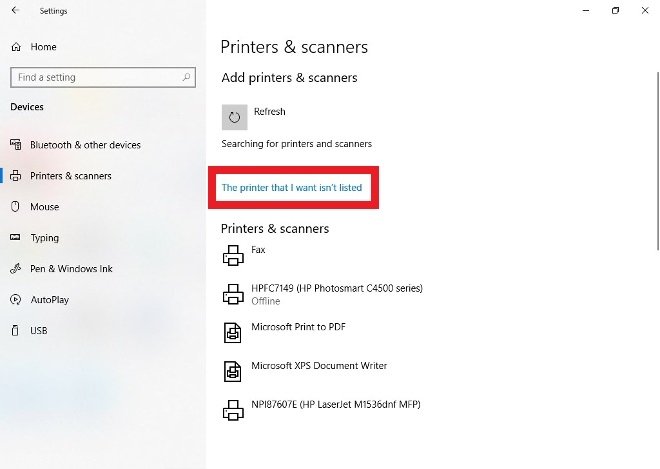
Нажмите на этот пункт, если принтера, как в этом случае, нет в списке
В новом всплывающем окне выберите Add a local printer or network printer with manual settings.
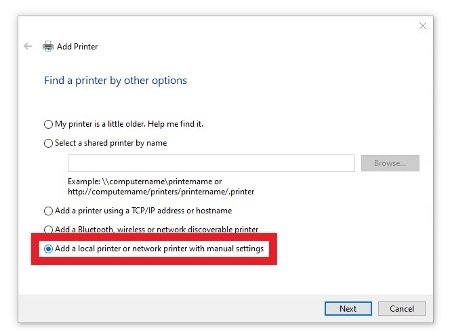
Добавьте локальный принтер с настройками вручную
В следующем окне откройте раскрывающееся меню Use an existing port и выберите FILE: (Print to File). Нажмите Next в правом нижнем углу.
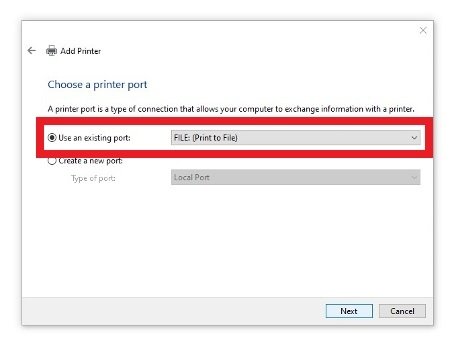
Выберите пункт FILE
В следующем окне выберите в списке слева Microsoft в качестве производителя и пункт Microsoft Print to PDF справа.
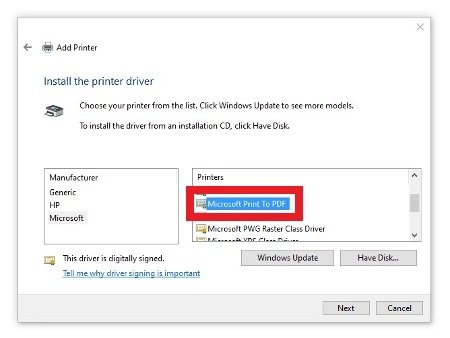
Выберите Microsoft Print to PDF
Наименуйте ваш новый виртуальный принтер.
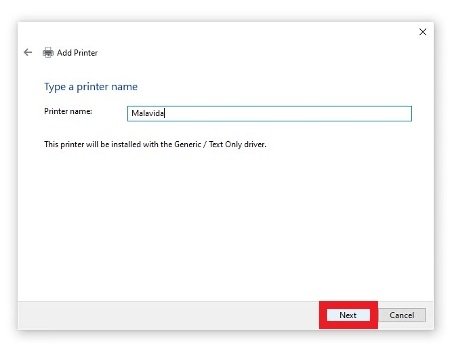
Наименуйте новый виртуальный принтер
Подтвердите название устройства.
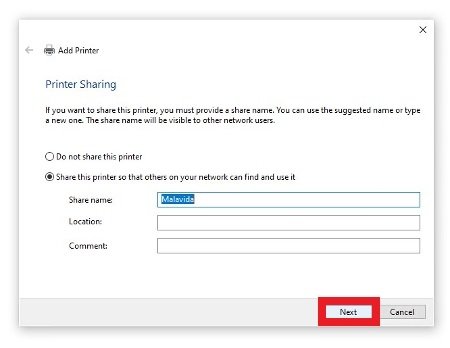
Подтвердите название, чтобы поделиться принтером
После завершения настройки, вы получите сообщение на экране.
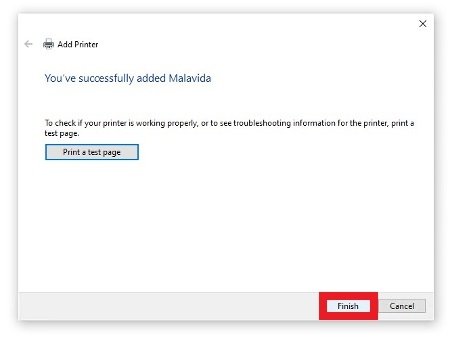
Виртуальный принтер установлен правильно
Отныне любое программное обеспечение, позволяющее печатать документы, должно отображать параметры печати в формате PDF в соответствующем меню печати.
Как добавить принтер в Windows 10
Добавить принтер в Windows 10 просто, хотя процесс отличается для проводных и беспроводных устройств.
Важно: поскольку Windows 10 поддерживает большинство принтеров, вам, вероятно, не потребуется устанавливать специальное программное обеспечение для вашего устройства.
Как добавить принтер в Windows 10: Сеть
Сетевой принтер подключается через вашу локальную сеть, например Bluetooth или Wi-Fi. Прежде чем подключиться к принтеру, включите его и соедините к сети.
Важно: вам может потребоваться разрешение администратора для установки общего принтера, например, в интрасети вашей компании.
Идти к Начало > Настройки .
Выбрать Устройства .
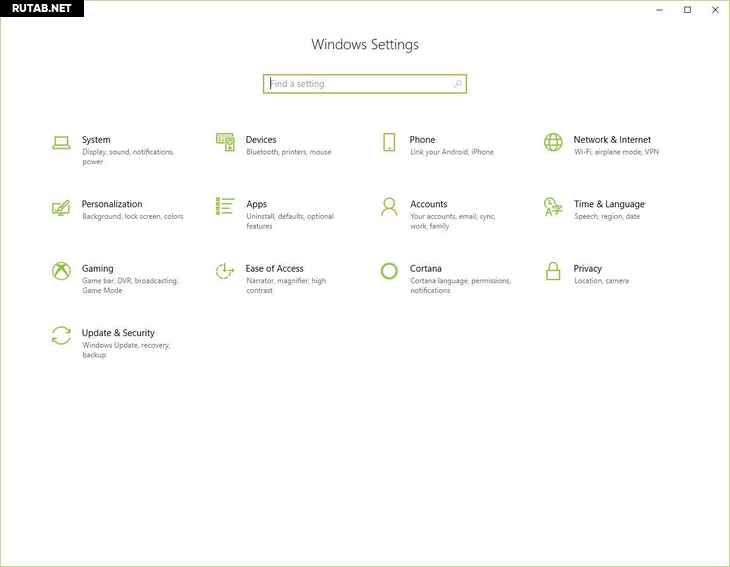
Выбрать Принтеры и сканеры .
Выбрать Добавить принтер или сканер .
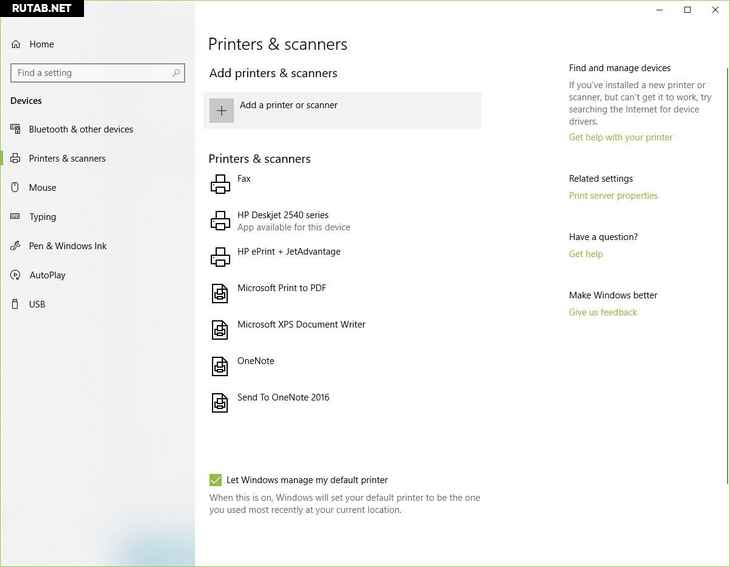
Подождите, пока Windows 10 выполнит поиск ближайших принтеров.
Выберите имя принтера, который вы хотите добавить, затем следуйте инструкциям на экране, чтобы установить принтер на свой компьютер.
Если принтер, который вы хотите использовать, не отображается в списке доступных принтеров, выберите Нужного мне принтера нет в списке .
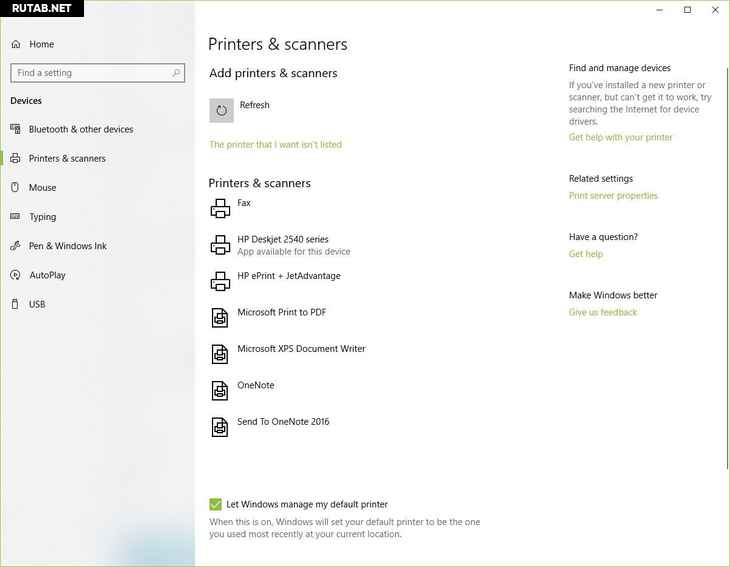
Выберите вариант, соответствующий вашему принтеру, и выберите следующий .
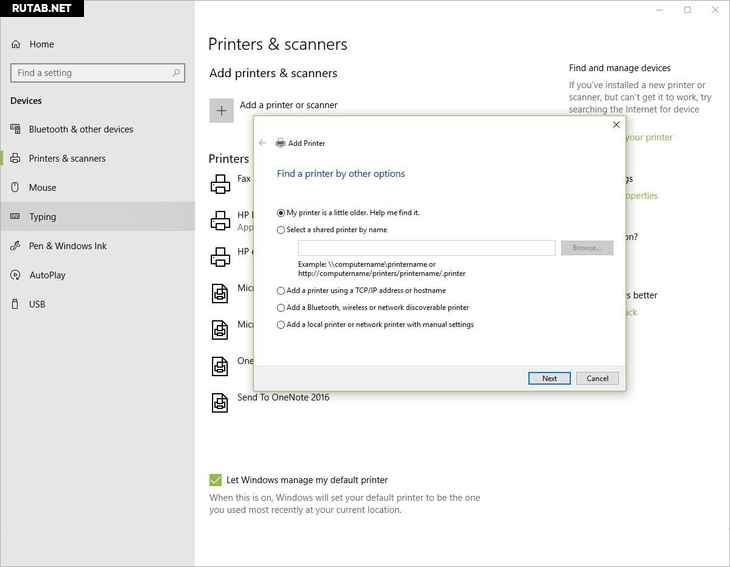
Следуйте инструкциям на экране, чтобы установить принтер.
Как добавить принтер в Windows 10: локально
Когда вы настраиваете новый локальный принтер, соедините шнур питания, а также шнур USB, с помощью которого вы подключаете его к компьютеру. Кабельные соединения часто автоматически инициируют установку драйвера. Если будет предложено, вам нужно будет загрузить и установить специальное программное обеспечение и драйвер для принтера. Затем вы можете добавить его на свой компьютер.
Тип принтеры в поле поиска Windows.
Выбрать Принтеры и сканеры в разделе Системные настройки в списке результатов поиска.
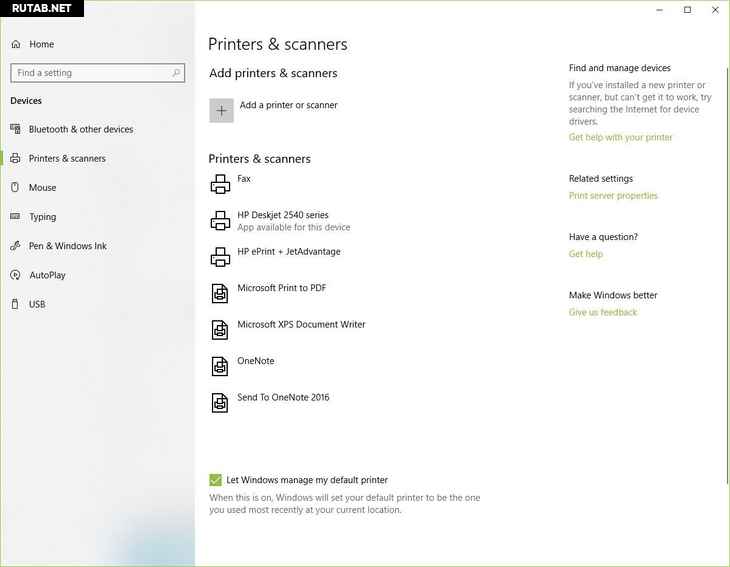
Выбрать Добавить принтеры или сканеры . Подождите, пока Windows 10 выполнит поиск ближайших принтеров.
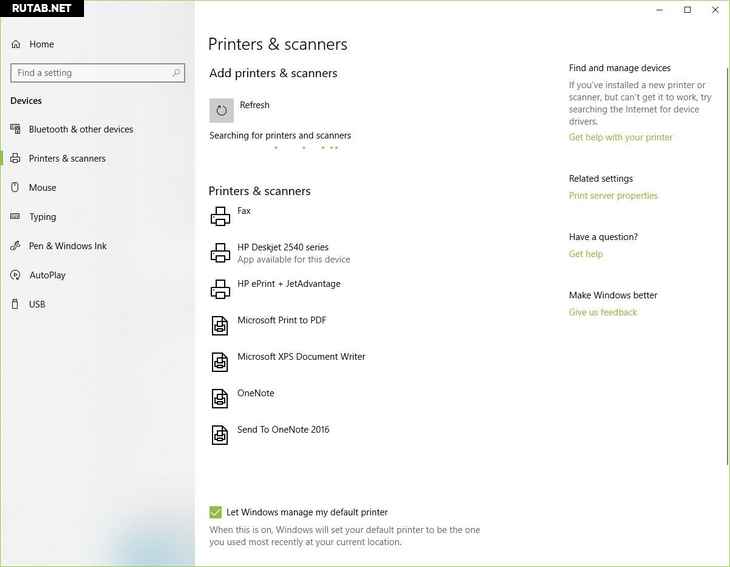
Выберите имя принтера.Следуйте инструкциям на экране, чтобы установить принтер на свой компьютер.
Windows 10 не может найти локальный принтер
Если Windows 10 не может распознать принтер, подключенный с помощью кабеля USB, попробуйте выполнить следующие действия по устранению неполадок.
Важно: соедините USB-кабель напрямую к компьютеру. Использование концентратора или док-станции может помешать надежному соединению.
После перезагрузки компьютера снова войдите в Windows и включите принтер.
Попытайтесь установить принтер. Если Windows по-прежнему не распознает принтер, продолжайте устранение неполадок.
Отсоедините кабель USB от принтера и компьютера.
Снова соедините кабель, убедившись, что он надежно подключен к обоим устройствам.
Попытайтесь установить принтер. Если Windows по-прежнему не распознает принтер, продолжайте устранение неполадок.
Соедините шнур USB к другому USB-порту компьютера.
Если Windows по-прежнему не распознает принтер, попробуйте использовать другой кабель USB, так как поврежденный шнур помешает надежно подключить принтер к компьютеру.
Подключение и настройка сетевого принтера в Windows 10 для печати по локальной сети c других компьютеров
В локальной сети можно не только обмениваться файлами, но и использовать общий доступ к принтеру. Очень полезная функция, как для дома, так и для офиса. В этой статье мы рассмотрим процесс настройки сетевого принтера на компьютере с Windows 10. Покажу весь процесс: от изменения параметров общего доступа к принтеру, до подключения сетевого принтера на других компьютерах в локальной сети. Я уже все проверил на своем оборудовании и сделал необходимы скриншоты. У меня все получилось настроить, все отлично работает, значит и у вас все получится.
Но для начала давайте разберемся, как это работает, как можно использовать эту схему подключения, и какие есть нюансы. Когда понимаешь, как что-то устроено и работает, то настраивать это намного проще.
Для чего нужен сетевой принтер и что это такое?
Как правило, компьютеров у нас несколько, а принтер всего один, и он подключен к какому-то одному компьютеру. А чтобы печатать с разных компьютеров или ноутбуков, нужно каждый раз подключаться к принтеру напрямую (c помощью USB кабеля) , переносить принтер и т. д. Это очень неудобно. Если у вас все компьютеры подключены к одной сети (к одному роутеру, или свитчу) , то они находятся в одной локальной сети. Нужно только изменить некоторые параметры общего доступа в настройках Windows и все компьютеры смогут не только обмениваться файлами, но и получать доступ к принтеру, который подключен к оному из компьютеров в локальной сети.

Например: принтере у нас подключен к ПК, а ПК подключен к роутеру по сетевому кабелю, или по Wi-Fi. На этом стационарном компьютере мы настраиваем общий доступ к принтеру. А отправлять файлы на печать можно со всех компьютеров, ноутбуков, которые подключены к этому же роутеру.
Обратите внимание! Такой способ подключения актуален для тех принтеров, в которых нет возможности прямого подключения к роутеру. Многие современные принтеры поддерживают функцию удаленной печати. Это значит, что их напрямую можно подключить к роутеру с помощью Wi-Fi сети, или сетевого кабеля. Такой принтер точно так же будет доступен со всех устройств в локальной сети. Но нам уже не понадобится настраивать сетевой принтер на каком-то конкретном компьютере. И нам не нужно будет держать этот компьютер всегда включенным, чтобы другие устройства могли печатать. Принтер работает автономно, всегда находится в локальной сети и готов к печати с любого устройства.
Если принтер без сетевых интерфейсов (LAN, Wi-Fi) , то остается только подключить его к какому-то компьютеру и настроить доступ по локальной сети. Раньше в Windows 10 это можно было сделать с помощью домашней группы. Но так как в Windows 10 1803 ее удалили и в новых версиях такой функции как «Домашняя группа» больше нет, то придется выполнять настройку вручную (без мастера настройки) .
Печатать на принтере, который подключен к компьютеру на Windows 10 можно с других компьютеров на той же десятке, Windows 8, Windows 8.1, Windows 7. А вот с Windows XP могут возникнуть проблемы. Но на сегодняшний день это уже не очень актуально.
Настраиваем сетевой принтер в Windows 10
Перед настройкой принтера желательно выполнить настройки параметров общего доступа в Windows 10 по этой инструкции: Как настроить локальную сеть в Windows 10? Параметры общего доступа и общий доступ к папке в Windows 10. Если это не сделать, то в процессе настройки нам так же придется менять параметры общего доступа (я буду это показывать) .
Перейдите в параметры, в раздел «Устройства», на вкладку «Принтеры и сканеры». Там должен быть наш принтер. Нажмите на него, затем нажмите на кнопку «Управление».

Дальше открываем «Свойства принтера».

В новом окне переходим на вкладку «Доступ». Ставим галочку возле пункта «Общий доступ к этому принтеру». Если хотите, сможете сменить «Имя ресурса» (принтера) . Нажмите на кнопку «Применить».

Если сетевое обнаружение и общий доступ на вашем компьютере включен, то все готово, принтер уже доступен с других компьютеров в домашней сети.
Настройка параметров общего доступа к принтеру
Общий доступ к принтеру мы открыли. Но если в настройках Windows 10 общий доступ запрещен, то другие компьютеры не смогут получить доступ к принтеру. Нужно проверить/настроить параметры общего доступа.
Открыть нужные нам настройки можно через «Параметры» – «Сеть и Интернет» – «Параметры общего доступа». Либо нажать на «Центр управления сетями и общим доступом» в окне «Доступ» (с настройками принтера) . И дальше перейти в «Изменить дополнительные параметры общего доступа».

В новом окне на вкладке «Частная (текущий профиль)» нужно «Включить сетевое обнаружение» и «Включить общий доступ к файлам и принтерам».
Дальше, в этом же окне на вкладке «Все сети» нужно «Отключить общий доступ с парольной защитой» (если вы доверяете компьютерам в своей сети и не хотите вводить пароль учетной записи при доступе к сетевому принтеру) и «Включить общий доступ, чтобы сетевые пользователи. « (это вроде как не обязательно для работы принтера) .

Доступ к принтеру открыли, сетевое обнаружение включили и доступ из сети к компьютеру (к которому подключен принтер) тоже включили. Все готово, можно подключать этот принтер на других компьютерах в локальной сети и печатать.
Подключение к общему принтеру с компьютеров на Windows 10
Так как я все проверял все на двух компьютерах с установленной Windows 10, то рассмотрим процесс подключения к сетевому принтеру на примере этой системы. Дальше покажу еще на примере Windows 7. В Windows 8 все примерно так же.
Открываем «Параметры» – «Устройства» – «Принтеры и сканеры». Нажимаем на кнопку «Добавить принтер или сканер». Как только начнется поиск, нажимаем на «Необходимый принтер отсутствует в списке».

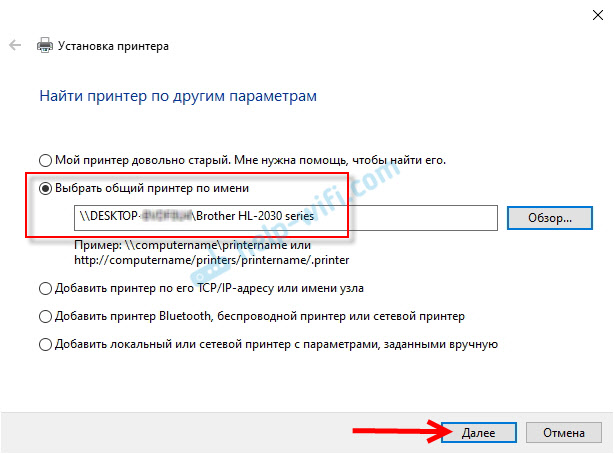
Ставим переключатель возле «Выбрать общий принтер по имени» и нажимаем на кнопку «Обзор».

Откроется проводник (вкладка «Сеть») . Если у вас на данном компьютере не включено сетевое обнаружение и общий доступ, то сверху появится соответствующее уведомление. Нажмите на него и выберите «Включить сетевое обнаружение и общий доступ к файлам». А если появится еще одно окно, то выберите в нем пункт «Нет, сделать сеть, к которой подключен этот компьютер, частной».

Должны появится компьютеры из локальной сети. Откройте компьютер на котором был настроен сетевой принтер, выделите принтер и нажмите на кнопку «Выделить».

Принтер выбран, нажимаем на кнопку «Далее».
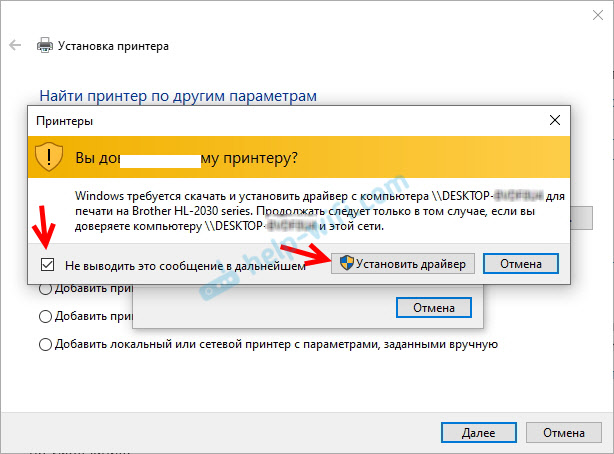
Подтверждаем установку драйвера сетевого принтера.
После завершения установки можно просто нажат на кнопку «Готово», либо распечатать пробную страницу.

Я напечатал пробную страницу, все отлично работает.

Сетевой принтер появится на вкладке «Принтеры и сканеры». Там можно открыть очередь печати, изменить настройки принтера, или же удалить его из системы.

Подключение к принтеру в Windows 7 (8, 8.1)
Так как у вас в сети могут быть компьютеры на Windows 7, Windows 8, то покажу еще один способ (универсальный, в Windows 10 тоже работает) , как можно быстро подключиться к сетевому принтеру.
Открываем проводник Windows и переходим на вкладку «Сеть». Если сетевое обнаружение и общий доступ отключен (появится сообщение) – включаем его (нажав на сообщение правой кнопкой мыши) .
Дальше открываем компьютер на котором установлен общий доступ к принтеру. Там должен отображаться наш принтер. Нужно либо нажать на него два раза левой кнопкой мыши, либо нажать правой кнопкой мыши и выбрать «Подключить».

Начнется поиск и установка драйверов для принтера. После успешного завершения установки принтер будет отображаться в панели управления «Устройства и принтеры» и его можно будет использовать для печати из любых программ. Если возникнут проблемы с установкой драйверов – обратите внимание на рекомендации ниже в этой статье.
Компьютер не видит сетевой принтер, не подключается
Со стороны главного компьютера (к которому принтер подключен по кабелю) проблем обычно нет. Главное, чтобы были установлены драйверы, система определяла принтер и он был правильно настроен по инструкции выше (первая часть статьи) .
А вот при подключении других компьютеров к общему принтеру бывают разные проблемы и ошибки (0x00000002, 0x00000006, «отказано в доступе», компьютер не видит принтер и т. д.) . Обычно все эти неполадки связаны с настройками общего доступа, драйверами на принтер, либо с файерволом (антивирусом) .
Компьютер не видит принтер в локальной сети
Такая проблема бывает редко. Как правило, причина в том, что на компьютере (или на обеих компьютерах, к которому подклеен принтер и с которого вы пытаетесь к нему подключиться) отключено сетевое обнаружение и общий доступ. В этой статье я уже несколько раз писал как и где все это включить. Если у вас проблема именно в том, что принтер (или другие компьютеры из локальной сети) не отображаются на вкладке сеть, то проверьте параметры общего доступа не обеих компьютерах.
Так же на время остановите работу антивируса, или встроенного в него файрвола.
Ошибка «Windows не удалось подключится к принтеру. Отказано в доступе»
Выглядит эта ошибка примерно вот так:

Код ошибки может быть разный: 0x00000057, 0x00000002, 0x0000000a, 0x00000006, 0x00000214, 0x0000007e и т. д. Появляется обычно на этапе подключения и настройки сетевого принтера.
Решения:
- Проверяем параметры общего доступа в настройках Windows 10. Об этом я писал выше.
- На компьютере, к которому подключен принтер отключаем антивирус/файрвол.
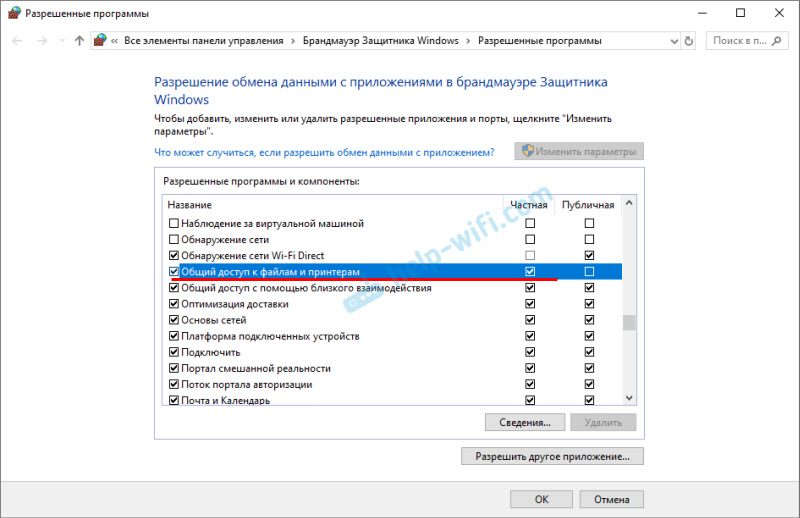
- Проверяем разрешенные программы в настройках брандмауэра. Там должен быть включен «Общий доступ к файлам и принтерам» и стоять галочка напротив «Частные» (если вы используете этот профиль) .
Можно попробовать вообще отключить (убрать галочку) этот пункт «Общий доступ к файлам и принтерам». - Можно попробовать отключить проверку цифровой подписи драйверов.
- Если у вас имя компьютера прописано русскими буквами – измените его в свойствах системы. Пропишите имя компьютера английскими буквами.
Ошибка «Не удалось найти драйвер»
Так как при подключении к этому принтеру с других компьютеров им будут передаваться драйверы, здесь могут быть проблемы. Например, на моем компьютере Windows 10 64-bit. И драйверы на принтер установлены только для 64-bit_ной системы. А если к этому сетевому принтеру мы захотим подключить компьютер с Windows 32-bit (x86), то он просто не сможет загрузить драйверы и принтер не будет работать. Появится сообщение «Не удалось найти драйвер».
Нужно добавить драйвер для 32-bit систем. Или наоборот, все зависит от вашего оборудования, системы, установленных драйверов. Нужно нажать на кнопку «Дополнительные драйверы» (на той же вкладке «Доступ») и поставить галочку возле x86 (или x64). Затем нажать «Ok», дальше «Обзор» и указать путь к папке с драйверами для вашего принтера для 32-bit и/или 64-bit системы. И снова «Ok».

Система должна загрузить и сохранить драйверы для разных версий Windows (для 32-х битной и 64-х битной версии) .