Как воспроизводить DVD в Windows 10
В Windows 10, как оказалось, нет нормального бесплатного проигрывателя для DVD-дисков. Microsoft предлагает решение, однако оно стоит 15 долларов. Есть ли вменяемая бесплатная альтернатива?
Разумеется, есть и не одна. Сегодня мы поговорим о самых значимых альтернативах, хотя, разумеется, их намного больше.
Первым видеоплеером является Media Player Classic Home Cinema. Это форк проекта Media Player Classic, который развивается на сегодняшний день и включает в себя набор уже встроенных кодеков, поддержку аппаратного декодирования на уровне видеокарты и многое другое.
Этот плеер поддерживает все основные стандарты видео и аудио, в том числе видео высокой чёткости, а также DVD. Есть версии для 32 и 64-разрядной платформы.
Второй альтернативой является кроссплатформенный свободный плеер VLC. Кроме функций плеера он может выступать также сервером для трансляции видеопотока, может воспроизводить DVD, IPTV и музыку. Кроме этого, VLC имеет встроенные кодеки.
Разумеется, это далеко не полный перечень свободных альтернатив, однако о других мы поговорим позднее.
Последнее обновление: 26 марта 2019
Хотя услуги видеопотока довольно популярны сейчас, те, кто получил множество коллекций DVD, все еще наслаждаются просмотром фильмов с таким DVD. Вообще говоря, вы можете воспроизводить DVD на Windows 7 или XP, но с обновлением до Windows 8 и Windows 10 вы можете обнаружить, что он больше не может проигрывать DVD. Таким образом, вы должны найти другой способ решить эту проблему. Поэтому я хотел бы показать вам решения 3 для работы с DVD на Windows 10 / 8 / 7 / XP.
Решение 1. Воспроизведение DVD в Windows 7 или XP с помощью проигрывателя Windows Media
Windows Media Player — это мультимедийный проигрыватель, разработанный Microsoft, который используется для воспроизведения аудио, видео и изображений на вашем компьютере. В общем, этот проигрыватель является встроенным программным обеспечением в операционной системе Microsoft Windows, если на вашем ПК установлен DVD-привод и совместимый декодер DVD, вы можете использовать проигрыватель Windows Media для воспроизведения DVD.
Как правило, если вы вставляете DVD-диск, он будет воспроизводиться автоматически. Если вы хотите воспроизвести DVD-диск, который уже вставлен, просто откройте Windows Media Player и выберите название DVD в библиотеке проигрывателя, затем вы можете воспроизводить DVD и наслаждаться им.
Примечание. Обратите внимание, что проигрыватель Windows Media не поддерживает Blu-ray Disc. Вам лучше использовать программу, отличную от Microsoft, которая также поддерживает воспроизведение Blu-ray для воспроизведения дисков Blu-ray.
Решение 2. Воспроизведение DVD в Windows 8 или 10 с VLC
Что касается компьютера с обновлением до Windows 8 или 10, если вы хотите воспроизвести DVD, вам необходимо установить сторонний DVD-плеер. Прежде всего, я хотел бы порекомендовать вам VLC Media Player. VLC Media Player, разработанный VideoLAN, представляет собой бесплатный кросс-платформенный мультимедийный проигрыватель с открытым исходным кодом, который воспроизводит большинство мультимедийных файлов, а также DVD-диски, аудиодиски, VCD и различные потоковые протоколы.
Во-первых,, загрузите и установите программное обеспечение с Видеоплеер VideoLAN VLC Веб-сайт.
Во-вторых,, после установки, запустите эту программу из ярлыка меню «Пуск».
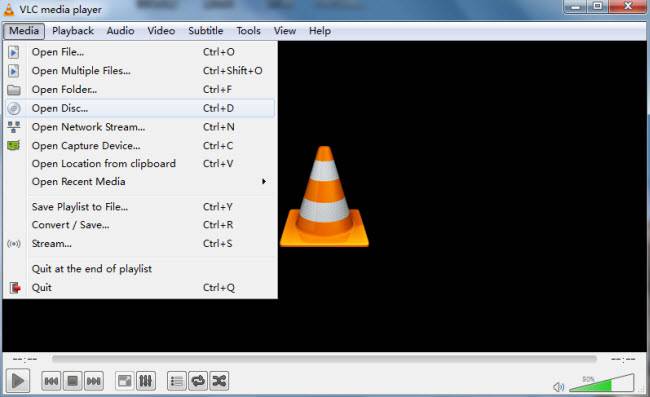
В третьих, вставьте DVD, и он автоматически включится. Если нет, щелкните меню «Мультимедиа», выберите команду «Открыть диск», выберите параметр для DVD и нажмите кнопку «Воспроизвести». Вы заметите полный набор элементов управления для воспроизведения, паузы, остановки, ускоренной перемотки вперед, перехода назад, перехода вперед и назад.
Решение 3. Воспроизведение DVD на Windows 8 или 10 с помощью проигрывателя Blu-Ray VideoSolo
В дополнение к VLC, VideoSolo Blu-ray Player — еще один хороший выбор для вас. Видеоплеер Blu-ray является профессиональным и мощным игроком, который может воспроизводить диски Blu-ray на ПК без ограничений, а также воспроизводить DVD плавно.
С VideoSolo Blu-ray Player вы можете воспроизводить DVD-диски или папки DVD всех региональных кодов независимо от коммерческой или домашней работы с высоким качеством. Это очень удобно. Кроме того, вы можете настроить игровой эффект, отрегулировав параметры параметров, такие как качество видео, звуковая дорожка и субтитры и т. Д., Чтобы наслаждаться вашим DVD с лучшим опытом. В качестве мультимедийного проигрывателя VideoSolo Blu-ray Player также позволяет воспроизводить все популярные видео и аудиофайлы, такие как MP4, MKV, AVI, MP3 и другие форматы.
Шаг 1. Загрузите и установите Blu-ray Player VideoSolo
Загрузите Blu-ray Player VideoSolo на нашем официальном сайте и установите его на свой компьютер.
Шаг 2. Запустить программу
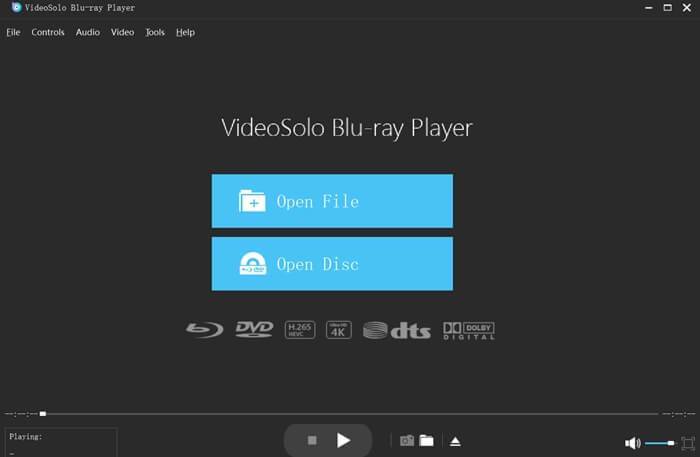
Запустите Blu-ray Player, а затем появится удобный интерфейс. Вы можете найти две основные функции: «Открыть файл» и «Открыть диск».
Шаг 3. Открыть диск
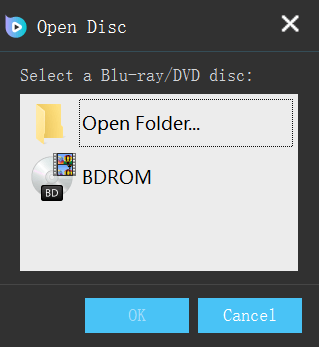
Во-первых, вам необходимо подключить DVD-привод к компьютеру, а затем вставить DVD-диск в дисковод. Если вы хотите открыть диск Blu-ray или DVD, нажмите «Открыть диск» и загрузите DVD в программу.
Шаг 4. Выберите раздел
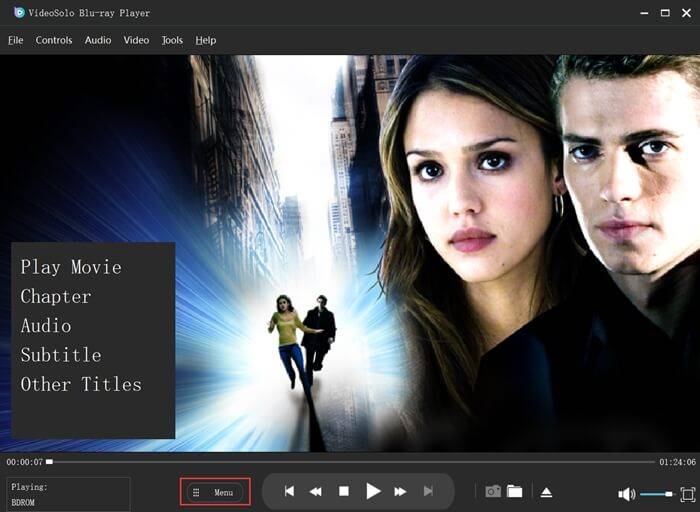
После загрузки вы увидите основной интерфейс DVD-фильма. Вы можете выбрать раздел, звуковые дорожки и субтитры, которые вам нравятся. Затем нажмите «Воспроизвести фильм», когда все будет в порядке. Наслаждайтесь своим фильмом!
Простой и понятный! Готов поспорить, вы должны понять простые шаги для воспроизведения DVD в Windows. Это не займет у вас слишком много времени, попробуйте сделать это самостоятельно.
В заключение, это решения 3 для решения проблемы воспроизведения DVD на Windows 10 / 8 / 7 / XP, и все решения очень просты в обращении. Если вы считаете, что эти решения 3 немного сложны, и спросите о другом способе воспроизведения DVD в Windows, я был бы очень рад показать вам другой метод. Рип DVD для цифрового также может помочь вам решить эту проблему. Более того, с помощью нескольких простых шагов вы можете конвертировать ваши DVD-видео в другие форматы и легко сохранять их для воспроизведения.
Домой как Как проигрывать DVD на Windows 10
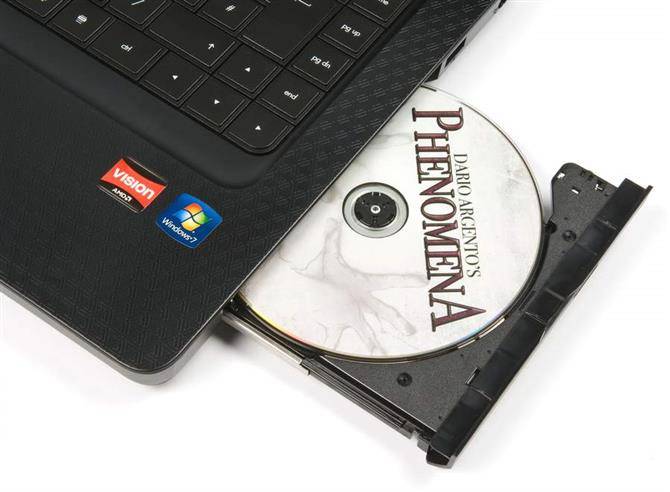
Верьте или нет, Windows 10 не имеет встроенных в него возможностей воспроизведения DVD. Это может показаться разумным, поскольку многие компьютеры теперь поставляются без какого-либо встроенного дисковода, но если у вас есть компьютер с DVD-дисководом или вы выбрали внешний DVD-дисковод, вы будете озадачены тем, как воспроизводить DVD-диски в Windows 10.
Существует ряд решений, которые позволят вам воспроизводить DVD-диски в Windows 10, и мы рассмотрим те, которые, на наш взгляд, являются лучшими решениями по своей простоте и удобству (и отсутствию дополнительных затрат).
Как воспроизводить DVD на Windows 10 с предустановленным программным обеспечением
Если вы приобрели компьютер со встроенным DVD-плеером, очень вероятно, что он поставляется с собственным программным обеспечением для воспроизведения DVD-дисков. Поскольку Windows 8.1 и Windows 10 не имеют встроенной поддержки, производители компьютеров, которые добавляют DVD-плееры, почти наверняка добавят эту поддержку в себя перед выпуском продукта.
Итак, вот что вы должны сделать:
- Первый шаг: Поиск встроенного программного обеспечения проигрывателя DVD.
Если у вас все еще есть руководство пользователя вашего компьютера, возможно, в нем есть инструкции по воспроизведению DVD-дисков. Вы также можете выполнить поиск на веб-сайте производителя, чтобы увидеть, какое программное обеспечение для воспроизведения мультимедиа / DVD установлено.
Другой возможный способ найти программное обеспечение — открыть панель поиска Windows, ввести «фильмы» или «DVD» и посмотреть, какие результаты появятся. Предустановленное программное обеспечение может появиться, хотя и не гарантировано.
Вы можете даже запустить программное обеспечение автоматически, просто вставив DVD в дисковод вашего компьютера.
После того, как вы определили программное обеспечение, которое поставлялось предустановленным, вы легко сможете воспроизводить свои DVD-диски.
Как воспроизводить DVD в Windows 10 с помощью бесплатного программного обеспечения
Если вы используете внешний DVD-привод или не можете найти уже установленное программное обеспечение для воспроизведения DVD на вашем компьютере с внутренним DVD-плеером, вам никогда не повезло.
В то время как у Microsoft есть платная опция для воспроизведения DVD в Windows 10, вы можете воспользоваться отличной бесплатной опцией. VLC Media Player — лучший бесплатный видеопроигрыватель по бесчисленным причинам, и именно так получилось поддерживать воспроизведение DVD. Вы можете скачать VLC здесь. Вы также можете попробовать любое программное обеспечение, поставляемое в комплекте с внешним DVD-приводом, так как они часто поставляются с некоторыми.

Кредит изображения: VideoLAN
- Первый шаг: Запустить VLC
- Шаг второй: Вставьте свой DVD
Воспроизведение может начаться автоматически. Если это произойдет, вы можете идти. Если это не так, выполните следующие действия:
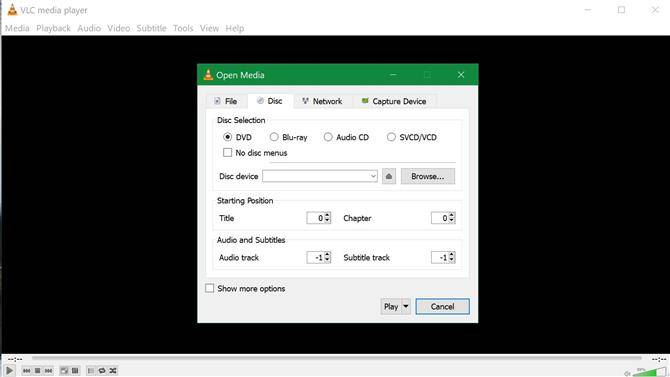
- Шаг третий: Выберите «Медиа»> «Открыть диск» или нажмите Ctrl + D с VLC в качестве активного окна.
- Шаг четвертый: В новом всплывающем меню в разделе «Выбор диска» выберите DVD и нажмите «Воспроизвести» внизу.
Если VLC не идентифицировал ваш DVD, вам, возможно, придется указать, где находится дисковод. Вы можете сделать это, нажав кнопку обзора в разделе «Выбор диска» во всплывающем меню и выбрав DVD-привод своего компьютера из опций привода в левой части окна проводника.
Как воспроизводить DVD в Windows 10 с помощью платного программного обеспечения Microsoft
Как бы ни был хорош VLC, мы можем понять, настороженно ли вы используете стороннее программное обеспечение, поэтому предоставим инструкции по программному обеспечению Microsoft.
- Первый шаг: Попробуйте Windows Media Player.
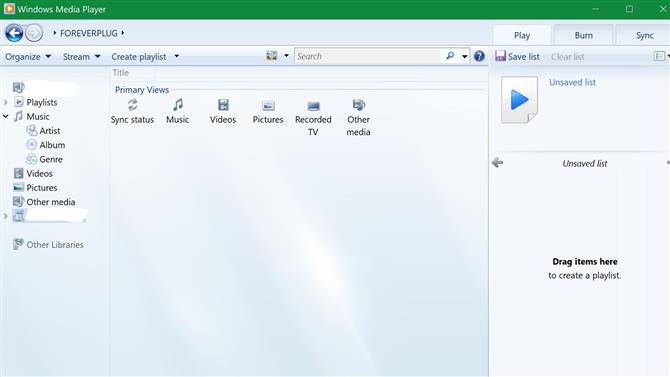
Запустите проигрыватель Windows Media со вставленным DVD. В меню навигации в левой части Windows Media Player может отображаться отображение вашего DVD. Выберите его и попробуйте поиграть. Если ваш компьютер поставляется с предварительно установленным декодером DVD, DVD может воспроизводиться. Если это не сработает, попробуйте следующий шаг.
Изображение предоставлено Microsoft
(Изображение предоставлено Microsoft)
- Шаг второй: Попробуйте приложение Windows DVD Player.
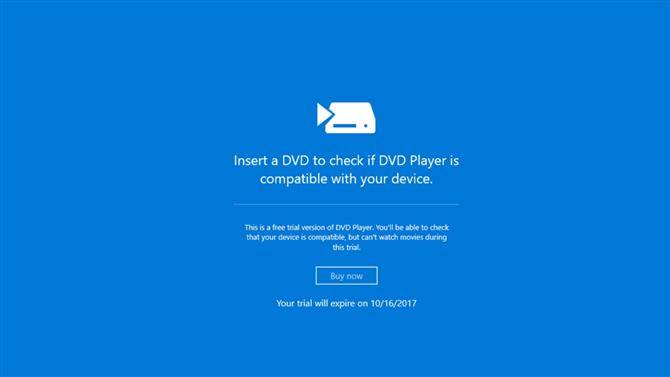
Вы можете получить приложение Windows DVD Player здесь или найти его в Магазине Windows. Это приложение стоимостью $ 14,99, но вы можете использовать его в пробном режиме, чтобы подтвердить, что оно будет работать с вашим DVD-приводом.
Чтобы загрузить пробную версию, выберите три точки рядом с кнопкой «Купить» и выберите «Бесплатная пробная версия». После установки запустите его и вставьте DVD. Если приложение определяет, что оно совместимо с вашим устройством, вы можете выбрать опцию «Купить сейчас», чтобы получить полное приложение и использовать его для воспроизведения DVD-дисков.
Как воспроизвести DVD на Windows 10
Не слушайте тех, кто говорит, что DVD-диски свое отжили. Пусть этот метод хранения информации свое уже отжил, им до сих пор пользуется большое количество пользователей по всему миру. Проблема только в том, что Microsoft сильно осложнила жизнь владельцам больших коллекций фильмов на DVD-дисках с релизом Windows 10. В этой операционной системе нет встроенного механизма воспроизведения дисков, поэтому пользователям приходится искать обходные пути этого ограничения. Вы все еще можете встретить в магазинах большое количество современных компьютеров с нормальным железом и DVD-приводом. Кроме того, в продаже полным-полно съемных дисководов, подключающихся к компьютеру по USB. Это хороший способ добавить в систему недостающий компонент.

Оптический диск. Красив.
Windows 10 позволяет вам считывать информацию с CD / DVD без каких-либо проблем и точно так же легко записывать информацию на «чистые» (CR-R, DWD-R) или перезаписываемые диски (CD-RW, DWD-RW). К примеру, у вас есть специфический софт, поставляющийся только на диске. С использованием таких носителей не возникнет никаких нюансов. Другое дело, когда вы используете коммерческий DVD-диск с каким-нибудь фильмом, записанным на него. Тут-то пользователи и наталкиваются на костыли.
Windows 10 не воспроизводит DVD
Причина вполне очевидная: деньги. Начиная с Windows 8 Microsoft перестала включать в свою операционную систему кодеки MPEG-2 и Dolby Digital. Они необходимы для того, чтобы воспроизводить ваши любимые фильмы на DVD-дисках. За счет исключения этих двух кодеков из состава операционной системы Microsoft экономит OEM и партнерам несколько долларов на каждом устройстве. Далеко не всем нужна поддержка DVD, а вот экономия на этом весьма существенная в крупных масштабах.
Если вы столкнулись с тем, что компьютер на Windows 10 не воспроизводит DVD-диск, вам надо вернуть в систему специальный софт, в состав которого входят необходимые кодеки. Здесь у пользователей есть несколько вариантов.
Как включить DVD-диск на компьютере с Windows 10
Да, использование старых типов носителей на современной операционной системе потребует от вас некоторых усилий даже несмотря на славную обратную совместимость Windows. Microsoft понимает, что все еще есть много людей, использующих DVD, поэтому предлагает им несколько альтернатив.
Как воспроизводить DVD на Windows 10 – комплектный софт
Проверьте комплектный софт, который идет с вашим ПК или внешним DVD-приводом. Обычно эти приложения весьма плохого качества, но они вполне себе могут справиться с возложенной на них задачей. Вам не надо играть на них или писать код – это приложение должно уметь корректно воспроизводить вставленный в привод диск и на этом все. Справедливости ради отметим, что в этом случае куда более важным является тот факт, что вам нужна не столько программа, сколько кодеки, входящие в ее состав. Как только кодеки установятся, вы сможете использовать любое приложение для воспроизведения DVD, включая старый-добрый Windows Media Player.
Как воспроизводить DVD на Windows 10 – VLC
Этот легендарный проигрыватель бесплатно предоставит вам все необходимое для воспроизведения DVD-дисков на Windows 10. Не используйте версию из магазина Microsoft Store, поскольку она не содержит в себе нужные библиотеки и кодеки для активации нужной вам функции. Вместо этого перейдите на официальный сайт VLC и скачайте медиаплеер оттуда. После установки в вашем компьютере появится поддержка кодеков Dolby Digital и MPEG-2, что в свою очередь позволит вам воспроизводить не только DVD-файлы, но и любой файл, использующий MPEG-2.
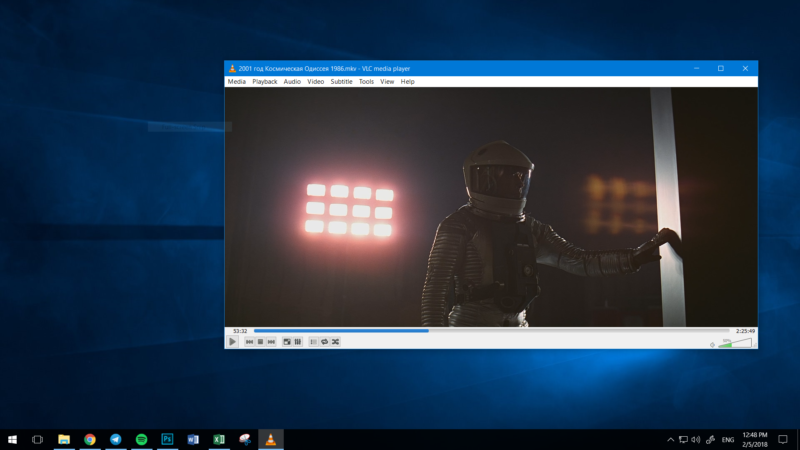
Важно: в магазине Microsoft Store есть специальное дополнение для Windows 10, которое называется «Расширение для видео MPEG-2». Оно доступно бесплатно, но его установка не даст вам возможность воспроизводить DVD-диски в оптических приводах. Используйте его только в том случае, если вам надо воспроизвести отдельный файл, использующий кодеки MPEG-1 и MPEG-2. Об этом прямо указано в описании расширения:
Если у вас есть невоспроизводимые видеофайлы в таких форматах, как MPEG, MPG, TS, M2TS, MKV и AVI, это расширение, возможно, поможет воспроизвести их. Обратите внимание: расширение само по себе не делает возможным воспроизведение DVD-дисков в оптических дисководах.
Если вы знаете другие альтернативные приложения для воспроизведения DVD-дисков, смело используйте их, будь они платные или бесплатные. Лишь перед установкой проверьте, совместимы ли они с Windows 10.
Как воспроизводить DVD на Windows 10 – Windows DVD Player
Еще один вариант, который не подойдет для подавляющего большинства пользователей. Вы можете использовать приложение Windows DVD Player, которое вышло вместе с Windows 10. Оно доступно в магазине Microsoft Store и после установки разрешит вам легко воспроизводить DVD-диски как в старые добрые времена. Подвох лишь в том, что это приложение не бесплатное (смешно, учитывая тот факт, что VLC бесплатен, а в интернете есть масса других freeware-альтернатив). За право пользоваться Windows DVD Player Microsoft проделает в вашем кошельке дырку размером в 999 рублей. Отзывы также утверждают, что качеством это приложение не блещет. Наш вам совет: не используйте Windows DVD Player. Если некуда пристроить 1000 рублей, лучше пожертвуйте их на развитие сайта.
Как уже было сказано выше, поддержку DVD-дисков выпилили еще в Windows 8, но пользователи Windows 8.1 Pro могли установить Windows Media Center. Это приложение было частью Windows 7, но в Windows 8 его удалили. Стоит также вспомнить, что на протяжении определенного периода времени ключи для Windows Media Center раздавали бесплатно и с их помощью можно было даже бесплатно активировать Windows 8.1, что весьма забавно.
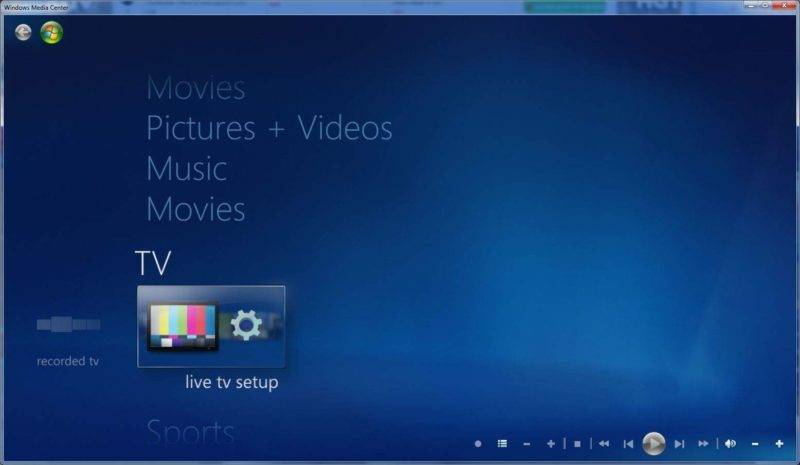
Windows Media Center.
Те, кто обновлял Windows 8.1 with Media Center, получали в свое распоряжение бесплатную копию Windows DVD Player (правда многие жаловались, что после чистой установки Windows 10 слетала лицензия на это приложение). Остальным же приходится платить за использование этого приложения. И да, Windows Media Center не работает на Windows 10. Его теоретически можно установить на Windows 10, но это уже отдельная история.
В итоге
Удаление поддержки DVD-дисков из Windows 10 – это палка с двумя концами. С одной стороны, производители экономят на своих устройствах, а с другой стороны пользователям надо мириться с неудобствами, когда возникает необходимость запустить болванку с фильмом. Если вы оказались в таком положении, не спешите отчаиваться или платить Microsoft 999 рублей за кривое приложение. Пять минут, потраченные на установку популярного и бесплатного медиапроигрывателя исправят все ваши неудобства.
Топ-3 решения для воспроизведения DVD в Windows 10
Хотя сервисы потокового видео сейчас довольно популярны, те, у кого есть много коллекций DVD, все еще с удовольствием смотрят фильмы с такими DVD.Вообще говоря, вы можете воспроизводить DVD в Windows 7 или XP, но с обновлением до Windows 8 и Windows 10 вы можете обнаружить, что он больше не может воспроизводить DVD.Таким образом, вам нужно найти другой способ решения этой проблемы.Поэтому я хотел бы показать вам 3 решения для воспроизведения DVD в Windows 10/8/7/XP.
Решение 1.Воспроизведите DVD в Windows 7 или XP с помощью проигрывателя Windows Media.
Windows Media Player-это медиаплеер, разработанный Microsoft, который используется для воспроизведения аудио, видео и просмотра изображений на вашем компьютере.Как правило, этот проигрыватель является встроенным программным обеспечением в операционной системе Microsoft Windows.Если на вашем компьютере установлен DVD-привод и совместимый DVD-декодер, вы можете использовать Windows Media Player для воспроизведения DVD.
Обычно, если вы вставляете DVD, он воспроизводится автоматически.Если вы хотите воспроизвести уже вставленный DVD, просто откройте Windows Media Player и выберите заголовок DVD в библиотеке проигрывателя, после чего вы сможете воспроизвести DVD и наслаждаться им.
Обратите внимание, что Windows Media Player не поддерживает диски Blu-ray.Для воспроизведения дисков Blu-ray вам лучше использовать программу стороннего производителя, которая также поддерживает воспроизведение Blu-ray.
Решение 2.Воспроизведение DVD в Windows 8 или 10 с VLC
Что касается компьютера с обновлением до Windows 8 или 10, если вы хотите воспроизводить DVD, вам необходимо установить сторонний DVD-плеер.Прежде всего, я хотел бы порекомендовать вам VLC Media Player.VLC Media Player, разработанный VideoLAN, представляет собой бесплатный кроссплатформенный мультимедийный проигрыватель с открытым исходным кодом, который воспроизводит большинство мультимедийных файлов, а также DVD, аудио компакт-диски, VCD и различные протоколы потоковой передачи.
Сначалазагрузите и установите программное обеспечение с веб-сайта VideoLAN VLC Media Player.
Во-вторых, после установки, запустите эту программу из ее ярлыка в меню «Пуск». +В-третьих, вставьте DVD, и он автоматически увеличится.Если нет, щелкните меню «Мультимедиа», выберите команду «Открыть диск», выберите вариант для DVD и нажмите кнопку «Воспроизвести».Вы заметите полный набор элементов управления для воспроизведения, паузы, остановки, быстрой перемотки вперед, назад, перехода вперед и назад.

Решение 3.Воспроизведение DVD в Windows 8 или 10 с помощью проигрывателя Blu-Ray VideoSolo.
В дополнение к VLC, VideoSolo Blu-ray Player-еще один хороший выбор для вас.VideoSolo Blu-ray Player-это профессиональный и мощный проигрыватель, который может воспроизводить диски Blu-ray на ПК без ограничений, а также плавно воспроизводить DVD.
С VideoSolo Blu-ray Player вы можете воспроизводить DVD-диски или папки DVD с любым региональным кодом, независимо от того, коммерческие или домашние, с высоким качеством.Это очень удобно.Кроме того, вы можете настроить эффект воспроизведения, отрегулировав такие параметры, как качество видео, звуковая дорожка, субтитры и т.Д., Чтобы лучше наслаждаться просмотром DVD.В качестве мультимедийного проигрывателя VideoSolo Blu-ray Player также позволяет воспроизводить все популярные видео и аудио файлы, такие как MP4, MKV, AVI, MP3 и другие форматы.
# Шаг 1.Загрузите и установите VideoSolo Blu-ray Player
Загрузите VideoSolo Blu-ray Player с нашего официального сайта и установите его на свой компьютер.
# Шаг 2.Запустите программу
Запустите Blu-ray Player, появится удобный интерфейс.Вы можете найти две основные функции: «Открыть файл» и «Открыть диск».
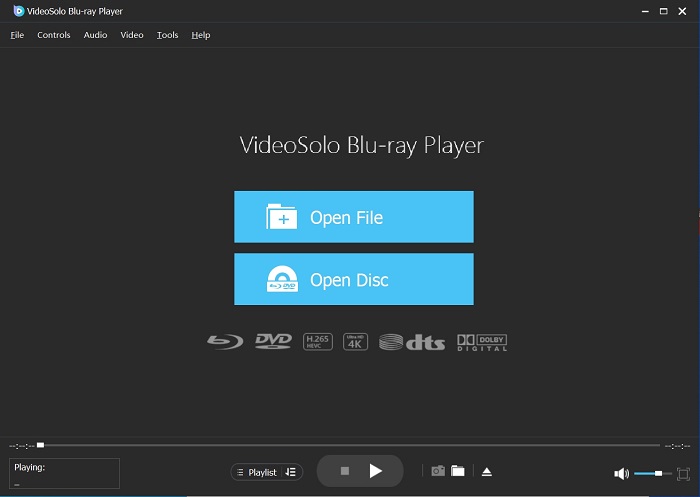
# Шаг 3.Откройте диск
Сначала вам нужно подключить DVD-привод к компьютеру, а затем вставить DVD в привод.Если вы хотите открыть диск Blu-ray или DVD, нажмите «Открыть диск» и загрузите DVD в программу.
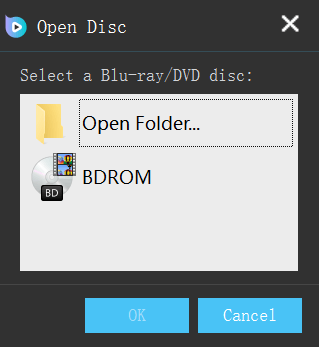
# Шаг 4.Выберите раздел
После загрузки вы увидите основной интерфейс DVD-фильма.Вы можете выбрать понравившуюся главу, звуковые дорожки и субтитры.Затем нажмите «Воспроизвести фильм», когда все будет в порядке.Приятного просмотра!
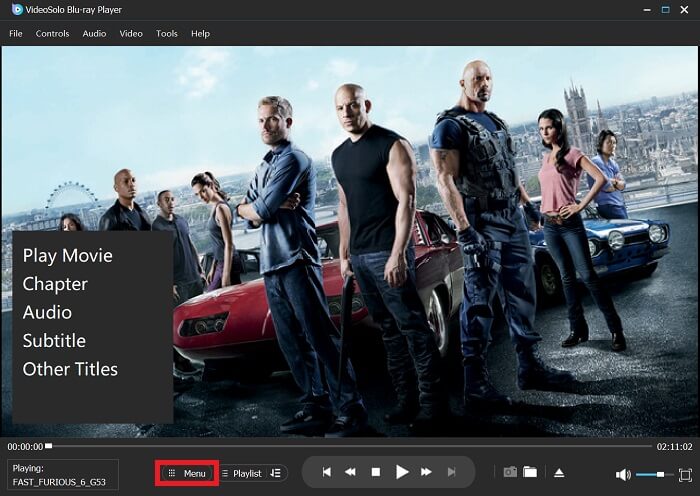
Просто и понятно!Готов поспорить, вы должны понять простые шаги для воспроизведения DVD в Windows.Это не займет у вас много времени, попробуйте и сделайте сами.
В заключение, это 3 решения для решения проблемы с воспроизведением DVD в Windows 10/8/7/XP, и все решения очень просты в использовании.Если вы думаете, что эти 3 решения немного сложны, и спрашиваете о другом способе воспроизведения DVD в Windows, я был бы очень рад показать вам другой метод.Копирование DVD в цифровой формат также может помочь вам решить эту проблему.Более того, всего за несколько простых шагов вы можете конвертировать ваши DVD-видео в другие форматы и легко сохранять их для воспроизведения.
 Самый простой способ копировать и конвертировать DVD в видеоформат MP4
 Как записать собрание Zoom без разрешения организатора
 Как воспроизводить Blu-ray Disc на компьютере
 [3 шага] Как без труда конвертировать MKV в MP4
 Окончательное руководство о том, как легко скопировать DVD на USB
Как на ОС Windows 10 можно открыть и смотреть DVD-диски – 3 способа
Персональные компьютеры последних моделей перестают оснащать отдельными дисководами. Однако в некоторых случаях у пользователей возникает необходимость в воспроизведении файлов с подобных носителей. Существует несколько инструкций, объясняющих как отрыть DVD-диск на ПК и использовать документы на операционной системе Windows 10. Важно изучить возможные варианты заранее, чтобы выбрать оптимальную технику.
Почему Windows не воспроизводит DVD
Существует одна причина, по которой десятая Винда не воспроизводит информацию с DVD на компьютере – компания-разработчик исключила из базовой версии встроенные инструменты для использования дисков. Чтобы изменить ситуацию, пользователям приходится изучать «обходные» пути и возможные способы решения проблемы.

К основным техникам относят:
- приобретение и установку съемных устройств для воспроизведения нужных компонентов;
- активацию на персональном устройстве дополнительных приложений;
- сохранение комплексного софта.
Внимание! Если «железо» ПК предусматривает считывание информации с носителей указанного типа, но запуск не производится, необходимо проверить обновление драйверов программы, наличие вирусов и физическое состояние дисковода.
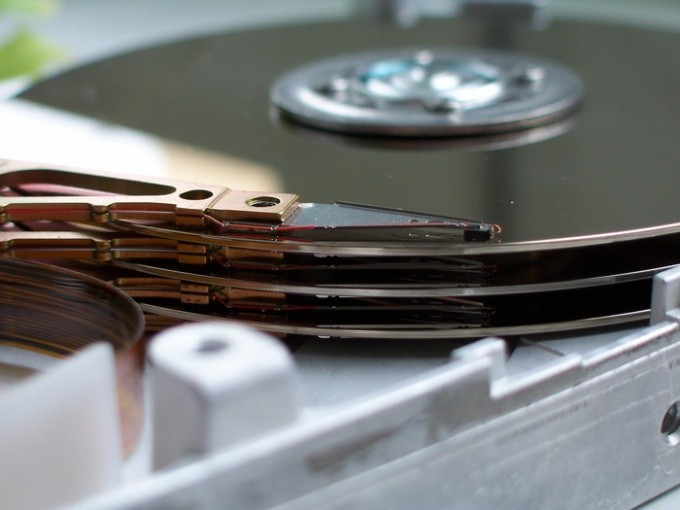
Комплексный софт
Дополнительное программное обеспечение позволит посмотреть документы и файлы на DVD, если в текущем состоянии диск не воспроизводится. Для указанной цели можно использовать следующие сторонние приложения:
- Cyber Link Power DVD – программа предназначена для работы с носителями, софт необходимо скачать и распаковать установочные файлы, после чего в разделе «Мой компьютер» следует выбрать отдельный раздел, другой вариант – открыть утилиту и кликнуть в правой стороне рабочего окна соответствующую накопителю строку. Внимание! Скачивать программы на персональное устройство (стационарное или портативное) можно только с официальных сайтов разработчиков необходимых утилит. Использование посторонних ресурсов или файлообменников небезопасно для ПК – многие софты содержат блоки, зараженные вредоносными прогами.

- Corel WinDVD Pro – дополнительный плеер, используемый для воспроизведения информации с дисковых накопителей, работает с различными форматами записи (в том числе – Blu-Ray, WMV-HD, BDXL и другими); полный функционал платный – средняя цена – 4 тысячи рублей;

- Zoom Player MAX – утилита стандартная, но содержит отдельный раздел для работы с дисками формата DVD, который содержит большее количество функций (в сравнении с обычным), позволяет быстро активировать режим просмотра и редактирования данных на интересующем типе накопителя.
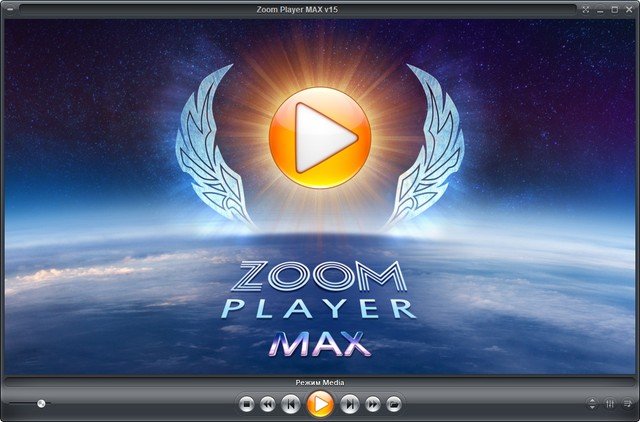
Чтобы выбрать подходящее комплексное программное обеспечение, пользователю необходимо ознакомиться с возможностями различных приложений, чтобы оценить достоинства и недостатки каждого.
Установить VLC Media Player
Указанный плеер считается наиболее популярным среди представленных. Программа бесплатная, позволяет быстро запустить документы с DVD-диска, независимо от формата.

- перейти на официальный сайт производителя приложения;
- открыть страницу с кнопкой «Скачать»;
- сохранить необходимый установочный пакет и активировать его из папки «Загрузки»;
- выполнить настройки, рекомендации к которым появляются на мониторе ПК.
Активация происходит посредством открытия программы в отдельном окне или через контекстное меню (открывается после нажатия правой клавиши по наименованию файла).

Windows DVD Player
Данная утилита – это комплексное ПО, доступное пользователям операционной системы Виндовс различных версий. Может воспроизвести информацию с носителей разных типов – DVD, SVCD и VCD (даже если на накопителе установлена защита от копирования и изменения файлов). Инструкция схожа с вариантом действий в предыдущем пункте:
- зайти на официальный сайт разработчика ПО;
- скачать установочный блок;
- запустить на персональном устройстве, выполнить установку и настройку софта.

Внимание! С помощью данного софта пользователь может создавать отдельные резервные копии материалов с дисков, для дальнейшего использования данных – хранения, перемещения на носители иных типов.
Если на персональном компьютере не воспроизводится DVD, необходимо проверить актуальность программного обеспечения (при условии, что «железо» функционирует стабильно). Пользователь может использовать разные плееры, главное – ознакомиться с возможностями каждого заблаговременно, чтобы не скачивать на устройство ненужные файлы.