Войти в windows 10 под локальным пользователем
Как создать локальный аккаунт при установке Windows 10
Уже много лет при установке Windows 10 нам навязчиво предлагают создать онлайн аккаунт Microsoft и использовать его для входа в Windows. Для кого-то этот вариант подходит, но не всем хочется привязывать возможность просто запустить свой компьютер к удалённому серверу…
Поэтому всегда есть возможность создать локальный аккаунт, то есть просто ввести имя пользователя, при желании установить для него пароль и эти данные будут сохранены на компьютере, поэтому при включении компьютера и входе в Windows не обязательно иметь Интернет-подключение.
Так было вплоть до Windows 10 версии 1903 — на момент написания это текущая стабильная версия Windows 10, также известная как майское обновление 2019 (May 2019 Update).
Начиная с этой версии, при установке системы Windows 10 Домашняя возможность создать локальный аккаунт убрана вовсе! А при установке Windows 10 Pro эта функция скрыта в меню со странным названием «Автономная учётная запись».
Причём если в Windows 10 Домашняя попытаться найти дополнительные опции и прочитать справку, то выяснится, что если вам так хочется иметь локальный аккаунт, то процедура (с точки зрения Microsoft) выглядит так:
1. Вам всё равно нужно создать онлайн аккаунт Microsoft и войти с помощью него
2. Нужно нажать кнопку Пуск, затем перейти в Данные учетной записи → Ваши данные и выбрать Войти с локальным аккаунтом. На английской версии это Settings > Accounts > Your info и выберите Sign in with a local account instead.
3. После этого можно удалить онлайн аккаунт Microsoft…
Думаю, такой запутанный вариант подходит не всем.
Поэтому давайте разберёмся, как всё-таки установить Windows и войти в систему вовсе без регистрации в Microsoft.
Как установить Windows 10 без учётной записи Microsoft
Начнём с Windows 10 Домашняя, в которой возможность входа с локальной учётной записью убрана полностью из процесса установки. Чтобы появилась возможность создать обычного пользователя без регистрации в Microsoft, нужно выполнить установку с отключённым Интернетом. Для этого, если ваш компьютер подключён по кабелю, отключите на время этот кабель. Если вы устанавливаете на ноутбук, то на этапе подключения к Wi-Fi сети выберите «Пропустить» или даже перейдите в «Режим полёта».
Как крайний вариант, который всегда работает, можно просто отключить роутер из розетки.
В результате, когда доберётесь до этого окна:

Просто выберите «У меня нет Интернета».
Нас пытаются убедить как-нибудь изыскать возможностью подключения и пытаются заманить разными подачками:
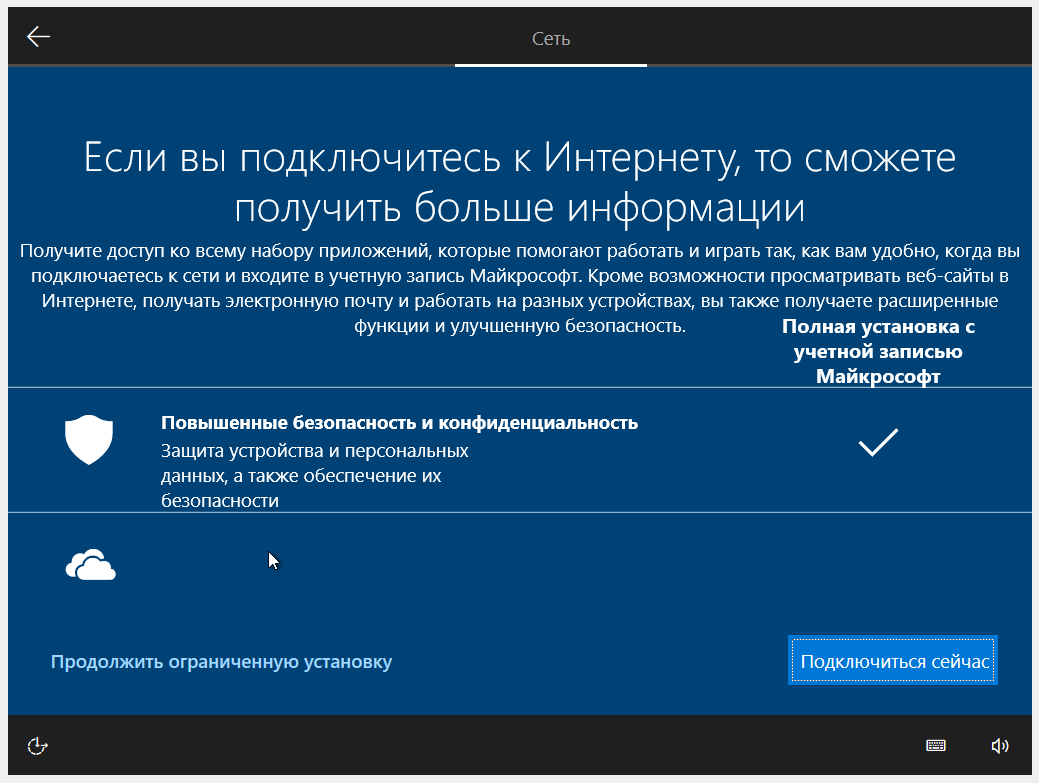
Проявляем стойкость и нажимаем «Продолжить ограниченную установку».
Наконец-то наша стойкость и выдержка вознаграждена, вводим имя для локального пользователя:
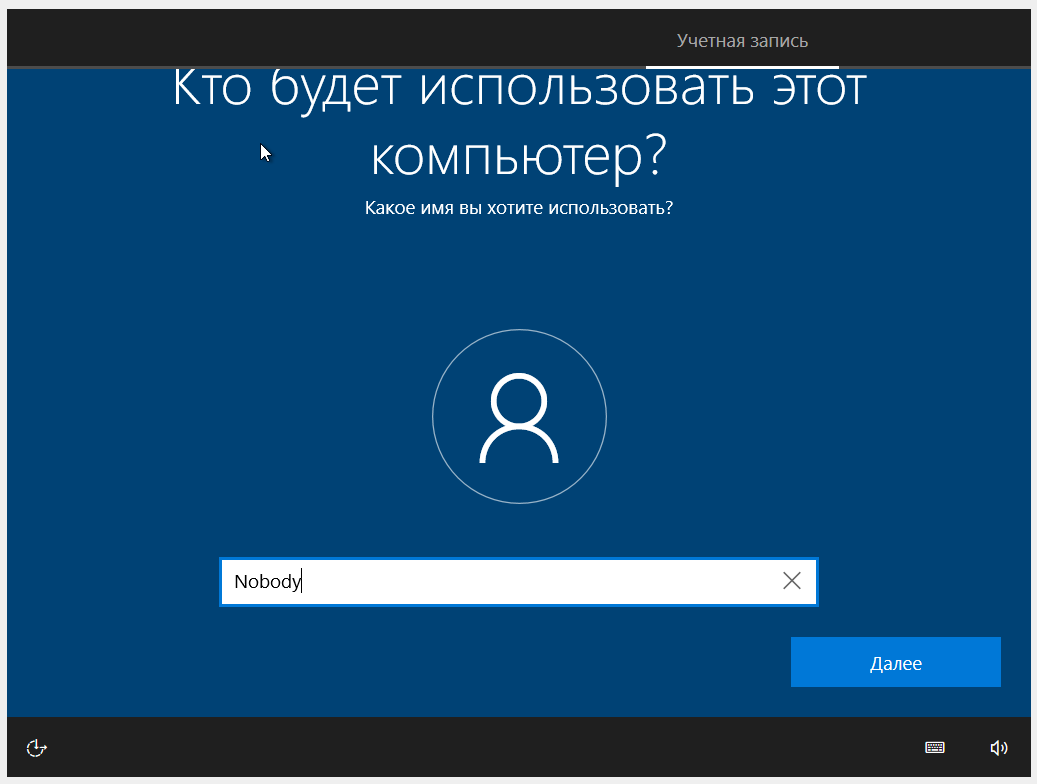
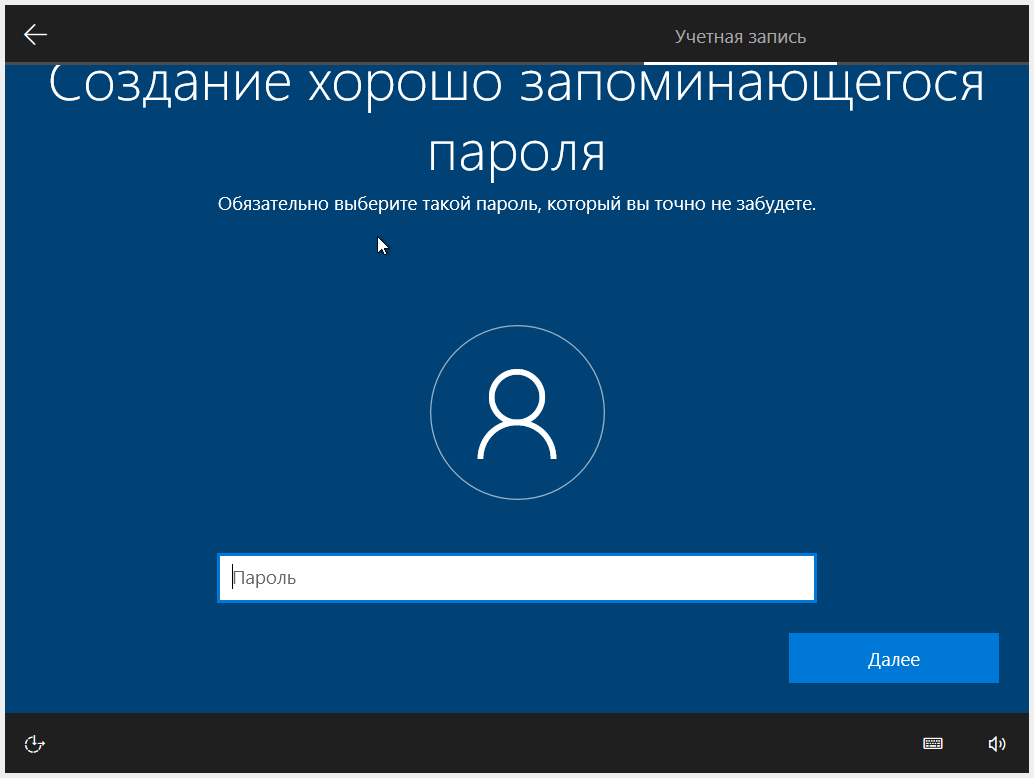
Если хотите, можете установить для него пароль (а можно оставить это поле пустым для входа без пароля).
Как установить Windows 10 Pro без учётной записи Microsoft
В предыдущем разделе мы устанавливали Windows 10 Домашняя (Home), в которой опцию входа без учётной записи Microsoft убрали вовсе.
Описанный трюк можно использовать и для Windows 10 Pro.
Дополнительно Windows 10 Pro вы можете выбрать создание локальной учётной записи следующим образом.
Выбираем «Настройку для личного использования»:
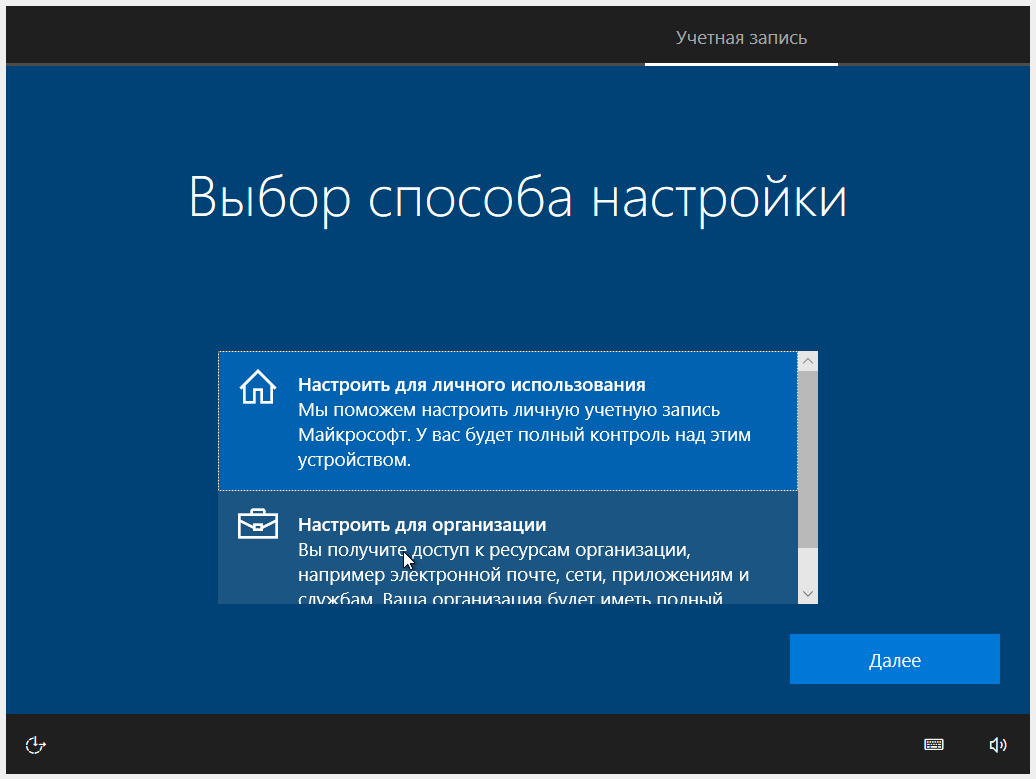
Выбираем «Автономная учётная запись»:

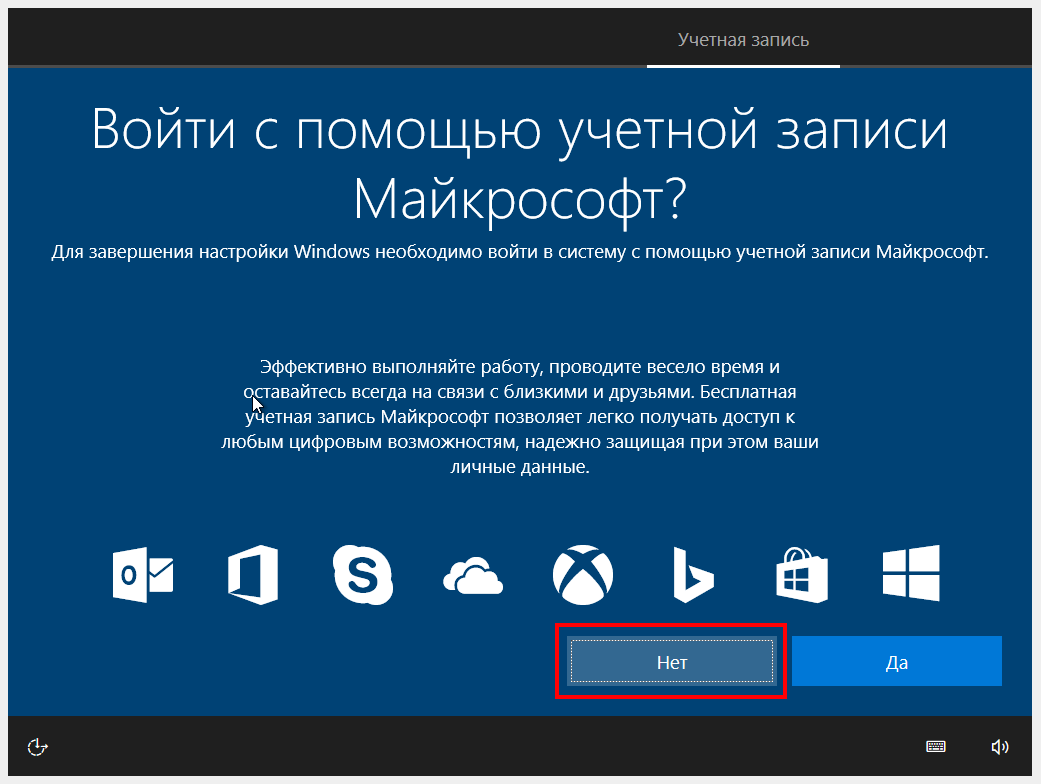
Нас опять пытаются завлечь с помощью Bloatware — но не надо сильно переживать за него, вся эта дрянь в любом случае окажется в вашей системе, поэтому нажимаем «Нет»:
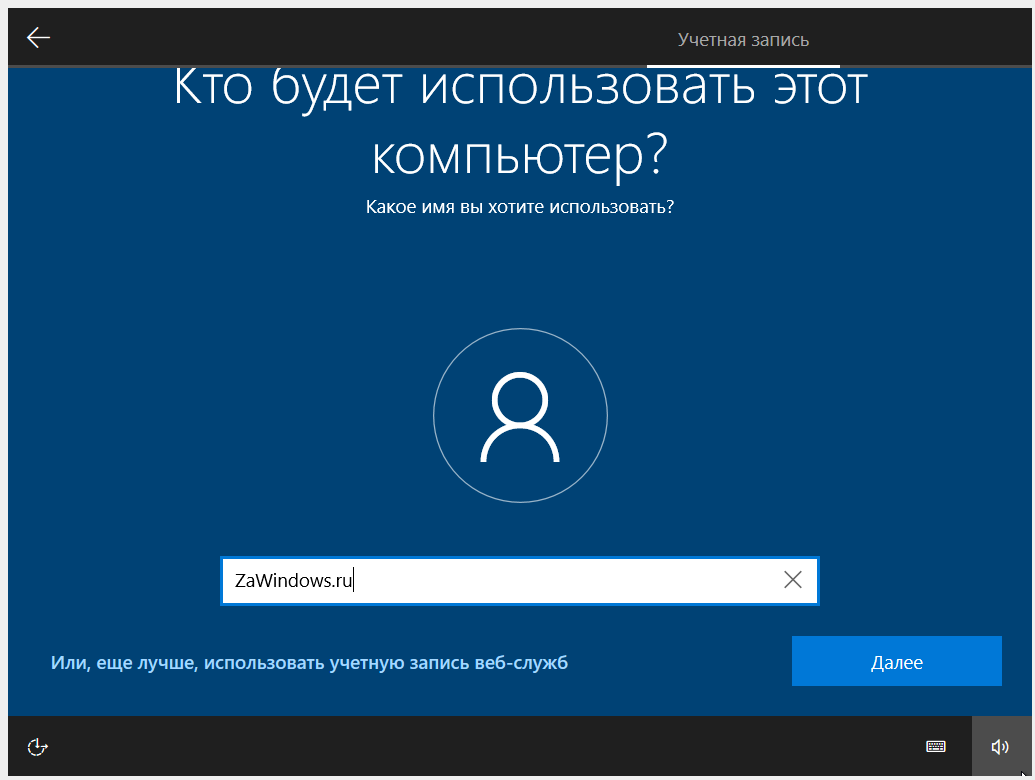
Теперь просто введите имя для своего пользователя и при желании установите для него пароль:
Что делать, если куплен компьютер с онлайн входом
Зайдите в систему с этой онлайн учётной записью, далее кнопка Пуск → Данные учетной записи → Ваши данные → Локальная учётная запись.
Заключение
Что дальше? Тенденция ведёт к тому, что при одном из следующих обновлений система вовсе откажется устанавливаться без онлайн учётной записи. Возможно, функция «автономной учётной записи» станет отдельной опцией в «профессиональных» впусках Windows.
Поэтому стоит озаботиться тем, чтобы сохранить где-нибудь на диске установочный образ Windows, который всё ещё позволяет создавать локальные учётные записи. В случае необходимости, можно установить систему с такого диска, дать ей пару дней на обновления — и вуаля, можно работать!
Обои и темы для Windows, которые сделают ваш рабочий стол оригинальными
Если вы хотите, чтобы после установки Windows ваша система приобрела свежий вид, то вы можете подобрать зачаровывающие, вдохновляющие и просто красивые обои для вашего рабочего стола или поменять целиком тему оформления:
Как вернуться на локальный аккаунт из учетной записи Microsoft
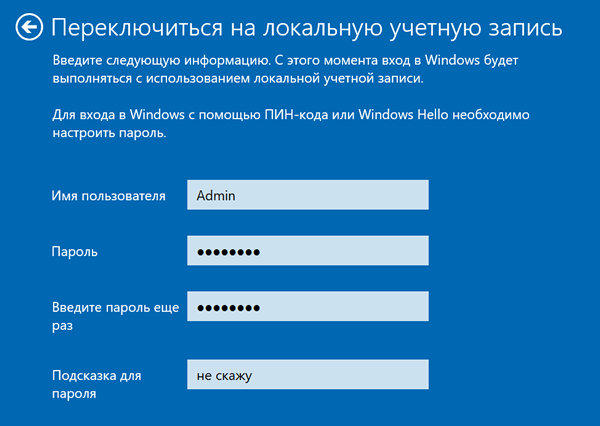
Хотя Windows 10 позволяет вам выбрать учетную запись Microsoft или традиционную локальную учетную запись с помощью встроенного интерфейса (OOBE) или приложения «Параметры», этот набор функций был разработан для того, чтобы привлечь пользователей к выбору варианта учетной записи Microsoft.
Причиной такого подхода является то, что использование учетной записи Microsoft позволяет получить дополнительные преимущества, включая возможность синхронизации настроек, паролей, тем и файлов на разных устройствах. Вы можете управлять различными аспектами вашего компьютера, такими как обновление личной информации, сброс пароля учетной записи и поиск устройства в случае его утери или кражи.
Однако это не тот тип учетной записи, который все хотят использовать. Если вы по ошибке подключили учетную запись Microsoft к Windows 10 или просто не хотите её использовать, в приложении «Параметры» есть возможность переключиться на локальную учетную запись без необходимости начинать с нуля.
В этом руководстве по Windows 10 мы расскажем, как переключиться на локальную учетную запись из учетной записи Microsoft с помощью приложения «Параметры».
Как перейти на локальную учетную запись
Чтобы переключиться на локальную учетную запись из учетной записи Microsoft в Windows 10, выполните следующие действия.
- Откройте приложение «Параметры» (или нажмите Win + I ).
- Нажмите на Учетные записи.
- Нажмите на Ваши данные.
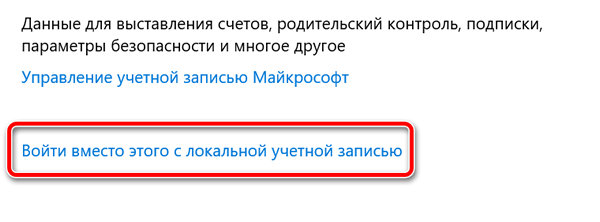
- Нажмите ссылку Войти вместо этого с локальной учетной записью.
Введите свой текущий пароль учетной записи Microsoft.
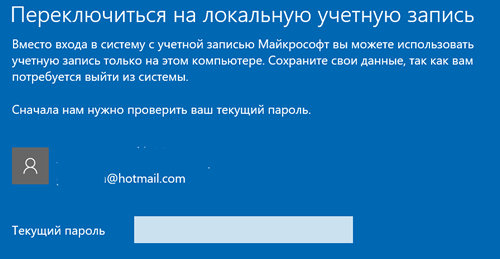
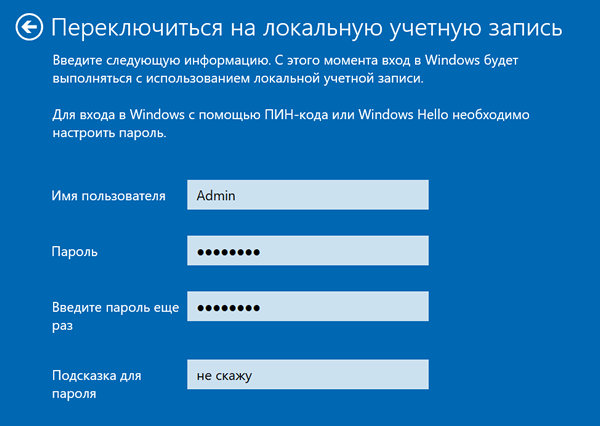
Совет. Если у вас уже был настроен PIN-код, вы все равно можете использовать его для входа без необходимости ввода сложного пароля.
После выполнения этих действий ваша учетная запись Windows 10 будет отключена от учетной записи Microsoft и переключится на традиционный стиль локальной учетной записи. Используя этот метод, учетные данные вашей учетной записи Microsoft будут по-прежнему доступны на устройстве, чтобы автоматически подключать вас к различным службам.
Как удалить данные учетной записи Microsoft
Если вы переходите на локальную учетную запись и не хотите сохранять данные своей учетной записи Microsoft на своем компьютере, выполните следующие действия.
- Откройте приложение «Параметры» (или нажмите Win + I ).
- Нажмите на Учетные записи.
- Нажмите на Электронная почта и учетные записи.
- В разделе «Учетные записи, используемые другими приложениями» выберите учетную запись Microsoft, которую вы хотите удалить.
- Нажмите кнопку Удалить .
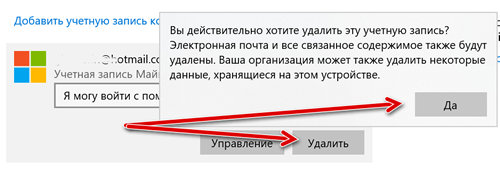
После выполнения этих действий перезагрузите компьютер, чтобы полностью удалить данные учетной записи Microsoft с вашего устройства.
Вход на доменный компьютер под локальной учетной записью
В некоторых случаях требуется на компьютере, который включен в домен Active Directory войти не под доменной, а под локальной учетной записью. Большинству администраторов этот трюк знаком, но пользователи зачастую о нем не знают.
Немного предыстории. После того, как компьютер добавлен в домен Active Directory, вы можете войти в него под учетной записью домена или локального пользователя (если конечно локальная учетная запись не отключена и вход под ней не заблокирован через групповые политики). В Windows XP и Windows Server 2003 на экране входа в систему имелся раскрывающийся список «Вход в систему», в котором можно было выбрать в какой домен вы хотите войти, либо, если нужно зайти под локальной учетной, для этого нужно выбрать пункт «Этот компьютер» — @Computer_Name (this computer) .
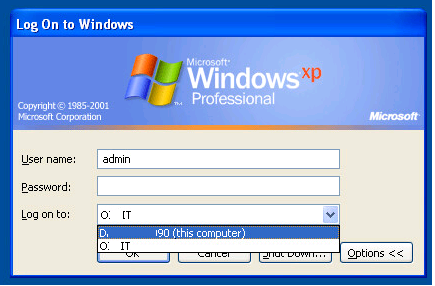
Однако в последующих версиях Windows это раскрывающийся список из интерфейса входа в систему убрали. Вместо этого списка на экране входа в систему, появилась небольшая кнопка «Как я могу войти в другой домен» (How to log on to another domain). Если вы нажмете эту кнопку, появится следующий совет.
Type domain name\domain user name to sign in to another domain.
Type РKZ-ТZI01K1\local user name to sign in to this PC only (not a domain )
Чтобы войти в другой домен, введите имя_домена\имя_пользователя_домена
Чтобы войти только на этот компьютер (не в домен), введите РKZ-ТZI01K1\локальное_имя_пользователя
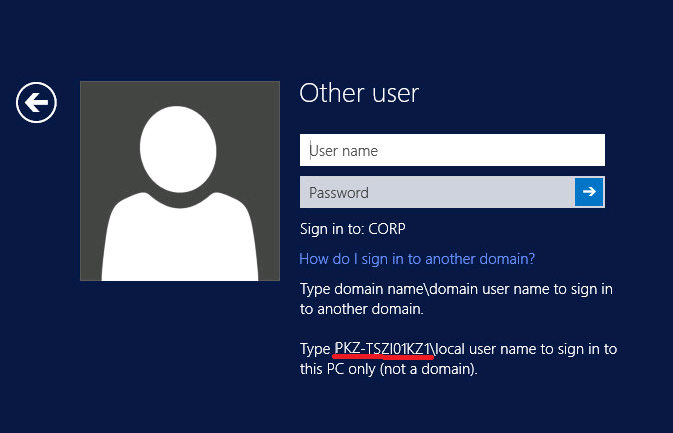
Как вы видите, в тексте сообщения присутствует имя данного компьютера (в нашем примере РKZ-ТZI01K1). И если вы хотите войти под локальной учетной записью, в поле с именем пользователя нужно указать имя локального пользователя в следующем формате РKZ-ТZI01K1\Administrator. Естественно, если имя компьютера довольно длинное и не несет смысловой нагрузки, его набор с клавиатуры может стать настоящим испытанием.
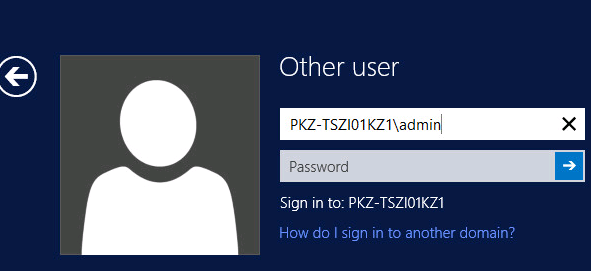
К счастью, есть простой способ, который позволит вам войти в систему под локальной учеткой без указания имени компьютера.
Секрет в том, что Windows использует символ точки (.) в качестве псевдонима для локального компьютера. Поэтому, если в поле с именем пользователя поставить .\ , то система будет считать, что вы хотите авторизоваться под локальной учеткой. Соответственно изменится поле Sign in to, вместо имени домена там уже будет указано имя данного компьютера.
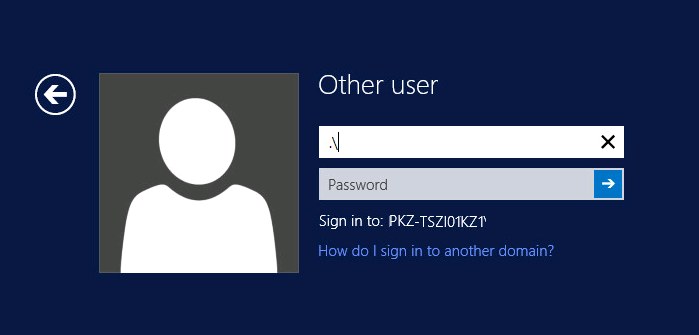
Теперь после .\ осталось набрать имя локальной учетной записи и пароль.
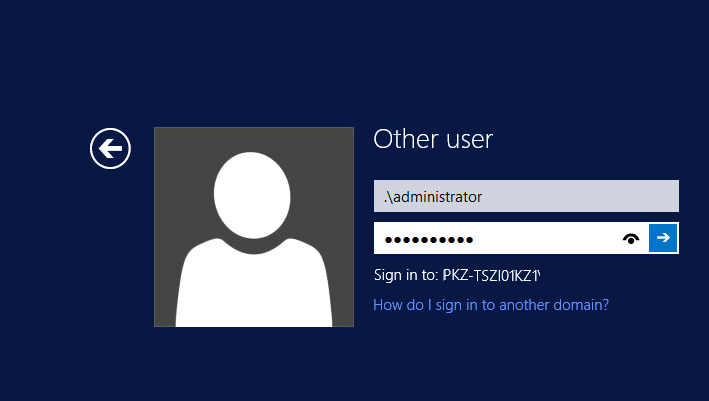
Этот небольшой трюк может использоваться для входа на доменный компьютер под локальной учетной записью во всех поддерживаемых версиях Windows, начиная с Windows Vista и заканчивая Windows 10 и Windows Server 2016.
Совет. Аналогичным образом можно авторизоваться на удаленном компьютере в рабочей группе под локальной учетной запись при доступе к общим файлам по протоколу SMB.
Как изменить учетную запись домена на локальную учетную запись в Windows 10?
Итак, у меня есть учетная запись Windows 10, которая является частью домена. Если я использую cmd для создания новой учетной записи, будет ли она автоматически подключена к домену? Или это будет локально автоматически? Если он находится в домене, как я могу отключить его, чтобы он был только локальным?
3 ответа 3
Итак, у меня есть учетная запись Windows 10, которая является частью домена. Если я использую cmd для создания новой учетной записи, будет ли она автоматически подключена к домену?
Это невозможно сделать с устройства, подключенного к домену Active Directory. Вы должны либо выполнить команду, которая создает учетную запись домена или создает учетную запись на контроллере домена. Любые учетные записи, которые вы создаете на компьютере, подключенном к домену Active Directory, будут локальными учетными записями.
Если он находится в домене, как я могу отключить его, чтобы он был только локальным?
Учетная запись домена Active Directory не может быть преобразована в учетную запись локального компьютера. Хотя вы можете подключиться к учетной записи домена, не подключаясь к ней, это возможно из-за сохранения учетных данных вашего профиля, но эта учетная запись не существует на самой машине. Возможность входа в профиль домена Active Directory, хотя он не подключен к домену, может быть отключена администратором сети.
Если вы еще не являетесь локальным администратором домена Active Directory, вы не сможете создать локальную учетную запись. Кроме того, ваш сетевой администратор может легко предотвратить создание локальных учетных записей.
HackWare.ru
Этичный хакинг и тестирование на проникновение, информационная безопасность
Полное руководство по Active Directory, от установки и настройки до аудита безопасности. Ч. 5: Добавление компьютеров в Active Directory. Проверка и удаление из Active Directory
Оглавление
8. Групповые политики
9. Управление пользователями и компьютерами Active Directory. Группы. Организационные единицы
10. Настройка траста и сайта доменов
11. Другие службы и роли Active Directory
12. Настройка Samba (Active Directory для Linux)
13. Инструменты для аудита безопасности Active Directory
С теоретической точки зрения, порядок глав должен быть немного иным: перед изучением присоединения к домену нужно изучить иерархию Active Directory, инструменты создания и управления пользователями, группами. Поверьте мне, в этом теоретическом материале можно крепко завязнуть… При том, что в практическом плане нам достаточно на сервере создать пользователя домена в графическом интерфейсе и, по сути, всё готово для подсоединения к домену! Поэтому мы чуть забежим вперёд и подсоединимся к домену, а затем окунёмся в теорию — она уже будет привязанной к некоторому практическому опыту взаимодействия с Active Directory и нам будет проще в ней разобраться.
Последствия присоединения к Домену Active Directory
В самой первой части уже описаны некоторые из последствий присоединения компьютера к Домену. Остановимся на этом чуть подробнее, чтобы вам в дальнейшем не пришлось переустанавливать ОС на рабочей станции чтобы покинуть домен и чтобы не потерять важные для вас файлы.
1. DNS настройки
Рабочая станция должна использовать Контроллер домена в качестве DNS сервера. Поэтому если вы включаете рабочую станцию когда Контроллер домена недоступен (офлайн), это может привести к проблемам с сетевыми подключениями.
2. Выход из домена
На рабочей станции должна иметься учётная запись локального администратора, при выходе запрашивается логин и пароль пользователя домена, имеющего полномочия на отсоединение от домена!
3. Пользовательские файлы
В зависимости от настроек пользователя, созданные пользователем домена файлы могут храниться как на локальной рабочей станции, так и на сервере.
В общем, если вы настраиваете тестовое окружение Active Directory и подсоединяете к домену свой рабочий компьютер, то прежде чем удалить тестовое окружение, выполните выход из домена, иначе впоследствии вы можете столкнуться с трудностями.
Настройка DNS сервера на рабочих станциях
Многие протоколы Active Directory сильно зависят от DNS сервера, поэтому вряд ли получится использовать сторонний DNS сервер (например, BIND). Мы уже настроили в Windows Server роль DNS, то есть фактически запустили DNS сервер. Теперь нужно сделать так, чтобы рабочие станции использовали IP адрес Windows Server в качестве DNS сервера.
Рассмотрим, как изменить настройки DNS сервера разными способами. Вам нужно выбрать один из подходящих для вас вариантов.
В моей установке Active Directory компьютер с DNS сервером (контроллер домена) имеет IP адрес 192.168.1.60. Следовательно, моя задача установить данный IP адрес в качестве первичного DNS сервера. В качестве вторичного DNS сервера вы можете выбрать любой другой.
Как настроить DNS сервер на Windows 10
Нажмите на иконку «Доступ к Интернету», затем кликните на имени вашего сетевого подключения:
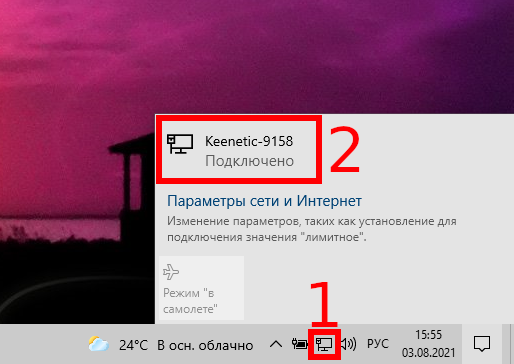
Нажмите на «Настройка параметров адаптера»:

(Другой быстрый способ попасть сюда, это набрать в командной строке «control netconnections» или «control ncpa.cpl»).
Кликните правой кнопкой по адаптеру, настройки которого вы хотите изменить, и в открывшемся контекстном меню выберите «Свойства».

Выберите «IP версии 4 (TCP/IPv4)» и нажмите кнопку «Свойства».
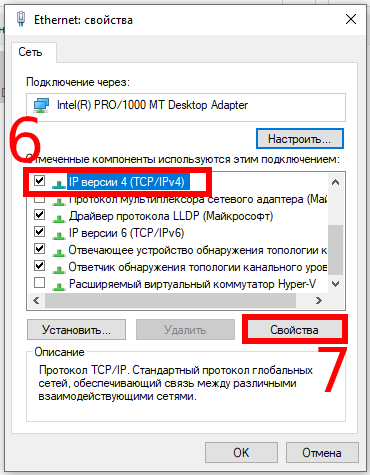
Выберите «Использовать следующие адреса DNS-серверов» и введите IP.
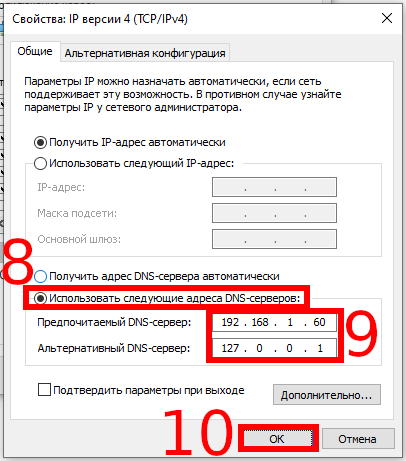
Когда всё будет готово нажмите «ОК» и закройте окна.
Как настроить DNS сервер в Windows Admin Center
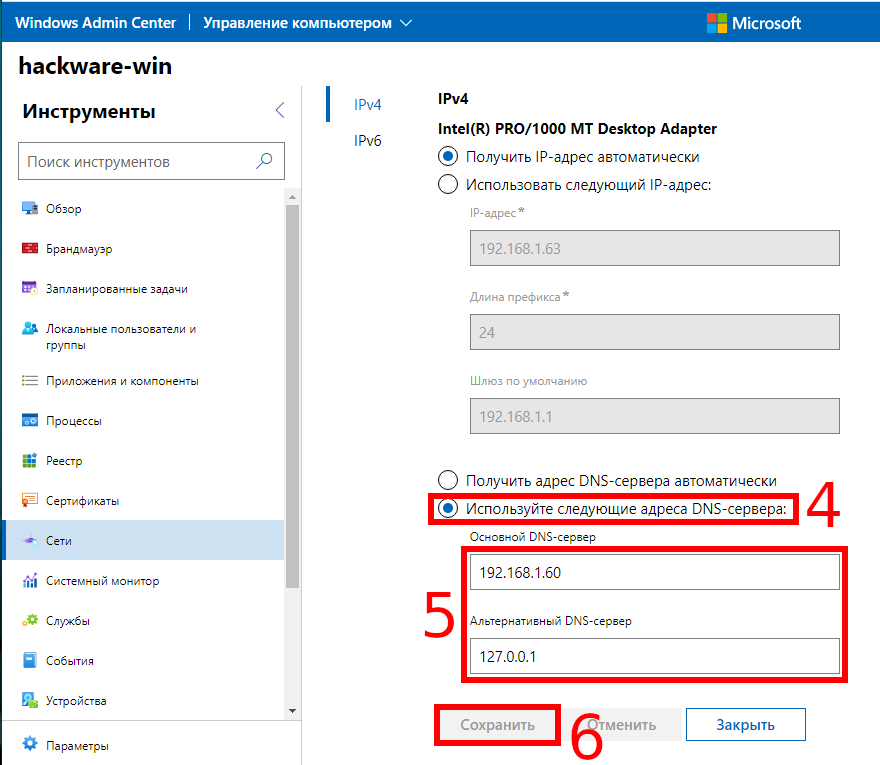
Перейдите на вкладку «Сети» и выберите сетевой адаптер, настройки которого вы хотите изменить и нажмите кнопку «Параметры».
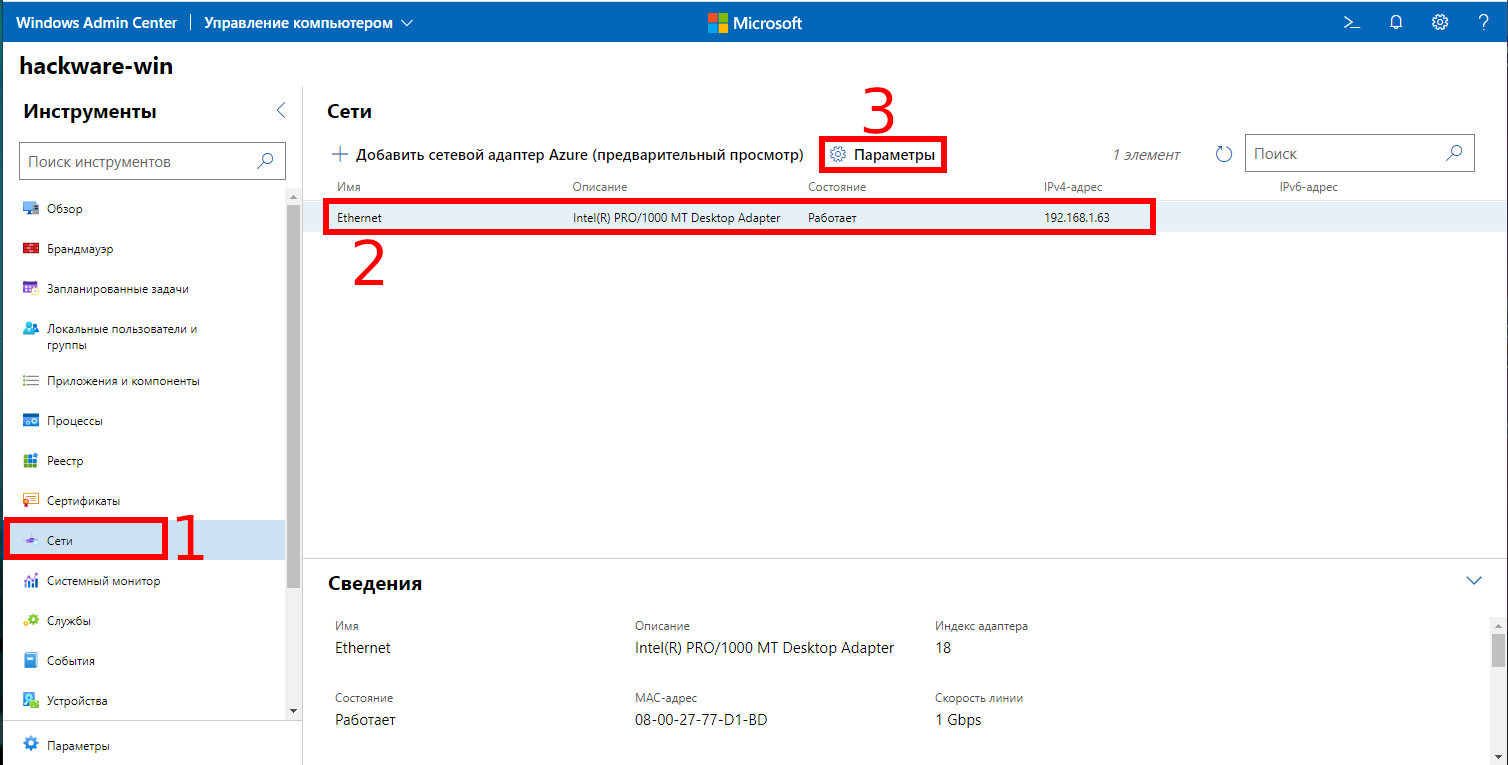
Перключите на «Используйте следующие адреса DNS-сервера», введите желаемые настройки DNS адреса и нажмите кнопку «Сохранить».
Как настроить DNS сервер в PowerShell
Если вы хотите указать один DNS сервер, то используйте команду вида:
Для указания двух DNS серверов используйте синтаксис:
Как проверить настройки DNS в Windows
Чтобы убедиться, что DNS сервер работает и что в качестве DNS используется именно контроллер домена, выполните команду:
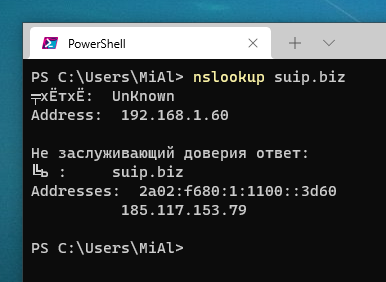
Мы получили IP адрес этого сайта — это означает, что DNS сервер работает. Строка «Address: 192.168.1.60» содержит IP адрес DNS сервера, как мы можем убедиться, это контроллер домена.
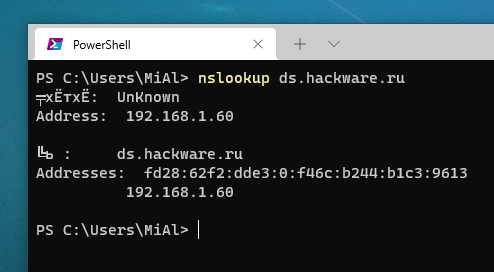
Следующая команда выведет IP адрес Домена:
Строки с Addresses содержат в том числе и локальный IP адрес домена:
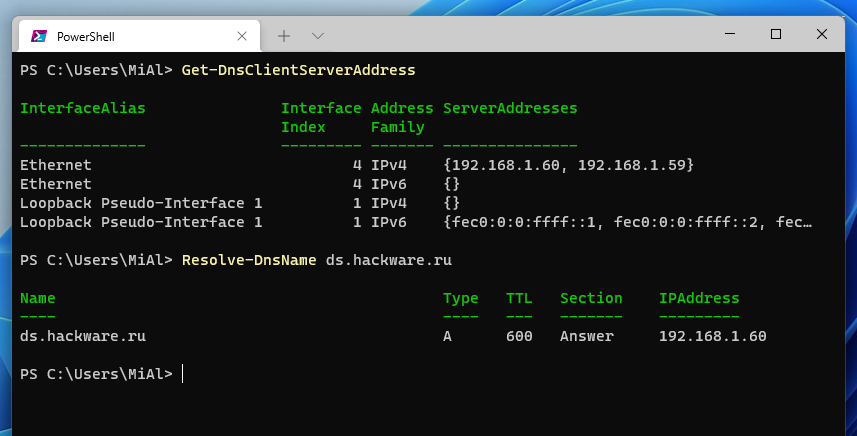
Если вы хотите обойтись исключительно средствами PowerShell и не использовать стороннюю утилиту, то проверить настройки DNS сервера, а также узнать IP адрес домена вы можете следующими командами:
Как присоединить компьютер к домену
Теперь, когда всё готово, мы присоединим рабочую станцию к домену.
Кроме уже сделанных изменений нам понадобится:
- Имя домена (в моём случае это ds.hackware.ru)
- Учётные данные (имя пользователя и пароль) пользователя, который имеет право на принятие в Домен. В данном случае будем использовать учётные данные пользователя сервера Administrator
Присоединение к домену через Параметры компьютера
Для присоединения к домену, откройте приложение Параметры (Win+I) и нажмите «Система».

Перейдите на вкладку «О программе» и найдите пункт «Переименовать этот ПК (для опытных пользователей)»:
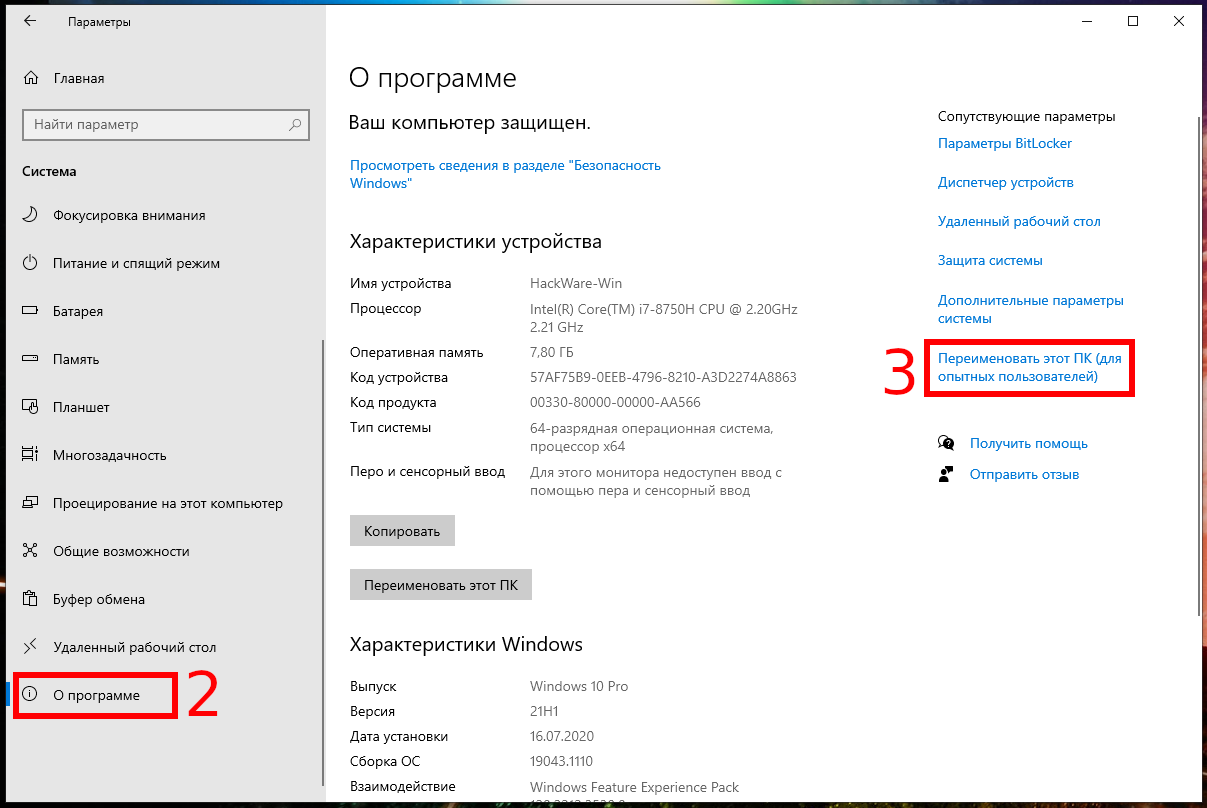
(Другой быстрый способ попасть сюда, это набрать в командной строке «SystemPropertiesComputerName»).
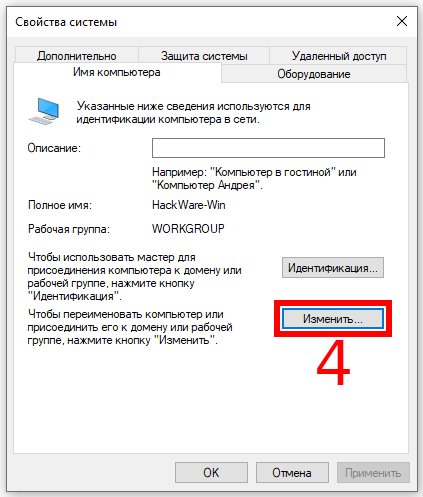
Для присоединения к домену нажмите кнопку «Изменить».
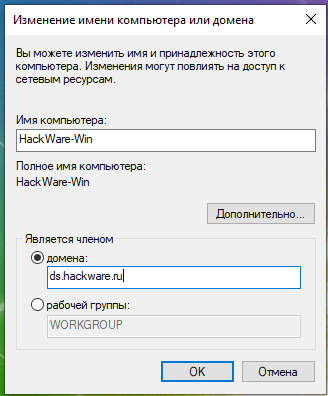
Установите переключатель на «Является членом домена» и впишите имя домена, нажмите «ОК».
Если имя компьютера длиннее 15 символов, то вам будет показано предупреждение, что NetBIOS имя будет укорочено. Об этом нужно помнить по следующим причинам:
- Укороченное имя может перестать быть уникальным — возможно, компьютеры с таким именем уже имеются в локальной сети, либо такие имена появятся при укорочении имён других рабочих станций
- При входе в рабочую станцию локальным пользователем, нужно будет указать NetBIOS имя, которое обычно совпадает с именем компьютера, но если оно было укорочено, то это разные имена. Если вы это забудете, то у вас возникнут проблемы с авторизацией. Например, имя компьютера «HackWare-Windows-11», а укороченное NetBIOS имя стало «HackWare-Window». Имя пользователя «MiAl». Можно подумать, что для входа как локальный пользователь нужно указать «HackWare-Windows-11\MiAl» — но это неверно и вызовет ошибку «имя пользователя или пароль неверны». Правильно в качестве имени пользователя указать «HackWare-Window\MiAl».
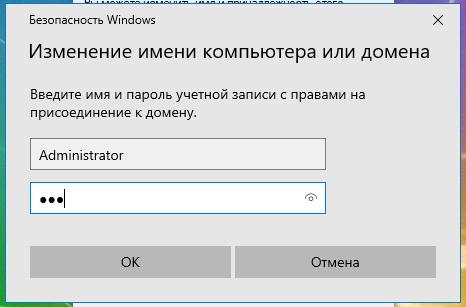
Введите учётные данные администратора сервера.
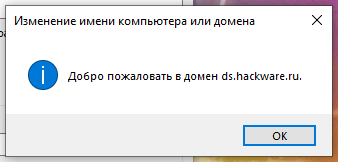
Если всё прошло удачно, то вы увидите приветственное сообщение.
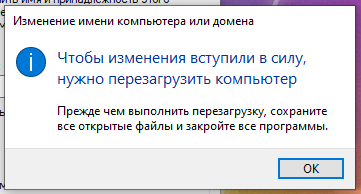
Также вам будет сообщено, что для того, чтобы изменения вступили в силу, необходимо перезагрузить компьютер.
Присоединение к домену с помощью Мастера присоединения к домену или рабочей группе
Для присоединения к домену, откройте приложение Параметры (Win+I) и нажмите «Система».
Перейдите на вкладку «О программе» и найдите пункт «Переименовать этот ПК (для опытных пользователей)»:
(Другой быстрый способ попасть сюда, это набрать в командной строке «SystemPropertiesComputerName»).
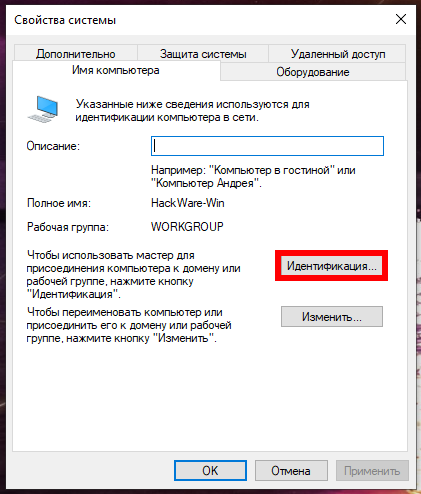
Для присоединения к домену нажмите кнопку нопку «Идентификация».
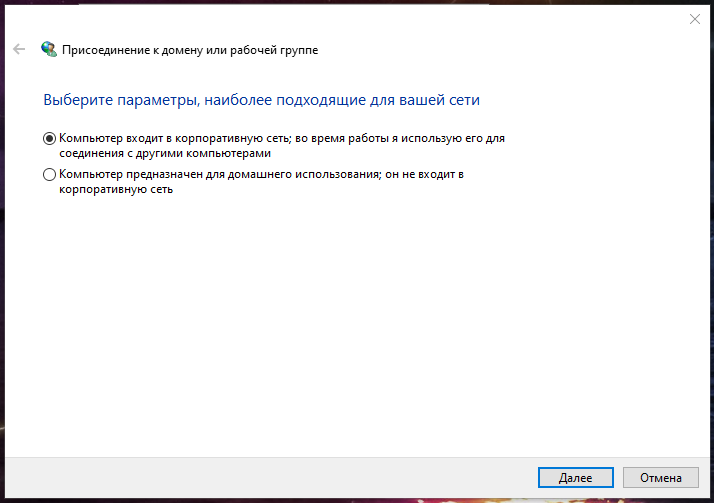
Выберите вариант «Компьютер входит в корпоративную сеть; во время работы я использую его для соединения с другими компьютерами».
Выберите «Моя организация использует сеть с доменами».
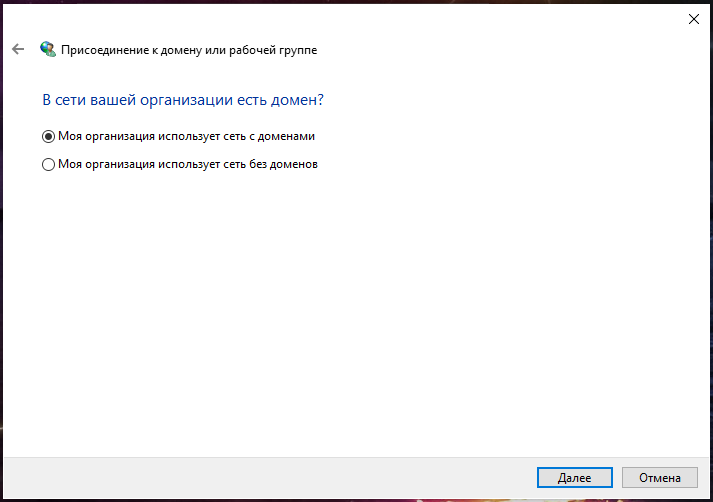
Нажимаем «Далее».

Введите имя и пароль администратора домена, а также адрес домена и нажмите «Далее».
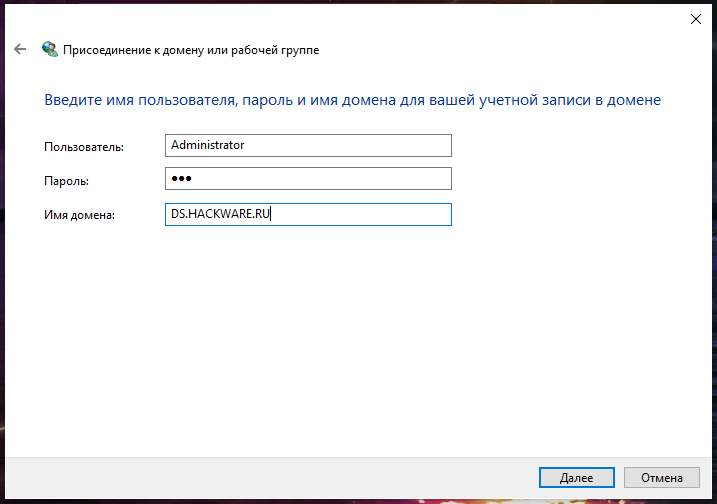
Если компьютер впервые подключается к домену, то вы увидите следующее сообщение и запрос на ввод имени компьютера и домена.
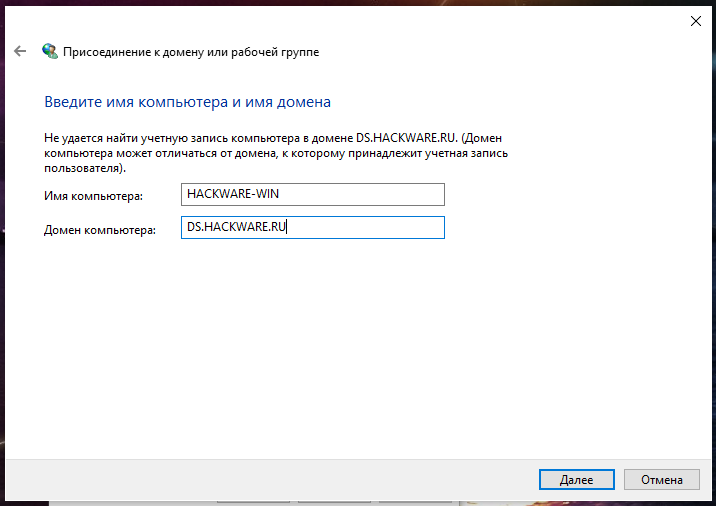
Вновь введите логин и пароль администратора сервера, а также адрес домена.
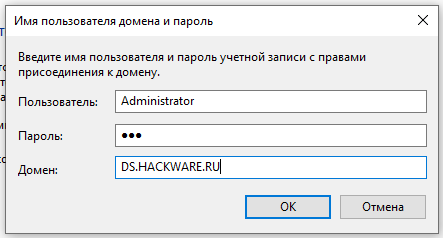
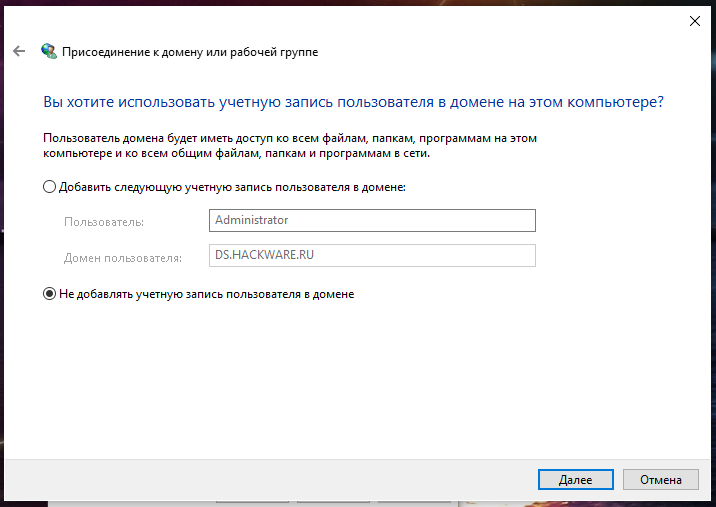
Не совсем понятно, за что отвечает это окно.
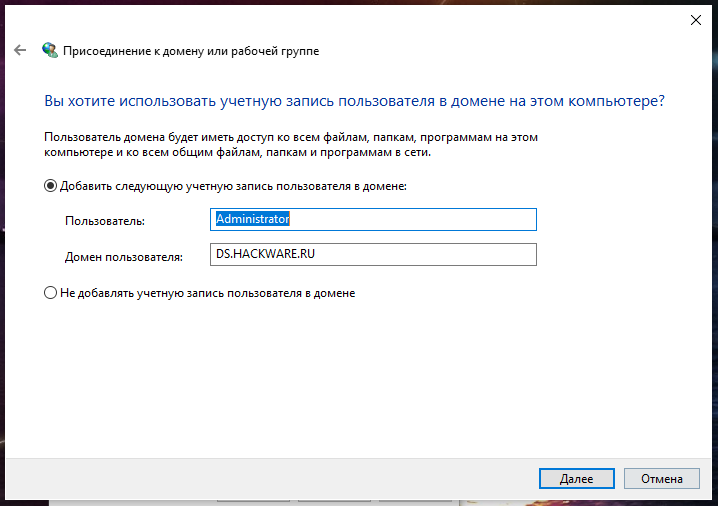
Я не стал добавлять.
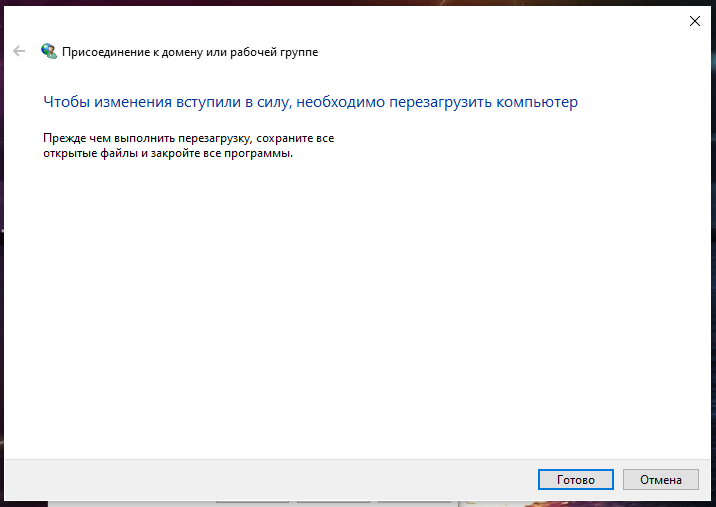
Чтобы изменения вступили в силу, перезагрузите компьютер.
Присоединение к домену в Windows Admin Center
Откройте Windows Admin Center, подключитесь к компьютеру, который должен присоединиться к домену, перейдите на вкладку Обзор.
Нажмите «Изменить идентификатор компьютера».

Переключите «Членство» на «Домен» и введите имя домена. Нажмите кнопку «Далее».
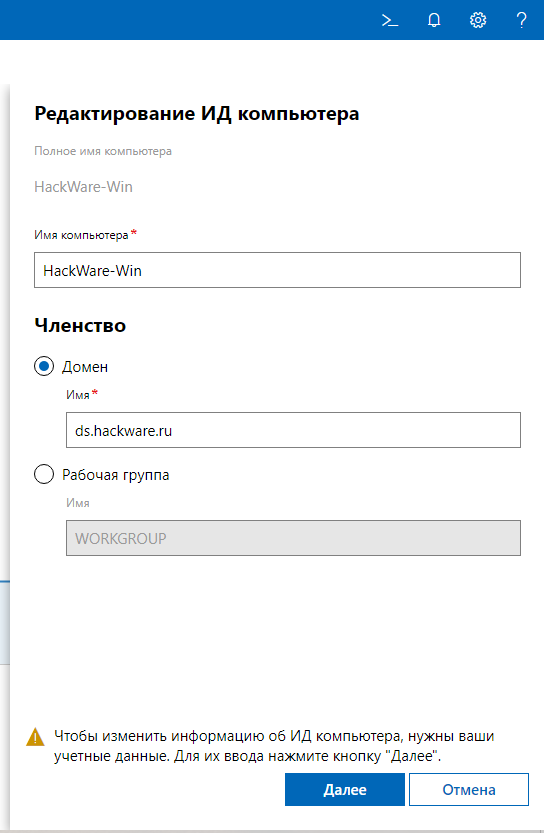
Введите учётные данные администратора домена, нажмите кнопку «Сохранить».
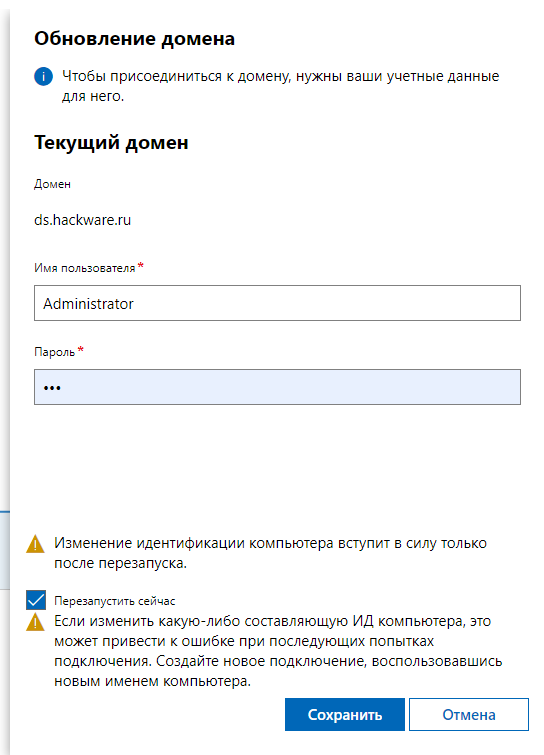
Чтобы изменения вступили в силу, потребуется перезагрузка компьютера.
Присоединение к домену в PowerShell
Для добавления в домен или рабочую группу применяется командлет Add-Computer. Он присутствует в PowerShell 5, но удалён из PowerShell 7 и никто не знает, чем его заменить, подробности смотрите в статье «Аналог Add-Computer в PowerShell 7».
Если вы уже установили PowerShell 7, то для переключения на PowerShell 5 выполните:
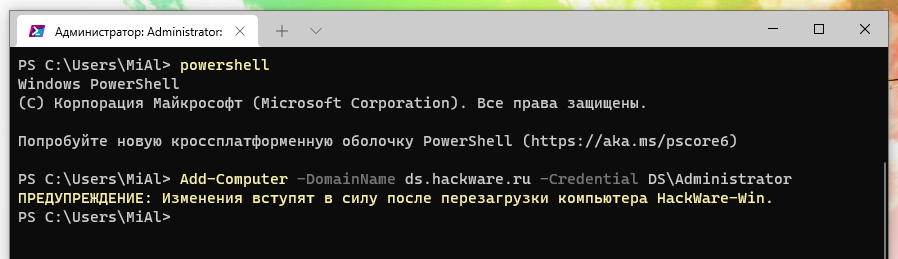
Пример команды, которая добавляет локальный компьютер к домену и перезапускает компьютер:
- ИМЯ_ДОМЕНА — домен, к которому прикрепляется компьютер
- Administrator — имя администратора сервера
Эту команду нужно выполнять с правами администратора.
Вам будет предложено ввести пароль администратора контроллера домена:

Чтобы изменения вступили в силу (если вы не указали опции -Restart -Force), вам нужно будет вручную перезагрузить компьютер.
Команда для добавления удалённого компьютера в домен имеет следующий вид:
- ИМЯ_КОМПЬЮТЕРА — удалённый компьютер, который нужно добавить в домен. Вместо имени можно указать IP адрес или NetBIOS имя
- ИМЯ_ДОМЕНА — домен, к которому прикрепляется компьютер
- Administrator — имя администратора сервера
- Администратор — имя администратора рабочей станции
Эта команда дважды предложит ввести учётные данные — сначала пароль администратора домена, затем пароль администратора рабочей станции.

В моих тестах команда для добавления удалённого компьютера в домен всегда завершалась ошибкой «The RPC server is unavailable. (Exception from HRESULT: 0x800706BA)»:
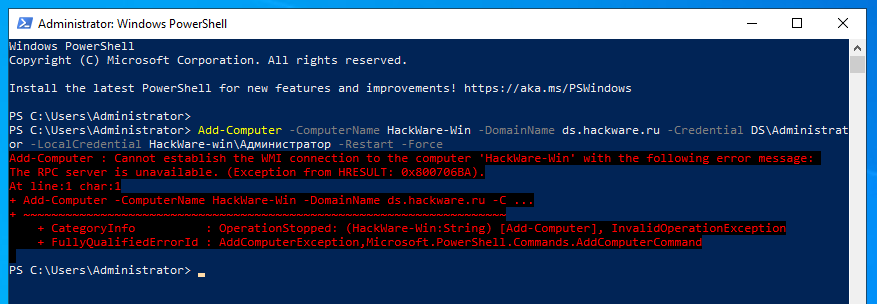
На текущий момент справиться с ошибкой не удалось.
Как выполнить вход в Домен Windows
Вход на компьютере присоединённому к домену
При загрузке компьютера нас встречает заставка.
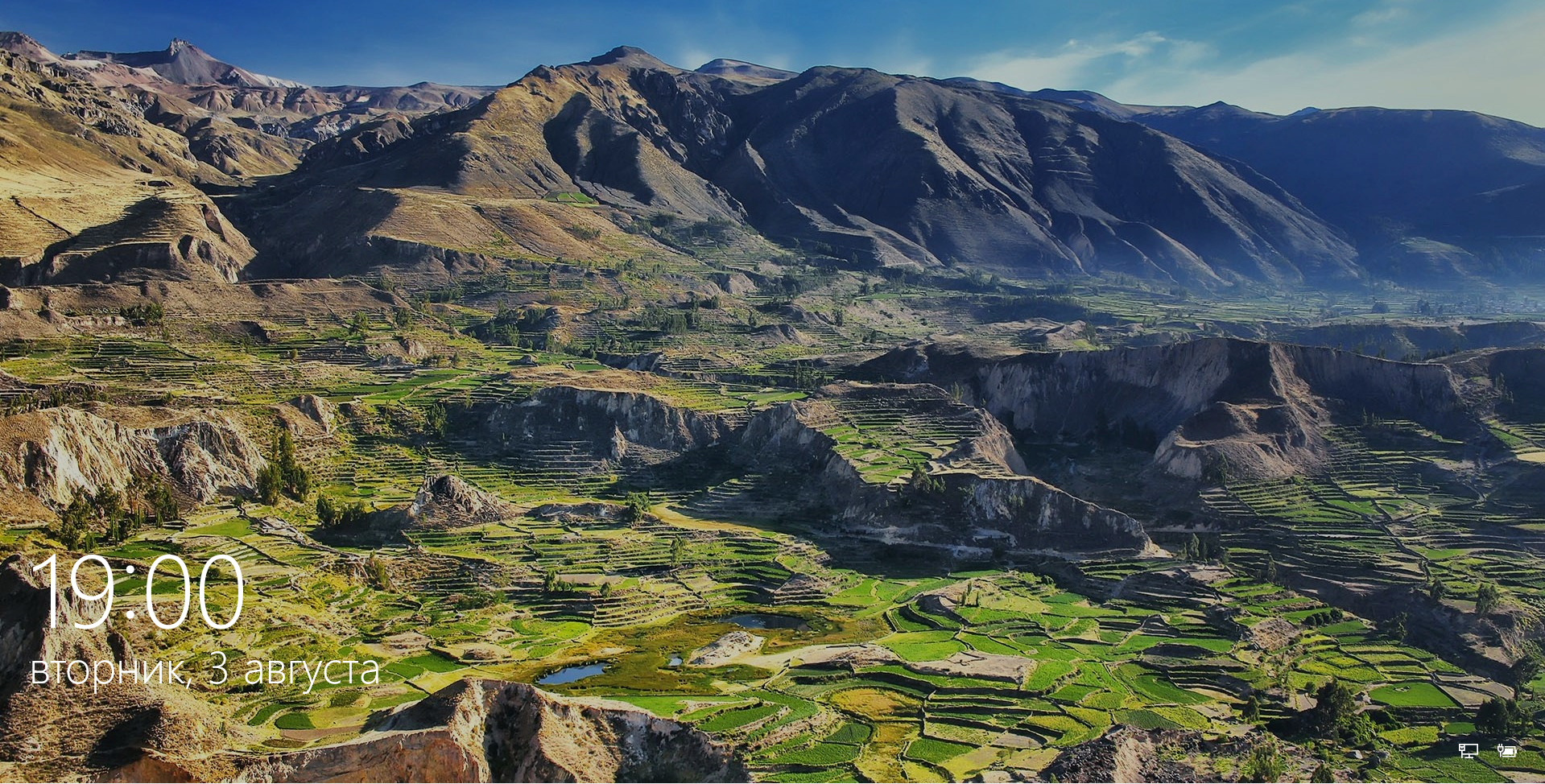
Зажмите левую кнопку мыши и проведите вверх.
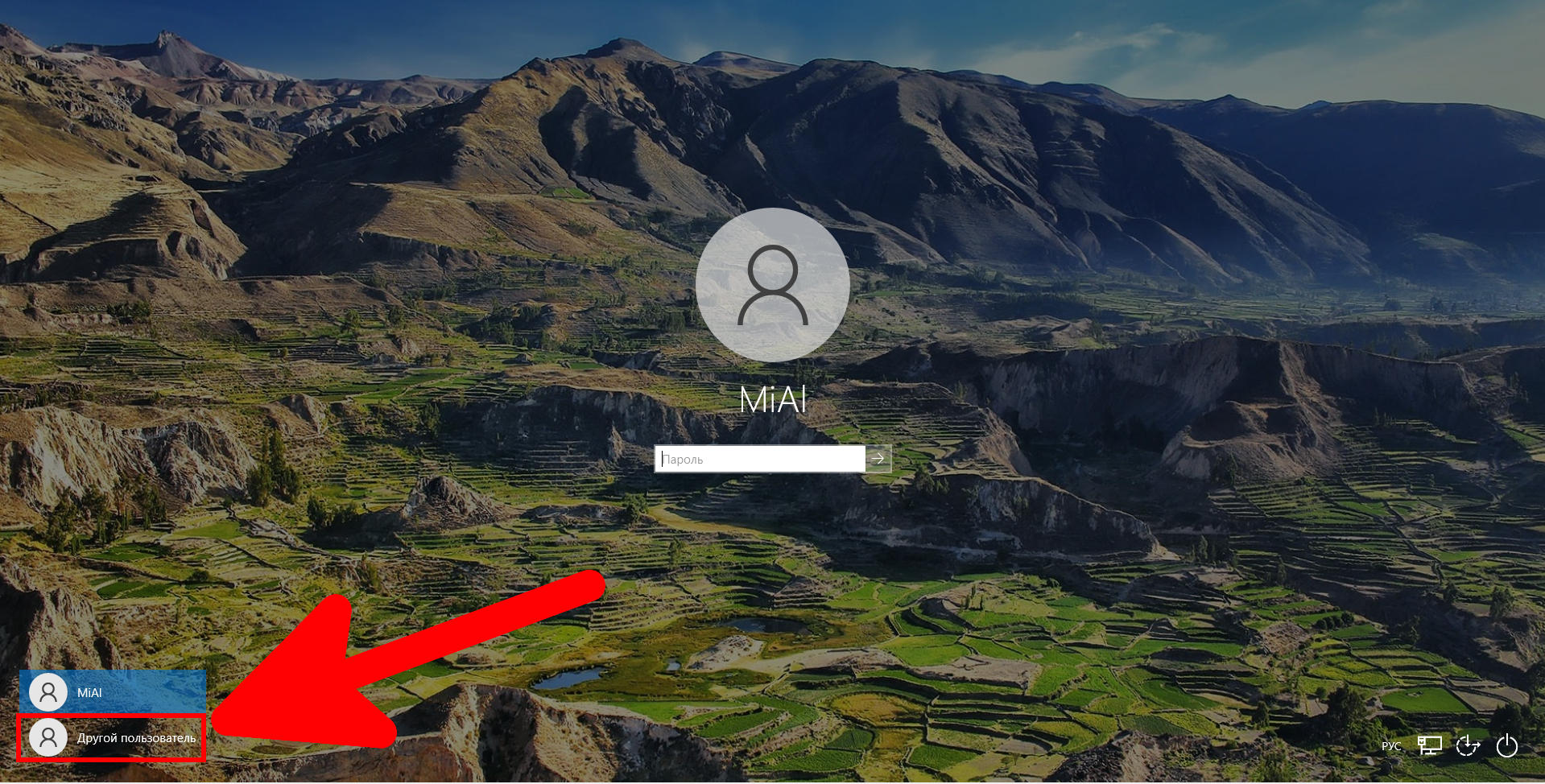
По умолчанию предлагается войти под локальным пользователем (если у вашего локального пользователя нет пароля, то для входа просто нажмите Enter).
Чтобы войти в домен, нажмите «Другой пользователь».
Введите имя пользователя домена и пароль.

Как создавать пользователей в домене Windows, будет показано в следующей части. Тем не менее, уже сейчас вы можете выполнить вход на рабочую станцию с учётной записью администратора домена. То есть вводим имя пользователя (Administrator) и пароль администратора сервера (да, хотя мы выполняем вход на рабочей станции, а не на сервере).
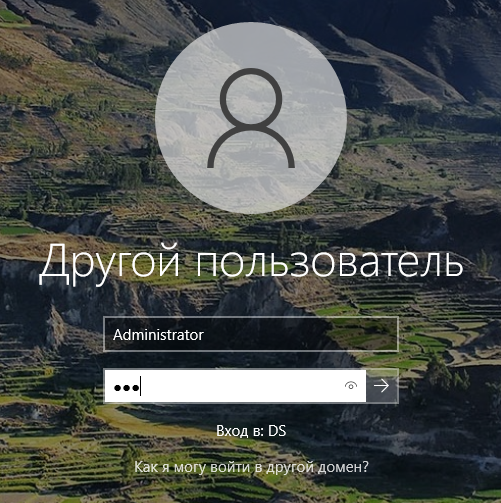
Обратите внимание, что если на локальном компьютере присутствует пользователь с таким же именем, как и в домене, то для входа необходимо имя указать следующим образом: «ДОМЕН\ПОЛЬЗОВАТЕЛЬ». В противном случае, вход будет выполнен как локальный пользователь.
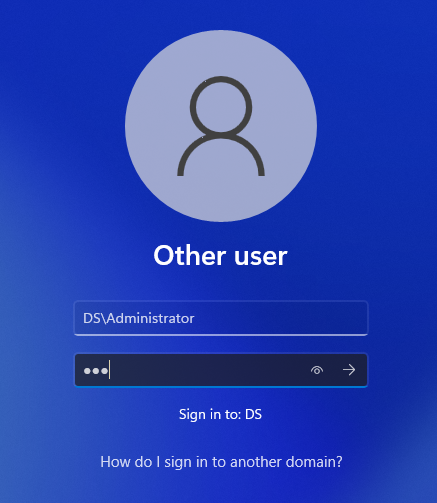
Примечание: если перестало работать привычное вам сочетание клавиш для смены раскладки клавиатуры, то используйте Win+Пробел, это универсальное сочетание смены клавиатуры, которое всегда работает.
Проверим имя пользователя и имя компьютера:
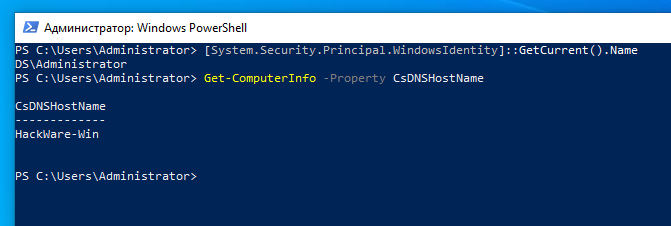
Текущим пользователем является DS\Administrator, а имя компьютера HackWare-Win (то есть это рабочая станция, а не сервер).
Как войти под учётной записью локального пользователя
Рассмотрим, как войти под учётной записью локального пользователя на компьютере, который подключён к Домену Windows.
При включении компьютера нажмите «Другой пользователь».

Чтобы войти только на этот компьютер (а не в домен), имя пользователя нужно вводить следующим образом:
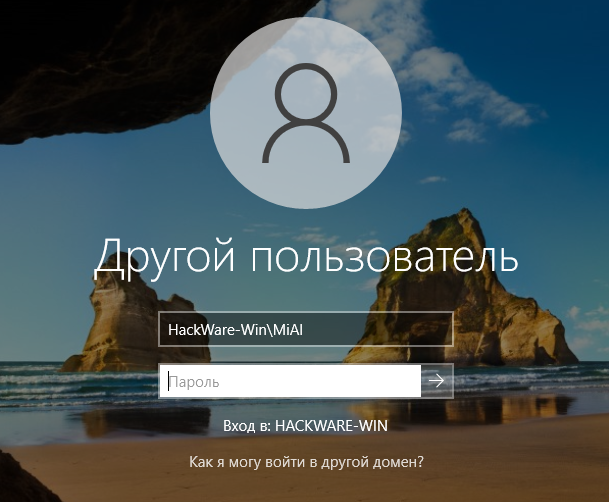
Чтобы войти на ПК локально, вы также можете использовать «.\» + «имя пользователя», так не нужно точно знать наименование ПК.
Как проверить, является ли компьютер частью домена
Как через Параметры компьютера проверить, является ли компьютер частью домена
Для получения информации о домене, откройте приложение Параметры (Win+I) и нажмите «Система».
Перейдите на вкладку «О программе» и найдите пункт «Переименовать этот ПК (для опытных пользователей)»:
(Другой быстрый способ попасть сюда, это набрать в командной строке «SystemPropertiesComputerName»).
Здесь вы сможете увидеть, является ли компьютер частью домена и какое имя домена.
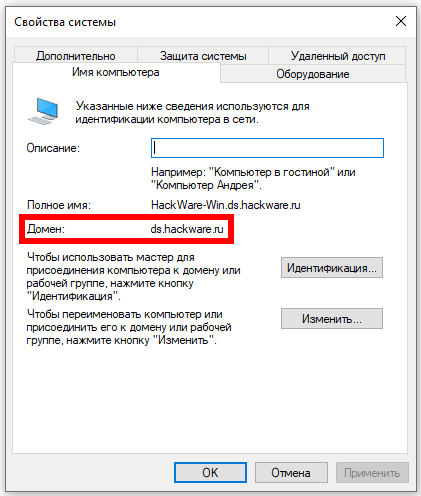
Как в Windows Admin Center проверить, является ли компьютер частью домена
Откройте Windows Admin Center, подключитесь к компьютеру, чей домен вы хотите посмотреть, перейдите на вкладку Обзор.
Нажмите «Изменить идентификатор компьютера».
Если переключатель «Членство» выбран на «Домен», значит компьютер присоединён к домену.
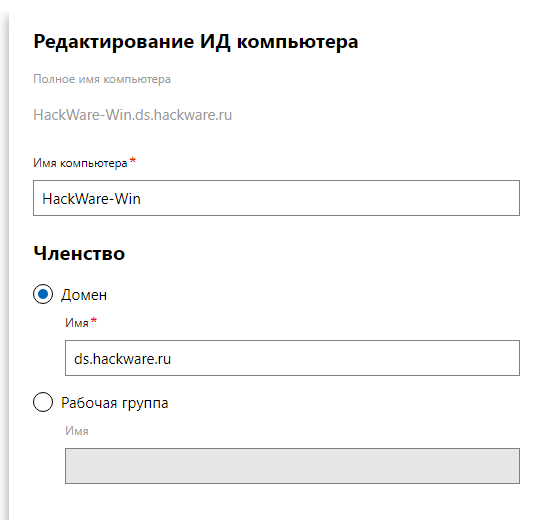
Как в PowerShell проверить, является ли компьютер частью домена
1. Получение свойств системы
Если вы хотите узнать в PowerShell, является ли данный компьютер частью домена или рабочей группы, то используйте следующий скрипт:
Вы можете скопировать его целиком и вставить в консоль PowerShell.
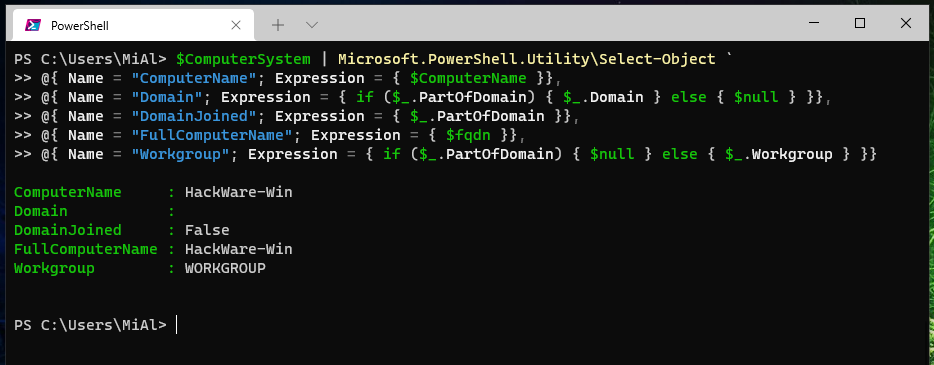
В данном случае имя компьютера HackWare-Win и он не прикреплён к домену (DomainJoined : False). Вместо этого компьютер входит в рабочую группу под названием WORKGROUP.
Пример вывода на другом компьютере:
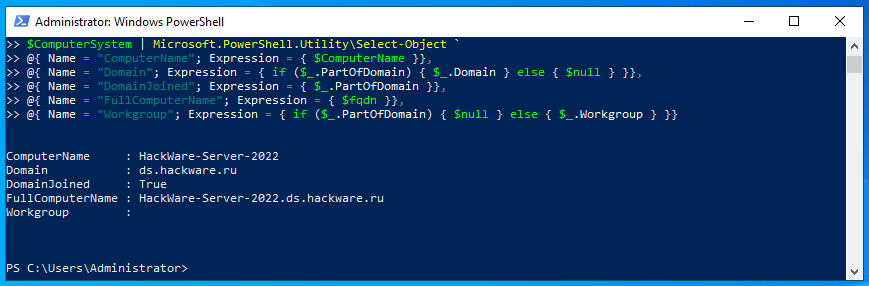
Имя компьютера HackWare-Server-2022, он является частью домена (DomainJoined : True) под названием ds.hackware.ru.
2. Определение принадлежности по имени домена или рабочей группы
Следующая команда выводит имя домена/рабочей группы:
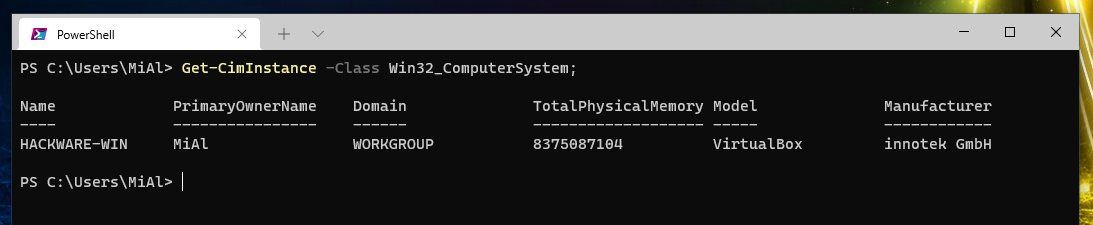
Если знать правило, что имя домена должно включать минимум две строки, разделённых точкой, то можно определить, что WORKGROUP — не может быть именем домена, следовательно, это название рабочей группы. А ds.hackware.ru это имя домена.

3. Просмотр свойств компьютера в командлете Get-ComputerInfo
Командлет Get-ComputerInfo предназначен для вывода информации о компьютере. Отфильтровав нужные сведения, можно принять решения, присоединён ли компьютер к домену или к рабочей группе.
Показать имя домена или рабочей группы:
Показать сервер входа (для компьютеров в домене это сервер, для компьютеров в рабочей группе это локальный компьютер):
Показать тип продукта, может быть, например DomainController (контроллер домена) или WorkStation (рабочая станция):
Имя пользователя (имеет вид ДОМЕН\ПОЛЬЗОВАТЕЛЬ или РАБОЧАЯ_ГРУППА\ПОЛЬЗОВАТЕЛЬ):
Имя локального компьютера:
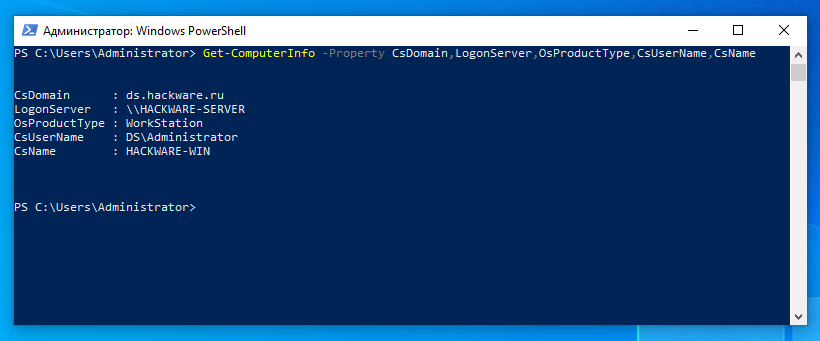
Вывод все информации за раз:
Компьютер присоединён к домену:
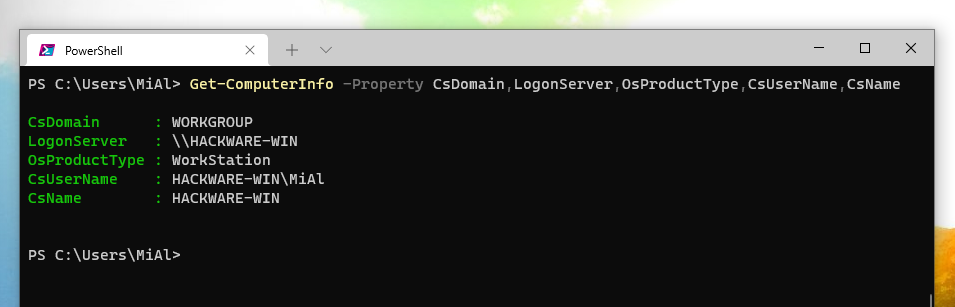
Компьютер является частью рабочей группы:
4. С помощью Get-ADDomain
Чтобы в PowerShell посмотреть, присоединён ли компьютер к домену, выполните следующую команду:
Если компьютер является частью рабочей группы, а не домена, то в PowerShell 5 будет выведена следующая ошибка:
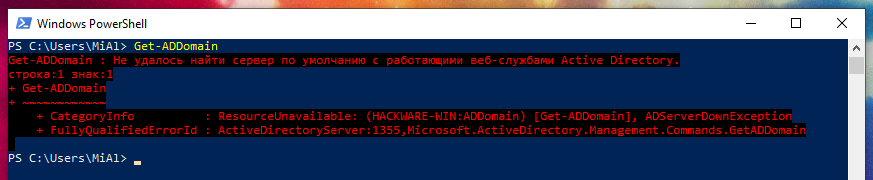
Если компьютер не присоединён к домену, то в последних версиях PowerShell будет показана ошибка:

Если же компьютер является частью домена, то будет показана информация о домене, к которому присоединена рабочая станция:
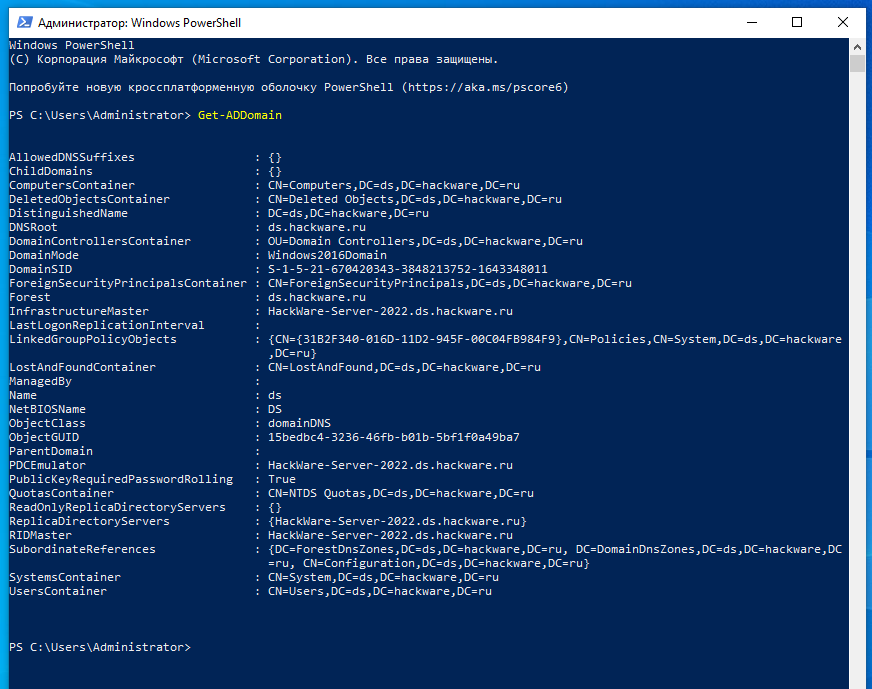
Также возможны следующие ошибки.
Данные ошибки возникают в ситуации, когда компьютер в принципе подключён к домену, но вход на рабочей станции выполнен под локальным пользователем.
Как выйти из домена
Как выйти из домена через Параметры компьютера
Чтобы отсоединить компьютер от домена, откройте приложение Параметры (Win+I) и нажмите «Система».
Перейдите на вкладку «О программе» и найдите пункт «Переименовать этот ПК (для опытных пользователей)»:
(Другой быстрый способ попасть сюда, это набрать в командной строке «SystemPropertiesComputerName»).
Для выхода из домена нажмите кнопку «Изменить».
Переключитесь на «Является членом рабочей группы», введите её название, например «WORKGROUP» и нажмите «ОК».
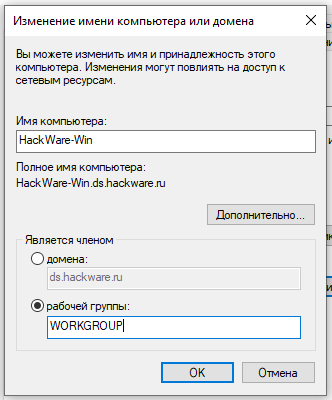
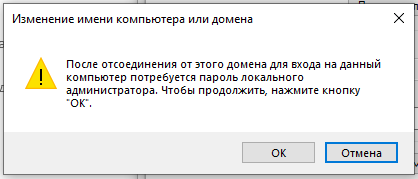
Нас предупреждают, что для входа на этот компьютер потребуется пароль локального администратора.
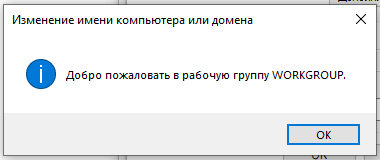
Если всё прошло хорошо, то вы увидите приглашение в рабочую группу.
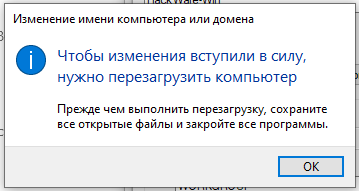
Нам сообщают, что изменения вступят в силу после перезагрузки компьютера.
Как выйти из домена в Windows Admin Center
Откройте Windows Admin Center, подключитесь к компьютеру, который должен выйти из домена, перейдите на вкладку Обзор.
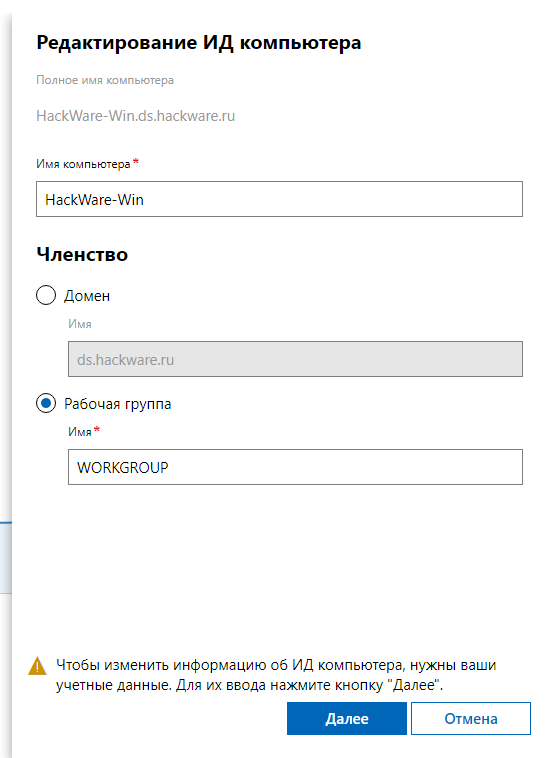
Нажмите «Изменить идентификатор компьютера».
Переключите «Членство» на «Рабочая группа» и введите имя рабочей группы, например «WORKGROUP». Нажмите кнопку «Далее».
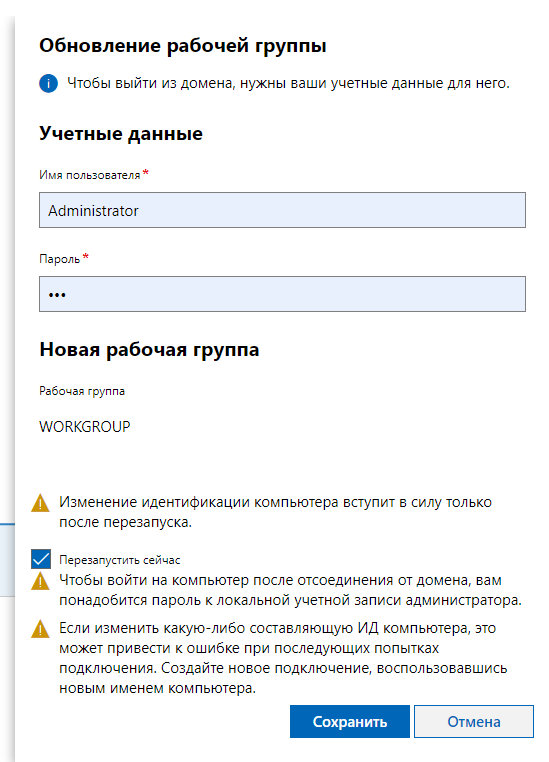
Введите имя и пароль администратора домена.
Как выйти из домена в PowerShell
Выход из домена, точнее говоря, переход в рабочую группу, выполняется командой Add-Computer, то есть к выходу из домена применимы все замечания, сказанные в разделе «5.3.4 Присоединение к домену в PowerShell».
Чтобы отключить локальный компьютер от домена и добавить его в рабочую группу WORKGROUP выполните следующую команду:
Переход в рабочую группу вступит в силу после перезагрузки компьютера:
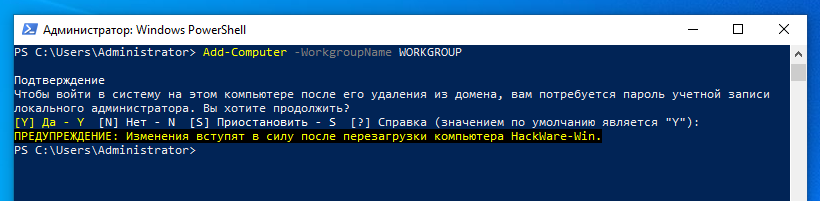
Предыдущая команда сработает, если вы выполнили вход как администратор домена, в противном случае вам нужно указать учётные данные администратора домена (или иного администратора, имеющего право на выход из домена):
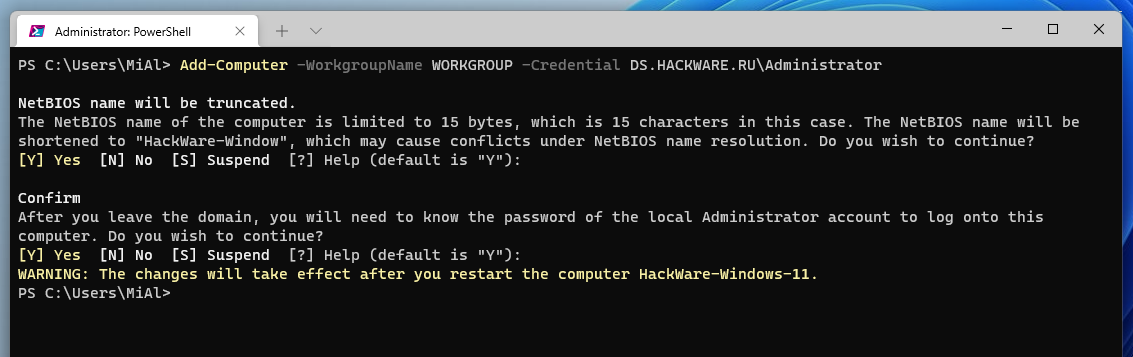
Команда для добавления удалённого компьютера в рабочую группу и, следовательно, выхода из домена, имеет следующий вид:
Локальная учетная запись Windows 10 — что это такое
Зачем нужна учётная запись Майкрософт в Windows 10?
Это сборка всех онлайн — продуктов, выпускаемых компаний, которые объединены общим названием. В случаях, когда вы зарегистрированы в таких программах, как Windows Live, Outlook и другими похожими — вам очень повезло. Вы без проблем сможете активироваться в ней при помощи ранее созданного профиля (адреса электронной почты и пароля пользователя).
Стоит отметить, что в отличии от локальной, Microsoft для входа используется не логин, а именно адрес вашей электронной почты. В этом случае разрешается использование достаточно широко ряда сайтов: Gmail, Mail, Yahoo, Live и Hotmail.

Такая учётная запись обустроена двухшаговой системой идентификации личности пользователя. Если вход в аккаунт осуществляется при помощи нового или не проверенного устройства, может потребоваться введение специального кода безопасности.
Локальная учетная запись Windows 10 – что это
Локальная учетка в Windows 10 представляет собой имя пользователя и ключ безопасности (другими словами – пароль), используется для входа в операционную систему. Информация в ней связана всегда только с одним отдельным устройством: стационарным компьютером, ноутбуком, планшетом и т. д.

Авторизация в локальной учетной записи операционной системы Windows 10
Обратите внимание! Если юзер использует несколько компьютеров, то на каждом из них нужно отдельно создавать локальную учетную запись.
Особенность таких учеток заключается в том, что все их данные хранятся локально на серверах. Они могут назначать разрешения и права на определенном сервере. Также они позволяют устанавливать настольные программы, игры и всевозможные приложения, использовать операционную систему «по старинке». У пользователя есть возможность просматривать Windows Store от Microsoft, вот только для скачивания и установки ПО потребуется активировать синхронизацию параметров.
Локальная учётная запись
Многие пользователи заметили, что Local account имеет ряд ограничений. Пользуясь ею, вам доступно минимальное количество функций и возможностей операционной системы. В новой версии Виндовс — все наиболее сильные ограничение были полностью сняты, а статус локальной был поднят (сейчас её сравнивают с Windows 7).
Данная УЗ позволяет без каких-либо ограничений работать с такими офисными программами как: Почта, Люди, Календарь и другие. Кроме того, выше описанные стандартные почтовые клиенты позволят пользователю ПК выбирать любой профиль Gmail. Данные нововведения стали отличной новостью не только для владельцев одного ПК, для которых функция синхронизации параметров не нужна, но и для тех людей, активно пользующихся софтами из Store.
Если учитывать достаточно обширные изменения от компания Microsoft, можно сделать смелый вывод — корпорации удалось воссоздать отличный баланс между двумя видами учётных записей.
Узнайте, как изменить email учетной записи Майкрософт >>>
Какую учетную запись использовать в Windows 10 – локальную или Microsoft?

Если вы используете Windows 8 или 8.1, вероятно, вы уже достаточно хорошо знакомы с новым механизмом аутентификации пользователей. То есть кроме локальной учетной записи эти версии операционной системы поддерживают авторизацию через учетную запись Microsoft. И хотя использования последней можно избежать, некоторые функции и современные приложения все же требуют, чтобы вход в систему был произведен с помощью нее – иначе вы просто не сможете их использовать. Это не только создало разрыв между двумя типами учеток, но и привело к недовольству среди пользователей. К счастью, иногда Microsoft прислушивается к просьбам и ожиданиям своих клиентов, а потому в версии 10 компания смягчила свою политику относительно пользовательских профилей.
Давайте попробуем понять, каковы различия между этими двумя типами аккаунтов в новой версии операционной системы и что изменилось по сравнению с Windows 8.1.
Что такое локальная учетная запись?
Говоря максимально простыми словами, это ресурсы системы с настройками и программами конкретного пользователя, для доступа к которым используется сочетание имени пользователя и пароля (хотя защиту паролем использовать вовсе необязательно). Если ваша версия ОС была выпущена перед Windows 8, тогда вы непременно являетесь пользователем локального профиля.
Как предполагает название, локальная учетная запись создается только для одной системы, так что если у вас более одного компьютера, то на каждом из них вы используете разные учетки, обратите внимание, что вы в любой момент можете поменять имя компьютера Windows.
В Windows 10 локальная учетная запись позволяет устанавливать настольные приложения, настраивать параметры и использовать операционную систему по старинке. Можно даже просматривать Windows Store, но нельзя скачивать и устанавливать приложения – для этого, как и для включения синхронизации параметров между устройствами пользователя обязательно нужен второй тип учетной записи.
Что такое учетная запись Майкрософт?

Это ряд онлайн-аккаунтов для продуктов компании, которые были просто объединены под одним названием. Таким образом, если вы когда-либо использовали Hotmail, Windows Live и Outlook или устройства, такие как Xbox или Windows Phone, тогда такая учетная запись у вас уже есть. Путем ребрендинга и объединения этих профилей компания обеспечила полную интеграцию всех своих сервисов в одну учетную запись. Это означает, что вы можете использовать ее для доступа ко всему, что связано с экосистемой Microsoft.
Как удалить старую запись и перейти на новую
Для удаления одной учетной записи, нам нужно будет создать как минимум вторую или иметь их несколько. О том как перейти из одного аккаунта на другой — прочитаете ниже, а для тех у кого уже есть их несколько, нужно проделать следующее:
- Перейдите в меню «Пуск», и на жмите на ваш аккаунт. В выпадающем списке выберите «Изменить параметры учетной записи».
- Заходим в «Семья и другие пользователи», там видим другие аккаунты. Выбрав любой из них. Нажимаем кнопку «Удалить».

Как создать локальную учетную запись в Windows 10

Не секрет, что все функции Windows 10 доступны только при использовании учетной записи Microsoft. Пользователям локального профиля операционная система не позволяет установить приложения Магазина, синхронизировать личные параметры и т.д. Если у вас нет необходимости в этих функциях, тогда использование учетной записи Microsoft теряет всякий смысл.
Это руководство написано в помощь тем, у кого возникли сложности с созданием локальной учетной записи в Windows 10. Может показаться, что новая операционная система вообще не поддерживает данный тип профилей, хотя на самом деле Microsoft просто существенно изменила процесс его создания, а если быть точным, спрятала заветную кнопку подальше от глаз пользователей.
Создаем локальную учетную запись в Windows 10
Есть несколько способов сделать это. Начнем с основного.
Откройте приложение «Параметры» (этого можно сделать через меню «Пуск», либо нажатием клавиш + i).
Откройте раздел «Учетные записи», а затем перейдите в подраздел «Семья и другие пользователи».
В группе «Другие пользователи» нажмите «Добавить пользователя для этого компьютера».

В открывшемся окне нажмите на ссылку «У пользователя, которого я хочу добавить, нет адреса электронной почты».

Далее нажмите «Добавить пользователя без учетной записи Майкрософт».

Теперь введите имя пользователя и, если это необходимо, пароль. Нажмите «Далее».

На этом все. Добавленная учетная запись отобразится в группе «Другие пользователи», откуда вы можете изменить тип учетки или удалить ее.
Вам может быть интересно: Удалить, нельзя помиловать: обновление Windows тормозит игры

Альтернативный способ
Откройте окно «Выполнить», введите control userpasswords2 и нажмите Enter или OK.

В окне «Учетные записи пользователей» нажмите «Добавить».

На следующем экране нажмите «Вход без учетной записи Майкрософт».

На экране с описанием преимуществ аккаунта Microsoft и недостатков локальной учетки нажмите на кнопку «Локальная учетная запись».

Укажите имя пользователя (и пароль, если он нужен) и нажмите «Далее».

Вот и все. Нажмите кнопку Готово, и пользователь будет добавлен.

По умолчанию из соображений безопасности новые учетные записи наделяются ограниченными привилегиями. Однако вы всегда можете изменить тип учетной записи, сделав ее административной, если создали локальную учетную запись для себя.
Чтобы сделать это, перейдите в Параметры > Учетные записи > Семья и другие пользователи. Выберите ваш локальный профиль и нажмите «Изменить тип учетной записи». Вместо стандартного пользователя выберите администратора.
Так же вы всегда можете удалить неиспользуемую учетную запись Microsoft.
P.S. Чтобы создать локальную учетную запись непосредственно во время установки операционной системы, просто лишите компьютер доступа к интернету. В этом случае система не будет требовать, чтобы вы вошли с использованием учетной записи MS.
Альтернативное удаление аккаунта
- Нажмите клавиши Win + R на клавиатуре;
- В появившейся консоли «Выполнить» введите команду:

- На вкладке «Пользователи» выберите ту УЗ, которую нужно удалить и нажмите кнопку «Удалить».

Как удалить данные учетной записи Microsoft
Если вы переходите на локальную учетную запись и не хотите сохранять данные своей учетной записи Microsoft на своем компьютере, выполните следующие действия.
- Откройте приложение «Параметры» (или нажмите Win + I).
- Нажмите на Учетные записи.
- Нажмите на Электронная почта и учетные записи.
- В разделе «Учетные записи, используемые другими приложениями» выберите учетную запись Microsoft, которую вы хотите удалить.
- Нажмите кнопку Удалить.

После выполнения этих действий перезагрузите компьютер, чтобы полностью удалить данные учетной записи Microsoft с вашего устройства.
Как сменить учётную запись в Windows 10 на локальную
Первым вашим действием станет переход в меню «Пуск», в нём найдите кнопку «Параметры».

Перед вами будет открыто новое окно (Настройки). Выберете вкладку «Учётные записи».

Здесь будет размещено тип вашего профиля, название администратора системы и аватар пользователя. В данном меню вашей главной целью будет найти вкладку «Войти вместо этого с локальной учеткой».

Подтвердите пароль к от вашей электронной почты и пароль для входа в систему. После чего вы сможете создать нового пользователя, задать ему имя и код доступа. Нажмите далее, и вы осуществите переход между аккаунтами.

Вход с автономной учетной записи в Виндовс 10
Как создать в Windows 10 нового пользователя — настройки и управление
Выполняется вход в автономную учетку следующим образом:
- На своем стационарном компьютере или ноутбуке зайти в раздел «Параметры», затем «Учетные записи» — «Ваши данные».
- Среди отобразившихся подразделов пользователю нужно выбрать пункт «Войти вместо этого с локальной учетной записью».
Юзеру останется правильно ввести все данные.

Как войти с автономной учетки в Windows 10
Как пользоваться предложениями Microsoft при помощи локальной учётной записи?
Огромное количество людей, которые используют локальную у.з., имеют огромное желание пользоваться приложениями из магазина.
Проблема заключается в следующем: при входе в Store, операционная система Виндовс автоматически выключает локальную запись и осуществляет переход в аккаунт Microsoft. Чтобы этого не происходило, советую воспользоваться следующими рекомендациями:
- Войдите в магазин, наведите курсор на значок пользователя, размещённый возле поля для поиска, нажмите на вкладку «Sign In».
- Выделите учётную запись Майкрософт.
- В появившемся поле (Add your Microsoft Account), введите только идентификатор вашей у.з. и введите пароль, нажмите кнопку «Sign In».
- В следующем окне, которое появится на вашем экране, не вводите свой пароль Виндовс, так как именно это действие приведёт к автоматическому переходу на другой тип записи.
- Вместо ввода пароля, обращаем внимание на пункт «Sign in to just this app instead», кликаем на него ЛКМ.
Теперь вы сможете установить новые приложения или игры из магазина, не используя при этом профиль Microsoft.
Очень не хочу прощаться, но вынужден завершить данную статью. В ней я попытался раскрыть все Ваши часто задаваемые вопросы. Делал материал, который, как я надеюсь, поможет решить все проблемы с установкой или выключением двух абсолютно разных учётных записей. Напомню, что буду очень благодарен за подписку на мой блог.
Как перейти на локальную учетную запись
Чтобы переключиться на локальную учетную запись из учетной записи Microsoft в Windows 10, выполните следующие действия.
- Откройте приложение «Параметры» (или нажмите Win + I).
- Нажмите на Учетные записи.
- Нажмите на Ваши данные.
- Нажмите ссылку Войти вместо этого с локальной учетной записью.


После выполнения этих действий ваша учетная запись Windows 10 будет отключена от учетной записи Microsoft и переключится на традиционный стиль локальной учетной записи. Используя этот метод, учетные данные вашей учетной записи Microsoft будут по-прежнему доступны на устройстве, чтобы автоматически подключать вас к различным службам.
Создание локальной учетной записи через «Параметры» в Windows 10
На этом все. Добавленная учетная запись отобразится в группе «Другие пользователи», откуда вы можете изменить тип учетной записи или удалить ее.

Чтобы изменить тип учетной записи выберите ваш локальный профиль и нажмите «Изменить тип учетной записи».

Вместо стандартного пользователя выберите администратора.

Так же вы всегда можете удалить неиспользуемую учетную запись Microsoft, нажав на соответствующую ссылку.
Создайте локальную учетную запись Windows 10 и защитите свою конфиденциальность
Это была наша короткая статья о том, как обойти последний толчок Microsoft к использованию учетной записи только в Интернете. В то время как Microsoft, как компания, разрабатывающая программное обеспечение, хочет улучшить работу Windows с использованием пользовательских данных, огромный объем сбора данных в фоновом режиме заставляет опасаться конфиденциальности и отслеживания пользователей. В любом случае, если вы хотите использовать локальную учетную запись в Windows 10, выход все еще есть, и, к счастью, шаги довольно просты. Если при переходе на локальную учетную запись у вас возникнут какие-либо проблемы, оставьте комментарий ниже и сообщите нам. Мы обязательно рассмотрим вашу проблему.
Учетная запись Microsoft VS Локальная учетная запись.
Учетная запись Microsoft хороша, если вы пользуетесь ее услугами. Вы можете синхронизировать файлы с помощью OneDrive между всеми вашими устройствами. Ее можно использовать для управления приложениями в Магазине и их автоматического обновления. С помощью учетной записи Microsoft ваши параметры и настройки синхронизируются между всеми вашими ПК. Также, она имеет ряд других дополнительных функций, если у вас Windows Phone под управлением Windows 10 Mobile.
Локальная учетная запись не может использоваться для входа в службы и сервисы Microsoft и не может использоваться для установки приложений из Магазина. Но, главное отличие заключается в том, что, пароль для нее может быть пустым (Полностью отсутствовать). Локальная учетная запись — это традиционный тип учетной записи пользователя, используемый до выхода Windows 8.