Загрузочная флешка Windows 10 Pro x64

Все кто решил скачать виндовс 10 на флешку для установки на компьютер, тут вы узнаете, как создается загрузочная флешка Windows 10 Pro x64 – полноценный установщик 64 битной Windows 10 Pro, готовое решение активации с помощью KMS Auto. Как установить Windows 10 с флешки и записать специальной программой в несколько нажатий. Кому подойдет Windows 10 64 битная Pro версия и какие требования к установке можно ознакомится ниже. DVD диски отошли на задний план, когда появилась возможность установить операционную систему с флеш накопителя. Для данного образа нам понадобится флешка от 8 Гб USB 3.0 или 2.0, не обязательно форматировать USB носитель перед созданием загрузочной флешки так как утилита Руфус выполнит это автоматически в процессе записи.
Описание:
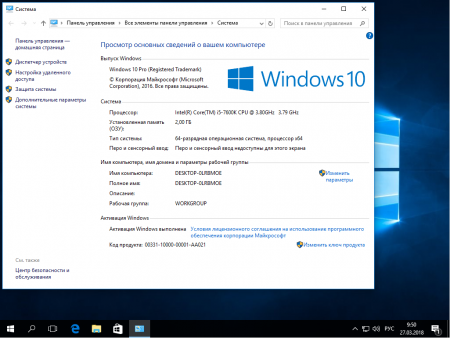
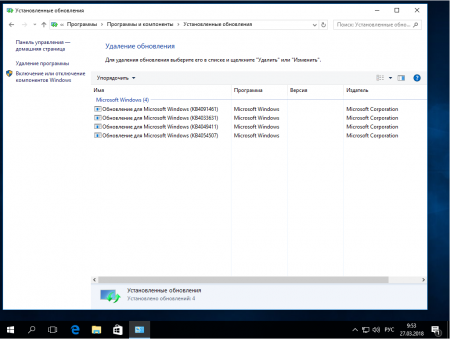
Для удобной и быстрой установки Windows зачастую используют флешку как носитель, и с помощью специальной программы UltraISO создается загрузочная флешка с Виндовс. В данной статье вы узнаете, как правильно записать Windows 10 на флешку, какие программы для этого нужны и как начать установку ОС. Сперва надо посмотреть в характеристики ПК и убедиться, что Windows 10 Pro 64 bit Rus совместима с вашим железом. Для этого в панели управления найдите значок Система, в открытом окне вы узнаете какой процессор у вас, сколько установлено оперативной памяти (ОЗУ).
Системные требования Windows 10 Pro x64 для флешки:
1. Процессор он же CPU должен быть не меньше двух ядер и больше, с тактовой частотой от 2 Гц на ядро. В современные процы интегрируют видео чип что позволяет отказаться от установки видеокарты. Но этот вариант не подойдет для геймеров, с высокими требованиями для игр.
2. ОЗУ – оперативная память, один из важных факторов, отвечающая за производительность системы, и чем больше, тем лучше. Для нормально работы Windows 10 Pro 64 bit потребуется от 4 Гб и больше, в идеале 8 Гб если планируете пользоваться несколькими браузерами.
3. Графическая карта GPU – отвечает на производительность только в играх, на скорость работы системы никак не зависит. Зачастую используют интегрированную видеокарту в процессоре для офисных и домашних ПК.
4. Свободное место под систему, очень важный фактор где будет храниться система, понятно, что на системном C диске. Объем которого рекомендуем для 64 битной Windows 10 Pro выделить не менее 50 Гб. На случай если вы планируете получать обновления и устанавливать программы для повседневной работы.
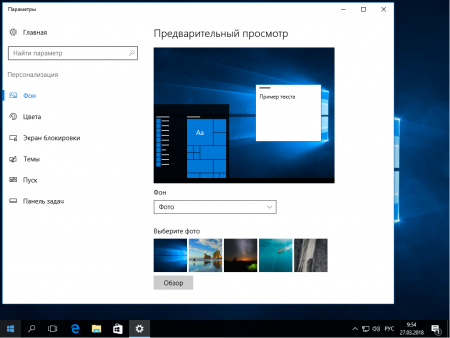
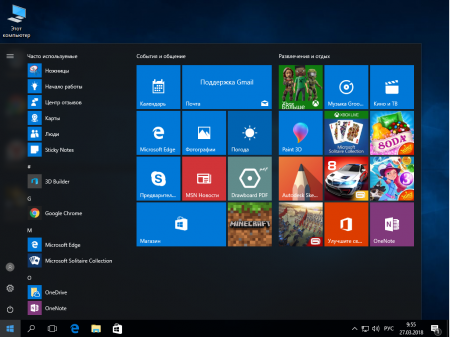
Если перечисленные требования соответствуют вашему компьютеру, переходим к записи Windows 10 Pro x64 на флешку. Понадобится флешь накопитель объемом от 4 Гб в идеале если будет с USB 3.0 (скорость копирование и установки будет намного быстрее). Для записи воспользуемся уже знакомой программой УльтраИСО, теперь более подробно.
Как записать iso образ Windows 10 на флешку (загрузочная флешка):
1. Скачать образ Windows 10 Pro x64 iso для флешки можно в начале описания бесплатно.
2. Устанавливаем УльтраИСО на компьютер и запускаем, открываем в нем наш образ и выбираем Самозагрузка – Записать образ диска – Записать, и ждем завершения в итоге получится флешка с установленной Windows 10.
3. Перезагружаем компьютер и сразу же вызываем Бут Меню с горящей клавиши это может быть (F8, F10, F11) зависит от производителя материнской платы.
4. Выбирая флешку, мы приступаем к установке Windows 10 x64 c флешки
Процесс установки понятный все на русском языке, по завершению на рабочем столе запускаем активатор для Windows 10 и ставим необходимые драйвера, если вы не знаете где их взять, рекомендую скачать Snappy Driver Installer – большой драйвер пак со всеми драйверами. Теперь вы знаете как правильно создать загрузочную флешку Windows 10 Pro 64 bit и установить на компьютер или ноутбук. Если возникли вопросы, пишите в комментариях. Скачать образ Windows 10 для флешки через торрент можно по ссылке в начале обзора бесплатно, загрузочная флешка Виндовс 10. Каждый ISO образ перед публикацией проверяется на наличие вредоносных программ посредством утилиты DISM распаковывается содержимое и сканируется на предмет вирусов. В образах допускается некоторые пользовательские изменения по умолчанию в браузере Chrome, каждый может изменить настройки браузера под свои предпочтения.
Как скачать Windows 10 ISO образ с сайта Майкрософт — 4 способа

В этой пошаговой инструкции подробно описаны 4 способа скачать Windows 10 x64 и 32-бит, Профессиональной, Домашней или другой версии в виде оригинального ISO образа для создания загрузочной флешки, установки на компьютер или ноутбук или других целей.
Загружаемый предлагаемыми методами образ Windows 10 является полностью оригинальным и его можно использовать для восстановления лицензионной версии системы на вашем устройстве. Если у вас отсутствует цифровая лицензия или ключ продукта, вы также можете установить ОС на компьютер или ноутбук и использовать его без активации. Также может быть полезным: Как скачать Windows 11 и Windows 10 из России в 2023 году без VPN (оригинальные ISO),Как скачать оригинальные ISO Windows 10 старых версий.
Официальный способ скачать Windows 10 x64 и x86 с помощью Installation Media Creation Tool
Для того, чтобы загрузить оригинальный образ ISO Windows 10, Майкрософт предлагает использовать собственную утилиту Media Creation Tool — средство создания установочных накопителей, которое, в том числе, позволяет произвести и простое скачивание образа системы. При этом скачивается последняя версия Windows 10 с возможностью выбора 64-бит и 32-бит систем, а образ ISO содержит как Домашнюю (Home) так и Профессиональную (Pro) версии системы. Порядок действий состоит из следующих шагов:
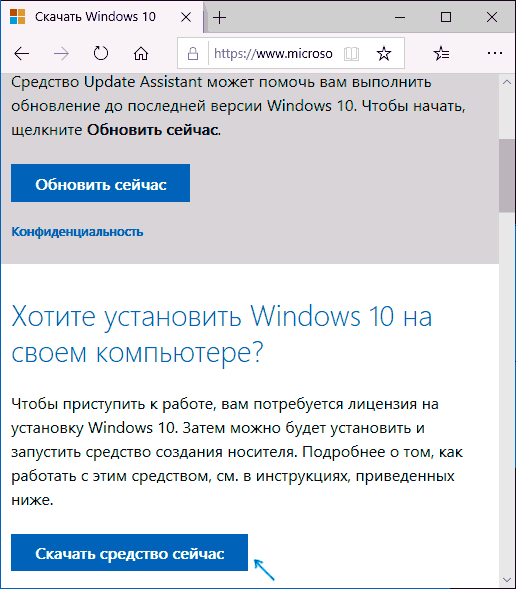
- Перейдите на страницу https://www.microsoft.com/ru-ru/software-download/windows10 и нажмите «Скачать средство сейчас» (учитывайте, что в настоящий момент загрузка заблокирована для РФ, используйте способы из этой статьи), после того, как будет загружена утилита Media Creation Tool, запустите её.
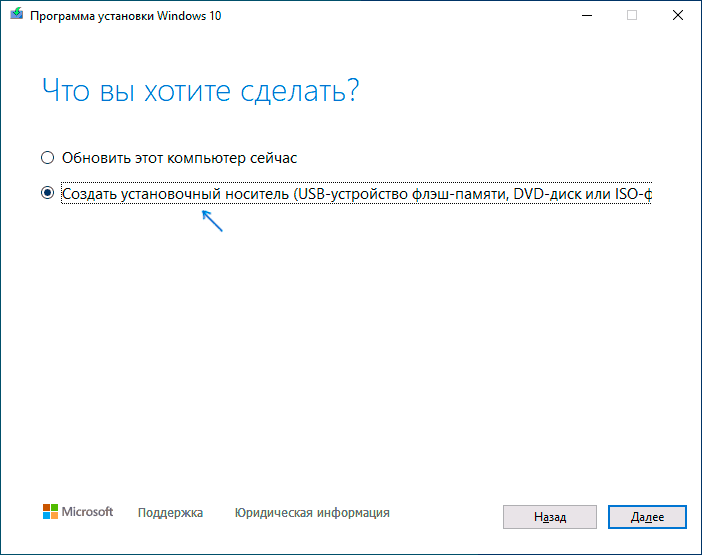
- После некоторого периода подготовки утилиты, примите условия лицензии, а затем — выберите пункт «Создать установочный носитель (USB-устройство флэш-памяти, DVD-диск или ISO-файл) и нажмите «Далее».
- На следующем этапе вы можете выбрать, какую именно Windows 10 скачать — для этого снимите отметку «Использовать рекомендуемые параметры для этого компьютера» и выберите язык, выпуск (выбираем Windows 10 — в ней содержатся все доступные редакции системы для пользователей) и разрядность в пункте «Архитектура». Нажимаем «Далее».

- Укажите, хотите ли вы скачать Windows 10 как ISO файл для последующих самостоятельных действий с ней или сразу создать загрузочную флешку на подключенном накопителе (данные с него будут удалены).
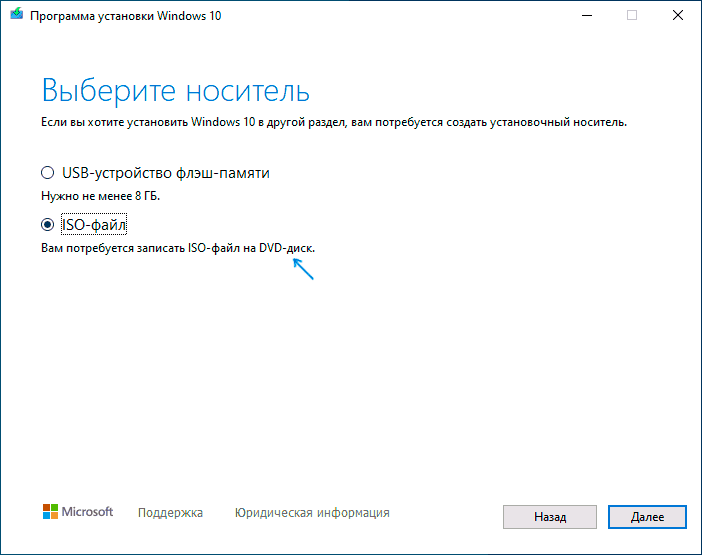
- При выборе пункта «ISO‑файл» потребуется также указать место сохранения образа.
После этих шагов останется лишь дождаться, когда образ Windows 10 будет полностью загружен на компьютер, а затем пользоваться им нужным вам способом.
Как скачать оригинальный ISO Windows 10 с сайта Майкрософт без программ
Существует метод, позволяющий скачать Windows 10 с официального сайта, не загружая утилиты Майкрософт, но он скрыт от пользователей Windows, тем не менее его использование возможно (для РФ в 2023-м году — только с VPN):
- Перейдите на официальную страницу загрузки https://www.microsoft.com/ru-ru/software-download/windows10 в браузере на базе Chrome (Google Chrome, Opera, Яндекс Браузер).
- Нажмите в пустом месте страницы правой кнопкой мыши и выберите пункт «Просмотреть код» (иногда может называться иначе, например, «Проверить объект»).

- Откроется консоль отладки, в ней найдите кнопку для режима эмуляции мобильных устройств (отмечена на скриншоте) и нажмите по ней, а над самой страницей выберите какое-либо мобильное устройство.

- Обновите страницу в браузере: её внешний вид изменится. В пункте «Выбор выпуска» выберите «Windows 10» и нажмите «Подтвердить».

- На следующем этапе укажите язык продукта, например, русский и нажмите «Подтвердить».
- Скачайте Windows 10 — 64-bit или 32-bit с официального сайта Майкрософт.

В итоге нам не потребовалась утилита Media Creation Tool, а процесс загрузки, с большой вероятностью, пройдет быстрее, чем в первом случае: так как кроме образа ISO Windows 10 ничего дополнительного на компьютер скачиваться не будет.
Обратите внимание: если ту же официальную страницу открыть с телефона или компьютера, где установлена отличная от Windows операционная система, то загрузка образа напрямую будет доступна без описанных манипуляций.
Загрузка Windows 10 с помощью программы Rufus
Очень многие используют программу Rufus для создания загрузочной флешки, однако не все знают, что последние версии этой программы позволяют также скачивать ISO Windows 10, причем производится загрузка оригинального образа с официального сайта.
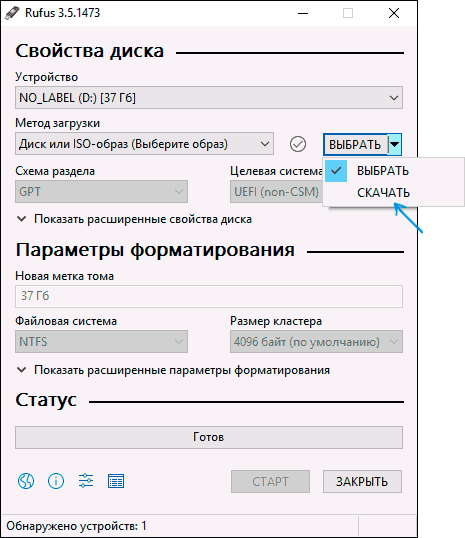
Нужный пункт находится там же, где кнопка «Выбрать», достаточно нажать по стрелке рядом с кнопкой и изменить пункт на «Скачать», а затем нажать по кнопке. Более подробно: Как скачать Windows 10 с помощью Rufus.
Использование TechBench by WZT
Ранее на сайте Майкрософт присутствовал раздел TechBench для удобной загрузки образов ISO, однако в дальнейшем они упразднили этот раздел. Теперь же аналог TechBech доступен в виде отдельного сайта https://tb.rg-adguard.net/public.php?lang=ru-RU

Просто зайдите на сайт, выберите нужную версию Windows 10, которую требуется загрузить и получите прямую ссылку: после начала скачивания, на странице «Загрузки» в вашем браузере вы можете убедиться, что ISO образ берётся именно с сайтов Майкрософт (software-download.microsoft.com), т.е. это полностью оригинальная система.
Как скачать Windows 10 — видео инструкция
Надеюсь, предложенные варианты оказались полезными. К счастью, загрузка официального образа с Windows 10 в последнее время не представляет собой особых сложностей. Если требуется помощью по установке ОС на ноутбук или компьютер, то почти все нюансы изложены в инструкции Чистая установка Windows 10 с флешки.
А вдруг и это будет интересно:
14.03.2021 в 10:09
Добрый день! Скачал виндовс по второму варианту на комп, затем через rufus загрузил на флэшку, сразу на флэшку не хотело записываться, какую бы я флэшку не ставил, всегда писало, что не хватает памяти.
Комп новый с DOS , начинаю устанавливать виндовс, весь процесс установки проходит и затем после перезагрузки снова все начинается с начала.
Предлагает заново загрузить виндовс. Перепробовал все версии и PRO и домашняя с одним языком.
В чем может быть проблема?
14.03.2021 в 10:17
Здравствуйте.
Просто после первой перезагрузки нужно:
1. Либо выставить в БИОС загрузку с диска обычного (или Windows Boot Manager, если будет такой пункт).
2. Либо вытащить флешку.
13.06.2022 в 18:26
Что делать, когда пытаюсь перезагрузить Виндовс 10 точнее переустановить, сначала было всё хорошо, но типа нужно было удалить старые файлы, а потом установила, уже всё зарегистрировано было, и вдруг опять этот синий экран, и вуаля опять всё заново, а позже при загрузке уже нету драйверов, и ни ЮСБ 3.0 не работает, и переустановка для ноута HP БИОС ни чего не помогает, драйверов всё так же нет, виндовса тоже всё также нет!
23.03.2021 в 00:33
Добрый день! Скачал образы Windows 10 pro 20H2, через Rufus и MediaCreationTool, но размеры у них разные. Какая программа более правильная?
23.03.2021 в 12:18
Здравствуйте.
Обе правильные.
Вероятнее всего, если вы загляните внутрь образов в папку sources, то в одном вы найдёте большой файл install.wim, в другом — тоже большой, но меньший, install.esd, во втором случае — сжатый.
Rufus скачивает «готовый» образ одним файлом.
MCT скачивает необходимые файлы и «собирает» образ прямо на компьютере.
23.03.2021 в 16:07
За «мобильный вид» отдельное спасибо!
27.05.2021 в 22:19
Добрый день! Флешка есть только на 4gb, можно как-то загрузочную создать?
29.05.2021 в 10:30
Здравствуйте. С 10-кой оригинальной — нет, никак. Но вполне могут быть неофициальные образы помещающиеся на 4 Гб.
16.06.2021 в 20:27
Здравствуйте, помогите пожалуйста с решением проблемы, скачал с оф сайта win10 и установил на ноут, при загрузке windows, ноут пищит и не грузится, устанавливаю 7ку никаких писков и грузится нормально, в чём может быть причина? Заранее спасибо!
17.06.2021 в 16:30
А в какой момент начинает пищать? Загрузка начинается уже? Вообще, сходу не знаю с чем связать… из идей — какой-то драйвер встроенный в 10-ку, который на вашем оборудовании начинает неправильно работать.
30.07.2021 в 22:09
Посчитай сколько раз пищить и прогугли. Писк это и есть код ошибки (количество и длина писка)
1 короткий сигнал — Ошибок не обнаружено. Типичное поведение исправного компьютера — компьютер загружается нормально.
2 коротких сигнала — Обнаружены незначительные ошибки. На экране монитора появляется предложение войти в программу CMOS Setup Utility для исправления ситуации. Проверьте надежность крепления шлейфов в разъемах жесткого диска и материнской платы.
3 длинных сигнала — Ошибка контроллера клавиатуры. Перезагрузите компьютер. Возможно требуется заменить материнскую плату.
1 длинный + 1 короткий сигналы — Обнаружены проблемы с оперативной памятью. Проверьте правильность установки модулей памяти. Либо замените на другие модули памяти.
1 длинный + 2 коротких сигнала — Проблема с видеокартой — наиболее часто встречающаяся неисправность. Рекомендуется вытащить плату и заново вставить. Также проверьте подключение к видеокарте монитора.
1 длинный + 3 коротких сигнала — Ошибка инициализации клавиатуры. Проверьте соединение клавиатуры с разъемом на материнской плате.
1 длинный + 9 коротких сигналов — Ошибка при чтении данных из микросхемы постоянной памяти. Перегрузите компьютер или перепрошейте содержимое микросхемы (если поддерживается этот режим).
1 длинный повторяющийся сигнал — Неправильная установка модулей памяти. Попробуйте вытащить и вставить их снова.
1 короткий повторяющийся сигнал — Проблемы с блоком питания. Попробуйте убрать накопившуюся в нем пыль.
24.06.2021 в 16:07
Благодарю. Под Маком тоже сразу дает скачать. Еще бы Офис где нибудь так скачать)
29.06.2021 в 21:23
Спасибо тебе огромное! столкнулся с такой проблемой что media create tool просто отказывался стартовать а скачивать образы с других сайтов не особо хотелось
12.07.2021 в 04:04
Доброго времени суток! Возникла проблема при открытии файла выдаёт ошибку «Это приложение невозможно запустить на вашем пк» подскажите что надо сделать ? Процессор поддерживает 64-битную систему но когда до 10 обновлялся почему-то автоматом поставилась 32-битная
12.07.2021 в 12:07
Здравствуйте.
Ну если дело в разрядности (а похоже, что так оно и есть), то могу лишь предложить вручную (с флешки) установить x64-версию системы.
Хотя тут интересно: а при открытии какого файла? речь об exe файле? если да, то может существуют аналоги программы для 32-бит систем.
14.09.2021 в 15:54
Ручной способ до сих пор работает, Спасибо!
22.09.2021 в 21:47
Вынесу из комментариев. При загрузке оригинальной чистой Windows 10 с официального сайта, по умолчанию будет загружена Windows 10 Home без вариантов выбора. Если вам нужны другие варианты Windows 10 с официального сайта — в комментариях есть решение, как загрузить другую версию Windows 10.
23.09.2021 в 16:26
Это не так. При загрузке оригинальной чистой Windows 10 с официального сайта будет загружен образ, в котором есть и 10 Home и Pro. Но если ваш ноут продавался изначально с домашней и ключ зашит в UEFI, то при установке может сама без выбора ставиться домашняя. Это обходится: https://remontka.pro/no-windows-version-selection-clean-install/
23.12.2021 в 11:17
последняя версия rufus-3.17p не видит образ Win11_Russian_x64v1_22000.318 который можно качать с
29.12.2021 в 12:39
Скачал iso образ с windows 10 64 бит скинул на флешку. Загрузки не происходит. Скачивал с целью восстановления хотя бы командной строки и средств автоматического восстановления запуска системы. Компьютер грузиться до появления сообщения об ошибке запуска системы на английском и все. Не могу даже в командную строку войти. До этого в командной строке поменял случайно загрузку с диска C на диск D после этого перестал загружаться даже возможности воспользоваться командной строкой до загрузки.
29.12.2021 в 14:25
Как именно образ был скинут на флешку? Если открыть флешку что на ней? Если файл ISO — то так оно и не загрузится, если набор папок и файлов — то проблемы с загрузкой могут быть вызваны тем, что флешка подготовлена не для того режима загрузки (UEFI/Legacy), который включен в БИОС.
20.03.2022 в 12:55
Подскажите пожалуйста, а в чём фишка 2 способа, там написано что образ будет без программ майкрософт, что это за программы и что это даёт? Буду благодарен за объяснение
21.03.2022 в 08:35
Нет нет… суть не в том, что образ без программ, а в том что нам не нужна никакая программа, чтобы его скачать (ну, кроме браузера, который у всех есть)
19.06.2022 в 21:50
Добрый день!
Сейчас на сайте Микрософт
не дает скачать средство Media Creation Tool. По ссылке появляется сообщение «страница не обнаружена»
Как сделать образ Виндоус10 Про, 64-х разрядной, для восстановления системы?
20.06.2022 в 11:15
Здравствуйте.
Основной вариант — VPN, ну и альтернативные источники загрузки.
Также можно попробовать через VPN скачать «средство обновления» с указанной страницы, а уже с его помощью собрать образ (но не проверял, работает ли сейчас в РФ)
30.06.2022 в 20:51
Дмитрий, здравствуйте! После неудачи с восст-ем хранилища компонентов утилитой DISM…/RestoreHealth я хочу попробовать использовать ISO-образ, и не получается. Вы пишете «Зайти…,нажать Скачать средство сейчас», скачалась MediaCreationTool21H2 и «запустите ее», так вот сразу открывается окно установки W10, а не окно Программа уст-ки W10 c вопросом «Что вы хотите сделать» и далее окна с выбором языка, архитектуры и выпуска и следующее с выбором ISO-образа. Почему не выполняется так, как описали Вы? Я делал по нему, а не начинается правильно, а сразу Установка Виндовс. Пожалуйста, подскажите, поправьте, Исаак.
01.07.2022 в 11:51
Здравствуйте. А вы именно средство скачивали, а не по кнопке «обновить этот компьютер сейчас»?
Так или иначе, есть еще и второй способ, во втором разделе инструкции — скачивание образа без программ, тоже напрямую с сайта Майкрософт.
01.07.2022 в 15:25
В обоих случаях загружается MediaCreatiomTool21H2.exe и запуск сразу открывает окно с началом установки Windows 10. Окно Программа уст-ки Виндовс мне недоступно и здесь для продолжения к окнам с выбором языка, архитектуры, выпуска и выбора носителя — образа ISO. Невезучий я видно, то, что другим легко дается, мне-никак,
01.07.2022 в 23:03
У меня тоже получилось создать ISO-образ, Программа установки Виндовс открылась после запуска скачанной не двойным кликом по ней, а от админа. Я указал место сохранения папку Документы без записи на диск, нет его свободного у меня, и файл образа Windows теперь в списке. Пожалуйста, подскажите действия мне следует совершить для восст-я хранилища компонентов с применением образа, Исаак.
01.07.2022 в 23:08
P.S.Не надо ничего подсказывать, нашел и эту Вашу статью, простите, Исаак.
15.07.2022 в 19:43
Добрый день.
Не подскажете, какой VPN (софт) для Windows сейчас самый актуальный, а самое главное — рабочий?
С недавних пор перестали подключаться ВСЕ программы VPN, такие как psiphon, Betternet, Proton и т.п.
Что самое интересное, и комп и телефон подключены к одной WiFi точке и с телефона эти же программы отлично подключаются к VPN, а вот ком совсем отказывается…
17.07.2022 в 10:57
Здравствуйте.
Гарантированно рабочего сейчас не подскажу (ну, кроме своего VPN-сервера на выделенном сервере купленном в другой стране). Сам пользуюсь Proton. Ну и WARP, тоже есть проблемы (но зависимость не от устройства, а от провайдера и «погоды»).
16.08.2022 в 04:58
Амеры сейчас запретили скач с офф… Делаете так))
Врубаете VPN, после того как пройдет проверка) и даст ссылки) отключаете VPN и скачиваете)))
Задорнов был прав)
19.10.2022 в 20:01
Не качайте с гитхаба эту там вирусы.
20.10.2022 в 13:00
Нету. Кроме касперского вроде никто не срабатывает на него, да и репутация у скрипта хорошая уже не первый год
13.12.2022 в 21:07
ага она не даст ISO, оно мне выдает обновление, а не ISO образ
12.03.2023 в 14:16
Добрый день!
На сегодняшний день: первый способ (загрузка образа с помощью MediaCreatiomTool22H2) работает в штатном режиме, а загрузка образа с помощью консоли отладки в режиме эмуляции мобильных устройств — не работает (ошибка: данная опция в вашем регионе недоступна).
Остальные способы не проверял.
13.03.2023 в 08:28
Здравствуйте!
Да, мне об этом известно, из-за блокировок есть проблемы. Потому в начале статьи ссылка на способы загрузки в 2022-м (нужно бы поправить на 2023)
10.04.2023 в 08:34
Попробовал под Руфусом скачать образ. Чего только не делал — список выбора справа не появлялся.
Потом оказалось, что я под Вынь7 и финальный Руфус для нее 3.22, в котором этой возможности нет.
Добавьте плиз эту инфу в статью, чтоб народ зря не маялся :)))
Где скачать образ windows 10 iso для флешки
торрент обновлен — 6-02-2023, 18:40
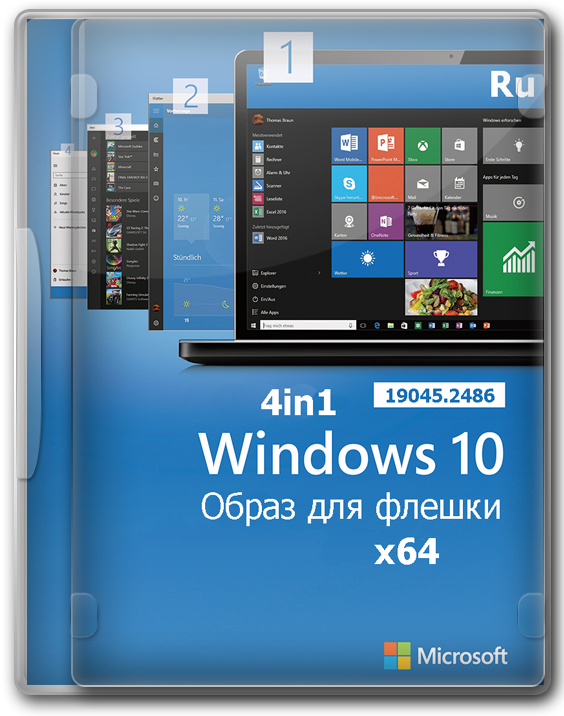
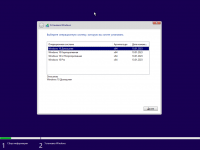
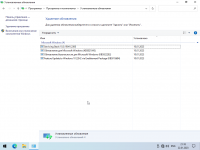
Представляем чистую сборку Windows 10 64 бит, четыре русских редакции ы одном образе, с добавленными апдейтами за Январь 2023 года. Чистые версии Windows 10 22H2 x64 станут оптимальным вариантом для тех, кто хочет получить максимально приближенные к оригиналу операционные системы, без какого-либо лишнего софта и вирусного ПО. Сборка гарантирует полную стабильность Виндовс 10 22H2 на русском 64 бит, так как все изменения были внесены исключительно посредством DISM. Обновления за Январь 2023 позволили повысить защиту ОС, за счет устранения серьёзной уязвимости нулевого дня, а также многих других проблем с безопасностью. Кстати, если вы решили скачать чистые версии Windows 10 22H2 ISO-образ и планируете в дальнейшем устанавливать апдейты – можете не волноваться. В отличие от многих других сборок в работу Центра обновлений не вносилось никаких корректив. Одним из плюсов операционных систем является полное отсутствие приложений Метро, навязывающиеся пользователю Microsoft. Скачать чистый образ Виндовс 10 x64 для USB флешки 02.2023 торрент бесплатно iso на компьютер а уже после создаем установочную флешку. Большинство из них просто рекламный хлам, который никому не пригодится. Вместо удаленных калькулятора и средства просмотра изображений используются аналоги из Виндовс 7. Также в чистых версиях Windows 10 22H2 Professional/Home нет Магазина. Сборник в принципе создавался для тех, кто предпочитает обычные программы. Вместе с этим автор решил вырезать и бесполезный для русских редакций голосовой помощник Cortana, не трогая при этом функционал поиска. Если вы планируете использовать устаревшие программы или игры, то вам пригодится встроенный .Net Framework 2.0 и 3.5.
| Версия: Windows 1019045.2486 x64 (22H2) Home/Pro/Enterprise/IoT (4in1) by Brux 02/23 |
| Разработчик: Microsoft |
| Разрядность: 64 bit |
| Лечение: Активация — (DAW10) |
| Язык: Русский |
| Размер: 3.5 Гб |
Скачать Чистый образ Виндовс 10 x64 для USB флешки 02.2023 торрент ниже
 Скачать файл: windows-10-22h2-19045_2486-x64-4in1.torrent (скачиваний: 34225 )
Системные требования:
Частота 64-х битного процессора от 1 ГГц (лучше всего система на кристалле).
На системном разделе необходимо освободить не менее 20 Гб.
Для приемлемой производительности достаточно 2 Гб оперативной памяти.
Должна быть установлена видеокарта, позволяющая использовать DirectX 9 и WDDM 1.0.
Достоинства операционных систем
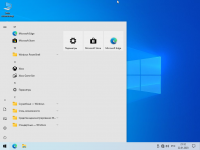
Несмотря на появление новых Виндовс 11 чистые версии Windows 10 22H2 x64 RUS продолжают пользоваться популярностью. Причем, это обусловлено не только более низкими системными требованиями и высокой производительностью – просто эти ОС привычны и удобны для большинства юзеров. Если при вводе в Восьмерку обновленного Пуска многие посчитали его нежизнеспособным, в Десятке оно стало гораздо более комфортным функциональным. Можно добавлять и удалять любые ярлыки, объединять их по различным принципам, а также быстро переходить к настройкам операционной системы.
В Windows 10 22H2 Pro/Home 2023 x64 используется тот же браузер, что и в Виндовс 11. Edge с движком от Chromium является вполне современным интернет-обозревателем и многие предпочитают именно его Яндексу и прочим аналогам. Он обеспечивает высокую скорость загрузок, а также поддерживает любые плагины, необходимые для отображения контента на веб-страницах. Входить в аккаунт Десятки можно с помощью встроенной системы определения биометрических данных Windows Hello, так что пользователю не нужно вводить пароль. Правда, при этом требуются дополнительные устройства – сканер отпечатков пальцев и/или камера, но они есть практически на всех современных ноутбуках.
Очень удобна функция Continuum – она пригодится владельцам гибридных компьютеров. При отключении клавиатуры совершается автоматический переход в режим планшета, так что вам не понадобится самостоятельно выполнять соответствующие настройки вручную (хотя такая возможность тоже присутствует).
Единственное, что до сих пор не удается довести до ума разработчикам Microsoft – это Defender. Поэтому автор решил удалить его из чистых версий Windows 10 22H2 x64 RUS. Не стоит волноваться, что системы стали более уязвимыми – особого толка от Защитника все равно нет, зато нагрузка на компьютер такая же, как от профессиональных и максимально эффективных антивирусов. В любом случае установить стороннюю программу станет оптимальным решением.
Различия редакций
Планируете установить ОС на домашний компьютер? Выбирайте Виндовс 10 22H2 Home на русском. Если вы не собираетесь решать какие-либо специфические задачи посредством встроенных компонентов, то устанавливать более высокие редакции незачем. Вы можете просматривать видео, устанавливать игры, создавать и редактировать документы и выполнять многие другие действия. Многие могут посчитать недостатком отсутствие дополнительных функций, но без них снижается нагрузка на аппаратные ресурсы. Причем, никто не мешает устанавливать сторонние программы для любых целей.
Для более серьёзных задач предназначена чистая версия Windows 10 22H2 x64 Pro. Помимо представленного в Домашней редакции функционала, в неё добавлены дополнительные возможности для управления локальными сетями и обеспечения дополнительной защиты конфиденциальных данных. AppLock пригодится системным администраторам, которые смогут управлять доступом пользователей локальной сети к лишним в рабочей среде приложениям. Также отметим повышенную защиту данных посредством BitLocker и возможность доступа к локальным сетям без сторонних сервисов VPN.
Чистые версии Windows 10 22H2 Enterprise 64 bit представлены в двух вариантах, стандартная и для интернета вещей. Отличаются они от Профессиональной процессом лицензирования. Корпоративные редакции могут активироваться одним ключом на нескольких компьютерах, так что платить за активацию каждого компьютера не придется. В Виндовс 10 Корпоративной IoT можно задействовать режим Киоска. Он позволяет открывать одновременно только одно приложение, например, программное обеспечение банкомата. Данная ОС, в первую очередь, предназначена именно для такого оборудования.
Автор рекомендует устанавливать чистые версии Windows 10 22H2 x64 2023 на отформатированный раздел (хотя можно и обновиться с низких редакций). Оптимальный вариант загрузочного носителя – флешка. Записать её можно посредством утилиты Rufus или UltraISO.
Как скачать официальные ISO-образы Windows 10 без Media Creation Tool
Существует возможность загрузки файла ISO-образа Windows 10 для выполнения чистой установки системы без использования Media Creation Tool, но Microsoft скрывает ее для пользователей Windows 10.
Microsoft создает ISO-образы для каждого релиза Windows 10, в том числе и для Windows 10 2022 Update. Тем не менее, когда вы заходите на сайт поддержки, то у вас отсутствует возможность загрузки ISO-образов напрямую. Вместо этого вам предлагается скачать Помощник по обновлению Windows или Media Creation Tool.
Это связано с тем, что сайт поддержки Microsoft умеет определять вашу операционную систему – если вы используете Windows 10, то Microsoft навязывает вам применение именно Media Creation Tool.
Однако, если вы не хотите выполнять дополнительные шаги, то можете напрямую загрузить ISO-образы с серверов Microsoft без Media Creation Tool. Для этого достаточно сообщить сайту поддержки, что вы используете другую операционную систему.
В данном руководстве мы расскажем как скачать официальные ISO-образы Windows 10 (2022 Update) напрямую с серверов Microsoft без использования Media Creation Tool.
Как скачать ISO-образ Windows 10 с сайта Microsoft
ВАЖНО: Microsoft заблокировала возможность загрузки официальных ISO-образов Windows 11 и Windows 10 из России. Чтобы скачать образ, используйте VPN – например, Outline VPN c бесплатными серверами. Вы также можете воспользоваться альтернативными способами загрузки.
Готовые ISO-образы Windows 10, версия 22H2 (x64, x86) на русском (RU-RU) и английском (EN-US) языках, собранные с помощью UUP dump, вы можете скачать на нашем сайте здесь.
Чтобы скачать ISO-образ Windows 10 2022 Update (версия 22H2), вам нужно изменить параметры браузера.
Какой браузер вы используете?
Google Chrome / Яндекс.Браузер / Opera Chromium

- В браузере Google Chrome / Яндекс.Браузер / Opera / Chromium перейдите по ссылке microsoft.com/ru-ru/software-download/windows10ISO.
- Кликните правой кнопкой мыши по странице и выберите опцию Просмотреть код (или Исследовать элемент, или нажмите Сtrl + Shift + I ).
- В инструментах разработчиках выберите меню “три точки”, затем перейдите в Другие инструменты > Условия работы сети (More tools > Network conditions).
- В разделе “Агент пользователя” (User agent) уберите галочку “Использовать настройки браузера по умолчанию” (Use browser default).
- В выпадающем списке выберите первый из списка, например Android (4.0.2) Browser – Galaxy Nexus.
- Обновите страницу.
- Выберите желаемую версию Windows 10 и нажмите кнопку “Подтвердить”.
- Выберите ваш язык из выпадающего меню и нажмите кнопку “Подтвердить”.
- Нажмите кнопку для старта загрузки ISO-образа Windows 10.
Microsoft Edge на Chromium

- В браузере Microsoft Edge на Chromium перейдите по ссылке microsoft.com/ru-ru/software-download/windows10ISO.
- Кликните правой кнопкой мыши по странице и выберите опцию Проверить (или нажмите Сtrl + Shift + I ).
- В инструментах разработчиках выберите меню “три точки”, затем перейдите в Дополнительные средства > Состояние сети.
- В разделе “Агент пользователя” уберите галочку “Использовать настройки браузера по умолчанию”.
- В выпадающем списке выберите первый из списка, например Android (4.0.2) Browser – Galaxy Nexus.
- Обновите страницу.
- Выберите желаемую версию Windows 10 и нажмите кнопку “Подтвердить”.
- Выберите ваш язык из выпадающего меню и нажмите кнопку “Подтвердить”.
- Нажмите кнопку для старта загрузки ISO-образа Windows 10.
Microsoft Edge (классический)

- В браузере Microsoft Edge перейдите по ссылке microsoft.com/ru-ru/software-download/windows10ISO.
- Кликните правой кнопкой мыши по странице и выберите опцию “Проверить элемент” (или нажмите F12 ).
Совет: Если вы не видите данный пункт в меню: то откройте страницу about:flags и отметьте опцию: Отобразить пункты “Показать источник” и “Проверит элемент” в контекстном меню.
- Выберите вкладку «Эмуляция».
- В секции режим установите значение параметра «Строка агента пользователя» на Apple Safari (iPad).
- Обновите страницу, если браузер не сделал это автоматически.
- Выберите желаемую версию Windows 10 и нажмите кнопку “Подтвердить”.
- Выберите ваш язык из выпадающего меню и нажмите кнопку “Подтвердить”.
- Нажмите кнопку для старта загрузки ISO-образа Windows 10.
Mozilla Firefox

- В браузере Mozilla Firefox перейдите по ссылке microsoft.com/ru-ru/software-download/windows10ISO.
- Установите расширения для изменения директивы user-agent, например, User-Agent Switch или Random User-Agent.
- С помощью расширения переключите user-agent на другую платформу, например на Apple Mac-OS.
- Обновите страницу.
- Выберите желаемую версию Windows 10 и нажмите кнопку “Подтвердить”.
- Выберите ваш язык из выпадающего меню и нажмите кнопку “Подтвердить”.
- Нажмите кнопку для старта загрузки ISO-образа Windows 10.
После загрузки ISO-образа вы можете использовать инструменты для создания загрузочных носителей Windows 10, например, программы Rufus или Ventoy.