Как узнать пароль от Wi-Fi в Windows 11

Возможна ситуация, что вы подключены к Wi-Fi с компьютера или ноутбука с Windows 11, но не знаете пароль подключения, необходимый для подключения нового устройства. В этом случае есть способы посмотреть пароль Wi-Fi как для сети, к которой подключено ваше устройство, так и для любой сохраненной сети.
В этой пошаговой инструкции подробно о способах узнать пароль Wi-Fi в Windows 11, а также дополнительная информация, которая может оказаться полезной. На близкую тему: Как узнать пароль Wi-Fi на Android, Что делать, если забыл пароль Wi-Fi (и про возможность подключения без пароля).
Как узнать пароль Wi-Fi к которому подключен в свойствах подключения
Первый способ позволяет узнать пароль Wi-Fi сети в Windows 11, но работает только для той сети, к которой вы подключены в настоящий момент. Шаги будут следующими:
- Нажмите клавиши Win+R на клавиатуре (или нажмите правой кнопкой мыши по кнопке «Пуск» и выберите пункт «Выполнить»), введите команду ncpa.cpl и нажмите Enter.

- Откроется список сетей. Нажмите правой кнопкой мыши по активной беспроводной сети и выберите пункт «Состояние».

- В следующем окне нажмите кнопку «Свойства беспроводной сети».

- Перейдите на вкладку «Безопасность» и включите пункт «Отображать вводимые знаки» (для этого требуются права администратора).
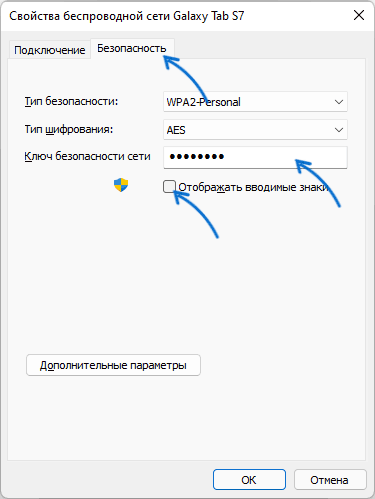
В результате в поле «Ключ безопасности» вы увидите текущий пароль вашей Wi-Fi сети, который можно использовать для подключения других устройств.
В некоторых случаях может потребоваться узнать другие сохраненные пароли беспроводных сетей Windows 11. Это можно сделать как встроенными средствами системы, так и с помощью сторонних программ.
Просмотр пароля Wi-Fi для любой сохраненной сети в командной строке или Терминале Windows 11
Для того, чтобы посмотреть сохраненный пароль для любой сети на ноутбуке или компьютере с Windows 11, выполните следующие шаги:
- Запустите командную строку от имени Администратора или Терминал Windows от имени Администратора. Для этого можно нажать правой кнопкой мыши по кнопке Пуск и выбрать пункт «Терминал Windows (Администратор)».
- Введите командуи нажмите Enter.
- В результате вы увидите список сохраненных Wi-Fi сетей.

- Используйте имя нужной сети в следующей команде (если имя содержит пробелы, возьмите его в кавычки):
- После выполнения команды, в разделе «Параметры безопасности» — «Содержание ключа» вы увидите сохраненный пароль для Wi-Fi сети.

Дополнительные способы
Помимо описанных выше способов, вы можете использовать дополнительные методы, чтобы узнать пароль Wi-Fi:
- Если с какого-либо из устройств есть возможность зайти в веб-интерфейс настроек роутера, пароль Wi-Fi обычно можно посмотреть в параметрах безопасности беспроводной (Wi-Fi или WLAN) сети.
- Можно использовать сторонние программы для просмотра сохраненных паролей от Wi-Fi сети, например, бесплатную NirSoft WirelessKeyView (учитывайте, что антивирус может негативно отнестись к этой программе, поскольку теоретически она может использовать для несанкционированного получения паролей Wi-Fi с чужого компьютера).
Как правило, одного из предложенных способов оказывается достаточно, чтобы определить Wi-Fi пароль, при условии, что вы имеете возможность подключаться к этой сети. Если же остаются вопросы — задавайте их в комментариях, я постараюсь помочь.
Как узнать пароль от Wi-Fi сети в Windows 11?
Нужно подключить к Wi-Fi сети новое устройство, или заново подключить старое, а пароль мы успешно забыли или потеряли. Знакомая ситуация? Впрочем, пароль о Wi-Fi сети может понадобиться и в других ситуациях. В этой статье я покажу несколько способов, с помощью которых можно узнать пароль от Wi-Fi в Windows 11. То есть посмотреть пароль от Wi-Fi сети к которой компьютер или ноутбук подключен на данный момент, или к которой подключался раньше.
При подключении к беспроводной сети Windows 11 сохраняет пароль, поэтому у нас есть возможность посмотреть его в любой момент. Правда, пароль нужно искать либо глубоко в настройках системы, либо вообще смотреть через командную строку. Но это не сложно, сейчас продемонстрирую. В конце статья расскажу о дополнительных способах, которые могут пригодиться, если вам не удалось посмотреть пароль от своей Wi-Fi сети в настройках Windows 11.
Смотрим пароль от Wi-Fi сети, к которой Windows 11 подключена сейчас
Это простой способ позволяет узнать пароль именно от той сети, к которой система подключена на данный момент, а не к которой подключалась раньше (из списка сохраненных сетей, об этом в следующем решении) . Например, если у вас ноутбук сейчас подключен к вашей домашней сети, и вам нужно посмотреть пароль от этой сети, то этот способ вам подойдет.
- Нужно открыть окно «Сетевые подключения». Самый простой способ сделать это – нажать сочетание клавиш Win+R, ввести (или скопировать/вставить) команду ncpa.cpl и нажать Ok.

- Дальше нужно нажать правой кнопкой мыши на адаптер «Беспроводная сеть» (под названием должно быть указано Wi-Fi сети к которой он сейчас подключен и соответственно от которой мы будем смотреть пароль) и выбрать «Состояние».
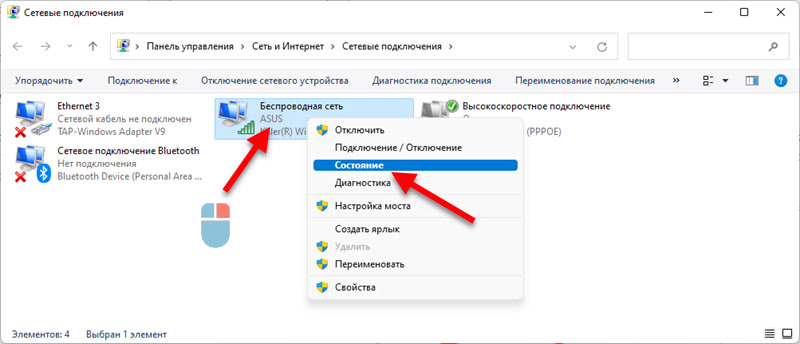
- Дальше нажимаем на кнопку «Свойства беспроводной сети». Откроется еще одно окно, в котором переходим на вкладку «Безопасность», ставим галочку возле «Отображать вводимые знаки» и в поле «Ключ безопасности сети» появится пароль от этой Wi-Fi сети.
 Вы можете его посмотреть и куда-то записать, ввести на нужном устройстве, или даже скопировать и сохранить в текстовый файл на компьютере. После того как посмотрели пароль нажмите на кнопку «Отмена» и закройте все окна.
Как мы уже выяснили, этот способ позволяет узнать пароль только от одной сети, к которой Windows 11 подключена на данный момент. Если же нам нужно вспомнить пароль от сети к которой мы подключались раньше, то придется использовать командную строку.
Как узнать пароль от сохраненной в Windows 11 Wi-Fi сети?
С помощью этого способа мы сможем посмотреть пароль от любой сети, к которой раньше подключали свой ноутбук или компьютер. Для этого мы будем использовать командную строку, или Терминал Windows запущенный от имени администратора.

- Нам нужно открыть Терминал Windows или командную строку от имени администратора. Командную строку я обычно запускаю так: открываю Пуск и начинаю писать «командная строка». Затем в результатах поиска нажимаю на «Запуск от имени администратора». Чтобы открыть Терминал Windows достаточно нажать правой кнопкой мыши на меню Пуск и выбрать «Терминал Windows (Администратор)».
- Дальше нужно получить полный список сетей, которые «запомнила» Windows 11, и пароль от которых мы можем узнать. Для этого введите или скопируйте эту команду:
Другие решения
Есть еще как минимум два рабочих способа, которые позволяют вспомнить забытый пароль. Расскажу о них на всякий случай, если те решения, которые я показал выше, не сработали.
В настройках роутера
Если у вас есть доступ к настройкам роутера, то вы можете зайти в них и там уже посмотреть, или даже сменить пароль. Нужно просто открыть настройки роутера, найти раздел с настройками Wi-Fi сети или безопасности беспроводной сети и посмотреть ключ безопасности. Вот так, например, это выглядит на роутере TP-Link:

С помощью сторонних программ
Есть программы, которые вытягивают из системы сохраненные профили беспроводных сетей и пароли к ним. Например, WirelessKeyView. Ее можно бесплатно скачать с официального сайта. Проверил ее, в Windows 11 отлично работает. Устанавливать ее не нужно, достаточно просто запустить и она сразу отобразит список сетей. Напротив сети в поле «Key» будет указан пароль. Очень удобно.

Если у вас нет компьютера или ноутбука, или он не подключен (и не был подключен) к нужной вам Wi-Fi сети, то возможно у вас получится посмотреть пароль от своего Wi-Fi на телефоне.
С помощью всех этих решений можно посмотреть пароль от беспроводной сети не только в Windows 11, но и в предыдущих версиях этой операционной системы.
Оставляйте вопросы в комментариях, делитесь своими решениями и полезной информацией. Всего хорошего!
Як дізнатися пароль від Wi-Fi: 4 рятівні варіанти
Часто паролі вивітрюються геть-чисто, ніби й не знав. Це біда, але не безвихідна. Тут детально розписано, як з’ясувати заповітне поєднання цифр і літер на iPhone і не тільки.
Як дізнатися пароль від Wi-Fi роутера
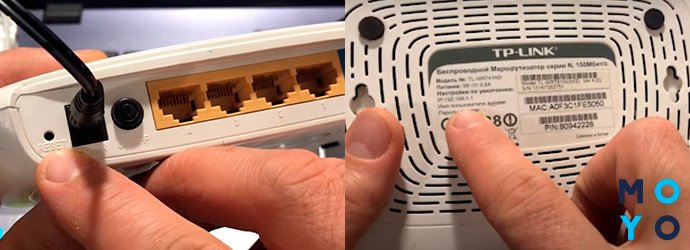
Щоб дізнатися пароль від Wi-Fi свого модема, потрібно поглянути на бирку позаду або внизу. Вона біля напису «SSID». Шифр довгий, скомбінований буквами та цифрами у верхньому та нижньому регістрі.
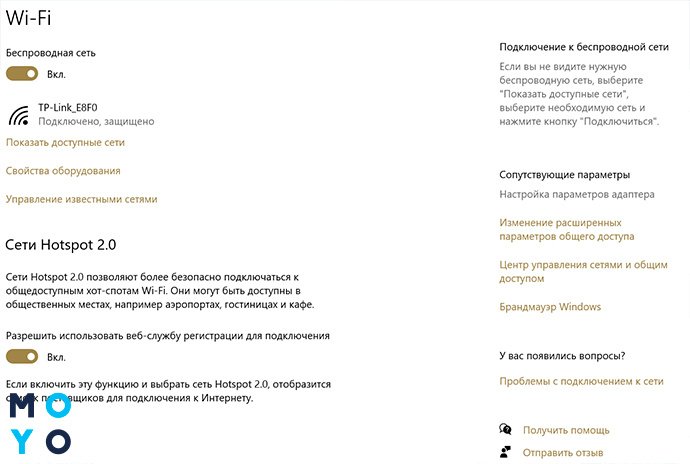
Можна пошукати хитросплетіння циферок в інструкції до роутера або в пакуванні. Якщо збереглася упаковка та інструкція до приладу, копія наліпки із зазначенням пароля для входу може бути всередині.
Можна обійти хитру комбінацію та приєднатися, утримуючи клавішу WPS (позаду). Це потрібно встигнути зробити за 30 секунд або близько того. Спритність рук дозволить дати доступ до вайфаю на комп’ютері без знання коду.
Не з усіма маршрутизаторами можна зробити таку дію, тому важливо перевірити документацію приладу, що додається (чи є там WPS). Так, звичайно ж, не вдасться визначити пароль, зате вдасться безперешкодно законектитися до особистого інтернету на телефоні чи комп’ютері. А ось як дізнатися пароль, про це нижче за текстом.
Як дізнатися пароль від вайфаю на комп’ютері
Нижче наведено поетапні методи пошуку рятівної комбінації від компа з операційкою:
Windows
- Клацнути на вай-фаївську іконку праворуч у нижньому кутку.
- Потім натискати на «Налаштування мережі», потім Wi-Fi, → «Змінити параметри адаптера», щоб випливла панелька для інструкції.
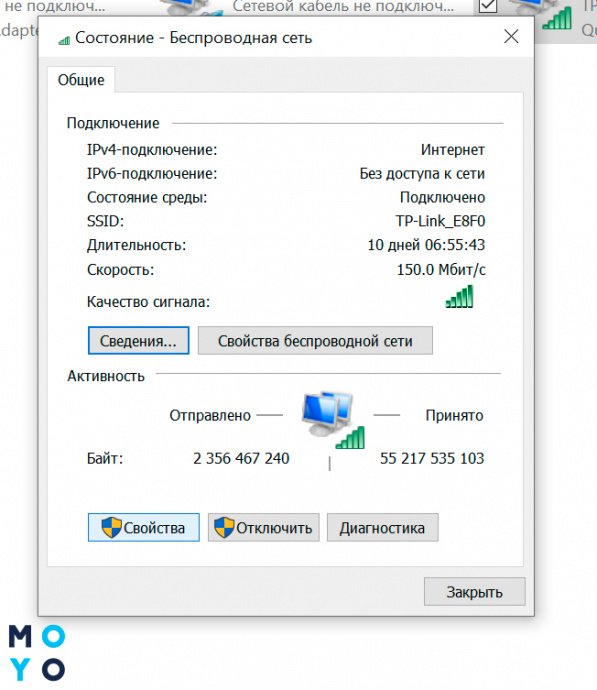
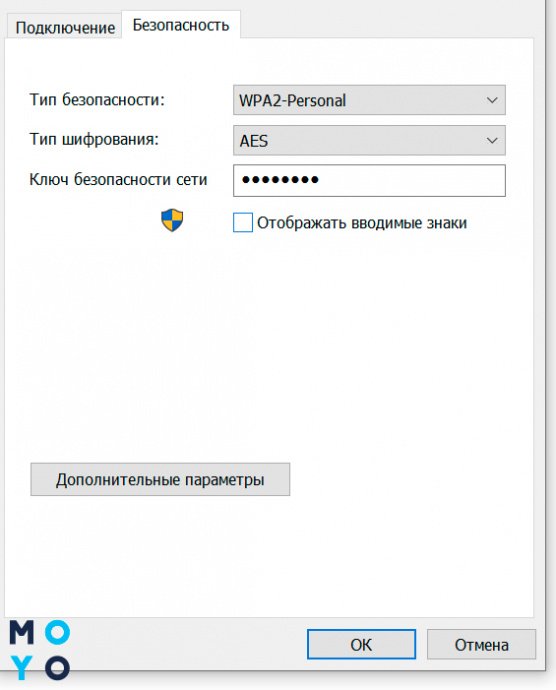
- Натиснути на «Переглянути статус підключення» → «Властивості бездротової мережі», після цього – «Безпека». Там буде опціонал «Ключ безпечної мережі», саме тут заховані омріяні циферки.
- Залишилося зовсім трохи: зупинитися на «Показати символи» (під «Ключ безпеки мережі»), в «Ключі…» змінити необхідний.
Якщо поєднання цифр і букв невідоме і девайс не приєднаний, вдасться законектитися тільки через Ethernet. Для Mac потрібно буде купити адаптер Ethernet-USB-C або Thunderbolt 3. Якщо Ethernet не підійде, залишається тільки скинути налаштування в роутері.
1. З’ясувати IP роутера
Щоб потрапити на сторінку маршрутизатора, потрібно чітко розуміти який його айпі:
- Хід для Windows: «Пуск», → тапнути на іконку шестерні, → клацнути на «Мережа та Інтернет», → «Перегляд властивостей мережі» та записати дані, вказані біля «Код за замовчуванням».
- Рішення для Mac: Меню, → «Системні налаштування», → клацнути на «Мережа», → «Додатково», → TCP/IP, відшукати нумерацію, що праворуч від «Маршрутизатор».
2. Відвідайте сторінку гаджета
Підібрати пошукову систему і переписати айпі в пошуковий рядок. Неважливо, який додаток застосовується.
3. Відвідати сторінку гаджета для роздачі
Після введення потрібної адреси можуть попросити написати ім’я користувача та код; якщо це так, потрібно зайти в систему з даними роутера. Вони відрізняються від тих, які використовуються для входу в мережу вай-фай. Заводське ім’я користувача – admin, пароль – admin, порожній або password. Однак багато людей змінюють їх після встановлення маршрутизатора, тому може знадобитися скидання налаштувань. Якщо стоїть стандартний код та ім’я користувача, вони повинні бути надруковані в документації роутера чи на ньому.
4. Зайти в пункт під назвою «Бездротовий зв’язок»
Зайшовши в роутер, знайти «Бездротовий зв’язок»; «Wi-Fi». Часто в нього можна увійти, тапнувши по вкладці зверху в меню навігації. Їхній вигляд буде відрізнятися тому, можливо, доведеться ходити по кількох меню. Цифрова комбінація може бути у верхній частині початкової сторінки пристрою для роздачі.
5. Знайти пароль
У «Бездротовий зв’язок» буде ім’я потрібної SSID і тип шифрування. Біля «Параметри безпеки» є «Кодова фраза» або «Пароль». Це є і потрібний набір символів.
MacOS
- Вибрати зображення з назвою Macfinder2.png Finder. Натиснути на піктограму утиліти Finder, це як синє обличчя у Dock Mac. На Mac немає потреби підключатися до інтернету, щоб дізнатися Шифр.
- Натиснути на Go в меню в лівій частині екрана.
- Вибрати Утиліти в меню «Перейти».
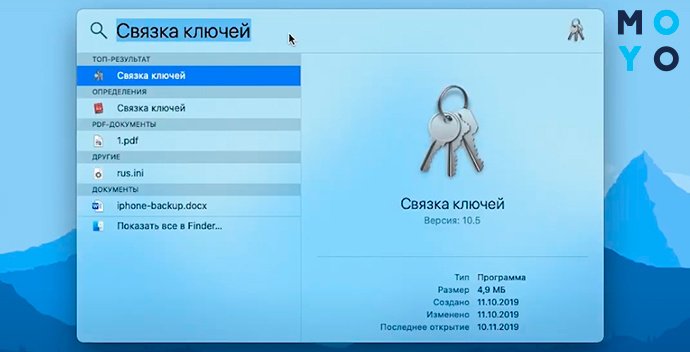
- Два рази клацнути на зв’язку ключиків. Його значок виглядає як ключ у Utilities.
- Вибрати ім’я своєї мережі. Це напис, який висвічується, коли Mac приєднується до нього.
- Вибрати «Показати пароль» внизу вікна.
- При випливанні запиту ввести комбінацію шифру, який використовується для входу в ноутбук Mac. Якщо зробити це правильно, вай-фаївський код буде в стоці.
Як на телефоні подивитися пароль від вайфаю
У таблиці даємо наведення на прості кроки, як дізнатися пароль від вайфаю на телефоні: з ОС iOS і Android.
Iphone та Android: таблиця
Чи можна дізнатися пароль за допомогою програм?
У еплівських гаджетах існує Keychain Access, прихований у Utilities, а там є Applications. Тут розміщені всі коди, які Mac запам’ятовує. Також існує додаток KisMAC, Reaver-wps.
У Windows можна дізнатися код для вай-фаю, що використовується прямо зараз, застосовуючи WirelessKeyView від NirSoft, Magical Jelly Bean Wi-Fi password revealer. Але потрібно бути обережними з визначальниками кодів, адже деякі з них можуть бути шкідливими.
Скидання пароля
Якщо не вдалося з’ясувати шифр представленими вище методами, то це ніяк більше не можна зробити. Необхідно скинути налаштування. Це не визначить омріяні циферки, але поверне їх до початкових. Вони надруковані на задній частині.
Ця дія також від’єднає всі елементи, підключені до маршрутизатора. Тому це має бути останньою можливою дією. Отже, почнемо:
1. Знайти «Скинути»
На задній частині гаджета.
2. Затиснути «Скинути» щонайменше на 10 сек
Щоб роутер повністю перезавантажився. Лампочки на ньому повинні блимати або ненадовго згаснути, коли він буде повністю перезавантажений.
3. Запам’ятати або записати дані маршрутизатора за замовчанням
Вони написані внизу і включають:
- SSID — ім’я заводу, яке написане в меню мережі.
- Пароль – стандартний код вай-фаю.
4. Під’єднатися до інтернету
Вписати заводський код, надрукований знизу пристрою для роздачі.
Виходячи з того, що наведено вище, можна без труднощів зрозуміти, як дізнатися пароль від свого wi fi. Платити за утиліти не треба, сидіти годинами теж. Тут слід чітко діяти, керуючись підказками зі статті. З’ясувавши злощасний шифр, скинути та встановити інший. Найкраще не покладатися на пам’ять, а записати та тримати його в непомітному, але видному місці.
5 способов узнать пароль своей Wi-Fi-сети

Этот способ подойдёт для вашего личного роутера или любого другого, к которому у вас есть физический доступ. У большинства современных роутеров есть уникальное имя сети и пароль, присваиваемые по умолчанию. Обычно они печатаются на этикетке с серийным номером и прочей сервисной информацией или на специальной наклейке.
Вам остаётся только добраться до роутера и внимательно обследовать его тыльную сторону. Если там ничего нет, попробуйте заглянуть в инструкцию или погуглить модель роутера. Наверняка найдёте то, что ищете.
2. Узнайте пароль из настроек сети Windows
Если вы подключены (или когда-то подключались) к сети через Windows, то она любезно подскажет вам забытый пароль. В зависимости от версии Windows названия пунктов меню могут отличаться, но смысл примерно тот же.
Нужно перейти в «Центр управления сетями и общим доступом» и добраться до списка беспроводных сетей. Затем открыть свойства нужной сети и посмотреть пароль в поле «Ключ безопасности сети», не забыв поставить галочку на «Отображать вводимые знаки».
3. Посмотрите пароль в «Связке ключей» в OS X
С Mac всё точно так же. OS X хранит пароль от любой сети, к которой вы когда-нибудь подключались, и, разумеется, его можно увидеть.
Делается это в «Связке ключей», где хранятся все ваши пароли. Запускаем её через Spotlight или из папки «Программы» и выбираем на боковой панели слева раздел «Система». Далее находим нужную сеть в списке и жмём на кнопочку «i» на панели ниже. Ставим галочку возле «Показать пароль» и после ввода пароля администратора видим наш пароль от Wi-Fi.
4. Найдите пароль в веб-интерфейсе роутера
Если у вас есть доступ к веб-интерфейсу, то пароль роутера можно посмотреть там. Для этого надо перейти в браузере по адресу 192.168.0.1 (или 192.168.1.1) и ввести логин и пароль. Структура меню у каждого производителя отличается, но суть в том, чтобы найти раздел Wireless Network, в котором есть пункт Security с опциями защиты. В нём и содержится наш ключ, то есть пароль беспроводной сети.
Выглядит необходимое нам меню примерно вот так. Пароль по умолчанию скрыт, и для его отображения нужно нажать на кнопку Display password или что-то в этом роде.
5. Сбросьте пароль и задайте новый
Ничто не устоит против грубой силы. Если пароль нельзя достать, значит, нужно его взломать, то есть сбросить. Этот способ годится только в случае, когда нужен пароль от вашего домашнего роутера, но сработает на абсолютно любом маршрутизаторе, поскольку у каждого из них есть физическая кнопка сброса. Единственный минус — если ваш провайдер использует специфические настройки подключения, его придётся настраивать заново.
Итак, достаём роутер из шкафа, с антресолей — или где он там у вас спрятан — и внимательно смотрим на ту его часть, где расположены порты и кнопки управления. Ищите небольшое отверстие, рядом с которым написано Reset. Это и есть кнопка сброса. Её нужно нажать скрепкой или иголкой и подержать несколько секунд (если не поможет, то зажимаем reset и, не отпуская кнопки, выключаем роутер на 30 секунд, а затем, продолжая держать кнопку, включаем и отпускаем ее через 30 секунд). После этого настройки роутера сбросятся на стандартные и вы сможете узнать пароль одним из способов, описанных выше.