Windows 11 Sound Equalizer Settings (How to Open)
Windows 11 comes with several new audio features and settings including the new Enhanced Audio setting that is able to automatically improve sound quality when turned on. It also includes several audio enhancements such as Bass Boost, Virtual Surround, Room Correction and Loudness Equalization. However, Sound Equalizer enhancement is not included in Windows 11 by default.
This guide will show you how to add the audio Equalizer Settings in Windows 11 Sound Control Panel. We will also show you 2 other popular third party sound equalizer software for Windows 11 you can use if the former doesn’t work.
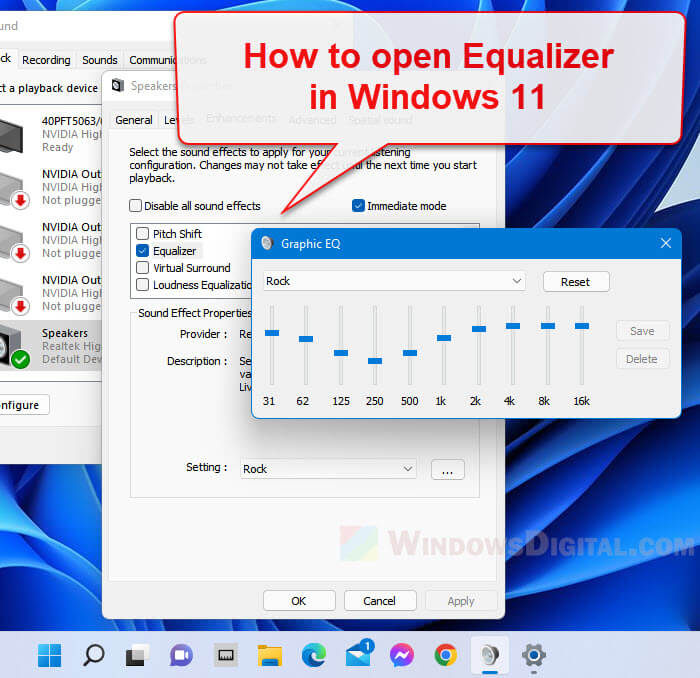
How to open sound equalizer settings in Windows 11
To add the Equalizer enhancement (as shown in the screenshot above) to the Sound Control Panel in Windows 11, follow the steps below.
1. You need to first download and install Realtek HD Audio Codecs Software Driver. On the download page, select the setup with the description that best matches your Windows version (Windows 10 version will work for Windows 11, and Windows 11 are usually 64-bit). If the download is too slow, you can download from an alternative source instead at: https://realtek-download.com/download-hd/ .
2. Once downloaded, run the installer to install the Realtek High Definition Audio Codecs Software Driver. When the installation has completed, restart your computer.
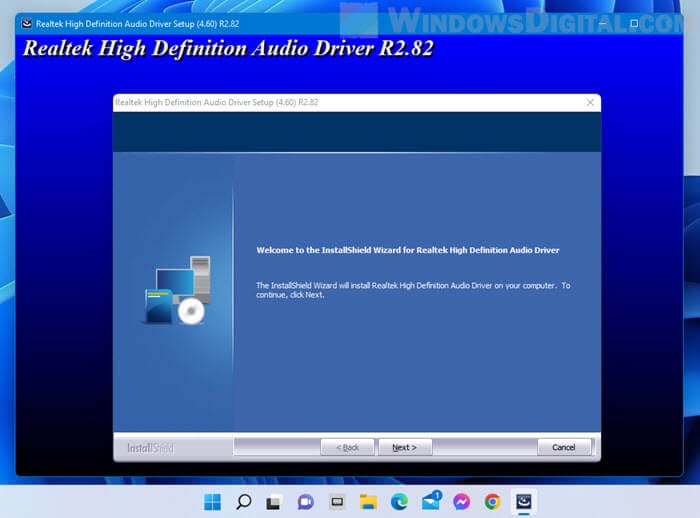
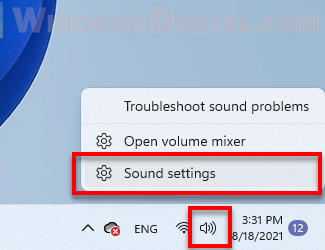
3. Once restarted, to open the sound equalizer settings in Windows 11 via Advanced Sound Settings, right-click the Sound icon from the taskbar and select Sound settings.
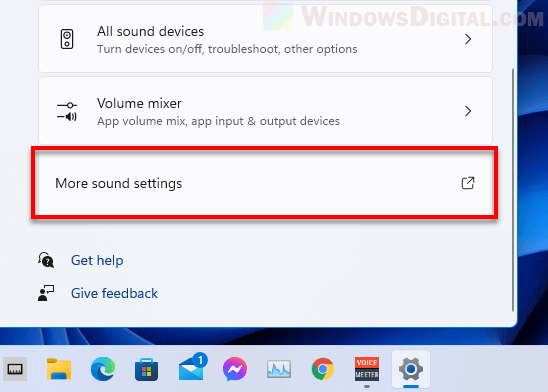
4. In the Sound settings window, scroll down and look for “More sound settings” option and select it.
5. In the Sound control panel window, right-click the Speaker or Headphones you are currently using, and then select Properties.
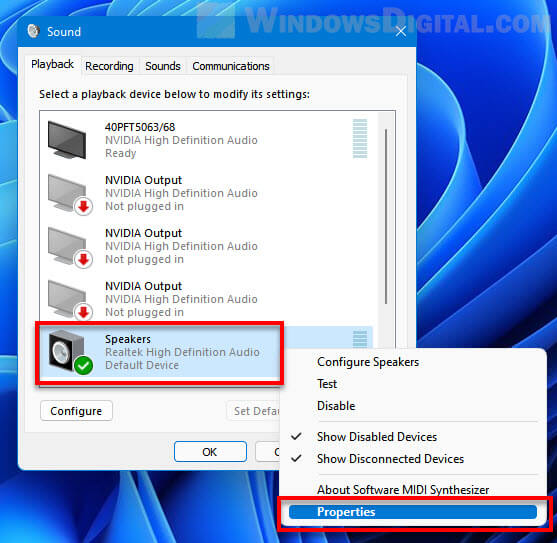
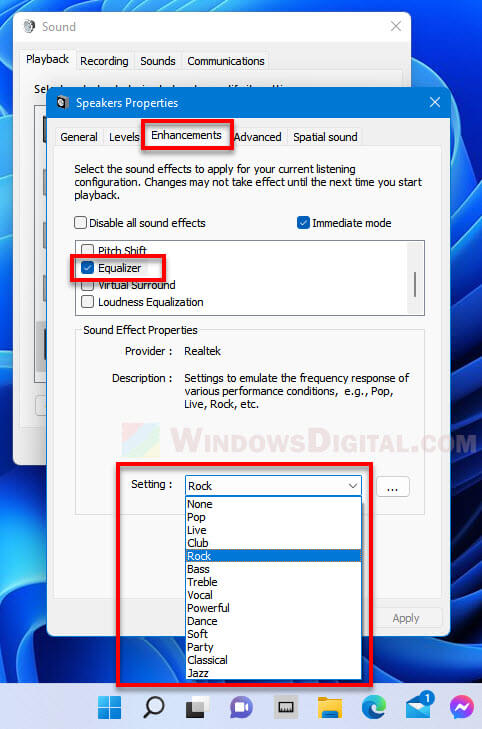
6. Next, select the Enhancements tab. Make sure “Disable all sound effects” option is disabled (otherwise you will not be able to enable any audio enhancement including the equalizer settings). In the list of enhancements, enable Equalizer. While selecting Equalizer, you can change the Windows 11 sound equalizer setting to a preset setting such as Rock, Live, Pop, Classical, Bass, Treble, Powerful, etc.
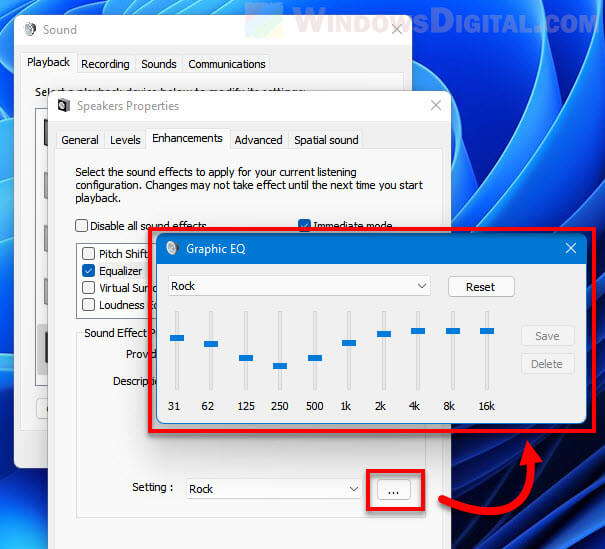
To manually customize your own sound equalizer setting, click the triple dotted option button next to the preset Setting to open the graphical equalizer (Graphic EQ) window. From there you can adjust the audio equalizer settings to your preference in Windows 11.
Other audio equalizer software for Windows 11
Since there is no built-in sound equalizer in Windows 11, we will have to rely on a third party audio equalizer software. The easiest way to get sound equalizer settings in Windows 11 is by installing Realtek HD Audio Driver as shown in the instructions above.
If that doesn’t work or if the audio equalizer by Realtek does not satisfy your need, you can try to use other audio equalizer software instead. Listed below are 2 of the most popular and free sound equalizer software for Windows 11.
Equalizer APO
While there are many audio enhancer software that provides graphical equalizer feature for Windows 11, most of these software are usually not free. However, there is a simple equalizer tool that is actually open-source and free to use, and is one of the most popular sound equalizer tools for Windows. It is called Equalizer APO.
You can get Equalizer APO from https://equalizerapo.com/download.html . When you install the software, the setup will prompt you to select the playback devices you want to use with APO.
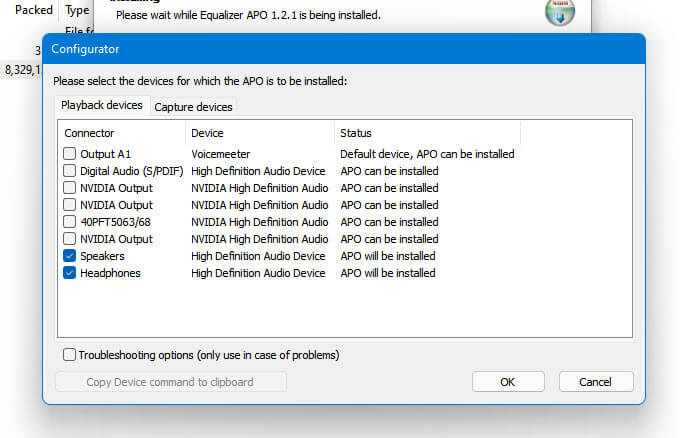
Once installed, to open the graphical equalizer in APO, go to its installation folder (usually at “C:\Program Files\EqualizerAPO“) and open the Editor.exe file. In the Equalizer APO Configuration Editor window, click the add button (plus) and select Graphic equalizers > 15-band, 31-band, or graphic equalizer with variable bands (whatever you prefer).
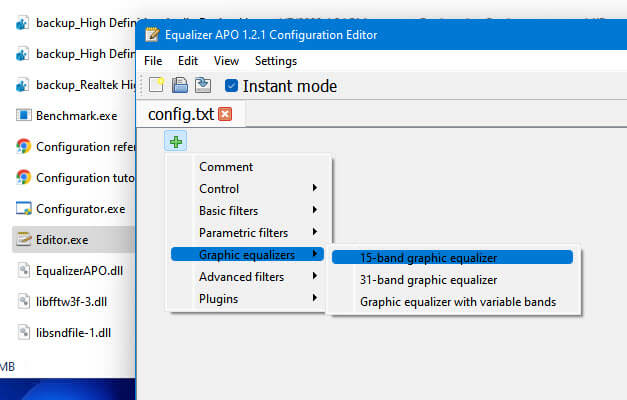
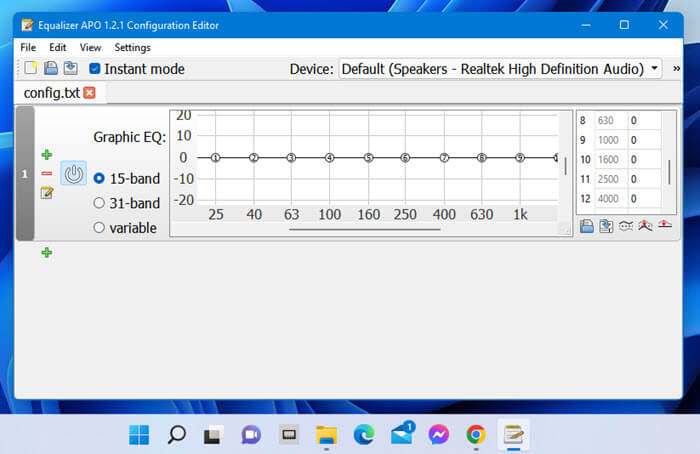
From there you can adjust the sound equalizer for Windows 11. Once you have done adjusting the sound equalizer, Click File > Save in the Equalizer APO Configuration Editor window to save the changes.
FxSound
FxSound is another extremely easy to use and free audio enhancer software that also provides graphical equalizer for Windows 11. It provides a very user-friendly interface that even users who are not very computer-literate would be able to use the tool. You can get FxSound from https://www.fxsound.com/ .
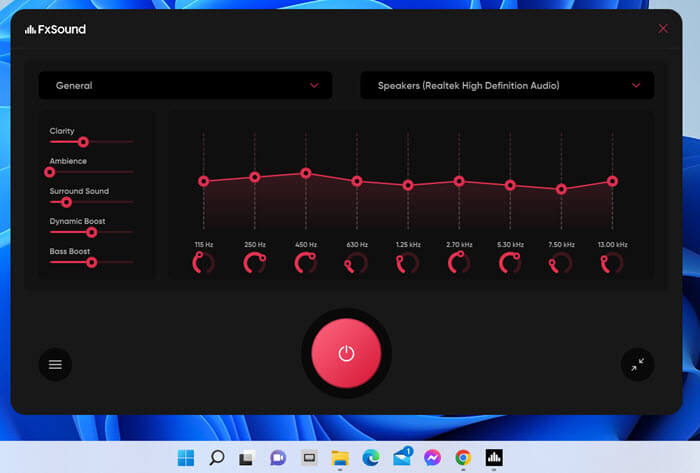
There is no specific guide needed for this tool. As soon as you open the tool, you will immediately see all the available sound enhancement options and graphic EQ on the main interface of the app. You just need to choose the speaker or headphones you want to apply the settings to and then click the power button to activate the changes.
Frequently Asked Questions
You need to install the required audio codec software driver first, and then access the equalizer settings via Sound Control Panel in Windows 11.
After installing the required audio codec, you can use the equalizer settings via Sound Control Panel to adjust the bass and treble in Windows 11.
The equalizer settings in Windows 11 can be found via Sound Settings > More Sound Settings > Speaker Properties > Enhancements > Equalizer, after you’ve installed the required audio codec driver.
Как открыть эквалайзер в Windows 11

Обратим ваше внимание на то, что стандартный эквалайзер поддерживается практически во всех версиях драйверов для встроенных звуковых карт. Если при помощи способов ниже вам не удалось отыскать соответствующую функцию, возможно, понадобится обновить звуковой драйвер. Это можно сделать вручную, используя инструкции из приведенной ниже статьи.
Подробнее: Установка драйверов стандартными средствами Windows
Способ 1: Приложение «Параметры»
Пользователи часто обращаются к приложению «Параметры» в Windows 11 для доступа к различным системным настройкам. В нем есть кнопка, позволяющая перейти к отдельному окну для управления звуковыми устройствами, через которое вы и сможете включить эквалайзер для его дальнейшей настройки. Полностью реализация этого метода выглядит следующим образом:
- Откройте меню «Пуск», посмотрите на список закрепленных значков и найдите в нем «Параметры».
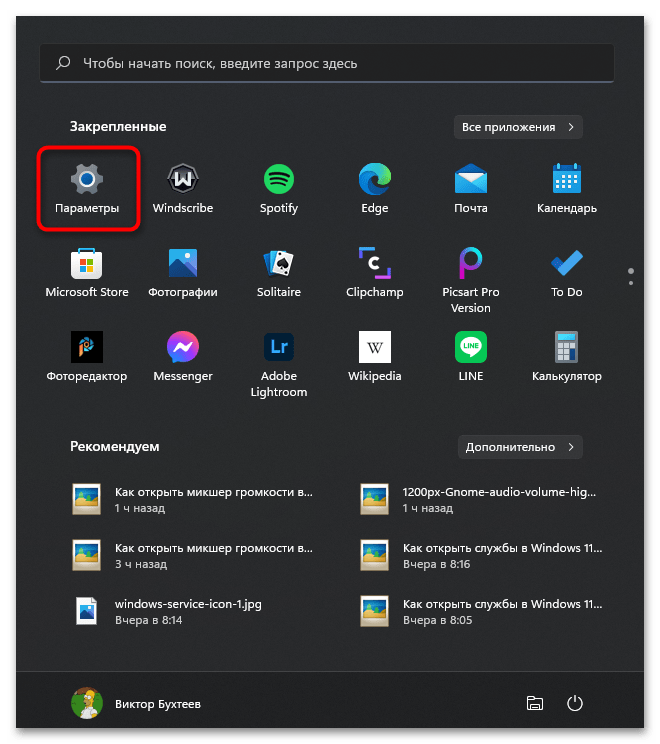
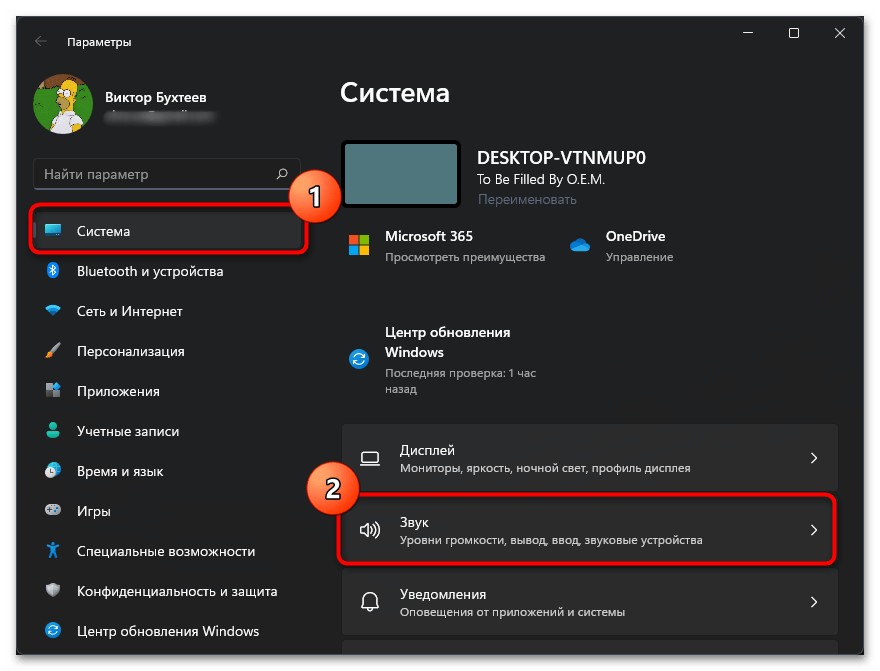
- После перехода к новому окну выберите раздел «Система» и в области справа отыщите категорию «Звук».
Способ 2: Поиск в меню «Пуск»
Отдельно затронем метод, который по принципу реализации похож на предыдущий, но позволяет открыть эквалайзер буквально на пару шагов быстрее. Для этого понадобится использовать поиск в меню «Пуск», тем самым сразу переходя к необходимой категории настроек в приложении «Параметры».
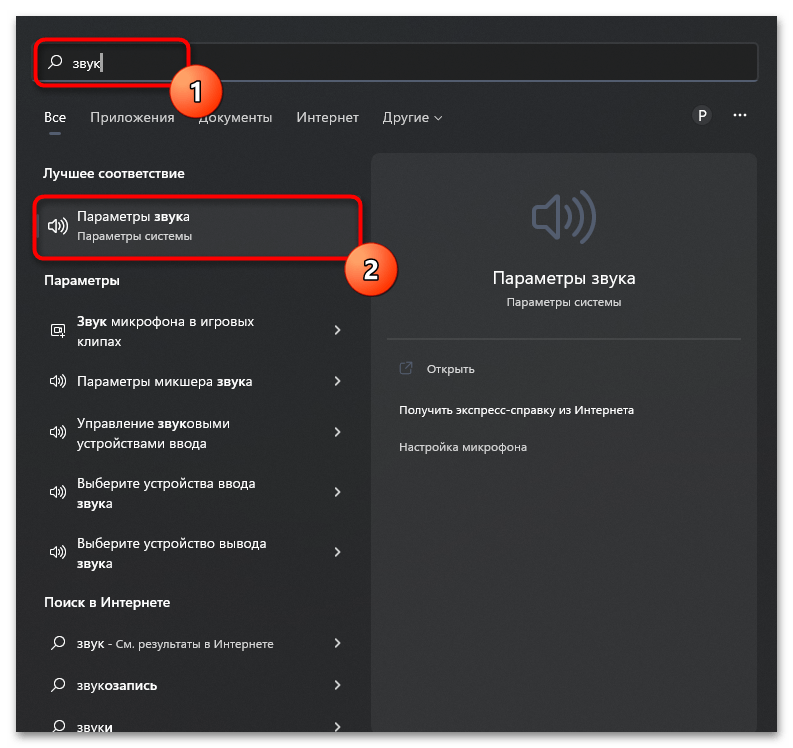
- Откройте меню «Пуск» и в строке поиска введите «Параметры звука». Перейдите по появившемуся соответствию.
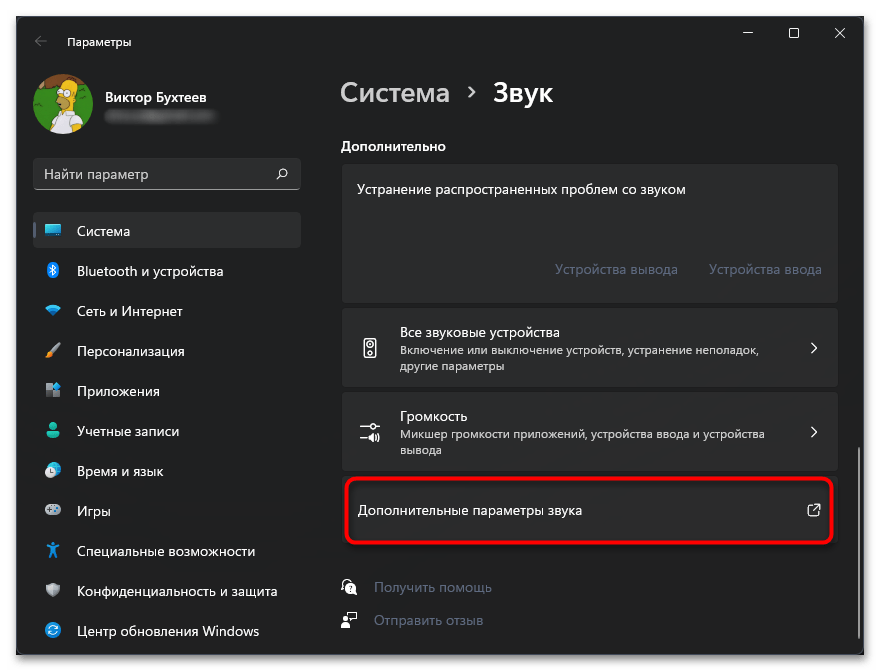
- В новом окне нажмите по плитке «Дополнительные параметры звука».
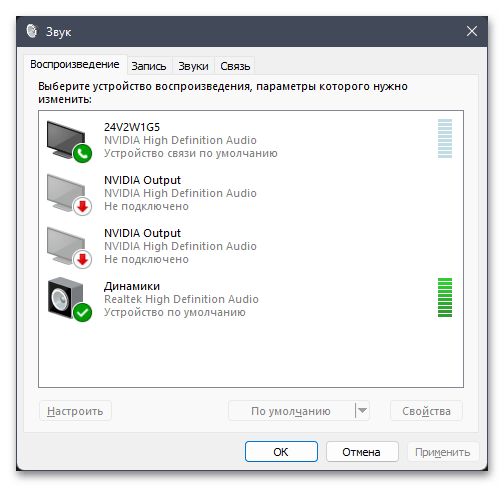
- Вы будете перемещены в то же самое окно, о котором шла речь в способе выше, сможете выбрать устройство воспроизведения и активировать для него эквалайзер с дальнейшей установкой своих настроек.
Способ 3: «Панель управления»
Открыть то же самое меню с настройками можно и через «Панель управления», если этот, более старый, метод вам кажется удобнее. Результат все равно будет один и тот же, незначительно поменяется только алгоритм выполняемых действий. Однако можно получить доступ и к дополнительным настройкам звукового драйвера, о чем тоже будет сказано далее.
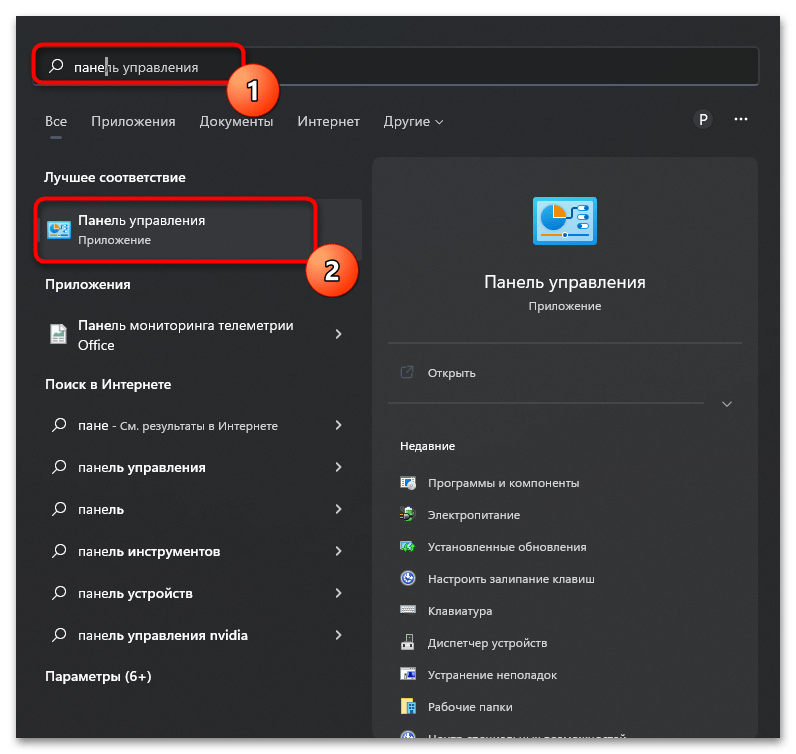
- Перейдите в меню «Пуск» и через поиск отыщите «Панель управления».
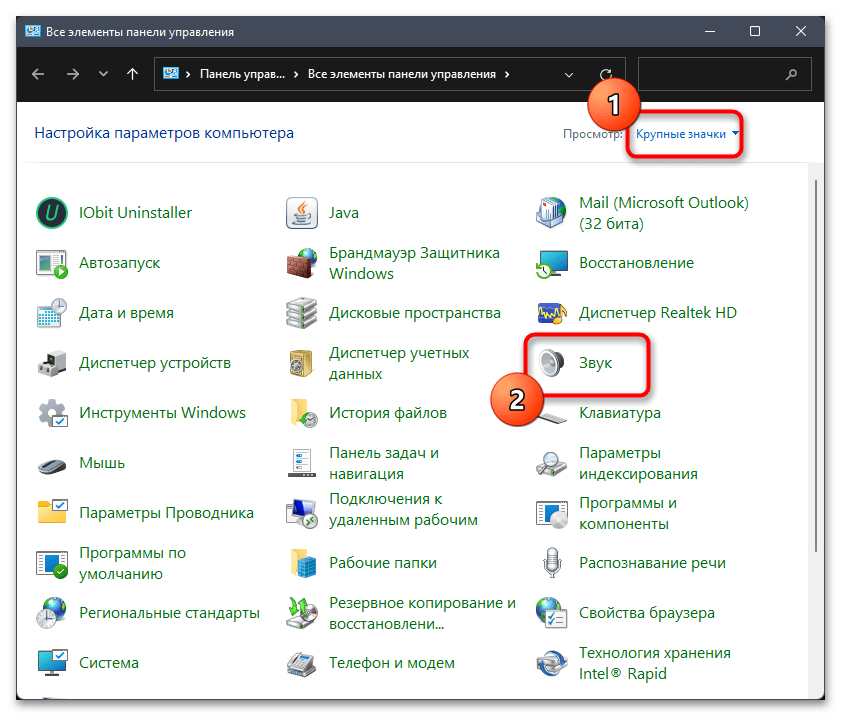
- После перехода к соответствующему приложению установите тип просмотра в состояние «Крупные значки» и щелкните по названию пункта «Звук».
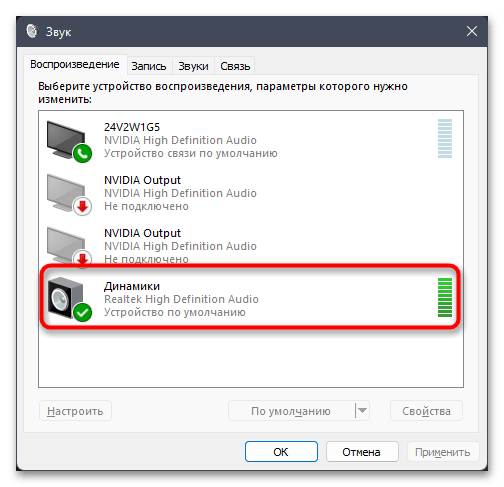
- Далее выберите устройство воспроизведения, для которого хотите активировать эквалайзер, дважды щелкнув по нему левой кнопкой мыши.
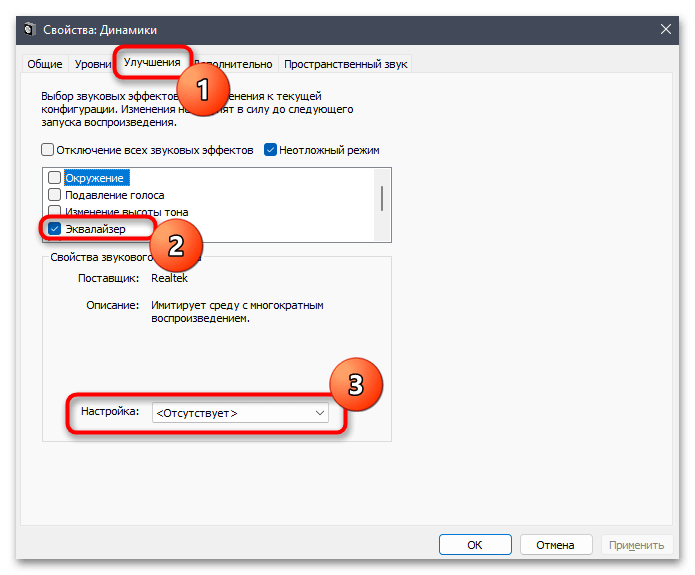
- Перейдите на вкладку «Улучшения», поставьте галочку возле пункта «Эквалайзер» и приступайте к настройке. Вы можете как выбрать один из заготовленных профилей, так и создать его самостоятельно, регулируя частотные ползунки.
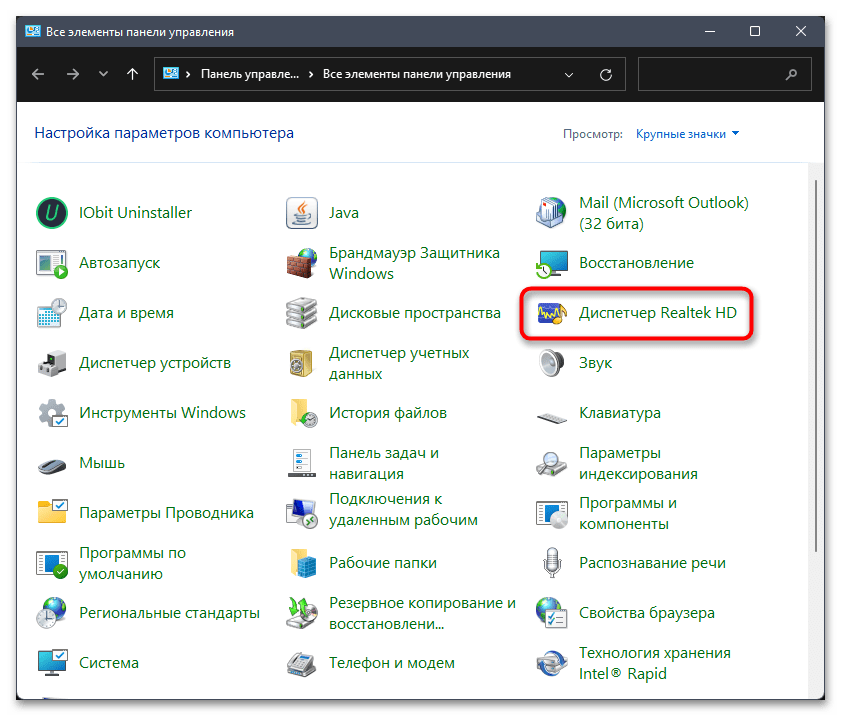
- Часто после установки звукового драйвера в «Панели управления» появляется дополнительный значок, позволяющий перейти к его настройкам. В большинстве случаев он называется «Диспетчер Realtek HD», поскольку самый популярный производитель встроенных звуковых карт — Realtek. Если у вас ноутбук или подключена внешняя звуковая карта, при поиске таких приложений отталкивайтесь от характеристик устройства.
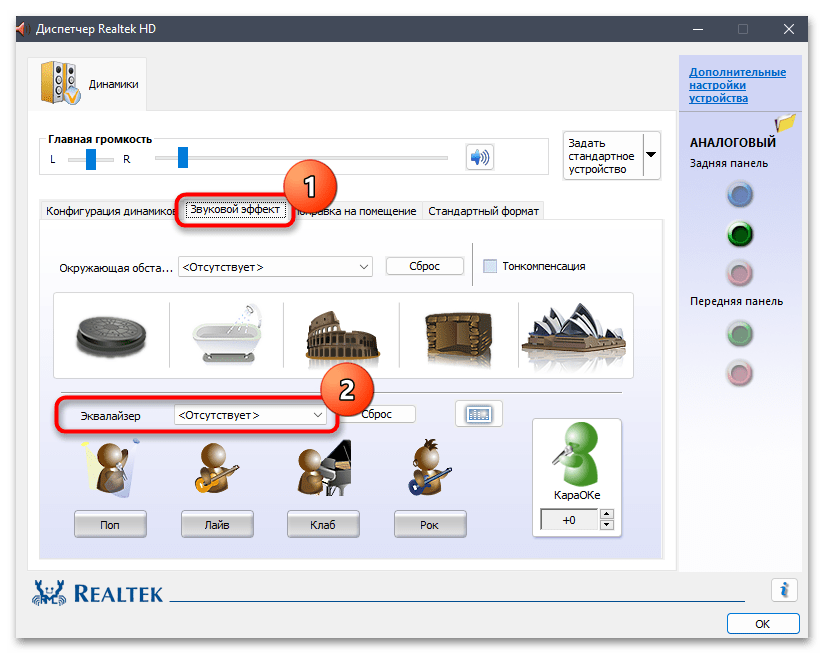
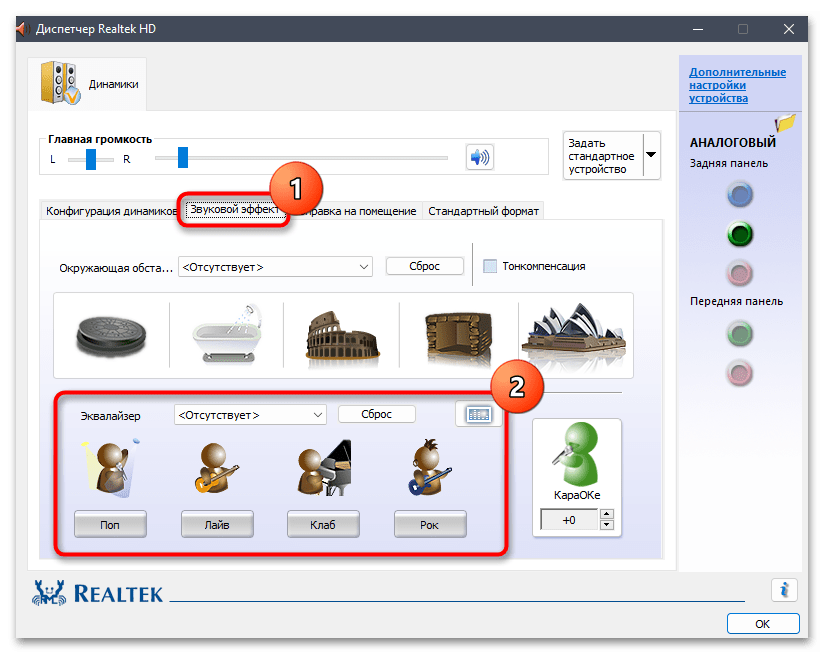
- В диспетчере звука понадобится выбрать вкладку «Звуковой эффект» и активировать эквалайзер.
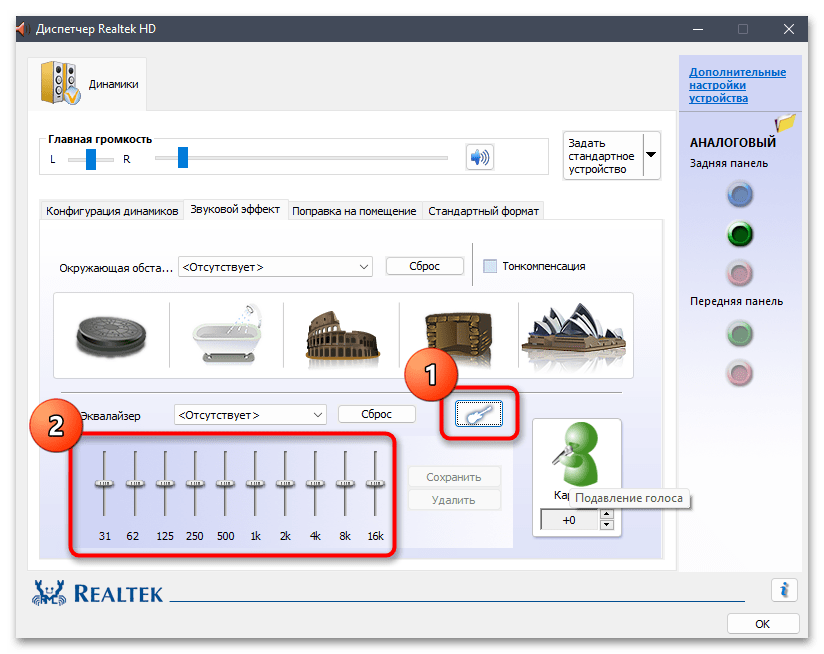
- Вместо выбора профиля можно нажать по соответствующей кнопке справа, чтобы отобразить ползунки регулирования. После изменения не забудьте задать название для своего профиля и сохранить его.
Способ 4: Исполняемый файл диспетчера звука
В конце предыдущего метода мы говорили о запуске диспетчера звука от производителя звуковой карты, который устанавливается в Windows 11 вместе с драйверами. Если его значок в «Панели управления» отсутствует, можно отыскать исполняемый файл для запуска вручную, что осуществляется следующим образом:
- Откройте «Проводник» и перейдите по пути C:\Program Files\Realtek\Audio\HDA . Папка с драйвером аудио может отличаться от текущей, если в вашем компьютере или ноутбуке встроена другая звуковая карта, однако мы остановимся на самом популярном варианте. В каталоге найдите исполняемый файл для запуска диспетчера, который в данном случае называется «RAVCpl64.exe».
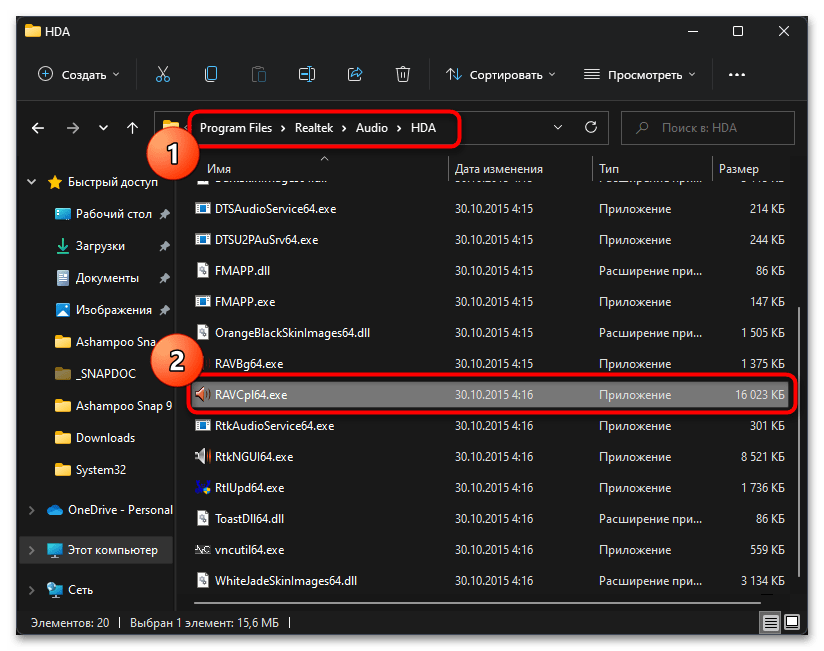
- В новом окне перейдите на вкладку «Звуковой эффект» и выберите одну из заготовок. Можно и развернуть все ползунки эквалайзера для ручной настройки звука.
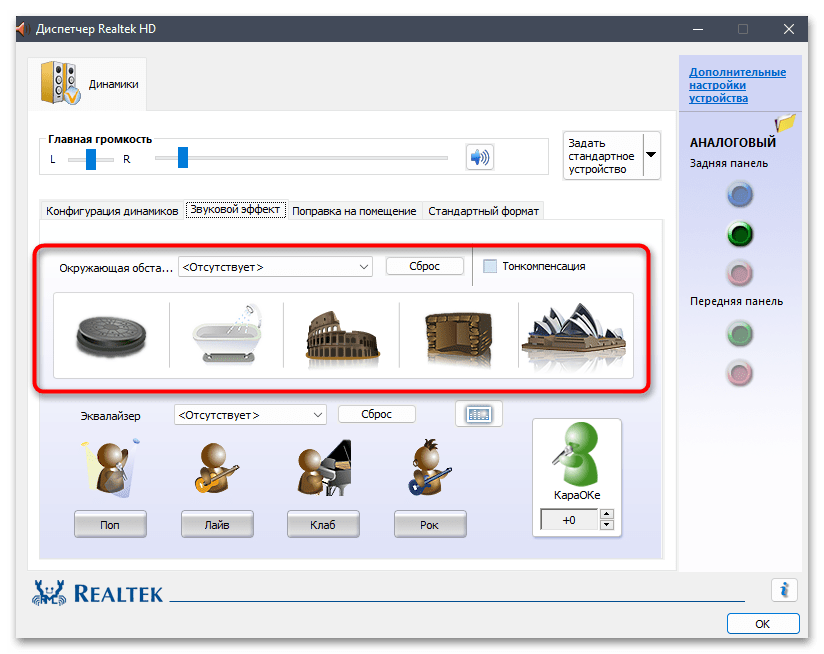
- Обратите внимание и на дополнительные функции, предлагаемые разными драйверами. Часто можно включить улучшения для конкретных задач или активировать окружающую обстановку, если это будет необходимо.
21 эквалайзер для Windows 11 и Windows 10 на русском и английском скачать

Добрый день, друзья. В большинстве своём, люди очень любят слушать хорошие песни, просматривать интересные фильмы. Таких людей большинство. Современные ноутбуки часто продаются со встроенной пониженной настройкой уровня звука. Поэтому, у людей возникает необходимость увеличить уровень звука (при том, что встроенные динамики у него довольно громкие). А в системе Виндовс 11 Home даже системный эквалайзер отсутствует. Что в этом случае нужно сделать? Остаётся установить сторонний эквалайзер для Windows 11, 10.
Эквалайзер занимается регулированием определённых аудио частот под ваши предпочтения, исходя из окружающей обстановки. Он усиливает басы, или же наоборот, занимается усилением высоких частот (данные настройки зависят от обстановки в вашей комнате). Кроме этого, часть эквалайзеров отлично подходят под наушники, микрофон или позволяют выполнить тонкую настройку объёмного звука. Давайте рассмотрим самые популярные из них.
Какой выбрать эквалайзер для Windows 10 и Windows 11?
Voicemeeter Banana

Данное приложение создано для работы с микрофоном, во время звукозаписи. У эквалайзера замечательный микшер, позволяющий настраивать как входные звуки, так и выходные сигналы. У него довольно много отличных аудио эффектов, многоканальные параметры. Он поддерживаем несколько звуковых настроек.
Equalizer APO

Данный эквалайзер замечательно настраивается и него приличное число опций. Данное приложение бесплатно. Оно имеет него множество фильтров с многоканальностью, поддержкой 3D стереозвучания, и он очень мало нагружает ваш ПК. Из его недостатков можно отметить необходимость редактирования фильтров в TXT, т.к. у него отсутствует графический интерфейс. Но, данные интерфейсы можно скачать по ссылке…
Скачать Equalizer APO
Viper4Windows

Данная программа бесплатна, у неё свой конвертер, 3D объёмное звучание. Есть компрессор и прочие опции. Приложение даёт возможность настраивать звук в 18 полосном в спектре от -120 ДБ, до 13 ДБ.
RealTime Equalizer

Эта программа включает 31 полосный эквалайзер с режимом реального времени. У программы 300 аудиоканалов и имеется поддержка диапазонов до 90 ДБ. В комплект входят предустановки с различными сценариями, на любой вкус.
Realtek HD Audio Manager

У этой программы открытый исходный код. Эта программа включает в себя опцию параметров динамиков, микрофона, сререомикширования и имеет линейный вход. Присутствует поддержка спектра от 31 ДБ, до 16k ДБ. Есть опция шумоподавления. Программа подходит для применения микрофона, и поддержки нескольких аудио каналов.
Adobe Audition

У данного эквалайзера имеется 30 полос от компании Adobe под Виндовс 11 и 10. Это приложение отличает легкость при применении и эффективность в функционировании. Часть его опций предназначены под наушники, а не 3D звукового объёма.
PC Equalizer

Данная программа функционирует в реальном времени. У этого приложения простой и понятный дизайн. У эквалайзера 20 полос, эхо. Есть опция по расширению и сжатию объёмного звучания, с использованием обработки Pan\Expand.
Скачать PC Equalizer
Voxengo Marvel GEQ

Это приложение полюбили профессионалы, оно отличается своей мощностью. Используя его, вы можете настраивать звуковые дорожки по своему вкусу, или просто применять миксы. У него 16 полосный диапазон, имеющий модули AudioUnit, AAX, VST. Также, есть 8 канальная поддержка.
Graphic Equalizer Studio

Программа может взаимодействовать с элементами WAV в режиме реального времени. Имеется возможность для настройки на автомате аудио системы, и формирует громкость звука не очень на полную мощность, но и не тихую, из-за встроенной опции компрессора с ограничителем. У программы пробный период в 1 месяц.
Pushtec EQ VST

У приложения своеобразный дизайн, похожий на радиоприёмник, с множеством переключателей. У него имеется цифровой дисплей, с точными цифровыми параметрами.
Приложение Hear

Отличное приложение, которое помогает делать лучше уровень звучание, в то время, когда вы слушаете музыку. В данной программе присутствует сам графический инструмент, микшер, с помощью которого вы сможете настраивать громкость выходного звука. Ревербератор, с помощью которого вы сможете создать эмуляцию, со множеством различных звуковых эффектов. Я уже более подробно писал про данный эквалайзер отдельную статью. Рекомендую с ней ознакомиться более подробно…
FabFilter Pro Q3

Приложение имеет бесплатный период в 1 месяц. Многие пользователи называют его дизайн инновационным, который поможет вам провести утончённую аудио настройку. Если вы считаете себя профи, то скорее всего, вы по достоинству оцените достоинства опции Brickwall под фильтры LP и HP. Вы получите стереозвук Dolby Atmos 7.1.2. Данный софт обрабатывает как средние и боковые, так и левые, и правые канала, под каждую полосу и прочее.
Razer Surround

Данное приложение создано под любителей компьютерных игр, применяющими гарнитуру Razer. Эквалайзер создаёт объёмное звучание 7.1. Если вы любитель поиграть в компьютерные игры, то это приложение будет вашим незаменимым спутником. Для применения данного приложения необходим код, который нанесён на коробочку от наушников Razer Kraken X. Также, можно просто пройти регистрацию на официальном ресурсе RazerID.
Скачать приложение с помощью кода активации
iZotope Ozone 9

Это приложение также применяют профессионалы. Программа имеет цифровой с аналоговым параметром, и может выдавать довольно чистый звук без искажений. В неё встроена опция искусственного интеллекта, чтобы лучше обрабатывать аудио и функционировать в режиме реального времени. Имеются два измерителя спектра, позволяющие проводить перебалансировку звучания, на фоне оставшейся части трека. Пробный период у программы 10 дней.
WavePad Audio

Это бесплатное приложение с оригинальным дизайном, создано под систему Виндовс 10, 11. У неё замечательный микрофон способный отлично записывать звуки. Есть возможность вырезать элементы, вставлять, сжимать аудио дорожки. Присутствует опция увеличения звука, нормализации, реверберации, эхо, реверс и сам эквалайзер.
Скачать WavePad Audio
Boom3D

Это приложение предназначено для прослушивания музыки, с применением гарнитуры. Преобразовывает выходные звуки в объёмном виде 3D звучания, не применяя при этом стороннее оборудование с разнообразными усилителями. У программы имеется 30 полосный дизайн и приличное количество предустановок, для обеспечения отличного звучания. Бесплатный период 1 месяц.
Bass Treble Booster

Эта программа и стиле минимализма имеет 15 полосный дизайн, позволяющий увеличивать и делать меньше звук, исходя из спектра от 30, до 19 кГц. Также, приложение обрабатывает форматы FLAC, WAV и MP3, не теряя при этом качество звучания.
FXSound

У приложения имеется эквалайзер с опцией обработки аудио и способность обрабатывать звук в реальном времени. То есть, вы можете смотреть любое видео через интернет, слушать аудио с настройкой звукового баланса. Приложение имеет опцию 2 в 1. Имеется 9 полосок, от 110 Гц, до 15 кГц с ползунками, чтобы регулировать звучание. Программа подходит для просмотра роликов, музыки в реальном времени по интернету. Приложение имеет 22 предустановки, для облегчения звуковой настройки. Бесплатный период у программы 1 месяц.
Breakaway Audio Enhancer

В данной программе присутствует опция: — широкоформатная звуковая обработка. Кроме этого, можно делать громче низкие тона, и делать меньше высокие тона. Пробный период у программы 1 месяц.
Equalizer Pro

Это приложение довольно удобно из-за лёгкости в работе и удобного графического дизайна. У приложения эквалайзер состоит из 10 полос, что для части пользователей может показаться небольшим числом, т.к. у прочих программ до 40 полос и более.
В программе имеется усилитель, способный настраивать одну из полос под низкие частоты, и не нужно проводить такую-же настройку под каждую из полос. В программу встроено 20 предустановок, для облегчения настройки и возможности после установки наслаждаться отличным звучанием. Пробный период программы неделя.
Скачать Equalizer Pro
Эквалайзер плагин под браузер

Отличие этого эквалайзера от прочих в том, что он не является программой, для которой необходимо провести установку на ПК, а является расширением под браузер Chrome и Яндекс (для всех браузеров, работающих на движке Хрониум). Если вы любите случать музыкальные треки или смотреть фильмы с использованием браузера, то это дополнение отлично вам подойдёт.
Скачать эквалайзер расширение браузера
EarTrumpet

Приложение UWP есть возможность скачать из магазина для Store Windows. С помощью этого приложения у вас появится возможность для усиления громкости музыки и видео из браузера и различных программ, просто переведя бегунок в нужном направлении.
Вывод: эквалайзер для Windows 11 – 10 выбирать нужно исходя из ваших необходимых потребностей. К примеру, для моего ноутбука Acer, на котором установлена система Windows 11 Home, отсутствует встроенный системный эквалайзер (в Pro версии он имеется).
Поэтому, для меня лучше всего подошел эквалайзер FXSound, который обрабатывает звуки в режиме реального времени. Без этого эквалайзера многие видео из YouTube проигрываются в довольно тихом режиме, приходится прислушиваться. Данный же эквалайзер не только улучшает качество звука, но и делает его на порядок громче, что меня вполне устраивает. Поэтому, рекомендую применять данный эквалайзер на ноутбуках с тихой настройкой звучания. Успехов!
5 Best Audio/Sound Equalizer for Windows 11 in 2023
When it comes to operating systems, the Audio or Sound Equalizer is a must-have tool or function. Audio equalization may improve your music listening experience or audio quality, regardless of whether you’re using a Windows PC or a smartphone. There’s a chance that the music-listening experience you’re having with your gear isn’t great. However, decent audio adjuster software can quickly remedy this problem.
Listening to music or working with audio often might make this equalization program useful. Each equalizer has its own musical taste. Folk music rhythms, for example, differ from pop beats, and so on.
To improve the volume of low-quality speakers, use an audio equalizer. For those of you running Windows 10 or Windows 11, here are some of the greatest free audio equalizers to consider.
The best audio/sound equalizers for Windows 10 and 11
For Windows, there are several equalizer programs available. However, not all of them are as impressive as they first appear. We’ve selected the greatest Audio Equalizer so you can enjoy your music even more.
1. Windows 10 Equalizer
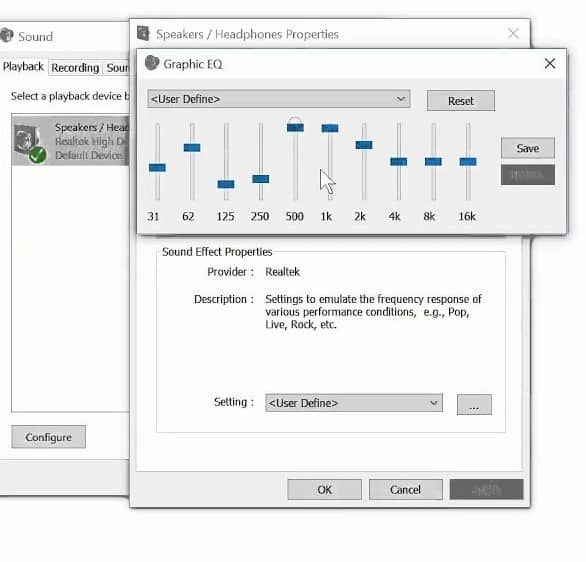
In Windows 10, there is a built-in tool to enhance the sound quality on your PC called the Audio Equalizer. To make use of this feature, start the Run –> mmsys.cpl program.
You’ll discover a slew of choices for customizing the audio here. It’s a far cry from the ideal rendition. It’s an excellent alternative if you don’t want to use any third-party software.
Pros:
- This software is officially from Windows.
- Pre-configured on a Windows 10 computer
- Easy to use with minimal setup requirements
- The use of third-party software is not required.
2. Equalizer APO
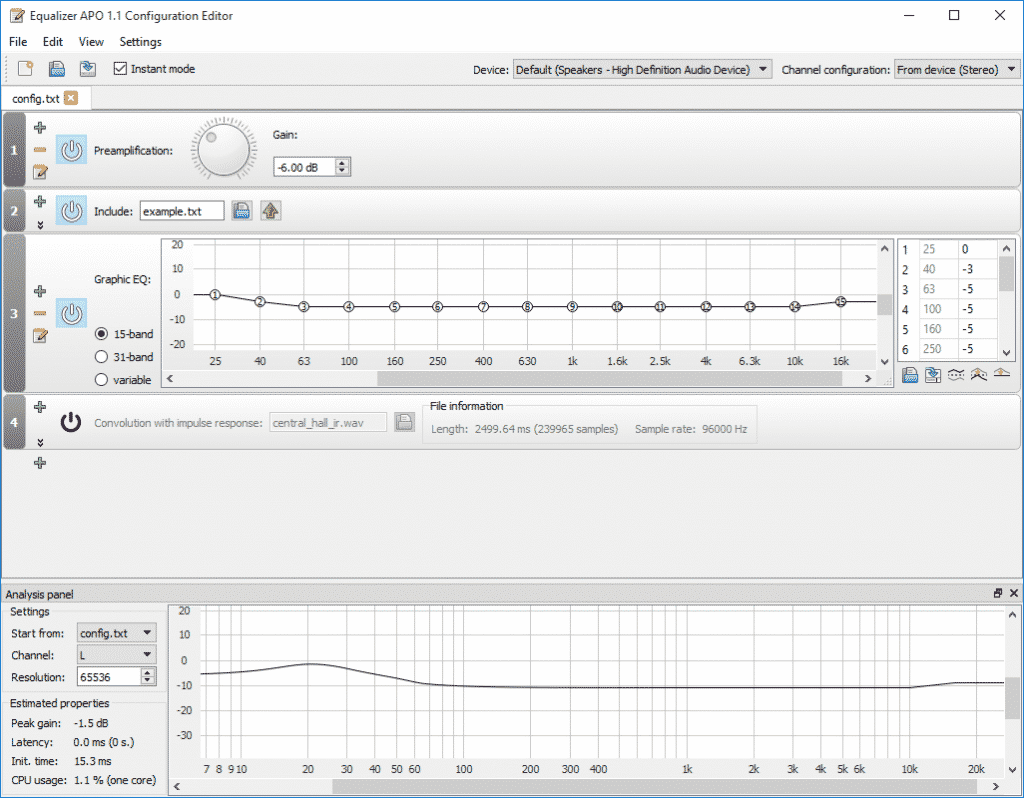
Using a parametric and graphic equalizer, Equalizer APO enhances audio. The fact that Equalizer APO is open-source is noteworthy. As a result, the development team is always striving to provide users with new features and upgrades.
While Equalizer APO’s user interface may not be cutting-edge, it is really useful. Additionally, it’s completely free to make use of.
Pros:
- There’s almost no latency at all.
- allows you to enhance the bass
- Graphical user interface that may be customized in several ways.
- Adaptable to a variety of input channels
- Equalizer APO may be found for free download.
3. Viper4Windows
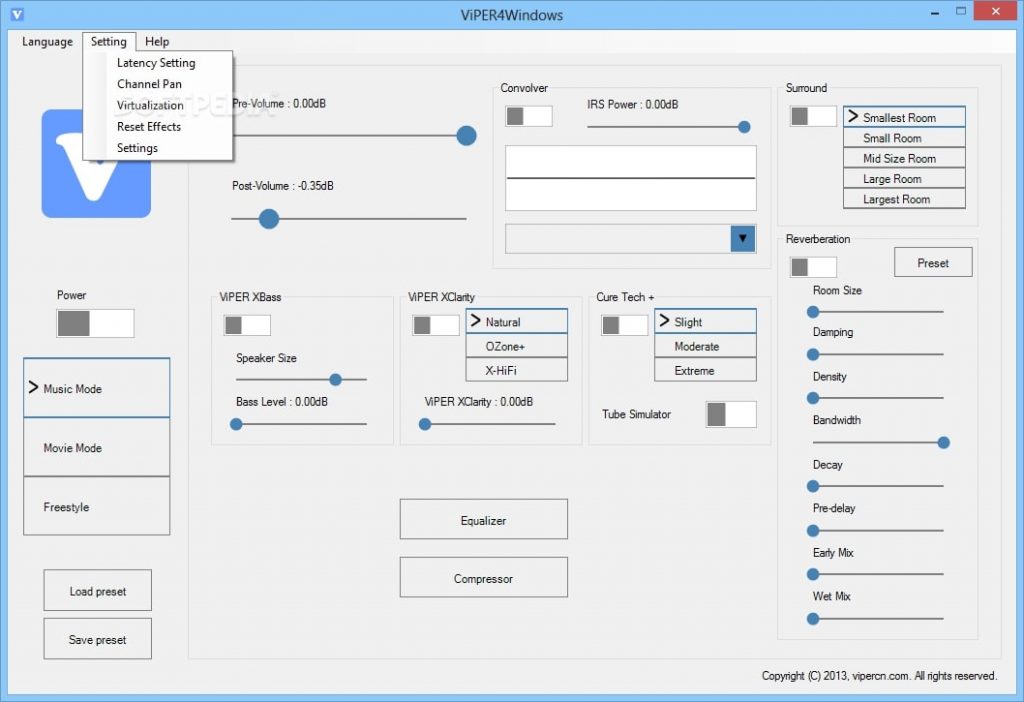
Viper’s android community is most likely where you first learned of it. Viper4Windows is well-known for its ability to enhance the audio output so that it sounds more like it belongs in a movie theatre. Use it to make movies sound like you’re in a theatre by adding a special effect to the audio.
In addition, Viper4Windows is a free program developed by audiophiles for audiophiles. As a result, there are several customization options available. You may utilize it to transform your laptop into a mini-home theatre system when watching movies on it.
Pros:
- Produced exclusively for and for the benefit of die-hard fans.
- a slew of useful options
- Supports the boosting of bass and the management of distortion
Viper4Windows is available for free download.
4. FXSound
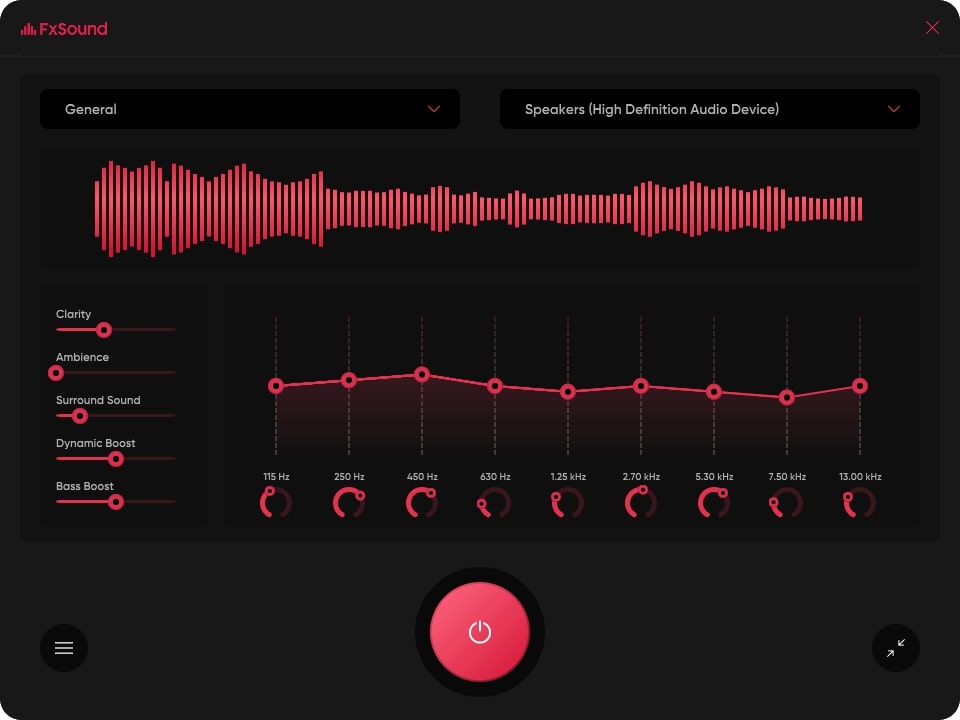
DFX audio enhancements is another name for FXSound. Windows users are familiar with this audio adjuster. Using a simple tuning table in FXSound, you may fine-tune your PC’s audio output. I can comprehend that rather well. The user interface is self-explanatory and has nodes for adjusting bass, gain, mid, and high frequencies, among other things.
The only drawback is that it costs $39.99 for a lifetime license, which is a bit steep. Aside from the cost, the program is worth a go for audiophiles who enjoy fiddling with their music.
Pros:
- It’s quite simple to use.
- It has a lot of options for adjusting the sound.
- Listening to music that’s only for you.
- FXSound is available for free download.
5. HD Audio Manager by Realtek
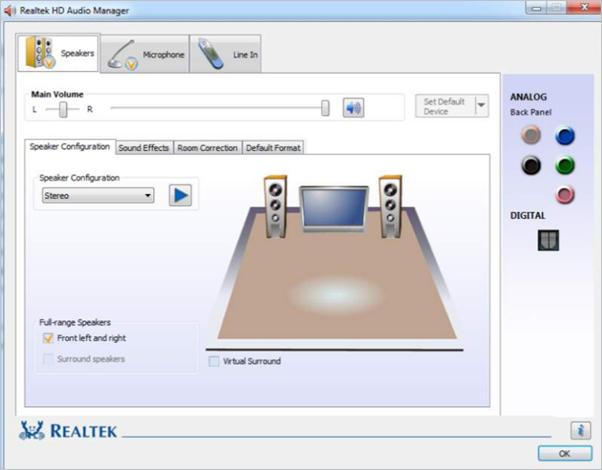
It’s one of the most widely used audio enhancement tools in the Windows operating system. It’s possible you already have it on your machine and aren’t aware of it. The functions are the same whether you’re using an OEM rebranding or not. Fixing or improving your audio experience is possible with Realtek HD Audio management.
In order to get the best possible sound quality, it even helps you set up your speaker system. It’s a simple app, but it does the job. Most speaker hardware systems also support it.
Pros:
- Usage that’s widespread and simple
- Most sound cards are capable of supporting this feature.
- Guidelines for putting speakers together physically
- Provides assistance with home theatre systems
Conclusion
This highlights an important point about the overall trend of the list. More audio-equalizing software will be added to this list in the coming days. However, the products shown on this page are among the best available. So be sure to give them a look. And let us know in the comments which one you like.