Самые простые способы сделать презентацию на компьютере

Самый популярный инструмент для создания и редактирования презентаций — PowerPoint, он устанавливается вместе с пакетом «Office» от Microsoft. Второй способ быстро создать презентацию — воспользоваться офисным сервисом «Google Презентации». Рассмотрим оба варианта.
У компании Microsoft ,безусловно, много полезных и нужных продуктов. Одни из самых известных, которые полюбились миллионам пользователям это: система Windows, текстовый редактор «Word», электронные таблицы Excel и приложение для создания презентаций — PowerPoint .
О презентациях сейчас и пойдет речь. Рассмотрим самые простые методы создания презентаций.
Google Презентации
Шаг 1: создайте или зайдите в уже существующий G-аккаунт. Кликните на квадрат из точек, перейдите в меню Google Drive.
Шаг 2: нажмите «Создать», далее выберите в списке Google Презентации.
Шаг 3: в блоке справа укажите тему (цветовое оформление), кликните на надпись «Введите заголовок», чтобы отредактировать текст. Нажмите на плюсик, чтобы добавить новый слайд.
Шаг 4: для запуска презентации нажмите кнопку «Смотреть» или зажмите «CTRL +F5».
С помощью вкладки «Вставка» или панели инструментов можно добавлять картинки, текст, фигуры, линии, комментарии. Все файлы автоматически сохраняются в облаке, ссылку на них можно переслать по почте. Сервис «Google Презентации» работает на ПК, смартфонах и планшетах.
PowerPoint
Шаг 1: установите и запустите программу, нажав клавишу «Пуск» и выбрав соответствующей приложение в папке «Microsoft ».
В Windows 10 пакет программа можно найти в «Плитках». Последние версии Microsoft Office позволяют запускать софт из единого меню.
Шаг 2: выберите тему и задайте цветовую гамму.
Шаг 3: введите новый заголовок. Используйте набор инструментов для добавления фигуры, картинки, ссылок и других элементов.
Шаг 4: нажмите «Создать слайд» для добавления еще одной страницы презентации. В поле «Текст слайда» кликните на иконку таблицы или графика, чтобы вставить соответствующий элемент в заданных границах.
Power Point — самая популярная программа для создания презентаций на компьютерах с операционной системой Windows .
Если установлен браузер Google Chrome, можно использовать онлайн-версию продукта, скачав приложение по этой ссылке.
Или зарегистрируйтесь на официальном сайте и управляйте программой с любого устройства.
Google Презентации — идеальный инструмент для командной работы над проектом, каждый пользователь, получив статус «редактор», может внести изменения, которые автоматически сохранятся на облачном сервере, а при желание и на компьютере в Google Backup and Sync.
Power Point — традиционно решение для большинства пользователей. Много количество тем и шаблонов, есть инструменты для редакции видео и обработки фотографий. Функционал программы адаптирован для запуска презентаций на ПК с подключенным проектором.
Это самые простое способы создать презентацию, конечно стоит упомянуть что существуют и много других хороших программ для создания презентаций и различных онлайн сервисов. Среди которых есть Canva, Haiku Deck, Office Sway и другие.
7 сервисов для создания красивых презентаций
Создавать слайды приходится всем — дизайнерам, разработчикам и редакторам. Рассказываем, в каких сервисах это сделать проще всего.

Иллюстрация: Reezky Pradata / Pexels / Macrovector / Freepik / Logos / Wikimedia Commons / Merry Mary для Skilbox Media

Презентация — важная часть проекта, которая помогает клиенту понять, что у вас в итоге получилось. Делать её в перегруженном Photoshop или Illustrator — плохая идея, так как вы потратите очень много времени на поиск нужных функций.
В нашей подборке — самые удобные программы, которые помогут вам быстро делать презентации.
Prezi
Онлайн-сервис, заточенный именно под создание презентаций. Из России сейчас можно пользоваться бесплатной версией. Её главный недостаток — ваша работа будет опубликована на сайте в общем доступе. Если конфиденциальность для вас некритична, Prezi может оказаться вполне полезным.
Среди преимуществ программы:
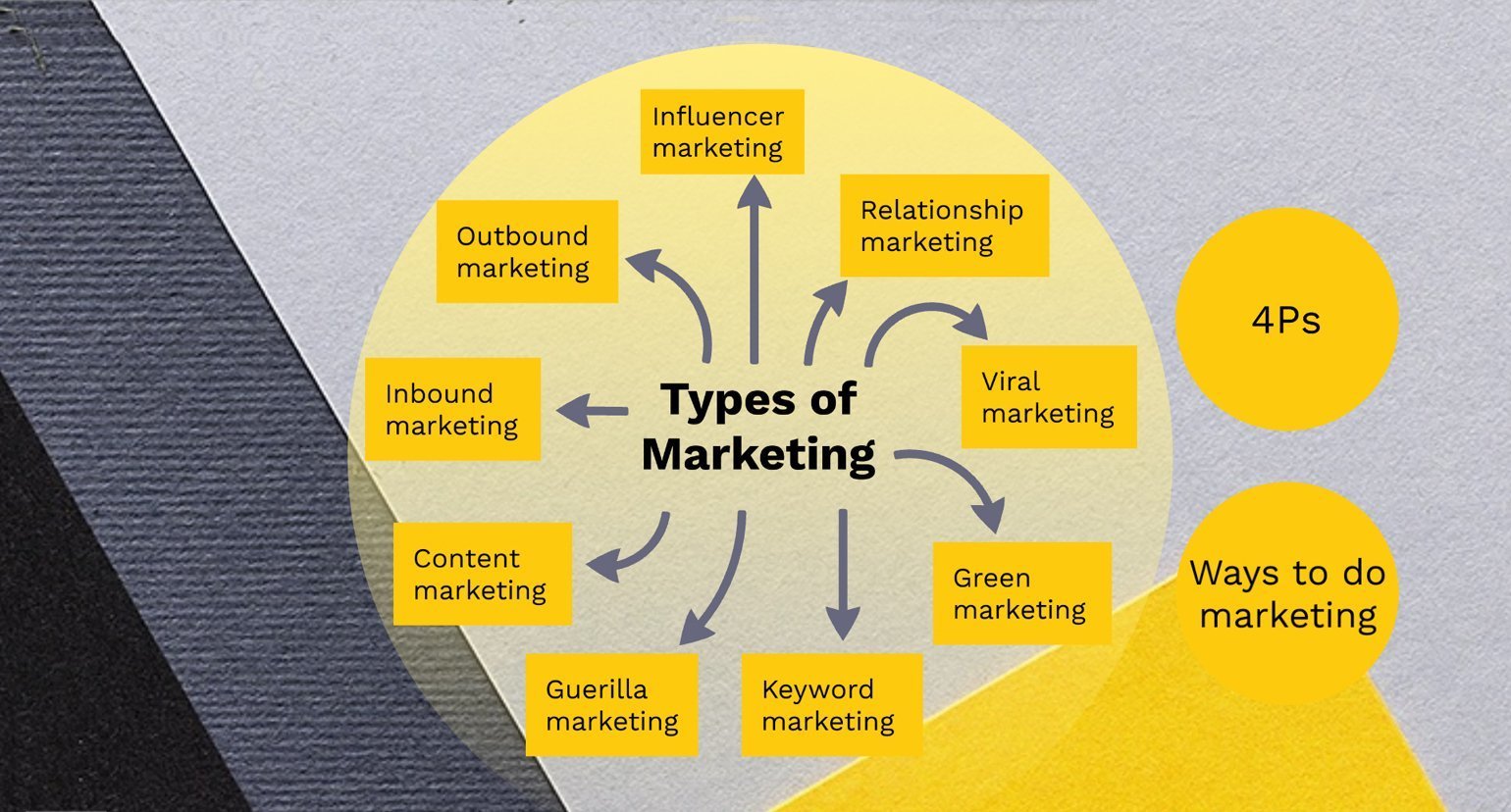
- Бесконечный холст. В Prezi можно не ограничивать себя слайдами, а работать на большом холсте — и в процессе презентации масштабировать его и перемещаться на отдельные области. Посмотреть на такие презентации в деле можно в библиотеке презентаций на сайте — допустим, в этом примере. На бесконечном холсте можно двигаться любым выбранным маршрутом. Чтобы презентация хорошо смотрелась в любом масштабе, часть элементов может быть скрыта: например, при уменьшении виден только заголовок, а при увеличении открывается полное содержание.
- Готовые шаблоны. Любую презентацию на сайте можно открыть для редактирования и сделать на её основе свою.
- Редактор диаграмм. В программе легко выбрать подходящий график, внести данные и отредактировать стилистику/цвета под свои задачи.
Существенный минус — в бесплатной версии Prezi ограниченные возможности обработки изображений: обрезать картинки или корректировать векторные иконки придётся в другом редакторе. Но если иллюстрации вы подготовили заранее, Prezi может вам пригодиться.
Результат работы можно будет показывать онлайн на сайте, а также экспортировать для PowerPoint — уже в формате обычных слайдов.
Keynote
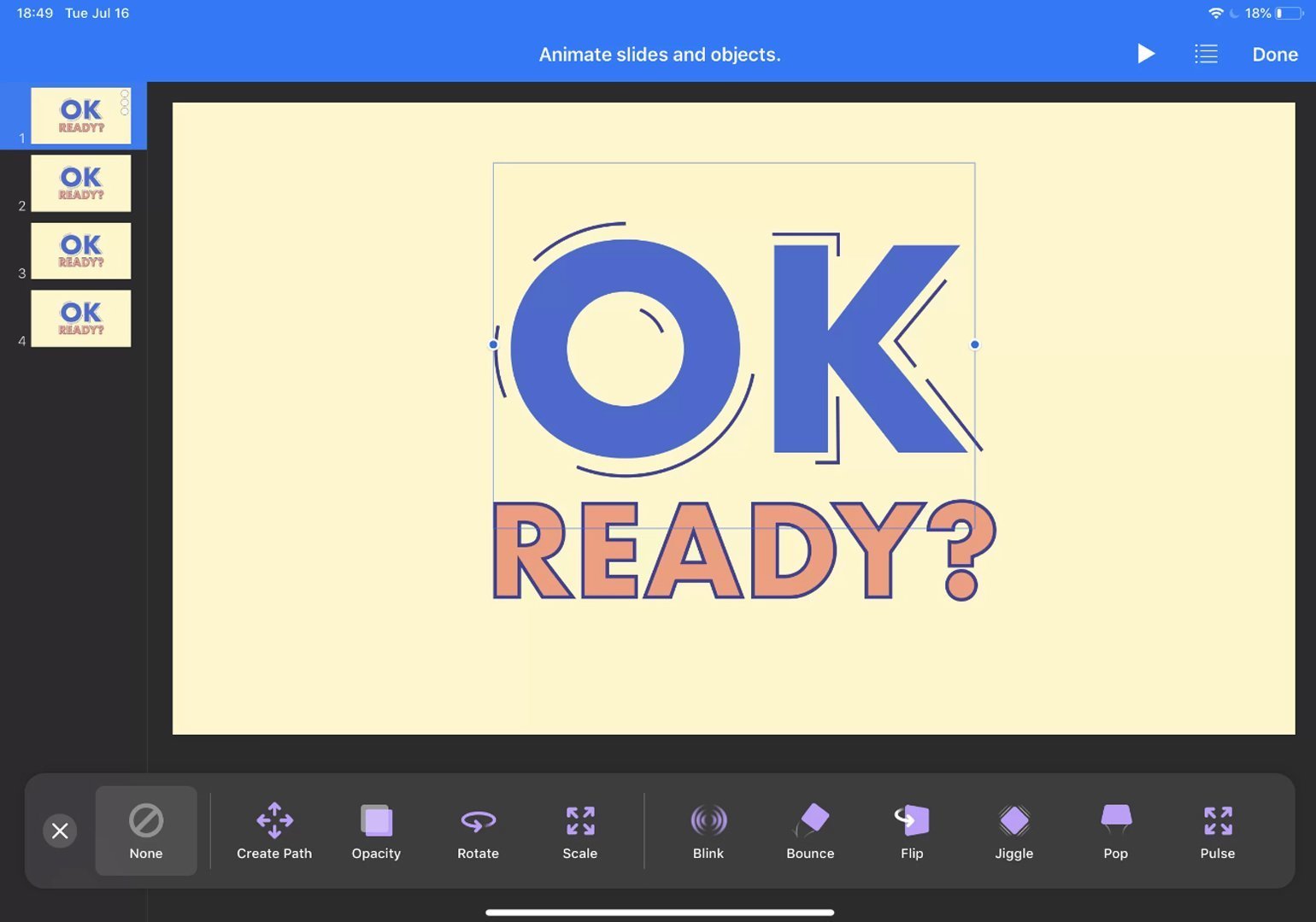
Бесплатное приложение, которым можно пользоваться на macOS. Keynote отличается широкими возможностями для создания анимационных эффектов и большой галереей с готовыми иллюстрациями.
Вот основные возможности Keynote:
- Готовые темы для оформления. Для тех, кто не может или не хочет создавать дизайн с нуля, в Keynote есть готовые темы: в них входит цветовая палитра, настройки форматирования, элементы оформления. Можно просто взять одну из тем и легко создать красивые единообразные слайды.
- Интересные эффекты анимации. Если вы когда-нибудь смотрели презентации Стива Джобса, то, вероятно, обращали внимание на впечатляющий дизайн — это сделано в Keynote. Эффектов анимации тут много, их можно настраивать как для отдельных объектов, так и для целых слайдов и сочетать между собой.
- Работа с Apple Pencil. Если вы сами делаете иллюстрации, на iPad можно работать в Keynote c Apple Pencil: рисовать пером прямо на слайде.
- Командная работа. Над презентациями в Keynote легко работать с коллегами. Можно отслеживать, что делает каждый из участников в режиме реального времени, оставлять комментарии, а если содержание презентации суперсекретное — устанавливать пароль для входа.
- Готовые дизайн-решения. Впечатляющие слайды смогут создавать даже люди, далёкие от дизайна.
Главный минус Keynote — программа есть только на macOS. Однако можно конвертировать презентацию в формат PPTX и открыть её в PowerPoint.
PowerPoint
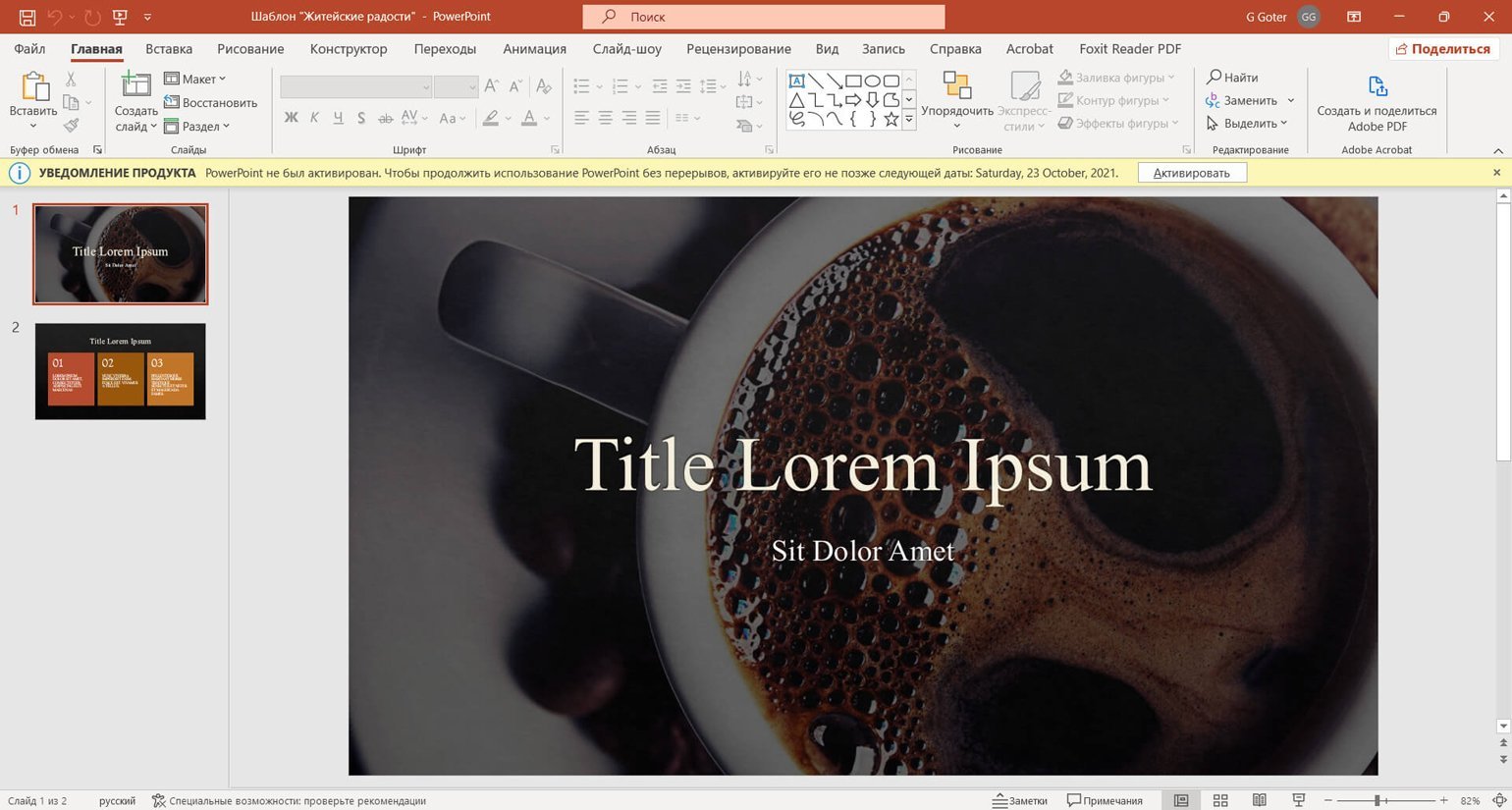
Это редактор из пакета Microsoft Office — многим он знаком ещё с нулевых годов. PowerPoint — первая программа для создания полноценных презентаций, её выпустили ещё в 1987 году. С тех пор она ежегодно обрастала новыми фичами, и теперь в её работе задействованы даже нейросети.
Оплатить Microsoft Office c российских карт сейчас не получится, но, если на вашем ПК уже установлен PowerPoint, никаких ограничений в его использовании нет. Также можно получить один месяц бесплатного пробного периода по ссылке.
Вот что интересного есть в современной версии программы:
- Гибкое редактирование иллюстраций и применение моушн-эффектов. PowerPoint умеет автоматически удалять фон фотографий, позволяет применять маски и настраивать анимацию — как для слайдов, так и для отдельных объектов.
- Готовые темы. Как и в Keynote, в PowerPoint можно автоматически задать слайдам единообразное оформление с помощью тем.
- Добавление трёхмерной графики. Можно вставить 3D-объект и вертеть его прямо на слайде.
- Подсказки от нейросети. Искусственный интеллект рекомендует фотографии и варианты оформления слайдов в зависимости от темы презентации. А если вы делаете брендированные слайды, нейросеть поможет соблюдать корпоративный стиль — будет предлагать вставить подходящие фирменные элементы.
- Хорошая визуализация данных. В программе легко создавать и редактировать основные виды диаграмм. Если данных много, можно создать диаграмму в Excel и импортировать её в PowerPoint. Также данные из Excel можно добавлять на слайд в виде таблицы.
- Режим совместной работы. Презентацию можно одновременно редактировать с коллегами и добавлять комментарии к каждому слайду. А ещё Microsoft сделала веб-версию PowerPoint, которая так же удобна, как и в сервисах Google.
В PowerPoint чуть меньше моушн-эффектов, чем в Keynote, и нет бесконечного холста, как в Prezi. Но по совокупности функций PowerPoint — удобная программа для презентаций средней сложности. Можно свободно редактировать изображения, строить графики и добавлять анимацию.
Google Slides
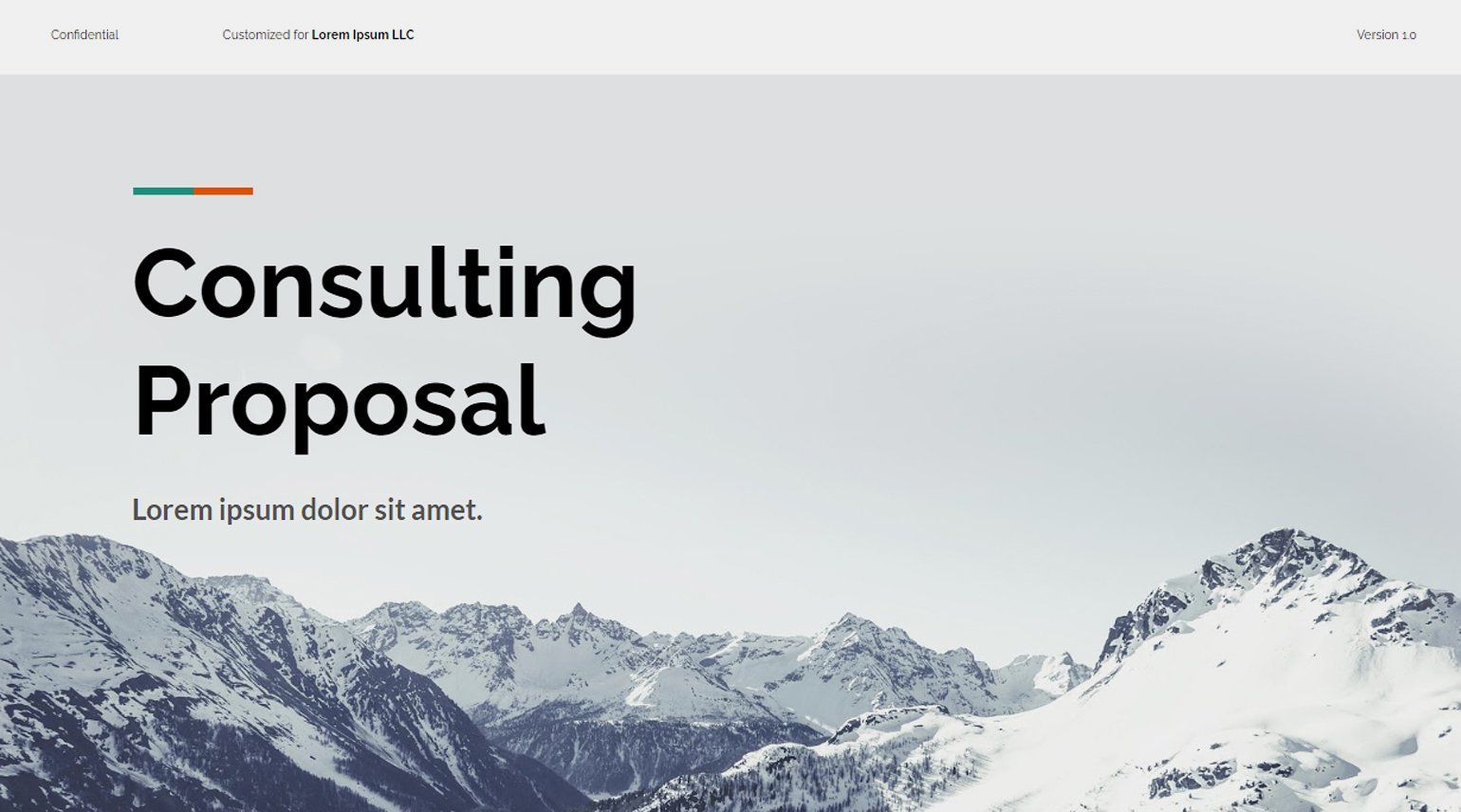
Эта программа доступна бесплатно. Облачный сервис от Google — это, можно сказать, упрощённая версия PowerPoint. В Google Slides очень похожий интерфейс, но возможностей для работы с графикой и анимацией чуть меньше. Зато в ней удобно работать из браузера.
В Google Slides доступны:
- Готовые шаблоны для редактирования. Их не так много, но можно найти что-нибудь подходящее.
- Создание диаграмм и схем. Можно за несколько кликов создать график, таблицу или таймлайн — с последующим редактированием. Также можно импортировать графики из Google Sheets — это аналог Excel.
- Удобная совместная работа. Одновременно один файл могут редактировать неограниченое количество пользователей.
- Экспорт в разных форматах. Можно сохранить презентацию в формате PDF, JPEG, SVG или PPTX для PowerPoint.
Основной минус Google Sheets — тут мало возможностей для редактирования картинок: если ваши иллюстрации отличаются от прямоугольных фотографий, их придётся готовить в другой программе. Возможности анимации в Google Slides тоже ограничены в сравнении с другими редакторами, хотя основные эффекты доступны.
Figma
Эту программу активно используют для проектирования сайтов и интерфейсов. В частности, в Figma можно создавать и презентации. Для этого есть все необходимые инструменты. А запустить показ слайдов можно в приложении, на сайте или с помощью экспорта в PDF.
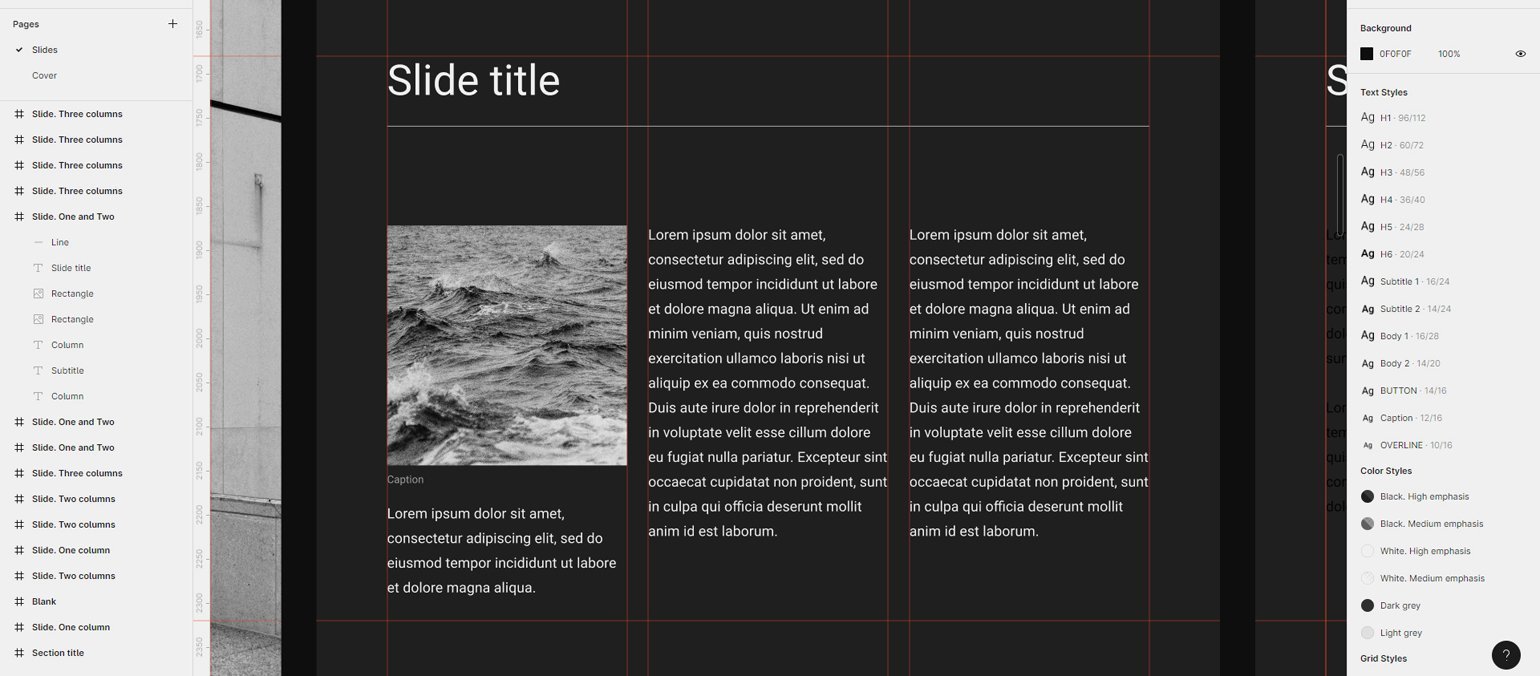
Платная версия Figma сейчас недоступна в России. Но и в бесплатной нет никаких серьёзных минусов: она отличается количеством проектов, числом сохранённых версий в истории файла. Есть также ограничения в командной работе — например, отсутствуют аудиочаты.
Все важные возможности доступны бесплатно:
- Создание сеток для сложной вёрстки. Даже если вы задумали сложную визуальную иерархию, модульная сетка поможет всё сделать идеально ровно.
- Сохранение стилей и компонентов. Стиль — это набор параметров, которые можно применять к тексту или объекту. Например, задать размер, цвет, шрифт и эффект размытия для заголовка и в два клика одинаково оформить их на каждом слайде. Компоненты — это элементы, которые можно редактировать группой. Например, если скопировать компонент десять раз, все изменения внутри оригинала автоматически применятся к его «клонам». Стили и компоненты удобны для ускорения работы.
- Создание своих иллюстраций. В Figma можно строить векторные объекты или вырезать элементы из фотографий для оформления презентации.
- Шаблоны и плагины. В Figma Community можно найти много полезного. Например, редактируемые шаблоны или плагины с дополнительной функциональностью. Такие есть в наших подборках: плагины для автоматизации работы, оформления текстов, создания текстур и паттернов, файл с шаблоном для презентаций.
- Командная работа. Над презентацией может одновременно работать сколько угодно пользователей, прямо в файле можно оставлять комментарии.
- Создание анимации. В Figma можно добавлять для разных объектов интерактивные моушн-эффекты. Объекты будут перемещаться, растворяться, видоизменяться. Можно последовательно выводить на экран информацию, показывать движение в графиках или взаимосвязи на схемах.
В Figma можно работать с браузера или скачать десктопное приложение. Мобильное приложение, кстати, тоже есть — там нельзя ничего редактировать, но можно просматривать при подготовке к выступлению.
Расскажите запоминающуюся историю с помощью Google Slides
Создавайте презентации и работайте над ними онлайн совместно с другими людьми на любых устройствах. Изменения отображаются в режиме реального времени.
- Для личного использования
- Для работы или бизнеса
Jeffery Clark
T h i s c h a r t h e l p s b r i d g i n g t h e s t o r y !
E s t i m a t e d b u d g e t
Совместная работа над эффектными презентациями
Работайте над презентациями вместе с коллегами в режиме реального времени благодаря удобным функциям совместного доступа и редактирования. Участники команды могут добавлять комментарии и назначать задачи прямо в файлах.
Незаменимый инструмент для докладчиков
Представляйте свои идеи аудитории, используя такие возможности, как заметки докладчика, субтитры и многие другие. Вы даже можете показывать слайды на главном экране видеовстречи Google Meet напрямую из Презентаций.
Эффективное взаимодействие приложений Google
Приложения Google эффективно работают вместе и помогают экономить время. Вставляйте в презентации графики из Google Sheets и отвечайте на комментарии прямо из Gmail. Кроме того, вы можете искать нужный контент и изображения на Диске и в Сети, не покидая Google Slides.
Поддержка файлов PowerPoint
Редактируйте файлы Microsoft PowerPoint прямо в Google Презентациях, используя расширенные функции для совместной работы и специальные возможности, такие как комментирование, назначение задач и умный ввод.
Работа с последней версией файла
В Google Презентациях каждый работает с актуальной версией документа. Изменения автоматически сохраняются в истории версий, поэтому их легко отслеживать и при необходимости отменять.
Встроенные интеллектуальные технологии
Специальные возможности, такие как умный ввод и автозамена, позволяют избежать опечаток при наборе текста и создавать презентации быстрее.
Работа в офлайн-режиме
Работайте где угодно: файлы Презентаций можно просматривать, создавать и редактировать даже без подключения к интернету.
Безопасность, соответствие требованиям и конфиденциальность
Безопасность корпоративных данных
Мы используем передовые технологии для защиты ваших данных, в том числе от вредоносного ПО. Google Презентации позволяют хранить файлы в облаке, а не локально, что снижает риски для ваших устройств.
Шифрование при передаче и хранении данных
Все файлы, загруженные на Google Диск или созданные в Презентациях, шифруются как при передаче, так и при хранении.
Соответствие нормативным требованиям
Наши продукты, включая Презентации, регулярно проходят независимую проверку на предмет надежности, конфиденциальности и соблюдения нормативных требований.
Защита конфиденциальности пользователей
Google Презентации соответствуют тем же строгим требованиям к обеспечению конфиденциальности и защите данных, которые применяются в отношении остальных корпоративных сервисов Google Cloud.
16 лучших программ для презентаций

Нужно быстро собрать презентацию, а вы пока даже не выбрали приложение, в котором будете это делать? Не переживайте, мы спешим на помощь! Собрали для вас топ из 15 лучших программ для презентаций на любой случай и для любого уровня.
Выбор редакции
| Программа | Категория | Стоимость | Ссылка |
| Movavi СлайдШОУ | десктоп | 1290 рублей | Скачать |
| Canva | онлайн | бесплатно | Подробнее |
| Goolge Презентации | мобильное приложение | бесплатно | Подробнее |
Десктопные программы для презентаций
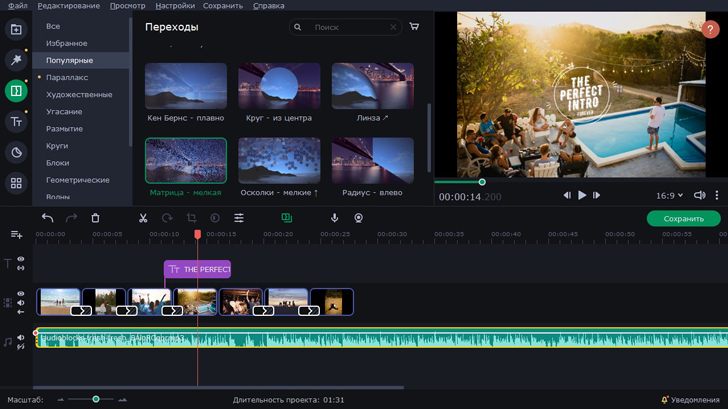
1. Movavi СлайдШОУ – если нужно быстро, красиво и просто
ОС: Windows, macOS
Стоимость: 1290 рублей + бесплатная версия с наложением водяного знака
Как ясно из названия, Movavi СлайдШОУ – это программа, изначально предназначенная для создания слайдшоу. Но за годы обновлений она обросла огромным количеством удобных инструментов как раз для презентаций.
На слайды можно добавлять фотографии и текст, анимированные элементы и специальные эффекты. Кстати, коллекцию эффектов всегда можно пополнить в Магазине Эффектов Movavi. Есть встроенный графический редактор и инструмент для записи закадровых комментариев. Эта программа, пожалуй, одна из самых простых – разберутся даже новички!
Основные функции:
✔️ автоматическое создание слайдшоу
✔️ встроенный графический редактор
✔️ встроенная библиотека эффектов
Плюсы:
➕ простой интуитивный интерфейс
➕ встроенный графический редактор
➕ функция записи звука
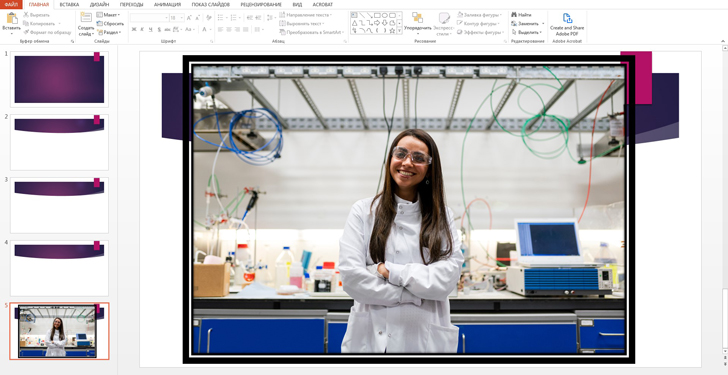
2. Microsoft PowerPoint – самый популярный выбор
ОС: Windows, macOS
Стоимость: от 3 400 рублей в год в составе пакета Office 365
Эта программа использовалась школьниками в России еще 10 лет назад, так что она вряд ли нуждается в представлении. PowerPoint до сих пор остается одним из главных инструментов для создания презентаций на ПК – и это вполне заслуженно. Здесь есть все, что нужно для создания наполненной, интересной и красивой презентации: таблицы, графики, возможность вставлять видео и аудио, готовые шаблоны, интерактивные элементы и многое другое.
Основные инструменты:
✔️ создание классических презентаций
✔️ интеграция видео и аудиоматериалов
✔️ добавление интерактивных элементов
Плюсы:
➕ надежная и популярная программа
➕ большой набор инструментов как для новичков, так и для опытных пользователей
Минусы:
➖ высокая стоимость
➖ доступна только в пакете с другими программами
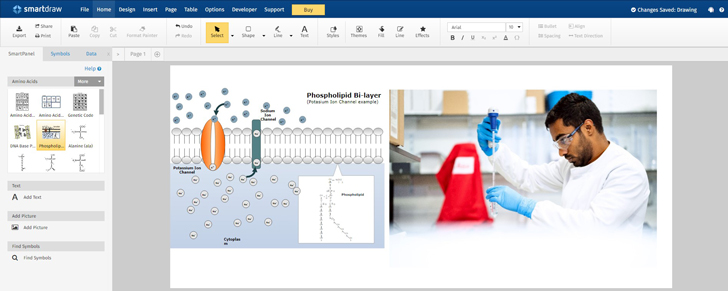
3. SmartDraw – если нужно строить много графиков
ОС: Windows 10, 8, 7, Vista
Стоимость: $9.95 + 7-дневный бесплатный пробный период и бесплатное браузерное приложение
Если в презентации вам нужно сфокусироваться на графиках, чертежах и диаграммах, смело скачивайте SmartDraw. Эта прикладная программа позволит вам визуализировать и систематизировать информацию, которую нужно представить публике. SmartDraw предоставляет пользователям огромное количество шаблонов и изображений для создания понятных инфографик.
С другой стороны, здесь практически нет декоративных элементов. Если вам нужно создать яркую и красивую презентацию, лучше выбирайте Movavi СлайдШОУ или Keynote. Кроме того, SmartDraw не переведена на русский язык – весь интерфейс на английском.
Основные инструменты:
✔️ создание графиков, диаграмм и инфографик
✔️ создание стандартных слайдшоу
Плюсы:
➕ легко систематизировать информацию
➕ есть бесплатная онлайн-версия
Минусы:
➖ не переведена на русский язык
➖ мало возможностей для креативного оформления
4. WPS Presentation – если не хочется платить за PowerPoint
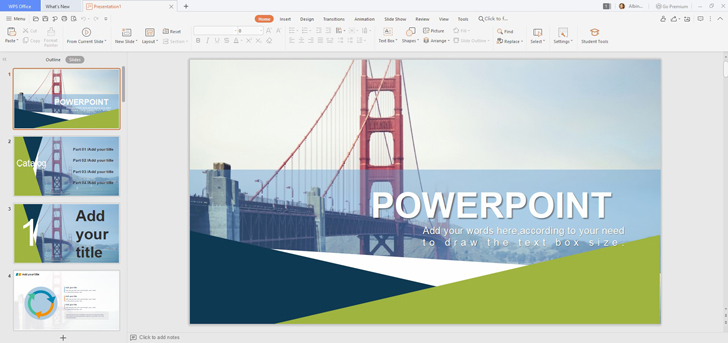
ОС: Windows, macOS
Стоимость: $119.99 единовременно + бесплатный пробный период
Программа для создания презентаций, которая входит в пакет софта WPS Office, очень похожа на PowerPoint. Здесь такой же внушительный набор удобных инструментов и аналогичный интерфейс. В WPS Presentation без конвертирования открываются файлы, созданные в PowerPoint. В общем, это полноценная замена от китайского разработчика за меньшие деньги.
Основные инструменты:
✔️ создание классических презентаций
✔️ интеграция видео и аудиоматериалов
✔️ добавление интерактивных элементов
Плюсы:
➕ бюджетный аналог PowerPoint
➕ понятный интерфейс
Минусы:
➖ доступна только в пакете с другими программами
5. Keynote – для безграничного креатива
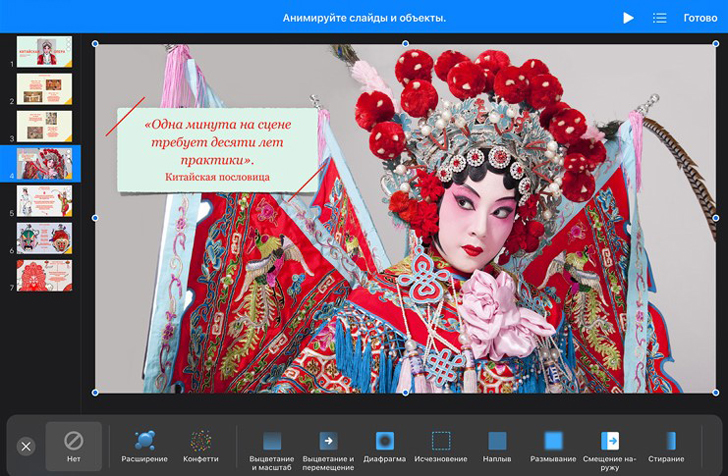
ОС: macOS
Стоимость: бесплатно
Это бесплатная программа, предустановленная на всех компьютерах и планшетах от Apple. По функционалу она не уступает PowerPoint: здесь можно оформлять профессиональные презентации, добавлять эффекты и анимацию, редактировать текст и изображения, включать интерактивные элементы и даже рисовать. Keynote подойдет тем, кому нужно собрать яркую запоминающуюся презентацию – эта программа дает максимум классных инструментов для раскрытия вашего творческого потенциала. При этом интерфейс у нее простой и понятный.
Основные функции:
✔️ создание ярких креативных презентаций
✔️ интеграция аудио и видеофайлов, а также графических элементов
Плюсы:
➕ бесплатная
➕ обширный набор инструментов
➕ предустановлена на компьютер
Минусы:
➖ нет официальной версии для Windows
Онлайн-сервисы
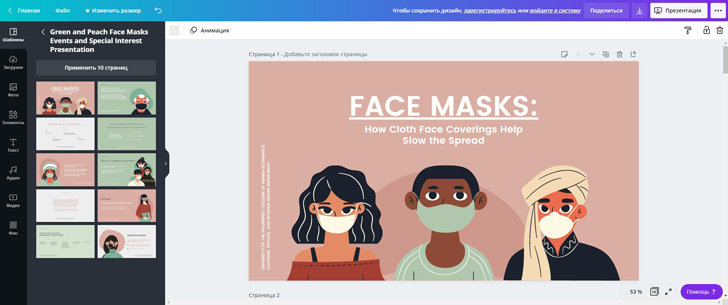
6. Canva – когда нужно быстро и красиво
Стоимость: бесплатно
Canva – это многопрофильный онлайн-сервис для разработки визуала, созданный для дизайнеров и маркетологов. Здесь можно нарисовать логотип, собрать красивый коллаж для истории, а также создать яркую презентацию, которую будет не стыдно показать бизнес-партнерам.
В разделе «Презентации» вы найдете шесть страниц с шаблонами на любой случай. Если никакой из них не подошел, можно создать свой проект с нуля в удобном конструкторе. Редактор презентаций позволяет добавлять на слайды текст, картинки, видео и аудио. Здесь есть встроенный медиасток – на случай, если у вас нет подходящего контента. В Canva можно создавать графики и диаграммы, добавлять графические элементы и стикеры.
Основные функции:
✔️ быстрое создание презентаций по готовым шаблонам
Плюсы:
➕ бесплатные шаблоны и стоковый контент
➕ возможность строить графики и диаграммы
Минусы:
➖ нет возможности создавать интерактивные презентации
➖ нет возможности совместного редактирования
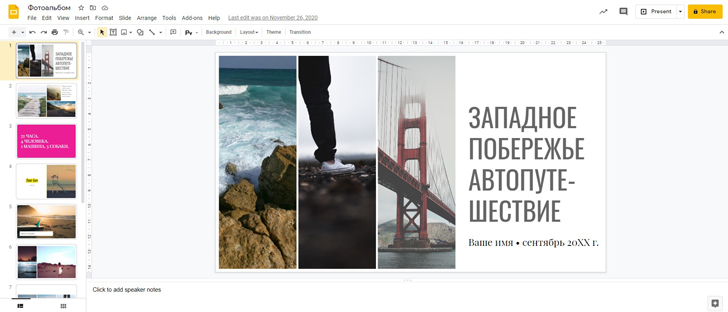
7. Google Презентации – для совместной работы
Стоимость: бесплатно
Как и все офисные онлайн-сервисы от Google, Google Презентации – надежный бесплатный инструмент, который выручит вас всегда и везде. Как и остальные онлайн-сервисы, этот работает на любом компьютере, который подключен к интернету – будь то последний макбук или старенький ноутбук, который служит свои последние дни. Доступ к документу можно получить и оффлайн – если позаботитесь об этом заранее.
Функционал программы достаточно обширен: здесь можно добавлять медиа файлы любого формата, рисовать графики и таблицы, настраивать интерактивные элементы. Видео можно загружать прямо с YouTube или Google Диска.
В Google Презентации удобно еще и то, что здесь можно коллективно работать над одним файлом в сети. Кроме того, есть специальный инструмент для показа презентации в удаленном режиме.
Основные функции:
✔️ создание сложных презентаций с интерактивными элементами, видео и аудио
✔️ совместный доступ к файлам
Плюсы:
➕ программа полностью бесплатна
➕ удобная интеграция с YouTube и Google Диском
Минусы:
➖ мало встроенных элементов оформления: стикеров и эффектов
8. Crello – если Canva почему-то не подошла
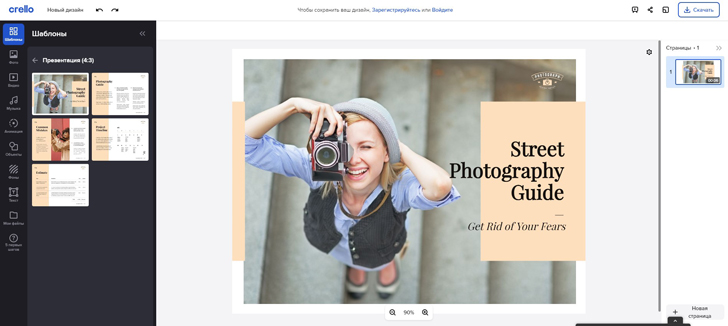
Стоимость – $7.99/мес + бесплатная версия с ограничениями
Crello – еще один инструмент для быстрой подготовки эффектных креативных презентаций онлайн. Помимо всех основных функций, здесь есть еще удобный графический редактор (можно удалять фон на изображениях), встроенная медиатека и огромное количество готовых шаблонов. Мы не шутим – их тут больше 30 тысяч! Посмотреть примеры шаблонов можно здесь.
Пользоваться инструментами Crello можно бесплатно, но тогда вы сможете создавать не более пяти презентаций в месяц. В число платных услуг также входит совместный доступ к презентациям, когда редактировать документ можно всей командой.
Основные функции:
✔️ создание презентаций с анимированными элементами по шаблонам и без
Плюсы:
➕ большая встроенная библиотека
➕ много инструментов для творчества
➕ возможность совместного редактирования
➕ встроенный графический редактор
Минусы:
➖ ограничения на скачивания в бесплатной версии
9. Sway – если хочется PowerPoint онлайн
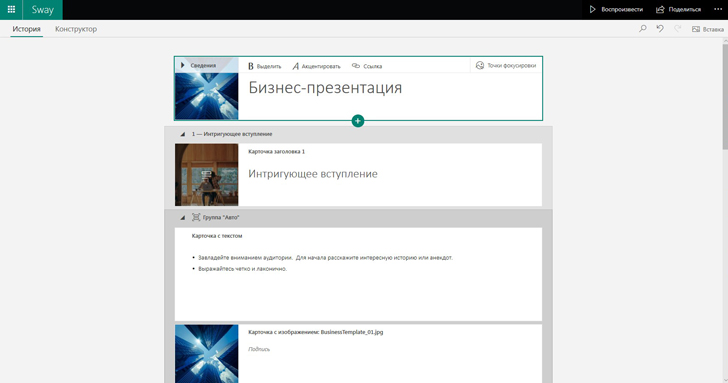
Стоимость: бесплатно
Онлайн-инструмент для создания презентаций от Microsoft Office простой и понятный. В этом онлайн-приложении можно быстро и легко собрать простую презентацию и даже добавить в нее анимированные элементы. Здесь нет встроенной медиатеки и сложных инструментов для создания интерактивных элементов – но эти функции далеко не всегда нужны.
Основной функционал:
✔️ создание простых классических презентаций
Плюсы:
➕ программа полностью бесплатна
➕ простой и понятный интерфейс
➕ интеграция с системой Microsoft Office
Минусы:
➖ ограниченный функционал
10. Piktochart – если нужно создать презентацию с инфографикой и картами
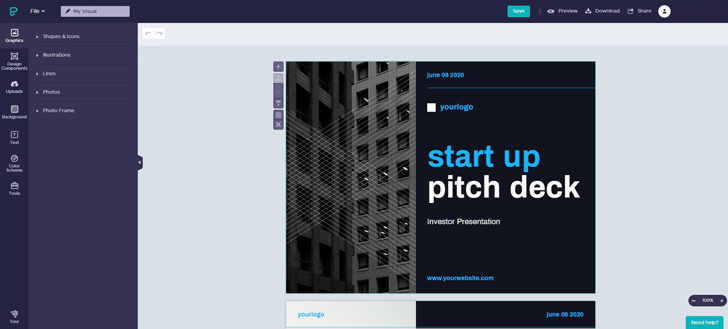
Стоимость – $29/мес + бесплатная версия с ограничениями
Piktochart – еще один онлайн-сервис, ориентированный на маркетологов и дизайнеров. Здесь можно создавать разные типы визуального контента, в том числе – красивые запоминающиеся презентации. Редактор Piktochart простой и понятный. Есть возможность добавлять интерактивные элементы, анимированную графику и даже карты. Настроен удобный доступ к фотостоку.
Сервисом можно пользоваться бесплатно, если вы не планируете создавать больше пяти презентаций в месяц.
Основные функции:
✔️ создание презентаций и других визуальных материалов
Плюсы:
➕ удобный редактор с понятным интерфейсом
➕ возможность создания интерактивных элементов
Минусы:
➖ нет возможности добавлять видео и аудиофайлы
➖ ограничение на скачивания в бесплатной версии
➖ приложение не переведено на русский язык
11. Visme – удобный инструмент для создания визуального контента
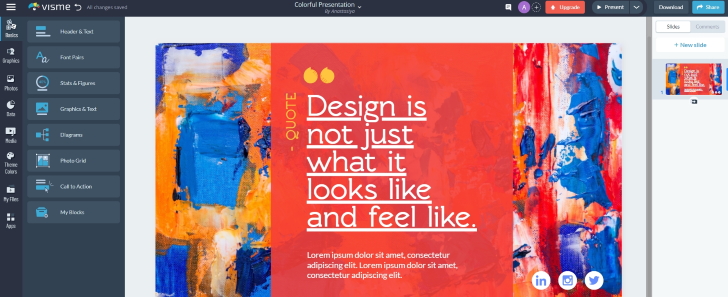
ОС: Windows, MacOS
Стоимость: от $15.00 в месяц +бесплатная версия
Visme – одна из самых лучших платформ для дизайна. Вы можете воспользоваться бесплатным инструментом и создать презентацию, график, пост для социальных сетей, мокапов и даже сделать видео. В бесплатной версии, вы получите доступ к большому количеству шаблонов. Этот инструмент отлично подойдет для создания интересной инфографики. Вам точно понравится сервис и функционал Visme.
Если вы захотите приобрести Premium подписку, вы найдете множество удобных фич, среди которых возможность скачивать материалы в HTML, Video, GIF, PDF, JPG и других форматах.
Основные инструменты:
✔️ фичи для создания статичной и анимированной инфографики
✔️ возможность создавать диаграммы и презентации, лого и баннера
✔️ инструменты для визуализации графиков и отчетов
✔️ возможность делать видео и GIFs
✔️ подробная документация и полезные обучающие материалы
➕ доступен для всех
➕ расширенный функционал и интерактивные элементы
➕ большой выбор уникальных шаблонов
➕ эффективный инструмент для маркетологов
➖ нет версии на русском языке
➖ меньше возможностей с базовой подпиской
Мобильные приложения для презентаций
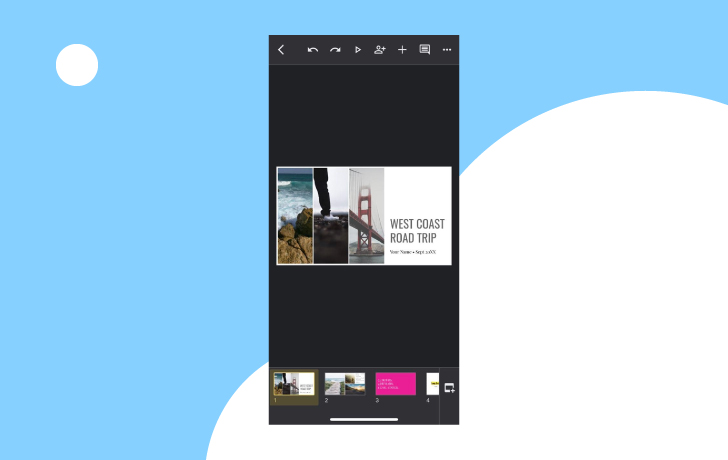
12. Google Презентации – если вы уже пользуетесь веб-версией
ОС: Android, iOS
Стоимость: бесплатно
Приложение Google Презентации – отличное дополнение к браузерной версии программы. В мобильном приложении вы получаете доступ к большей части инструментов. Плюс, как только вы зарегистрируетесь под своей почтой, вам сразу же станут доступны все проекты, которые вы уже создавали или просто просматривали через этот сервис.
С помощью Google Презентаций можно создавать новые проекты прямо в телефоне с нуля, открывать и править PPT-файлы.
Основные функции:
✔️ создание и редактирование презентаций онлайн
Плюсы:
➕ интеграция с экосистемой Google
➕ оффлайн доступ
➕ совместное редактирование
Минусы:
➖ меньше инструментов, чем в веб-версии
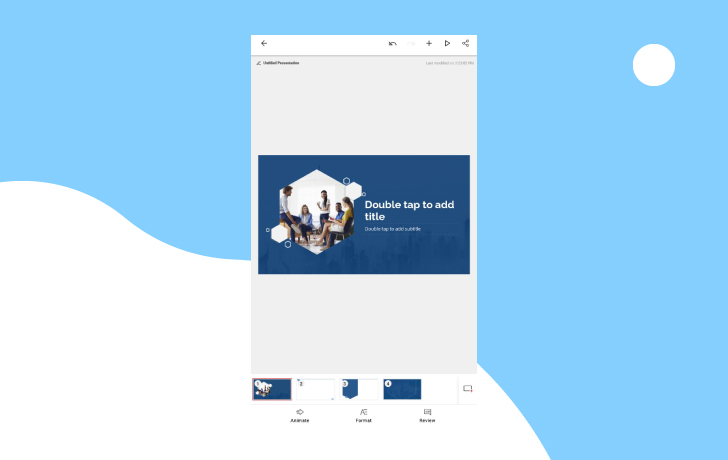
13. Zoho Show – если хочется еще больше инструментов
Стоимость: бесплатно
Если вам нужно простое и надежное мобильное приложение для презентаций, скачивайте Zoho Show. В дополнение ко всем стандартным инструментам, которые можно найти в тех же Google Презентациях, здесь вы получите доступ к большой библиотеке ярких настраиваемых шаблонов, удобной настройке анимированных элементов и встроенной медиатеке.
Основные функции:
✔️ создание и редактирование презентаций онлайн
Плюсы:
➕ удобный и простой интерфейс
➕ широкий функционал
Минусы:
➖ программа не переведена на русский язык
14. Haiku Deck – если нужны расширенные настройки конфиденциальности
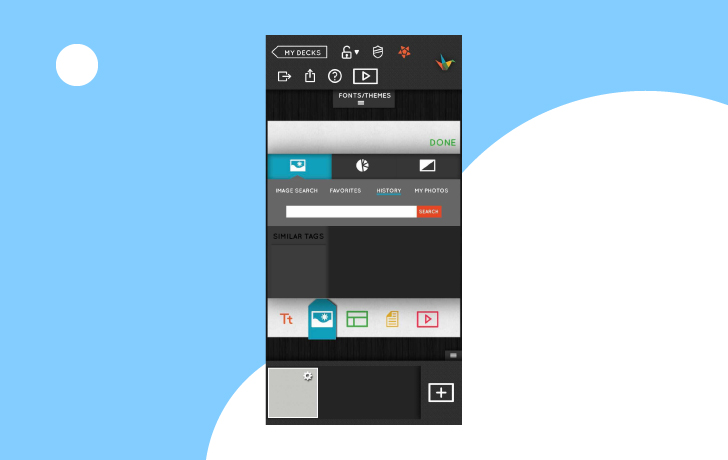
Отличное приложение для быстрого изготовления эффектных и крутых презентаций с телефона. Haiku Deck предоставляет огромное количество инструментов: от шаблонов до медиатеки, от редактора диаграмм до графического редактора. Через приложение можно контролировать доступ к документам, а также следить за количеством людей, которые просмотрели презентацию. Если вам нужно скачать программу для презентаций на iPhone, то Haiku Deck – отличный выбор.
Основные функции:
✔️ создание и редактирование презентаций
Плюсы:
➕ широкий функционал
➕ возможность контролировать доступ к документу
Минусы
➖ не самый простой интерфейс
➖ программа не переведена на русский язык
➖ нет версии для Android
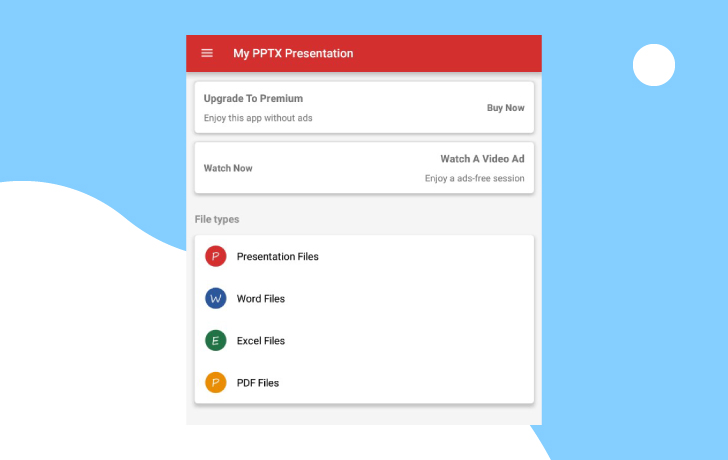
15. Моя презентация PPTX – если нужен менеджер рабочих файлов
Стоимость: бесплатно или 75 рублей в месяц за версию без рекламы
Это приложение – не редактор электронных презентаций, а, скорее, инструмент для их просмотра. Здесь можно только переименовывать файлы, конвертировать проекты в формат PDF и делиться ими прямо из программы.
Главный плюс «Моих презентаций PPTX» в том, что это очень легкая программа и удобный менеджер файлов, где все собрано в одном месте. Бесплатная версия отличается от платной только наличием рекламы.
Основные функции:
✔️ просмотр презентаций на телефоне
✔️ конвертация файлов в PDF
Плюсы:
➕ легкая и удобная программа
Минусы:
➖ нет инструментов редактирования
➖ много рекламы в бесплатной версии
16. Prezi Viewer – когда нужно открыть презентацию Prezi
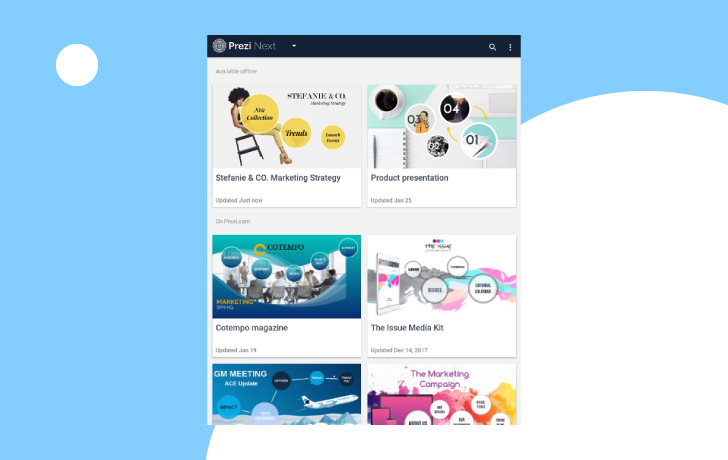
Стоимсоть: бесплатно
Prezi Viewer полезно иметь на телефоне, если вы или ваши коллеги пользуются популярным сервисом Prezi для создания презентаций. Это удобное и быстрое приложение для просмотра и проведения презентаций. Сервис Prezi примечателен тем, что в нем собирают необычные проекты, которые сильно отличаются от привычных всем слайдовых презентаций. Презентации, созданные в Prezi, больше похожи на карты, которые можно приближать и отдалять. Они могут плохо открываться в браузере на телефоне, поэтому стоит установить специальное приложение – тем более что у него очень приятный интерфейс.
Основные функции:
✔️ просмотр и демонстрация презентаций Prezi
➕ удобное и быстрое приложение
Минусы:
➖ нет инструментов редактирования, программа предназначена только для показа проектов
Какую бы программу вы ни выбрали, мы уверены – у вас получится отличная презентация. Желаем вам удачных выступлений и защит проектов! ��