Как включить буфер обмена в windows 7
Не задумываясь о том, как работает система, мы можем сами ее не специально испортить. Тут вам и ошибки записей на диски, и не до конца записанный файл при сохранении и т.п. Чтобы подобных ошибок не случалось, необходимо следить за тем, чтобы буфер обмена не был перегружен. Вы просто могли скопипастить какой-то файлик большого фильма, потом забыть об этом, а потом у вас возникает синий экран, т.к. вы просто решили скопировать в буфер что-то еще. Блускрин возникает из-за перегруза памяти, поэтому винить само железо тут нет в чём. Как посмотреть буфер обмена в Windows 7 – то, что мы сейчас вам поясним, чтобы исключить неработоспособность системы при попытках поместить текст или файл в память «на время».
Вообще, раньше, еще при XP, было очень удобно просматривать буфер обмена – вы просто должны были бы перейти в директорию системного диска, найти чудесную папочку Windows, в ней уже найти директорию system32, а в ней прекрасный файлик clipbrd.exe. Открывая его – вы бы смогли увидеть то, что сейчас скопировали, но если это к примеру большой фильм, то ссылку на файл, если картинка – саму картинку. К сожалению, в Windows 7 вы не сможете посмотреть этот файлик, а уж тем более его открыть. Всё это можно объяснить тем, что разработчики этой версии системы посчитали ненужным давать доступ к буферу обмена без вспомогательных программ.
Не отчаивайтесь, если вы подумали, что посмотреть буфер обмена в Windows 7 нельзя. Таких программ, на самом деле, огромное количество, ну даже если не очень, то убедительное. К примеру, самой популярной программой давно является ClipboardViewer, которая очень похожа на ту, которая предлагала когда-то XP, а теперь она доступна и на «семёрке».
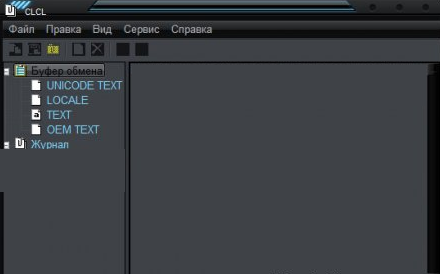
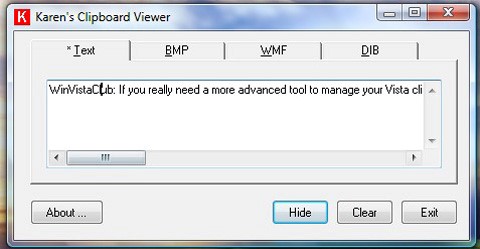 Чтобы посмотреть буфер обмена в Windows 7 с помощью программы представленной выше – нужно просто ее запустить, пролистать по вкладкам и проверить, что вы скопировали ранее. Обратите внимание, при перезагрузке компьютера, данные из буфера обмена удаляются безвозвратно. Поэтому, если захотите найти там какой-то файлик, скопированный до перезапуска системы – у вас ничего не получится. Но, если такое желание всё же возникло, можно воспользоваться другим приложением. Называется оно CLCL, а с его помощью вы сможете просматривать буфер обмена за любой период времени пока работала программа и создавала свои файлики логов.

Очень важно следить за тем, чтобы ваш компьютер работал в меру своих возможностей, не был перегружен и не перегревался. При выполнении этих правил, вы обезопасите себя от некоторых неприятностей, которые могут вас ожидать. Следить за.

Любой браузер, который можно сказать в интернете, обладает разнообразным функционалом, в том числе хранением данных и паролей. Однако, разные разработчики делают особенные пути к паролям и найти их интуитивно не так просто. Исключением не.

Не утихают споры о том, что лучше Windows 10 или Windows 7. Такое явление не является случайным. Разработчики из Майкрософта уверяют, что лучше, чем Windows 10 ничего не найти, а опытные пользователи говорят наоборот, мол надёжнее системы, чем Windows 7 сейчас.
Где находится в Windows 7 буфер обмена? ОС Windows 7
Многие часто слышали о буфере обмена, но не все пользователи знают, зачем он нужен. На самом деле вы, работая за компьютером, регулярно пользуетесь этим инструментом, просто никогда не обращаете внимания на него.
В принципе, все тонкости знать и необязательно. Однако если вам все-таки интересно, где находится в Windows 7 буфер обмена, то информация ниже будет вам полезна.
Что такое буфер обмена?
Практически каждый день вы переносите файлы из одного места на компьютере в другое. Выбирая в контекстном меню пункт «Копировать», вы файл (текст, фотографию, видео) помещаете во временное хранилище, которое и называется буфером обмена.

Эта программа функционирует за счет выделяемой оперативной памяти. Сколько конкретно памяти она потребляет? Зависит от того, что вы поместили в буфер обмена. Например, если речь идет о небольшом текстовом документе, то он отнимет очень мало «оперативки». Если же вы помещаете в буфер фильм в HD-качестве, соответственно, и результат будет совсем другой.
Как найти буфер обмена?
Для того чтобы найти файл, который используется буфером обмена, необходимо открыть диск, где у вас установлена операционная система (как правило, это диск «С») и перейти в папку «Windows». Здесь найдите папку «System32».

В Windows XP файл, отвечающий за буфер обмена, называется clipbrd.exe. Открыв его, вы сможете увидеть, что сейчас находится в хранилище.
Что касается ОС Windows 7, то файл будет иметь другое название – clip. К сожалению, открыть его и посмотреть содержимое не получится. Неизвестно, по каким причинам разработчики не предусмотрели такую возможность. Однако существуют программы, позволяющие узнать, что хранится в буфере обмена. Об одной из них и пойдет речь далее.
Программа Punto Switcher
Итак, вы уже знаете, где находится в Windows 7 буфер обмена. Но как посмотреть файлы, которые вы туда помещаете? Такую возможность предоставляет бесплатная программа Punto Switcher. Найти ее вы сможете на просторах Интернета.
На самом деле это приложение предназначено для автоматического переключения раскладки клавиатуры. Бывают ситуации, когда вы пишете текст на русском языке, а затем нужно написать несколько слов на английском. Иногда человек забывает вернуть русскую раскладку, но за него это делает «Пунто Свитчер».
Включая в данной программе функцию отслеживания истории буфера обмена, вы сможете увидеть файлы, которые добавляли в хранилище.
Как запустить инструмент отслеживания в Punto Switcher?
Если у вас ОС Windows 7, и вы не можете посмотреть историю буфера обмена, то после установки программы, о которой написано выше, проблема будет решена.
На панели задач нажмите правой кнопкой мыши по значку Punto Switcher и перейдите в настройки. В разделе «Общие» откройте вкладку «Дополнительные». Найдите пункт «Следить за буфером обмена» и установите напротив него флажок.
Теперь перейдите в раздел «Горячие клавиши», найдите пункт «Показать историю буфера обмена» и нажмите кнопку «Назначить». Установите удобное для вас сочетание клавиш для вызова истории буфера.
Можно использовать и другой вариант. Кликните по значку программы на панели задач ПКМ. В контекстном меню выберите пункт «Буфер обмена». В выпадающем списке нажмите «Посмотреть историю».
Итак, теперь вам известно, где находится в Windows 7 буфер обмена и как посмотреть его историю.
Программа Clipdiary
Еще одна программа, позволяющая отслеживать историю буфера обмена, – Clipdiary. Скачать ее можно совершенно бесплатно с официального сайта. С установкой Clipdiary проблем возникнуть не должно, так как ничего сложного этот процесс не подразумевает. Программа запускается автоматически при каждой загрузке операционной системы. При этом, если есть желание, ее можно убрать с автозагрузки.
Для того чтобы вызвать окно с историей буфера, необходимо нажать кнопку, которую вы должны указать в настройках. Кстати, в окне показывается 50 последних файлов, помещенных в хранилище. Но внизу есть функция пролистывания страниц. Таким образом, вы можете посмотреть более ранние файлы, добавленные в буфер обмена.
Как скопировать в буфер обмена?
Для того чтобы отправить в буфер обмена информацию, существует два варианта:
- Нажмите правой кнопкой мыши по файлу и в выпадающем списке действий выберите «Копировать». В результате он будет помещен во временное хранилище. Теперь выберите место, куда вы хотите его вставить, и снова вызовите выпадающее меню. Нажмите «Вставить». Файл перенесен.
- Выделите файл или, например, фрагмент текста и нажмите сочетание клавиш Ctrl + C. Произойдет копирование материала. Сочетание кнопок Ctrl + V вставляет скопированную информацию в выбранное место.
Для того чтобы вырезать файл в буфер обмена, необходимо воспользоваться кнопками клавиатуры Ctrl + X.

Как очистить буфер обмена?
Очистка буфера обмена позволяет удалить из хранилища файлы, которые потребляют оперативную память. Конечно, если речь идет о небольшой информации, то это не критично. Однако если в буфере находится объемный файл, то рекомендуется его удалить.
Самый легкий способ, позволяющий очистить буфер обмена, – замена большого файла, который там находится, менее объемным. Например, вы можете сделать скриншот экрана (кнопка «Prt Sc») или отправить в буфер небольшой текстовый документ. Одновременно в хранилище может находиться только один файл, поэтому старый вытиснится новым.
Стоит помнить и о том, что при выключении или перезагрузке компьютера, информация с буфера также удаляется, поэтому, если вырезаете, а не копируете важный файл, то не забудьте сразу вставить его в выбранное место.
Вы узнали, как найти буфер обмена и очистить его на обычном компьютере или планшете. Далее речь пойдет о планшетах.
Буфер обмена в планшетах
Встречается немало людей, которые не знают, как добавить информацию в буфер обмена на планшете. В действительности ничего сложного здесь нет. Удерживайте палец в течение некоторого времени на фрагменте текста, чтобы появились ограничители. Их необходимо установить в начале и в конце копируемого отрывка статьи. Теперь один раз прикоснитесь пальцем к выделенному фрагменту — и он переместится в буфер обмена.
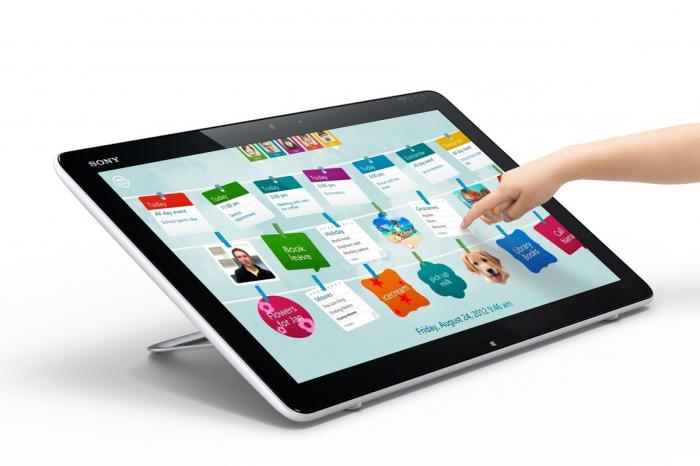
Для того чтобы вставить текст, необходимо удерживать несколько секунд палец в месте, куда желаете вставить файл. В появившемся контекстном меню выберите вариант «Вставить».
Если же меню не появляется, то просто прикоснитесь к экрану еще раз.
Заключение
Теперь вы знаете, где находится в Windows 7 буфер обмена, а значит, сможете при необходимости очистить его. Ведь иногда файлы, помещенные в это временное хранилище, существенно тормозят работу операционной системы.

Установив одну из программ, вы будете иметь возможность просматривать историю буфера обмена. При этом помните, что иметь две программы на одном компьютере, направленные на выполнение одной и той же задачи, нежелательно.
Также не забывайте о непредвиденных отключениях электроэнергии. Поэтому, если вы вырезаете информацию, чтобы перенести ее в другое место, то выполняйте действие без промедления, ведь никто не застрахован от неприятностей.
Просматриваем содержимое буфера обмена в Windows 7

Как известно, любая информация, которая копируется при работе на ПК, помещается в буфер обмена (БО). Давайте узнаем, как просмотреть информацию, которая содержится в буфере обмена компьютера под управлением ОС Windows 7.
Просмотр информации из буфера обмена
Прежде всего, нужно сказать, что как такового отдельного инструмента буфера обмена не существует. БО представляет собой обычный участок оперативной памяти ПК, куда записывается любая информация при копировании. Все данные, хранящиеся на этом участке, как и все остальное содержимое ОЗУ, стирается при перезагрузке компьютера. Кроме того, при следующем копировании, старые данные в буфере обмена заменяются на новые.
Напомним, что в буфер обмена добавляются все выделенные объекты, к которым применены комбинации Ctrl+C, Ctrl+Insert, Ctrl+X или через контекстное меню «Копировать» либо «Вырезать». Также в БО добавляются скриншоты экрана, полученные путем нажатия PrScr или Alt+PrScr. Отдельные приложения имеют свои особенные средства для помещения информации в буфер обмена.
Как же посмотреть содержимое буфера обмена? На Windows XP это можно было сделать, запустив системный файл clipbrd.exe. Но в Windows 7 этот инструмент отсутствует. Вместо него за работу БО отвечает файл clip.exe. Если вы хотите увидеть, где находится этот файл, то перейдите по следующему адресу:
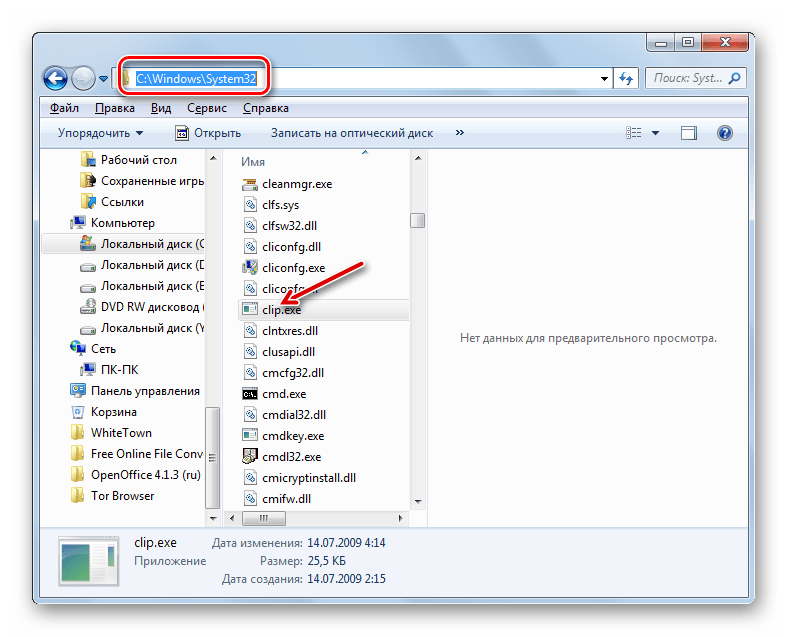
Именно в данной папке расположен интересующий нас файл. Но, в отличие от аналога на Windows XP, содержимое буфера обмена, запустив данный файл, просмотреть не получится. На Windows 7 полноценно это можно сделать, только используя стороннее программное обеспечение.
Давайте выясним, как просмотреть содержимое БО и его историю.
Способ 1: Clipdiary
Стандартными способами Windows 7 можно просмотреть только текущее содержимое буфера обмена, то есть, последнюю скопированную информацию. Все, что было скопировано до этого, очищается и не доступно для просмотра стандартными методами. К счастью, существуют специальные приложения, которые позволяют просматривать историю помещения в БО информации и при необходимости восстанавливать её. Одной из таких программ является Clipdiary.
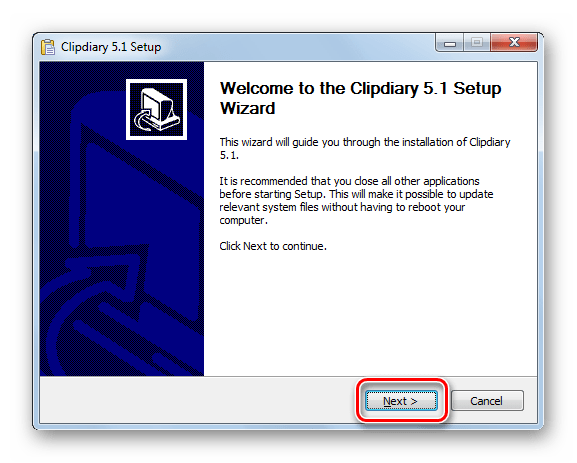
- После загрузки Clipdiary с официального сайта требуется установить это приложение. Остановимся на данной процедуре поподробнее, так как, несмотря на её простоту и интуитивную понятность, установщик приложения наделен исключительно англоязычным интерфейсом, что может вызвать некоторые проблемы у пользователей. Запустите установочный файл. Открывается приветственное окно инсталлятора Clipdiary. Жмите «Next».
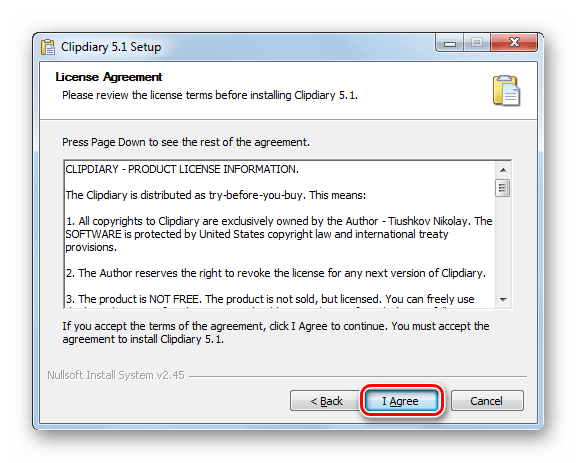
Открывается окно с лицензионным соглашением. Если вы понимаете английский язык, то можете почитать его, а иначе просто жмите «I Agree» («Я согласен»).
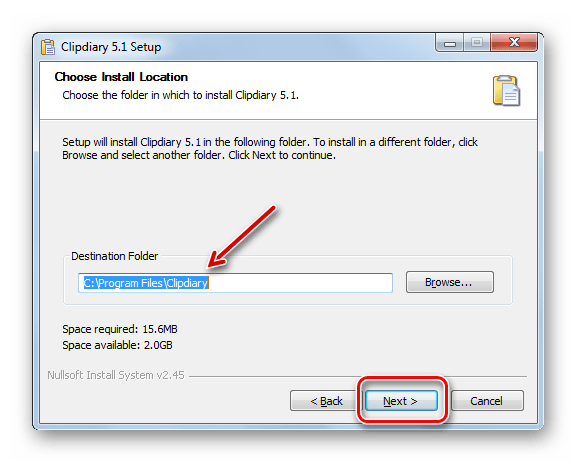
Открывается окно, где указана директория установки приложения. По умолчанию это каталог «Program Files» диска C. Если на то у вас нет значимых оснований, то не меняйте данный параметр, а просто щелкайте «Next».
В следующем окне можете выбрать, в какой папке меню «Пуск» отобразить значок программы. Но мы рекомендуем тут тоже все оставить без изменений и нажать «Install» для запуска процедуры установки приложения.
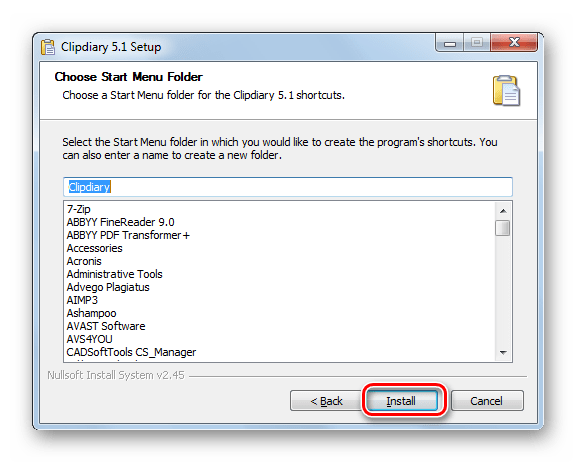
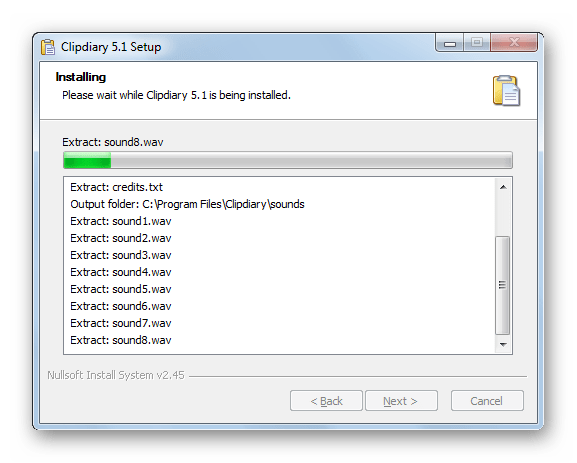
Запускается процесс инсталляции Clipdiary.
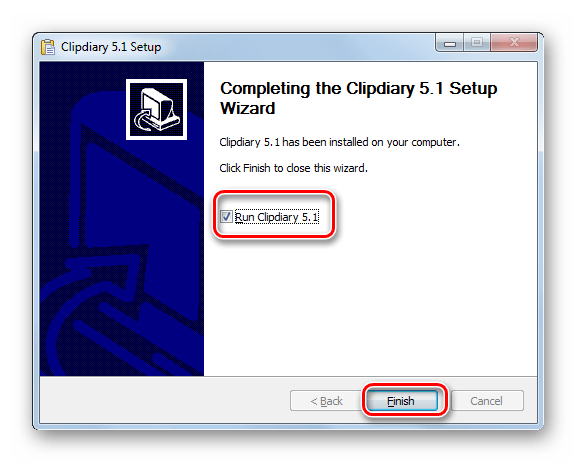
По его завершению в окне установщика отобразится сообщение об удачной установке Clipdiary. Если вы желаете, чтобы софт был запущен тут же после выхода из установщика, то проследите, чтобы около «Run Clipdiary» был установлен флажок. Если хотите повременить с запуском, то этот флажок нужно снять. Выполните одно из указанных действий и нажимайте «Finish».
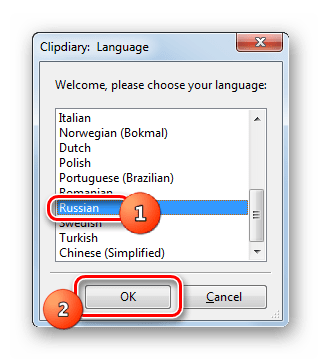
После этого запускается окошко выбора языка. Теперь можно будет сменить англоязычный интерфейс установщика на русскоязычный интерфейс самого приложения Clipdiary. Для этого в перечне найдите и выделите значение «Russian» и нажмите «OK».
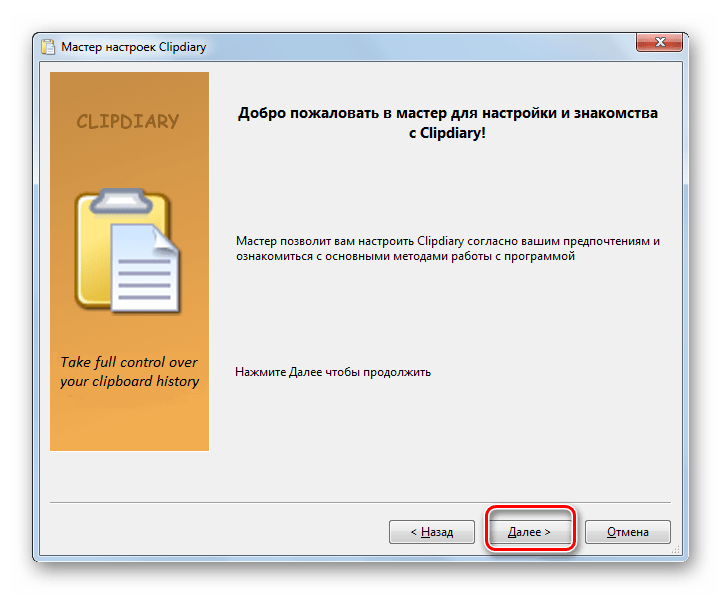
Открывается «Мастер настроек Clipdiary». Тут можно настроить приложение согласно ваших предпочтений. В приветственном окне просто жмите «Далее».
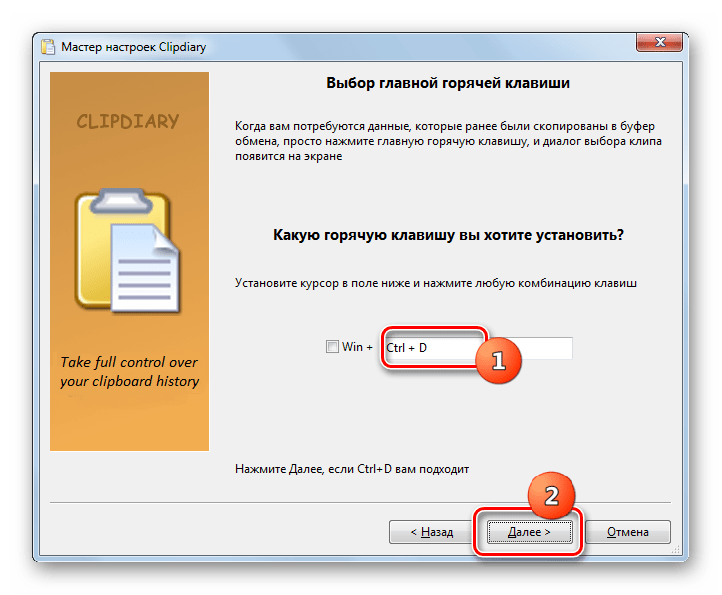
В следующем окне предлагается установить комбинацию «горячих» клавиш для вызова журнала БО. По умолчанию это комбинация Ctrl+D. Но при желании вы можете изменить её на любую другую, указав сочетание в соответствующем поле данного окна. Если установить галочку около значения «Win», тогда данную кнопку тоже нужно будет применять для вызова окна (например, Win+Ctrl+D). После того, как комбинация введена или оставлена по умолчанию, жмите «Далее».
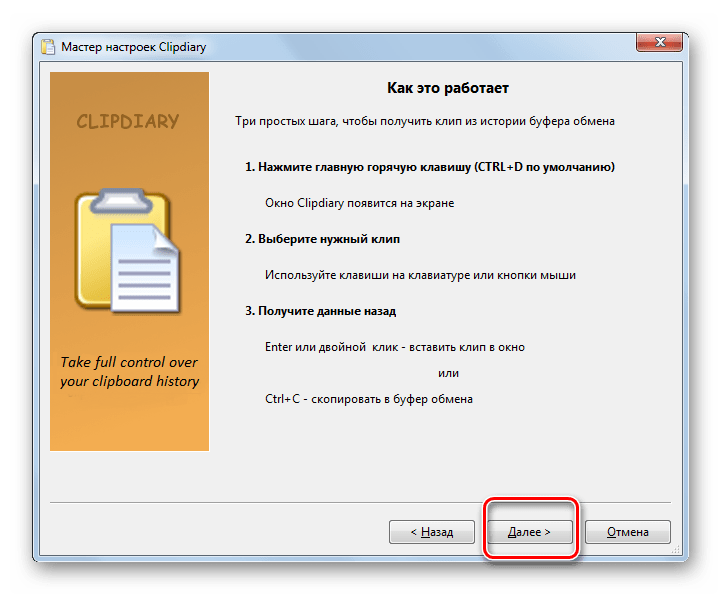
В следующем окне будет описаны основные моменты работы в программе. Можете ознакомиться с ними, но мы сейчас специально останавливаться на них не будем, так как чуть дальше подробно покажем, как все работает на практике. Нажимайте «Далее».
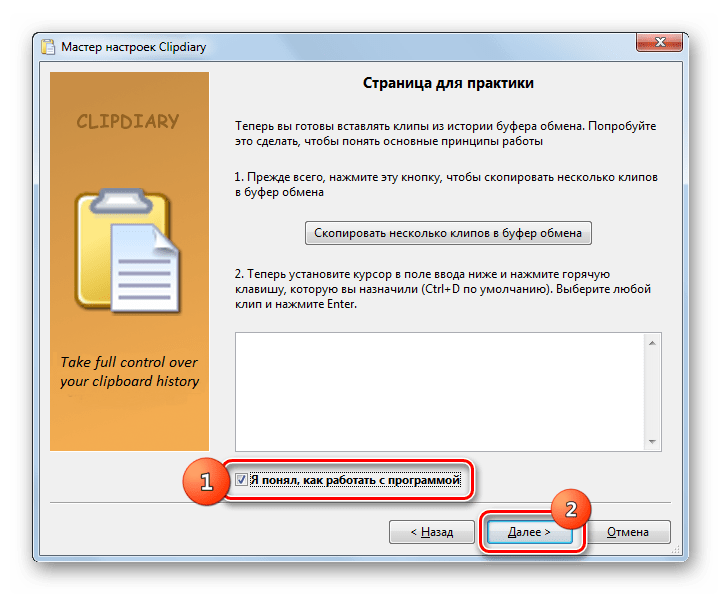
В следующем окне открывается «Страница для практики». Тут предлагается попробовать самому, как работает приложение. Но мы рассмотрим это позже, а сейчас установите флажок около «Я понял, как работать с программой» и жмите «Далее».
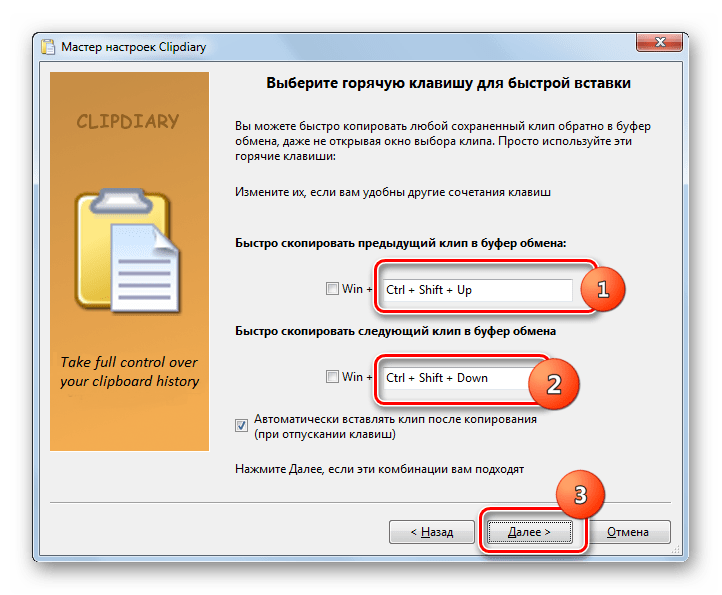
После этого открывается окно, предлагающее выбрать «горячие» клавиши для быстрой вставки предыдущего и следующего клипа. Можно оставить и значения по умолчанию (Ctrl+Shift+Up и Ctrl+Shift+Down). Жмите «Далее».
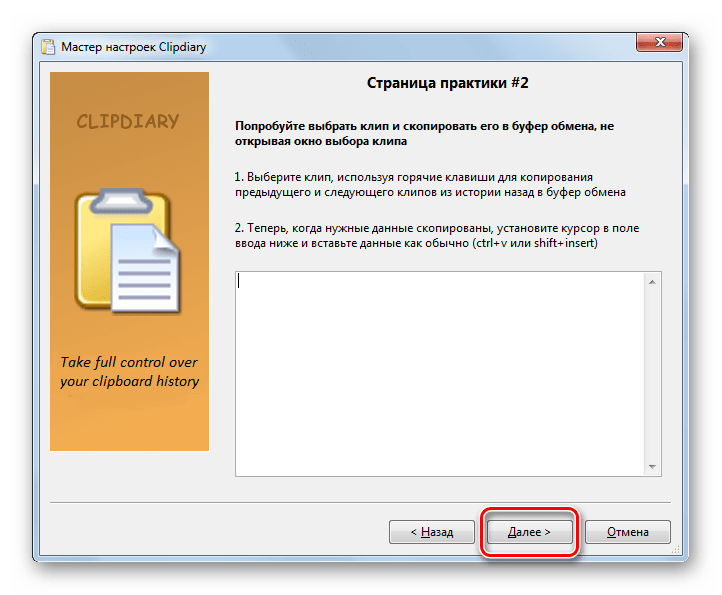
В следующем окне снова предлагается попробовать действия на примере. Нажимайте «Далее».
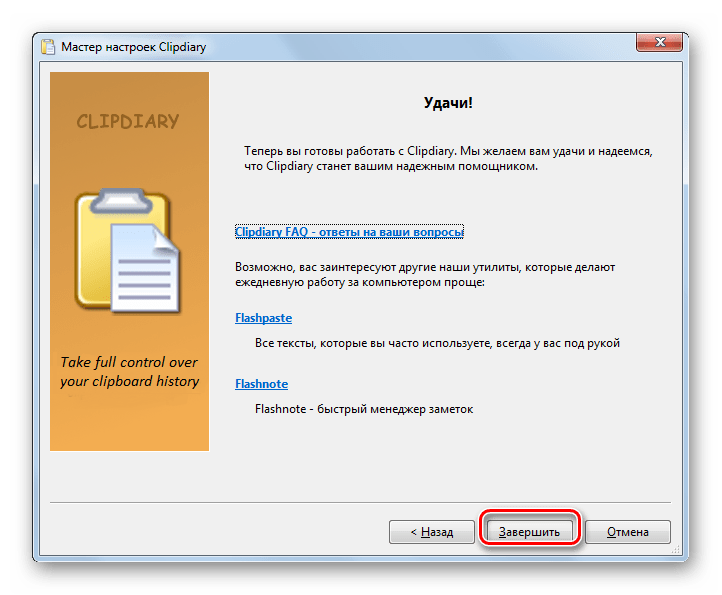
Затем сообщается, что теперь вы и программа готовы к работе. Нажимайте «Завершить».
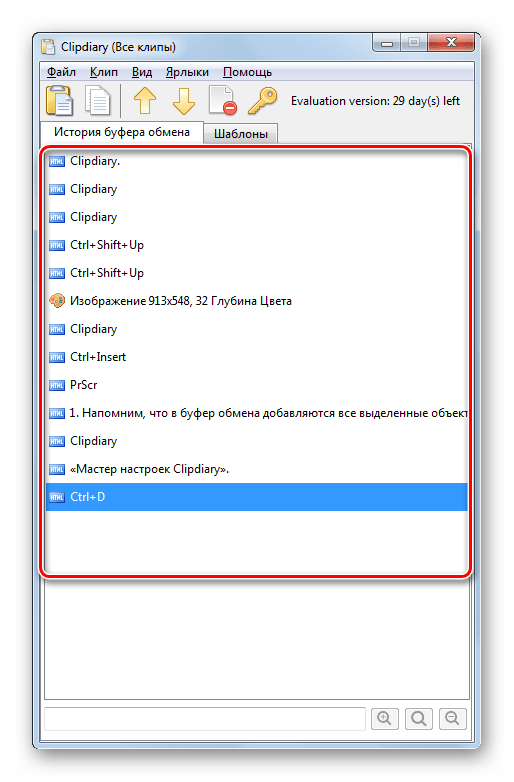
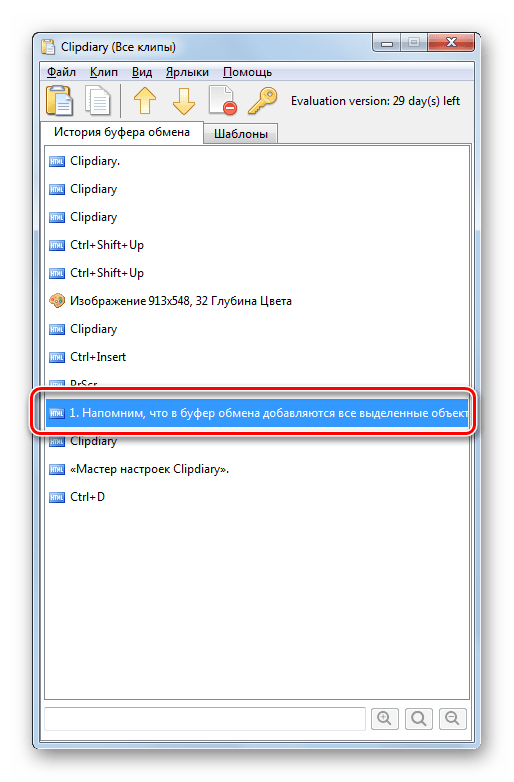
Clipdiary будет работать в фоновом режиме и фиксировать все данные, которые поступают в буфер обмена, во время работы приложения. Запускать Clipdiary специально не надо, так как приложение прописывается в автозапуске и стартует вместе с операционной системой. Для просмотра журнала БО наберите ту комбинацию, которую вы задали в «Мастере настроек Clipdiary». Если вы не делали изменений в настройках, то по умолчанию это будет комбинация Ctrl+D. Появляется окошко, где отображаются все элементы, которые были помещены в БО за время работы программы. Эти элементы называются клипами.
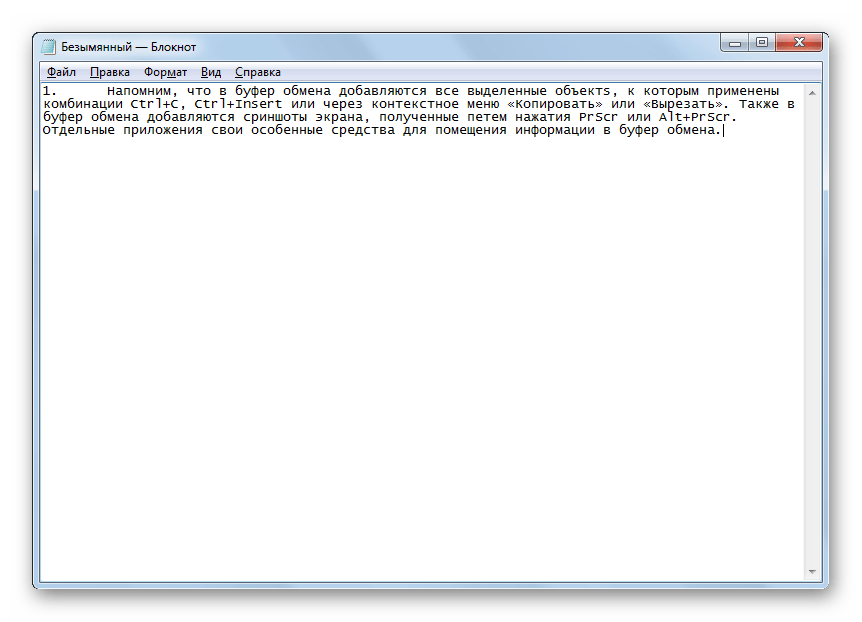
Тут же вы можете восстановить любую информацию, которая была помещена в БО за период работы программы, чего нельзя сделать стандартными инструментами ОС. Откройте программу или документ, в который следует вставить данные из истории БО. В окне Clipdiary выделите тот клип, который хотите восстановить. Щелкните по нему два раза левой кнопкой мыши или нажмите Enter.
Способ 2: Free Clipboard Viewer
Следующей сторонней программой, позволяющей выполнять манипуляции с БО и просматривать его содержимое, является Free Clipboard Viewer. В отличие от предыдущей программы, она позволяет просматривать не историю помещения данных в буфер обмена, а только ту информацию, которая находится там в настоящее время. Но Free Clipboard Viewer позволяет осуществить просмотр данных в различных форматах.
-
Free Clipboard Viewer имеет портативную версию, которая не требует установки. Для начала работы с программой достаточно запустить скачанный файл.
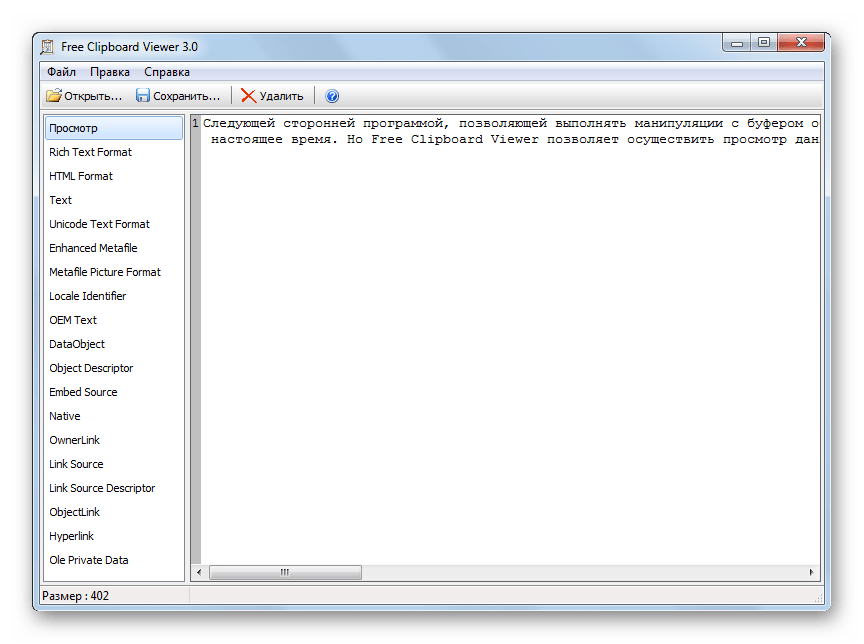
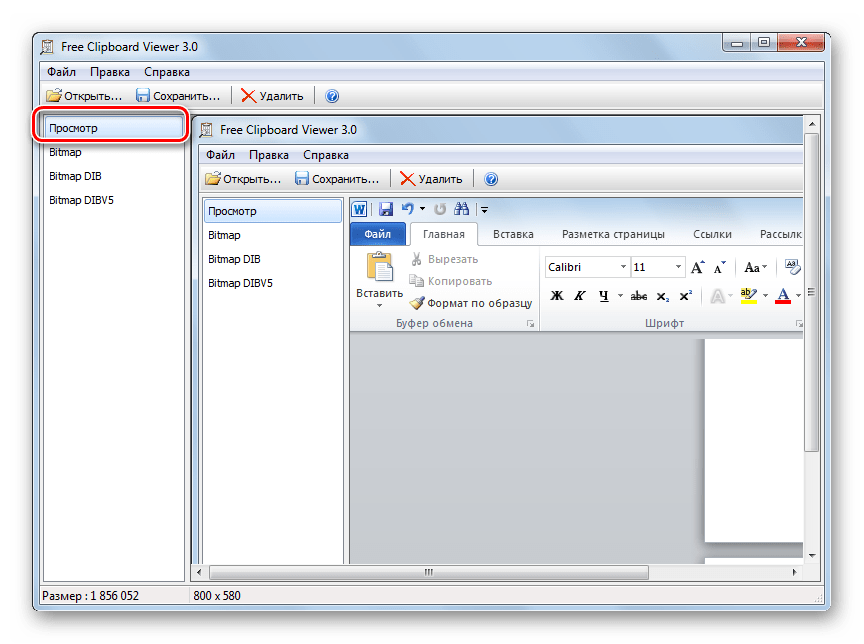
В левой части интерфейса находятся перечень различных форматов, в которых есть возможность просмотреть данные, помещенные в буфере обмена. По умолчанию открыта вкладка «Просмотр», которая соответствует обычному текстовому формату.
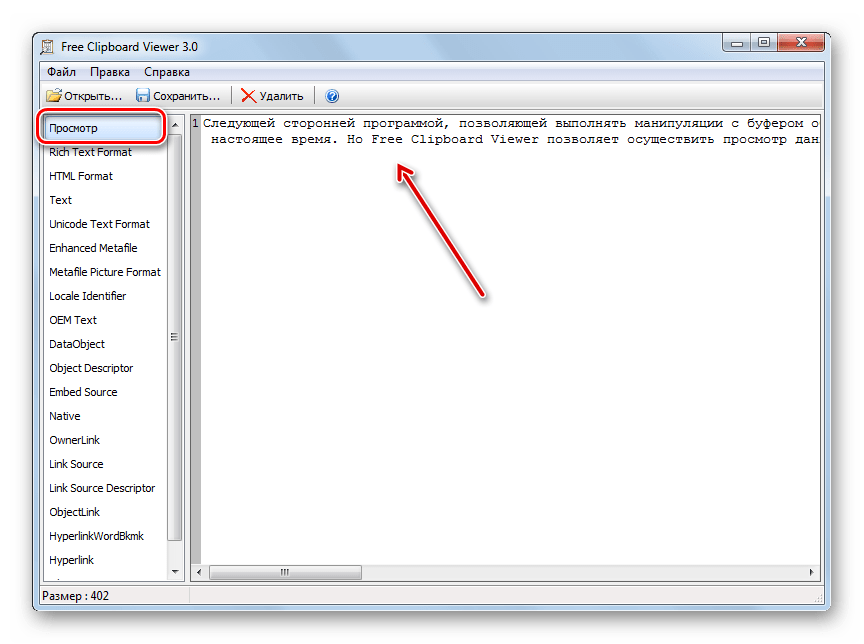
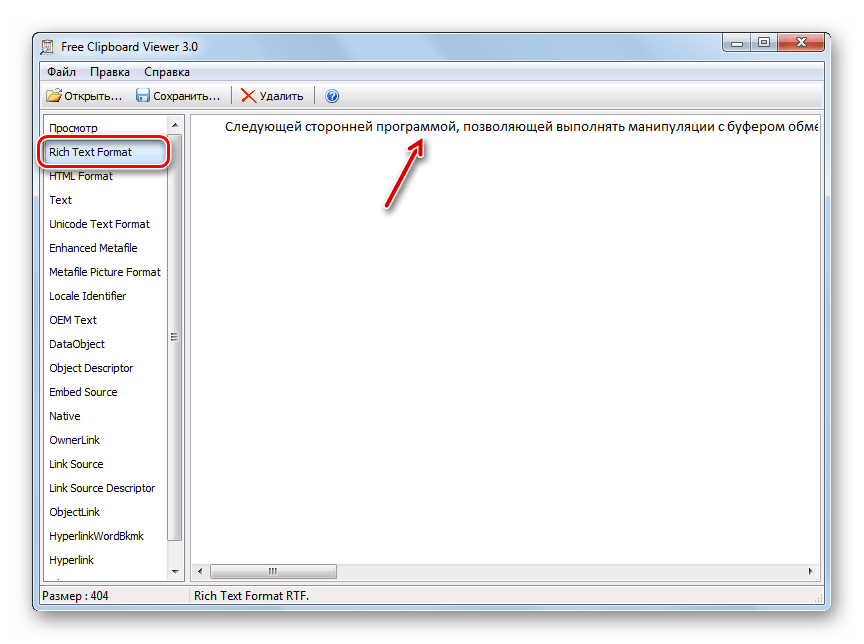
Во вкладке «Rich Text Format» можно просмотреть данные в формате RTF.
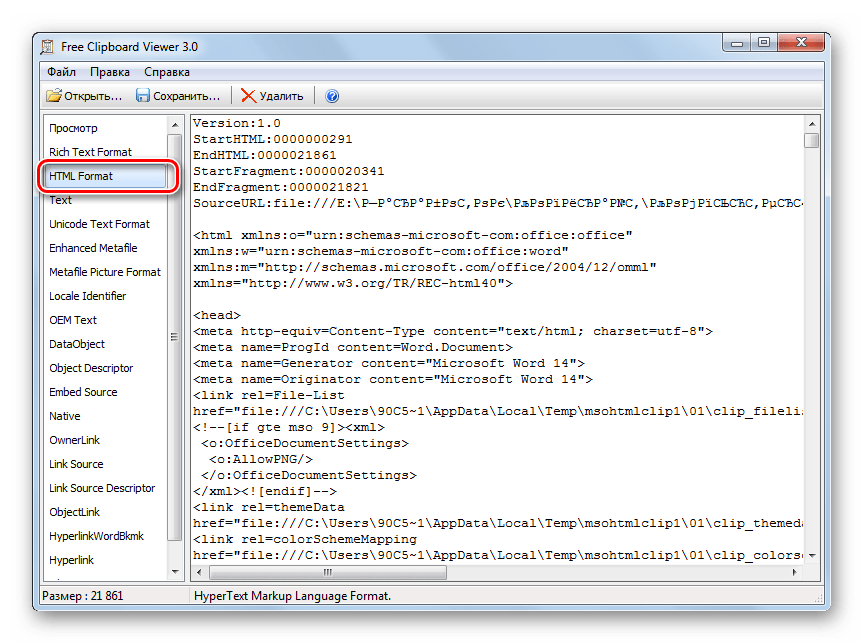
Во вкладке «HTML Format» открывается содержимое БО, представленное в виде гипертекста HTML.
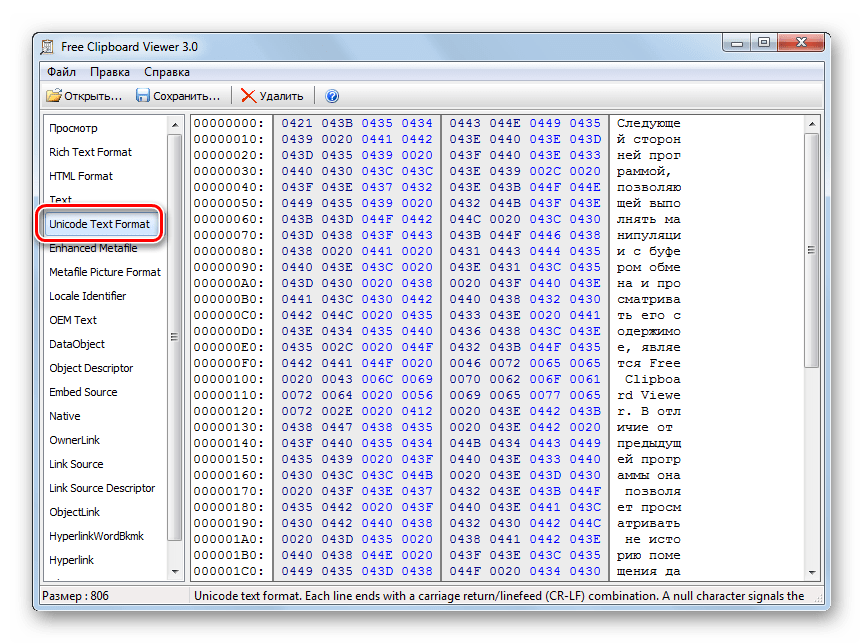
Во вкладке «Unicode Text Format» представлен обычный текст и текст в кодовом виде, и т.д.
Способ 3: CLCL
Следующей программой, умеющей показывать содержимое буфера обмена, является CLCL. Она хороша тем, что объединяет возможности предыдущих программ, то есть, позволяет просмотреть содержимое журнала БО, но также дает возможность увидеть данные в различных форматах.
-
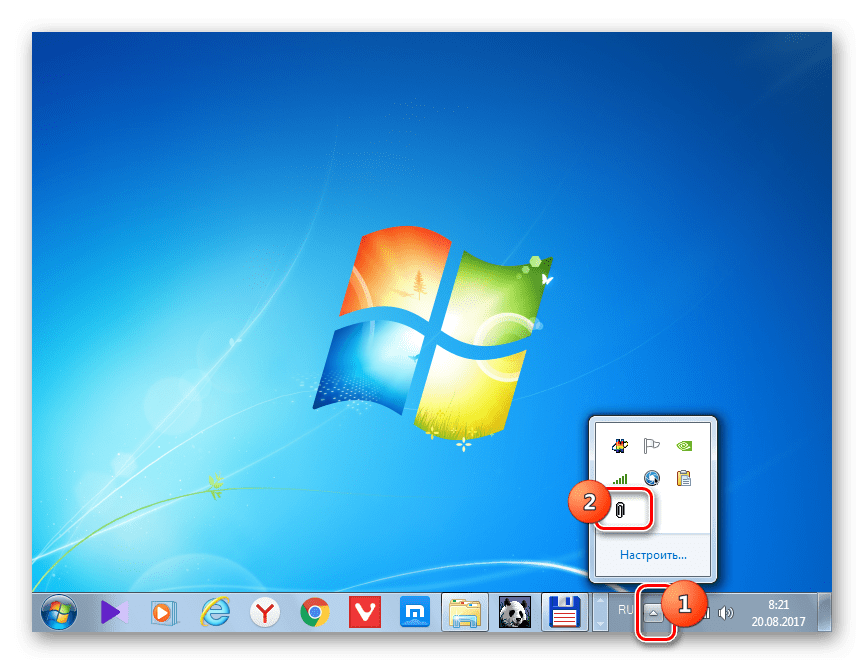
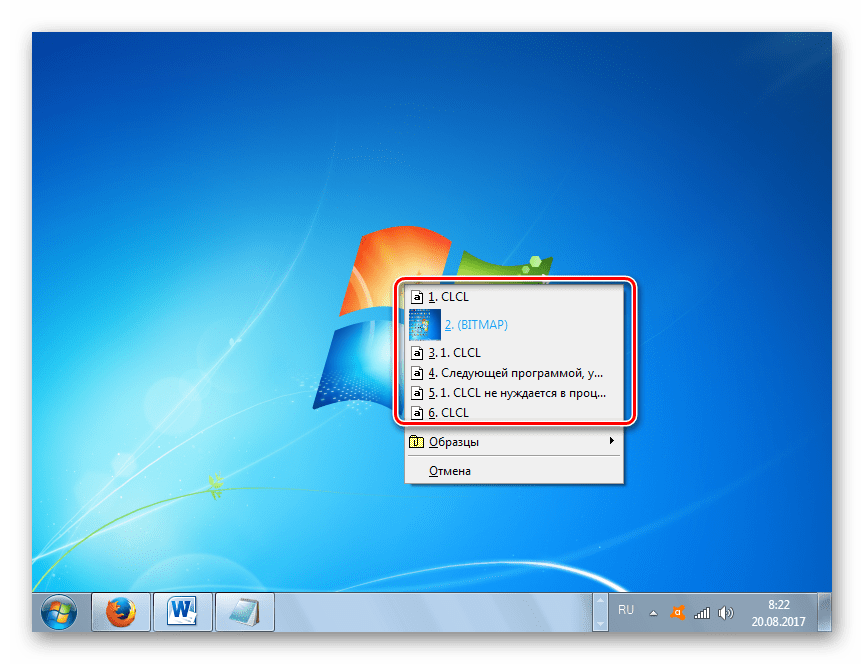
CLCL не нуждается в установке. Достаточно распаковать скачанный архив и запустить CLCL.EXE. После этого значок программы появляется в трее, а она сама в фоновом режиме начинает фиксировать все изменения, которые происходят в буфере обмена. Чтобы активировать окошко CLCL для просмотра БО откройте трей и щелкайте по значку программы в форме скрепки.
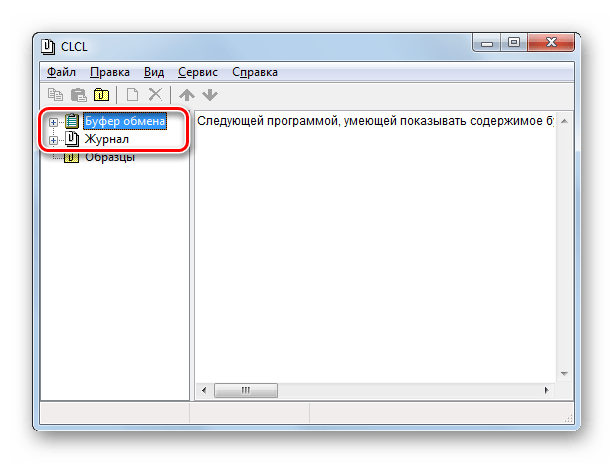
Запускается оболочка CLCL. В левой её части имеются два основных раздела «Буфер обмена» и «Журнал».
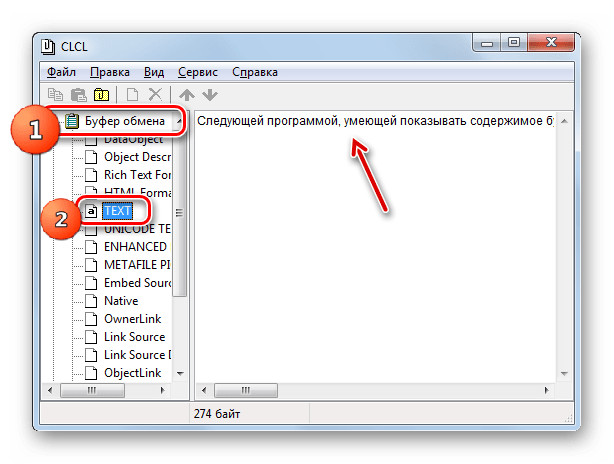
При клике по наименованию раздела «Буфер обмена» открывается список различных форматов, в которых можно просмотреть текущее содержимое БО. Для этого достаточно выделить соответствующий формат. Содержимое отобразится центральной части окна.
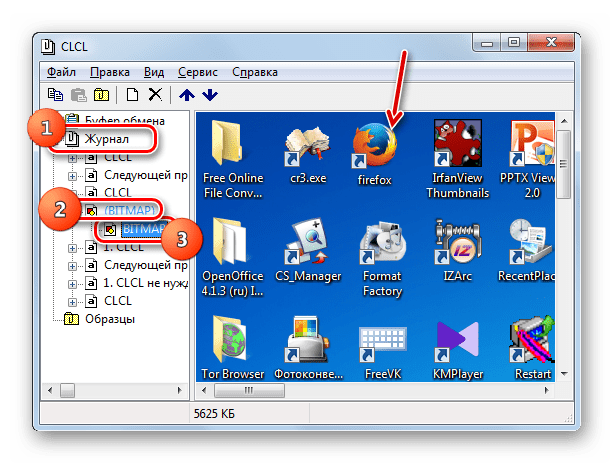
В разделе «Журнал» можете взглянуть на список всех данных, которые помещались в БО за время работы CLCL. После того, как вы щелкнете по имени этого раздела, раскроется перечень данных. Если вы кликните по наименованию любого элемента из данного списка, то откроется наименование формата, который соответствует именно выбранному элементу. В центре окна отобразится само содержимое элемента.
Способ 4: Стандартные средства Windows
Но, возможно, все-таки существует вариант просмотреть содержимое БО встроенными средствами Windows 7? Как уже говорилось об этом выше, полноценного такого способа не существует. В то же время, все-таки существуют небольшие уловки, позволяющие взглянуть на то, что же в настоящее время содержит БО.
-
Для применения данного способа желательно все-таки знать, какого типа контент находится в буфере обмена: текст, изображение или что-то другое.
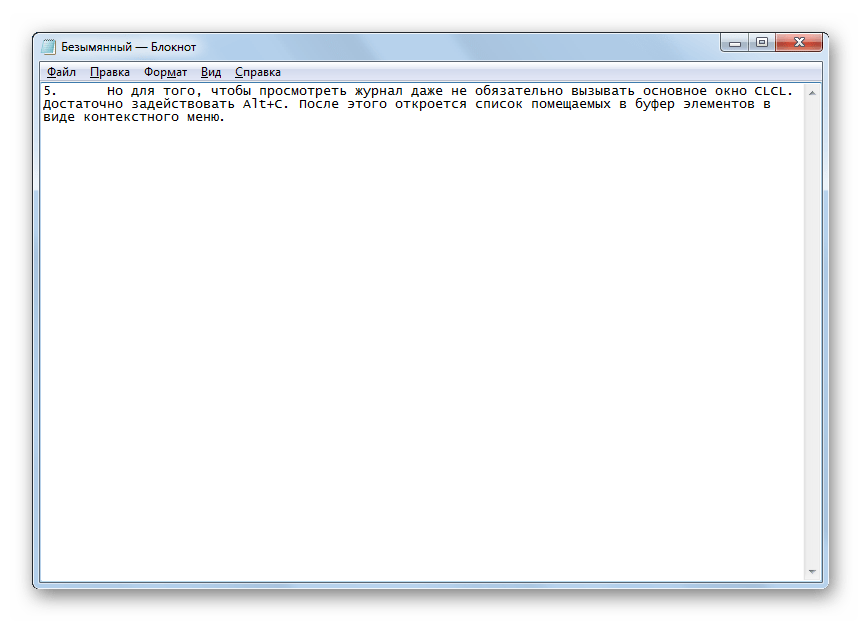
Если в БО находится текст, то для просмотра содержимого достаточно открыть любой текстовый редактор или процессор и, установив курсор на свободное место, задействовать Ctrl+V. После этого текстовое содержимое БО будет отображено.
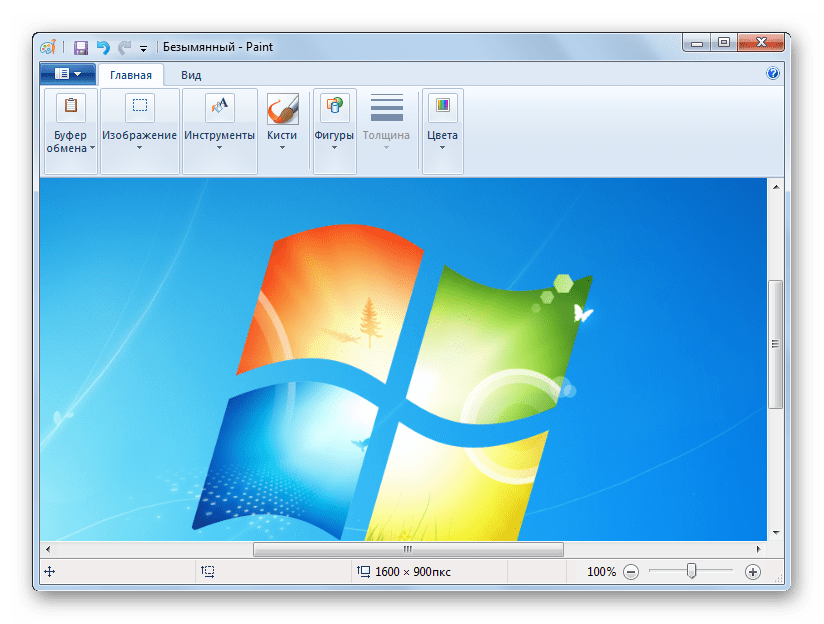
Если в БО содержится скриншот или картинка, то в этом случае откройте пустое окно любого графического редактора, например Paint, и также примените Ctrl+V. Картинка будет вставлена.
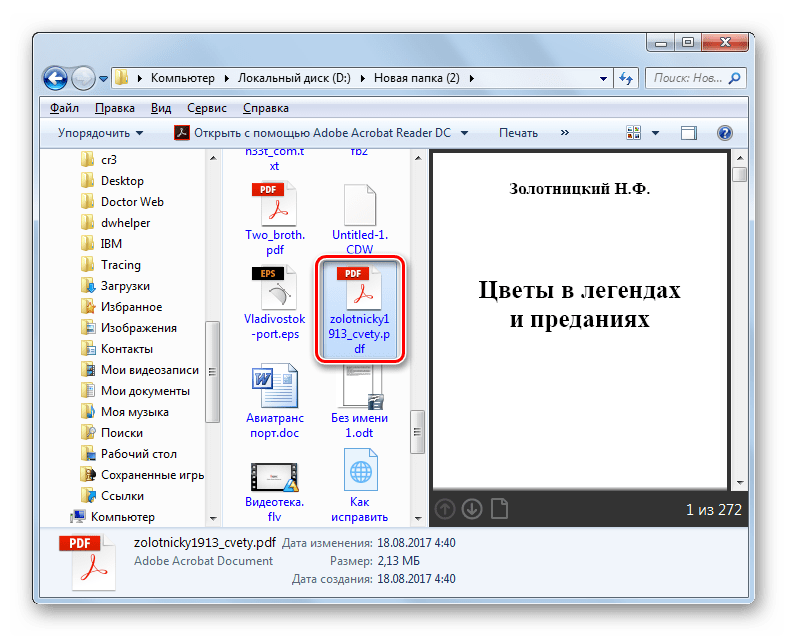
Если БО содержит целый файл, то в этом случае нужно в любом файловом менеджере, например в «Проводнике», применить комбинацию Ctrl+V.
Способ 5: Внутренний буфер обмена программ на Виндовс 7
Кроме того, некоторые программы, работающие на Windows 7, содержат собственный буфер обмена. К таким приложениям относятся, например, программы из пакета Microsoft Office. Рассмотрим, как просмотреть БО на примере текстового процессора Word.
-
Работая в Ворде, перейдите во вкладку «Главная». В нижнем правом углу блока «Буфер обмена», который находится на ленте, имеется небольшой значок в форме наклонной стрелки. Щелкайте по нему.
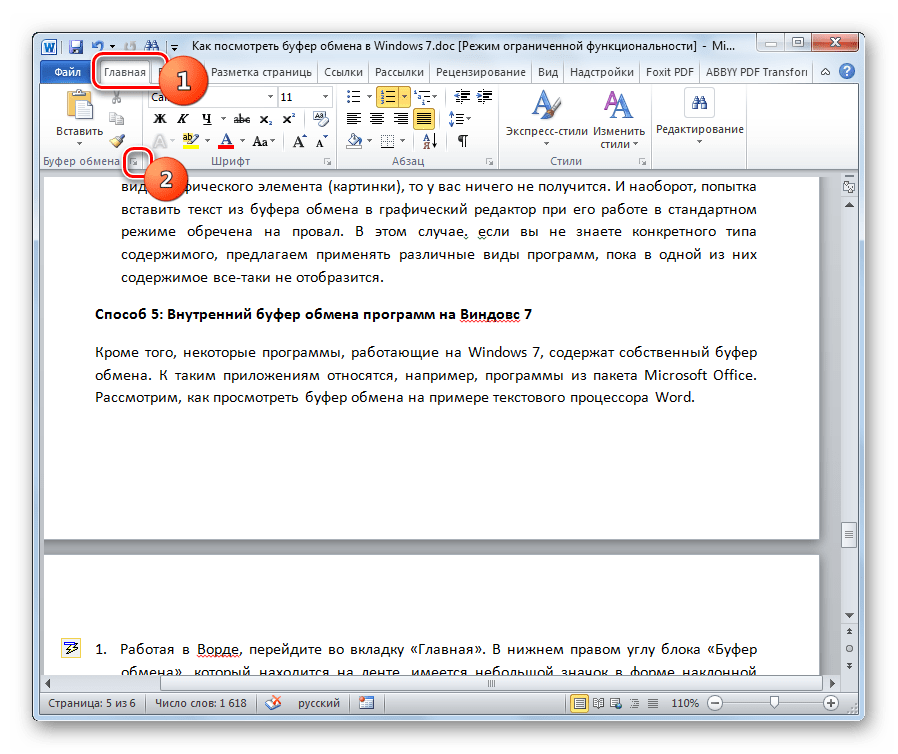
Открывается журнал содержимого БО программы Ворд. В нем могут находиться до 24 последних скопированных элементов.
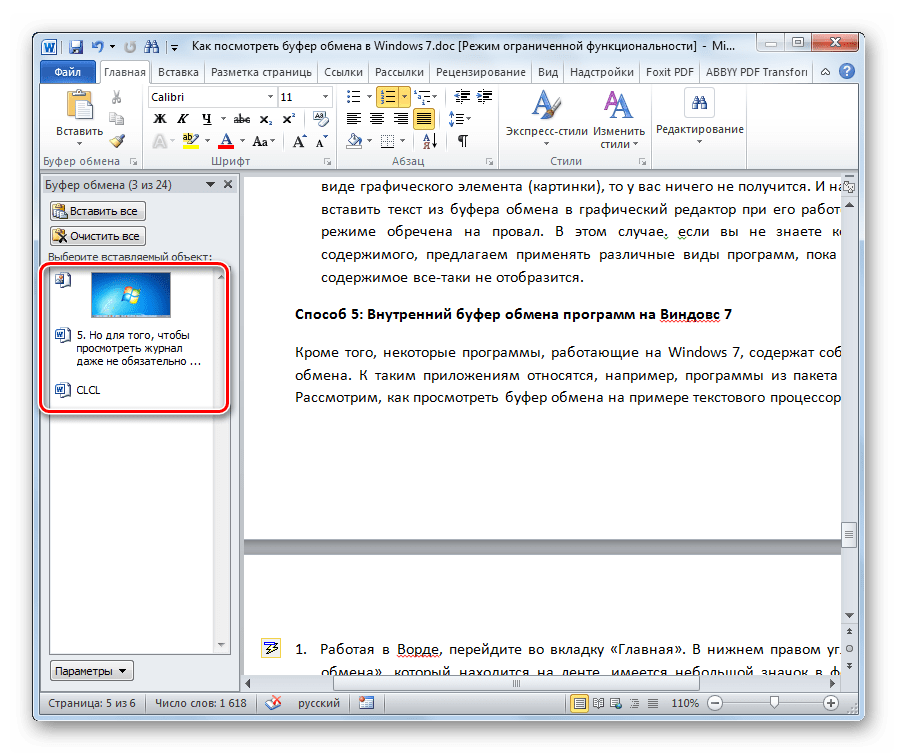
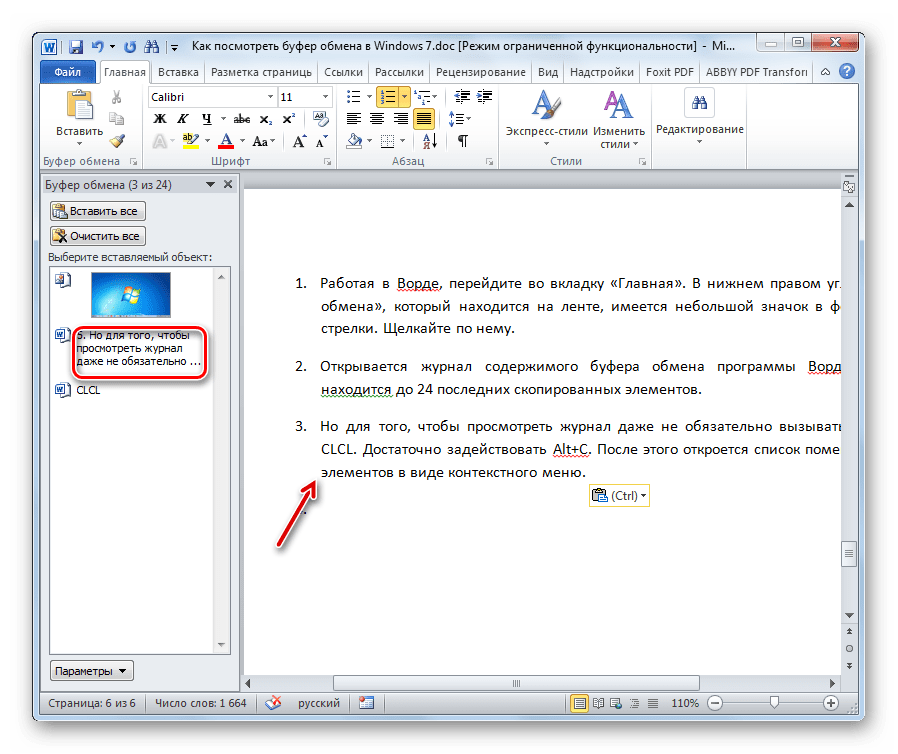
Как видим, Windows 7 обладает довольно ограниченными встроенными инструментами для просмотра содержимого буфера обмена. По большому счету, можно сказать, что полноценной возможности просмотреть содержимое в этой версии операционной системы не существует. Но для этих целей существует довольно много сторонних приложений. В целом их можно разделить на программы, которые отображают текущее содержимое БО в различных форматах, и на приложения, предоставляющие возможность просмотреть его журнал. Существует также и ПО, которое позволяет использовать обе функции одновременно, как, например CLCL.
Как посмотреть буфер обмена в Windows 7
Не задумываясь о том, как работает система, мы можем сами ее не специально испортить. Тут вам и ошибки записей на диски, и не до конца записанный файл при сохранении и т.п. Чтобы подобных ошибок не случалось, необходимо следить за тем, чтобы буфер обмена не был перегружен. Вы просто могли скопипастить какой-то файлик большого фильма, потом забыть об этом, а потом у вас возникает синий экран, т.к. вы просто решили скопировать в буфер что-то еще. Блускрин возникает из-за перегруза памяти, поэтому винить само железо тут нет в чём. Как посмотреть буфер обмена в Windows 7 – то, что мы сейчас вам поясним, чтобы исключить неработоспособность системы при попытках поместить текст или файл в память «на время».
Вообще, раньше, еще при XP, было очень удобно просматривать буфер обмена – вы просто должны были бы перейти в директорию системного диска, найти чудесную папочку Windows, в ней уже найти директорию system32, а в ней прекрасный файлик clipbrd.exe. Открывая его – вы бы смогли увидеть то, что сейчас скопировали, но если это к примеру большой фильм, то ссылку на файл, если картинка – саму картинку. К сожалению, в Windows 7 вы не сможете посмотреть этот файлик, а уж тем более его открыть. Всё это можно объяснить тем, что разработчики этой версии системы посчитали ненужным давать доступ к буферу обмена без вспомогательных программ.
Не отчаивайтесь, если вы подумали, что посмотреть буфер обмена в Windows 7 нельзя. Таких программ, на самом деле, огромное количество, ну даже если не очень, то убедительное. К примеру, самой популярной программой давно является ClipboardViewer, которая очень похожа на ту, которая предлагала когда-то XP, а теперь она доступна и на «семёрке».
Чтобы посмотреть буфер обмена в Windows 7 с помощью программы представленной выше – нужно просто ее запустить, пролистать по вкладкам и проверить, что вы скопировали ранее. Обратите внимание, при перезагрузке компьютера, данные из буфера обмена удаляются безвозвратно. Поэтому, если захотите найти там какой-то файлик, скопированный до перезапуска системы – у вас ничего не получится. Но, если такое желание всё же возникло, можно воспользоваться другим приложением. Называется оно CLCL, а с его помощью вы сможете просматривать буфер обмена за любой период времени пока работала программа и создавала свои файлики логов.
Очень важно следить за тем, чтобы ваш компьютер работал в меру своих возможностей, не был перегружен и не перегревался. При выполнении этих правил, вы обезопасите себя от некоторых неприятностей, которые могут вас ожидать. Следить за.
Любой браузер, который можно сказать в интернете, обладает разнообразным функционалом, в том числе хранением данных и паролей. Однако, разные разработчики делают особенные пути к паролям и найти их интуитивно не так просто. Исключением не.
Не утихают споры о том, что лучше Windows 10 или Windows 7. Такое явление не является случайным. Разработчики из Майкрософта уверяют, что лучше, чем Windows 10 ничего не найти, а опытные пользователи говорят наоборот, мол надёжнее системы, чем Windows 7 сейчас.
Как открыть буфер обмена на Windows 7?
Для начала давайте разберёмся с тем, что такое буфер обмена. Итак, в ситуации, когда требуется что-то скопировать необходимая для этого информация, будь то текст, фотография, папка или какой-либо иной файл, перемещается во временное хранилище компьютера. Это и есть буфер обмена.
Способы, как открыть буфер обмена на Windows 7?
Если одновременно зажать клавиши «Ctrl+A», то можно будет выделить текст для копирования. Сочетание «Ctrl+C» копирует текст. Чтобы вставить скопированное, используется сочетание «Ctrl+V», а для удаления «Ctrl+X».
Однако если требуется скопировать папку, картинку или что-то ещё, то для этого потребуется кликнуть по объекту правой клавишей мышки и из меню выбрать «Копировать».
Чтобы в дальнейшем вставлять куда-либо скопированный объект нужно снова в выбранной области (например, на пустом месте рабочего стола ПК и др.) нажать на правую клавишей мышки и выбрать «Вставить».
Стоит отметить, что скопированные данные должны вставляться в соответствующий формат. То есть, например, при копировании текста из Word, его нужно вставить в аналогичный текстовый документ или иное окно, с поддержкой текста.
Буфер обмена не требуется периодической чистки. Он действует по принципу взаимозаменяемости. Если что-то было скопировано, то предыдущее копирование будет заменено на новое.
Всего имеется несколько вариантов, для решения вопроса, как открыть буфер обмена на Windows 7 это:
- При помощи некоторых манипуляций на ПК;
- Используя предназначенные для этого программы.
Давайте более подробно разберёмся с каждым из вариантов
В данной статье будет более подробно рассмотрен каждый из вариантов.
Где находится?
Чтобы найти буфер обмена, потребуется зайти на диск, где располагается системная папка с Windows 7, как правило, для этих целей используется диск C. Но диск может носить и другое название, поскольку всё зависит от предпочтений владельца ПК.
Итак, проще всего использовать, системное окно «Выполнить», одновременно зажав «Win+R». После этого в левом нижнем углу рабочего стола появится маленькое окошко, где нужно прописать строку «C:/WINDOWS/system32».

Далее находите файл под названием «clip.exe». Но есть такой момент на более ранних версиях ОС например, подобным образом, этот файл открыть можно, но вот начиная с Windows 7 могут появиться проблемы.
Программы для открытия буфера обмена
Если столкнулись с ситуацией, когда в системной папке ОС, не получилось открыть требуемый файл, то можно использовать специальные программы, которые устанавливаются на ПК.
Наиболее популярными среди них являются:
- Punto Switcher;
- Clipdiary;
- CLCL 1.1.2.;
- Comfort Clipboard.
Давайте более подробно ознакомимся с каждой из них.
Как работать с Punto Switcher?
Сразу хочется отметить это доступность Punto Switcher, поскольку она является абсолютно бесплатной. Конечно, изначально, она имеет несколько иное предназначение.
С её помощью происходит автоматическое переключение клавиатуры (например, если по ошибке, русскоязычный текст набирается английскими буквами). Однако у Punto Switcher имеется возможность запустить функцию отслеживания буфера обмена. Чтобы запустить данную функцию, после скачивания и установки Punto Switcher потребуется сделать следующее:
- В панели задач, кликаете правой клавишей мышки по значку Punto Switcher и выбираете из меню «Настройки»;
- В разделе «Общие» выбираете «Дополнительные»;
- В разделе «Дополнительные» потребуется найти пункт «Следить за буфером обмена» и отметить его галочкой.
После проделанной манипуляции, можно установить горячие клавиши, чтобы более удобно вызывать буфер обмена. Для этого в разделе «Горячие клавиши» нужно будет найти «Показать историю буфера обмена» и кликнуть по кнопке «Назначить».
Clipdiary
При возникновении вопроса, как открыть буфер обмена на Windows 7, имеется ещё одна, достаточно простая в использовании бесплатная программа Clipdiary.
Для начала её потребуется скачать с официального сайта и установить на ваш компьютер. Однако стоит отметить такой момент, она автоматически добавляется в список автозагрузки программ при включении ПК.
То есть, при каждой новой загрузке или перезагрузке ОС, она будет включаться со всеми программами, а это может влиять на скорость загрузки. Поэтому при желании Clipdiary, можно убрать из списка автозагрузки.
Как и в случае с Punto Switcher, потребуется создать горячие клавиши через настройки, чтобы вызывать буфер обмена. Кроме этого, с помощью Clipdiary можно просматривать до 50 последних файлов.
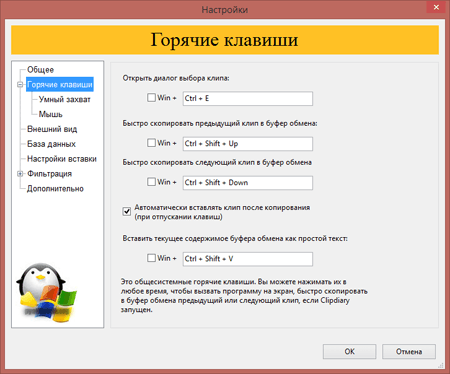
Однако для удобства в программе имеется функция перелистывания страниц, чтобы можно было просмотреть более ранние записи. Она находиться внизу.
Как пользоваться CLCL 1.1.2?
Ещё одним удобным способом для открытия буфера обмена является CLCL 1.1.2. Сразу оговорюсь, это за архивированный файл, являющийся дополнительным расширением для ОС.
Всё что требуется это просто загрузить файл на ПК и распаковать его. В ходе распаковки папки, потребуется выбрать файл под названием CLCL.
После его запуска CLCL 1.1.2 автоматически добавиться в панель, где находятся скрытые значки.
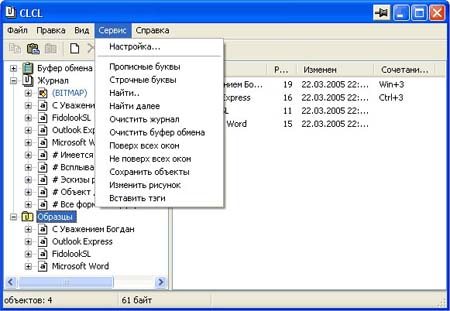
Чтобы работать с программой кликаете по её значку. В разделе «Журнал» будет располагаться интересующая вас информация.
Программа Comfort Clipboard
Такая программа как Comfort Clipboard не менее удобна в использовании для открытия буфера обмена. После скачивания и установки Comfort Clipboard, можно будет назначить горячие клавиши через раздел «Быстрые клавиши».
Также можно внести определённые настройки через «Менеджер буфера обмена». С данной программой достаточно просто и удобно работать.
Если интересует, как открыть буфер обмена на Windows 7, то сделать это не так сложно. Также можно выбрать наиболее удобную для вас программу и создать горячие клавиши, которые позволят в любое удобное время просматривать файлы из его истории и при необходимости восстанавливать их.
Мы сегодня рассмотрели как открыть буфер обмена на 7, как видите это совсем просто. Уделите ещё несколько минут своего времени, для прочтения следующих, полезных статей:
-
;
-
;
-
;
- Как запустить БИОС на Windows 7;
-
.
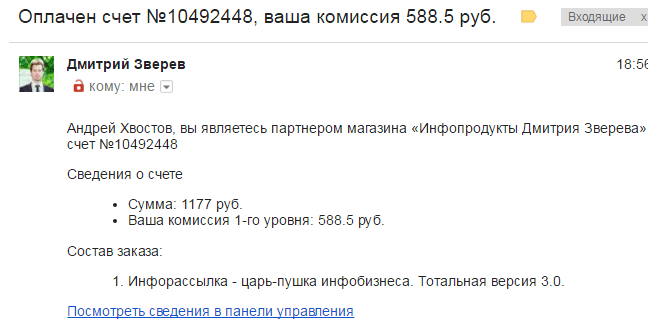
P.S. Прикладываю скриншот моих заработков в партнёрских программах. И напоминаю, что так зарабатывать может каждый, даже новичок! Главное — правильно это делать, а значит, научиться у тех, кто уже зарабатывает, то есть, у профессионалов Интернет бизнеса.
Заберите список проверенных Партнёрских Программ 2017 года, которые платят деньги!
[urlspan][/urlspan]
Скачайте чек-лист и ценные бонусы бесплатно
=>> «Лучшие партнёрки 2017 года»
Как скопировать в буфер обмена и сохранить историю копирования

Когда пользователь на компьютере что-либо копирует (различные файлы или папки), то в это время скопированная информация идёт в буфер обмена (БО или Б) до востребования (до тех пор, пока не понадобится её куда-то вставить). Следует отметить, что при выключении компьютера информация с БО стирается. Скопировать информацию можно, нажав на правую кнопку мыши и в появившейся вкладке нажав левой клавишей на слово «Копировать».
Для начинающих пользователей ПК
БО упрощает редактирование текста и в целом работу с компьютером, но эта удивительная штука перекочевала и на современные телефоны, с её помощью можно сохранять необходимые куски текста (например, поздравления) и отсылать их нескольким контактам. Телефон хранит историю всех копированных в буфер сообщений, но при необходимости лишнее можно удалить.
Копировать в буфер обмена можно все, что душе угодно:
- папки;
- куски текста;
- видео и аудиофайлы;
- картинки и любые другие файлы.
Компьютер при этом выделит необходимое пространство в оперативной памяти необходимого объёма для хранения скопированной информации. Можно представить это место как некоторую невидимую область, где временно хранится информация, а потом удаляется.
Когда пользователь перешёл в необходимое место и хочет вставить информацию, то достаточно нажать правую кнопку мыши и выбрать «Вставить», можно увидеть, как копированная ранее информация успешно вставилась. Стоит отметить, что при этом она не удаляется из буфера и её можно повторно вставить, а удаляется она тогда, когда снова что-то скопируется. То есть если пользователь копировал какой-то текст, а потом ему понравилась какая-то картинка в интернете, и он её тоже скопировал, то при этом в БО останется только последний объект, то есть — картинка.
Для начинающего пользователя совсем неважно, где собственно хранится эта информация, гораздо важнее следить за тем, чтобы случайно не перезаписать в буфер новую информацию, когда все ещё нужна старая. Но не только команда «Копировать» отсылает информацию в БО, но также и команда «Вырезать».
Можно с лёгкостью таким образом копировать папки со всех их содержимым и вставлять в необходимое место (например, на USB-флешку).


Где находится буфер обмена Windows?
Многие пользователи захотят узнать где находится буфер обмена Windows 10 или как найти буфер обмена. Буфер обмена находится в операционной системе Windows и позволяет хранить только один экземпляр данных.
Где найти буфер обмена:
- В Windows XP: C:/Documents and Settings/System 32. В этой папке расположен файл clipbrd.exe, который при запуске показывает скопированную информацию
- В более поздних версиях операционной системы такой возможности нет
Ошибки в работе и их решения
Ошибки очистки буфера обмена часто возникают в старой (2003 и 2007 года) версии Excel. Они могут возникать вследствие вмешательства в его работу. Такое вмешательство может быть из-за:
- вируса;
- программ, использующих БО;
- отсутствие системных переменных TMP и TEMP.
Соответственно, решить можно при помощи удаления вируса, ввода системных переменных, удалении или изменении работы приложений. Так, в Download Master, если стоит галочка «Отслеживать URL в буфере обмена», может возникать такая ошибка. Сняв галочку, возможно, проблема будет решена.
Буфер обмена на телефоне, простыми словами для новичков
Система телефона иногда начинает немного притормаживать во время работы, и это нормально. Ведь он не имеет такой большой мощности, как компьютеры. Буфер обмена у телефонов работает аналогичным образом. Так же, как и на компьютерах.
Простыми словами на телефоном устройстве буфер обмена– это оперативная память телефона. Например, выделим несколько сообщений на нашем Смартфоне. Далее, выбираем из меню кнопку «Копировать». После этого Вы увидите системное сообщение «Скопировано в буфер обмена».
Теперь, мы можем скопированные сообщения вставить в блокнот и сохранить. Таким образом используется буфера обмена в телефоне.


Специальные утилиты
Как уже известно, для облегчения работы с буфером существуют специальные приложения. Одним из таких приложений (бесплатных) является программа CLCL для Windows. Она хороша тем, что её не требуется устанавливать, распаковав её и запустив, можно работать. Там всего 4 файла, запустить нужно «CLCL.exe». Существуют и другие программы для работы с БО, например, Comfort Clipboard.
Такие программы дают возможность вызвать окно и работать с БО, это позволяет заносить туда больше информации, и она не теряется и не записывается поверх, вместо этого хранится все, что пользователь скопировал, а также предоставляется возможность выбирать, что нужно вставить.
Originally posted 2018-04-07 11:39:51.
Просмотр информации из буфера обмена
Прежде всего, нужно сказать, что как такового отдельного инструмента буфера обмена не существует. БО представляет собой обычный участок оперативной памяти ПК, куда записывается любая информация при копировании. Все данные, хранящиеся на этом участке, как и все остальное содержимое ОЗУ, стирается при перезагрузке компьютера. Кроме того, при следующем копировании, старые данные в буфере обмена заменяются на новые.
Напомним, что в буфер обмена добавляются все выделенные объекты, к которым применены комбинации Ctrl+C, Ctrl+Insert, Ctrl+X или через контекстное меню «Копировать» либо «Вырезать». Также в БО добавляются скриншоты экрана, полученные путем нажатия PrScr или Alt+PrScr. Отдельные приложения имеют свои особенные средства для помещения информации в буфер обмена.
Как же посмотреть содержимое буфера обмена? На Windows XP это можно было сделать, запустив системный файл clipbrd.exe. Но в Windows 7 этот инструмент отсутствует. Вместо него за работу БО отвечает файл clip.exe. Если вы хотите увидеть, где находится этот файл, то перейдите по следующему адресу:

Именно в данной папке расположен интересующий нас файл. Но, в отличие от аналога на Windows XP, содержимое буфера обмена, запустив данный файл, просмотреть не получится. На Windows 7 полноценно это можно сделать, только используя стороннее программное обеспечение.
Давайте выясним, как просмотреть содержимое БО и его историю.
Способ 1: Clipdiary
Стандартными способами Windows 7 можно просмотреть только текущее содержимое буфера обмена, то есть, последнюю скопированную информацию. Все, что было скопировано до этого, очищается и не доступно для просмотра стандартными методами. К счастью, существуют специальные приложения, которые позволяют просматривать историю помещения в БО информации и при необходимости восстанавливать её. Одной из таких программ является Clipdiary.
- После загрузки Clipdiary с официального сайта требуется установить это приложение. Остановимся на данной процедуре поподробнее, так как, несмотря на её простоту и интуитивную понятность, установщик приложения наделен исключительно англоязычным интерфейсом, что может вызвать некоторые проблемы у пользователей. Запустите установочный файл. Открывается приветственное окно инсталлятора Clipdiary. Жмите «Next».

Открывается окно с лицензионным соглашением. Если вы понимаете английский язык, то можете почитать его, а иначе просто жмите «I Agree» («Я согласен»).

Открывается окно, где указана директория установки приложения. По умолчанию это каталог «Program Files» диска C. Если на то у вас нет значимых оснований, то не меняйте данный параметр, а просто щелкайте «Next».

В следующем окне можете выбрать, в какой папке меню «Пуск» отобразить значок программы. Но мы рекомендуем тут тоже все оставить без изменений и нажать «Install» для запуска процедуры установки приложения.

Запускается процесс инсталляции Clipdiary.

По его завершению в окне установщика отобразится сообщение об удачной установке Clipdiary. Если вы желаете, чтобы софт был запущен тут же после выхода из установщика, то проследите, чтобы около «Run Clipdiary» был установлен флажок. Если хотите повременить с запуском, то этот флажок нужно снять. Выполните одно из указанных действий и нажимайте «Finish».

После этого запускается окошко выбора языка. Теперь можно будет сменить англоязычный интерфейс установщика на русскоязычный интерфейс самого приложения Clipdiary. Для этого в перечне найдите и выделите значение «Russian» и нажмите «OK».
Открывается «Мастер настроек Clipdiary». Тут можно настроить приложение согласно ваших предпочтений. В приветственном окне просто жмите «Далее».

В следующем окне предлагается установить комбинацию «горячих» клавиш для вызова журнала БО. По умолчанию это комбинация Ctrl+D. Но при желании вы можете изменить её на любую другую, указав сочетание в соответствующем поле данного окна. Если установить галочку около значения «Win», тогда данную кнопку тоже нужно будет применять для вызова окна (например, Win+Ctrl+D). После того, как комбинация введена или оставлена по умолчанию, жмите «Далее».

В следующем окне будет описаны основные моменты работы в программе. Можете ознакомиться с ними, но мы сейчас специально останавливаться на них не будем, так как чуть дальше подробно покажем, как все работает на практике. Нажимайте «Далее».

В следующем окне открывается «Страница для практики». Тут предлагается попробовать самому, как работает приложение. Но мы рассмотрим это позже, а сейчас установите флажок около «Я понял, как работать с программой» и жмите «Далее».

После этого открывается окно, предлагающее выбрать «горячие» клавиши для быстрой вставки предыдущего и следующего клипа. Можно оставить и значения по умолчанию (Ctrl+Shift+Up и Ctrl+Shift+Down). Жмите «Далее».

В следующем окне снова предлагается попробовать действия на примере. Нажимайте «Далее».

Затем сообщается, что теперь вы и программа готовы к работе. Нажимайте «Завершить».

Clipdiary будет работать в фоновом режиме и фиксировать все данные, которые поступают в буфер обмена, во время работы приложения. Запускать Clipdiary специально не надо, так как приложение прописывается в автозапуске и стартует вместе с операционной системой. Для просмотра журнала БО наберите ту комбинацию, которую вы задали в «Мастере настроек Clipdiary». Если вы не делали изменений в настройках, то по умолчанию это будет комбинация Ctrl+D. Появляется окошко, где отображаются все элементы, которые были помещены в БО за время работы программы. Эти элементы называются клипами.

Тут же вы можете восстановить любую информацию, которая была помещена в БО за период работы программы, чего нельзя сделать стандартными инструментами ОС. Откройте программу или документ, в который следует вставить данные из истории БО. В окне Clipdiary выделите тот клип, который хотите восстановить. Щелкните по нему два раза левой кнопкой мыши или нажмите Enter.

-
Данные из БО будут вставлены в документ.

Способ 2: Free Clipboard Viewer
Следующей сторонней программой, позволяющей выполнять манипуляции с БО и просматривать его содержимое, является Free Clipboard Viewer. В отличие от предыдущей программы, она позволяет просматривать не историю помещения данных в буфер обмена, а только ту информацию, которая находится там в настоящее время. Но Free Clipboard Viewer позволяет осуществить просмотр данных в различных форматах.
-
Free Clipboard Viewer имеет портативную версию, которая не требует установки. Для начала работы с программой достаточно запустить скачанный файл.

В левой части интерфейса находятся перечень различных форматов, в которых есть возможность просмотреть данные, помещенные в буфере обмена. По умолчанию открыта вкладка «Просмотр», которая соответствует обычному текстовому формату.

Во вкладке «Rich Text Format» можно просмотреть данные в формате RTF.

Во вкладке «HTML Format» открывается содержимое БО, представленное в виде гипертекста HTML.

Во вкладке «Unicode Text Format» представлен обычный текст и текст в кодовом виде, и т.д.

Если в БО будет картинка или скриншот, то изображение можно будет наблюдать во вкладке «Просмотр».

Способ 3: CLCL
Следующей программой, умеющей показывать содержимое буфера обмена, является CLCL. Она хороша тем, что объединяет возможности предыдущих программ, то есть, позволяет просмотреть содержимое журнала БО, но также дает возможность увидеть данные в различных форматах.
-
CLCL не нуждается в установке. Достаточно распаковать скачанный архив и запустить CLCL.EXE. После этого значок программы появляется в трее, а она сама в фоновом режиме начинает фиксировать все изменения, которые происходят в буфере обмена. Чтобы активировать окошко CLCL для просмотра БО откройте трей и щелкайте по значку программы в форме скрепки.

Запускается оболочка CLCL. В левой её части имеются два основных раздела «Буфер обмена» и «Журнал».

При клике по наименованию раздела «Буфер обмена» открывается список различных форматов, в которых можно просмотреть текущее содержимое БО. Для этого достаточно выделить соответствующий формат. Содержимое отобразится центральной части окна.

В разделе «Журнал» можете взглянуть на список всех данных, которые помещались в БО за время работы CLCL. После того, как вы щелкнете по имени этого раздела, раскроется перечень данных. Если вы кликните по наименованию любого элемента из данного списка, то откроется наименование формата, который соответствует именно выбранному элементу. В центре окна отобразится само содержимое элемента.


Способ 4: Стандартные средства Windows
Но, возможно, все-таки существует вариант просмотреть содержимое БО встроенными средствами Windows 7? Как уже говорилось об этом выше, полноценного такого способа не существует. В то же время, все-таки существуют небольшие уловки, позволяющие взглянуть на то, что же в настоящее время содержит БО.
-
Для применения данного способа желательно все-таки знать, какого типа контент находится в буфере обмена: текст, изображение или что-то другое.
Если в БО находится текст, то для просмотра содержимого достаточно открыть любой текстовый редактор или процессор и, установив курсор на свободное место, задействовать Ctrl+V. После этого текстовое содержимое БО будет отображено.

Если в БО содержится скриншот или картинка, то в этом случае откройте пустое окно любого графического редактора, например Paint, и также примените Ctrl+V. Картинка будет вставлена.

Если БО содержит целый файл, то в этом случае нужно в любом файловом менеджере, например в «Проводнике», применить комбинацию Ctrl+V.