Решения BSOD WDF_VIOLATION в Windows 11, 10
Все изученные нами случаи появления синего экрана смерти WDF_VIOLATION непосредственно связаны с драйверами. Это могут быть устаревшие или плохо совместимые драйвера устройств. Чаще всего жалуются на данный BSOD те, у кого есть какая-то периферия Apple или используются различные док-станции USB-C. Также в наибольшей зоне риска владельцы HP, хотя и у пользователей Lenovo проблема может появиться. Встречаются жалобы и у тех, кто не подпадает под перечисленные критерии.
Как убрать BSOD WDF_VIOLATION?
Основная задача – найти виновника BSOD. С высокой долей вероятности речь идет об одном из последних установленных или обновленных драйверов. Есть и более точный способ диагностики с помощью программ. Например, BlueScreenView. Это простой инструмент, который может указать, какой именно драйвер виновен. Только программа давно не поддерживается, поэтому нет гарантий, что это сработает.
Путем тестирования, возможно, даже поштучного перебора, должно получиться найти виновника. Нам известно, что порой BSOD вызывают драйверы клавиатуры Apple, а также драйверы Realtek. Их следует попробовать обновить или переустановить. Еще стоит удалить файлы драйверов HpqKbFiltr.sys, wdfilter.sys и MacHALDriver.sys, которые находятся в папке Windows/System32/drivers. Достаточно просто переименовать файл для исправления ошибки. В этом случае можно будет всегда восстановиться.
Все то, что удалось в сети, свидетельствует о проблеме с драйверами. Код остановки WDF_VIOLATION появляется либо из-за поврежденных, либо устаревших драйверов. Остается только найти проблемный элемент и проблема будет решена. При чем, если даже автоматически система не находит обновление, следует зайти на официальный сайт и проверить.
[РЕШЕНО] Ошибка синего экрана WDF_Violation в Windows 11/10/8/7
Пошаговое руководство легко исправило ошибку «синий экран смерти» WDF_Violation в Windows 10. Обычно это вызвано ошибкой в драйверах на основе фреймворка.
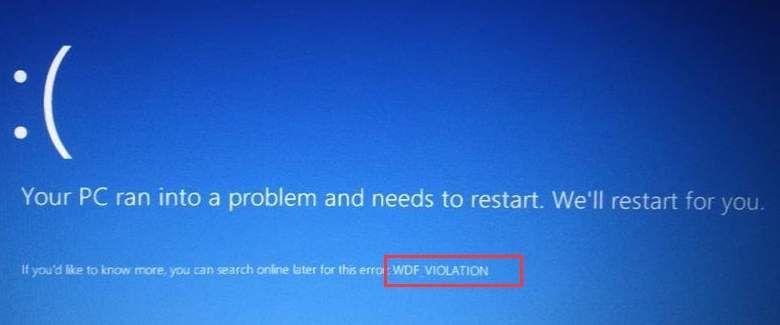
Driver Easy немедленно исправляет ошибку синего экрана WDF_VIOLATION в Windows 10!
WDF_VIOLATION (где WDF означает Платформа драйверов Windows ) в Windows 10 обычно указывает на то, что Windows обнаружила ошибку в драйвере на основе фреймворка. Менее вероятно, что эта ошибка вызвана вашим оборудованием. Таким образом, решения этой проблемы не так уж трудно найти.
В этом посте мы покажем вам некоторые эффективные методы решения проблемы синего экрана смерти WDF_VIOLATION в Windows 10. Возможно, вам не придется пробовать их все; просто работайте вниз, пока не найдете тот, который работает для вас.
ВАЖНЫЙ: Вам нужно будет войти в Windows на проблемном компьютере, чтобы попробовать любое из этих решений. Если вы не можете войти в Windows, включите и выключите компьютер 3 раза, чтобы выполнить жесткую перезагрузку и перезапустите его в безопасном режиме , затем попробуйте эти решения.
1: Обновите драйверы устройств
Как уже упоминалось, в большинстве случаев WDF_VIOLATION обычно вызывается определенными драйверами, драйверами дисплея или видео. Поэтому самый простой способ сделать это — обновить драйверы устройств для вашего ПК.
Есть два способа получить нужные драйверы для ваших устройств: вручную или автоматически.
Ручное обновление драйвера — Вы можете обновить свои драйверы вручную, зайдя на веб-сайт производителя и выполнив поиск самого последнего правильного драйвера. Обратите внимание, что вам всегда следует обращаться к производителю ПК, если вы являетесь пользователем ноутбука.
Автоматическое обновление драйверов – Если у вас нет времени, терпения или навыков работы с компьютером для обновления драйверов вручную, вместо этого вы можете сделать это автоматически с помощью Драйвер Легкий . Driver Easy автоматически распознает вашу систему и найдет нужные драйверы для вашей системы и вашего варианта Windows 10, и он загрузит и установит их правильно :
один) Скачать и установите драйвер Easy.
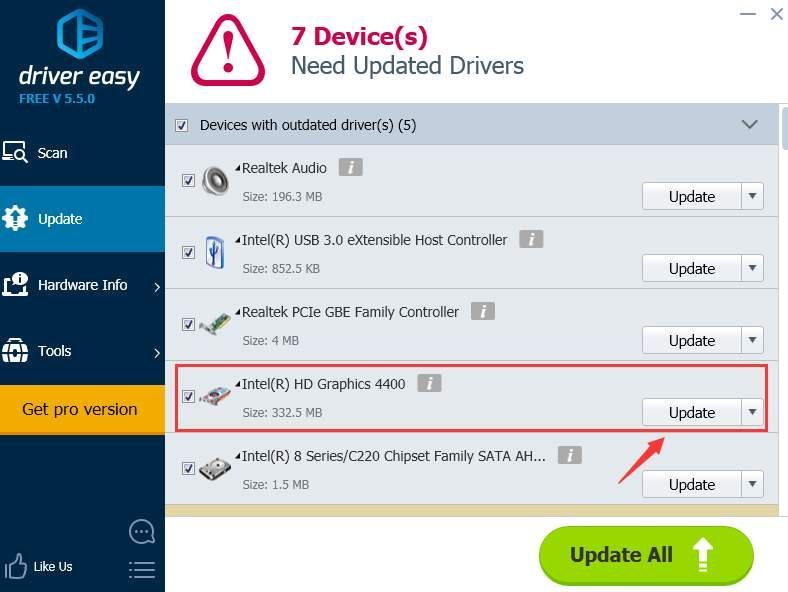
2) Запустите Driver Easy и нажмите Сканировать сейчас кнопка. Затем Driver Easy просканирует ваш компьютер и обнаружит проблемные драйверы.

3) Нажмите на Обновлять кнопка рядом с отмеченными устройствами для автоматической загрузки драйверов , то вы можете установить их вручную (это можно сделать в БЕСПЛАТНОЙ версии).
Или нажмите Обновить все для автоматической загрузки и установки правильной версии всех отсутствующих или устаревших драйверов в вашей системе (для этого требуется Про версия — вам будет предложено обновить, когда вы нажмете Обновить все ).
2: Используйте средство проверки драйверов
Предупреждение : вы должны быть в группе администраторов на компьютере, чтобы использовать Driver Verifier. В середине сеанса ваш компьютер может крушение . Таким образом, его необходимо использовать, когда вы сделали резервную копию всех ваших важных данных и файлов.
Верификатор драйвера — это инструмент, предоставляемый Microsoft для мониторинга драйверов режима ядра Windows и графических драйверов для обнаружения недопустимых действий функций, которые могут нанести вред системе. Чтобы активировать его:
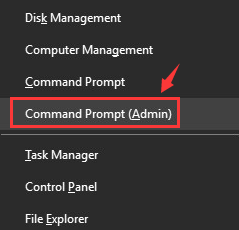
1) На клавиатуре нажмите Ключ Windows и Икс в то же время, затем выберите Командная строка (администратор) .
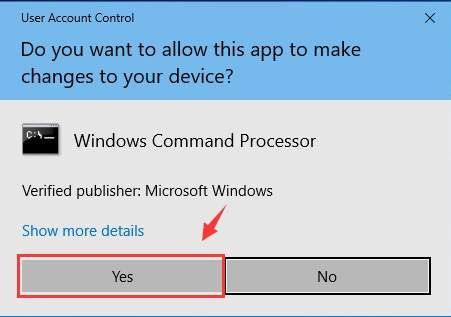
Когда будет предложено предоставить разрешение администратора, нажмите да .
2) Тип верификатор в окне командной строки. Затем нажмите Входить .
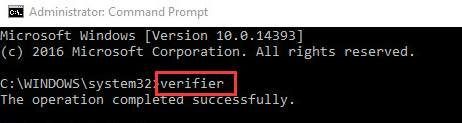
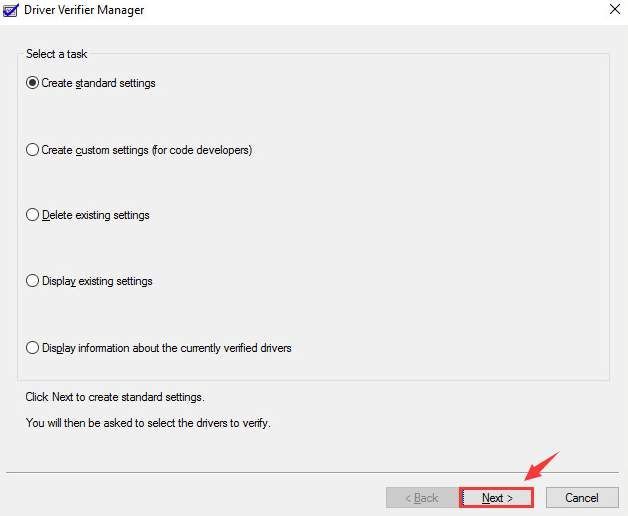
3) Выберите Создать стандартные настройки а затем нажмите Следующий продолжать.
4) Выберите Автоматически выбирать все драйверы, установленные на этом компьютере . Затем нажмите Заканчивать кнопку, чтобы начать проверку.
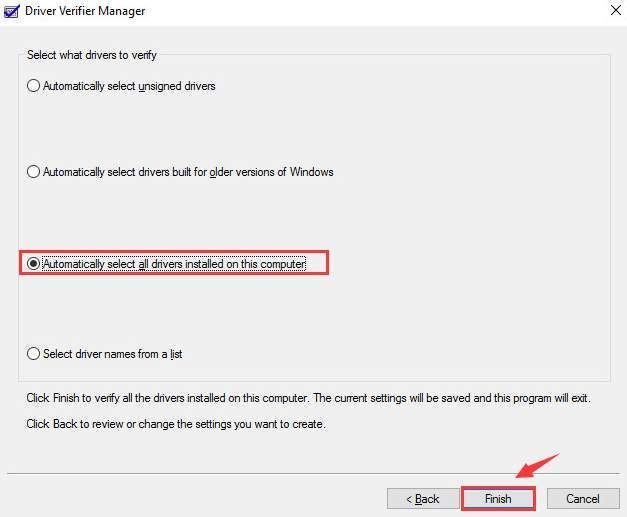
Когда процесс обнаружения завершится, просто следуйте инструкциям, чтобы избавиться от исправленной ошибки синего экрана WDF_VIOLATION.
Исправление 3: восстановить системные файлы
Ошибка синего экрана WDF_Violation может быть вызвана отсутствием, повреждением или повреждением системных файлов на вашем компьютере. Чтобы убедиться, что это так, вы должны запустить восстановление Windows.
Есть два способа исправить возможные проблемы с системными файлами:
- Восстановите и замените поврежденные системные файлы с помощью Reimage
- Запустить сканирование SFC
Восстановление и замена поврежденных системных файлов с помощью Reimage
Переизображение это инструмент, специализирующийся на ремонте Windows. С участием Переизображение , предварительно просканирует операционную систему вашего компьютера на наличие вирусов, вредоносных программ, отсутствующих, поврежденных или поврежденных файлов, затем удалит все найденные проблемные файлы и заменит их новыми здоровыми файлами. Это похоже на чистую переустановку вашей операционной системы, за исключением того, что вы не потеряете никаких пользовательских данных и всех программ, настройки точно такие же, как и до ремонта.
Вот как использовать Reimage для восстановления Windows:
один) Скачать и установить Reimage.
2) Откройте Reimage и нажмите да .
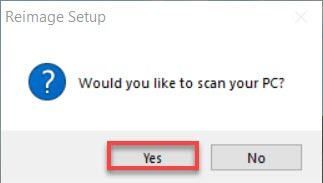
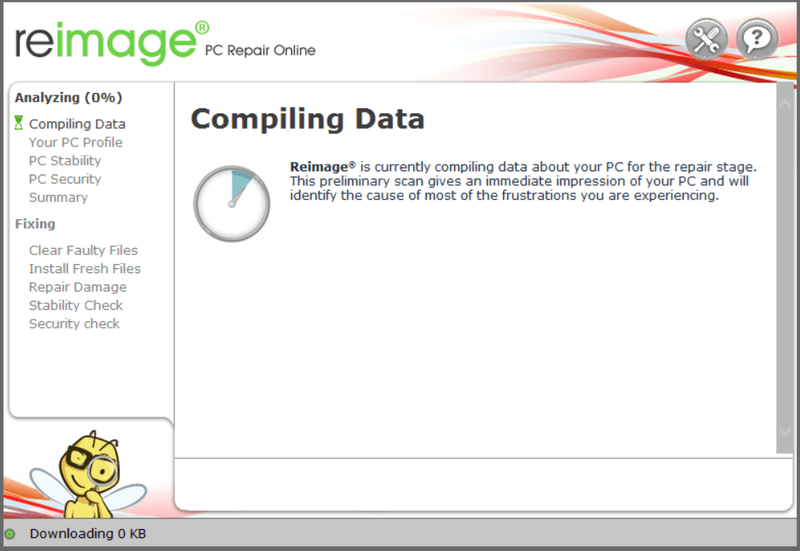
3) Подождите, пока Reimage выполнит сканирование вашего ПК. Процесс может занять пару минут.
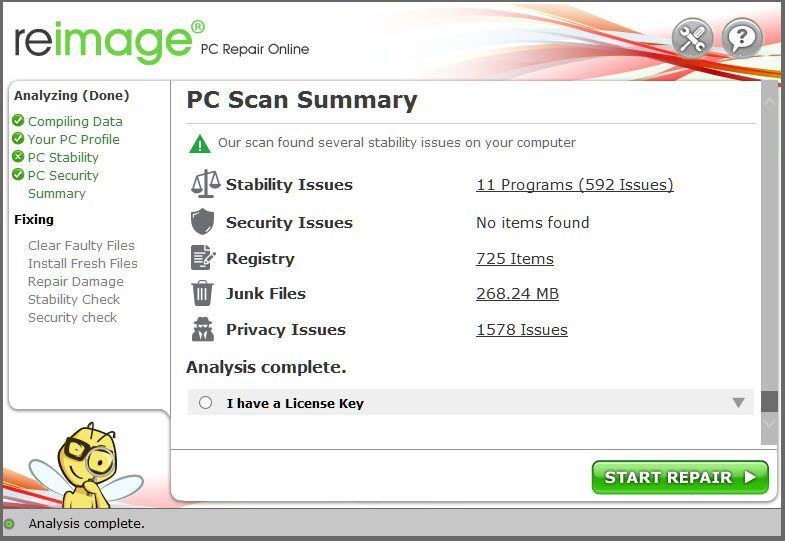
4) После завершения сканирования вы получите сводку проблем, обнаруженных на вашем компьютере. Если вам нужно продолжить работу с функцией восстановления, вам потребуется приобрести полную версию.
 Полная версия Reimage поставляется с 60-дневной гарантией возврата денег и полной пользовательской поддержкой. Если у вас возникнут какие-либо проблемы при использовании Reimage или если он вам не подходит, не стесняйтесь обращаться к нам. Команда поддержки перерисовки .
5) Перезагрузите компьютер, чтобы изменения вступили в силу.
6) Проверьте свой компьютер, чтобы убедиться, что WDF_нарушение BSOD проблема была исправлена.
Исправление 3: Запустите восстановление Windows
Ошибка синего экрана WDF_Violation может быть вызвана отсутствием, повреждением или повреждением системных файлов на вашем компьютере. Чтобы убедиться, что это так, вы должны запустить восстановление Windows.
Есть два способа исправить возможные проблемы с системными файлами:
- Восстановите и замените поврежденные системные файлы с помощью Reimage
- Запустить сканирование SFC
Восстановите и замените поврежденные системные файлы с помощью Reimage
Переизображение это инструмент, специализирующийся на ремонте Windows. С участием Переизображение , предварительно просканирует операционную систему вашего компьютера на наличие вирусов, вредоносных программ, отсутствующих, поврежденных или поврежденных файлов, затем удалит все найденные проблемные файлы и заменит их новыми здоровыми файлами. Это похоже на чистую переустановку вашей операционной системы, за исключением того, что вы не потеряете никаких пользовательских данных и всех программ, настройки точно такие же, как и до ремонта.
Вот как использовать Reimage для восстановления Windows:
один) Скачать и установить Reimage.
2) Откройте Reimage и нажмите да .
3) Подождите, пока Reimage выполнит сканирование вашего ПК. Процесс может занять пару минут.
4) После завершения сканирования вы получите сводку проблем, обнаруженных на вашем компьютере. Если вам нужно продолжить работу с функцией восстановления, вам потребуется приобрести полную версию.
Полная версия Reimage поставляется с 60-дневной гарантией возврата денег и полной пользовательской поддержкой. Если у вас возникнут какие-либо проблемы при использовании Reimage или если он вам не подходит, не стесняйтесь обращаться к нам. Команда поддержки перерисовки .
5) Перезагрузите компьютер, чтобы изменения вступили в силу.
6) Проверьте свой компьютер, чтобы убедиться, что WDF_нарушение BSOD проблема была исправлена.
Запустить сканирование SFC
Проверка системных файлов ( SFC ) — это удобная функция Windows, которая помогает сканировать системные файлы и восстанавливать отсутствующие или поврежденные системные файлы (в том числе связанные с BSOD ). К запустить сканирование SFC :
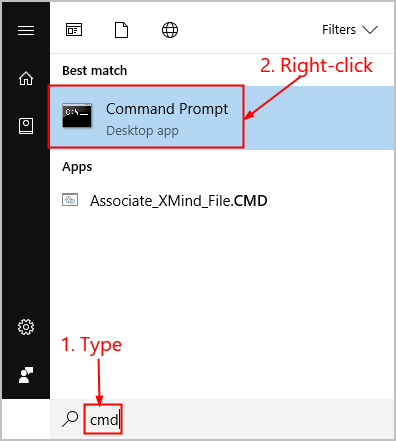
1) На клавиатуре нажмите кнопку Windows logo key и введите команда . Затем щелкните правой кнопкой мыши Командная строка и нажмите Запустить от имени администратора .
2) Нажмите да когда будет предложено подтвердить.
3) В окне командной строки введите sfc/scannow и нажмите Входить .
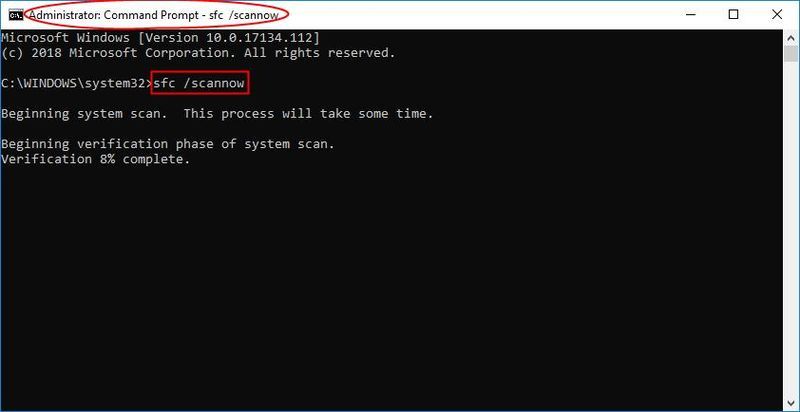
SFC потребуется некоторое время, чтобы заменить поврежденные системные файлы новыми, если он их обнаружит, поэтому наберитесь терпения.
4) Перезагрузите компьютер, чтобы изменения вступили в силу.
5) Проверьте свой компьютер, чтобы убедиться, что WDF_нарушение BSOD проблема была исправлена.
Как исправить ошибку BSOD WDF_VIOLATION на Windows 10

Хорошо, если вы используете Windows операционной системы на некоторое время, тогда вы можете согласиться с нами в том, что Microsoft Windows У ОС очень плохая репутация, когда дело доходит до того, что она портит пользовательский опыт. Давайте просто признаем, что каждое обновление, которое мы устанавливаем, Windows, содержит исправления ошибок, добавляет новые функции, но в то же время вызывает некоторые неизвестные ошибки.
Взгляните на Microsoft Windows Forum, и вы увидите жалобы на различные типы ошибок BSOD после установки любого нового обновления. Стоит отметить, что Windows Обновления не всегда являются причиной каких-либо код остановки windows 10, но шансы столкнуться с ошибкой BSOD после обновления Windows высокие.
Недавно Windows пользователь написал нам на Facebook относительно ошибки WDF_VIOLATION на Windows 10 операционная система. Ошибка WDF_VIOLATION обычно возникает с BSOD и может испортить ваш Windows опыт буквально в мгновение ока.
Итак, что такое ошибка WDF_VIOLATION?
Ошибка кода остановки WDF_VIOLATION чаще всего встречается на компьютерах и ноутбуках HP. Пользователи сообщают, что они сталкиваются с ошибкой BSOD WDF_VIOLATION после установки накопительного обновления для Windows 10 Версия 1803.
К сожалению, истинная причина ошибки до сих пор не подтверждена. Microsoft ничего не комментировала по поводу ошибки. Тем не мение, Windows эксперты утверждали, что ошибка вызвана файлом, находящимся в папке C: Windows System32 drivers HpqKbFiltr.sys. Здесь HPQKBFiltr.sys, вероятно, является драйвером клавиатуры HP.
Как исправить Windows 10 Ошибка WDF_VIOLATION?
Стоит отметить, что Microsoft приостановила развертывание Windows Обновление от 10 октября. Однако есть несколько пользователей, которые получили и установили обновление, и они сталкиваются с Код остановки: ошибка BSOD WDF_VIOLATION.
Однако пользователям, которые недавно столкнулись с этой проблемой, есть чем дорожить. Windows Специалистам удалось найти временное исправление ошибки WDF_VIOLATION Win 10, и оно действительно работает.
Если вы столкнулись с Ошибка WDF_VIOLATION и хотите исправить проблему, тогда вам нужно переименовать Драйвер HpqKbFiltr.sys что является виновником здесь. Однако, если вы не можете получить доступ к папке из-за частых сбоев, вам необходимо выполнить простые шаги, перечисленные ниже.
Обновлять Windows 10
Что ж, устаревшая операционная система также приводит кWindows 10 Ошибка WDF_VIOLATION ‘. Проблема возникает из-за хитрого драйвера или большого обновления. Итак, лучший способ решить Windows 10 WDF_VIOLATION Сообщение об ошибке BSOD предназначено для обновления операционной системы. Обновить Windows 10, нажмите Windows Клавиша + I, а затем выберите «Обновление и безопасность».. Оттуда вам нужно нажать на “Проверить наличие обновлений”. Если вы обнаружите какое-либо обновление, установите его и Windows 10 WDF_VIOLATION Ошибка будет исправлена.
Обновите ваши драйверы
Что ж, ошибка BSOD WDF_VIOLATION также возникает из-за устаревших или поврежденных драйверов. Итак, прежде чем пробовать какие-либо другие методы, обязательно обновите свои диски и проверьте, возникает ли по-прежнему ошибка WDF_VIOLATION BSOD. Вы также можете использовать стороннее программное обеспечение для обновления драйверов, чтобы обновить устаревшие драйверы. Для списка лучших Windows 10 средство обновления программного обеспечения, прочтите нашу статью – 30 лучших инструментов для обновления драйверов для Windows.
Отключите все периферийные устройства USB
Что ж, если вы столкнулись с ошибкой BSOD wdf_violation на Windows 10, то вам нужно отключить все периферийные устройства USB. Немногие пользователи сообщили, что отключение USB-устройств, таких как мышь, клавиатура, USB-накопители и т. Д., Иногда исправляет ошибку BSOD wdf_violation на Windows 10. Итак, прежде чем переходить к дальнейшим действиям, обязательно отключите все периферийные USB-устройства от Windows 10 комп. Если ошибка все еще существует, выполните следующие действия.
Удалите драйвер Bluetooth в безопасном режиме
Немного Windows пользователи сообщили, что они исправили ошибку BSOD WDF_VIOLATION на Windows удалив драйверы Bluetooth в безопасном режиме. Мы не знаем как, но иногда это срабатывает. Итак, выполните несколько простых шагов, приведенных ниже, чтобы удалить драйвер BlueTooth в безопасном режиме.
Шаг 1. Открытым Windows Среда восстановления и отправляйтесь в Устранение неполадок> Дополнительные параметры> Параметры запуска> Перезагрузка.
Как исправить BSOD WDF_VIOLATION в Windows (06.17.23)
Синий экран смерти или BSOD довольно распространены среди устройств Windows. Когда они возникают, они обычно вызывают разочарование и панику, потому что пользователи ничего не могут сделать, поскольку все действия и функции отменяются.
Одной из известных ошибок BSOD, с которыми сталкиваются пользователи Windows 10, является BSDO WDF_VIOLATION.
Что такое ошибка WDF_VIOLATION в Windows 10?
WDF_VIOLATION или нарушение структуры драйверов Windows — это ошибка, указывающая на то, что Windows обнаружила ошибку в драйвере на основе платформы. Это может появиться после обновления Windows или в любой случайной ситуации.
Как и любые другие BSOD, ошибка BSOD WDF_VIOLATION может быть исправлена. И порядок действий зависит от первопричины проблемы. Итак, что вызывает появление ошибки WDF_VIOLATION?
Совет для профессионалов: просканируйте свой компьютер на наличие проблем с производительностью, нежелательных файлов, вредоносных приложений и угроз безопасности
, которые могут вызвать системные проблемы или снижение производительности.
Бесплатное сканирование для ПК: проблемы с загрузкой 3.145.873Совместимость с: Windows 10, Windows 7, Windows 8
Специальное предложение. Об Outbyte, инструкции по удалению, лицензионное соглашение, политика конфиденциальности.
Что вызывает WDF_VIOLATION в Windows 10?
Согласно исследованиям, BSOD WDF_VIOLATION в основном вызывается проблемным драйвером клавиатуры HP, совместимым с версией Windows. ПК. Но опять же, могут быть и другие причины. К ним относятся:
- Вредоносные программы и вирусные атаки.
- Проблемы с периферийными USB-устройствами.
- Поврежденные или поврежденные системные файлы.
- Проблемы с Драйвер Bluetooth или другой драйвер устройства
- Устаревшие драйверы устройств
Итак, как исправить проблему BSOD WDF_VIOLATION на вашем компьютере? Windows 10?
Сначала просканируйте свое устройство с помощью надежного решения для защиты от вредоносных программ. Это гарантирует, что при исправлении ошибки не возникнет никаких дополнительных проблем. А затем вы можете продолжить, используя любое из решений, перечисленных ниже.
Решение № 1. Исправьте проблемный драйвер устройства.
Как упоминалось выше, неисправный драйвер может вызвать BSOD WDF_VIOLATION. Чтобы устранить проблему, исправьте проблемный драйвер. Вот как: