Windows 10 search and cortana application что это
Search and Cortana application — что это, как отключить в Windows 10?
 Приветствую. Windows 10 развивается — добавляются новые функции, настройки, некоторые из которых позволяют легче и быстрее использовать компьютер: находить информацию, запускать приложения, получить быстрый ответ на вопрос. Одним из новшеств десятки — голосовой помощник, о котором сегодня пойдет речь.
Search and Cortana application — что это такое? (SearchUI.exe)
Процесс встроенного голосового помощника с признаками искусственного интеллекта. Позволяет выполнять простейшие голосовые команды, облегчая использование компьютера. Аналоги — Алиса от Яндекса, Siri от Apple, Google Assistant.
Кортана появилась в Windows 10. Является частью OS Windows, вшита в оболочку Проводник (explorer.exe).
На данный момент Кортана не поддерживает русский. Планируется, что поддержка появится в 2020 году. Однако можно скачать и установить дополнительный языковой пакет перед включением Кортаны. На русском она не заговорит, но будет понимать запросы, однако ответ все равно будет на английском.
Основные возможности
Разумеется для работы необходим микрофон, желательно качественный. Произносить команды необходимо четко.
- Работа с напоминаниями — создание, настройка. Можно указать время, действие, контакт.
- Определение и поиск музыки.
- Поиск информации в интернете с использованием сразу нескольких поисковиков (Google, Bing, Yahoo, возможно поддерживается Яндекс).
- Получение информации о текущем курсе валют.
- Выполнение математических вычислений.
- Проверка прогноза погоды.
- Информация о доступности билетов.
- Просмотр карт, подбор оптимального маршрута.
- Настройка будильника.
- Работа с электронной почтой.
- Диалоги с помощником, например можно получить ответ на заданный вопрос.
- Запуск нужной программы.
Это далеко не полный список возможностей. Однако теперь вы имеете представление.
Search and Cortana application — способы отключения
Отключение в Домашней редакции Windows 10.
- Кликните значок Кортаны на панели задач.
- Нажмите по настройкам (пункт Settings).
- Откройте раздел Privacy.
- В Speech, inking and typing установите Stop getting to now me.
Отключение в версиях Windows 10 Pro и Enterprise.
- Откройте редактор реестра. Зажмите Win + R, напишите команду regedit, нажмите Ок.
- Перейдите по такому пути: HKEY_LOCAL_MACHINE > SOFTWARE > Policies > Microsoft.
- Найдите в разделе директорию Windows Search. Зайдите в нее. Правой кнопкой нажмите по пространству справа > команда Создать > параметр DWORD (32-bit).
- Новый параметр назовите Allow Cortana. Два раза по нему нажмите. Выставьте 0, этим вы отключите Кортану (Allow Cortana переводится как разрешить Кортану).
- Для применения действий нужно перезагрузить ПК.
Полное отключение Кортаны.
- Откройте диспетчер задач.
- На вкладке Подробности найдите процесс SearchUI.exe.
- Нажмите правой кнопкой, выберите открыть расположение.
- Откроется папка откуда запускается файл. Внутри зайдите в папку System Apps, внутри будет папка примерно с названием Microsoft.Windows.Cortana_cw5n1h2txyewy. Переименуйте эту папку, можно просто добавить например _rename.
- В диспетчере задач нажимаем правой кнопкой по SearchUI, выбираем завершить дерево процессов.
- Выполняем перезагрузку ПК. Иконка на панели задач останется, однако функционировать не будет.
Заключение
- Search and Cortana application (SearchUI.exe) — процесс Кортаны, голосовой помощницы из Виндовс 10.
- Предназначение — управление ПК голосом.
- Русский пока не поддерживается.
- Отключение возможно. Однако сперва — лучше создать точку восстановления.
Добавить комментарий Отменить ответ
Этот сайт использует Akismet для борьбы со спамом. Узнайте как обрабатываются ваши данные комментариев.
Как отключить Cortana в Windows 10: Search and Cortana application
Поскольку цифровой помощник Кортана некорректно работает на территории России, это затрудняет работу операционки.
Поэтому сегодня поговорим о том, как отключить Кортану в Windows 10 навсегда.
Microsoft Cortana – что это

Виртуальную помощницу Cortana компания Microsoft презентовала в 2014 году. Тогда она “жила” в фирменных смартфонах Windows Phone 8.1.
Спустя некоторое время помощника интегрировали в операционную систему Windows 10. Скачать Кортану можно здесь.
Microsoft Cortana помогает пользователю управлять компьютером, находить и открывать файлы, настраивать программы. По просьбе владельца бот сообщит последние новости и прогноз погоды, включит музыку и просто поболтает на разные темы.
Получив доступ через вашу учетную запись к личной информации, Кортана откроет и прочтет письмо из электронки и отправит ответ, напомнит о предстоящем событии. Постепенно накапливая информацию, ассистент предугадывает ваши запросы и быстрее дает подсказки.
Cortana на русском языке
Ассистент не адаптирован для работы на территории нашей страны. Официального ответа компании относительно выхода Кортана на русском Windows 10 нет до сих пор.
Пока что единственный выход из ситуации – скачать и установить дополнительный языковой пакет перед тем, как включить Кортану. Однако это не значит, что Кортана “заговорит” на русском языке. Она будет только понимать запросы, но ответ вы все равно получите на английском языке.
Как отключить Cortana в Windows 10

Виртуальный помощник устанавливается автоматически при загрузке Винды. Чтобы не перегружать систему программой, которая даже в деактивированном состоянии забирает часть оперативной памяти, поисковую службу можно отключить и удалить из оболочки Windows.
Дальше расскажем, как удалить Кортану в Windows 10. Отдельно разберем процесс отключения для ревизий Home, Pro и Enterprise.
Отключаем Cortana в Windows 10 Home
Начнем с того, как отключить Cortana в Windows 10 домашней сборки.
Самый простой способ выключить голосовые подсказки – изменить параметры программы:
- Нажмите эмблему ассистента на Панели задач.
- Переходите в пункт “Settings”.
- Откройте главу “Privacy”.
- В разделе “Speech, inking and typing” поставьте отметку «Stop getting to now me».
После этого речевое управление отключится.
Как отключить Cortana в Windows 10 Pro и Enterprise
Переходим к следующему разделу: Cortana как отключить полностью в профессиональной и корпоративной версиях операционки:
- Вызовите Диспетчер задач комбинацией клавиш “Win+R”.
- В окне пропишите команду “regedit”.
- Появится окно “Редактор реестра”.
- Откройте первую папку “HKEY_LOCAL_MACHINE”, затем переходите в “SOFTWARE”, дальше – “Policies”, откройте последнюю “Microsoft”.
- Найдите папку “Windows Search”. Вызовите контекстное меню и выберите команду “Создать” и “Параметр DWORD (32-bit)”.
- Созданный файл назовите “Allow Cortana” или воспользуйтесь готовым решением Disable Cortana Windows 10.
- Кликните пкм и в строке “Значение” поставьте 0. Таким образом, вы переведете программу в режим “to disable”.
Перезагрузите ПК – и строка поиска пропадет из строки быстрого запуска.

Windows 10: Как полностью отключить Cortana
Чтобы окончательно “снести” бота, нужно удалить его рабочий файл “SearchUI.exe” – Search and Cortana application.
Для начала нужно понять: Search and Cortana application что это Windows 10. Это системный исполняемый файл, который отвечает за работу помощника. Provitra stiklinės konstrukcijos: sulankstomos durys, turėklai, laiptai, terasos stogeliai ir stiklo pertvaros patrauklia kaina
Разбираемся, Search and Cortana Application как отключить:
- Откройте “Диспетчер задач” и зайдите в раздел “Подробности”.
- Найдите файл “SearchUI.exe” и правой кнопкой выберите “Открыть расположение файла”.
- Переходите в папку “System Apps” и найдите “Microsoft.Windows.Cortana_cw5n1h2txyewy”.
- Переименуйте эту папку, используя рандомные цифры.
- Затем на файле SearchUI выбираем команду “Завершить дерево процессов”.
- Перезапустите компьютер.
Значок поиска останется на панели задач, но не будет реагировать на клики мышкой.

Имею большой опыт в настройке и подключении систем контроля доступа (СКУД) и систем учета рабочего времени. А также занимаюсь настройкой серверов, компьютеров, рабочих мест.
Работаю в инженером в компании «Технооткрытие».
Как отключить Кортану на Windows 10?
Прежде всего поставь лайк за труд и подпишись, если тебе понравилось ✌
Сегодня поговорим на такую тему как: » Время работы вашего планшета и ноутбука от одного заряда аккумулятора и как именно Microsoft с Кортаной УБИВАЮТ его автономность «.
Не буду многословным: у меня планшет и смартбук с Windows 10 на борту, оба устройства регулярно обновлялись до последних версий сборок Windows ( в программе Inside не участвовал *). Так вот первым «пал» планшет — вместо привычных четырех дней ожидания он стал разряжаться за 5-6 часов в режиме фоновой работы. Потом смартбук: вместо десяти дней ожидания / жалкие сутки! Я подумал, что какой-то косяк в обновлении и надо просто подождать. Несколько месяцев ничего не изменили . Вот снимки:
В конечном итоге я решил устранить проблему. Автономность у моих гаджетов теперь такая, как и в первые дни покупки. Давайте приступим =)
Нам потребуются только средства Windows и никаких сторонних программ. Вначале убедитесь, что причина того, что у вас быстро садится аккумулятор батареи связан с Кортаной и проводником — заходите во » Все параметры » (метро-оболочка привычной Панели управления / щелчок левой клавиши мыши на иконку уведомлений в правом нижнем углу и далее в «Параметры»), проходим в » Система » → » Батарея » и нас интересует раздел » Использование заряда. » (в самом вверху).
Мы это делаем для того — чтобы убедиться, что все ваши проблемы из-за Кортаны, возможно у вас неисправен сам аккумулятор или действительно что-то другое расходует заряд батареи (но если это что-то другое, то оно тоже будет показано в это разделе =)
Даже если вы запретите «Проводнику» и Кортане работать в фоне, сняв галочку с пункта » Разрешить приложению фоновые задачи » — вы ничего не добьетесь. В Windows 10 Кортана стала одной из ключевых элементов системы, наравне с «Рабочим столом» / так снятие галочки добавит вам лишь несколько дополнительных минут автономной работы, но никак ни «полноценные» часы в режиме ожидания. Поэтому: запускаем «Диспетчер задач» (правой клавишей мыши на панель задач и выбираем данный пункт из списка доступных действий), переходим во вкладку «Подробности», сортируем процессы по «Имени» и ищем в списке » SearchUI » / кликаем правой клавишей мыши и выбираем пункт «Открыть расположение. «
Теперь внимание! Если вы отключите Кортану — у вас перестанет работать поиск в меню Windows. Но вы по прежнему сможете запускать нужные вам программы / у вас только не будет работать поиск. И! так как многие и так не любят новое меню Пуск — я на 99% уверен, что вы используете у себя на компьютере что-нибудь вроде: ClassicShell , Start10 , StartMenu или StartIsBack — в сторонних меню Пуск поиск будет работать и дальше *
как отключить searchapp exe windows 10
SearchApp.exe — что это за процесс? (Windows 10, Search App)
Приветствую. Данная заметка опишет предназначение модуля SearchApp.exe, который может содержать операционная система.
SearchApp.exe — что это за процесс? (Windows 10)
Сразу коротко ответ: системный компонент (UWP-приложение) голосового помощника Cortana, обеспечивающего функционирование поиска через меню Пуск.
Имеется ввиду данный поиск:

Директория запуска компонента:
Диспетчер задач отображает компонент как Search (Suspended означает приостановлен, необходимо в целях экономии ресурсов):

SearchApp.exe — как отключить?
ВАЖНО: сперва создайте точку восстановления системы!
Убрать процесс можно путем отключения Кортаны в параметрах поиска Пуск (при наличии), после — удалить программу Кортана используя консоль PowerShell (запущенную с правами администратора), собственно команда (вводить целиком):
Также можно полностью удалить Кортану (данный голосовой помощник не функционирует в русской десятке) следующей командой:
Принудительный способ отключения SearchApp.exe:
При появлении проблем с изменением названии папки — можно использовать утилиту Unlocker.
Вышеописанный метод может быть выполнен используя командную строку (запущенная с правами администратора):
После отключения данного компонента поиск Windows может перестать функционировать. Отключение системных модулей — всегда риск. Поэтому создайте сперва точку восстановления.

Открыв диспетчер задач и раскрыв службу «Поиск», то обнаружим фоновый процесс SearchApp.exe (в старых версиях Windows 10 он называется SearchUI.exe). Он очень мало занимает ресурсов и не является вирусом, как некоторые пользователи могут подумать. Его не стоит удалять из системы, так как это может нарушить работу Windows 10 в будущем, если Microsoft интегрирует данный процесс с SearchIndexer.exe (индексацией файлов) и SearchApp.exe станет уже зависимым от других процессов.

Расположение процесса SearchApp.exe
Процесс SearchApp.exe находится по пути C:\Windows\SystemApps\Microsoft.Windows.Search_cw5n1h2txyewy.

Что делать, если SearchApp.exe не работает должным образом?
Если процесс SearchApp.exe начал использовать много системных ресурсов или поиск открывается через раз, то разберем пару способов как устранить проблемы.
1. Нажмите правой кнопкой мыши на пустом месте панели задач и выберите «Поиск» > «Скрыть«. Это позволит приостановить процесс, но он будет включенным.

2. Перезапуск процесса SearchApp.exe позволит устранить различные проблемы связанные с его работай. Откройте диспетчер задач и завершите «Поиск», после чего он автоматически перезапуститься, когда вы нажмете мышкой на поиск панели задач.
Также, можете запустить PowerShell от имени администратора и ввести команду:
Как отключить Cortana в Windows 10: Search and Cortana application
Поскольку цифровой помощник Кортана некорректно работает на территории России, это затрудняет работу операционки.
Поэтому сегодня поговорим о том, как отключить Кортану в Windows 10 навсегда.
Microsoft Cortana – что это

Виртуальную помощницу Cortana компания Microsoft презентовала в 2014 году. Тогда она “жила” в фирменных смартфонах Windows Phone 8.1.
Спустя некоторое время помощника интегрировали в операционную систему Windows 10. Скачать Кортану можно здесь.
Microsoft Cortana помогает пользователю управлять компьютером, находить и открывать файлы, настраивать программы. По просьбе владельца бот сообщит последние новости и прогноз погоды, включит музыку и просто поболтает на разные темы.
Получив доступ через вашу учетную запись к личной информации, Кортана откроет и прочтет письмо из электронки и отправит ответ, напомнит о предстоящем событии. Постепенно накапливая информацию, ассистент предугадывает ваши запросы и быстрее дает подсказки.
Cortana на русском языке
Ассистент не адаптирован для работы на территории нашей страны. Официального ответа компании относительно выхода Кортана на русском Windows 10 нет до сих пор.
Пока что единственный выход из ситуации – скачать и установить дополнительный языковой пакет перед тем, как включить Кортану. Однако это не значит, что Кортана “заговорит” на русском языке. Она будет только понимать запросы, но ответ вы все равно получите на английском языке.
Как отключить Cortana в Windows 10

Виртуальный помощник устанавливается автоматически при загрузке Винды. Чтобы не перегружать систему программой, которая даже в деактивированном состоянии забирает часть оперативной памяти, поисковую службу можно отключить и удалить из оболочки Windows.
Дальше расскажем, как удалить Кортану в Windows 10. Отдельно разберем процесс отключения для ревизий Home, Pro и Enterprise.
Отключаем Cortana в Windows 10 Home
Начнем с того, как отключить Cortana в Windows 10 домашней сборки.
Самый простой способ выключить голосовые подсказки – изменить параметры программы:
После этого речевое управление отключится.
Как отключить Cortana в Windows 10 Pro и Enterprise
Переходим к следующему разделу: Cortana как отключить полностью в профессиональной и корпоративной версиях операционки:
Перезагрузите ПК – и строка поиска пропадет из строки быстрого запуска.

Windows 10: Как полностью отключить Cortana
Чтобы окончательно “снести” бота, нужно удалить его рабочий файл “SearchUI.exe” – Search and Cortana application.
Для начала нужно понять: Search and Cortana application что это Windows 10. Это системный исполняемый файл, который отвечает за работу помощника. Provitra stiklinės konstrukcijos: sulankstomos durys, turėklai, laiptai, terasos stogeliai ir stiklo pertvaros patrauklia kaina
Разбираемся, Search and Cortana Application как отключить:
Значок поиска останется на панели задач, но не будет реагировать на клики мышкой.
Имею большой опыт в настройке и подключении систем контроля доступа (СКУД) и систем учета рабочего времени. А также занимаюсь настройкой серверов, компьютеров, рабочих мест.
Работаю в инженером в компании «Технооткрытие».
Search and Cortana application — что это, как отключить в Windows 10?
 Приветствую. Windows 10 развивается — добавляются новые функции, настройки, некоторые из которых позволяют легче и быстрее использовать компьютер: находить информацию, запускать приложения, получить быстрый ответ на вопрос. Одним из новшеств десятки — голосовой помощник, о котором сегодня пойдет речь.
Search and Cortana application — что это такое? (SearchUI.exe)
Процесс встроенного голосового помощника с признаками искусственного интеллекта. Позволяет выполнять простейшие голосовые команды, облегчая использование компьютера. Аналоги — Алиса от Яндекса, Siri от Apple, Google Assistant.
Кортана появилась в Windows 10. Является частью OS Windows, вшита в оболочку Проводник (explorer.exe).
На данный момент Кортана не поддерживает русский. Планируется, что поддержка появится в 2020 году. Однако можно скачать и установить дополнительный языковой пакет перед включением Кортаны. На русском она не заговорит, но будет понимать запросы, однако ответ все равно будет на английском.
Основные возможности
Разумеется для работы необходим микрофон, желательно качественный. Произносить команды необходимо четко.
Это далеко не полный список возможностей. Однако теперь вы имеете представление.
Search and Cortana application — способы отключения
Отключение в Домашней редакции Windows 10.
Отключение в версиях Windows 10 Pro и Enterprise.
Полное отключение Кортаны.
Что такое SearchApp EXE?
Файл searchchapp.exe не является индексатором поиска Windows. Это инструмент внутреннего поиска, созданный Кортаной. Кортана постоянно запускает searchchapp.exe (что приводит к перегреву процессора).
Как мне избавиться от SearchApp EXE?
Способ №2: Отключение SearchApp.exe с помощью диспетчера задач
SearchApp exe — это вирус?
Нет это не так. Настоящий файл SearchApp.exe — это безопасный системный процесс Microsoft Windows, который называется «Приложение поиска». Однако авторы вредоносных программ, таких как вирусы, черви и трояны, намеренно присваивают своим процессам одно и то же имя файла, чтобы избежать обнаружения. Вирусы с таким же именем файла называются Trojan.
Как мне избавиться от Кортаны в Windows 10?
Как отключить поиск приложений Windows?
Нажмите «Пуск», введите «services» и щелкните результат. В правой части окна «Службы» найдите запись «Поиск Windows» и дважды щелкните ее. В раскрывающемся меню «Тип запуска» выберите вариант «Отключено».
Как включить SearchApp EXE?
Это предлагается, поскольку SearchApp.exe запускается сразу после нажатия кнопки «Завершить задачу».
Как отключить Кортану навсегда?
Перейдите в Конфигурация компьютера> Административные шаблоны> Компоненты Windows> Поиск. Найдите параметр «Разрешить Кортану» на правой панели и дважды щелкните его. Установите для параметра «Разрешить Кортану» значение «Отключено» и нажмите «ОК». Теперь вы можете закрыть редактор групповой политики.
Yourphone EXE безопасно?
Это приложение Microsoft, поэтому вы можете продолжать его работу на своем ПК. Однако, если вы хотите отключить его, вы можете. Вы можете вручную остановить процесс yourphone.exe в диспетчере задач Windows или запретить его запуск в фоновом режиме в настройках Windows.
Почему SearchUI EXE приостановлен?
Приостановка SearchUI.exe часто вызвана вашим сторонним антивирусным программным обеспечением, которое обычно мешает вашим фоновым процессам. Пользовательский интерфейс поиска или SearchUI — это компонент помощника поиска Microsoft под названием Cortana. Если ваш процесс searchUI.exe приостановлен, это означает, что вы не сможете использовать Cortana.
Что такое Perfmon EXE?
perfmon.exe — это процесс, связанный с операционной системой Microsoft® Windows® от Microsoft Corporation. perfmon.exe находится в папке C: Windows System32. … Это системный файл Windows. В программе есть видимое окно. perfmon.exe и является надежным файлом от Microsoft.
Можно ли удалить Кортану?
Пользователи, которые стараются максимально оптимизировать свои ПК, часто ищут способы удалить Кортану. Поскольку полное удаление Кортаны очень опасно, мы советуем вам просто отключить ее, но не удалять полностью. К тому же Microsoft не предоставляет официальной возможности для этого.
Повышает ли отключение Кортаны производительность?
Повышает ли отключение Кортаны производительность? Да, был ответ в более ранних версиях Windows 10, таких как 1709, 1803, 1809. … Игровая панель и игровой режим — это две новые доступные настройки, которые могут улучшить производительность вашей игры. Если вы думаете об игре в такие игры, как Robocraft или Tera, скорость графического процессора также важна.
Почему Кортана продолжает появляться?
Если Кортана продолжает появляться на вашем ПК с Windows 10, проблема может быть в ее настройках. По словам пользователей, эта проблема может быть вызвана настройками экрана блокировки, и для того, чтобы Кортана не отображалась постоянно, вам необходимо сделать следующее: Нажмите Windows Key + I, чтобы открыть приложение «Настройки».
Что произойдет, если я отключу поиск Windows?
Если вы действительно вообще не используете Windows Search, вы можете полностью отключить индексацию, отключив службу Windows Search. Это остановит индексацию всех файлов. Конечно, у вас по-прежнему будет доступ к поиску. Просто это займет больше времени, так как он должен каждый раз искать ваши файлы.
Стоит ли отключать индексацию в Windows 10?
Вообще говоря, рекомендуется отключить индексацию Windows Search, если вы не выполняете поиск часто, или использовать для этого другую программу поиска на рабочем столе. Отключение индексации не означает, что Windows Search вообще не будет работать, это просто означает, что при выполнении поиска он может работать медленнее.
Как исправить отключение поисковой системы Windows?
Вам просто нужно снова включить службу индексирования Windows. Для этого просто выполните следующие простые шаги: Перейдите в Панель управления> Программы> Программы и компоненты> Включение или выключение компонентов Windows. Убедитесь, что в поле «Служба индексирования стоит галочка», а затем нажмите «ОК».
Cortana Windows 10: что это такое
Cortana позиционируется как нечто большее, чем простая функция поиска. Предполагается, что это будет полноценный личный помощник, очень похожий на Siri на устройствах Apple iOS. Вот основы настройки Cortana и ее использования на новом компьютере с Windows 10.
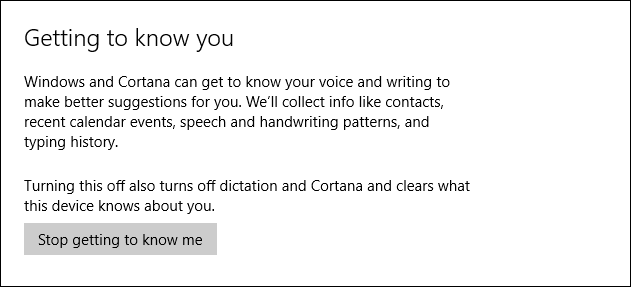
Чтобы правильно использовать Cortana, вам нужно будет включить некоторые настройки конфиденциальности, а именно настройку конфиденциальности в «Речь, рукописный ввод и ввод».
Кроме того, Кортане требуется доступ к вашему местоположению, который вы могли отключить.
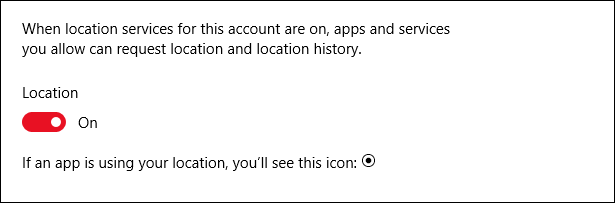
Как только Windows «узнает вас» и местоположение будет включено, вы можете начать использовать Cortana, но имейте в виду, что с этого момента вы отправляете Microsoft большое количество личных данных, которые затем хранятся в облаке. Если вы с подозрением относитесь к обмену личной информацией, такой как события календаря и контакты, образцы речи и история ввода, возможно, Cortana вам не подходит.
Что может Кортана
Кортана — ваш универсальный помощник, который может сообщать спортивные результаты, погоду, новости, а также помогать с навигацией, настраивать напоминания и т. д.
Доступ к Cortana можно получить, щелкнув функцию поиска на панели задач.
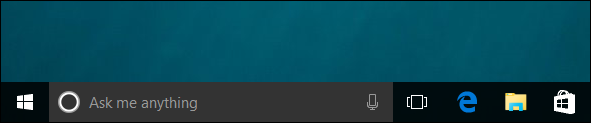
Вы можете настроить панель поиска, щелкнув правой кнопкой мыши на панели задач и выбрав стиль, который вы предпочитаете.
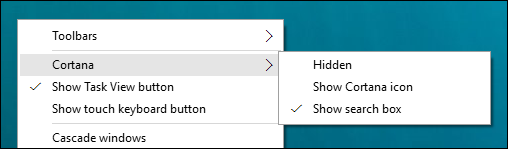
Во всех наших примерах мы будем использовать окно поиска. Важно иметь в виду, что если у вас включена Кортана и вы ее скрываете, она все равно будет активна, и вы все равно сможете ее использовать.
Когда мы нажимаем на поле поиска, Cortana открывается. Он будет отображать соответствующую информацию, основанную на ваших интересах и увлечениях.
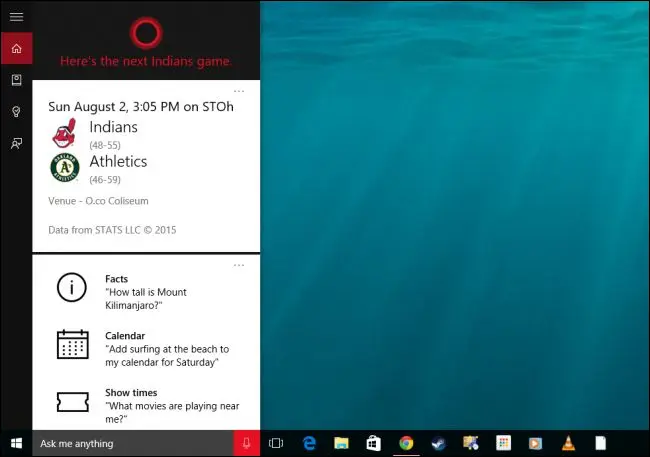
Вы также можете спросить его о фактах и заставить его выполнять задачи.
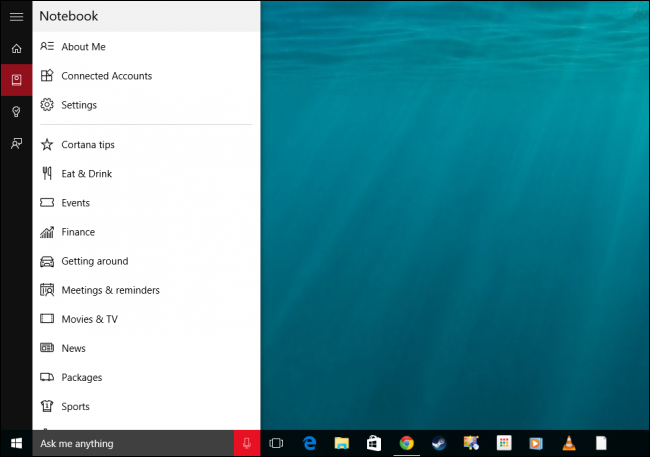
Если вы нажмете значок «Блокнот» вдоль левого края, вы сможете дополнительно настроить Cortana, в частности информацию, которую она вам предоставляет.
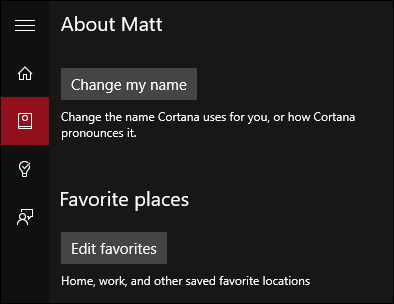
Вы можете изменить имя, которое Кортана использует для обращения к вам, или то, как оно произносится, и вы можете изменить свои любимые места, которые являются вашим «домом, работой и другими сохраненными любимыми местами».
Cortana может немного напомнить вам Google Now, потому что отображаемая информация разбита на карточки. Карты разделены на двенадцать категорий.
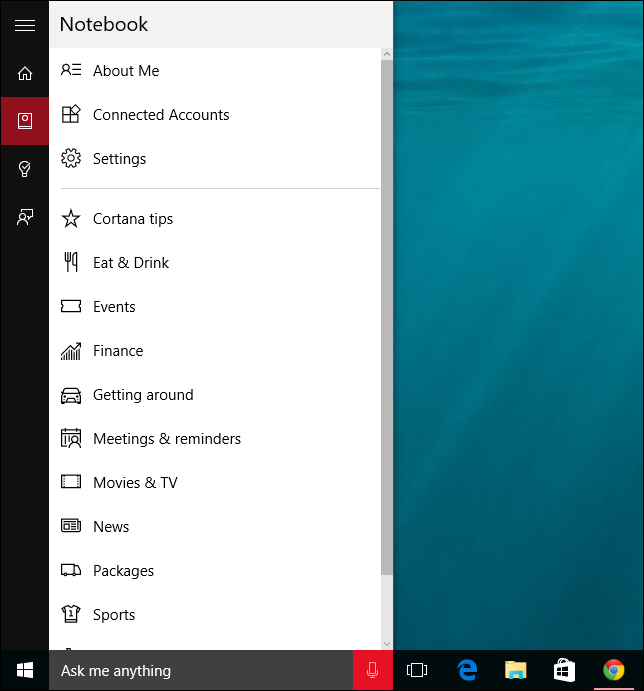
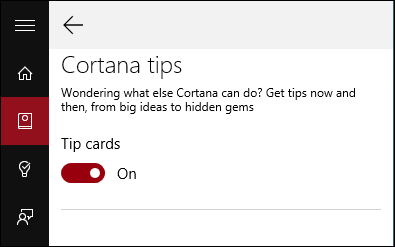
Для каждой категории вы можете отключить или включить подсказки, а это значит, что если вы не хотите видеть подсказки Cortana, вы просто отключите подсказки.
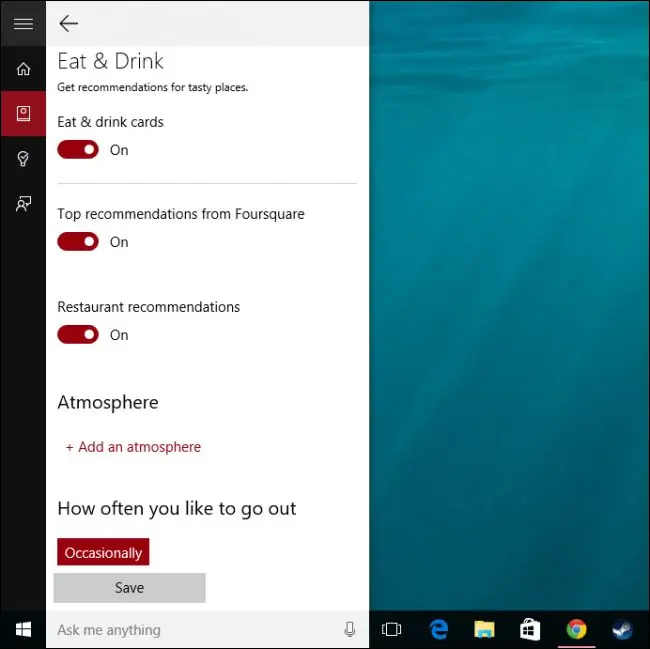
Некоторые подсказки можно настроить не только для их включения или выключения. Например, карточка «Ешь и пей» позволяет получать рекомендации от Foursquare, добавлять атмосферу и так далее.
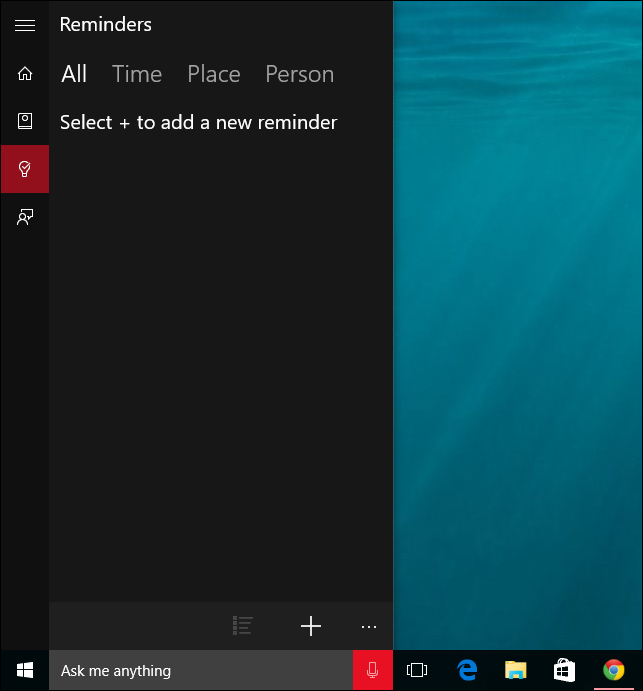
Кортана также позволит вам добавлять напоминания, которыми можно управлять и сортировать по времени, месту и человеку.
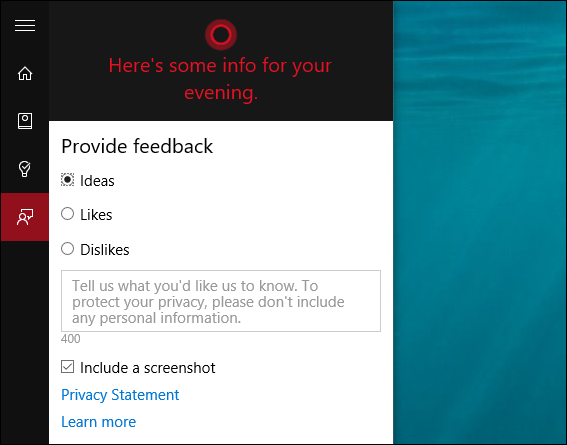
Наконец, если вы хотите оставить отзыв, вы можете отправить свои идеи, пожелания или антипатии в Microsoft, а также приложить снимок экрана, если хотите.
Потратьте некоторое время, просмотрите все эти предметы, особенно карточки Блокнота. Как видите, Cortana легко настраивается, но, очевидно, есть немало вещей, которые вы, возможно, не используете или не должны видеть. Например, вам может быть не нужна финансовая информация, или, может быть, вы мало путешествуете.
Однако помимо этого есть и другие важные параметры, которые вы можете настроить, о которых мы поговорим в следующем разделе.
Настройки Кортаны
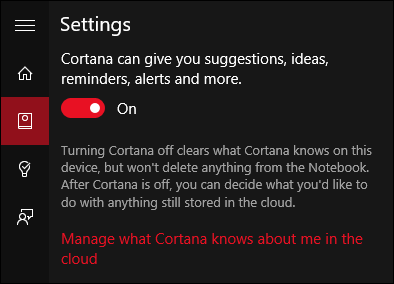
Общие параметры Cortana можно настроить на вкладке «Блокнот». Первый элемент, на который вы можете обратить внимание, — это просто включить или выключить его. Это не повлияет на настройки конфиденциальности, которые вы уже включили поэтому если вы больше не хотите использовать Кортану, вы также можете отключить речь, рукописный ввод и ввод текста, а также местоположение, если хотите.
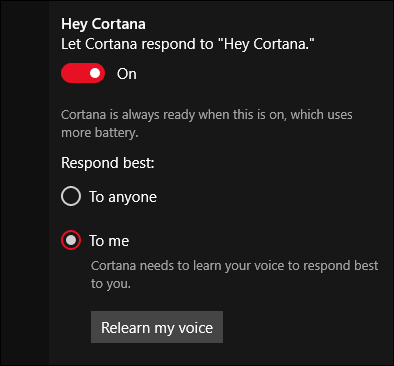
Кортану также можно активировать с помощью голоса. Когда вы говорите «Привет, Кортана», он будет реагировать в ожидании вашей следующей команды. Вы можете дополнительно настроить это, чтобы лучше реагировать на кого-либо или только на вас, но для этого Кортане сначала необходимо выучить ваш голос.
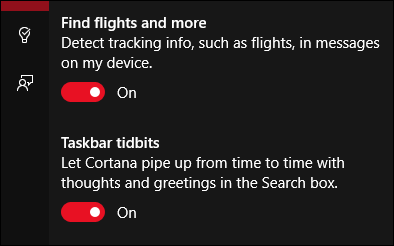
Ранее мы упоминали, что Cortana действует и функционирует во многом как Google Now. С этой целью его можно настроить на обнаружение информации об отслеживании, например, о рейсах или предположительно посылках. Вы также можете позволить ему время от времени «появляться», чтобы давать вам мысли и приветствия в окне поиска. Они не будут навязчивыми, но вы можете просто захотеть, чтобы они оставили вас в покое.
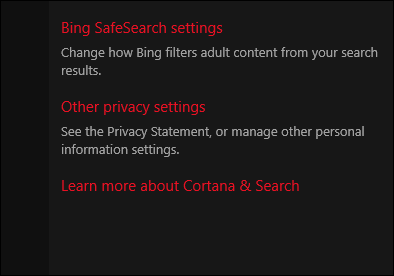
Наконец, в самом низу настроек находятся дополнительные параметры для управления настройками Bing SafeSearch и другими настройками конфиденциальности.
Серьезно относитесь к своей конфиденциальности, потому что Microsoft просит вас предоставить много личной информации, чтобы Cortana могла работать должным образом. Если вы не планируете использовать Cortana, мы искренне считаем, что вам следует не только отключить ее, но и отключить вышеупомянутые настройки конфиденциальности.
Cortana, вероятно, станет чем-то вроде смены парадигмы операционной системы Windows. Это дает Microsoft возможность конкурировать с такими сервисами, как Siri и Ok Google, и, вероятно, изменит то, как многие пользователи взаимодействуют со своими компьютерами.
Тем не менее пользователям Windows потребуется некоторое время, чтобы адаптироваться, и Cortana вряд ли станет лучшим способом взаимодействия с их компьютерами, по крайней мере, не сразу. Только время покажет, действительно ли Cortana заполнит этот пробел в юзабилити между сенсорным экраном и мышью, но, судя по тому, что мы видим, он уже в пути.
Как отключить Cortana в Windows 10: Search and Cortana application
Cortana — одно из главных новых дополнений, сделанных Microsoft в Windows 10. Виртуальный помощник, попросту говоря, не взлетел. Кортана ужасно ограничена в своих возможностях и часто не работает должным образом. Ее доступность также ограничена географически. Она не стала популярна, и пользователи давно хотят от нее избавиться.
Cortana — это то, что можно назвать основной функцией ОС, что означает, что ее удаление может нарушить другие функции Windows 10. Благодаря обновлению Windows 10 за май 2021 года наконец, пользователи могут, удалить Cortana, не боясь навредить Windows 10.
Проверьте версию Windows
Чтобы удалить Cortana в Windows 10, сначала необходимо убедиться, что вы работаете в Windows 10 2004.
- Нажмите сочетание клавиш Win R, чтобы открыть окно запуска.
- В окне запуска введите «winver» и нажмите клавишу Enter.
- В открывшемся окне найдите номер версии. Это должна быть версия 2004. Если это не так, вам нужно получить обновление для Windows 10 за май 2021 года.

Строка поиска на панели задач
Справа от кнопки «Пуск» в Windows 10 находится специальная строка «Поиск», в которую можно вводить запросы и команды для Кортаны. Она занимает немало места — туда без проблем поместится несколько ярлыков для полезных программ. Вы можете легко убрать ее с помощью контекстного меню:
- Кликните правой кнопкой мыши в любом свободном месте на панели быстрого доступа.
- Наведите курсор на пункт «Поиск» («Search») в раскрывшемся меню.
- Вы можете полностью отключить данную функцию нажав «Скрыто» или заменить строку на более компактный значок с помощью пункта «Показать окно поиска».
Таким образом вы можете убрать громоздкий элемент «Поиск» с рабочего стола. Однако сама Кортана работать при этом не перестанет. Чтобы отключить ее, необходимо перейти в настройки помощника или в меню параметров операционной системы Windows 10.
Удалить Cortana в Windows 10
Теперь, когда вы подтвердили, что используете правильную версию, вы можете удалить Cortana. НЕ следуйте этим инструкциям, если вы используете Windows 10 ниже, чем версия 2004.
- Откройте PowerShell от имени администратора.
- Чтобы удалить Cortana для текущего пользователя, введите следующую команду:
Get-AppxPackage -allusers Microsoft.549981C3F5F10 | Remove-AppxPackage
- Чтобы удалить Cortana для всех пользователей, т. Е. Из всей ОС, выполните следующую команду:
Get-appxpackage -allusers Microsoft.549981C3F5F10 | Remove-AppxPackage
После выполнения Cortana будет удалена из системы. Теперь можете убрать значок ассистента на панели задач (если не сделали это раньше), кликните правой кнопкой мыши на панели задач и выберите пункт «Показать кнопку Кортаны». Все!
Скрыть Кортану в Windows за считанные секунды
Фактически, во многих случаях можно сказать, что это компонент, который дает больше проблем, чем решений. По этой причине, помимо того, что не используют его, многие пользователи предпочитают скрывать функциональность или даже удалить его со своих компьютеров. По этой причине, если вы приняли какое-либо из этих решений, мы поможем вам во всем этом. Скажите, что в последних версиях операционной системы Кортана Мастер расположен в виде круглого значка, расположенного на панели задач рядом с окном поиска.
Но со всем и с этим, чтобы скрыть это от этого местоположения, мы должны только щелкнуть правой кнопкой мыши на упомянутой панели задач. Как только мы увидим опции, которые появляются здесь, в этом случае нам просто нужно выбрать так называемую кнопку Show Cortana, которая в этот момент будет активирована. Таким образом, благодаря этим двум простым шагам у нас больше не будет доступа к Помощник Windows всегда на виду.
Однако есть некоторые, которые даже хотят пойти дальше в неиспользовании Кортаны, поэтому вместо того, чтобы скрывать это, они хотят удалить мастера. Поэтому мы также поможем вам в этой ситуации.
Как установить Кортану
Чтобы снова установить Cortana, выполните следующие действия;
- Посетите страницу приложения Cortana в магазине Microsoft.
- Нажмите кнопку «Получить» и при появлении запроса откройте приложение Microsoft Store.
- Нажмите «Установить» в приложении Microsoft Store рядом с Cortana, и оно будет установлено снова.
Отключение Кортаны через реестр
Если у вас Windows 10 Домашняя, вы должны изменить реестр Windows, чтобы внести эти изменения. Вы также можете сделать это, если у вас Windows 10 Professional или Enterprise, но вам будет удобнее работать с реестром, чем с помощью редактора групповой политики.
Перед продолжением вам также необходимо выполнить обновление для восстановления системы. Windows, вероятно, сделает это автоматически при установке юбилейного обновления, но не помешает выполнить обновление вручную — так что, если что-то пойдет не так, вы всегда можете вернуться.
- Затем откройте редактор реестра, нажав Windows + R на клавиатуре, введите «regedit» в поле и нажмите Enter.
- Прокрутите до следующей клавиши на левой боковой панели: HKEY_LOCAL_MACHINE \ SOFTWARE \ Политики \ Microsoft \ Windows \ Поиск в Windows
Search and Cortana application — что это, как отключить в Windows 10?
Приветствую. Windows 10 развивается — добавляются новые функции, настройки, некоторые из которых позволяют легче и быстрее использовать компьютер: находить информацию, запускать приложения, получить быстрый ответ на вопрос. Одним из новшеств десятки — ой помощник, о котором сегодня пойдет речь.
Search and Cortana application — что это такое? (SearchUI.exe)
Процесс встроенного ого помощника с признаками искусственного интеллекта. Позволяет выполнять простейшие ые команды, облегчая использование компьютера. Аналоги — Алиса от Яндекса, Siri от Apple, Google Assistant.
Кортана появилась в Windows 10. Является частью OS Windows, вшита в оболочку Проводник (explorer.exe).
На данный момент Кортана не поддерживает русский. Планируется, что поддержка появится в 2021 году. Однако можно скачать и установить дополнительный языковой пакет перед включением Кортаны. На русском она не заговорит, но будет понимать запросы, однако ответ все равно будет на английском.
Основные возможности
Разумеется для работы необходим микрофон, желательно качественный. Произносить команды необходимо четко.
- Работа с напоминаниями — создание, настройка. Можно указать время, действие, контакт.
- Определение и поиск музыки.
- Поиск информации в интернете с использованием сразу нескольких поисковиков (Google, Bing, Yahoo, возможно поддерживается Яндекс).
- Получение информации о текущем курсе валют.
- Выполнение математических вычислений.
- Проверка прогноза погоды.
- Информация о доступности билетов.
- Просмотр карт, подбор оптимального маршрута.
- Настройка будильника.
- Работа с электронной почтой.
- Диалоги с помощником, например можно получить ответ на заданный вопрос.
- Запуск нужной программы.
Это далеко не полный список возможностей. Однако теперь вы имеете представление.
Search and Cortana application — способы отключения
Отключение в Домашней редакции Windows 10.
- Кликните значок Кортаны на панели задач.
- Нажмите по настройкам (пункт Settings).
- Откройте раздел Privacy.
- В Speech, inking and typing установите Stop getting to now me.
Отключение в версиях Windows 10 Pro и Enterprise.
- Откройте редактор реестра. Зажмите Win + R, напишите команду regedit, нажмите Ок.
- Перейдите по такому пути: HKEY_LOCAL_MACHINE > SOFTWARE > Policies > Microsoft.
- Найдите в разделе директорию Windows Search. Зайдите в нее. Правой кнопкой нажмите по пространству справа > команда Создать > параметр DWORD (32-bit).
- Новый параметр назовите Allow Cortana. Два раза по нему нажмите. Выставьте 0, этим вы отключите Кортану (Allow Cortana переводится как разрешить Кортану).
- Для применения действий нужно перезагрузить ПК.
Полное отключение Кортаны.
- Откройте диспетчер задач.
- На вкладке Подробности найдите процесс SearchUI.exe.
- Нажмите правой кнопкой, выберите открыть расположение.
- Откроется папка откуда запускается файл. Внутри зайдите в папку System Apps, внутри будет папка примерно с названием Microsoft.Windows.Cortana_cw5n1h2txyewy. Переименуйте эту папку, можно просто добавить например _rename.
- В диспетчере задач нажимаем правой кнопкой по SearchUI, выбираем завершить дерево процессов.
- Выполняем перезагрузку ПК. Иконка на панели задач останется, однако функционировать не будет.
Исправить Cortana с использованием чрезмерного процессора, памяти и сети
РЕКОМЕНДУЕМЫЕ: Нажмите здесь, чтобы исправить ошибки Windows и оптимизировать производительность системы.
Cortana, которая использует память под Windows 10, обычно возникает в сценариях 2: Cortana занимает много дополнительной памяти на вашем компьютере и всегда использует память после ее выключения. Как решить эту проблему?
Cortana — это мастер Windows 10, который предоставляет ряд полезных функций, которые можно использовать с ыми командами или путем ввода в строке поиска. Однако не всем нравится пользоваться Cortana, и многим пользователям отключить Кортану по разным причинам. Одной из причин является высокое использование памяти Кортаны.
Переустановите Кортану
- Нажмите кнопку Windows + X
- Нажмите на PowerShell (администратор).
- При оформлении заказа введите Командная строка, затем нажмите клавишу Enter.
- Выход Powershell при перезапуске
- Get-AppXPackage -ame Microsoft.Windows.Cortana | Foreach
Используйте команды, чтобы отключить Cortana
Этот подход имеет смысл в обоих сценариях выше. Если на вашем компьютере работает Cortana и вы хотите отключить его, или вы уже отключили Cortana каким-либо другим способом, но обнаружили, что Cortana по-прежнему занимает много места на диске, этот подход идеально подходит для вас.
В любом случае следующая команда должна отключить его.
Шаг 1: введите подсказку в строке поиска. Щелкните правой кнопкой мыши командную строку и выберите «Запуск от имени администратора», чтобы открыть командную строку с правами администратора.
Шаг 2. В окне командной строки введите следующие команды и нажмите клавишу ВВОД после ввода каждой команды.
Теперь мы рекомендуем использовать этот инструмент для вашей ошибки. Кроме того, этот инструмент исправляет распространенные компьютерные ошибки, защищает вас от потери файлов, вредоносных программ, сбоев оборудования и оптимизирует ваш компьютер для максимальной производительности. Вы можете быстро исправить проблемы с вашим ПК и предотвратить появление других программ с этим программным обеспечением:
- Шаг 1: Скачать PC Repair & Optimizer Tool (Windows 10, 8, 7, XP, Vista — Microsoft Gold Certified).
- Шаг 2: Нажмите «Начать сканирование”, Чтобы найти проблемы реестра Windows, которые могут вызывать проблемы с ПК.
- Шаг 3: Нажмите «Починить все», Чтобы исправить все проблемы.
takeown / f «% WinDir% \ SystemApps \ Microsoft.Windows.Cortana_cw5n1h2txyewy» / a / r / dy
icacls «% WinDir% \ SystemApps \ Microsoft.Windows.Cortana_cw5n1h2txyewy» / наследование: r / grant: r Администраторы: (OI) (CI) F / t / c
taskkill / im SearchUI.exe / f
rd «% WinDir% \ SystemApps \ Microsoft.Windows.Cortana_cw5n1h2txyewy» / s / q
Шаг 3: дождитесь сообщения «Операция успешно завершена» или аналогичного, пока метод не сработает. Проверьте, существует ли проблема с памятью Cortana, который использует память.