запись виндовс xp на флешку через rufus
Как создать загрузочную флешку Windows XP через Rufus?
Спустя два десятилетия после выхода Windows XP используется всего на
1,2% персональных компьютеров, но это миллионы машин. «Старички» с XP стоят в офисах, архивах, на дачных компьютерах, у консерваторов. Для переустановки записывать операционную систему на компакт-диск не целесообразно. Мы покажем, как создать загрузочную флешку с Windows XP через утилиту Rufus.
Создание загрузочной флешки Windows XP
Загрузочные накопители используют для переустановки операционной системы, загрузки компьютера без ОС. Нашли применение при работе с сервисными и диагностическими утилитами, антивирусами, программами для управления разделами и резервными копиями. Без такой флешки не всегда удается восстановить Windows, сбросить пароли для учётной записи.
Windows XP перестала поддерживаться с 2009 года (кроме критических обновлений), а с 2014 года Microsoft окончательно закрыла проект. Версия для банкоматов и прочих узкоспециализированных устройств завершена в 2019 году.
Как скачать образ Windows XP для загрузочной флешки
Владельцам старых компьютеров образ с Windows XP придётся искать на сторонних источниках. На сайте Microsoft он недоступен. Загружайте с доверенных форумов, торрент-трекеров. С пакетом обновлений SP3 либо версию Professional x64 Edition (для 64-разрядных процессоров).
Информацию о битности ЦП можете получить, например, выполнив команду «msinfo32» в строке Win + R.
Важны три момента.
Определение конфигурации ПК
Если у вас ПК или ноутбук с BIOS, продвигайтесь к следующему подразделу. Если нужно поставить XP на компьютер с разделами GPT, а не MBR, воспользуйтесь виртуальной машиной (Virtual Box, например). Так быстрее, без плясок с бубном и повреждённой нервной системы.
Запись образа WinXP на загрузочную флешку через Rufus
Для записи образа Windows XP на флешку воспользуемся Rufus (скачать можете отсюда):
Установка Windows XP на компьютер с загрузочной флешки
Время инсталляции XP зависит от множества факторов: объём оперативной памяти, быстродействие процессора, состояние файловой системы, объём свободного пространства на диске C:\. Происходит медленнее установки более поздних версий (7,10).
Подготовка BIOS для загрузки с флешки
Для развёртывания ОС с флешки компьютеру необходимо указать, чтобы он искал загрузочную область не на жёстком диске, а на съёмном накопителе.
Предварительно перенесите нужные файлы с диска C:\ (Рабочий стол, Мои документы).
Установка ОС Win XP с загрузочной флешки
Через несколько минут подготовки жмите «Ввод».
При использовании сборок большинство шагов пропускается – ответы (параметры) содержатся в конфигурационном файле.
Рассмотрим на примере оригинального образа от Microsoft:
 Настройка рабочей группы
Вопросы и ответы
Возникли проблемы с записью образа на флешку? Что-то непонятно с установкой? Опишите ситуацию, поможем.
Мы расскажем вам про самый быстрый способ сделать загрузочную флешку с практически любой операционной системой.
Потраченное время: 37мин. Флешка с интерфейсом USB 2.0 показывает не очень высокую скорость. с USB 3.0 было бы минимум в два раза быстрее. Образ Windows 10 x86-x64.iso весом 6,62Гб скачан заранее.
Rufus весит 945 Кб, но не смотря на свой вес это очень полезная программа предназначенная для:
Для корректной работы Rufus, потребуется Windows XP или более поздняя версия Windows. Так же программа не требует установки, после запуска приложение готово к работе.
Неполный список ISO-образов, с которыми Rufus умеет работать.
Где скачать?
Скачать ее можно по ссылкам ниже.
Или с официального сайта -> http://rufus.akeo.ie/ (Рис.1)
Создание загрузочной флешки с Windows 10 x86-x64.
Запускаем скачанный исполняемый файл rufus-2.18.exe.
Нам предлагается выбрать свой USB-накопить из которого мы хотим сделать загрузочную флешку. Внизу окна написано количество обнаруженных устройств. (Рис.2)
Rufus автоматически выставит рекомендуемые параметры, лично я поменял только метку тома с «ESD-ISO» на «Windows 10 x86-x64», чтобы не забыть что хранится на этой флешке.(Рис.4)
И так флешка и iso-образ выбраны, жмем « Старт «.
Rufus нас предупреждает об уничтожении всех данных с нашей флешки. Жмём » ОК «.(Рис.5)
Создание загрузочной флешки завершено. Вытаскиваем флешку, можно пользоваться.(Рис.7)
Так же можно открыть журнал, тут видно какие действия проходят в процессе. К примеру если создание флешки завершается с ошибкой, то можно отследить проблему и может быть, если вы более опытный пользователь, решить её.(Рис.8)
Дотошный обзор параметров.
Иногда прежде чем скачать программу хочется быть уверенным, что она обладает теми функциями которые нам нужны. быстро пройдёмся по ключевым параметрам которые можно изменить вручную.
Доступные чекбоксы и списки в разделе «Параметры форматирования».(Рис.11)
«Создать загрузочный диск» + Список выбора «Метод загрузки»— По всей видимости можно отжать чекбокс и убрать функцию «Загрузочный диск». Зачем? бред какой-то.
Доступные чекбоксы и списки в разделе «Дополнительные параметры».
Дополнительные параметры можно открыть нажав на стрелку вниз справа от Параметры форматирования.
Обзор окончен! Могу сказать что в 99,9% случаев вам вряд ли пригодится то, что описано в Дотошном обзоре, Rufus для всех популярных систем автоматически выберет нужные параметры.
Как пользоваться Rufus — полная инструкция
Данная статья повествует о том как пользоваться многофункциональной программой Rufus, способной выполнить запись ISO на USB. Если внимательно прочитаете статью, сможете с легкостью, не обладая особыми навыками, выполнить переустановку операционной системы на компьютере. Скачать Rufus на русском языке для Windows можно абсолютно бесплатно с нашего сайта.
Практически все пользователи уже привыкли к тому, что повсеместно используются USB-накопители, которые используются и при создании загрузочной флешки. Флешки заслужили подобную популярность не просто так, ведь они помогают на высокой скорости записать любую информацию. К тому же загрузочный USB имеет много преимуществ, облегчающих жизнь пользователю.

Давайте рассмотрим достоинства софта поближе:
Как создать загрузочный USB-носитель с помощью Rufus

Требования для эффективной работы
Для того чтобы осуществить задуманное, стоит обратить внимание на список минимальных требований, подходящих и для Windows XP, и для Windows 10, и для Линукс:
Создайте загрузочный носитель
Rufus обладает прекрасным преимуществом, заключающимся в том, что его не нужно предварительно устанавливать. Поэтому можете просто запустить загрузочный файл для Windows, чтобы начать работу.
Перед началом работы стоит включить в компьютер флешку, а затем выполнить запуск программы, пользуясь именем администратора.
Если все готово к работе, то диск будет обнаружен в автоматическом режиме, после чего будет отображено. Если было установлено несколько компонентов, то зайдите в меню «Устройство», после чего выберите нужное.

Следующим шагом станет выбор метода загрузки. Здесь имеется три типа, где нужно будет оставить только один:
Лучше всего не менять здесь никаких пунктов, а оставить все по умолчанию.

Нажмите на кнопку «Выбрать», после чего необходимо будет указать доступ к папке, где находится необходимый образ, предназначенный для записи Винды на флешку.
Кликните по клавише «Старт», а затем подождите, пока программное обеспечение будет установлено.

Поздравляем, процесс успешно завершен!
Видео-инструкция: как пользоваться Rufus
Создание загрузочной флешки Legacy
Если решили заняться созданием загрузочной флешки с БИОС Legacy, то в разделе «Схема», необходимо выбрать «МБР». При этом в автоматическом режиме будет определен тип БИОС и система файлов. Для того чтобы продолжить работу, нажмите «Start».

Создание загрузочной флешки UEFI
Если требуется флешка UEFI, то в «Схеме» необходимо будет указать «GPT». В автоматическом режиме будет указан тип «UEFI», а система станет – «FAT32». После этих действий также необходимо нажать «Старт», а потом немного подождать.

Создание загрузочной флешки UEFI с файловой системой NTFS
Руфус 3 умеет создавать USB «UEFI», используемую систему файлов «NTFS». Для того чтобы это сделать, необходимо иметь накопитель, где файлы превышают 4 ГБ.

Подобный накопитель загружается в «UEFI», но главное помните что нужно отключить в BIOS безопасную загрузку. Придется выключить все, причем неважно есть ли сертификат, имеет ли оно разрядность 64 или 32 bit.
Создание Windows To Go в Rufus
Здесь, как и в других версиях, можно легко заняться образованием Виндус Ту Го. Если укажите в категории «Метод» «ИСО», а затем в процессе установки сможете выбрать: «Традиционно или Виндовс Ту Го».

Тип форматирования и проверка бэдов
Рассматриваемое ПО смогло сохранить разные параметры, имеющиеся в прошлых версиях, а также добавить несколько новых возможностей. Когда будете создавать носители, то по умолчанию программа выполнит поверхностное форматирование, не отличающееся практичностью. Если хотите, то в пару движений можно сменить все на полноценное форматирование, тогда от ваших файлов не останется и следа. При необходимости, стоит включить просмотр носителя на «Бэд-блоки». Если будете внимательны, процесс не займет много времени.

Перенос содержимого флешки в файл VHD
Если в программном окне откроете подробные свойства, то около категории «Устройство» будет находиться дискета.

Благодаря этой функции, можно сохранить структурирование и содержание флешки, помещая все в дисковый файл VHD.

С данного файла можно будет выполнить запуск виртуальную машину, будто бы она находится на переносном носителе. Также с его помощью сможете восстановить диск. Главное, подключите VHD так, чтобы он отобразился в системе.

Клонируйте целиком структурирование, содержание, чтобы выполнить резервное копирование. Это будет легко сделать, пользуясь любой специализированной для этого утилитой.


Заключение
Прочитав представленный материал, вы смогли узнать, как пользоваться многофункциональным ПО, предназначенным создания загрузочных флешек. Если внимательно будете следовать предоставленным алгоритмам, у вас не возникнет никаких проблем. Главной особенностью является то, что работать с утилитой сможет пользователь, не обладающий специфичными умениями и навыками. Также вы можете ознакомиться с некоторыми инструкциями о том как пользоваться Rufus на главной странице нашего сайта. Скачать утилиту можно там же, воспользовавшись ссылками внизу обзора.
Rufus для Windows XP бесплатно — Официальная версия
У нас вы сможете Установить Руфус для Windows xp бесплатно, хоть новые версии уже не поддерживает разработчик у нас есть старая которая прекрасно поддерживалась и по сей день работает без проблем. Активное развитие программного обеспечения приводит к появлению новых версий, в которых поддержка старых операционных систем уже прекращена. В результате утилита Rufus выше 2.18 уже не пригодна, а на официальном сайте разработчика по состоянию на 13.12.2020 доступна только свежая версия 3.13.
Rufus для Виндовс XP на компьютер
Такой подход к распространению свободного ПО непосредственными производителями создает проблемы для владельцев компьютеров с устаревшим железом, заметно сужая их возможности и свободу выбора. Благодаря нашему обширному архиву, создававшемуся в течение более десятка лет, пользователи старых машин смогут скачать Rufus для Windows XP и Vista, полностью совместимый с установленной на данный момент операционной системой. Наше программное обеспечение тщательно протестировано на наличие вирусов.
Небольшое по объему приложение Rufus разрабатывалось Питом Батардом и официально было представлено в 2011 году. Первоначально оно использовалось для создания загрузочных USB-накопителей с операционной системой MS-DOS, позднее была включена поддержка FreeDOS. После включения возможности работы с ISO-образами программа приобрела большую популярность во всем мире, которой пользуется и поныне. Сейчас она поддерживает работу с разными дистрибутивами Linux, установочными iso-файлами Windows, при необходимости автоматически добавляя загрузчики SYSLINUX и GRUB.
Создание загрузочной флешки Windows в RUFUS
Среди прочих преимуществ Rufus стоит отдельно выделить наличие портативной версии программы, которая не требует установки. Это позволяет закинуть ее на флешку и всегда держать под рукой, а в случае необходимости просто запустить и записать нужный iso образ Windows (или даже Linux) на флешку.
Основные преимущества программы Rufus перед аналогами:
Сравнительные тесты скорости работы Rufus (источник: сайт rufus.ie):
| Windows 7 USB/DVD Download Tool v1.0.30 | 00:08:10 |
| Universal USB Installer v1.8.7.5 | 00:07:10 |
| UNetbootin v1.1.1.1 | 00:06:20 |
| RMPrepUSB v2.1.638 | 00:04:10 |
| WiNToBootic v1.2 | 00:03:35 |
| Rufus v1.1.1 | 00:03:25 |
Все описываемые ниже действия актуальны для версии Rufus 3.11.1678
Подключаем флешку USB к компьютеру и запускаем программу Rufus.
Рассмотрим поэтапно создание загрузочной флешки Windows в Rufus.
1. В поле «Устройство»автоматически определится съемный накопитель.
Если накопителей несколько, то необходимо выбрать флешку, на которую необходимо установить загрузочный образ Windows.

2. Метод загрузки.
Нажимаем кнопку «Выбрать» и выбираем ISO-образ с установкой Windows.
Все остальные поля Rufus заполнятся автоматически и в большинстве случаев их можно не изменять.

4. Схема раздела.
GPT подходит для большинства современных компьютеров, которые вместо устаревшей загрузочной системы BIOS используют более современные UEFI.
Если у вас старый компьютер, который не знает что такое UEFI выбирайте MBR.
6. Файловая система.
Выбор FAT32 или NTFS особого значения не имеет. FAT32 работает быстрее, но NTFS умеет работать с файлами объемом более 4Гб.
8. Расширенные параметры форматирования.
Первые две опции включены по умолчанию. Можно задействовать опцию «проверить на плохие блоки», если есть подозрение на наличие ошибок накопителя, но это увеличит суммарное время работы программы.
После установки всех настроек жмем СТАРТ и дожидаемся записи образа на флешку.
Скачать Rufus (Руфус) для Windows XP бесплатно
У нас вы сможете Установить Руфус для Windows xp бесплатно, хоть новые версии уже не поддерживает разработчик у нас есть старая которая прекрасно поддерживалась и по сей день работает без проблем. Активное развитие программного обеспечения приводит к появлению новых версий, в которых поддержка старых операционных систем уже прекращена. В результате утилита Rufus выше 2.18 уже не пригодна, а на сайте разработчика по состоянию на 13.12.2020 доступна только свежая версия 3.13.
Rufus для Виндовс XP на компьютер
Такой подход к распространению свободного ПО непосредственными производителями создает проблемы для владельцев компьютеров с устаревшим железом, заметно сужая их возможности и свободу выбора. Благодаря нашему обширному архиву, создававшемуся в течение более десятка лет, пользователи старых машин смогут скачать Rufus для Windows XP и Vista, полностью совместимый с установленной на данный момент операционной системой. Наше программное обеспечение тщательно протестировано на наличие вирусов.
Небольшое по объему приложение Rufus разрабатывалось Питом Батардом и представлено широкой аудитории в 2011 году. Первоначально оно использовалось для создания загрузочных USB-накопителей с операционной системой MS-DOS, позднее была включена поддержка FreeDOS. После включения возможности работы с ISO-образами программа приобрела большую популярность во всем мире, которой пользуется и поныне. Сейчас она поддерживает работу с разными дистрибутивами Linux, установочными iso-файлами Windows, при необходимости автоматически добавляя загрузчики SYSLINUX и GRUB.
Скачать Rufus 4.0 бесплатно
Rufus — это бесплатная программа для создания загрузочных USB. Программа работает только на Windows, но может создавать ISO для установки программного обеспечения, работающего на Mac, Linux и других операционных системах.
Как работает программа
Если вы хотите создать загрузочный USB с помощью Rufus, это довольно просто. Сначала вам нужно вставить флешку, с которой вы хотите загрузиться. Rufus обнаружит USB после запуска программы. Там есть маленькая кнопка со значком оптического привода. Нажмите на нее, а затем найдите и выберите ISO, который вы хотите использовать.
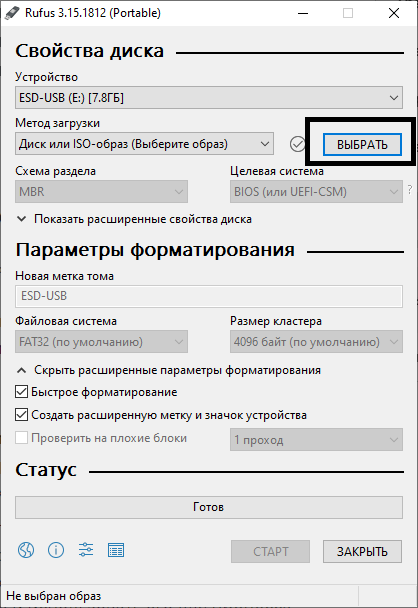
Выбор образа для записи
После этого USB будет отформатирован. Затем ISO будет скопирован на USB, чтобы вы могли использовать его для загрузки. Если хотите загрузиться с USB, вам придется войти в BIOS и установить приоритет загрузки. Rufus не может управлять операциями BIOS на разных платформах.
Программа очень проста в использовании. Пользовательский интерфейс отображает все необходимые опции, от того, какая у вас ОС, до того, для чего вы делаете ISO. Кроме того, вам нужно сжать файл, найти в нем .exe и использовать его для процесса создания загрузочного USB.
Скачать Руфус для Windows
 Rufus для Windows 11 Rufus для Windows 11 |
Rufus для Windows 10 |
 Rufus для Windows 8 Rufus для Windows 8 |
Rufus для Windows 7 |
Для чего использовать Rufus?
Основная его функция — запись ISO образа на USB накопитель. ISO используется для создания копии, идентичной той, что обычно содержится на физическом диске. Таким образом, Rufus может собрать все различные файлы на DVD или на компьютере и поместить их в один файл ISO.
При установке ISO программа отформатирует флеш накопитель.
Не забудьте сохранить всю вашу информацию в другом месте, чтобы не потерять все, что на нем находится. Программа поддерживает создание MBR-файлов для UEFI и BIOS разных компьютеров.
Кроме того, для некоторых устройств UEFI есть поддержка GPT. Например, вы можете использовать Rufus для хранения в ISO формате ОС Windows 7, чтобы в будущем использовать его для повторной установки на компьютер. Другим вариантом может быть настроенная ОС с некоторыми программами, которую вы хотели бы сохранить и установить на другие компьютеры.
Несмотря на то, что Rufus — крошечная утилита по сравнению с другими инструментами для создания USB, которые могут быть довольно громоздкими по размеру, она легко выдерживает конкуренцию и создает загрузочные USB-накопители в рекордно короткие сроки!
| Название инструмента | Версия | Время (меньше — лучше) |
|---|---|---|
| Windows USB/DVD Download Tool | v1.0.30 | 8м. 10с. |
| UNetbootin | v1.1.1.1 | 6м. 20с. |
| Rufus | v1.1.0 | 3м. 25с. |
История разработки руфус
Пит Батард разработал Rufus для быстро меняющейся эпохи, когда DVD-диски становятся все менее важными, а на смену им приходят USB. Многие компьютеры больше не оснащены DVD-приводами, поэтому хранение установочного программного обеспечения должно осуществляться в другом формате.
В частности, Rufus — это утилита для создания загрузочных USB-дисков, превращающих их, по сути, в компакт-диски с установочным ПО. Тем более что она может предоставить ISO, которые работают почти для всех систем Windows, Ubuntu, Linux и IOS.
Программу поддерживает и сопровождает один человек, патчи появляются не сразу.
На главном сайте есть хороший FAQ, и его владелец активно отвечает на вопросы и проблемы. Кроме того, поскольку кодировка является открытым исходным кодом, любой программист может изменять ее и выпускать исправления.
Горячие клавиши
Rufus имеет скрытые возможности, которые будут полезны опытным пользователям. Ниже представлены горячие клавиши с описанием функционала каждой.