Идеи обретают свою форму в OneNote
Фиксируете свои идеи на салфетках и записках, но хотели бы хранить заметки более упорядоченно? С помощью OneNote вы сможете записывать свои мысли в любой форме. Печатайте, пишите и рисуйте, как если бы вы делали это пером на бумаге. Ищите изображения в Интернете и добавляйте их к своим заметкам.
Совместная работа с любыми пользователями
Ваша группа работает над идеей века. Ваша семья планирует меню для большой встречи. Оставаясь на одной странице, вы будете в курсе событий, где бы вы ни находились.
Запишите свои мысли
Все готово, теперь вы можете рисовать. Все, что вам понадобится, — это перо или собственные пальцы. Создавайте рукописные заметки и затем преобразовывайте их в печатный текст. Выделяйте важные фрагменты и выражайте свои идеи с помощью цветов и форм.
Доступ из любого места
Создайте заметку. Вы можете легко извлекать контент из любых источников, даже если нет подключения к сети. Вы можете начать работу на ноутбуке, а затем обновить заметки на телефоне. OneNote работает на любых устройствах или платформах.
Onenote, или лучший сохранятор чего угодно

Я почти ни разу не видел, чтобы кто-нибудь на русском языке на каком-нибудь айтишном сайте писал про Onenote. Попадались мне тексты про evernote, про всякие туду-системы, но не про этот продукт от Microsoft. Почему? — точно не знаю, но причин может быть много. Это продукт от MS, не все любят MS. Это офисный продукт, многие скорее всего считают, что он наверное платный, или предназначен для про-пользователей или какой-то специфической работы. Или ну просто не знают о нём ничего. И я их понимаю, например, я не имею не малейшего понятия как пользоваться Excel и для чего он нужен (таблицы, ведение бухгалтерии, я правда хз что в нём там делают).
Итак, знакомьтесь, Onenote — ваша личная энциклопедия, pocket, записная книжка, туду-лист, pinterest, тетрадь.
Onenote — может стать тем, что вы из него сами сделаете. Я буду в основном говорить про версию приложения для Windows, подразумевая, что у вас есть компьютер (или Mac, я не пауэр-юзер, так что навряд ли затрону что-то, чего нет в Mac версии, которая куда младше своей виндовой сестры, но иногда это даже к лучшему, насколько я слышал). И ещё, мой вариант использования очень сумбурный, неотработанный, в нём отсутствуют правила и “ну вот какой есть такой есть”.
Начнём с иерархии.
Это очень важно, и наверное, может показаться немного сложной частью, потому что уровней иерархии много, и некоторые из них вообще не очевидны (как мне каж-ся).
На этот скриншот я попытался засунуть все виды иерархии, что есть в Onenote.
Самое крупное — это блокноты. ОБЫЧНО они делятся на секции, но вы можете создать группу секций, которых можно сделать сколько угодно, но на сколько я знаю, лучше этим не злоупотреблять (у меня всего одна, мне очень надоело иметь отдельный блокнот для университета, и я нечаянно обнаружил, что у секций могут быть группы, и с тех пор все предметы +- большие работы находятся в основном блокноте). В каждой секции может быть сколько угодно страниц, которые в свою очередь можно “двигать”, тем самым делая их подстраницами, что, впрочем, лишь отодвигает их визуально в списке страниц (и всё).
“Фишки” Onenote
Это приблизительный список того, о чём знаю/чем пользуюсь я, возможно вас просто заинтересует что-то из него.
- Onenote — бесплатный (размер заметок ограничен местом в вашем Onedrive)
- синхронизация всего с облаком (onedrive)
- страницы практически БЕСКОНЕЧНЫЕ
- на страницы можно вставлять ссылки, файлы, распечатки pdf/word (вместе с оригиналом файлов)
- текст с фотографий/распечаток Onenote анализирует, и вы можете его потом найти через поиск или просто-напросто скопировать и куда-то вставить, например
- можно рисовать/выделять/писать стилусом/пальцем
- текст можно располагать каким угодно образом (представьте, что onenote — это БОЛЬШАЯ ДОСКА)
- у видео с разных сервисов есть превью (youtube, dailymotion и т.п.)
- есть расширение вырезалка для браузеров (текст, ссылка, снимок всей страницы или её куска, картинки)
- запись аудио/видео заметок (запись аудио на лекциях, например, оч крутая штука)
- форматирование текста (+- word)
- полноэкранный режим работы
- если вставляете содержимое с веб-страницы (текст, например, скопировали), то после неё указывается источник
- экспорт отдельных страниц в .pdf/.docx/.one/.xps (совет: если делитесь в .pdf и у вас есть фотографии/изображения — делайте это из веб версии с помощью печати страницы, так качество и читабельность лучше)
- веб-версия (не супер-функциональная, но есть вы пользуетесь линуксом на десктопе, то ну кмонннн, веб лучше чем совсем ничего)
минусы
- размер файлов onenote (если храните в заметках много всего, а не только текст)
- скорость синхронизации (у меня уходит 20 минут чистого времени чтобы засинхронизировать 3 моих основных блокнота, но это сотни мегабайт, так что я не слишком жалуюсь или удивлён)
- на разных платформах приложения всё ещё ведут себя по-разному, способность просмотра контента заметок везде равна, но вот функционал, например, самый широкий — у десктопной версии для Windows
- нет системы тегов в виде слов как в evernote и где-то ещё
- нельзя автономно поделиться целым блокнотом в отличии от .pdf отдельных страниц (иногда не хочется объяснять людям, чем ты пользуешься, и .pdf открывается у всех без проблем)
- команда разработчиков не слишком общительна и отзывчива
Onenote как тетрадка
если вы студент, то никто не мешает вам
а) писать/рисовать/подчёркивать/выделять прямо в onenote (планшет+стилус или ноутбук, клавиатура и мышь/палец, соответственно)
б) писать рядом с распечатками/скриншотами из учебника или прямо на них
в) вся ваша информация остаётся доступной для поиска, что ЧЕРТОВСКИ КРУТО И УДОБНО. Ваши записи не теряются, не портятся, вы можете ими поделиться.
г) записывайте аудио-лекций, если что-то пропустите, или не хотите заниматься делами на лекции = кто вас осудит 😀
OneNote — что это за программа и нужна ли она?
Доверенное приложение OneNote заменит блокнот для заметок. Это электронная записная книжка, в которой можно создавать и упорядочивать записи с любого устройства. Можно записать свои идеи, заметки с занятий или собраний, вставить содержимое из Интернета, составить списки задач. Стоит отметить возможность работы с нескольких устройств благодаря синхронизации.
Эта статья расскажет, что это за программа OneNote и нужна ли она вообще. Возможно, для пользователя будет более чем достаточно классических заметок на рабочий стол Windows 10. Сразу же после чистой установки системы пользователь получает предустановленное приложение OneNote, доступное после авторизации учётной записью Майкрософт.
OneNote — что это за программа
Если же у Вас приложения OneNote не оказалось на компьютере, рекомендуем его самостоятельно установить или обновиться до последней версии Windows 10. Приложение OneNote бесплатно и доступно для компьютеров и других устройств, независимо от лицензии Microsoft Office.
- Записывайте, вводите и рисуйте. Создавайте записи от руки в любом месте страницы. Пишите и рисуйте пером или пальцем, выбрав подходящий маркер. Делайте заметки прямо на экране устройства просто на белом фоне или добавив сетку.
- Сохраняйте себе всё что угодно. Через функцию поделиться отправляйте себе веб-сайты, документы или другие материалы прямо в OneNote. Для создания заметки нажмите соответствующую кнопку в центре уведомлений или на пере с поддержкой функции.
- Делитесь с коллегами и друзьями. С лёгкостью предоставляйте доступ к своим записным книжкам и заметкам коллегам, друзьям и близким. Редактируйте заметки вместе с ними и отслеживайте изменения в режиме реального времени.
- Работайте на нескольких устройствах. Заметки автоматически сохраняются и синхронизируются с облаком. Можно продолжить работу на компьютере, планшете или другом мобильном устройстве с того места, на котором остановились.
Первый запуск. Как пользоваться OneNote
Если же у Вас в системе уже используется учётная запись Майкрософт, тогда первый запуск пройдёт без проблем. Пользователю достаточно нажать приступить к работе, чтобы получить возможность использования OneNote.
В поле Блокнот пользователя выберите, например, раздел Заметки на полях и нажмите кнопку Создать страницу. В любом месте страницы можно начать вводить текст предварительно выбрав шрифт и его размер.
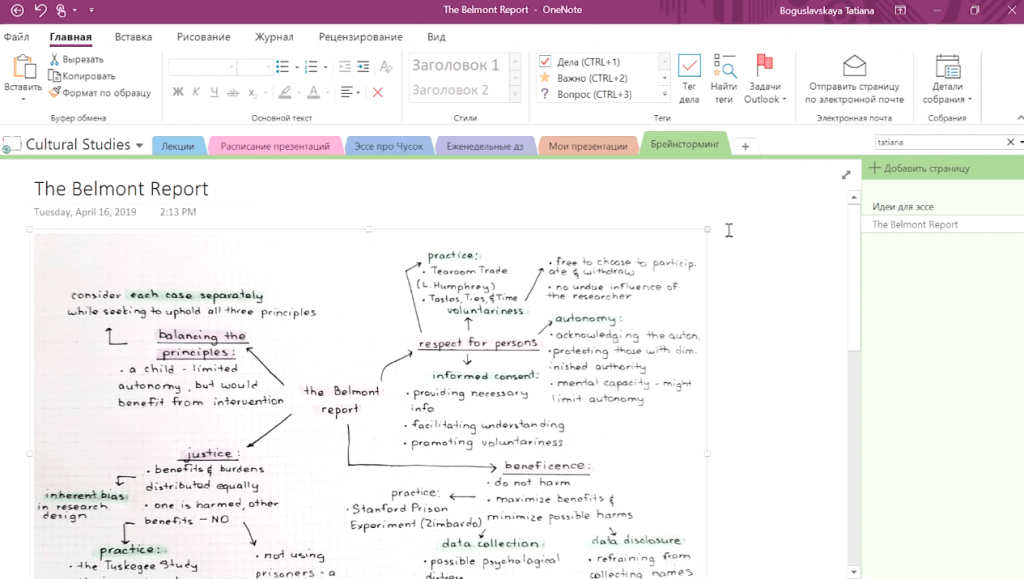
При необходимости можно в разделе Вставка добавить любой объект с Интернета на Вашу страницу. Есть возможность добавить таблицу, прикрепить файл, вставить распечатку, видео, ссылку и даже записать звук.
Обладатели пера (стилуса) могут перейти в раздел Рисование и выбрав нужный маркер начать записывать заметки, конспекты или просто рисовать. Приложение OneNote никак не ограничивает пользователя.
Поскольку OneNote поддерживает распознавание текста, к главным преимуществам приложения относят быстрый поиск по всем собранным данным. Вместо, перелистывания больших конспектов и бумажных страниц можно быстро получить нужные данные. Пользователю достаточно в поле поиска введите ключевое слово или фразу.
Как удалить OneNote Windows 10
В принципе все способы удаления стандартных приложений подходят и к OneNote. Достаточно перейти в раздел Параметры > Приложения > Приложения и возможности. В списке установленных приложений найдите OneNote и нажмите кнопку Удалить.
Приложение OneNote хоть и входит в состав пакета Microsoft Office, но всё же его можно использовать и отдельно. Оно используется для создания как быстрых заметок, так и полноценных конспектов. Синхронизация заметок происходит через облако со всеми подключёнными устройствами. Только теперь Вы можете с уверенностью определиться нужна ли Вам программа OneNote.
OneNote: что это за программа и как ей пользоваться

OneNote — электронная записная книжка. Это инструмент, при помощи которого можно быстро записать необходимую информацию, а затем поделиться ей.
Рассказываем, как пользоваться OneNote и кому эта программа подойдет.
Что такое OneNote
OneNote — это бесплатный цифровой блокнот. Приложение можно загрузить на разные устройства и синхронизировать их друг с другом. Вы сможете сохранить информацию, например, на смартфоне, а затем продолжить вести записи на компьютере.
Страницы в цифровой записной книжке имеют произвольную форму. Форматирование ограничено — здесь можно начать печатать в любом месте страницы, а затем выделить текст, изменить шрифт или цвет заливки.

Какие платформы поддерживаются
OneNote — бесплатное приложение . Его можно получить при подписке на Office 365, загрузить с официального сайта или из магазина Windows. Приложение работает и на других платформах — Mac, Android, iOS и Windows Phone.
Функциональные возможности OneNote для разных платформ могут немного отличаться. Наиболее полный набор предусмотрен для операционной системы Windows.
Маркетинг 
Что такое eco-friendly подход и как его внедрить
Что такое eco-friendly подход и как его внедрить
Возможности программы
OneNote можно использовать, чтобы:
- Записывать текст от руки и рисовать. Заметки выполняются при помощи клавиатуры, пера или маркера. Если удобно, можно делать записи на сенсорном экране пальцем или стилусом.
- Сохранять любую информацию. Создание заметки отнимает несколько секунд — достаточно нажать на кнопку.
- Делиться информацией с друзьями, знакомыми и коллегами. Кнопка «поделиться» предоставляет доступ к записям по ссылке. Кроме того, вы можете разрешить редактирование стороннему читателю и следить за правками в онлайн-режиме.
- Работать на разных устройствах. Ваши заметки хранятся в облаке , так что, если потеряете доступ к смартфону или ноутбуку, — не беда. Достаточно зайти в свой аккаунт с другого устройства, и можно продолжить работу с того места, на котором остановились.
OneNote — универсальное приложение для записей. Оно подходит тем, кто ведет заметки по работе, записывает идеи для публикаций в социальных сетях или делает эскизы. Главное преимущество программы — простота. В ней предусмотрен базовый набор функций, который позволяет сохранять информацию в текстовом или графическом виде.
Как пользоваться OneNote
Пользоваться цифровым блокнотом очень просто. Для начала запустите приложение и выберите учетную запись (по умолчанию будет использоваться учетная запись Microsoft Office).
Чтобы создать заметку, действуйте следующим образом:
- Нажмите на кнопку «Приступить к работе».
- Укажите дату создания заметки, если она должна отличаться от текущей.
- Начните вводить текст.
- Чтобы добавить таблицу или изображение, используйте функции «Рисовать» или «Вставить».
При необходимости можно добавить новый раздел или новую страницу и указать подходящее название. Это поможет упорядочить заметки и в будущем легко найти нужные записи. Для этого достаточно ввести в поле поиска фразу или ключевое слово.
Чтобы поделиться записью, нажмите на кнопку в правом верхнем углу «Общий доступ». Адрес электронной почты, на который будет отправлена ссылка, можно ввести вручную, а также указать, что именно может делать этот пользователь — только просматривать файл или вносить изменения. С помощью кнопки «Отправить копию» можно поделиться готовым документом с кем-то из пользователей.
Предоставьте клиентам выбор способа связи с вашей компанией с помощью Виджетов Calltouch. Пользователи смогут оставить свой номер телефона в поле обратного звонка, выбрать удобный канал связи с помощью мультикнопки или оставить умную заявку. С помощью этих инструментов вы увеличите конверсию и лояльность аудитории.
- Увеличьте конверсию сайта на 30%
- Обратный звонок, промо-лендинги, формы захвата, мультикнопка, автопрозвон форм
Как синхронизировать с другими устройствами
Заметки, созданные в OneNote, сохраняются в облаке Microsoft. Оно привязано к вашему аккаунту. Для доступа к записям просто зайдите в него на любом устройстве — ноутбуке, планшете, смартфоне, ПК.
Если не помните данные своего аккаунта в ОС Windows, проверьте их в меню «Файл» → «Учетная запись».
Как удалить приложение
Удаление цифровой записной книжки осуществляется стандартным способом. Зайдите в раздел меню «Параметры», найдите вкладку «Приложения» → «Приложения и возможности». Пролистайте список программ до OneNote, а после нажмите кнопку «Удалить».
Учтите: цифровой блокнот будет удален на конкретном устройстве. Данные в облачном сервисе сохранятся. Чтобы удалить и их, необходимо зайти в настройки аккаунта.
Избавляться стоит не только от ненужных записей, но и от недобросовестных партнеров. Если вы платите рекламным подрядчикам за лиды, подключите Антифрод Calltouch. Программа проанализирует звонки, поступающие в вашу компанию, выявит спам, накрутку и вызовы со специальных номеров. Подробные понятные отчеты подскажут, с какими площадками сотрудничать невыгодно, и вы сможете своевременно их отключить.