Как удалить Nahimic Companion и что это такое
Приложение Nahimic Companion, так званный компаньон не только само появилось, но и загружается автоматически. Это большой риск со стороны разработчика A-Volute и корпорации Майкрософт. Пользователи не собираются мириться с такого рода навязчивыми решениями.
Эта статья расскажет, как удалить Nahimic Companion от A-Volute. На практике эта программа пользователям точно не нужна. Ранее приобрёл себе материнку MSI B450 Gaming Plus Max и тестировал приложение Nahimic 3. Давно её удалил, поскольку никакого профита не было.
Что это за программа Nahimic Companion
Небольшая предыстория. Какое было моё удивление, когда после включения ПК выскочило окно Nahimic Companion. А интересно то, что у меня даже не было установлено приложение Nahimic 3. Хотя ранее уже его тестировал, думал а вдруг оно как-то повлияет на качество звука.
Nahimic Companion — это назойливая программа компаньон, которая напоминает Вам о существовании бесполезного ПО. Появилась после установки обновления драйвера A-Volute — SoftwareComponent — 3.1 через центр обновления Windows 10 (в каталоге ещё есть версия 4.0).
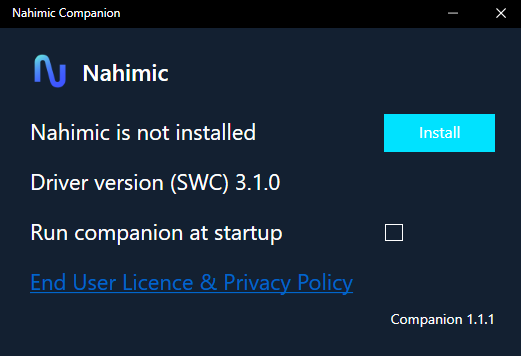
Чтобы больше никогда его не видеть нажал Install. Перекидывает в Microsoft Store и оттуда можно устанавливать Nahimic 3. Конечно же, снял отметку Run companion at startup. Закрыл программу Nahimic Companion и надеялся забыть. Теоретически её автозапуск был отключён.
Проверяйте, загружается ли Nahimic Companion со стартом Windows 10. Если же нет, тогда радуйтесь. Всё обошлось. Большинству пользователей не понравиться само её присутствие на компьютере. И они удаляют компаньон, но служба Nahimic автоматически его восстанавливает.
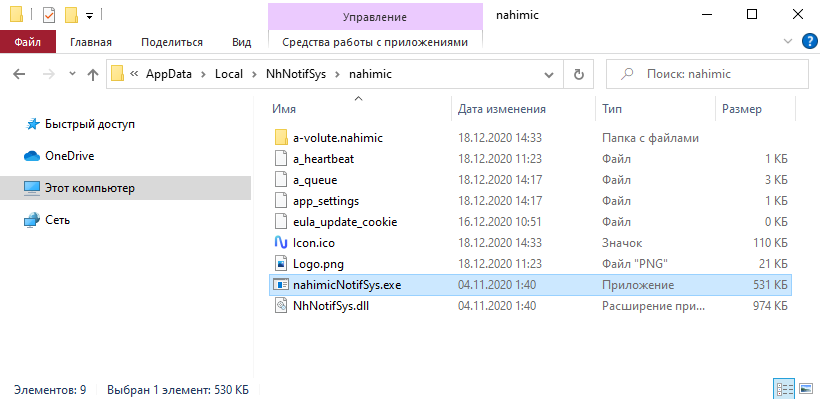
Если же открыть её расположение, тогда Вы попадаете в раздел: C:\ Пользователи\ Имя_пользователя\ AppData\ Local\ NhNotifSys\ nahimic. Это уже не классическое месторасположение приложения. Что уже не внушает доверия и хочется его побыстрее удалить.
Как удалить Nahimic Companion
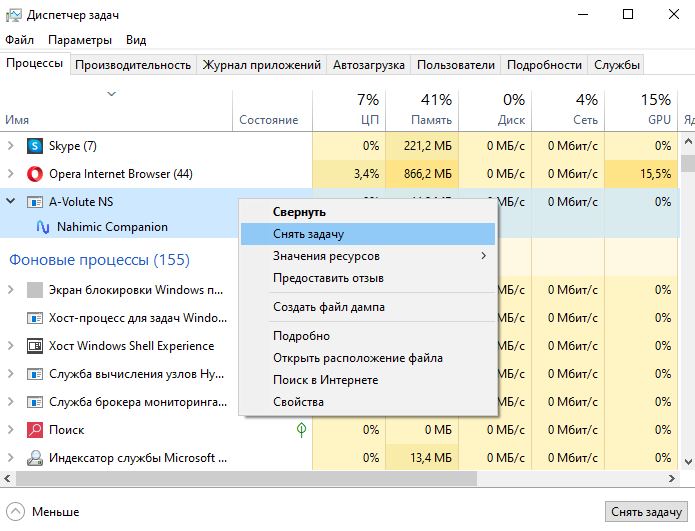
Я человек простой. Вижу ненужную папку — удаляю ненужную папку. Пришлось завершить связанный процесс A-Volute NS > Nahimic Companion (раздел Процессы) и nahimicNotifSys.exe (раздел Подробности) и удалить. Но после перезагрузки она появилась.
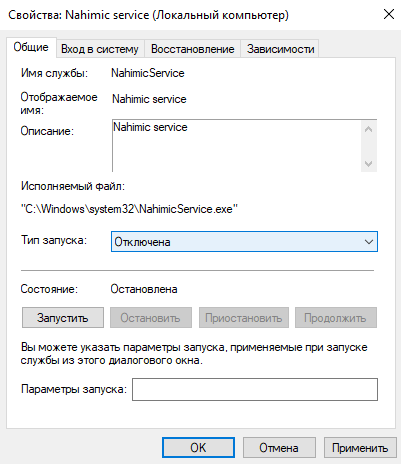
Остановим службу Nahimic service, чтобы процесс не перезапускался. Выполните команду services.msc в окошке Win+R. В списке служб выберите Свойства: Nahimic service. Нажмите Остановить её, и можете временно изменить Тип запуска: на Отключена или Вручную.
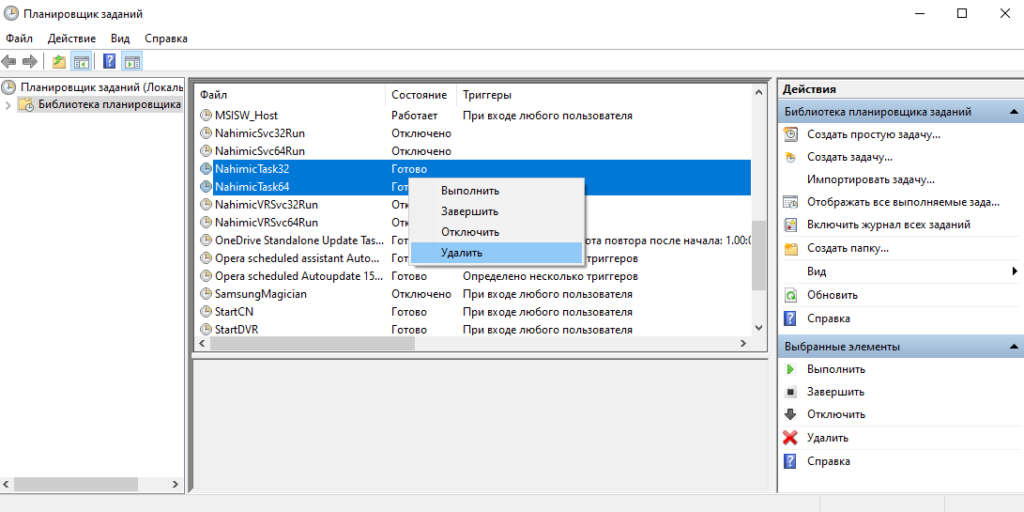
В планировщике заданий (taskschd.msc в окне Win+R) выделите NahimicTask32 и NahimicTask64. В контекстном меню выберите Завершить > Отключить и только потом Удалить. Я ещё временно отключил NahimicSvc64Run и NahimicVRSvc64Run (версии 32).
В разделе Процессы снимаю A-Volute NS > Nahimic Companion (и nahimicNotifSys.exe в закладке Подробности). Можно ещё завершить остальные процессы, связанные с ПО Nahimic. И только теперь можно удалить папку NhNotifSys в Имя_пользователя\ AppData\ Local.
Важно! Даже ручной старт службы Nahimic service мгновенно запускает Nahimic Companion. А без неё программное обеспечение Nahimic не может использоваться (Ваш аудиодрайвер не обновлён или Ваша система несовместима). Можно попробовать установить ранний драйвер.
Стоит сказать «Спасибо» компании A-Volute и Майкрософт. Первая выпускает программное обеспечение, а вторая его распространяет. Именно (после очередного обновления) выскакивает Nahimic Companion и не даёт себя удалить. Связано со службой Nahimic service.
Если же Вам необходим Nahimic, тогда можете включить его службу. Только Вы нажимаете запустить, компаньон сразу же появляется. Задумался о выключении автоматического обновления драйверов, т. к. до обновления A-Volute SoftwareComponent 3.1.0 всё было норм.
nahimic service windows 10 что это

Приветствую друзья! Будем сегодня разбираться с неким процессом, который вы можете встретить в операционной системе Windows. Процесс это что? Он может быть от определенной программы, может быть компонентом самой Windows, а возможно это вообще вирус, например троян или майнер.. поэтому лучше с этим делом разобраться, а не откладывать
NahimicService.exe — что это такое?
Покопавшись в интернете — пришел к выводу:
Данный процесс от фирменного софта для звуковой карты. Этим софтом может быть например Sonic Radar 3, Sonic Studio 3, которой отвечает за настройку звука. Без данных приложений звук все равно будет работать, просто могут отсутствовать некоторые дополнительные настройки.
Кроме этого процесса вы можете заметить и другие похожие — NahimicSvc64.exe, NahimicSvc32.exe, это все тоже от программ, связанных со звуком.
Процессы запускаются из папки:
Один человек написал — что из-за этих процессов у него были проблемы с игрой Warface, был черный экран, решение простое — нужно принудительно отключить процессы.
Процессы могут быть если у вас материнка Асус, например ASUS ROG STRIX Z370-H GAMING.
Также есть инфа, что процесс может использовать много оперативной памяти (RAM), нагружать процессор (CPU).
На форуме Microsoft было предположение, что под процессом NahimicService.exe может скрываться вирус, точнее майнер (добывает криптовалюту за счет ресурсов компьютера). Вывод — при подозрениях просканируйте компьютер утилитами Dr.Web CureIt!, AdwCleaner и HitmanPro.
Некоторым помогла переустановка драйверов на аудио.
По поводу Sonic Studio 3 — эта программа выглядит примерно так:
 Да, она и правда для настройки звука. Но точнее для каких-то эффектов, эквалайзер, может есть всякие звуковые улучшения, но это не драйвера и без этого можно обойтись точно.
А вот как выглядит Sonic Radar 3:
 Это как видите вторая версия. Но это уже уклон в игры, то есть прога что-то улучшает в играх и это что-то связанное со звуком. Другими словами — тоже не драйвера и вряд ли критически важно. Если что — можно скачать с офф сайта. Тем более видим, что это именно фирменное ПО, как понимаю можно встретить в списке ПО для игровых материнок, например ASUS ROG.
Как исправить проблему с NahimicService.exe
ВАЖНО: перед удалением дров или перед принудительном отключения процесса СОЗДАЙТЕ ТОЧКУ ВОССТАНОВЛЕНИЯ, это много времени не займет, но если что позволит вам сэкономить время/нервы.
Ребята, да, можно принудительно отключить. Но сперва давайте попробуем исправить. Вам нужно попробовать переустановить драйвера и фирменный софт на звуковуху. Итак:
Вот по этой картинке можно предположить что на самом деле NahimicService.exe запускается некой службой:
 Возможно будет достаточно отключить службу и нагрузки на ПК не будет. PS: чтобы открыть службы быстро зажмите Win + R и введите команду services.msc.
NahimicService.exe — принудительное отключение
Но можно ничего не удалять, а сразу попробовать принудительно отключить процесс.
Итак, инструкция примерно такая:
Идея с переименованием процесса помогла многим, поэтому попробуйте и вы!
Заключение
Надеюсь информация помогла. Удачи и добра, до новых встреч друзья!
Nahimic — что это такое и как значительно улучшить качество звука в играх, музыке и фильмах?
Сегодня рассмотрим хорошую программу под названием Nahimic, которая доступна для установки всем владельцам материнских плат и ноутбуков от производителя MSI. Что это такое, для чего нужна, стоил ли её устанавливать и как пользоваться, — всё это прямо сейчас!
Что такое Nahimic
Nahimic – это ПО, которое призвано обеспечить улучшение качества звука музыки и голоса, создать 3D эффект полного погружения в играх или фильмах. По сути это программный аудиопроцессор, который налету за счет целого ряда эффектов обрабатывает звук, делая его богаче, насыщеннее и приятнее для слуха.

Если у вас обычные стереонаушники или колонки, но вы хотите добиться пространственного звука в формате 7.1, то это как раз то, что надо!
Есть сведения, что изначально данная технология разрабатывалась для военно-промышленного комплекса, но после была адаптирована и для обычных пользователей, как это частенько бывает.
Где скачать?
Сразу хочу сделать одно очень важное замечание: на данный момент программа существует в двух версиях: Nahimic 2 и Nahimic 3.
Nahimic 2 устанавливается тогда, когда в качестве драйверов аудиоустройства вы используете Realtek High Definition Audio driver. А вот совместно в драйверами Realtek HD Universal Driver следует использовать уже более новую, третью версию — Nahimic 3.
Существует два способа скачать и установить программу:

Как пользоваться Nahimic?
Пару слов хочу сказать об отличиях между второй и третьей версиях программы. Nahimic 3 является более продвинутой и технически совершенной версией. Помимо улучшенного интерфейса и более продвинутого функционала она имеет одно очень важное преимущество: поддержка USB/WiFi/Bluetooth наушников и гарнитур. Nahimic 2 поддерживает только проводные наушники, подключённые в разъем 3,5 мм.
Окно Nahimic 3 выглядит следующим образом:

Аудио
В верхней части экрана меню «Аудио» есть ряд готовых эффектов (пресетов) для того иного сценария:
Каждый пресет может произвольно настраиваться по пяти параметрам:
Включая/отключая тот или иной параметр, вы мгновенно услышите разницу. Уверяю вас, даже если изначально с включенным Nahimic звук вам покажется каким-то непривычным и странным, выключив Nahimic, вы сразу поймете, насколько его эффекты делают звук богаче, ярче, создавая эффект присутствия ��
Не верите? Посмотри тогда это видео сравнения «До» и «После»:
Например, когда я первый раз посмотрел видео с ютуб с активированным пресетом «Фильм», мне звук как-то не очень понравился. Но когда я сравнил «До» и «После», то со всей очевидностью осознал, что вот это «После» действительно более приятное для уха. Как всё-таки привычки могут управлять нами ��
Микрофон
Перейдя на закладку «Микрофон», вы найдете целый ряд эффектов для настройки устройства связи:

Здесь также есть несколько готовых пресетов для самых распространенных сценариев: Чат и Конференция.
Наработками компании Nahimic в области улучшения средств связи активно пользуются пилоты гражданской и военной авиации, поскольку там требуется получение четких голосовых инструкций с максимально четкостью и слышимостью при повышенном окружающем уровне шумов.
Sound Tracker
До знакомства с Нахимик я даже не предполагал, что есть программы, работающие по принципу звуковых радаров в играх. С помощью этой функции вы мгновенно сможете определять направление в пространстве, откуда раздаются самые громкие выстрелы или звуки.

С этим радаром вы получите безусловное преимущество в играх типа Counter Strike, PUBG и прочих шутерах. Относится ли данная фишка к разряду читов? Безусловно, но только вы решаете сами пользоваться ей или нет.
Вид и положение радара можно настраивать исходя из личных предпочтений: цвет, положение, размер, прозрачность и пр.
Список совместимых с данной технологией игр (на момент написания обзора):

Друзья, если вы владеете материнской платой либо ноутбуком фирмы MSI настоятельно рекомендую попробовать программу Nahimic. Согласитесь, хороший звук при просмотре фильмов или проведении досуга за видеоиграми не менее важен, чем качественная картинка.
Технология виртуального звучания, разработанная компанией, будут прекрасно ощущаться даже на самых обычных звуковых колонках и наушниках. То, что вы услышите «До» и «После» скорее всего заставит вас поверить в чудеса цифровых технологий ��
Как удалить Nahimic Companion и что это такое
Приложение Nahimic Companion, так званный компаньон не только само появилось, но и загружается автоматически. Это большой риск со стороны разработчика A-Volute и корпорации Майкрософт. Пользователи не собираются мириться с такого рода навязчивыми решениями.
Эта статья расскажет, как удалить Nahimic Companion от A-Volute. На практике эта программа пользователям точно не нужна. Ранее приобрёл себе материнку MSI B450 Gaming Plus Max и тестировал приложение Nahimic 3. Давно её удалил, поскольку никакого профита не было.
Что это за программа Nahimic Companion
Небольшая предыстория. Какое было моё удивление, когда после включения ПК выскочило окно Nahimic Companion. А интересно то, что у меня даже не было установлено приложение Nahimic 3. Хотя ранее уже его тестировал, думал а вдруг оно как-то повлияет на качество звука.
Nahimic Companion — это назойливая программа компаньон, которая напоминает Вам о существовании бесполезного ПО. Появилась после установки обновления драйвера A-Volute — SoftwareComponent — 3.1 через центр обновления Windows 10 (в каталоге ещё есть версия 4.0).
Чтобы больше никогда его не видеть нажал Install. Перекидывает в Microsoft Store и оттуда можно устанавливать Nahimic 3. Конечно же, снял отметку Run companion at startup. Закрыл программу Nahimic Companion и надеялся забыть. Теоретически её автозапуск был отключён.
Проверяйте, загружается ли Nahimic Companion со стартом Windows 10. Если же нет, тогда радуйтесь. Всё обошлось. Большинству пользователей не понравиться само её присутствие на компьютере. И они удаляют компаньон, но служба Nahimic автоматически его восстанавливает.
Если же открыть её расположение, тогда Вы попадаете в раздел: C:\ Пользователи\ Имя_пользователя\ AppData\ Local\ NhNotifSys\ nahimic. Это уже не классическое месторасположение приложения. Что уже не внушает доверия и хочется его побыстрее удалить.
Как удалить Nahimic Companion
Я человек простой. Вижу ненужную папку — удаляю ненужную папку. Пришлось завершить связанный процесс A-Volute NS > Nahimic Companion (раздел Процессы) и nahimicNotifSys.exe (раздел Подробности) и удалить. Но после перезагрузки она появилась.
Остановим службу Nahimic service, чтобы процесс не перезапускался. Выполните команду services.msc в окошке Win+R. В списке служб выберите Свойства: Nahimic service. Нажмите Остановить её, и можете временно изменить Тип запуска: на Отключена или Вручную.

В планировщике заданий (taskschd.msc в окне Win+R) выделите NahimicTask32 и NahimicTask64. В контекстном меню выберите Завершить > Отключить и только потом Удалить. Я ещё временно отключил NahimicSvc64Run и NahimicVRSvc64Run (версии 32).

В разделе Процессы снимаю A-Volute NS > Nahimic Companion (и nahimicNotifSys.exe в закладке Подробности). Можно ещё завершить остальные процессы, связанные с ПО Nahimic. И только теперь можно удалить папку NhNotifSys в Имя_пользователя\ AppData\ Local.
Важно! Даже ручной старт службы Nahimic service мгновенно запускает Nahimic Companion. А без неё программное обеспечение Nahimic не может использоваться (Ваш аудиодрайвер не обновлён или Ваша система несовместима). Можно попробовать установить ранний драйвер.
Стоит сказать «Спасибо» компании A-Volute и Майкрософт. Первая выпускает программное обеспечение, а вторая его распространяет. Именно (после очередного обновления) выскакивает Nahimic Companion и не даёт себя удалить. Связано со службой Nahimic service.
Если же Вам необходим Nahimic, тогда можете включить его службу. Только Вы нажимаете запустить, компаньон сразу же появляется. Задумался о выключении автоматического обновления драйверов, т. к. до обновления A-Volute SoftwareComponent 3.1.0 всё было норм.
Nahimic service windows 10 что это
Nahimic 3 – это программное обеспечение для геймеров, в котором есть все, что нужно для работы со звуком. Обеспечивая, как и раньше, высококачественное звучание, новая версия наделена свежим интерфейсом и дополнительными функциями, которые придутся по вкусу любителям компьютерных игр. Основные улучшения описаны ниже:
1. Совершенно новый аудио-движок, обеспечивающий великолепное пространственное звучание в любых приложениях.
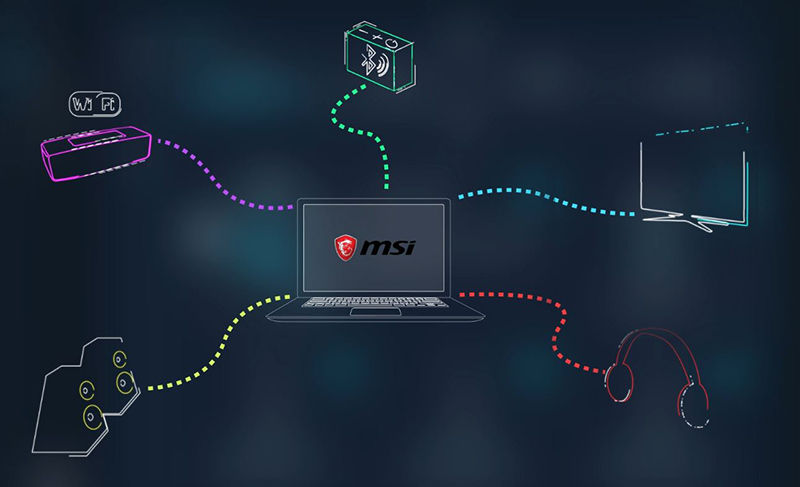
2. Расширенная совместимость с аппаратными компонентами: аудиоэффекты Nahimic 3 можно использовать с различными периферийными устройствами, подключаемыми как по аналоговым, так и по цифровым (USB, Bluetooth, HDMI) интерфейсам.
 |
3. Интерфейс приложения был разработан заново на основе пользовательских отзывов. Он быстр, интуитивно понятен и легок в обращении. Добавлена давно ожидаемая функция автоматического обновления.
4. Усовершенствованный игровой радар предоставляет геймерам преимущество на поле боя. Теперь он еще точнее и быстрее показывает, откуда доносятся различные звуки в компьютерной игре.
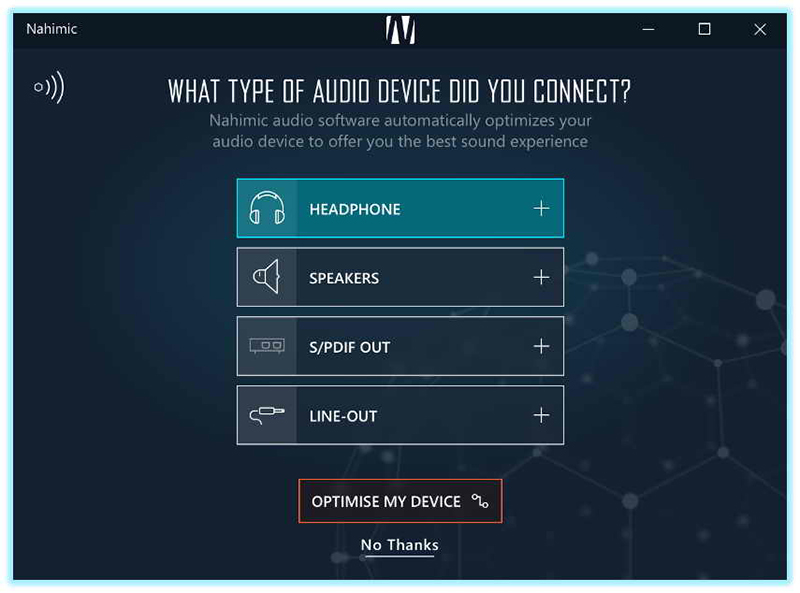
Для того, чтобы начать пользоваться приложением Nahimic 3, нужно подключить аудиоустройства и выбрать то, которое будет выводить звук. Эта новая функция позволяет оптимизировать параметры работы аудиоустройств.
 |
Звук-
Интерфейс приложения был переработан и улучшен специалистами в соответствии с новой архитектурой UWP. Основные вкладки теперь расположены вертикально в боковой панели.
Функция пространственного звучания – самая важная в приложении – теперь заслуженно получила более заметное место в интерфейсе, чтобы ей было проще пользоваться. Для самостоятельной оценки ее эффекта достаточно нажать на кнопку Try («Испытать»).
Программа Nahimic: предназначение, использование, удаление
Совершенствование компьютеров происходит по разным направлениям. Пока Intel и AMD трудятся над миниатюризацией процесса производства кристаллов, соперничая между собой, имеются подвижки и в сфере обработки звука. И здесь усилия разработчиков также разделились: одни специалисты «колдуют» над железом, другие – занимаются разработкой более продвинутого ПО. Среди наиболее ярких новинок можно отметить появление технологии Nahimic Sound, которая была внедрена брендом MSI в серии своих ПК Prestige и игровых ноутбуках.

Нельзя сказать, что технология самая свежая – она разрабатывалась по заказу ВПК и использовалась не менее 10 лет, но только недавно стала доступной для гражданского использования и «прижилась» в MSI.
Возможности железа призвано расширить и программное обеспечение Nahimic, и именно о нём сегодня мы и расскажем.
Что это за программа Nahimic Companion
Обладание качественной аудиосистемой ещё не гарантирует, что вы сможете выжать из неё максимум возможностей. А вот с приложением Nahimic – без труда, даже не будучи большим специалистом по обработке аудио.

Строго говоря, Nahimic вполне может заменить навороченный аудиопроцессор, являясь его, так сказать, программным аналогом. Его возможности поистине безграничны, особенно в части создания трёхмерных эффектов, позволяя существенно улучшить качество звучания в фильмах или современных играх.
Более того, даже с обычными колонками или стереонаушниками появляется возможность получить качественное пространственное звучание в формате 5.1 или даже 7.1. Теперь вы понимаете, для чего нужна программа Nahimic – это отличный, причём бесплатный способ превратить свой компьютер в домашний кинотеатр.
Где скачать
Прежде чем бросаться устанавливать это замечательное ПО, нужно знать, что в настоящее время существует две версии программы, Nahimic 2 и более новый третий релиз. Так вот, двойка нужна в том случае, когда у вас стоит аудиодрайвер Realtek High Definition. Если Realtek HD Universal Driver, то тогда нужно ставить Nahimic 3.

Откуда взять программу Nahimic? Мы обычно рекомендуем скачивать софт с официального сайта, но в данном случае не менее безопасным способом будет скачать программу из Windows Store. Но это вариант для пользователей Windows 10.
Отметим также, что софт заточен под конкретное железо, то есть воспользоваться им смогут только владельцы следующих материнских плат и ноутбуков MSI:

Даже из наименований модели становится понятно, что список состоит в основном из игровых решений.
Как пользоваться Nahimic
Прежде чем приступить к рассмотрению возможностей программы, отметим важные различия между второй и третьей версией. Понятно, что более новая редакция утилиты имеет улучшенный интерфейс и немного более продвинутый функционал. Но с практической точки зрения куда более важным является наличие поддержки беспроводных гарнитур и наушников по интерфейсам USB/WiFi/Bluetooth. Nahimic2, увы, поддерживает исключительно проводные наушники, подключаемые через стандартный джек.

Главный экран включает основное меню, в котором имеется три важных пункта: Аудио, Микрофон и Sound Tracker (во второй версии – HD Audio Recorder). Рассмотрим их более детально.
Audio
Обе версии Nahimic на экране «Аудио» содержат три пресета: «Прослушивание музыки» (Music), «Просмотр фильмов» (Movie) и «Игра» (Gaming). Активировать каждый предустановленный режим можно, нажав на соответствующую кнопку. В третьей версии имеется ещё один пресет – голосовое общение (например, в Skype через микрофон).
Все пресеты могут быть задействованы при нажатой кнопке «Включить эффекты».

Каждый из предустановленных режимов подлежит более тонкой ручной настройке по следующим параметрам:
Играя параметрами Nahimic, вы можете сразу оценивать эффект. Но лучше сравнивать звучание аудиотрека в программе и выйдя из неё – только тогда вы почувствуете всю ту глубину звучания, которую даёт Nahimic.
Microphone
Те, кто часто пользуется микрофоном для голосового общения в различных интернет-сервисах, могут по достоинству оценить эту вкладку. Отметим только, что у грандов создания звуковых эффектов, брендов Dolby или Creative, до тонких настроек микрофона руки так и не дошли, а о подавлении шумов там и речи не идёт. А вот в Nahimic функция присутствует, перекочевав сюда из военных разработок. Эта технология и сегодня активно используется военными истребителями. Дело в том, что нагрузка на слуховой аппарат у пилотов повышенная. Даже тренировочные вылеты должны сопровождаться уверенной связью с диспетчерами, а в условиях рёва реактивных двигателей, когда уровень шума в кабине достигает немалых 140 дБ, качественное подавление шумов просто необходимо.

Посмотрим, что же нам предлагает в этом плане Nahimic:
Если неохота возиться с этими настройками, можно воспользоваться готовыми пресетами Nahimic, которые оптимально настроены для режимов «Чат» и «Конференция».
Sound Tracker
Геймерам хорошо знакома функция звуковых радаров, позволяющая быстро и чётко определять, откуда именно раздаются те или иные громкие звуки. Оказывается, это умеет делать и программа Nahimic от MSI, причём не менее качественно.
Используя Sound Tracker, вы однозначно получите преимущество перед другими игроками во многих популярных шутерах типа Counter Strike. Можно ли считать использование этой функции читом? Скорее да, чем нет, так что вам придётся принимать самостоятельное решение, использовать эту фишку в играх или нет.

Отметим, что Nahimic позволяет манипулировать такими настройками радара, как размер, цвет, положение на экране, прозрачность.
Перечень совместимых с данной технологией игр насчитывает около восьми десятков наименований.
Подводя итоги, можно утверждать, что компании MSI удалось-таки удивить своей технологией Nahimic Sound, позволяющей добиться качественного объёмного звучания даже на обычных наушниках и простеньких акустических системах, причём без использования специализированного оборудования. Достаточно активировать функцию объёмного звучания, и Nahimic самостоятельно оптимизирует уровни звучания всех диапазонов и громкости, задействовав функции шумоподавления. При общении в Скайпе или аналогичных программах Nahimic заставит звучать ваш голос чётче и разборчивее, независимо от фонового шума.

Уникальность программы состоит в том, что она не просто производит автоматические регулировки параметров звука, делая их оптимальными, но и осуществляет это динамически, в зависимости от обстоятельств, в режиме реального времени. Словом, технология Nahimic Sound не только умеет распознавать состояние аудиосреды, но и мгновенно подстраивать звучание под пользовательские предпочтения. Если вы зададитесь целью протестировать звучание до использования программы и после, то вряд ли захотите тестировать программы конкурентов.
Как удалить Nahimic Companion
Насколько просто установить программу, настолько же затруднительно её удалить.
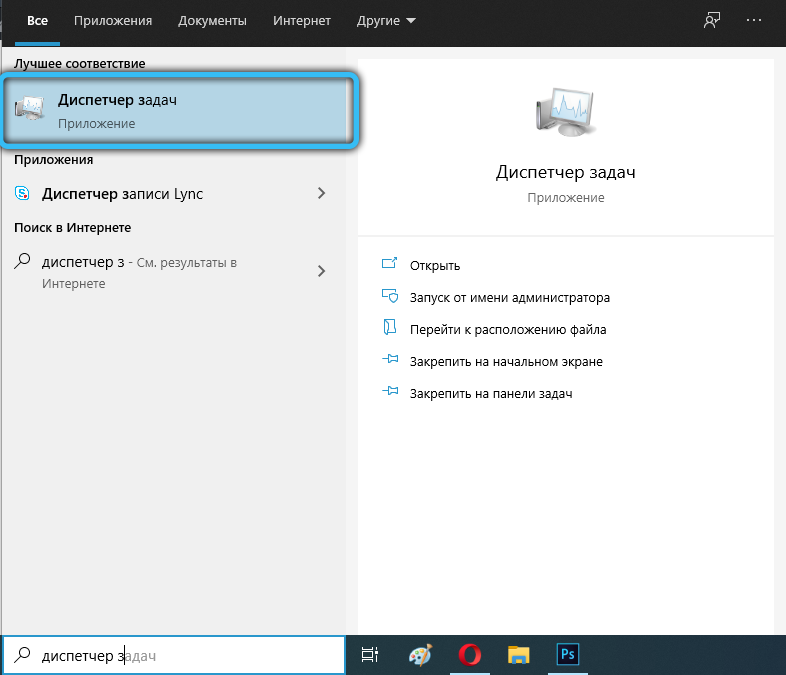
Простое перетаскивание в корзину папки с файлами, разумеется, эффекта не даст, причём вам придётся завершить процесс A-Volute NS, равно как и связанный с ним Nahimic Companion, а также процесс nahimicNotifSys.exe – без этого удаление не получится. Но этого недостаточно – после перезагрузки все три процесса появятся в диспетчере задач снова.

Чтобы отключить службу Nahimic service (тогда после перезагрузки модуль запускаться не будет), необходимо нажать Win+R и ввести команду services.msc. В перечне служб ищем строчку Nahimic service, кликаем на ней ПКМ, выбираем «Свойства» и останавливаем службу. Можно также поменять тип запуска, присвоив ему значение «Отключена».


Затем запускаем планировщик заданий (команда taskschd.msc в консоли «Выполнить»), ищем строчки NahimicTask (их может быть две, с префиксами 32 и 64), снова кликаем ПКМ и выбираем «Завершить». Заодно желательно отключить службы NahimicSvc64Run/NahimicVRSvc64Run.


Только после всех этих манипуляций можно удалять папку программы NhNotifSys, расположенную в каталоге AppData\Local навсегда.

А пользовались ли вы программой Nahimic Companion? Понравилась ли она вам в использовании? Получилось ли у вас самостоятельно её удалить? Делитесь своим опытом в комментариях.
Realtek A-Volute (Nahimic)
Realtek has added A-Volute(Nahimic) services to the install package. These generally automatically take over speaker and microphone settings to improve ‘quality’. They are also added automatically via Microsoft auto updates based on hardware detection, as well as through Dolby Atmos installation.
Disabling does not affect either realtek or dolby installs.
Nahimic behaves very much like a virus, automatically reinstalling itself and running two processes to ensure it is always loaded; providing no value to the end user.
Disabling
If the realtek device is not being used, disable it in the BIOS. This will prevent Microsoft from re-installing the software everytime windows update runs.
What Is Nahimic Companion How To Uninstall It In Windows 11 10
Nahimic companion is an audio driver that aims to enhance the uses audio experience. This application is only available to people having motherboards and devices from MSI, Aorus, Dell, etc. This audio driver brings various features and a unique sound technology that supports High-Definition 7.1 audio. It also helps users to improve their audio and speech quality. Nahimic ensures users have a better gaming experience with immersive 3D audio and exciting features. Besides bringing all these unique features, the application has some downsides. It can crash unexpectedly and is very difficult to uninstall. Reinstalling it can help if you feel the need.
How to uninstall Nahimic Companion on Windows 11/10#
To completely uninstall Nahimic Companion from your Windows 11/10 computer, follow these multiple metyhods or steps: Now let us see these in detail.
1] Uninstall Nahimic Companion and delete residual files/services#
Before using other methods, we will simply try to uninstall Nahimic Companion. After uninstalling it, all the residual files and services should be removed using the command prompt. Here’s how:
Press the Windows key + I to open Settings.Navigate to Apps > Installed Apps.Click on the three dots beside Nahimic Companion and select Uninstall.Once the procedure is complete, run Command Prompt as an administrator.Type the following command and press Enter.\Program Files (x86)\MSI\One Dragon Center\Nahimic%localappdata%/NhNotifSysThen click on Uninstall and follow the instructions on the screen.Restart your device and check if Nahimic is uninstalled or not.
2] Disable Nahimic and its Services at Startup#
If Nahimic keeps reinstalling, try disabling the application and its services at startup.
Open Nahmic Companion and uncheck the Run Nahmahic Companion as startup option.
To disable the Nahimic Service, you can follow these steps:
Open Nahimic Companion and uncheck the option of Run companion at Startup.Now open Services as an administrator.Scroll down and double-click on the Nahimic Service. Then change its Startup Type to Disabled.Click on the Stop button and navigate to the Recovery tab.Now expand the dropdown of First Failure and select Take no action.Repeat the same for both Second Failure and Subsequent Failure. Then close the window.Now search for System Configuration in the search bar and open it.Navigate to Services, uncheck Nahimic Service and click on Apply.Navigate to the StartUp tab and click on open Task Manager.Disable all processes related to Nahimic.
Now open Windows PowerShell as an admin. Type the following command and press Enter. Restart your device and check if Nahimic is uninstalled or not.
3] Delete tasks related to Nahimic in Task Scheduler#
It’s possible that Nahimic Companion keeps reinstalling due to tasks related to Nahimic running in the task scheduler. Delete all tasks related to the service and check if the issue is fixed. Here is how you can do it:
Click on the Windows button, search for Task Scheduler and select Open.Now right-click on all tasks related to Nahimic and select Delete. Below are some Nahimic-related tasks you will find.NahimicTask32 NahimicSvc64Run NahimicSvc32RunOnce done, follow the first method and uninstall Nahimic from Apps and Features.
4] Delete Nahimic Registry keys in the Registry Editor#
The next step requires you to delete the Nahimic Registry keys in the registry editor. Make sure to create a restore point, as even a single mistake can crash your device. Here is how you can delete Nahimic Registry keys:
5] Disable HD Audio Controller in BIOS#
If none of these steps could help you disable the HD audio controller in your device’s BIOS. As mentioned, Nahimic is an audio driver installed on selected devices and can be disabled in the BIOS. Here’s how: We hope the post helps you. Read next: Realtek HD audio manager not working or showing.