Как отключить или убрать тестовый режим Windows 11

Если в правом нижнем углу рабочего стола Windows 11 появилась надпись «Тестовый режим» с указанием версии и сборки системы у вас есть два способа убрать её.
В этой пошаговой инструкции подробно о том, как отключить тестовый режим Windows 11, либо просто убрать соответствующую надпись с экрана без фактического отключения.
Отключение тестового режима в командной строке или терминале Windows 11

Первый способ позволяет полностью отключить тестовый режим Windows 11, что также уберет и соответствующую надпись. Шаги будут следующими:
-
, либо нажмите правой кнопкой мыши по кнопке «Пуск» и запустите Терминал Windows от имени администратора.
- Введите команду bcdedit.exe -set TESTSIGNING OFF и нажмите Enter.

- Закройте командную строку и перезагрузите компьютер.

После этого тестовый режим будет отключен, а надпись исчезнет.
В случае, если этого не произошло, попробуйте следующий вариант написания команды:
Как убрать надпись Тестовый режим с помощью сторонней утилиты
Вы можете использовать утилиту Universal Watermark Disabler для того, чтобы просто убрать отображение надписи «Тестовый режим» в углу экрана. Для этого:
- Скачайте Universal Watermark Disabler с официального сайта https://winaero.com/download-universal-watermark-disabler/ (будьте внимательны при загрузке, нужно нажимать по ссылке «Click here to download the file», а не большим кнопкам «Скачать».
- Запустите файл uwd.exe из загруженного архива и нажмите кнопку Install

- Подтвердите установку, а в следующем окне нажмите Ok для выхода из системы.

При повторном входе в систему надпись «Тестовый режим» пропадет с экрана — готово!
Отключение «Тестового режима» в Windows 11
Основной способ отключения тестового режима в Windows 11 предполагает изменение данных конфигурации загрузки ОС при помощи интегрированной в неё утилиты BCDEdit. Практически это реализуется путём отправки на выполнение системой специальных команд через любое средство работы с консолью («Командную строку», «PowerShell» или, как в примере далее, — приложение «Терминал»).
-
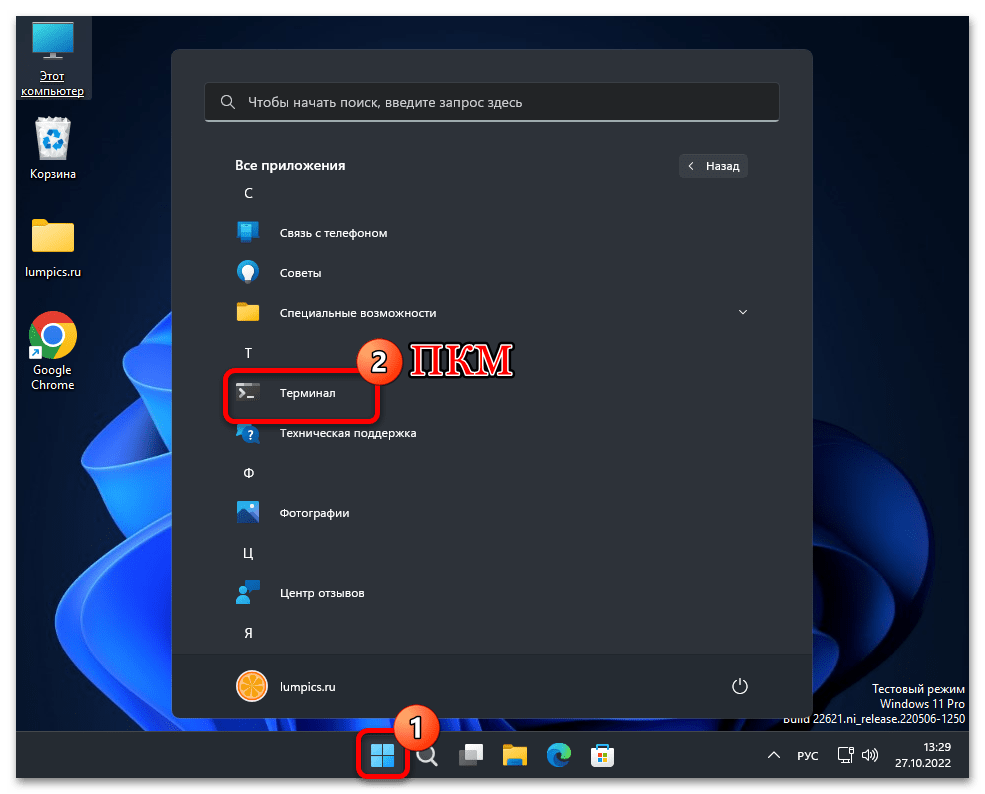
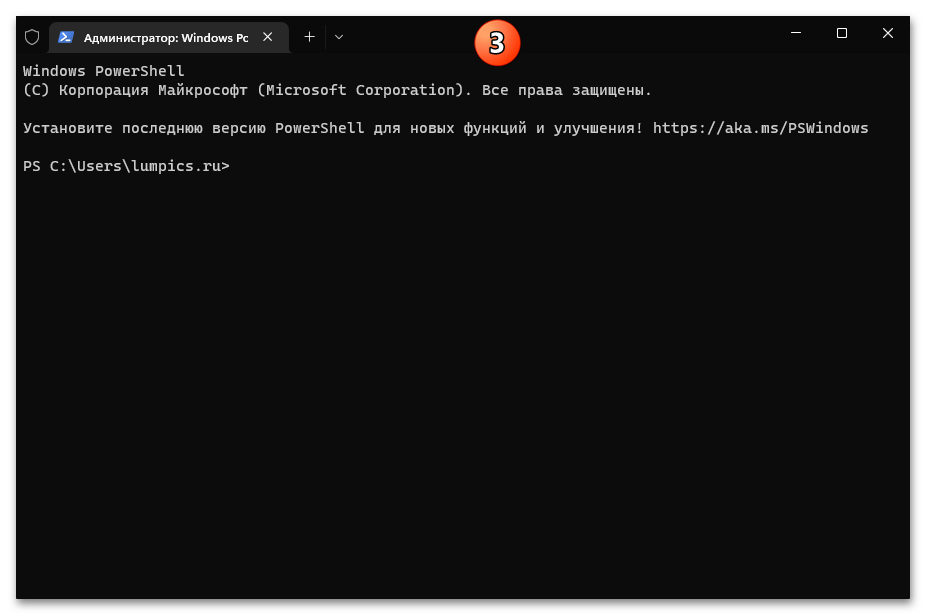
Обязательно от имени администратора запускаем входящее в комплект поставки Windows 11 приложение «Терминал». Сделать это возможно различными способами, к примеру, кликнув правой кнопкой мыши по наименованию средства в разделе «Все приложения» меню «Пуск»,
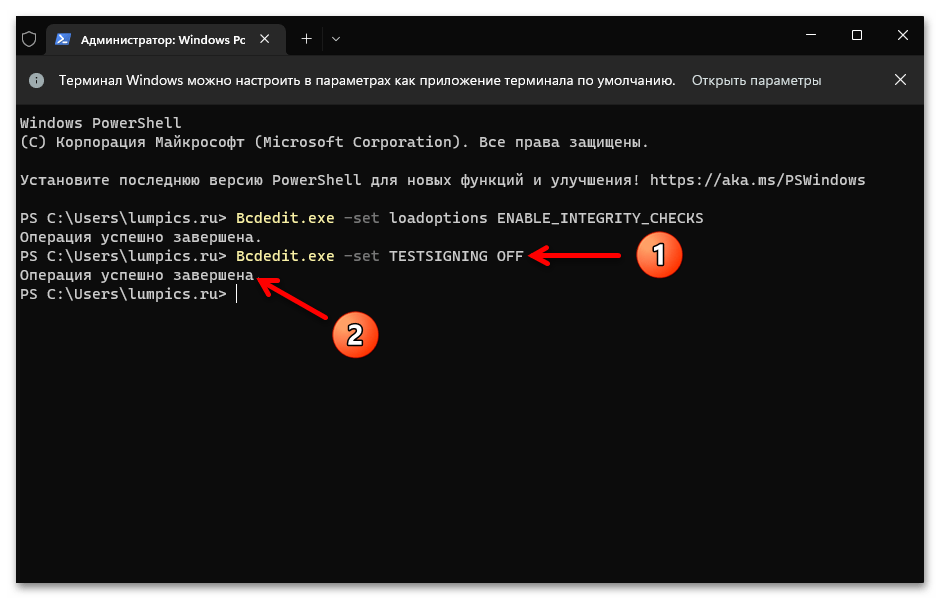
- Bcdedit.exe -set loadoptions ENABLE_INTEGRITY_CHECKS
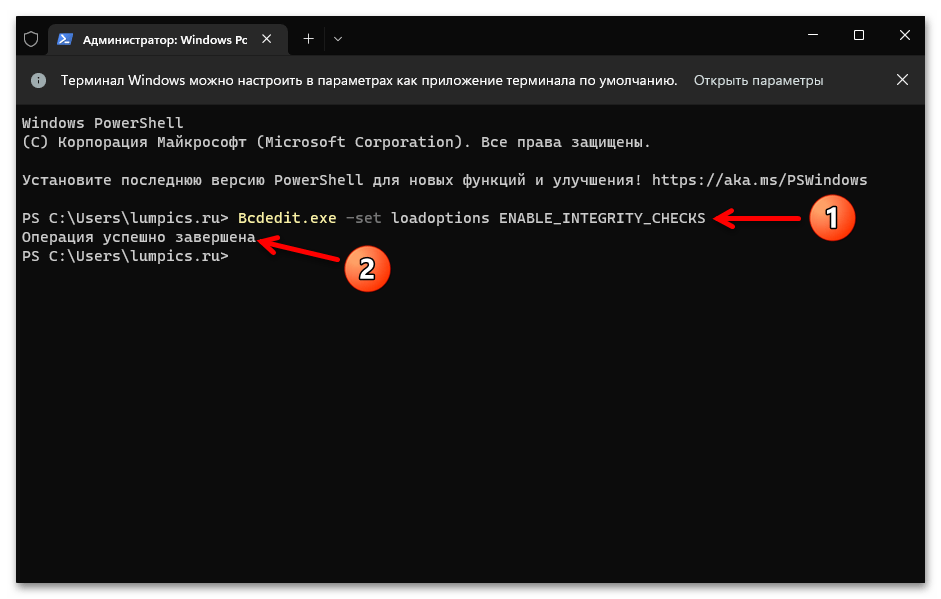
- Bcdedit.exe -set TESTSIGNING OFF
Способ 2: Сторонние утилиты
Если связываться с консолью, запоминать и вводить команды для отключения «Тестового режима» нет никакого желания, можно задействовать автоматизирующий эту процедуру софт от сторонних разработчиков. Деактивацию состояния успешно выполняют многие программные решения, предназначенные для отключения обязательной проверки Windows 11 цифровой подписи устанавливаемых драйверов, к примеру, — скрипт WinOverdriver.
-
Переходим на доступную в рамках интернет-ресурса Github страницу WinOverdriver по ссылке выше, скачиваем содержащий целевой скрипт архив на диск ПК. Если с загрузкой решения возникнут какие-либо сложности, выполняем пункты №№ 1-2 доступной по следующей ссылке инструкции по включению Тестового режима в Виндовс 11 с его помощью.
переходим в получившуюся по результату папку
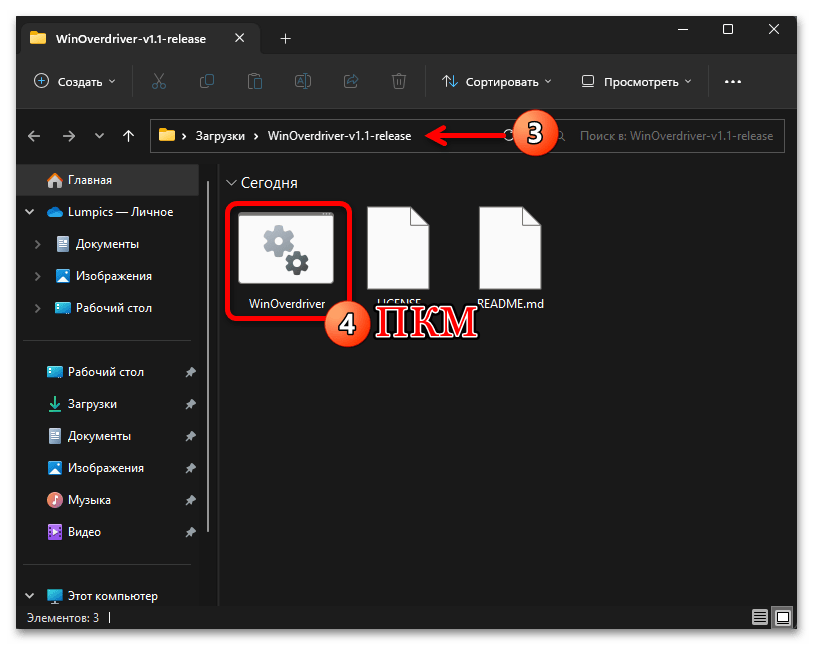
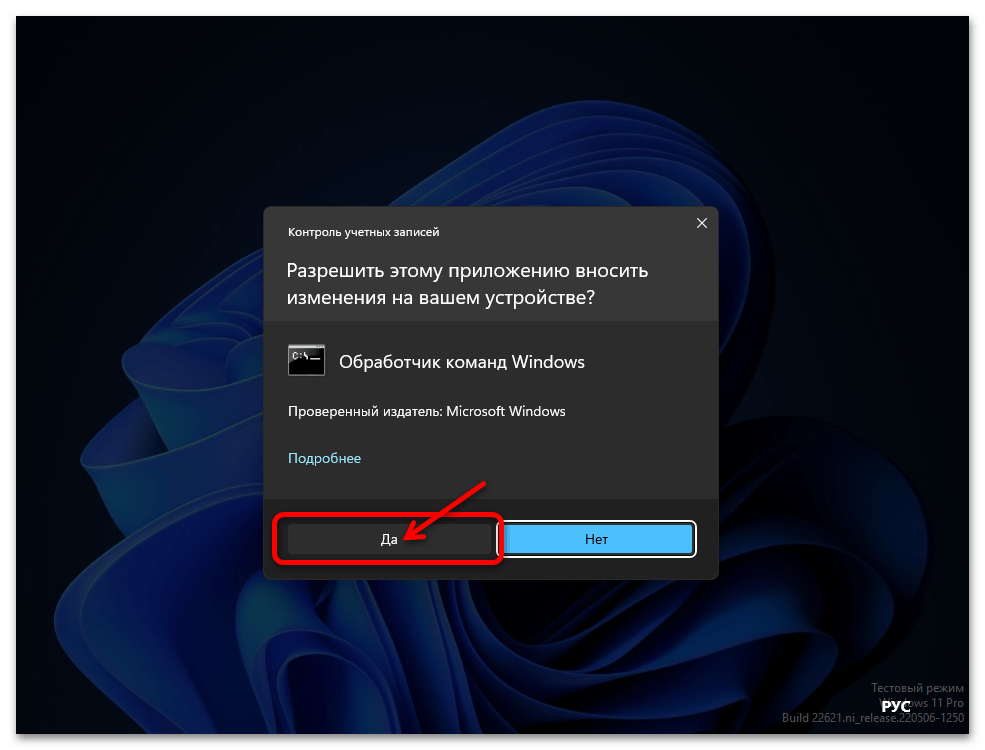
- Щёлкаем «Да» в окне «Контроль учётных записей».
Способ 3: Включение безопасной загрузки
Следующий, не самый очевидный метод решения нашей задачи следует рассматривать как сопутствующее работе встроенного в большую часть современных компьютеров и прошивок UEFI протокола «Secure Boot». Политикой «Безопасной загрузки» запрещено использование особых возможностей «Тестового режима» ОС, и она надёжно защищает последнюю от активации первого.
-
Открываем на компьютере средство конфигурирования параметров BIOS. Это чаще всего выполняется путём нажатия назначенной производителем материнской платы ПК/ноутбука в процессе запуска кнопки на клавиатуре (например, «Delete», «Esc», «F2»), но существуют и другие методы.
Тестовый режим Windows 11: причины, включение и отключение
Во время загрузки ПК, после обновления операционной системы и в ряде других случаев пользователи Windows 11 могут столкнуться с уведомлением в нижнем правом углу экрана, о том, что используется Тестовый режим с указанием версии Windows 11 и номера сборки. Данный тестовый режим применялся ранее в Windows 7 и сборках выше и служил для проверки и отладки программного обеспечения, которое не имело подписанных драйверов или компоненты какой-то программы не имели подлинного сертификата, то есть были пиратскими. В Windows 11 тестовый режим появляется также по причине проблем с драйверами и прочим ПО, цифровую подпись которых необходимо проверить.
Чтобы отключить тестовый режим в Windows 11 существует несколько способов: использование Командной строки с правами Администратора или специальной утилиты. Перед тем, как рассмотреть оба способа, стоит отметить, что программный метод только скрывает надпись, но не решает самой проблемы.
Отключаем Тестовый режим в Windows 11 через Командную строку
Если вам мешает надпись Тестовый режим в Windows 11, тогда стоит запустить Командную строку с правами Администратора и выполнить следующие действия.
Вводим команду bcdedit.exe -set TESTSIGNING OFF или bcdedit.exe -set
Отключаем тестовый режим с помощью Universal Watermark Disabler
В сети интернет есть программа Universal Watermark Disabler, которая позволяет скрыть надпись Тестовый режим на Windows 11, однако система продолжает в нем работать. Достаточно скачать данную программу на свой ПК, запустить и нажать на кнопку Install.
После перезагрузки системы компьютер запуститься без надписи Тестовый режим в Windows 11.
Как отключить или удалить тестовый режим Windows 11
Если в правом нижнем углу рабочего стола Windows 11 вместе с версией и сборкой системы появляется надпись "Тестовый режим", у вас есть два способа ее удалить.
В этой пошаговой инструкции подробно описано, как отключить тестовый режим Windows 11 или просто убрать соответствующую надпись с экрана без фактического отключения.
Отключите тестовый режим в командной строке или в терминале Windows 11
- Запустите командную строку от имени администратора или щелкните правой кнопкой мыши на кнопке "Пуск" и запустите Windows Terminal от имени администратора.
- Введите команду bcdedit.exe -set TESTSIGNING OFF и нажмите Enter.
- Закройте командную строку и перезагрузите компьютер.
После этого тестовый режим будет выключен, а сообщение исчезнет.
Если этого не произошло, попробуйте следующий вариант написания команды:
Как удалить надпись Test Mode с помощью сторонней утилиты
Вы можете воспользоваться утилитой Universal Watermark Disabler, чтобы просто убрать отображение "Тестового режима" в углу экрана. Для этого
- Скачать Universal Watermark Disabler с официального сайта https://winaero.com/download-universal-watermark-disabler/ (будьте внимательны при скачивании, вам нужно нажать на "Click here to download the file" вместо большой кнопки "Download").
- Запуск файла uwd.exe из скачанного архива и нажмите кнопку Установить
- Подтвердите установку и в следующем окне нажмите Ok для выхода из системы.
Когда вы снова войдете в систему, надпись "Тестовый режим" исчезнет с экрана — готово!