Использование, настройка и восстановление файлов с помощью функции «История файлов» в Windows 10
Не знаете как настроить и использовать функцию «История файлов» в Windows 10? Сегодня мы расскажем про её работу, а также приведем примеры восстановления данных и предыдущих версий файлов.
Содержание
«История файлов» представляет собой продвинутую функцию системы безопасности, при помощи которой можно вернуть утерянные данные или предыдущие версии файлов.
«История файлов» является своеобразным резервированием данных, которое рассчитано на защиту ценной информации, отдельных папок и каталогов от случайного удаления, изменения или повреждения указанных файлов. Для работы функции пользователю потребуется обзавестись сторонним внешним накопителем, который будет выступать емкостью для создания резервных копий файлов. Внешним носителем может стать подключаемый жесткий диск или простая флешка с достаточным объемом.
Как включить историю файлов?
Чтобы включить историю файлов в Windows 10 для начала необходимо подключить съемный носитель, куда будет производиться резервирование данных. В нашем случае съемным носителем будет выступать USB-флешка объемом 14 Гб. Если у пользователя отсутствует накопитель такого объема, можно использовать любой другой съемный накопитель меньшего размера.
После подключения флешки необходимо проследовать таким шагам:
Шаг 1. Нажимаем правой кнопкой мышки по «Пуск» и выбираем пункт «Параметры».
Шаг 2. В открывшемся окне следует выбрать «Обновление и безопасность».
Шаг 3. Теперь необходимо перейти в раздел «Служба архивации» в левой части окна, после чего нажать по кнопке «Добавить диск».
Шаг 4. В меню выбора дисков выбираем необходимый. В нашем случае диском станет съемная флешка «Съёмный диск E».
После включения функции, система будет автоматически создавать резервные копии папок, которые расположены по пути «C:\Users\Имя пользователя».
Настройка функции «История файлов»
Настройка функции «История файлов» позволяет произвести более тонкую настройку параметров хранения и создания резервных копий для указанных папок.
Чтобы перейти к настройкам, в пункте «Служба архивации» следует нажать по ссылке «Другие параметры».
В открывшемся меню можно указать цикличность создания резервных копий, выбрать необходимое время хранения резервных данных, а также добавить или удалить папки, которые будут сохранять резервные копии данных.
Для примера добавим новую папку для резервного копирования. Для этого нажимаем по кнопке «Добавить папку», в открывшемся окне выбираем необходимую папку и нажимаем по кнопке «Выбор этой папки».
Папка была успешно добавлена. Теперь достаточно поместить в неё файлы, которые требуют наличия резервной копии.
Для примера мы поместим туда изображение, после чего в предыдущем меню проведем принудительное резервирование данных при помощи кнопки «Архивировать данные сейчас».
Для наглядности работы функции «История файлов» внесем в изображение некоторые изменения, после которых проведём резервное копирование еще несколько раз.
В нижней части окна «Параметры архивации» располагаются пункты «Исключить эти папки» (удаление конкретных папок из группы каталогов, для которых включена история файлов), «Копирование на другой диск» (при помощи данной функции можно изменить накопитель, на который производиться резервное копирование), «Дополнительные параметры» (общие и дополнительные настройки конкретных накопителей для использования историей файлов) и «Восстановление данных». Последний пункт является графическим интерфейсом восстановления прежних версий данных, о котором пойдет ниже.
Восстановление предыдущих версий и данных при помощи истории файлов
Смоделируем ситуацию, когда папка, для которой создавалась история файлов, была случайно безвозвратно удалена при помощи комбинации клавиш «Shift+Delete».
Для восстановления папки и данных, находившихся в ней, воспользуемся историей файлов, которая предварительно записывалась на флешку.
Шаг 1. Переходим в «Параметры», «Обновление и безопасность», «Служба архивации», «Другие параметры», опускаемся в самый низ окна и нажимаем левой кнопкой мыши по ссылке «Восстановить файлы из текущей резервной копии».
Шаг 2. В открывшемся графическом окне можно обнаружить все папки, для которых была включена функция истории файлов. Ищем необходимый каталог и открываем его как обычную папку в проводнике.
Шаг 3. Открываем нужную папку и находим там необходимые файлы. В нашем случае таким файлом является изображение, которое имеет две сохраненные версии, при том последняя условно испорчена. Кликаем по изображению и просматриваем его в графическом окне.
Шаг 4. В данном случае мы видим последнюю (испорченную) версию изображения. Чтобы вернуть предыдущую версию достаточно нажать по левой стрелочке внизу окна или зажать Ctrl и нажать стрелочку, указывающую влево, на клавиатуре. В нашем случае первая версия изображения является условно не испорченной, поэтому её можно восстановить, нажав по центральной зеленой кнопке.
Если в папке присутствует старая версия изображения, то после нажатия по зеленой кнопке, утилита предложит заменить, пропустить или сравнить файл с восстанавливаемым.
Выбираем «Заменить файл в папке назначения» и восстанавливаем необходимую версию изображения. Если папка была просто удалена, то восстановление данных произойдет сразу после нажатия по зеленой кнопке.
Помимо данного способа, историю файлов можно поискать на своей флешке, перейдя по пути: Имя флешки:\FileHistory\Имя пользователя\Имя компьютера\Data\Диск\Users\Имя пользователя\.
В нашем случае путь получился таким E:\FileHistory\User\MACHINE-IJ80COF\Data\C\Users\User\История файлов User. Для восстановления нужной версии просто просматриваем данные и возвращаем их копированием.
Другой удобной функцией истории файлов является восстановление прежних версий прямо из контекстного меню. Просто находим необходимый файл, который сохраняется в истории файлов, нажимаем по нему правой кнопкой мыши и выбираем пункт «Восстановить прежнюю версию».
В открывшемся меню можно просмотреть выделенную версию при нажатии кнопки «Открыть», а также восстановить выбранную версию файла кнопкой «Восстановить».
Восстановление файлов, для которых не была активирована функция «История файлов»
Функция «История файлов» позволяет всегда иметь резервные копии самих файлов и их предыдущих версий, поэтому их восстановление является достаточно простой задачей. К сожалению, если файлы были удалены без использования функции «История файлов» их восстановление требует использования специального программного обеспечения.
Мы рекомендуем воспользоваться утилитой для быстрого восстановления данных RS Partition Recovery.
Универсальное решение для восстановления данных
Данная программа позволяет восстанавливать все типы данных после:
- Случайного удаления
- Форматирования жесткого диска или флешки
- Повреждения вирусами
- Повреждения после изменения файловой системы и логической структуры дисков
RS Partition Recovery поможет вернуть утерянные данные с USB-флешек, HDD и SSD жестких дисков, карт памяти любого типа и объема, а также других запоминающих устройств.
Для удобства использования утилита обладает интуитивно-понятным интерфейсом, в котором легко разобраться даже начинающему пользователю ПК.
Помимо этого, утилита для восстановления данных может проводить два типа санирования: быстрое – для поиска недавно удаленных файлов, и полный анализ – для обнаружения всей возможной для восстановления информации.
Если Вы столкнулись с проблемой удаления файлов, рекомендуем посетить официальную страницу программы RS Partition Recovery, где можно ознакомиться с полным списком её возможностей и особенностями работы.
История файлов Windows 10

История файлов — функция сохранения предыдущих версий ваших документов и других файлов в Windows 10 (впервые появившаяся в 8-ке), позволяющая в случае непреднамеренного изменения, случайного удаления или даже при работе вируса-шифровальщика быстро восстановить ваши данные в предыдущем их состоянии.
По умолчанию (если включить ее), история файлов в Windows 10 делает резервные копии для всех файлов в пользовательских папках (Рабочий стол, Документы, Изображения, Музыка, Видео) и хранит их предыдущие состояния в течение неограниченного времени. О том, как настроить и пользоваться историей файлов Windows 10 для восстановления своих данных и пойдет речь в текущей инструкции. В конце статьи вы также найдете видео, в котором показано как включить историю файлов и пользоваться ею.
Примечание: для работы функции Истории файлов на компьютере требуется наличие отдельного физического накопителя: это может быть отдельный жесткий диск, USB флешка или сетевой накопитель. Кстати: если у вас нет ничего из перечисленного, вы можете создать виртуальный жесткий диск, смонтировать его в системе и использовать для истории файлов.
Настройка истории файлов Windows 10
Историю файлов в последних версиях Windows 10 можно настроить в двух расположениях — панели управления и в новом интерфейсе «Параметры». Сначала опишу второй вариант.
Для того, чтобы включить и настроить историю файлов в параметрах, выполните следующие действия:
- Зайдите в Параметры — Обновления и безопасность — Службы архивации, а затем нажмите по кнопке «Добавление диска». Потребуется указать отдельный накопитель, на котором будет храниться история файлов.

- После указания накопителя рекомендую зайти в дополнительные параметры, нажав соответствующую ссылку.

- В следующем окне вы можете настроить то, как часто сохраняется история файлов (или архивировать данные вручную), добавить или исключить папки из истории.

После выполненных действий, история выбранных файлов будет сохраняться автоматически в соответствии с заданными настройками.
Для того, чтобы включить историю файлов с помощью панели управления, откройте её (например, через поиск на панели задач), убедитесь, что в панели управления в поле «Просмотр» установлено «Значки», а не «Категории», выберите пункт «История файлов». Хотя можно и проще — введите в поиск в панели задач «История файлов» и запустите оттуда.

В окне «Хранение истории файлов» вы увидите текущее состояние функции, наличие накопителей, пригодных для хранения истории файлов и, если в текущий момент функция отключена, кнопку «Включить» для ее включения.
Сразу после нажатия кнопки «Включить», история файлов будет активирована и начнется первоначальное сохранение резервных копий ваших файлов и документов из пользовательских папок.

В дальнейшем, копии изменившихся файлов будут сохраняться раз в час (по умолчанию). Однако, при желании, можно изменить этот временной интервал: зайдите в «Дополнительные параметры» (слева) и задайте желаемый интервал сохранения копий файлов и время их хранения.

Также, с помощью пункта «Исключение папок» в Истории файлов, вы можете убрать отдельные папки из резервного копирования: это может пригодиться, если вы хотите сохранить место на диске, используемом для истории файлов, не включая туда маловажны, но занимающие много места данные, например, содержимое папок «Музыка» или «Видео».
Восстановление файла или папки с помощью истории файлов
А теперь об использовании истории файлов для восстановления удаленного файла или папки, а также для того, чтобы вернуть их предыдущую версию. Рассмотрим первый вариант.
- В папке «Документы» был создан текстовый документ, после чего я немного подождал, пока история файлов будет в очередной раз сохранять резервные копии (предварительно поставил интервал 10 минут).

- Этот документ был удален мимо корзины.

- В окне проводника нажимаем «Главная» и кликаем по иконке истории файлов (с подписью Журнал, которая может не отображаться).

- Открывается окно с сохраненными копиями. В нем виден и удаленный файл (если листать вправо-влево, то можно видеть несколько версий файлов) — выбираем его и нажимаем по кнопке восстановления (если файлов несколько, то можно выбрать их все или те, которые нужно восстановить).

- Сразу после этого открывается окно с уже восстановленными файлами и папками в прежнем расположении.
Как видите, очень просто. Аналогичным образом история файлов Windows 10 позволяет восстановить и предыдущие версии документов, если они были изменены, но эти изменения требуется откатить. Попробуем.

-
- В документ внесены важные данные, в течение ближайшего времени эта версия документа будет сохранена историей файлов.
- Важные данные из документа были случайно удалены или изменены.
- Аналогично, через кнопку истории файлов на вкладке «Главная» проводника (открытого в нужной нам папке), смотрим историю: с помощью кнопок «влево» — «вправо» можно смотреть разные версии файлов, а дважды кликнув по нему — его содержимое в каждой из версии.
- С помощью кнопки «Восстановить» восстанавливаем выбранный вариант важного файла (при этом, если такой файл уже есть в папке, то вам будет предложено заменить файл в папке назначения).
Как включить и использовать историю файлов Windows 10 — видео
В завершение — небольшое видео руководство, в котором демонстрируется то, что было описано выше.
Как видите, история файлов Windows 10 — достаточно простой в использовании инструмент, который смогут использовать даже начинающие пользователи. К сожалению, не всегда эта функция включена, да и сохраняет данные не для всех папок. Если случилось так, что вам нужно восстановить данные, к которым история файлов неприменима, попробуйте Лучшие программы для восстановления данных.
А вдруг и это будет интересно:
26.01.2016 в 01:07
Дмитрий Вы Бог!
Как говорится век живи век учись век читай сайт Ремонтка! Статья о истории файлов просто чудо! Я так понимаю этой статьёй Вы помогли многим из нас!
И знаете эта функция насколько я успел её проверить не записывает файлы, документы, файлы и тд каждый раз когда включается а записывает только изменившиеся файлы. Это просто отлично. Я создал на втором диске раздел и назвал его Истории файлов и файлы служба сохраняет там. Так же я создал раздел для автоматической резервной копии с помощью Windows image backup и туда сохраняется раз в день теневая полная копия. Вместе с историей файлов это очень мощная и надёжная защита!
Спасибо Вам огромное!26.01.2016 в 08:29
Спасибо за отзыв!
26.01.2016 в 12:14
Дмитрий, великое спасибо! Интересно, поучительно, доходчиво. С уважением и благодарностью.
13.11.2016 в 22:32
Дмитрий! Я пробовал настроить историю файлов. Но мне сообщает, что не найден диск, пригодный для этого, хотя у меня подключен внешний диск на 1тб. До этого я использовал его в службе архивации Виндовс 10. До поры всё работало, потом мне понадобилось назначить для архивации другой внешний HDD. Этот я отключил от архивации, а когда захотел его снова использовать для архивации, служба мне сообщает, что не найден пригодный диск. Такая же байда и с другим диском. Чем они не нравятся винде не пойму. Диски исправные, места свободного много. Пробовал флешки вставлять — их сразу определяет, как пригодные. В службе архивации Вин 7 диски определяются, но уж больно много этот способ места занимает. Может подскажете в чём причина, что моя Вин 10 так эти диски невзлюбила?
14.11.2016 в 10:02
Возможно, какой-то конфликт со старыми файлами теневого копирования (посмотрите нет ли там скрытых системных System Volume Information).
Ну и еще вариант — на дисках FAT32 (вдруг).08.05.2020 в 16:53
Служба архивации Windows 10 (История файлов) не находит диск, если:
1) на диске расположены «стандартные папки» пользователя
2) на диске расположены «папки библиотеки» Windows.В свойствах «стандартных папок» пользователя (видео,документы,загрузки, и тд.) нажмите «по умолчанию» на вкладке «расположение»
Также в свойствах папок библиотеки (видео, изображение, музыка и тд.) удалить пути к резервному диску.Резервное копирование и восстановление (Windows 7) в случае конфликта просто пропускает такие папки.
Интуитивненько…14.06.2017 в 13:38
Привет! У меня эта папка раздулась до 575 Гб. Там даже содержатся данные о диске, которого уже нет (он был под буквой D, но после замены HDD на новый, дисков с такой буквой у меня нет). Каким образом можно уменьшить размер папки FilHistory? Можно ли удалить всю папку диска D? Спасибо!
15.06.2017 в 10:09
Здравствуйте.
Панель управления — история файлов — дополнительные параметры (пункт слева). И там можно будет и очистить и изменить время хранения истории файлов (чтоб не разрасталась бесконечно).21.06.2017 в 10:04
Спасибо за статью
Возможно ли получить доступ к уже имеющемуся File History после переустановки windows?21.06.2017 в 10:41
Здравствуйте. Сам не пробовал, но пишут, что достаточно указать диск с уже сохраненной историей файлов при её настройке, а затем использовать восстановление файлов из истории.
23.02.2018 в 13:43
А чем эта функция отличается от «Резервное копирование и восстановление» тоже в Панели управления и от «Параметры — Обновление и безопасность — Служба архивации (Резервное копирование с использованием истории файлов)»?
(Вообще, появление с Windows 8 этих «Параметров» в дополнение к «Панели управления» внесло изрядную путаницу: то ли настройки дублируют друг друга, то ли это разные настройки, то дублируется часть из них. Зачем это сделали?! Раньше все настройки ОС были собраны в Панели управления — и было ясно, что за что отвечает и где это искать.)
23.02.2018 в 14:03
Нашёл практически копию моего вопроса — и тоже от Андрея : )
toster.ru/q/434396Но вот пространный ответ Артёма только ещё больше смутил, особенно в части разъяснения работы Истории файлов: «Хранится история будет все равно на том же диске, для которого создается. На отдельный диск будут выносится только удаленные блоки. С отдельного диска без основного ничего прочитать нельзя — там просто мусор будет.»
Я очень надеюсь. что это неверный ответ, иначе смысл Истории файлов вообще теряется. Думаю, все, кто предполагают воспользоваться этой функцией, из всех описаний её действия понимают, как и я, что это хранение именно целых файлов, а не каких-то их «частей». Иначе это никакое не «спасение» файлов, если их восстановление всё равно завязано на работоспособность места расположения оригинального файла — потерял ОС, потерял и «историю» (и вовсе никакие и не полноценные файлы — как представляется в таком случае ошибочно из описаний) на другом диске.
23.02.2018 в 14:06
Да, и чем отличается от такой функции в Параметрах — всё так же актуален. То есть, получается, в ОС Windows 10 в сумме есть аж ТРИ похожих функции по спасению/резервированию файлов пользователя. Или нет, и в Параметрах это всё та же «История» из Панели управления?
24.02.2018 в 08:26
По сути — ничем. Просто у меня в статье не описан вариант расположения в «Параметрах» (не было тогда еще там).
Т.е.: резервное копирование с использованием истории файлов — это то, что в статье, даже когда в параметрах находится. Также в параметрах мы можем выбрать диск (третий пункт там) куда будут сохраняться эти копии.
Ну и есть еще в Windows 10 «архивация Windows 7», там слегка по другому (погуглите именно на эту тему — у меня такой статьи нет).24.02.2018 в 08:22
Андрей, ответ верный.
Т.е. история файлов работает до тех пор, пока работает система, т.е. как вы говорите — завязана на работоспособность места расположения, позволяет вернуть файлы после случайного удаления/изменения в работающей системе с рабочими дисками. Т.е. служит для отмены действий с файлами, но не более того.31.10.2019 в 14:24
Здравствуйте! Сейчас нет возможности протестировать, поэтому и задаю вопрос. Насколько известно, рассматриваемая функция сохраняет данные на отдельном диске в несжатом виде с исходной структурой каталогов (в специальной директории).
Чем именно обусловлена невозможность восстановления информации с отдельного диска в случае выхода из строя исходного? Если приведенная выше цитата с toster.ru верна, тогда какой смысл в требовании (чего уже, возможно, нет) функцией отдельного «диска»?
Благодарю Вас за труд!
23.02.2018 в 14:27
И ещё важный вопрос!
Например срок хранения установлен в 1 месяц. Какой-либо из резервируемых файлов не менялся больше месяца. Из истории спустя месяц будет удалена и его самая последняя копия? То есть, если произойдёт сбой ОС и потом после восстановления ОС захочешь вернуть данный файл, то его в истории не окажется?Не требуется хранить все версии файла (например. достаточно истории изменений в течение месяца), но требуется, чтоб самая последняя копия файла оставалась в истории независимо от срока хранения. Система сообразит, что самую последнюю сохранённую версию удалять не надо или тупо через месяц удалит и её?
02.06.2018 в 14:18
получается, что вирус шифровальщик просто грохает хранилище с историей файлов — и всё? а в 7ой винде юзер с обычными правами спокойно сможет восстановить зашифрованные файлы из теневых копий. Зачем этот механизм удалили в 10ой винде — непонятно…
21.09.2019 в 20:02
Здравствуйте
А можно запускать команду архивации через командную строку?22.09.2019 в 10:37
Именно с использованием истории файлов? Вроде вот так:
Может заодно пригодиться очистка копий старше N дней:
23.09.2019 в 05:37
13.10.2020 в 20:50
Добрый день.
Помогите не совсем по теме
Есть такое понятие как посл файлы
когда редактируешь документы потом
имена появляются в проводнике и других программах отключено на одном пк а вот как сделать чтобы опять последние файлы появились не могу найти никак
Спасибо за помощь14.10.2020 в 12:22
Здравствуйте.
В этой статье описано как сделать так, чтобы убрать эти последние файлы — https://remontka.pro/remove-recent-documents-windows-10/
Если всё сделать наоборот, то они появятся.26.03.2021 в 11:44
Здравствуйте, Дмитрий! Обращаюсь к Вам по теме в порядке овладения навыками в работе, чего у меня ох как мало, а впереди-не счесть незнакомого. Так вот, столкнулся с тем, что по причине тормозов приходилось несколько раз делать мне доступное-откат Винды к начальным условиям, и не умея сохранить на момент отката данные, я потом морочился неск. дней с возвратом к привычному, ладно бы возвращать настройки, так еще и кучу удаленных прог. Вот и засела мысль-сохранить копию, тем облегчив себе жизнь. Не делал никогда, а читка инстр-ций порождает из-за этого много вопросов, и к Вам тоже : Вы пишете в предисловии, что для истории нужен отдельный накопитель, а что есть у меня? Да ничего стороннего, кроме созданного из системного С два-С+D, на второй поместил сист.папки Загрузки, Документы,Раб. стол и Изображения в потугах ускорить старт, оказалось-малоэффективно, хотя уровень 1,5 минуты+-15 сек. тратится на старт стабильно, компу-то 8 лет, а мне вместе с ним 95! И вот, каковы мои действия по архивации: на D поместить копию и там хранить?
А как будет с папками на нем-сотрутся? Не годится, у меня там, в папке Документы на сохранении приложения и ярлыки уст-ых прог, аж 65 шт., этим и спасался-откат их не задевает и переусст-ка шла без нового поиска. То же и с картинками слайд-шоу, больше сотни. Кстати, после раздела на два диска папка Загрузки сохранилась и на С, и все загружаемое кладется в обеих- в С и в D,то же и с папкой Документы, причем Отправить можно только в С,в D не проходит,только перетаскиванием силком из С.
Вот с какими неувязками по незнанию как исправить приходится мне сталкиваться.
Вот бы получить от Вас указку-надо сделать то-то и то-то,и будет счастье! Исаак.26.03.2021 в 12:19
P.S. То, что писал о копиях текущих-не то, что мне надо, только сейчас сообразил. Мне бы сохранить копию всего, что имеется на момент отката, дабы после него вернуть на место, не трудясь восст-ть по крохам. Для этого, понятно, нужна флешка, и она у меня есть, 16 ГБ, я купил ее в попытке сделать образ системы, сделал по инстр-ции из инета в прошлом году, а получилось ли, не знаю,лежит себе в ящике стола. Значит цель ясна-скопировать то что есть на данный момент, и пусть дожидается копия своего применения. Если я верно мыслю, пожалуйста, дайте ссылку на описание алгоритма действий, я постараюсь выполнить. Исаак.
26.03.2021 в 15:29
Исаак, здравствуйте!
То, что вам нужно — называется резервной копией и она содержит всё, во всяком случае всё, что есть на диске C (а то что есть на D можно просто дополнительно скопировать на накопитель). Алгоритмы действий возможны различные: и встроенными средствами системы и с помощью сторонних программ, описывал в этой статье: https://remontka.pro/backup-windows-10/28.03.2021 в 15:37
Спасибо, Дмитрий, за ссылку, изучу и приготовлюсь применить, если будут вопросы, обращусь к Вам, Исаак.
10.07.2022 в 13:27
Здравствуйте
А как исключить подпапки из истории, они служебные (вспомогательные, большие и не важные), не нужны вовсе… Спасибо11.07.2022 в 11:50
Здравствуйте.
Такого способа не знаю. Поэкспериментировать сейчас тоже не могу. Почитал обсуждения на американских форумах на эту тему (исключение папки из File History, при условии что эта папка находится внутри библиотеки) и тоже ничего.27.02.2023 в 14:58
Добрый день. А возможно ли восстановить удаленный том теневой копии за определенную дату? Его Windows сам удалил из-за нехватки места. Остался только один том, но он не содержит информацию нужную мне..
28.02.2023 в 15:07
Здравствуйте.
Не могу предложить методов. В теории конечно программы восстановления данных смогут чего-то «накопать», но скорее всего непригодное к использованию.Как использовать «Историю файлов» в Windows 10 для создания надежных резервных копий
По умолчанию «История файлов» в Windows 10 создает резервные копии содержимого следующих директорий: Документы, Музыка, Изображения, Видео и Рабочий стол. Вы также можете добавлять любые другие папки для резервного копирования.
Вы можете настроить историю файлов на работу с основным или внешним жестким диском. Для дополнительной безопасности Microsoft рекомендует использовать внешние накопители, например USB-устройства флеш-памяти.
Существуют и другие альтернативные варианты. Например, данные можно сохранить на сетевой диск.
Как настроить инструмент «История файлов» в Windows 10
Чтобы настроить историю файлов в новейшей версии Windows 10, выполните следующие шаги:
- Перейдите в приложение Параметры > Обновление и безопасность > Служба архивации.
- Нажмите + для добавления диска.
- Выберите подходящий внутренний или внешний диск.

После этого история файлов начнет архивировать ваши данные. Если вы хотите отключить или включить резервное копирование, установите переключатель Автоматическое резервное копирование файлов в неактивное или активное положение соответственно.
Нажмите на ссылку Другие параметры, чтобы настроить дополнительные опции резервного копирования. Вы можете использовать выпадающее меню, чтобы настроить частоту создания резервных копий.

Добавление своих папок в Историю файлов
По умолчанию функция «История файлов» настроена на сохранение данных из папки %UserProfile%, которая размещается по пути: C:\Пользователи\ [Пользователь]. Однако, Windows позволяет добавлять любые другие папки в задание резервного копирования.

Если вы хотите добавить папку или даже диск для резервного копирования, выполните следующие шаги:
- Перейдите в приложение Параметры > Обновление и безопасность > Служба архивации и выберите ссылку Другие параметры.
- Выберите опцию Добавить папку в разделе Выполнить резервное копирование этих папок.
- Откроется окно выбора папки, в котором вам нужно указать целевую директорию.
Например, на нашем тестовом устройстве мы добавили папку C:\Comss_Data для резервного копирования с помощью истории файлов. Как показано на скриншоте, после выбора папки, она добавляется в список папок для резервного копирования.

Если вы хотите выполнить резервное копирование данных на внешнем носителе, то подключите устройство хранения к компьютеру и настройте резервное копирование из всплывающего уведомления. Вы также можете перейти в приложение Параметры и выполнить шаги, описанные выше.
Восстановление файлов и папок с помощью Истории файлов
Во время резервного копирования с помощью истории файлов, Windows 10 сохраняет различные версии файлов.
Если необходимый файл был утерян, поврежден или удален, то вы можете восстановить его из резервной копии, созданной в соответствующую дату.
Для восстановления файла из копии, созданной историей файлов, выполните следующие шаги:
- Откройте Проводник Windows и перейдите в папку, файлы из которой вы хотите восстановить. На верхней панели Проводника на вкладке Главная выберите опцию Журнал.

- Откроется окно с текущей резервной копией папки. Если было создано несколько резервных копий папки в разное время, то вы сможете перемещаться по датам, чтобы найти определенную версию файла для восстановления.
- Чтобы ознакомиться с содержимым файла перед восстановлением кликните правой кнопкой мыши по файлу и выберите Предпросмотр.
- Когда вы обнаружите файл, который хотите восстановить, просто выберите его левым кликом и нажмите зеленую кнопку для запуска операции восстановления.
- После успешного восстановления, вы можете закрыть окна Истории файлов и Проводника.

Вы также можете восстанавливать сразу всю папку вместо отдельных файлов. Перейдите в родительскую папку, выберите целевую директорию и восстановите ее.
История файлов в Windows 10
История файлов (File history) — механизм резервного копирования данных, появившийся в Windows 8. В отличии от классических систем резервного копирования история файлов является достаточно узкоспециализированной вещью. С ее помощью нельзя создать образ системы или забэкапить диск, основное предназначение истории файлов — предоставить пользователю максимально простой и быстрый способ восстановления удаленных\измененных файлов.
Что интересно, изначально история файлов пришла на замену ″выпиленной″ из восьмерки технологии Pervious Versions. Однако в Windows 10 Pervious Versions вернули на прежнее место, так что у пользователя есть возможность выбора между двумя этими технологиями. И сегодня мы разберемся в том, как пользоваться историей файлов, а также немного поговорим о принципе ее работы и тонкостях настройки.
Включение и настройка
Открыть историю файлов можно разными способами, самый быстрый — это нажать Win+R и выполнить команду filehistory.
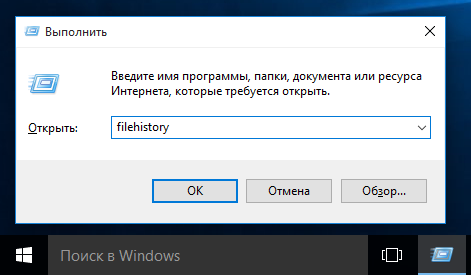
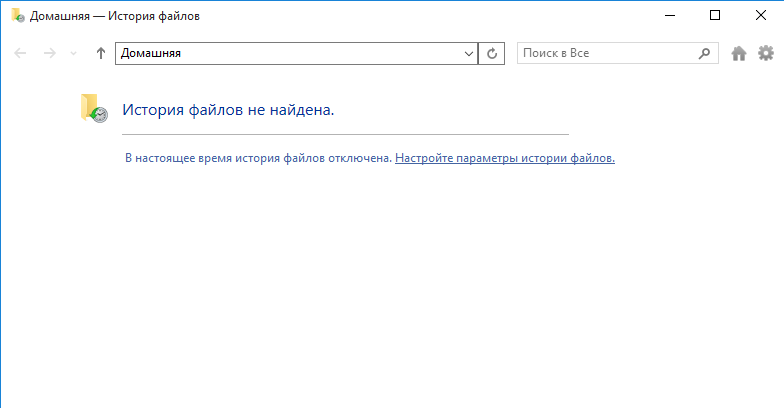
По умолчанию история файлов не включена, поэтому при первом входе вам будет предложено перейти по ссылке и настроить ее.
Первое, что необходимо сделать — это убедиться в наличии диска для хранения резервных копий. Если система не находит подходящий диск, то выводится соответствующее предупреждение, а кнопка включения неактивна.
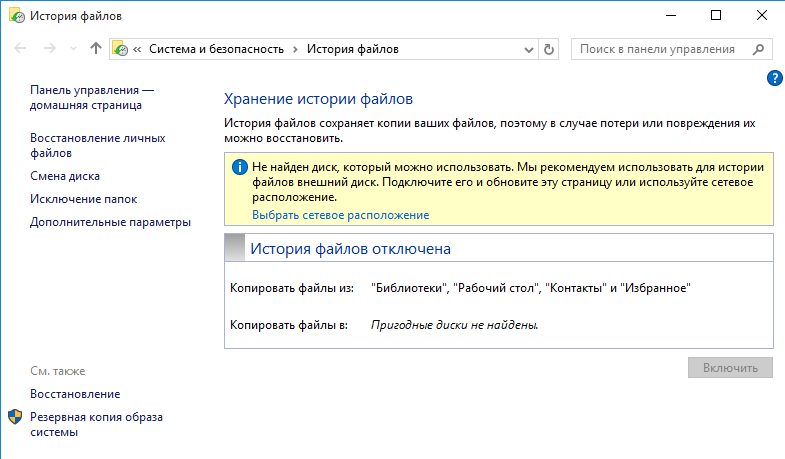
Для выбора диска необходимо перейти в раздел «Смена диска» и указать место хранения резервных копий. Для архивирования можно использовать:
• Любой раздел текущего жесткого диска (кроме системного);
• Любой раздел другого физического диска;
• Внешний жесткий USB-диск или флешку;
• Сетевую папку.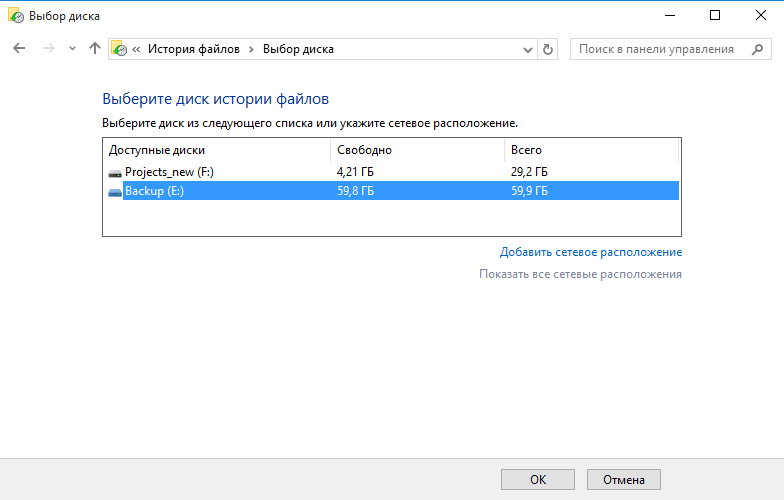
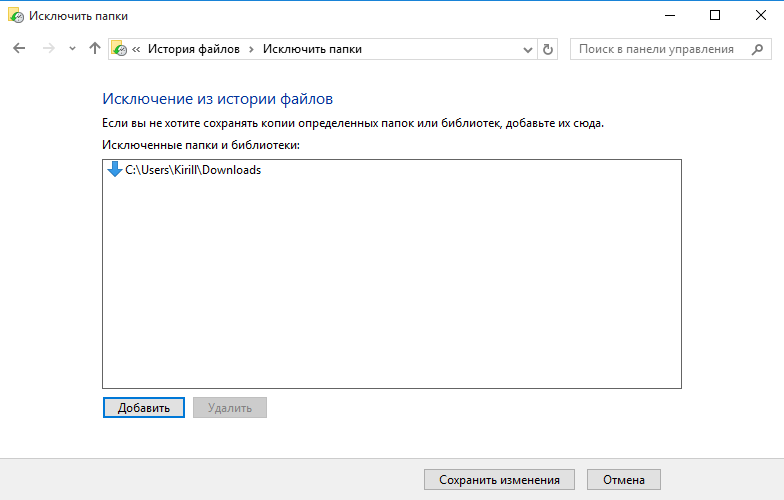
По умолчанию в резервную копию включается все содержимое пользовательского профиля — «Библиотеки», «Рабочий стол», «Контакты» и «Избранное», а также содержимое облачного хранилища OneDrive (если оно подключено). При необходимости некоторые отдельные папки можно исключить из бэкапа. Для этого надо перейти в раздел «Исключение папок» и выбрать папки, которые не надо включать в резервную копию.
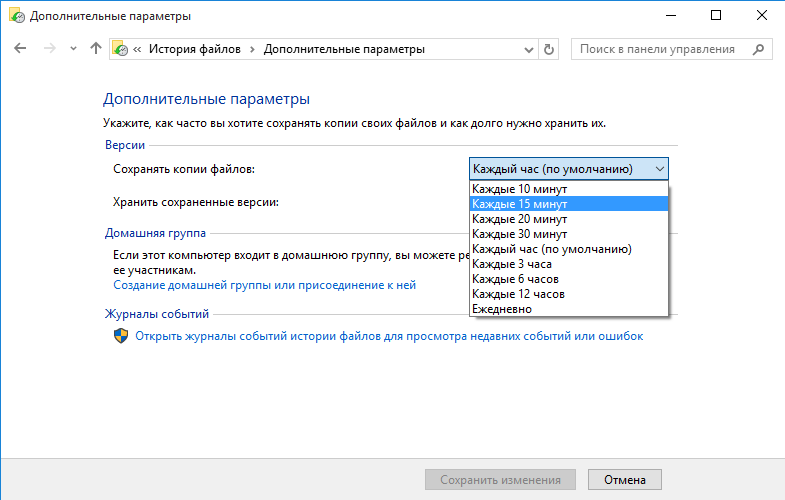
Также в разделе «Дополнительные параметры» необходимо настроить частоту создания резервных копий. По умолчанию копии создаются каждый час, но можно указать интервал от 10 минут до 1 дня.
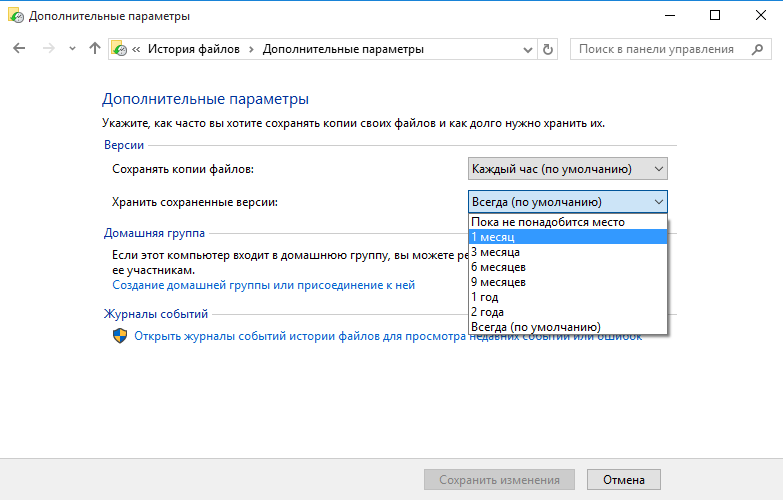
Там же указываем длительность хранения резервных копий — от 1 месяца до бесконечности. По умолчанию это время не ограничено и зависит только от наличия свободного места на диске.
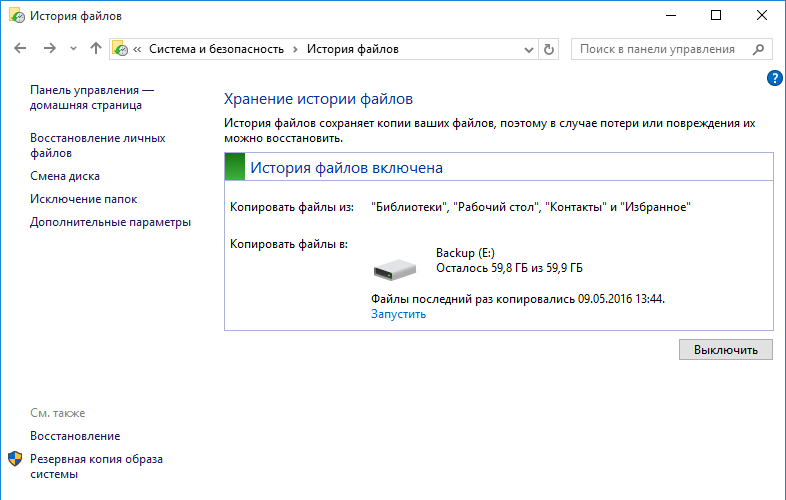
После всех настроек остается только нажать кнопку «Включить» и активировать историю файлов.
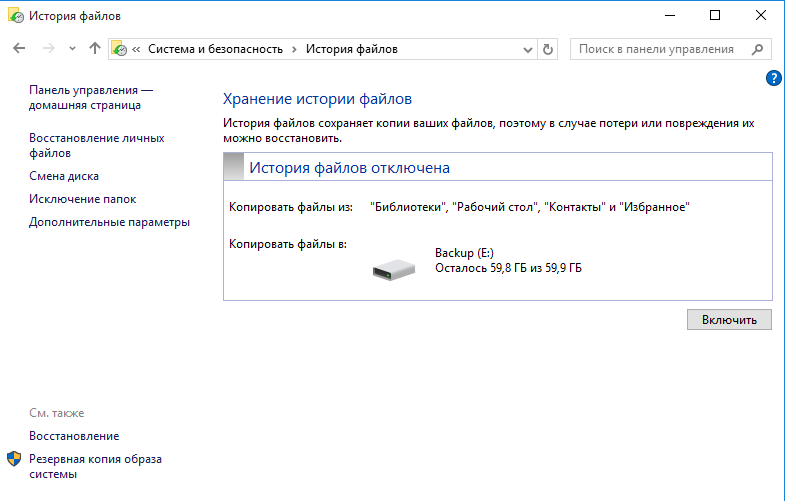
После включения сразу запускается процесс первоначальной архивации. Затем архивация производится по заданному расписанию, а также можно запустить ее вручную в любой момент.
Настроить Историю файлов можно и из новой панели управления, перейдя в меню Пуск -> Параметры -> Обновление и безопасность -> Служба архивации.
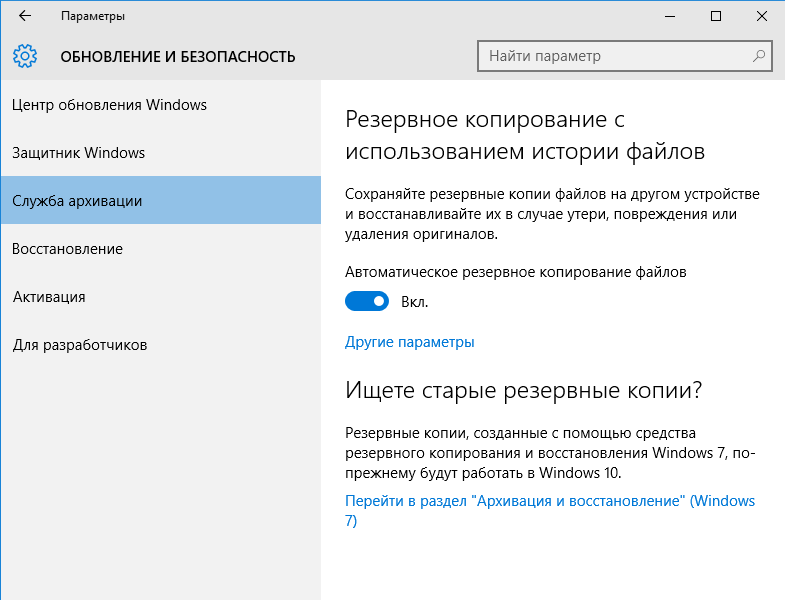
Здесь можно произвести все те-же настройки — указать частоту резервного копирования и срок хранения,
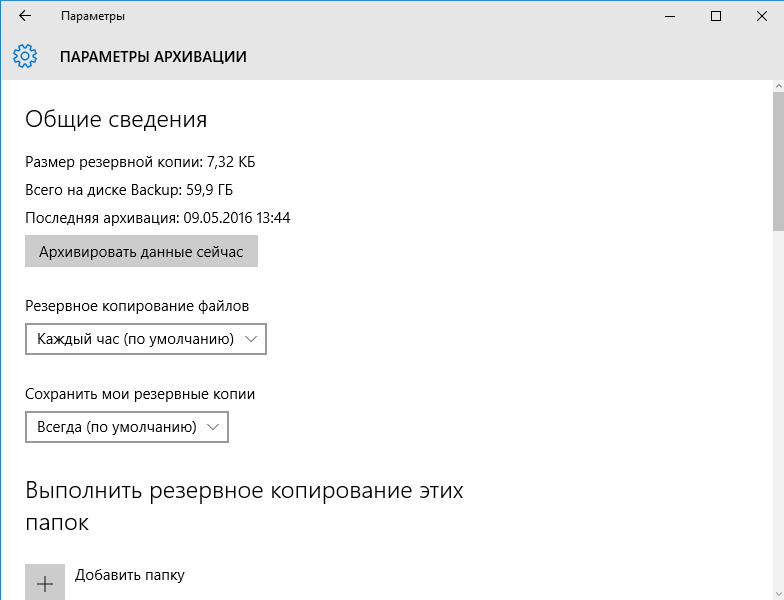
выбрать диск и исключить лишние папки.
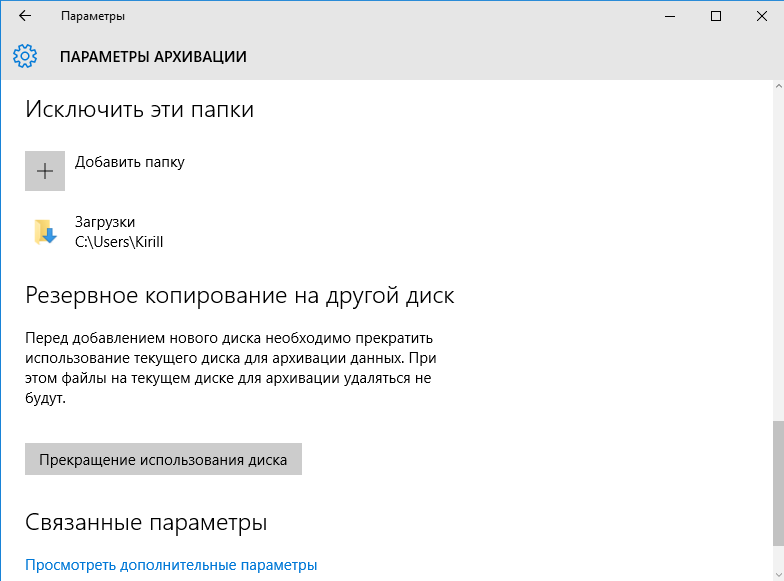
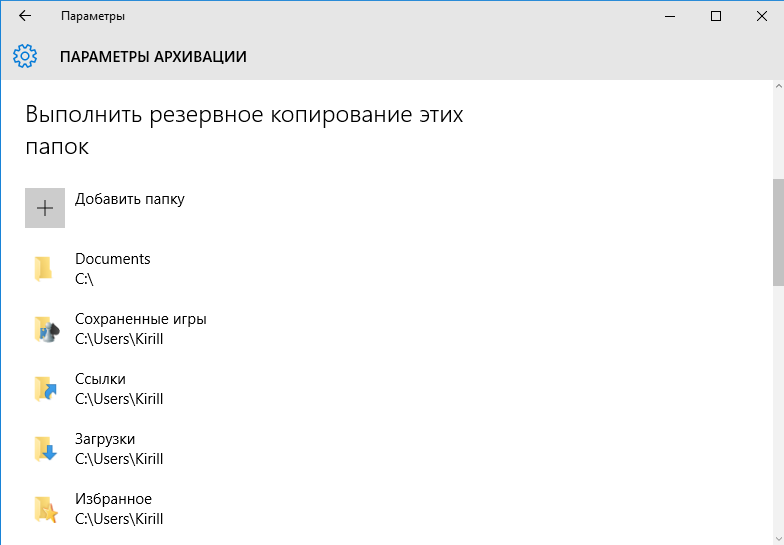
А также отсюда можно добавить в бэкап любую произвольную папку. Так для примера я добавил папку C:\Documents, не входящую в профиль пользователя.
Восстановление
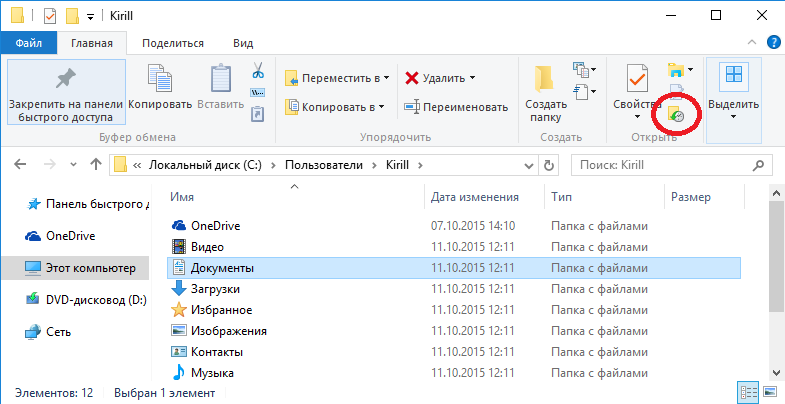
Открыть окно восстановления истории файлов можно командой filehistory, либо в проводнике выбрать нуждающуюся в восстановлении файл\папку и кликнуть по значку на ленте.
Окно восстановления представляет из себя некую смесь проводника с медиа-плеером. Содержимое можно упорядочить нужным образом, задавать нужный вид (значки, таблица и т.п.), воспользоваться поиском. Бэкапы отсортированы по дате создания, навигация по ним производится с помощью стрелок, расположенных снизу окна.
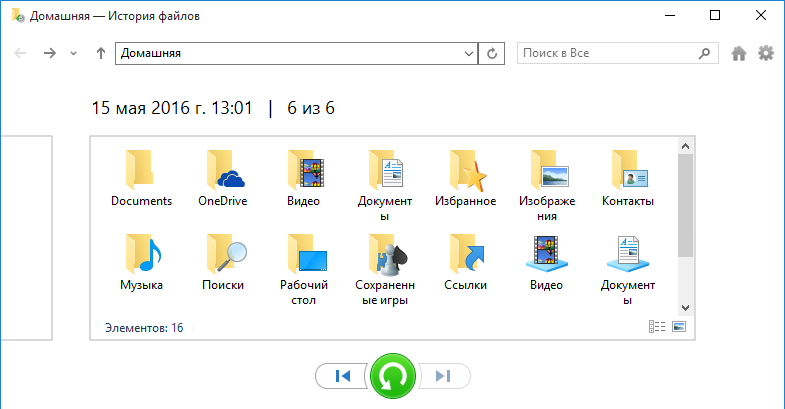
По версиям можно перемещаться как в основном разделе, так и внутри каждой папки, что очень удобно. В каждой папке показаны файлы, которые были в ней на момент создания резервной копии. К примеру, если файл находился в папке Documents и был удален в 13;05, то его можно найти в папке за 13:01.
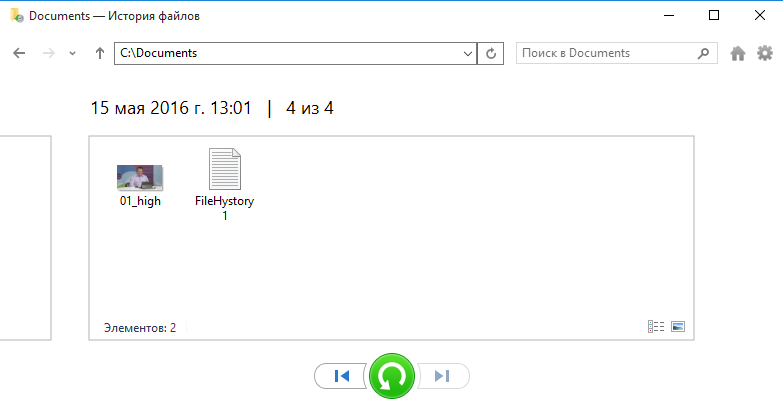
Найдя нужный файл, его можно просмотреть прямо в окне восстановления. Это очень удобно в том случае, если требуется найти определенную версию файла. Предпросмотр работает для текстовых файлов, изображений, а также аудио и видео файлов (которые может открыть Windows Media Player). Если файл нельзя открыть с помощью встроенных средств Windows, то просмотреть его не удастся, но будет предложено открыть его с помощью подходящей программы.
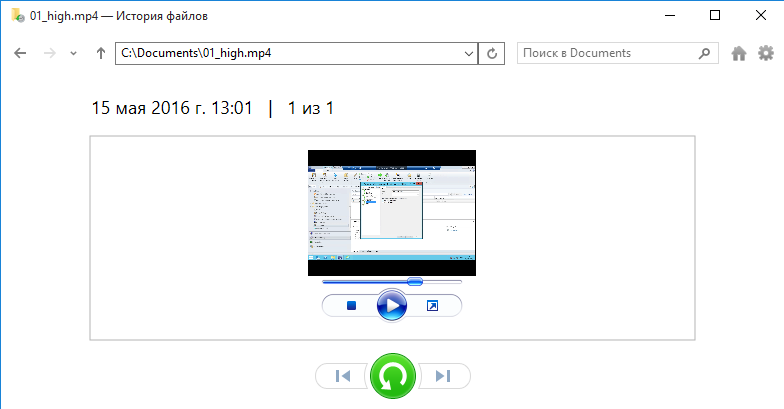
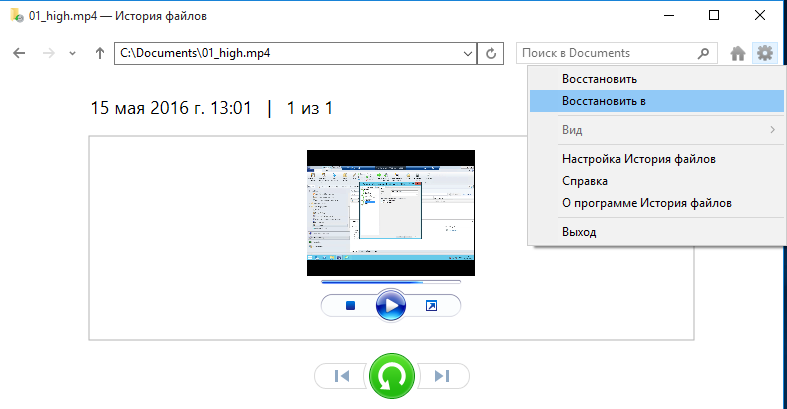
Определившись с версией, можно восстановить файл в исходную папку либо выбрать другое расположение.
Принцип работы
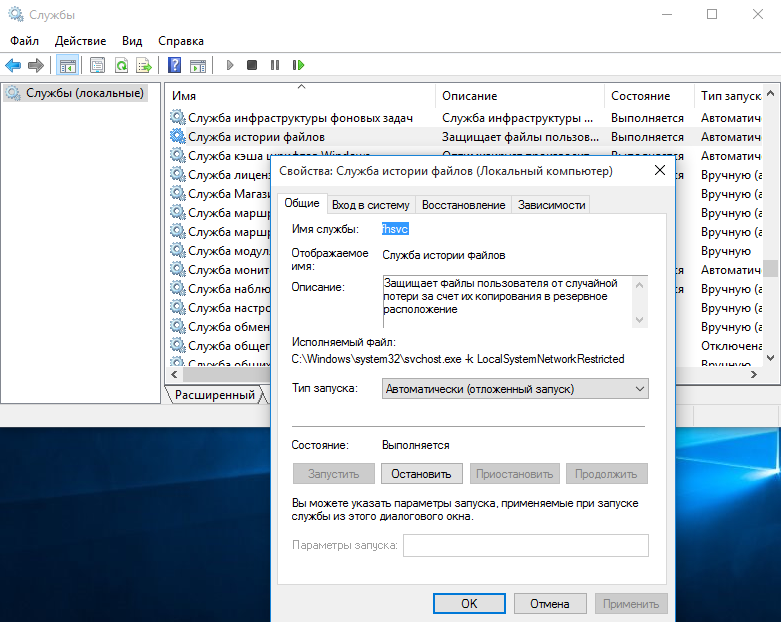
История файлов не использует для создания резервных копий механизм теневого копирования (VSS), за ее работу отвечает специальная служба fhsvc. Эта служба включена по умолчанию и работает независимо от того, активна или нет история файлов.
Резервное копирование осуществляется не на блочном уровне (как у традиционных систем резервного копирования), а на уровне файлов. Т.е. вместо полного сканирования всех каталогов и файлов на наличие изменений служба просто проверяет журнал изменений файловой системы NTFS (usn change journal) и составляет список измененных файлов, которые необходимо скопировать. Соответственно в резервную копию попадают только файлы, измененные со времени последнего бэкапа.
Данные хранятся на бэкапном диске в папке FileHistory\UserName\ComputerName\Data. Подобная схема позволяет хранить в одном расположении бэкапы разных пользователей и (при использовании общего сетевого хранилища) с разных компьютеров. Примечательно, что первоначальное разделение производится по имени пользователя, а не компьютера.
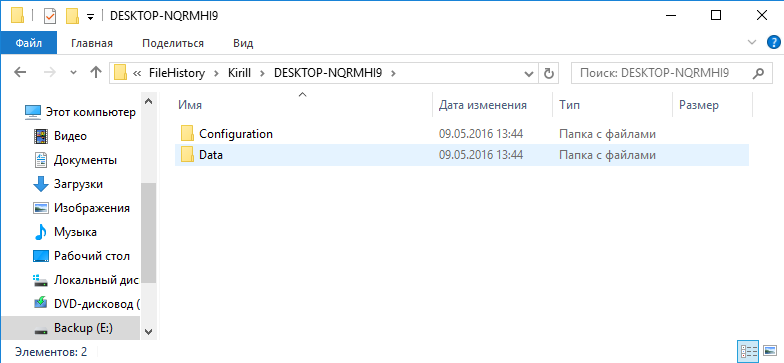
Структура хранения резервных копий полностью повторяет структуру папок, включенных в историю файлов. В каждой папке располагаются все имеющиеся в наличии версии файлов. Каждый файл содержит в своем имени дату создания резервной копии в формате UTC. К примеру, в исходной папке Documents находятся 2 файла — FileHistory1.txt и 01_high.mp4. Посмотрев содержимое резервного хранилища, можно сделать вывод, что 01_high.mp4 изменялся один раз, а FileHistory1.txt подвергся изменению дважды.
Обратите внимание, что при хранении резервных копий не используется сжатие. Такой подход помогает ускорить навигацию и просмотр содержимого, однако требует много дискового пространства. Этот момент стоит учитывать при настройке частоты резервного копирования, особенно при наличии большого количества часто изменяемых файлов.
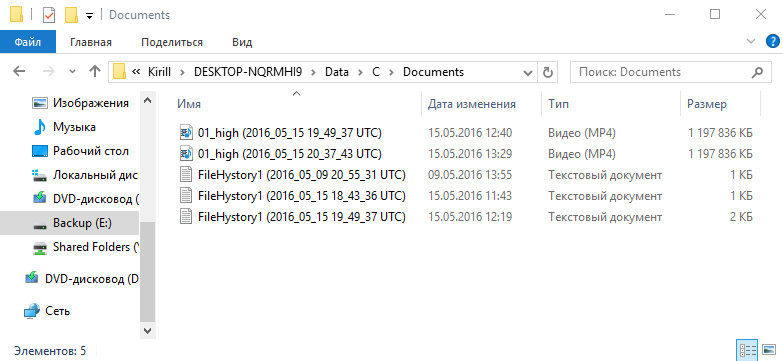
Впрочем, при недостатке места лишние копии можно удалить вручную. Для этого надо перейти в раздел дополнительных параметров, кликнуть по ссылке «Очистить версии» и указать версии, которые можно удалить.
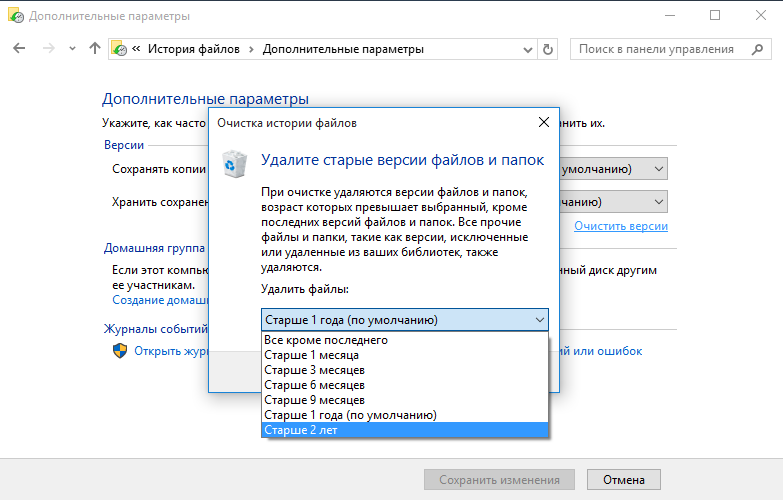
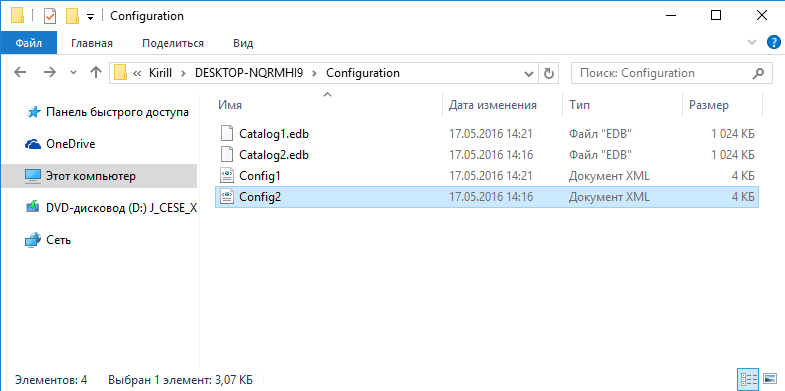
Кроме пользовательских папок для каждого компьютера создается папка Configuration, в которой хранится конфигурация истории файлов. Файл EDB по идее должен содержать список путей и имен файлов, а в XML файле хранятся настройки резервного копирования. Оба файла имеют по две версии. Опытным путем было выяснено, что версия с префиксом 2 — это первоначальный вариант, а версия с префиксом 1 содержит последние изменения.
Автономный кэш
Еще один важный момент, о котором стоит знать. В том случае, если недоступен внешний диск или сетевая папка, на которой хранятся резервные копии, File History использует временное хранилище, или автономный кэш (offline cashe). Этот кэш располагается в профиле пользователя, в директории C:\Users\username\AppData\Local\Microsoft\Windows\FileHistory. Пока диск недоступен, резервные копии файлов сохраняются в кэш, а как только подключение к диску восстановлено, то все его содержимое переносится на диск и кэш очищается. Также в кэше хранятся файлы конфигурации, что позволяет истории файлов продолжать работу даже при отключенном диске.
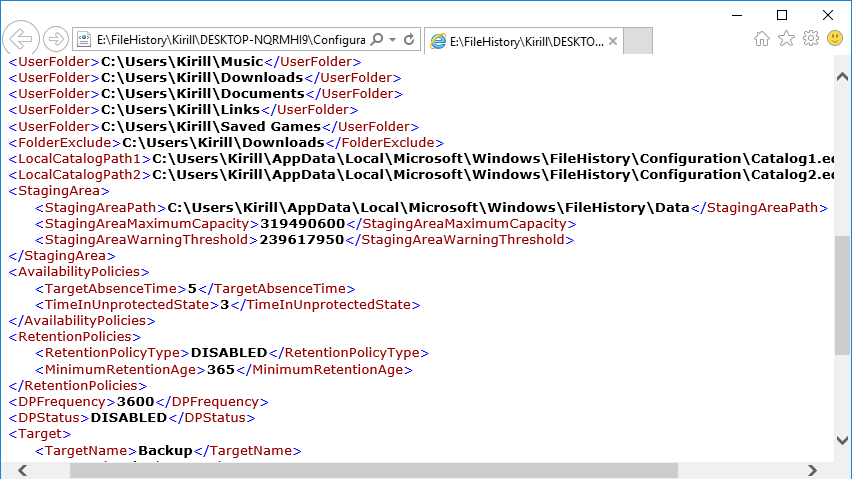
Что интересно, в Windows 8.1 имелась настройка, позволяющая задать размер кэша в процентах от размера диска (от 2% до 20%). Однако в Windows 10 этот параметр отсутствует, видимо разработчики сочли подобную информацию излишней для пользователя. Впрочем, при желании эти настройки можно найти в файле конфигурации, в секции StagingArea, где указаны допустимые размеры кэша и его местоположение.
Управление
Как ни странно, но инструментов для централизованного управления историей файлов нет, по крайней мере я их не нашел. Видимо этот функционал предназначен исключительно для индивидуального пользования, поскольку нет ни утилиты командной строки, ни PowerShell модуля, ни групповых политик — только графическая оснастка. Единственное, что мне удалось откопать — это параметр групповой политики, позволяющий запретить использование истории файлов. Находится он в разделе Конфигурация компьютера\Административные шаблоны\Компоненты Windows\История файлов (Computer Configuration\Administrative Templates\Windows Components\File History).
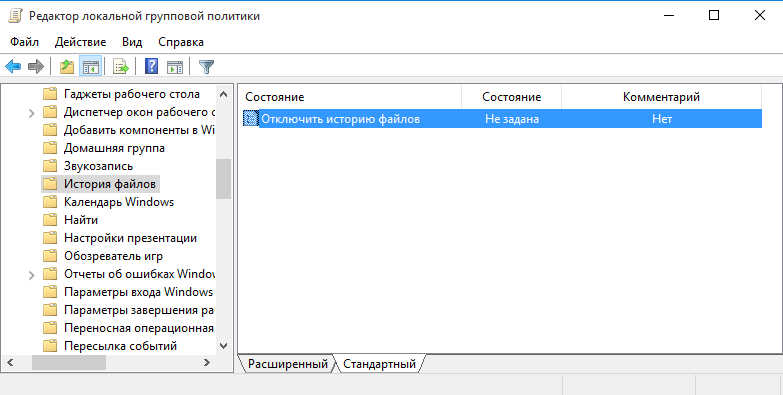
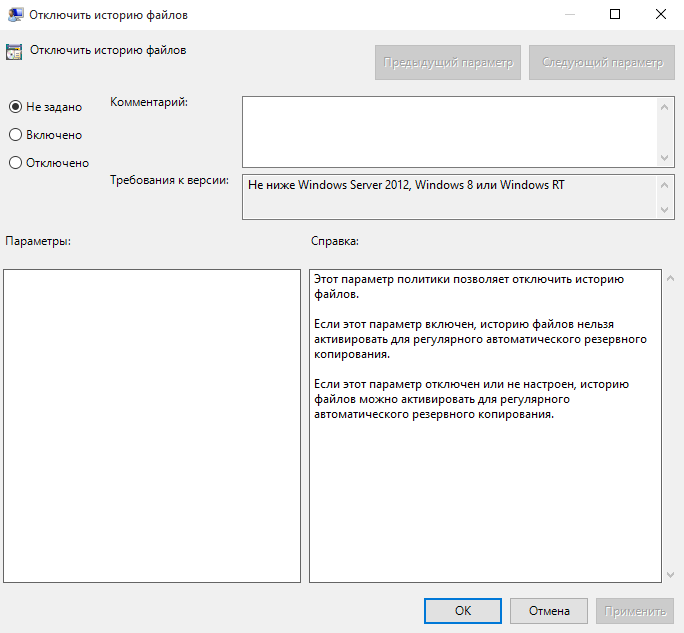
Если этот параметр включен, то историю файлов нельзя использовать, если отключен или не задан (значение по умолчанию) — то можно.
Эта же настройка находится в реестре, в разделе HKLM\Software\Policies\Microsoft\Windows\FileHistory. За нее отвечает параметр типа DWORD с именем Disabled, который имеет два значения:
0 — история файлов доступна для включения;
1 — история файлов запрещена.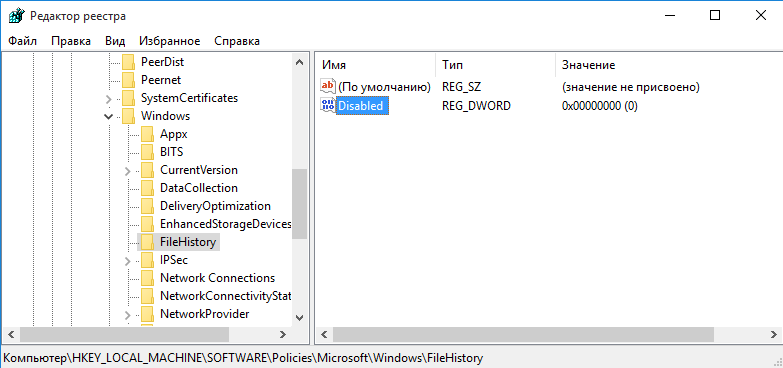
Заключение
В заключение несколько важных моментов, которые нужно знать при использовании истории файлов:
• Не рекомендуется хранить резервные копии на одном физическом диске с оригинальными файлами, т.к. при выходе диска из строя все файлы будут потеряны;
• История файлов не поддерживает использование EFS (Encrypting File System). Если требуется шифрование, то можно воспользоваться BitLocker;
• История файлов не производит бэкап содержимого OneDrive до тех пор, пока оно не станет доступно в оффлайне;
• В отличие от традиционых систем резервного копирования история файлов не требует от пользователя административных прав при настройке и использовании. Любой пользователь компьютера может настроить бэкап своих файлов в удобное для себя расположение;
• И на всякий случай напомню, что история файлов не является полноценной системой резервного копирования и может использоваться лишь как дополнение к полному бэкапу системы, а не вместо него.